
Planification : suggestions de planification « Commande suivante »
Optimiser la planification grâce aux suggestions « Commande suivante » : faire correspondre la capacité des véhicules avec les emplacements proches, gagner en efficacité et réduire les coûts.
Table des matières
La fonctionnalité « Suggestion de flux de planification » optimise les combinaisons de commandes en fonction de la capacité des véhicules et de l’emplacement. Elle aide à relever des défis comme les volumes de commandes élevés et la compatibilité des ressources, afin d’améliorer l’efficacité et de réduire les coûts d’exploitation.
Le flux de planification propose des suggestions en fonction de la capacité disponible dans les véhicules et des emplacements planifiés. Les suggestions sont proposées dans deux sens :
-
Planification → à planifier : depuis une tournée planifiée, ouvrir le bouton des actions d’arrêt. Utiliser la fonction « Rechercher à proximité » et choisir enlèvement ou livraison dans l’une des distances proposées.
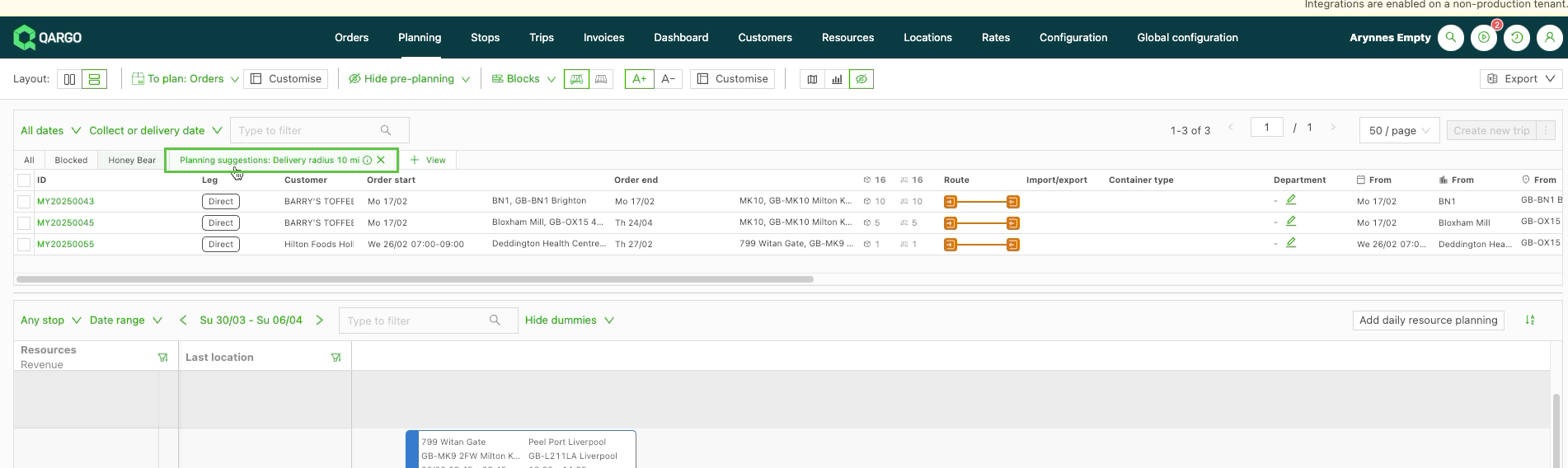
Une vue temporaire est alors créée dans le tableau à planifier. Elle combine les filtres existants avec un filtre supplémentaire contenant :
- La distance par rapport à l’emplacement sélectionné
- La capacité actuellement disponible dans le camion (le cas échéant)
Une explication du filtre appliqué figure dans le nom de la vue temporaire :
-
À planifier → planification : depuis la liste des commandes, sélectionner 1 ligne dans le tableau « À planifier », puis cliquer sur la liste déroulante « Rechercher des tournées à proximité ». Filtrer la vue de planification sur une distance donnée à partir de l’emplacement d’enlèvement ou de livraison de la commande à planifier sélectionnée. Les tournées correspondantes s’affichent et la commande peut y être ajoutée.
Filtrer la vue de planification sur une distance donnée à partir de l’emplacement d’enlèvement ou de livraison de la commande à planifier sélectionnée.
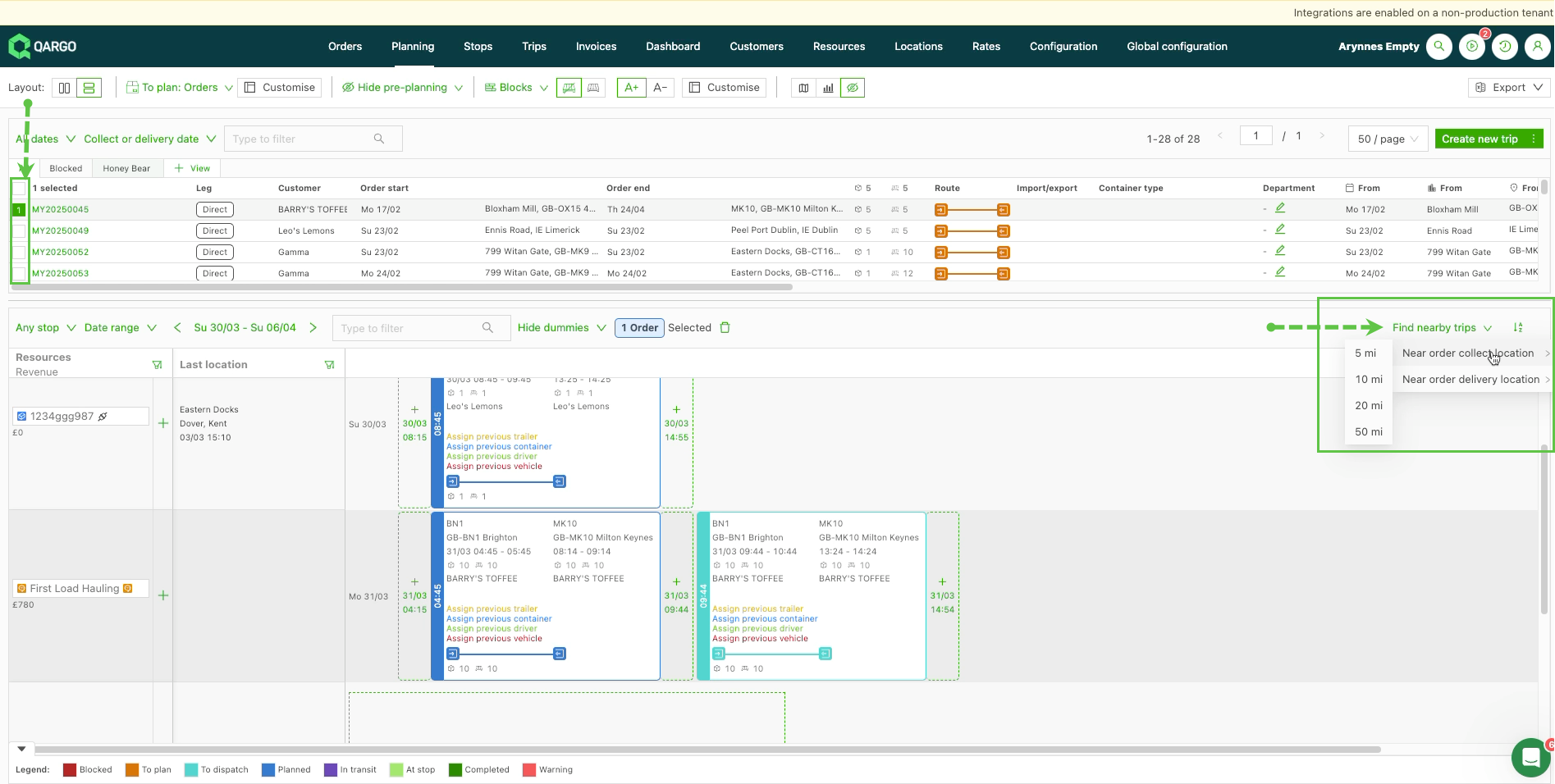
Les tournées correspondantes s’affichent et la commande peut y être ajoutée.
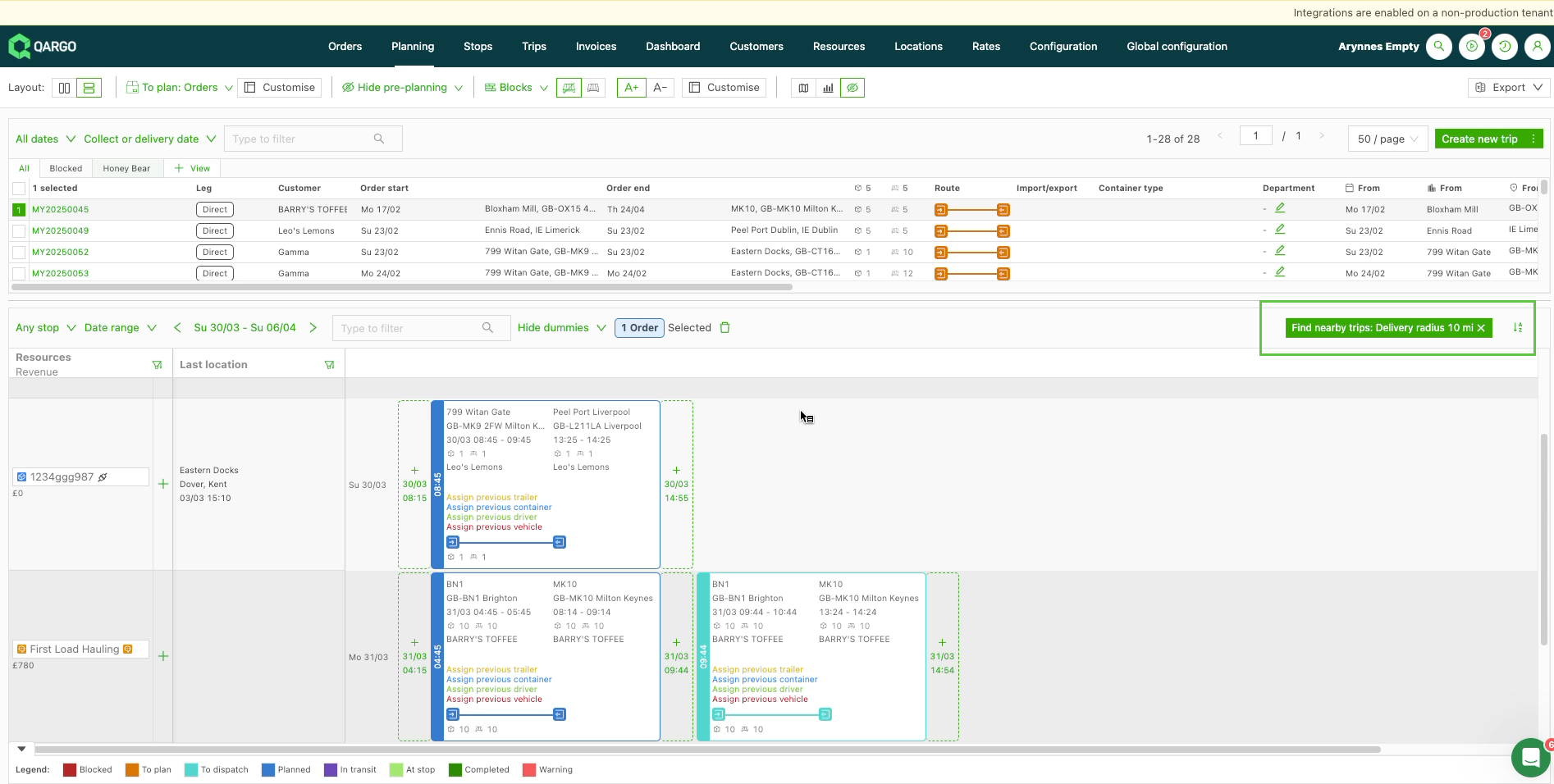
Les distances suivantes peuvent être sélectionnées (km/mi) :
- 5
- 10
- 20
- 50
Filtrer « Rechercher des tournées à proximité » par capacité de chargement restante et par distance
Deux ajouts complètent le flux « Rechercher des tournées à proximité » (sens À planifier → planification).
Toggle « Uniquement les tournées avec capacité de chargement »
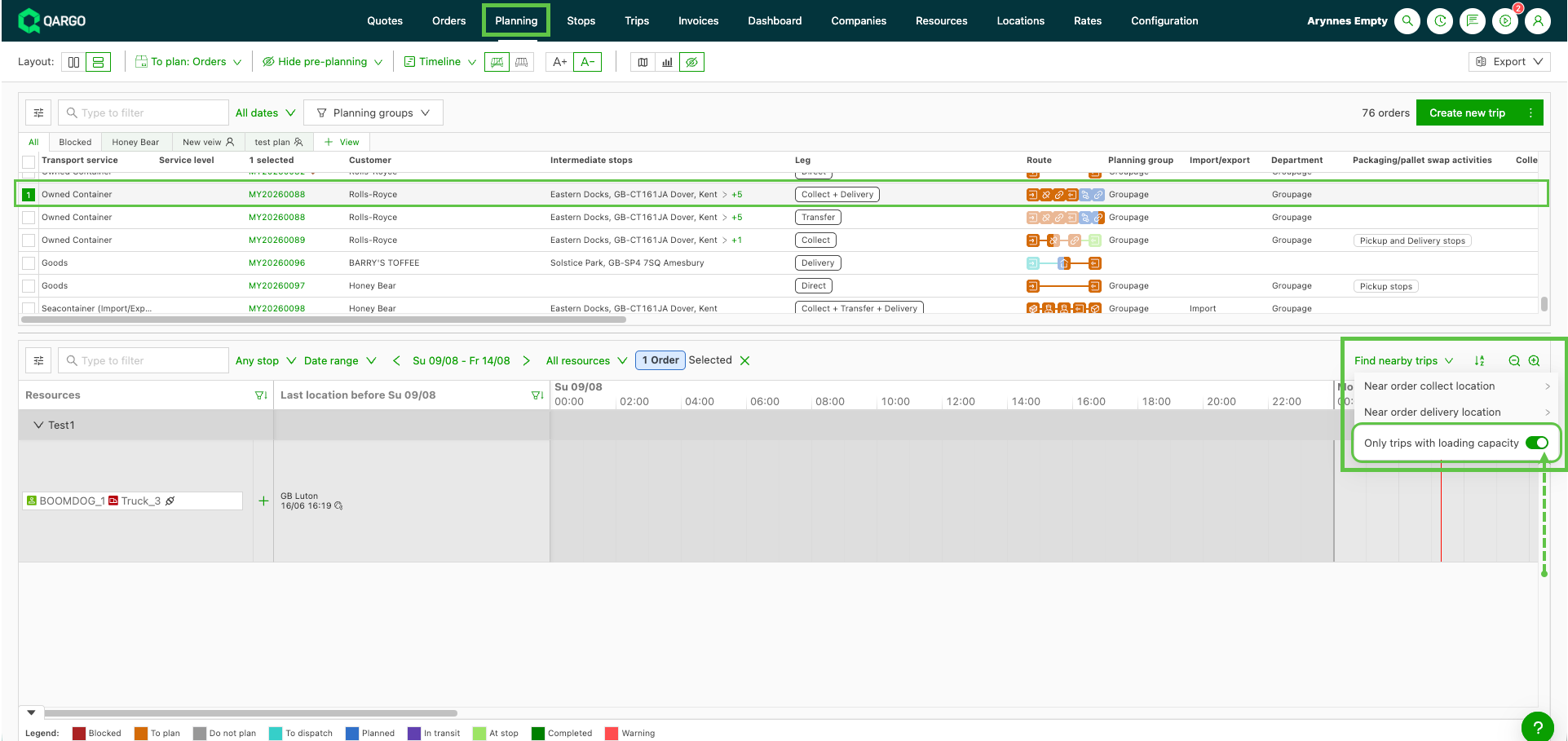
Lorsqu’une commande est sélectionnée et que la liste déroulante « Rechercher des tournées à proximité » est ouverte, un toggle « Uniquement les tournées avec capacité de chargement » s’affiche désormais, activé par défaut.
-
Sélectionner une commande dans le tableau À planifier : commandes.
-
Ouvrir la liste déroulante « Rechercher des tournées à proximité » et choisir « Rechercher à proximité pour l’enlèvement » ou « Rechercher à proximité pour la livraison »
-
Choisir l’une des distances prédéfinies (5, 10, 20 ou 50 km, ou l’équivalent en miles).
-
Lorsque le toggle est activé (par défaut), seules les tournées dont l’arrêt proche dispose encore de place apparaissent dans les résultats.
- Désactiver le toggle pour afficher à nouveau toutes les tournées dans le rayon choisi, quelle que soit la capacité restante.
Filtre de la colonne Distance
La vue À planifier : commandes peut désormais être filtrée sur la colonne Distance dès qu’une recherche « Rechercher à proximité » est active. Les résultats sont ainsi affinés dans le rayon choisi, par exemple jusqu’aux 2 km les plus proches dans une recherche de 5 km.
- Lancer une recherche à proximité depuis l’un ou l’autre sens (clic droit sur Rechercher à proximité, ou liste déroulante Rechercher des tournées à proximité).
- Filtrer l’en-tête de la colonne Distance dans le tableau À planifier : commandes sur la plage souhaitée.