
Planification — Totaux de cargaison en direct sur les tournées sans enregistrer.
Les totaux de cargaison se mettent désormais à jour instantanément lorsque des commandes sont ajoutées à une tournée ou en sont retirées. Inutile d'enregistrer pour savoir si la commande suivante tient encore.
Table des matières
Résumé
-
De quoi s’agit-il ?
- Les totaux de cargaison (mètres de chargement, poids, volume, places palettes, quantité) se mettent à jour en direct sur la chronologie de planification lorsque des commandes sont ajoutées à une tournée ou en sont retirées.
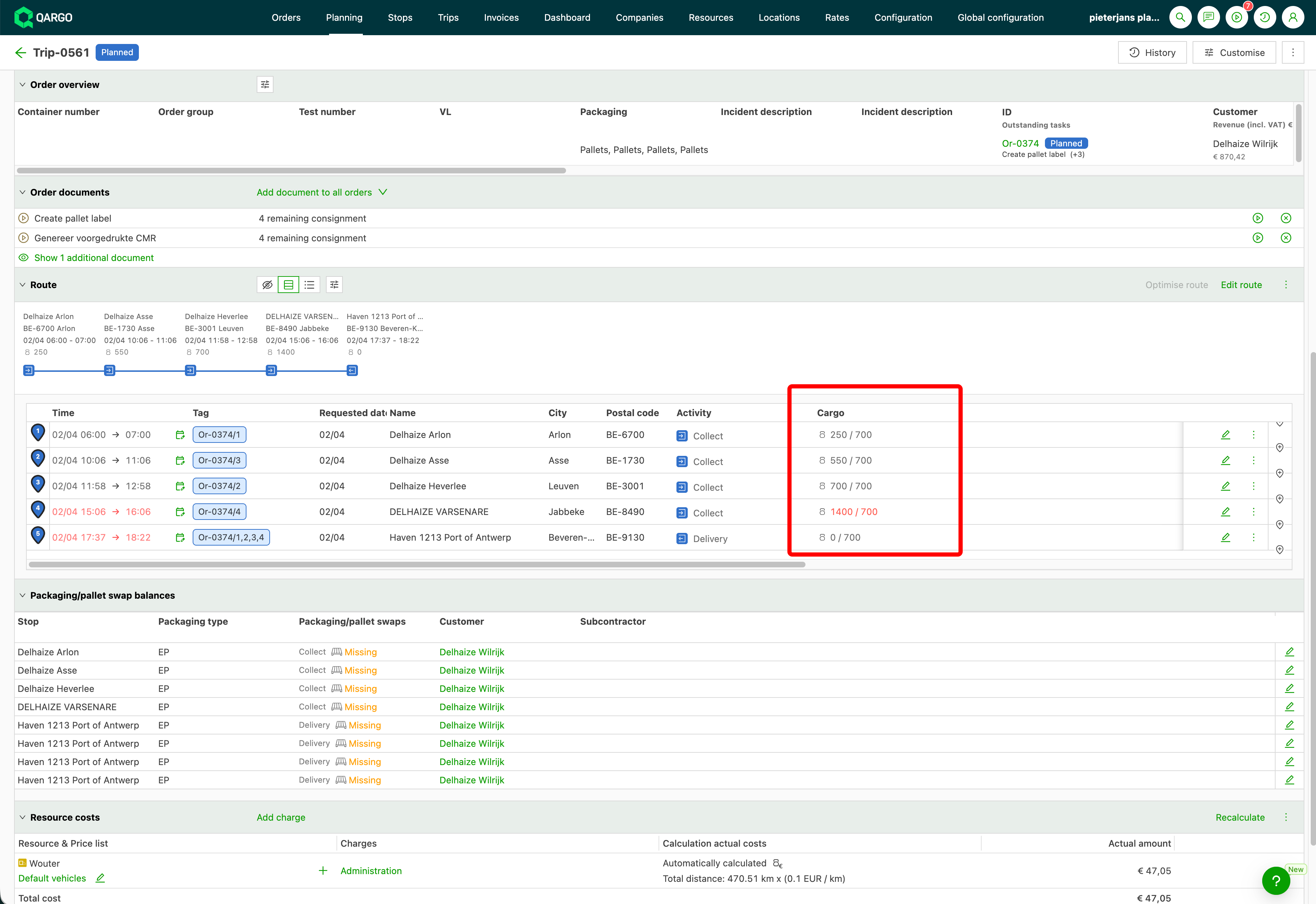
- La colonne Cargaison peut aussi afficher la cargaison présente dans la remorque après chaque arrêt, comparée à la capacité totale de la remorque (par exemple 10,56 / 11,8 LDM). Elle s’affiche en rouge lorsque la capacité est dépassée.
-
Pourquoi l’utiliser ?
- Auparavant, les totaux n’étaient actualisés qu’après l’enregistrement de la tournée. Sur les grandes tournées de groupage ou de distribution, cet enregistrement peut prendre 15–20 secondes : chaque vérification « est-ce que ça tient ? » devenait une attente. Les totaux en direct suppriment cette attente.
-
Comment cela fonctionne-t-il ?
- Lorsque des commandes sont glissées sur une tournée ou en dehors, les totaux sont recalculés sur place selon la même logique d’« espace maximal nécessaire sur la tournée » que les totaux enregistrés. Ce qui s’affiche pendant la modification correspond donc à ce qui s’affiche après l’enregistrement. Aucune configuration n’est nécessaire : les totaux en direct sont activés par défaut pour tous les tenants.
Cas d’utilisation
- Un exploitant constitue une grande tournée de groupage et doit connaître les mètres de chargement restants après chaque commande, sans attendre un enregistrement.
- Un exploitant organise une tournée de distribution sur le tableau de planification et souhaite que les mètres de chargement et les autres dimensions de la cargaison suivent pendant qu’il glisse des commandes sur la tournée ou en dehors.
- Un exploitant de groupage remplit une remorque arrêt par arrêt et doit voir l’espace restant avant d’ajouter la commande suivante, plutôt que de le découvrir après coup par un dépassement de capacité.
Terminologie
| Terme | Définition |
|---|---|
| Chronologie de planification | La vue chronologique du tableau de planification, où les tournées apparaissent sous forme de barres. |
| Détail de la tournée | La vue détaillée d’une tournée, y compris son bloc cargaison. |
| Mètres de chargement (LDM) | La longueur de plancher occupée par un chargement dans le véhicule. |
| Espace maximal nécessaire | La logique qui indique l’espace le plus élevé dont la tournée a besoin à un moment donné, au lieu d’additionner chaque chargement et chaque déchargement. |
| Utilisation de la capacité après l’arrêt | Une option d’affichage de la cargaison qui montre la cargaison présente dans la remorque après un arrêt, comparée à la capacité totale de la remorque. |
| Capacité de la remorque | La capacité cumulée de toutes les ressources (véhicules et conteneurs) affectées à la tournée, prise par indicateur : mètres de chargement, poids et volume. |
Afficher les totaux en direct sur la chronologie
-
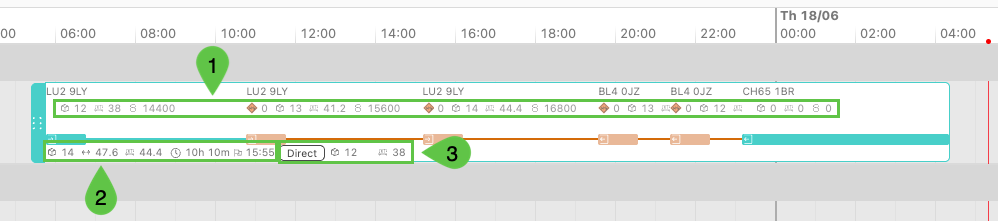
Détails de la cargaison au niveau de l’arrêt. Trois options d’affichage peuvent être sélectionnées depuis l’icône « Personnaliser ».
-
Cargaison : total chargé/déchargé par arrêt
-
Cargaison : espace occupé après l’arrêt
-
Cargaison : utilisation de la capacité après l’arrêt (voir la section ci-dessous)
-
-
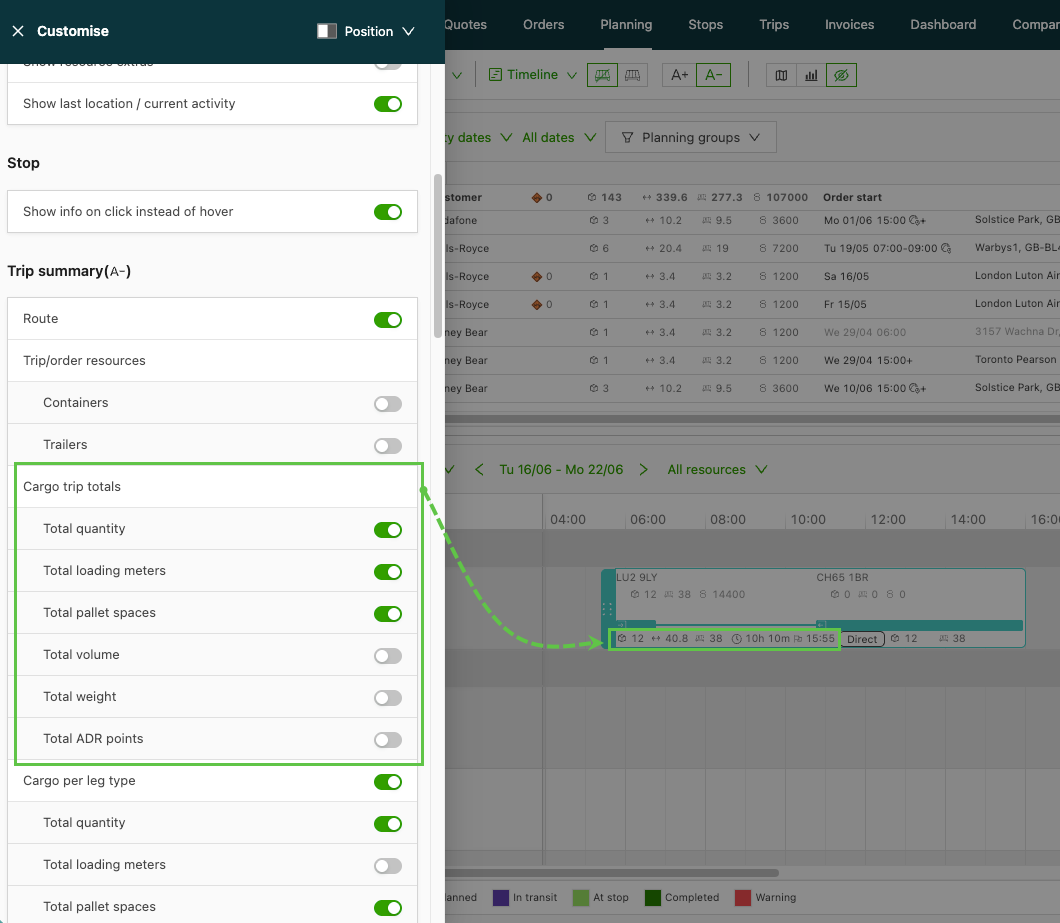
Détails de la cargaison totale de la tournée. Cette zone affiche les totaux pour l’ensemble de la tournée.
-
Utiliser la fonction « Personnaliser » pour activer ou désactiver l’affichage des indicateurs.
-
-
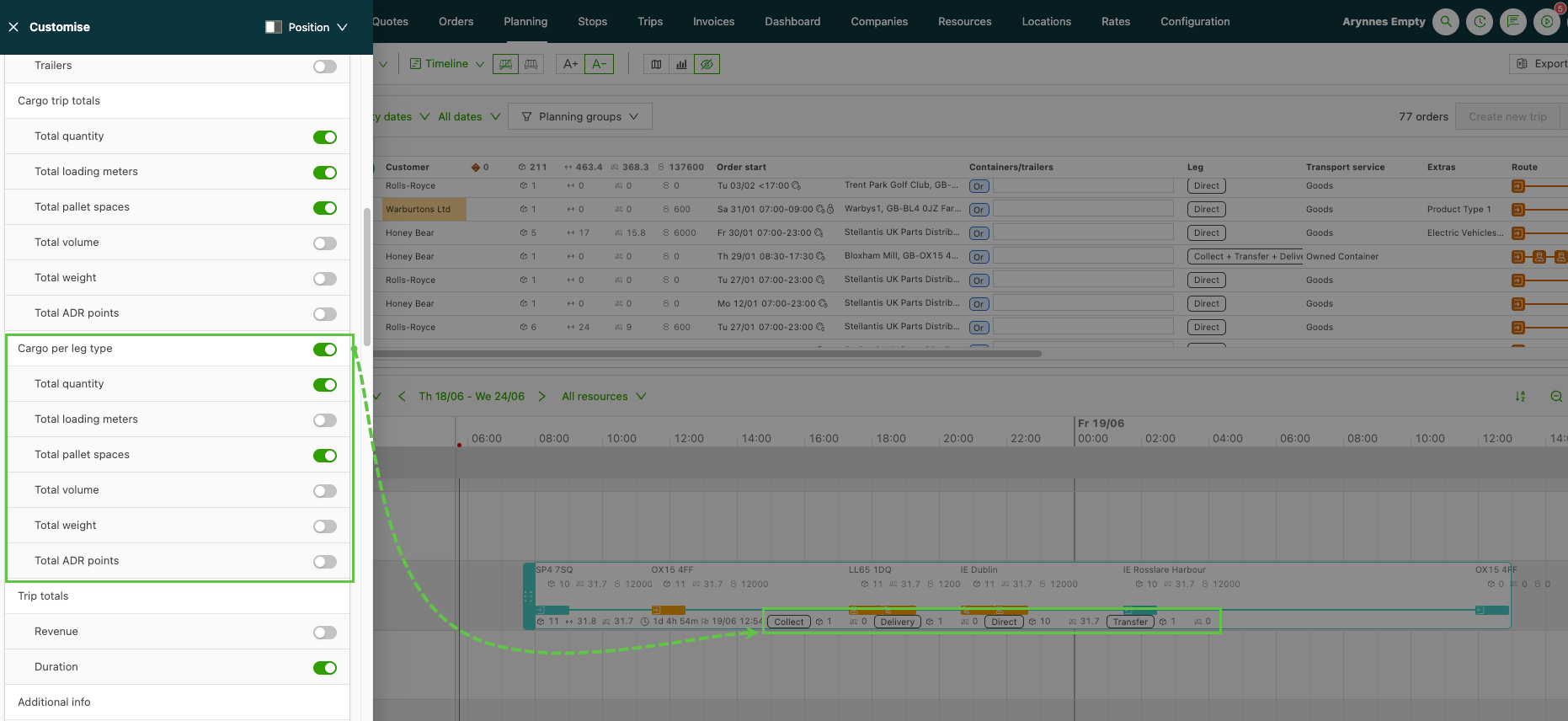
Détails de la cargaison par tronçon. Cette zone affiche les détails de la cargaison répartis par tronçon de la tournée.
-
Utiliser la fonction « Personnaliser » pour activer ou désactiver l’affichage des indicateurs.
-
Utiliser les totaux en direct
- Ouvrir Planification et passer à la vue Chronologie.
- Sélectionner la ou les commandes à ajouter à la tournée, ou en retirer une.
- Observer la mise à jour immédiate des totaux (mètres de chargement, poids, volume, places palettes et quantité), sans enregistrement.
- Enregistrer la mise à jour une fois les modifications de la tournée satisfaisantes.
Cette vidéo présente le fonctionnement complet des totaux de cargaison en direct sur les tournées :
Utilisation de la capacité après l’arrêt
Cargaison : utilisation de la capacité après l’arrêt est une troisième option d’affichage pour la colonne Cargaison. Elle montre la cargaison présente dans la remorque après chaque arrêt, à côté de la capacité totale de la remorque, par exemple 808 / 1 000 kg. Les exploitants voient l’espace restant pendant le chargement, au lieu de le découvrir par un dépassement de capacité une fois la limite franchie. Cette option repose sur Cargaison : espace occupé après l’arrêt. La valeur occupée est identique. La capacité est ajoutée après la barre oblique.
Où l’option est disponible
- Planification, dans les vues Chronologie et Blocs.
- Le tableau Arrêts de la page de détail d’une tournée.
- La vue Blocs de la page de détail d’une commande.
Sélectionner l’option
-
Aller dans Tournées > Tournées.
-
Ouvrir la page de détail d’une tournée en sélectionnant la tournée concernée.
-
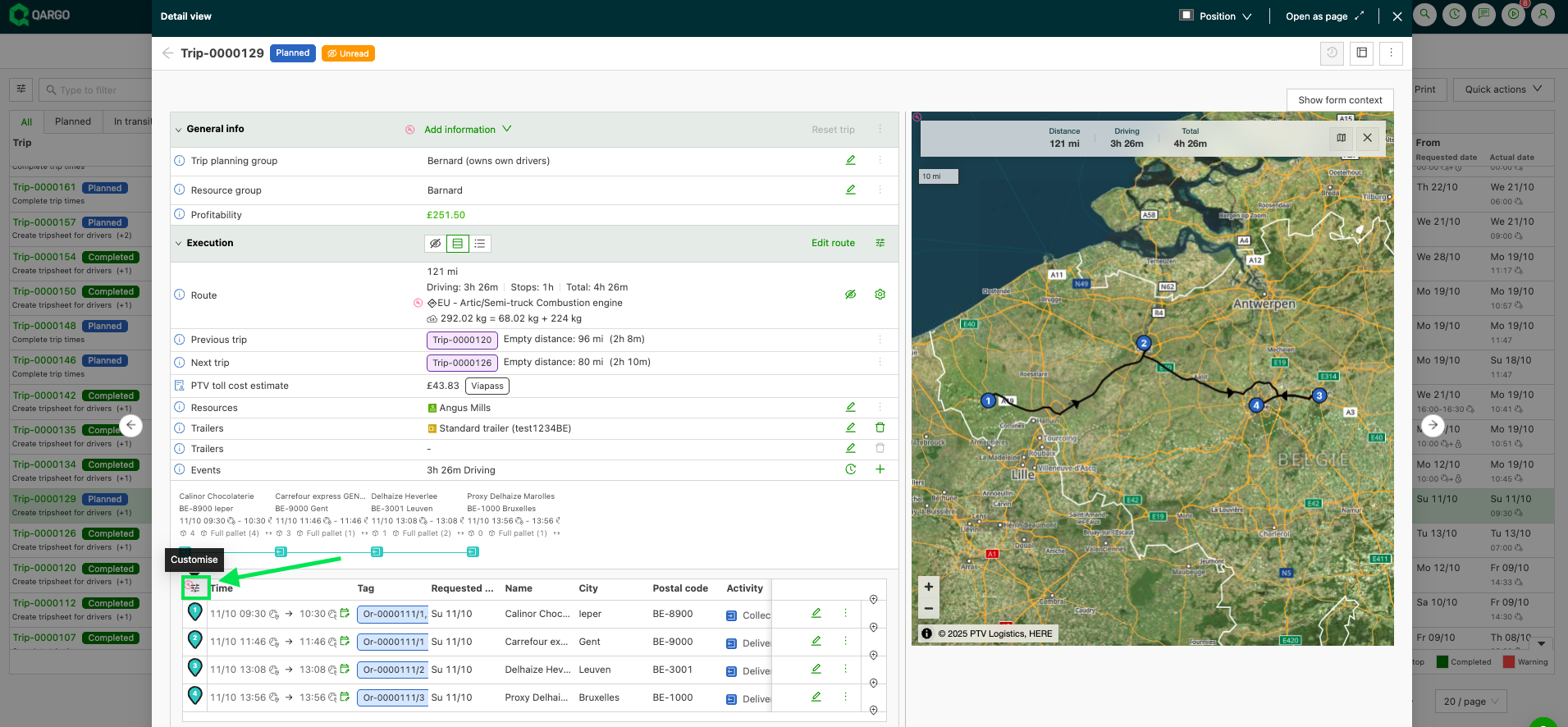
Développer la section Exécution.
-
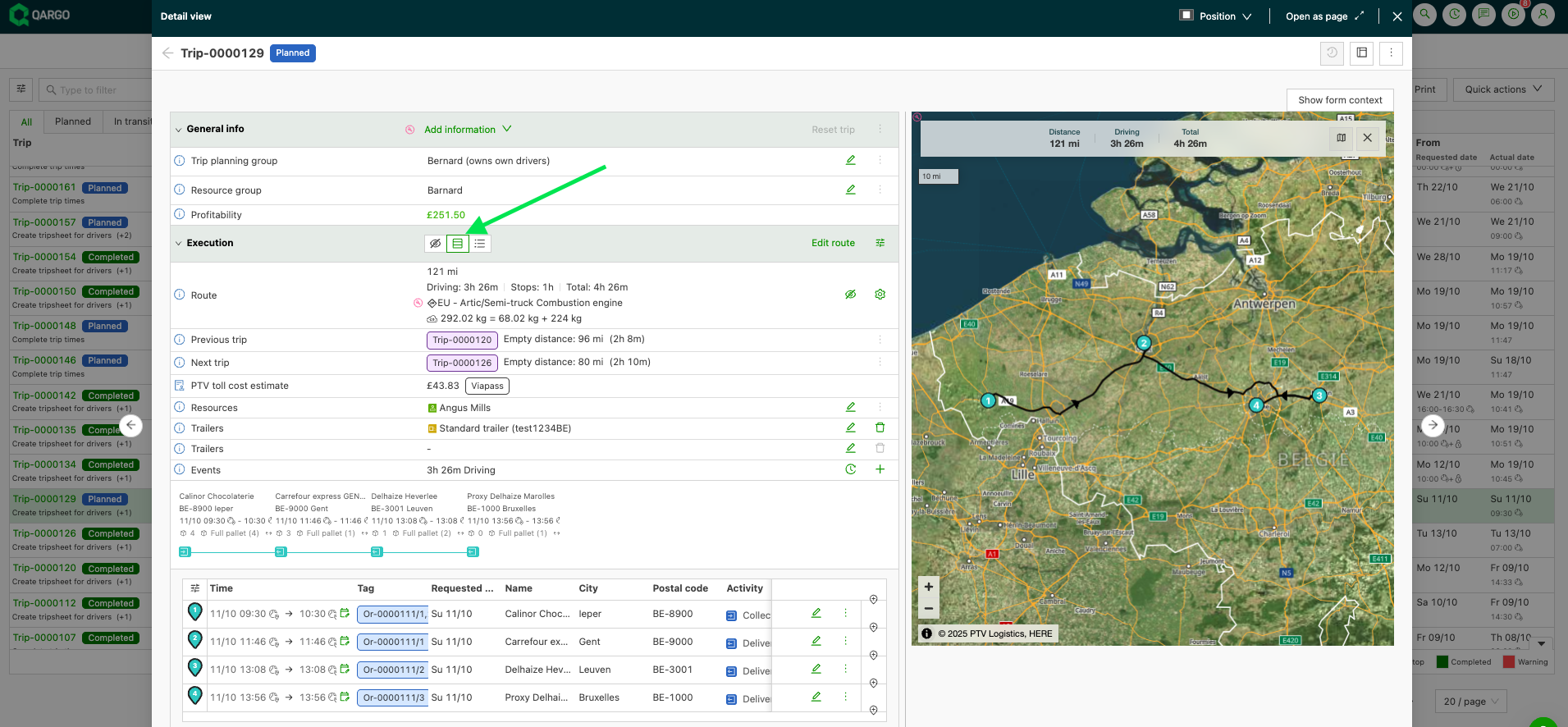
Passer l’exécution de l’itinéraire en disposition en tableau.
-
Cliquer sur l’icône Personnaliser en haut à gauche du tableau Arrêts.
-
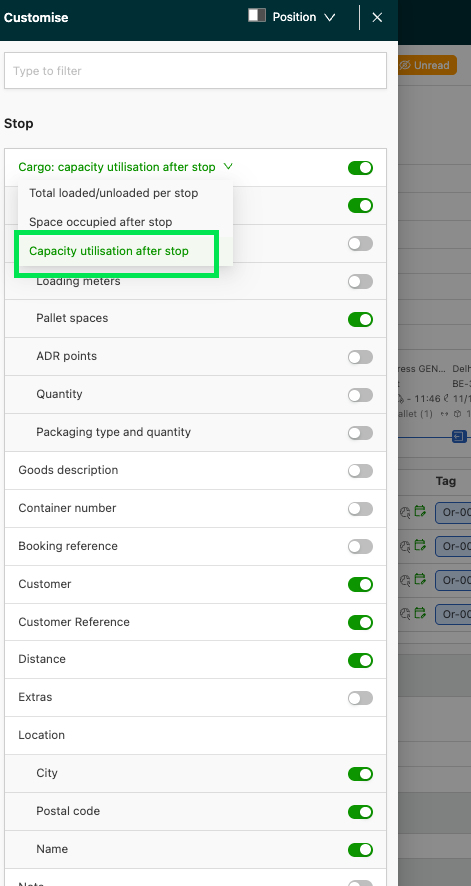
Sélectionner Utilisation de la capacité après l’arrêt dans la liste déroulante Cargaison. La valeur sélectionnée indique alors Cargaison : utilisation de la capacité après l’arrêt.
Vidéo de démonstration
| Option | Ce qu’affiche la colonne Cargaison |
|---|---|
| Total chargé/déchargé par arrêt | Cargaison enlevée ou livrée à cet arrêt. Par défaut. |
| Espace occupé après l’arrêt | Cargaison présente dans la remorque après cet arrêt. |
| Utilisation de la capacité après l’arrêt | Cargaison présente dans la remorque après cet arrêt, comparée à la capacité totale de la remorque. |
Les deux options existantes restent inchangées pour tous ceux qui les utilisent déjà.
Calcul de la capacité
-
La capacité correspond à la capacité cumulée de tous les véhicules et conteneurs affectés, principaux et secondaires, au niveau de la commande et de la tournée. Les chauffeurs ne sont pas pris en compte.
-
Le calcul s’effectue par indicateur (mètres de chargement, poids, volume). Un indicateur sans capacité définie sur aucune ressource affectée n’affiche que l’espace occupé, tandis que les autres indicateurs affichent toujours utilisé / capacité.
-
La valeur passe en rouge lorsque la cargaison dépasse la capacité. À exactement 100 %, elle reste dans la couleur normale.
Bon à savoir
- Les totaux reposent sur l’« espace maximal nécessaire » et non sur une somme cumulée. Pour une tournée qui charge 10 LDM, décharge 10 LDM puis charge 5 LDM, les totaux affichent 10, et non 15.
- La vitesse d’enregistrement elle-même reste inchangée. Les totaux en direct évitent d’avoir à enregistrer pendant l’organisation d’une tournée.
- Actualiser la page en cours de modification abandonne les modifications non enregistrées ; les totaux reviennent au dernier état enregistré.
- Utilisation de la capacité après l’arrêt affiche la cargaison courante après chaque arrêt (espace occupé après l’arrêt). Elle diffère des totaux de la tournée, qui reposent sur l’« espace maximal nécessaire ».
Dépannage
| Problème | Explication / solution |
|---|---|
| Les totaux n’ont pas changé après l’ajout d’une commande | Vérifier que la commande a bien été ajoutée à la tournée. Une commande sans mètres de chargement ni poids ne modifie pas les totaux concernés. |
| Les totaux sont revenus en arrière après une actualisation de la page | Une actualisation abandonne les modifications non enregistrées : les totaux reviennent au dernier état enregistré. Ajouter de nouveau les commandes ou éviter d’actualiser en cours de modification. |
| L’enregistrement prend toujours 15–20 secondes | C’est normal sur les très grandes tournées : la vitesse d’enregistrement est une question distincte. Grâce aux totaux en direct, un seul enregistrement suffit, à la fin. |
| Un indicateur reste vide | Seuls les indicateurs définis sur les commandes se mettent à jour ; les indicateurs sans valeur sur les commandes de la tournée restent vides au lieu d’afficher des valeurs fictives. |
| Seule la valeur occupée s’affiche, sans « / capacité » | Aucune ressource affectée n’a de capacité pour cet indicateur. Définir une capacité en mètres de chargement, en poids ou en volume sur le véhicule ou le conteneur dans les paramètres des ressources. |
| Un indicateur affiche utilisé / capacité, un autre uniquement utilisé | La capacité est vérifiée par indicateur. Ajouter la capacité manquante à la ressource. |
| La valeur n’est pas rouge à exactement 100 % de la capacité | Le rouge n’apparaît que lorsque la cargaison dépasse la capacité. |
| Le tableau Arrêts est absent de la page de détail d’une commande | Les pages de détail des commandes utilisent la vue Blocs. L’option y est disponible. |