
Planification – options de toggles de personnalisation
Cet article présente les nouvelles options de personnalisation disponibles pour les utilisateurs, afin d'offrir une meilleure visibilité lors de la planification.
Table des matières
Introduction
Des toggles de personnalisation sont disponibles dans le tableau de planification. Ils permettent de mieux choisir ce qui s’affiche dans le tableau de planification et d’affiner le niveau de détail affichable.
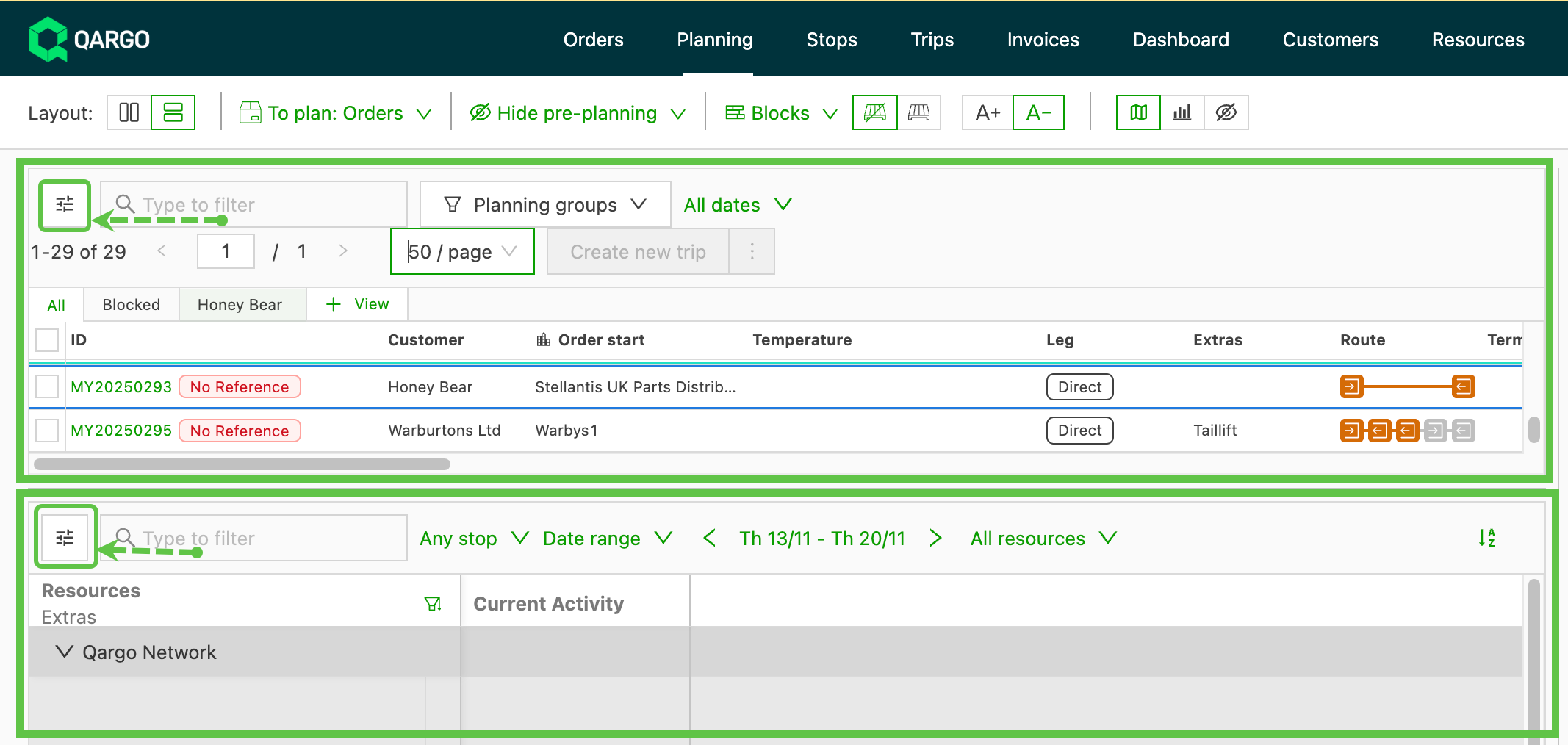
- Accéder à la personnalisation depuis « À planifier » (commandes / ressources) ou depuis le tableau de planification.
Principales fonctionnalités :
- 3 options de vue personnalisée (A+/A-, commandes et tournées)
- Une cohérence de visualisation améliorée pour toutes les informations
- Des champs supplémentaires pour les tournées et les arrêts
Résumé des vues
3 vues personnalisables disponibles.
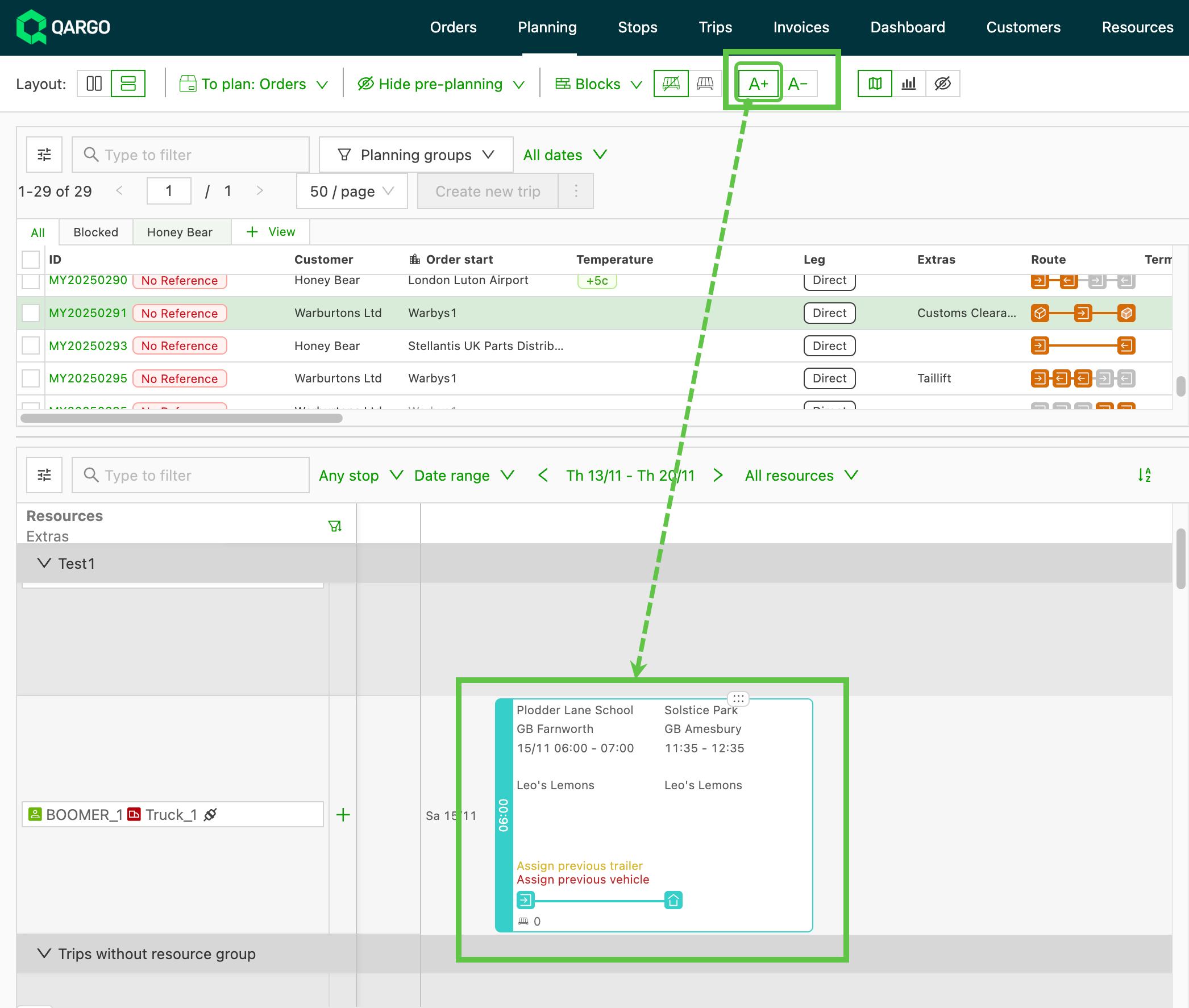
- Vue développée A+ : affiche tous les toggles activés dans la vue sélectionnée (Chronologie / Tableau)
-
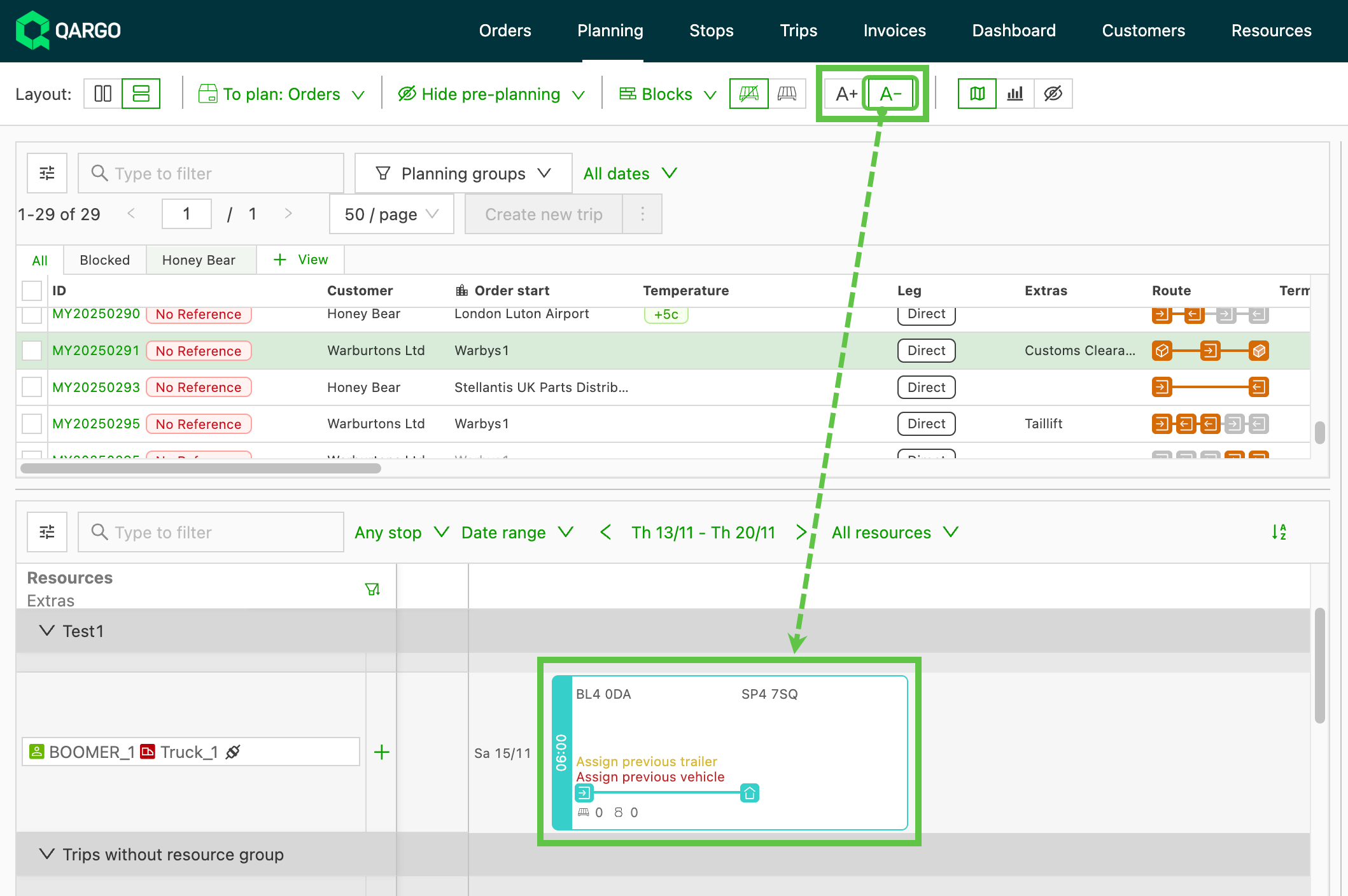
Vue condensée A- : vue récapitulative affichant moins d’informations.
- Sélectionner les toggles à afficher, indépendamment de ce qui est affiché dans la vue A+.
-
Page de détail de la tournée / commande :
- Modifier les toggles dans Personnaliser les vues, indépendamment de ce qui est sélectionné pour l’affichage dans le tableau de planification.
- Simplifier la vue et éviter la duplication des données déjà disponibles dans ces écrans.
Tableau de planification : options de personnalisation
Utiliser l’icône Personnaliser pour ouvrir le menu de personnalisation de la vue « À planifier » ou du tableau de planification.
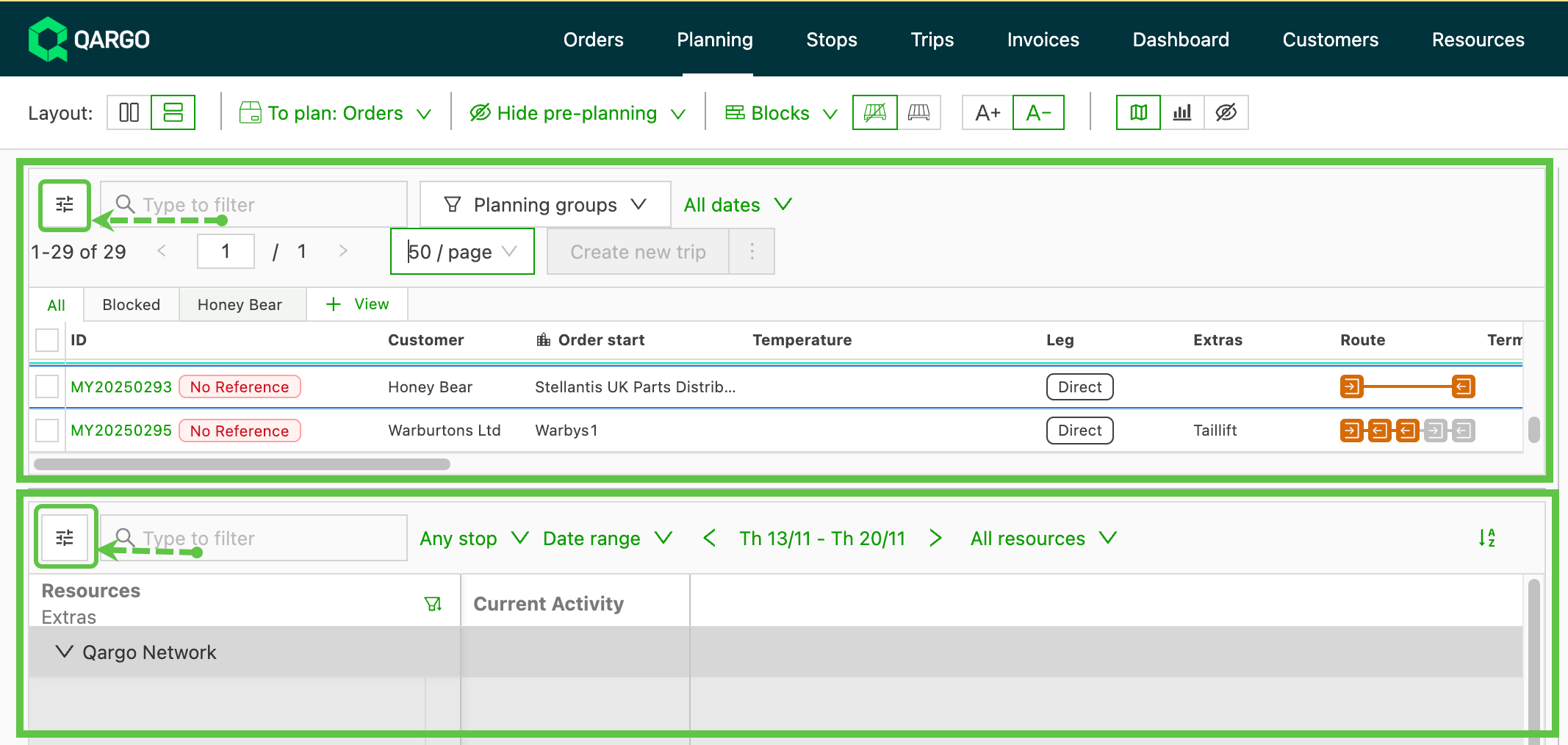
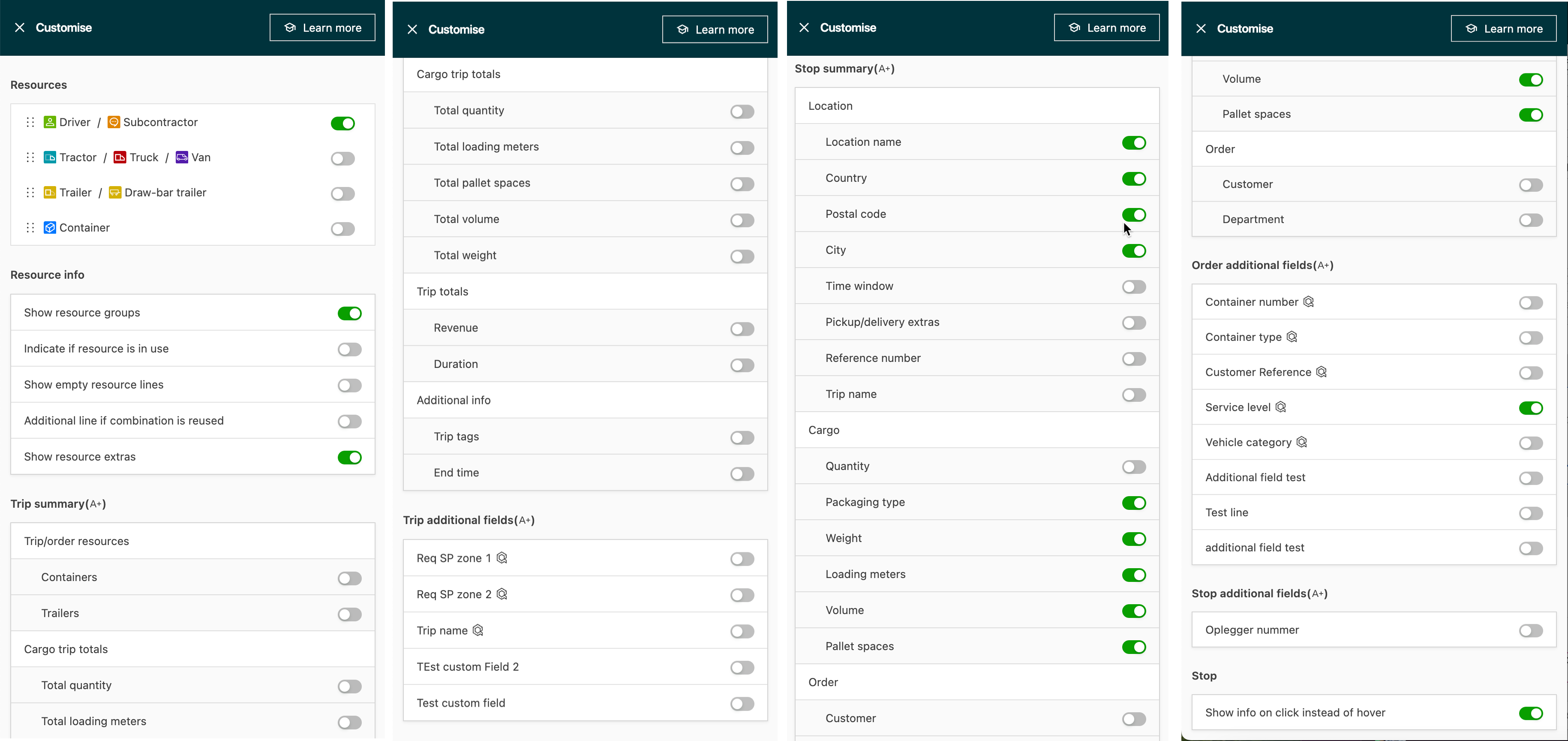
La vue de personnalisation est organisée en groupes logiques :
- Les ressources ont été déplacées en haut et regroupées avec les informations sur les ressources.
- Les informations sur la tournée présentent les totaux sur toute la tournée (totaux de cargaison de la tournée / chiffre d’affaires / durée)
- Nouvelles options pour inclure les champs supplémentaires de la tournée (si configurés)
- Les informations sur l’arrêt donnent des détails propres à chaque arrêt (emplacement / cargaison / commande)
- Nouvelle option pour afficher le département s’il est renseigné sur la commande client
- Nouvelles options pour inclure les champs supplémentaires de la commande (si configurés)
- Nouvelles options pour inclure les champs supplémentaires de l’arrêt (si configurés)
Les options de personnalisation incluent une recherche pour trouver une donnée précise.
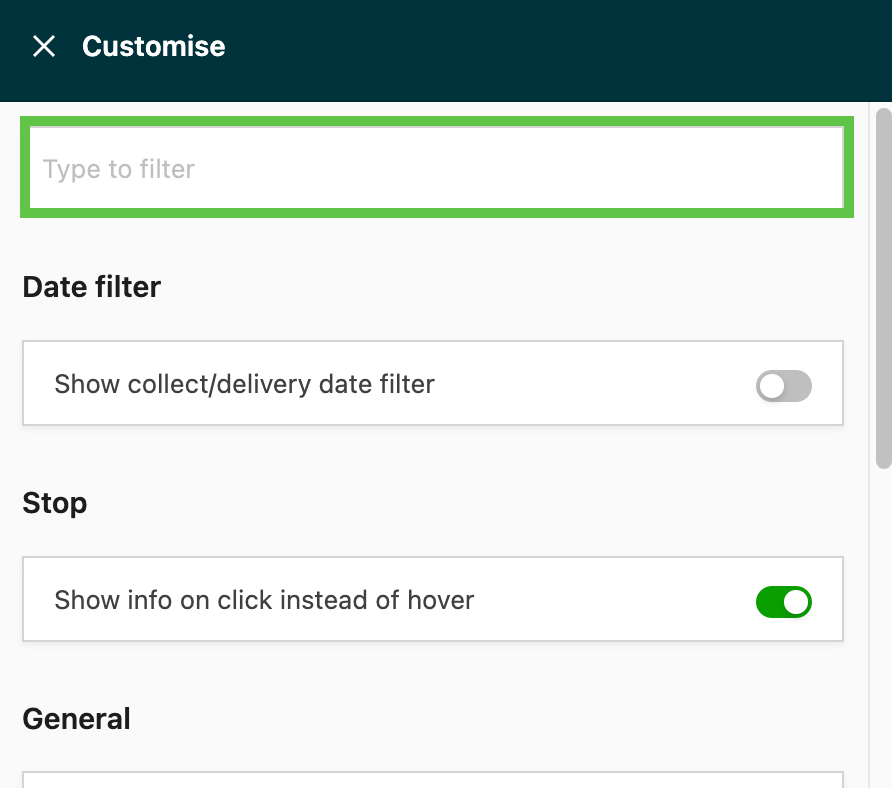
Toggles de personnalisation
Ressources :
- Chauffeur / sous-traitant
- Conteneur
- Remorque / remorque à timon
- Tracteur / camion / fourgon :
Q : Le numéro d’immatriculation du véhicule n’apparaît pas à côté du chauffeur
R : Activer « Tracteur / camion / fourgon » et/ou « Remorque / remorque à timon » affiche le numéro d’immatriculation du véhicule.
-
Accéder à la planification et cliquer sur Personnaliser, en haut à droite.
-
Activer le toggle Tracteur / camion / fourgon et/ou Remorque / remorque à timon sous Ressources.
Le numéro d’immatriculation (plaque d’immatriculation) s’affiche désormais à côté du chauffeur.
Informations sur les ressources :
- Afficher les groupes de ressources
- Indiquer si la ressource est utilisée
- Afficher les lignes de ressources vides
- Ligne supplémentaire si la combinaison est réutilisée
- Afficher les extras des ressources
Récapitulatif de la tournée (A+/A-) : indique la vue en cours de personnalisation.

-
Ressources de la tournée/commande
- toggles pour toutes les ressources secondaires de la tournée/commande (conteneur/remorque/véhicule/chauffeur)
-
Totaux de cargaison de la tournée
- Quantité totale
- Total des mètres linéaires
- Total des places palettes
- Volume total
- Poids total
-
Totaux de la tournée
- Chiffre d’affaires
- Durée
-
Informations supplémentaires
- Tags de la tournée
- Heure de fin
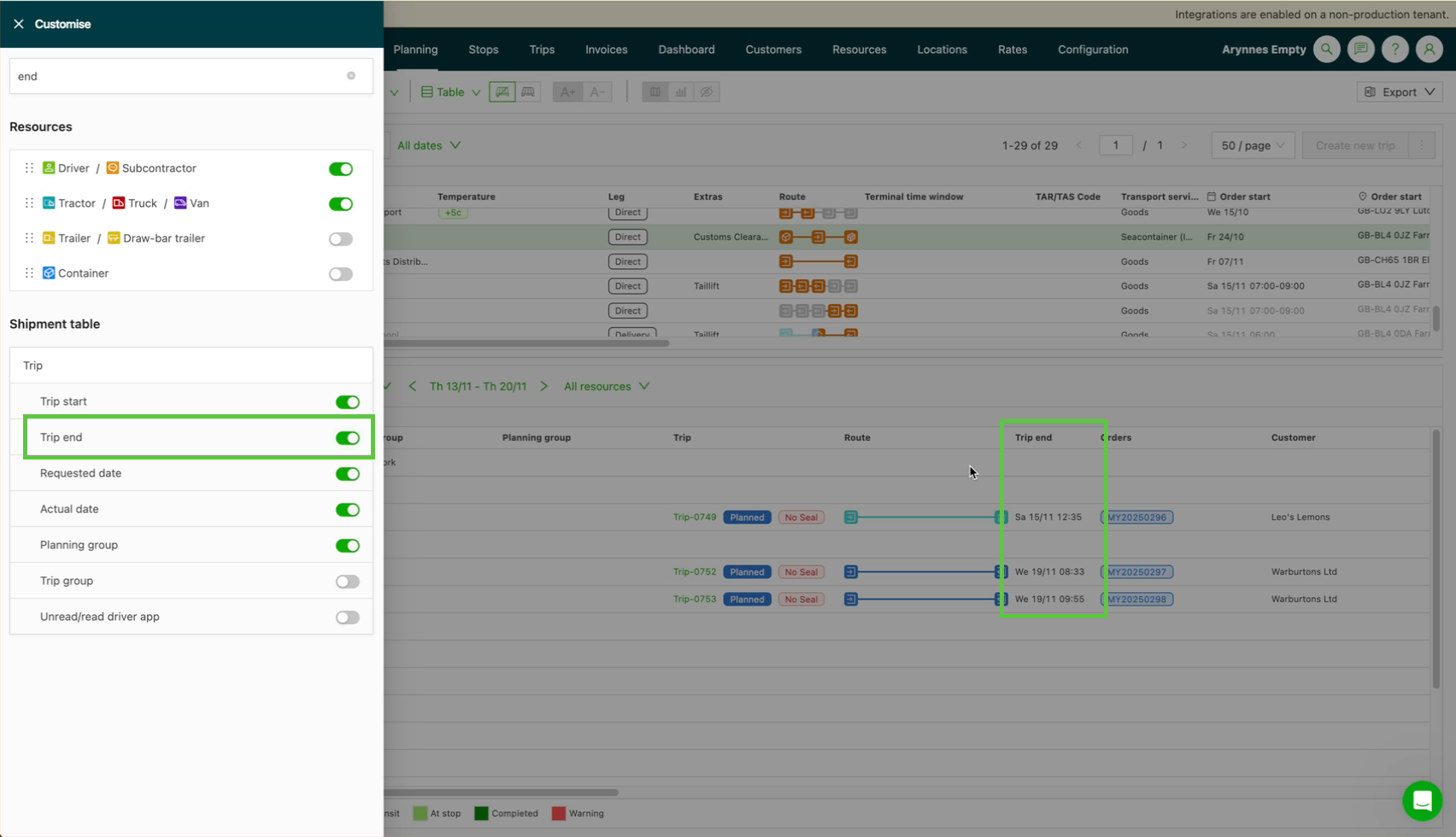
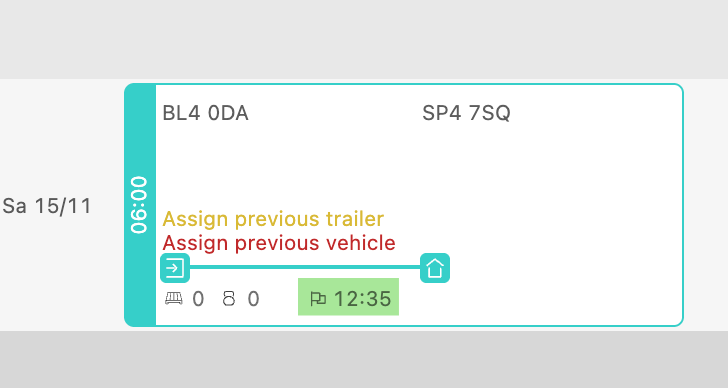
- L’heure de fin peut aussi s’afficher dans d’autres vues, comme Blocs ou Chronologie
Champs supplémentaires de la tournée (A+/A-) Nouveau Les champs supplémentaires de tournée activés dans la configuration peuvent désormais être affichés.
- Champs par défaut de la tournée
- Champs personnalisés de la tournée
Récapitulatif de l’arrêt (A+/A-)
-
Emplacement
- Nom de l’emplacement
- Pays
- Code postal
- Ville
- Plage horaire
- Extras d’enlèvement/livraison
- Numéro de référence
- Nom de la tournée
-
Cargaison
- Quantité
- Type d’emballage
- Poids
- Mètres linéaires
- Volume
- Places palettes
-
Commande
- Client
- Département
Champs supplémentaires de la commande (A+/A-)Nouveau Les champs supplémentaires de commande activés dans la configuration peuvent désormais être affichés.
- Champs par défaut de la commande
- Champs personnalisés de la commande
Champs supplémentaires de l’arrêt (A+/A-) Nouveau Les champs supplémentaires d’arrêt activés dans la configuration peuvent désormais être affichés.
- Champs par défaut de l’arrêt
- Champs personnalisés de l’arrêt
Arrêt
- Afficher les informations au clic plutôt qu’au survol
Indicateurs de cargaison : totaux par arrêt sur le tableau de planification
Pour offrir aux exploitants une visibilité claire sur l’utilisation de la cargaison tout au long d’une tournée, activer l’option de personnalisation pour afficher les totaux de cargaison par arrêt ou l’espace occupé restant après chaque arrêt. Les exploitants peuvent ainsi évaluer rapidement la capacité disponible sur toute la tournée et prendre des décisions de planification plus efficaces.
Trois modes de visualisation sont disponibles :
-
Cargaison : total chargé / déchargé par arrêt
- Il s’agit de l’indicateur de cargaison existant (renommé).
- Indique la quantité de cargaison chargée ou déchargée à chaque arrêt.
-
Cargaison : espace occupé après l’arrêt
- Indique l’espace total occupé après les opérations de chargement/déchargement à cet arrêt.
- Permet aux exploitants de suivre l’évolution de l’utilisation sur toute la tournée.
-
Cargaison : utilisation de la capacité après l’arrêt
- Indique l’espace occupé après l’arrêt par rapport à la capacité totale de la remorque (par ex. 10,56 / 11,8 LDM), en rouge en cas de dépassement.
- Voir : Planification – totaux de cargaison en direct sur les tournées sans enregistrer.
Les utilisateurs peuvent passer d’un mode à l’autre via les paramètres de personnalisation du tableau de planification.
- Meilleure visibilité de la capacité sur toute la tournée
Les exploitants voient facilement l’espace disponible à tout moment, pour une planification plus précise et plus sûre. - Des décisions plus rapides et plus efficaces
L’utilisation étant affichée directement à chaque arrêt, les exploitants identifient immédiatement où ajouter de la cargaison ou où un risque de surcharge peut apparaître. - Une meilleure optimisation des tournées
Comprendre l’évolution de la capacité arrêt par arrêt aide les exploitants à optimiser l’itinéraire, l’ordre des arrêts et la répartition de la cargaison.
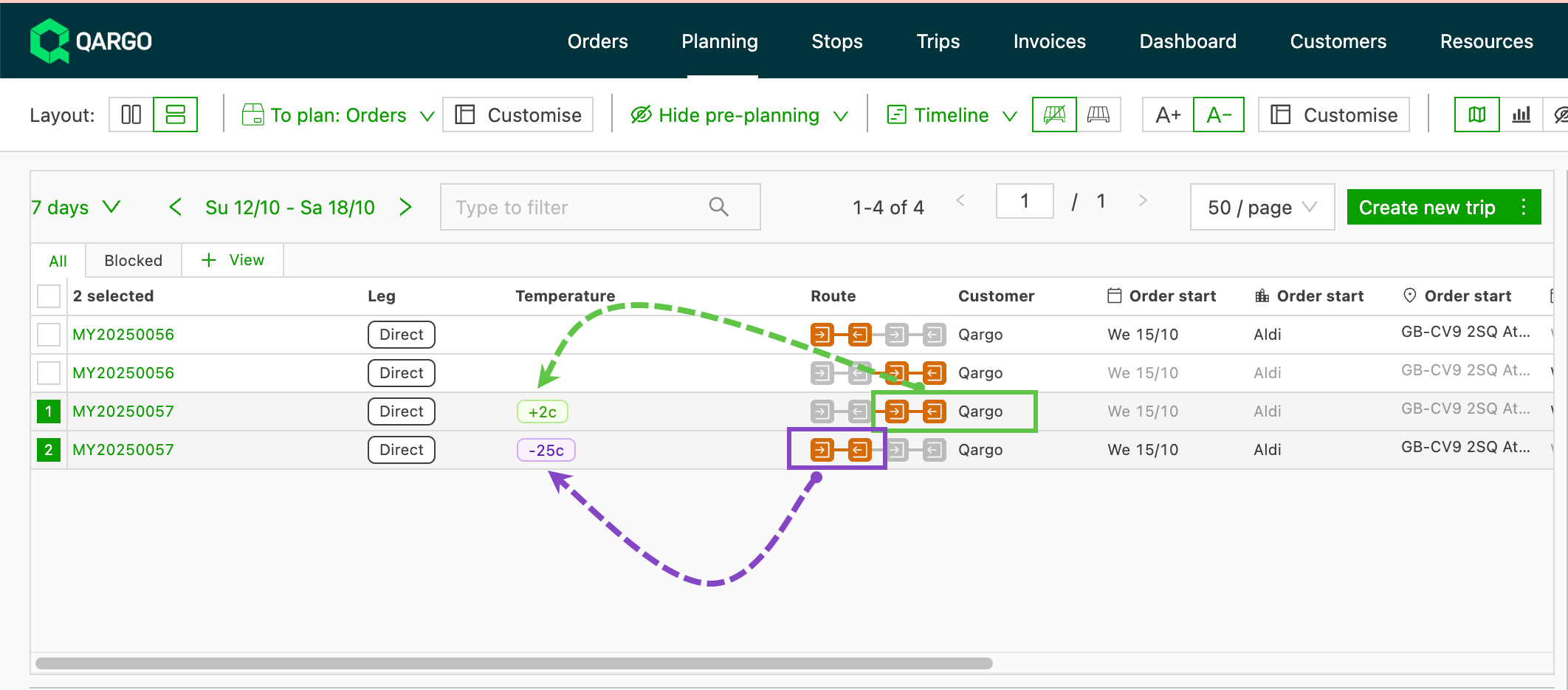
Afficher les champs personnalisés par cargaison
- Les champs personnalisés s’affichent désormais pour chaque expédition (c’est-à-dire par tournée) lorsque les expéditions sont divisées en tournées distinctes.
- Les exploitants disposent ainsi de la visibilité nécessaire pour regrouper les expéditions aux attributs compatibles et éviter les conflits de transport.
- Les champs personnalisés liés aux détails de la cargaison peuvent désormais apparaître dans la vue de planification des tournées.
- Utiliser le bouton « Personnaliser » pour ajouter ces champs personnalisés de niveau cargaison comme colonnes du tableau.
- Utiliser l’option « Planifier sur une tournée distincte » pour placer chaque expédition dans sa propre ligne de tournée.
- Une fois la division effectuée, les champs personnalisés s’affichent par expédition et les valeurs correctes apparaissent dans chaque ligne de tournée.
Cas d’usage
-
Prenons un champ personnalisé « Exigence de température » défini au niveau de la cargaison.
-
Une commande est soumise avec trois expéditions :
- Expédition A : 2–4 °C requis
- Expédition B : –20 °C requis
- Expédition C : température ambiante
-
Après la division en tournées distinctes, ces différentes valeurs de température apparaissent directement dans le tableau de planification, ce qui permet de regrouper les expéditions compatibles (par ex. A avec C, mais B séparément).
Limites et remarques
- Cette fonctionnalité s’applique uniquement à la vue Planification des tournées, et non aux autres vues de commande ou d’expédition.
- Seuls les champs personnalisés définis au niveau de la cargaison/expédition s’affichent avec cette méthode (les champs au niveau de la commande fonctionnent toujours comme avant).
- Si une expédition n’a pas été placée dans sa propre tournée, elle peut continuer à afficher une valeur par défaut ou vide jusqu’à la division.