ORDERS - Extra stops aan een order toevoegen of verwijderen
Dit artikel toont de verschillende opties om extra stops aan een order toe te voegen of eruit te verwijderen.
Inhoudsopgave
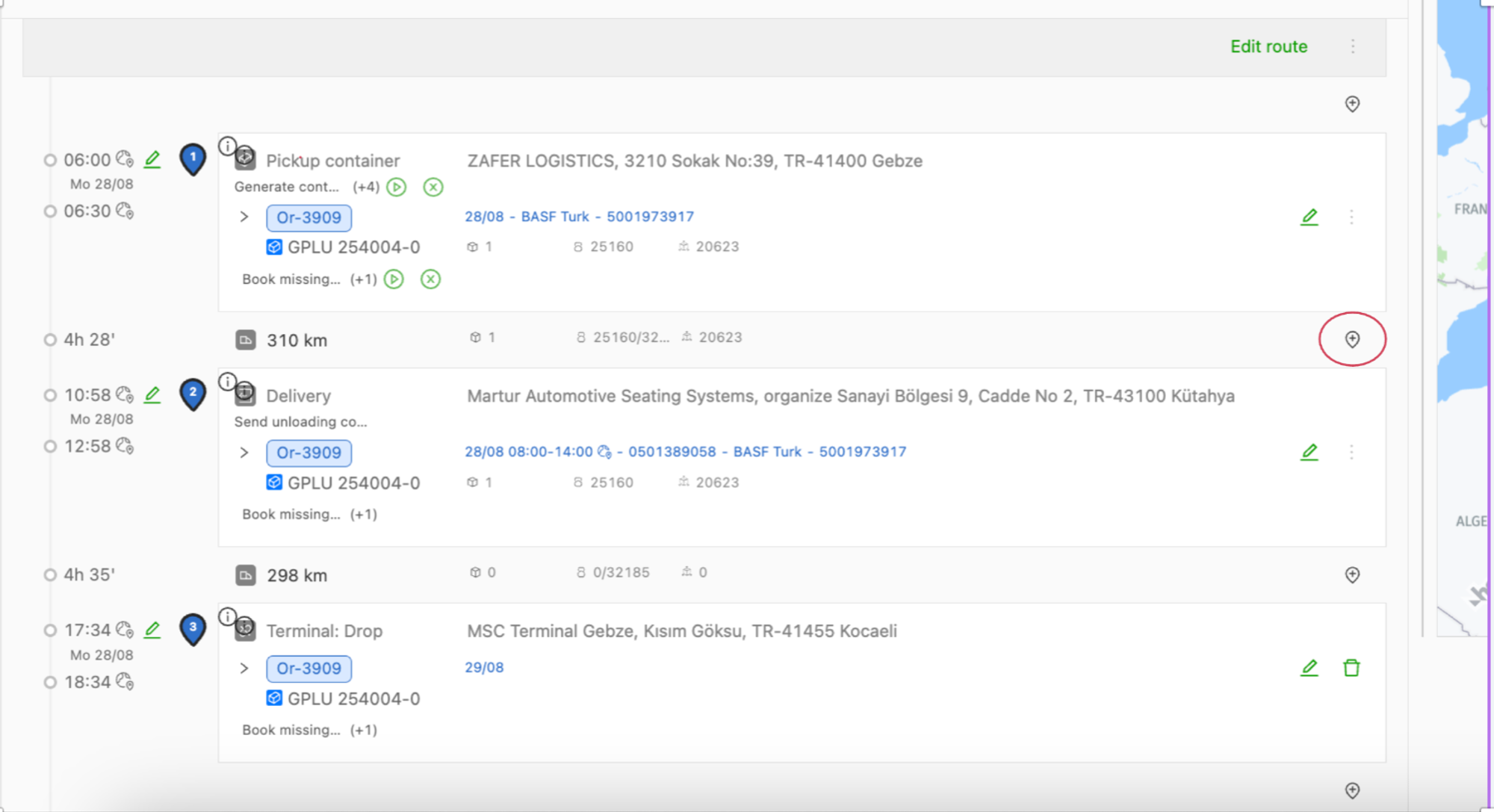
Met het plusicoon in het routeoverzicht van een order kunnen meerdere stops aan de order worden toegevoegd.
Overzicht van extra stops
Na een klik op het icoon zijn de onderstaande opties beschikbaar om iets aan de order toe te voegen of de order op te splitsen:
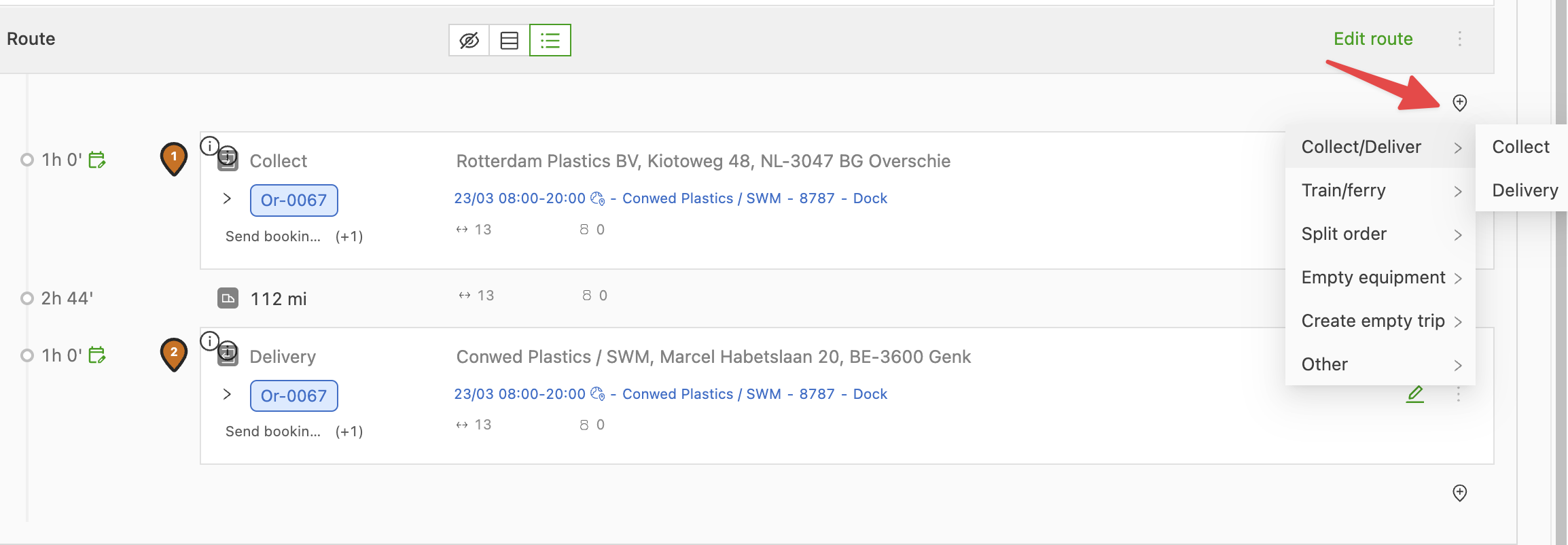
Ophalen/leveren
Er kunnen extra ophaal- en leveringslocaties worden toegevoegd. Er zijn ook andere manieren om een extra ophaal- of leveringsstop toe te voegen.
Trein/veerboot
Wordt gebruikt voor intermodale locaties voor transport per veerboot en trein.
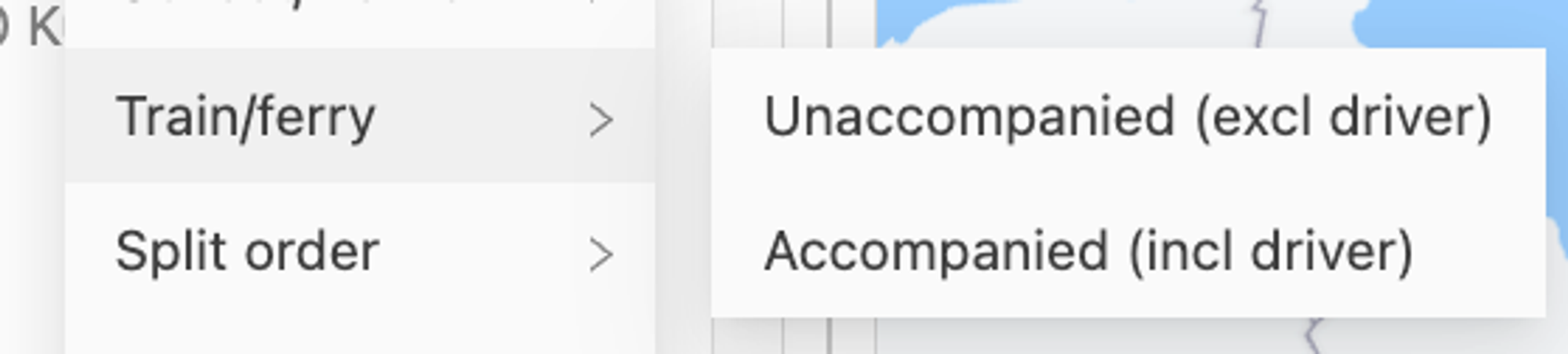
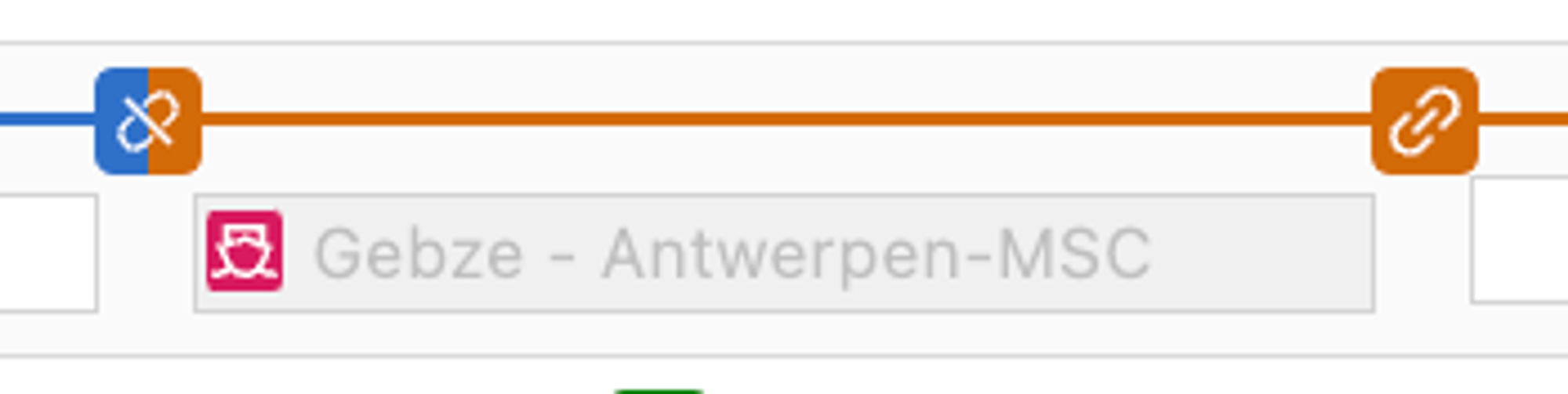
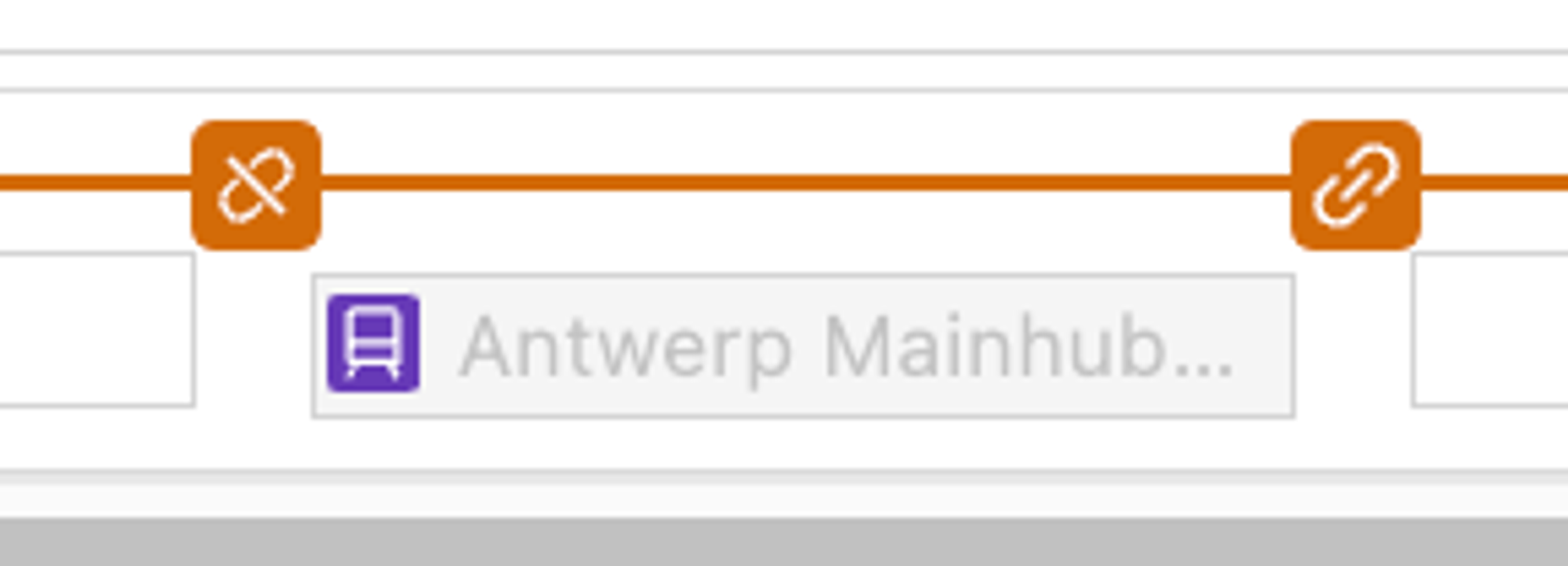
Na de selectie kan een intermodale verbinding worden toegevoegd die al geconfigureerd is:
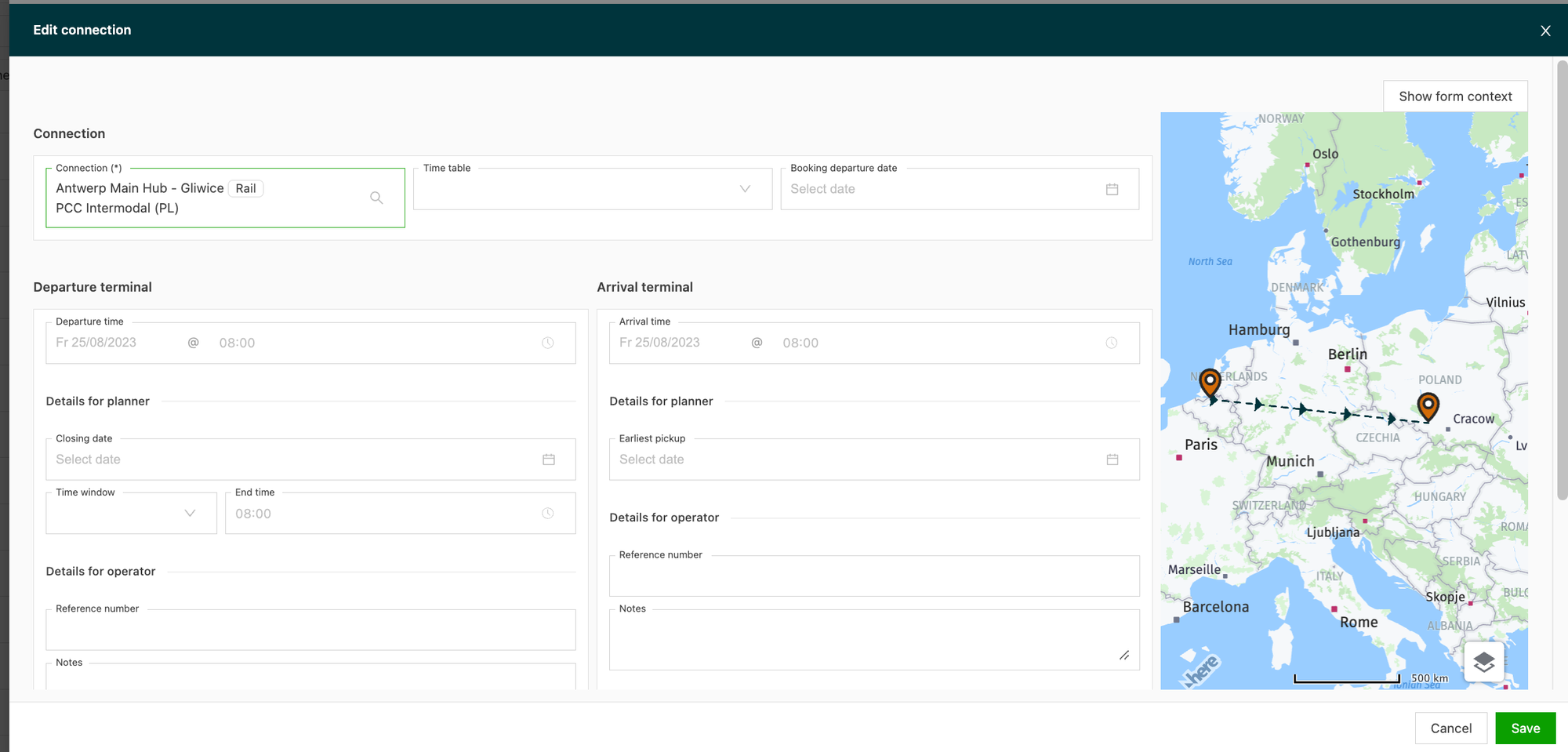
Opmerking: Een order kan niet met een intermodale verbinding beginnen of eindigen. Daarom kan deze optie niet als eerste of laatste stop worden geselecteerd.
Als de intermodale locatie niet in de lijst staat, kan een intermodale operator worden aangemaakt.
Order opsplitsen
Wanneer orders in een depot moeten worden gegroepeerd, moet deze stop aan de order worden toegevoegd. Dat kan vóór of na het dispatchen, op voorwaarde dat de levering van de trip nog niet voltooid is. Dit heet ‘Order opsplitsen’, omdat de order op een depotlocatie wordt ‘opgesplitst’.
De optie Order opsplitsen wordt gebruikt om de order op te splitsen en een aparte trip te plannen. Daarbij zijn verschillende acties mogelijk, bv.:
- Depot: goederen lossen + laden
- Depot: container afzetten + ophalen
- Parking: trailer afkoppelen + aankoppelen
- Parking: chassis afkoppelen + aankoppelen
- Dag beëindigen + starten
Een opsplitsing aan een order toevoegen:
Om een order op te splitsen: het ’+-icoon’ gebruiken dat bij de route van de order staat.
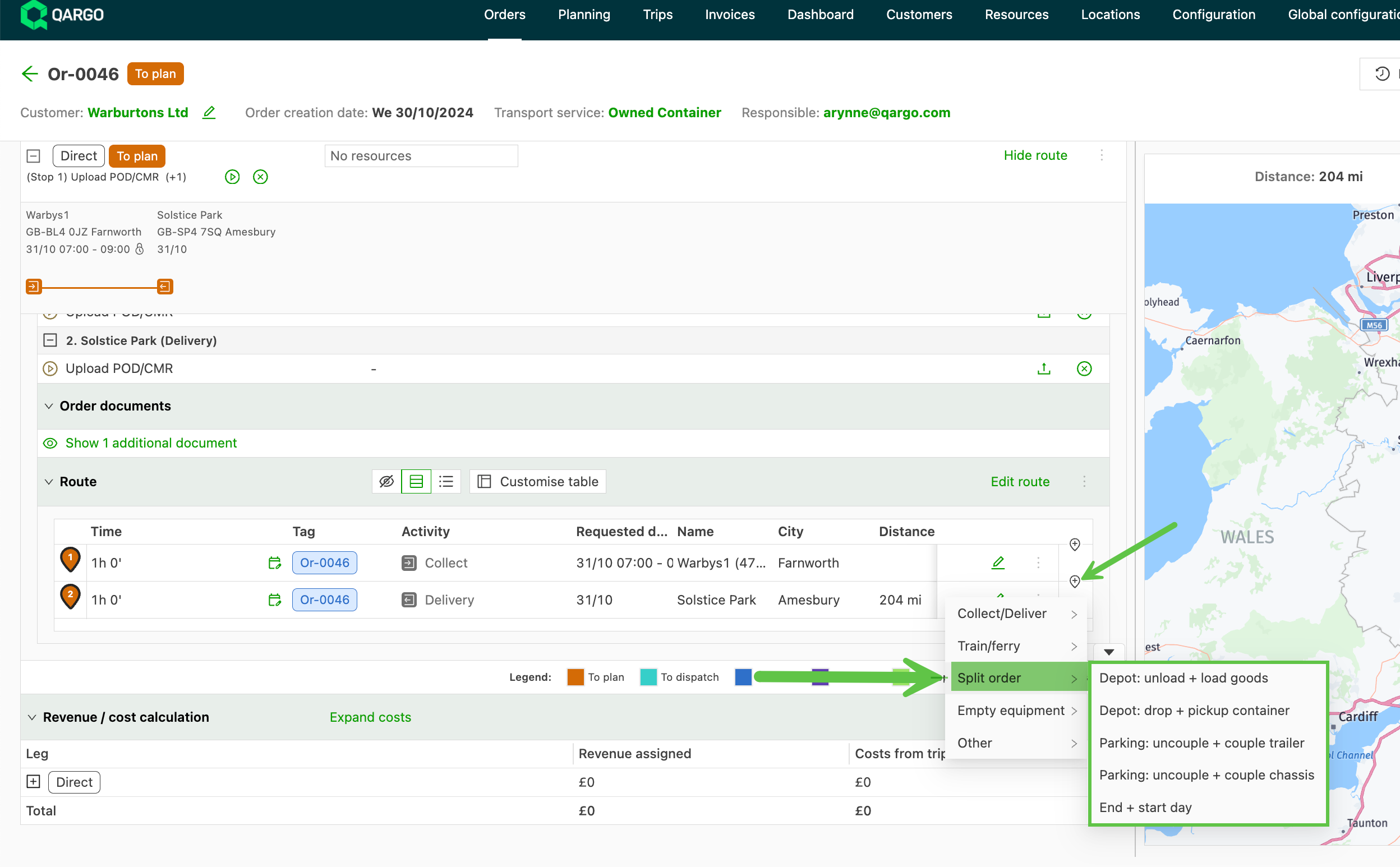
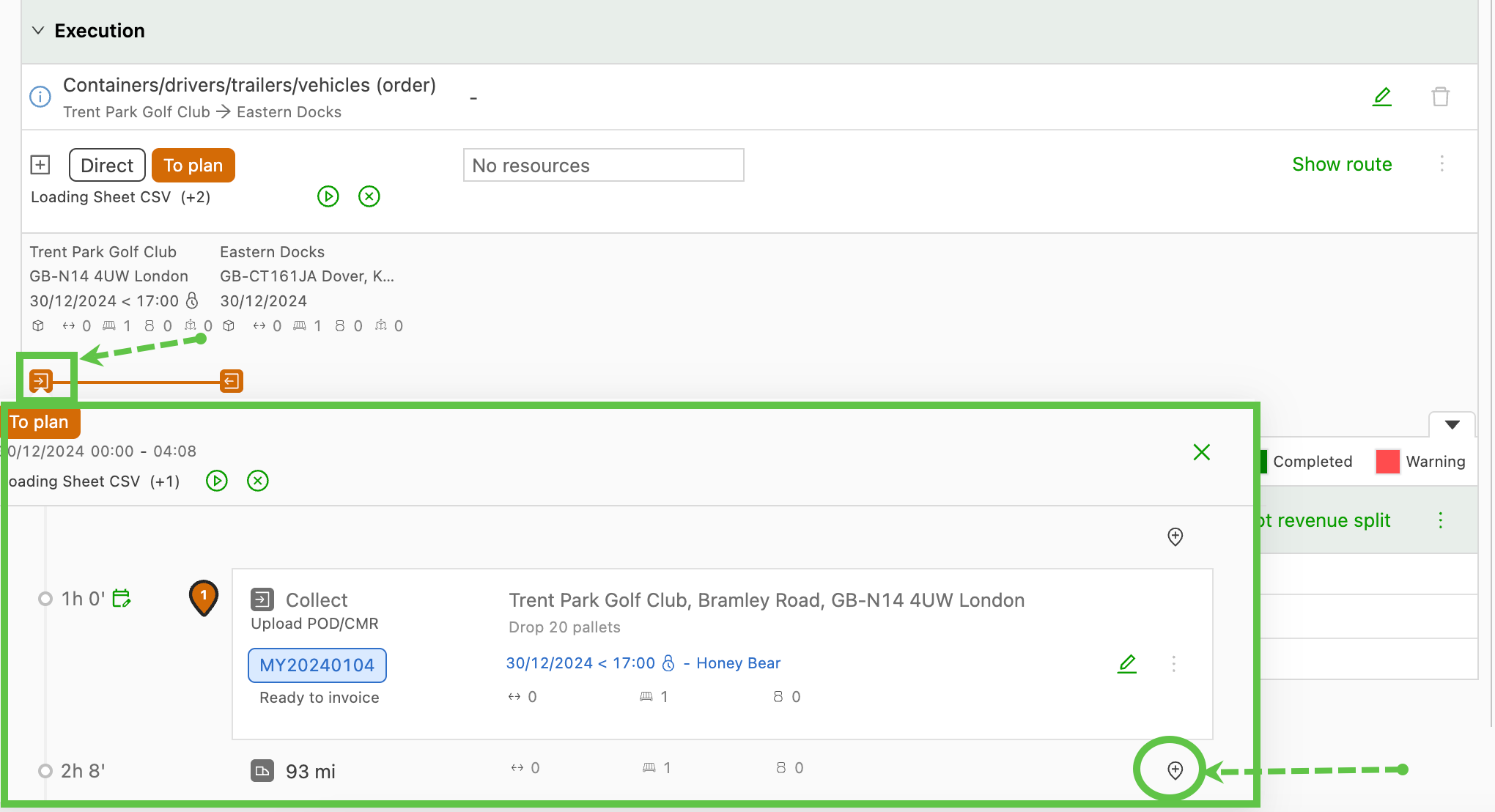
Op het icoon klikken om de opsplitsing toe te voegen. In het onderstaande voorbeeld wordt een depotstop toegevoegd:
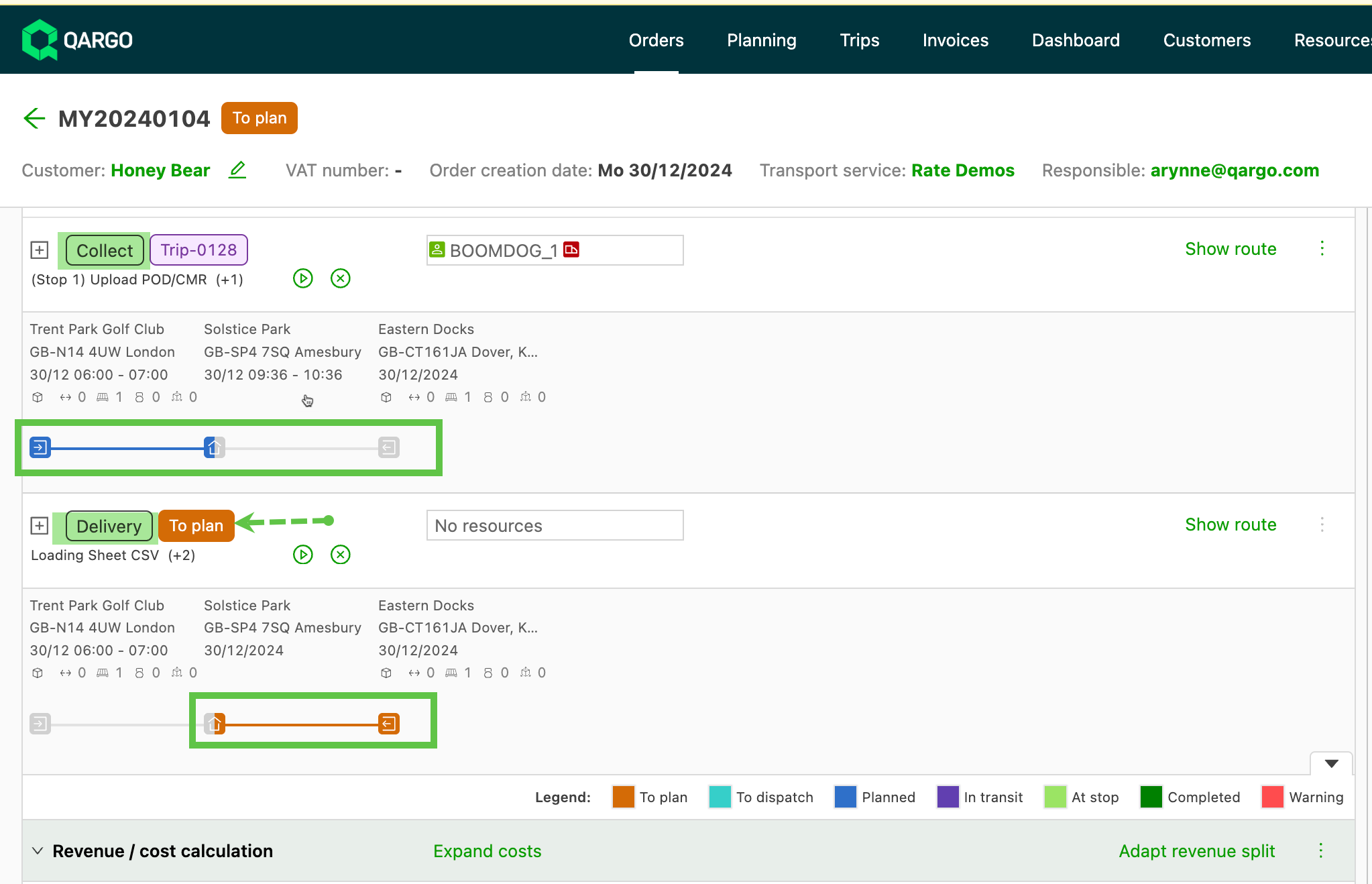
Zodra een opsplitsing aan de order is toegevoegd, wordt de order opgedeeld in trajecten:
- Ophalen: ophaling - depot
- Leveren: depot - levering
Als de order vóór de opsplitsing al gedispatcht was, blijft alleen het eerste ophaaltraject gedispatcht naar de resource. Het tweede traject (levering) krijgt de status ‘Te plannen’. Zo kan een andere resource op de trip worden ingepland. Indien nodig kan dezelfde resource toch ook voor het leveringstraject worden gedispatcht.
Een opsplitsing verwijderen:
Een opsplitsing die niet langer nodig is, kan met een paar klikken uit de order worden verwijderd.
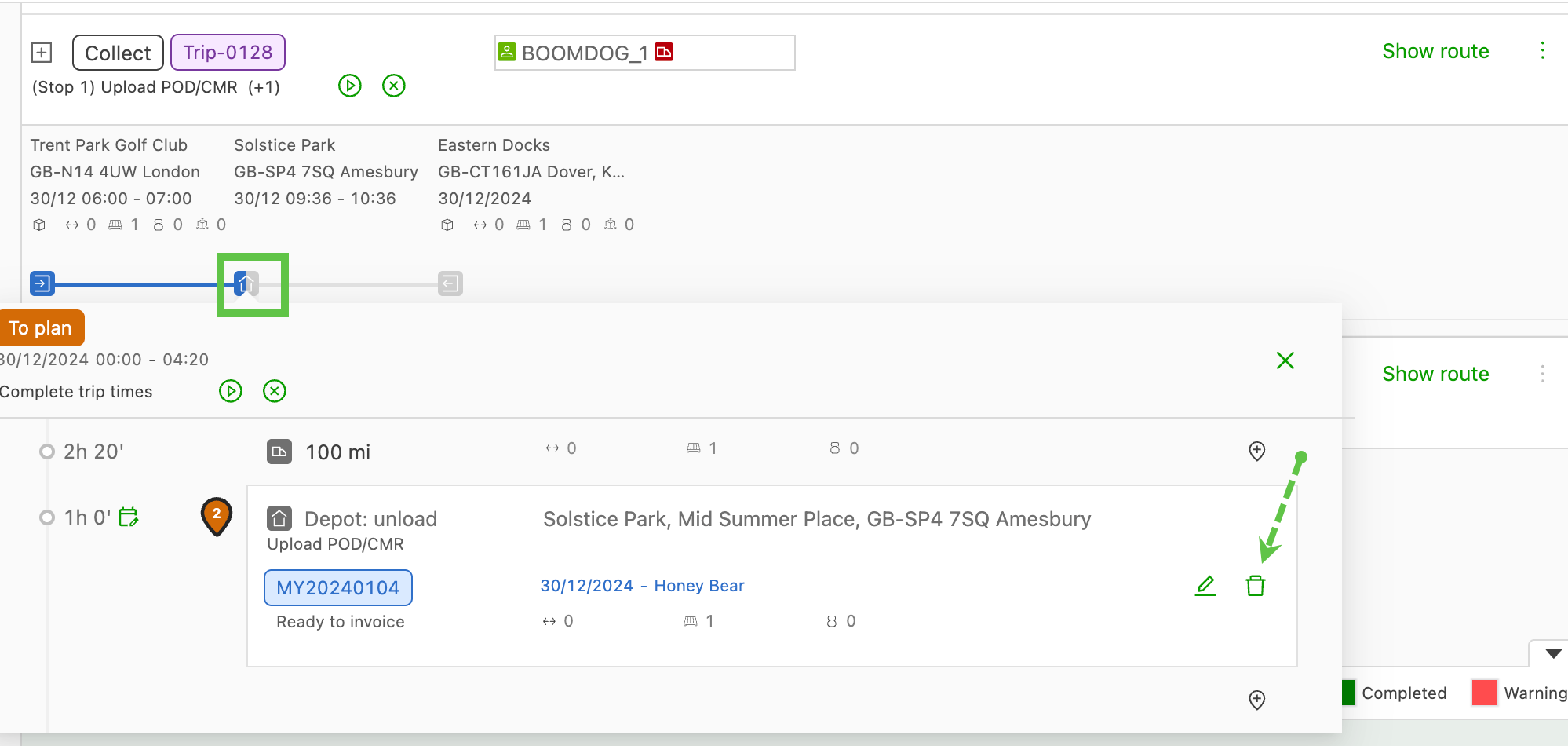
Via hetzelfde ’+-icoon’ op de depotstop in de route klikken. Dit opent het overzichtsvenster van de stop. Op het ‘prullenbak’-icoon klikken om de stop te verwijderen.
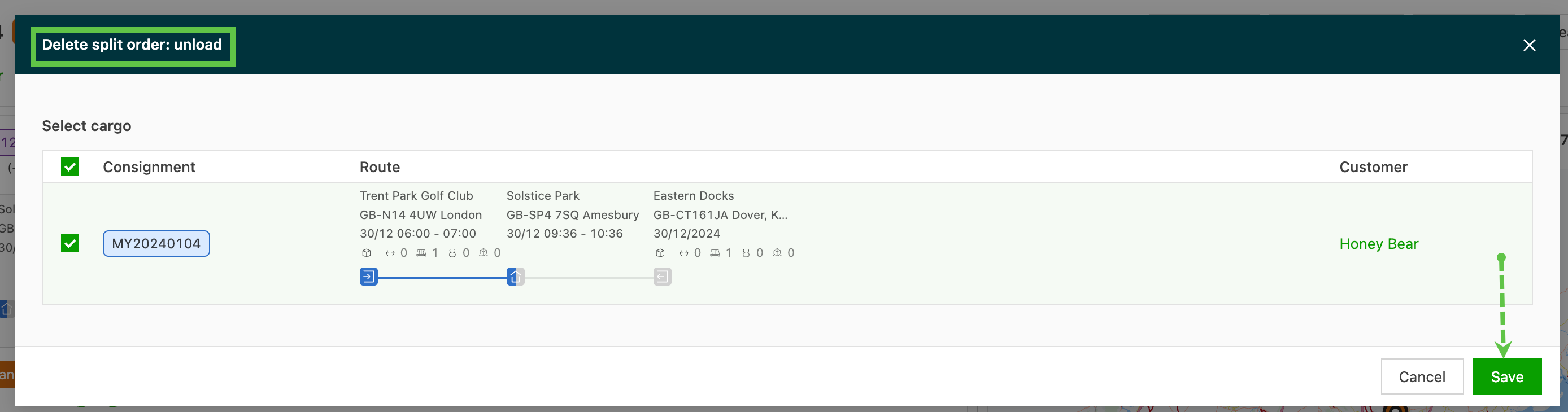
Dit opent het nieuwe venster Opgesplitste order verwijderen. De zending selecteren (of alle zendingen om de opsplitsing volledig te verwijderen) en op Opslaan klikken.
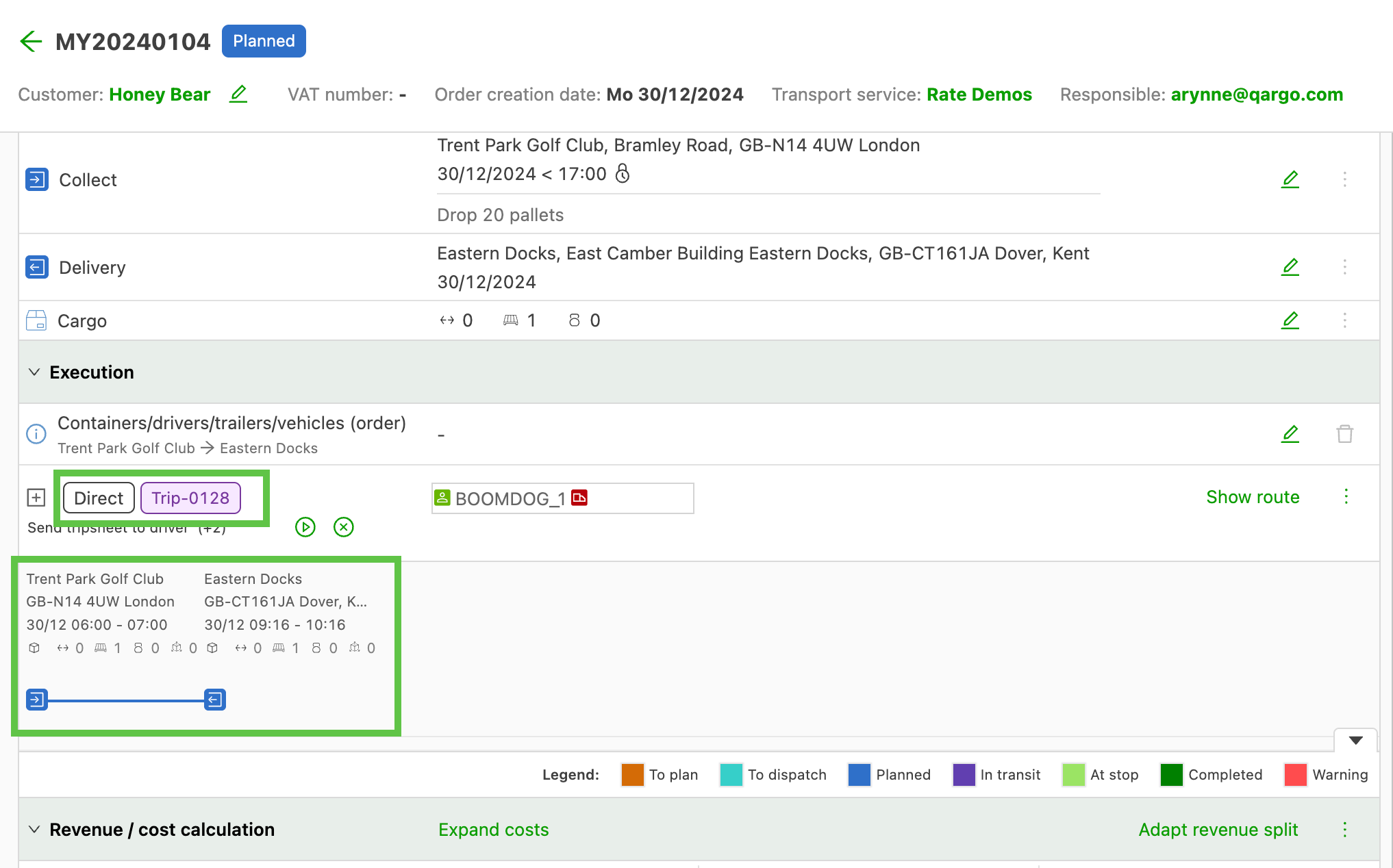
De opsplitsing wordt verwijderd. In het onderstaande voorbeeld was het ophaaltraject al ingepland, waardoor de directe trip de status ingepland behoudt. Als er nog geen trip was ingepland, zou de status terugkeren naar ‘Te plannen’.
Leeg materieel
Wordt gebruikt voor acties zoals trailers aan- of afkoppelen, of containers ophalen of afzetten, afhankelijk van de gebruikte transportdienst.
Andere
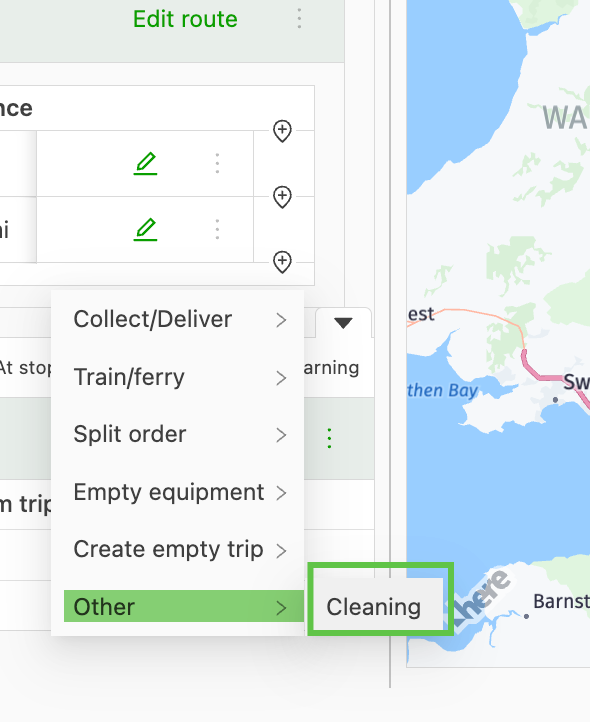
Indien van toepassing kan het bedrijf andere stopacties configureren in Locaties. Daarna worden deze acties getoond in het dropdownmenu Andere.
Om een tussenstop toe te voegen (bv. om te tanken, voor een weegbrug of voor andere doeleinden), de volgende stappen volgen:
- Naar Locaties > Interne stopacties gaan.
- Stopactie toevoegen selecteren.
- Een nieuwe stopactie aanmaken die de activiteit beschrijft (bv. “Tankstop” of “Aangepaste stop”).
- Bij het plannen van een levering deze stopactie kiezen onder de categorie Andere om ze als tussenstop in te stellen.
Zo wordt het routebeheer efficiënt afgestemd op de operationele behoeften.
Details van de extra stop
Na de selectie van een optie moeten alle nodige gegevens worden ingevuld, zoals de locatie, de datum, de status van deze stop enz.
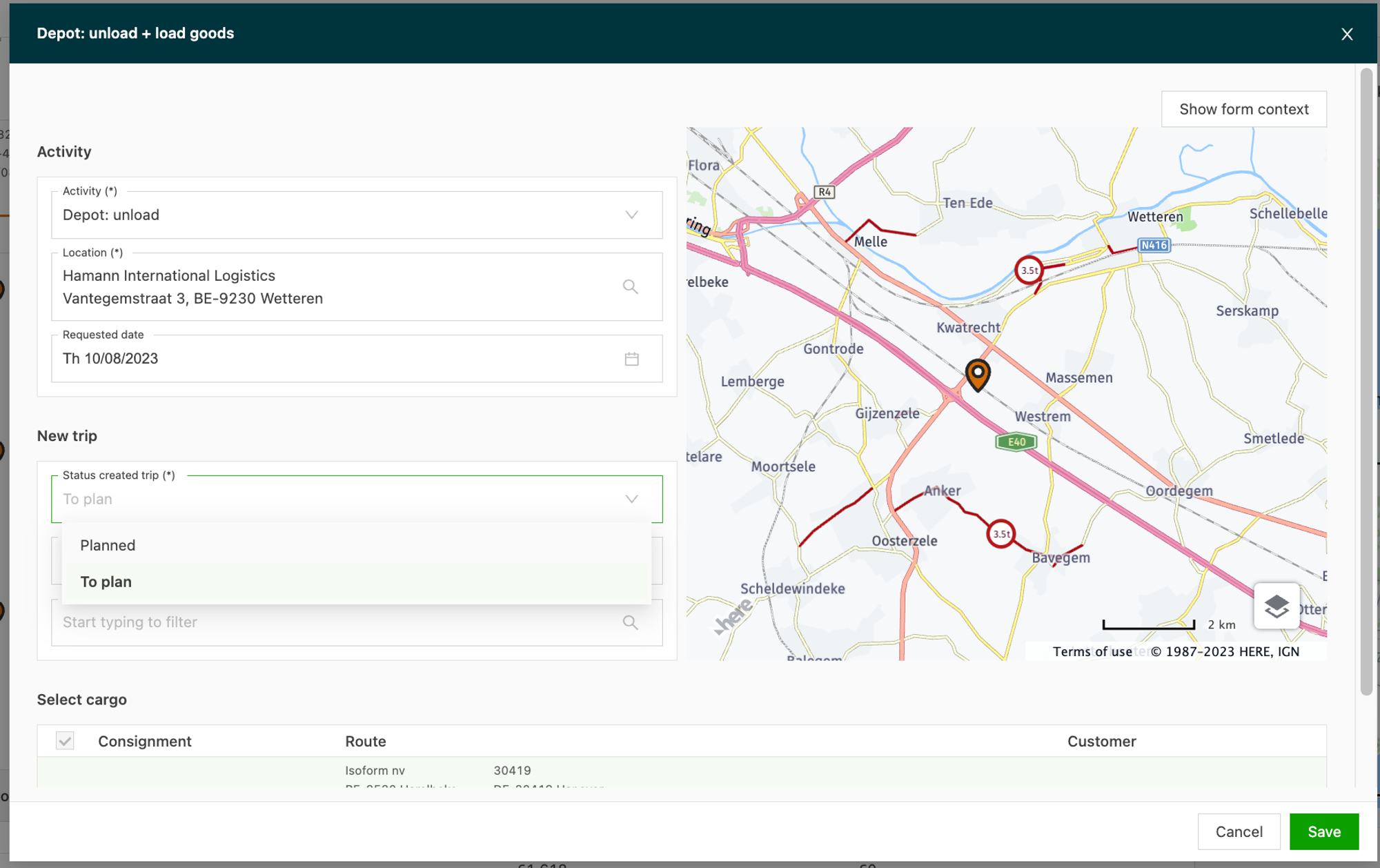
Opmerking: Als de geselecteerde locatie nog niet bestaat op het moment dat de onderstaande details worden ingevuld, kan een locatie worden aangemaakt.
De volgorde van de stops bewerken
Na het toevoegen van een stop kan de volgorde van de stops indien nodig nog worden bewerkt.
Losse stops (alleen Owned/Seacontainers)
Als de geselecteerde transportdienst Owned of SeaContainer is, kunnen tijdens het aanmaken van de order losse stops worden toegevoegd. Hiermee kunnen losse stops worden toegevoegd die factureerbaar kunnen zijn, zoals bijvoorbeeld douaneafhandelingen.

Gebruikers kunnen aangepaste stops aan de zending toevoegen en bepalen waar in de trip de stop moet komen:
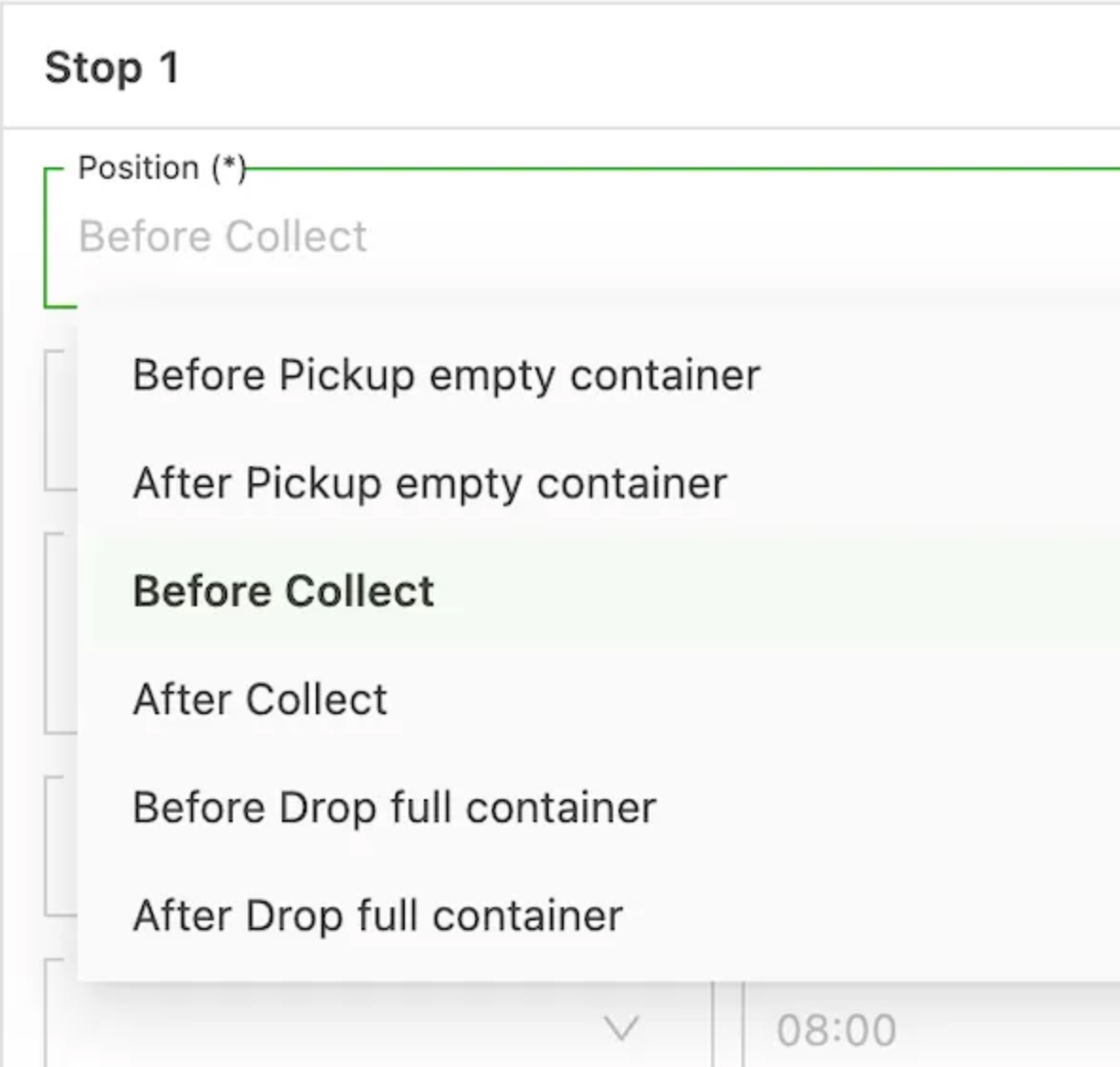
Er kunnen meerdere stops aan de zending worden toegevoegd. Let op: deze functie heeft enkele beperkingen.
- Alleen van toepassing op containerorders (Owned / Seacontainer)
- Niet van toepassing op orders in een transportnetwerk
- Niet compatibel met het aanmaken van meerdere trajecten, bv.: chassis met container afkoppelen
Activiteiten in bulk toevoegen
Gebruikers hebben een nieuwe optie onder ‘Snelle acties’ om in bulk extra stops toe te voegen of ladingen op te splitsen.
Wanneer een order meerdere zendingen bevat, verschilt de manier waarop de stop wordt toegevoegd naargelang het type stop dat wordt toegevoegd:
- Intermodale stops: de stop wordt per order toegevoegd. Bij het toevoegen van intermodale stops in bulk wordt de stop maar één keer aan de order toegevoegd, ongeacht het aantal trips op de order.
- Leeg: materieel/chauffeur: de stop wordt per trip toegevoegd. Bij het toevoegen van dit type stop in bulk wordt de stop aan elke trip toegevoegd. Als alle zendingen op één trip zijn samengevoegd, wordt de stop maar één keer toegevoegd. Als elke zending op een aparte trip staat, wordt de stop meerdere keren toegevoegd (één keer per trip).
- Order opsplitsen en Andere stops: de stop wordt per zending toegevoegd. Bij het toevoegen van deze types stops in bulk wordt de stop altijd aan elke zending van de order toegevoegd.
De snelle actie gebruiken
-
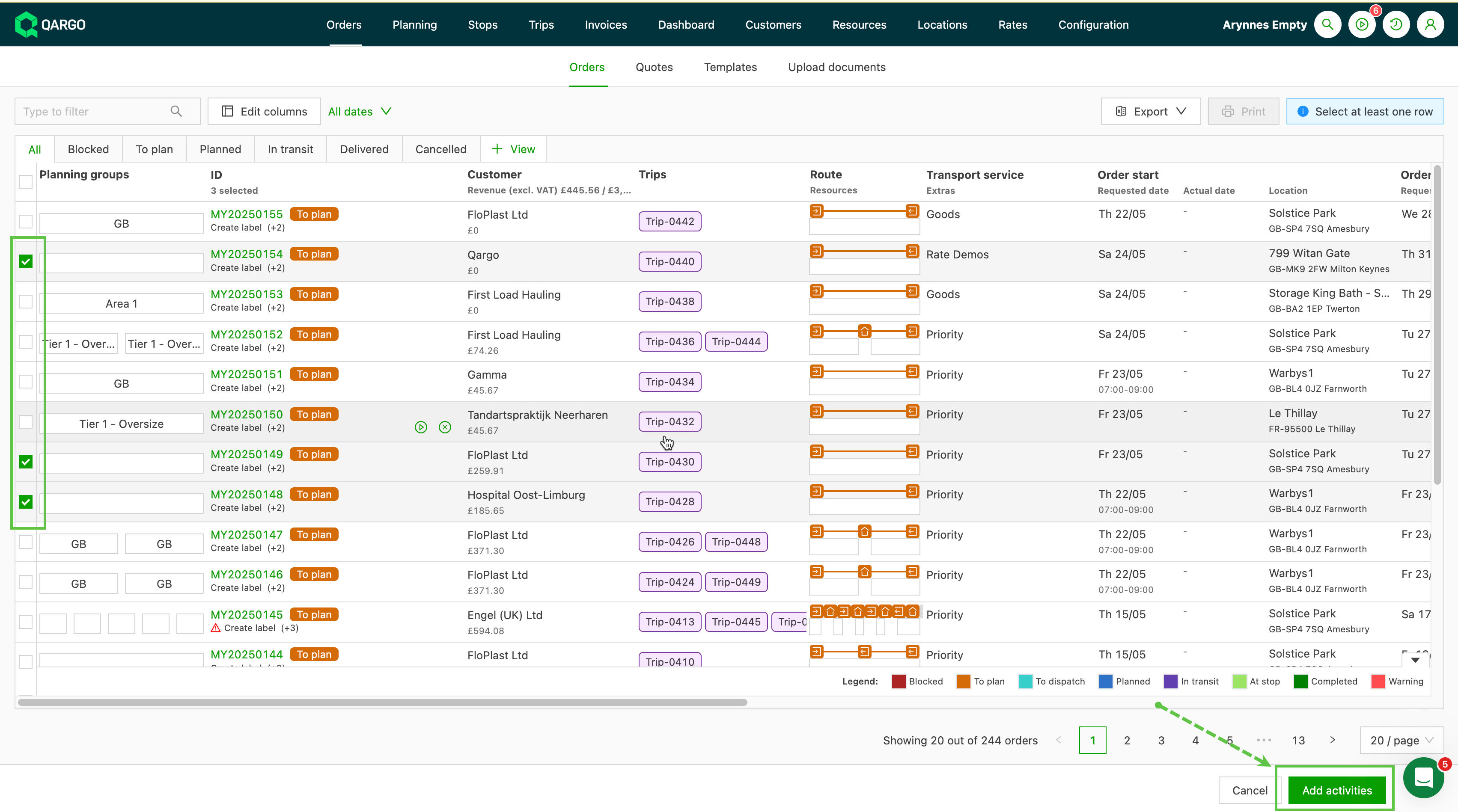
Op de lijstpagina van de orders op de functie Snelle acties klikken en ‘Activiteiten toevoegen’ selecteren
-
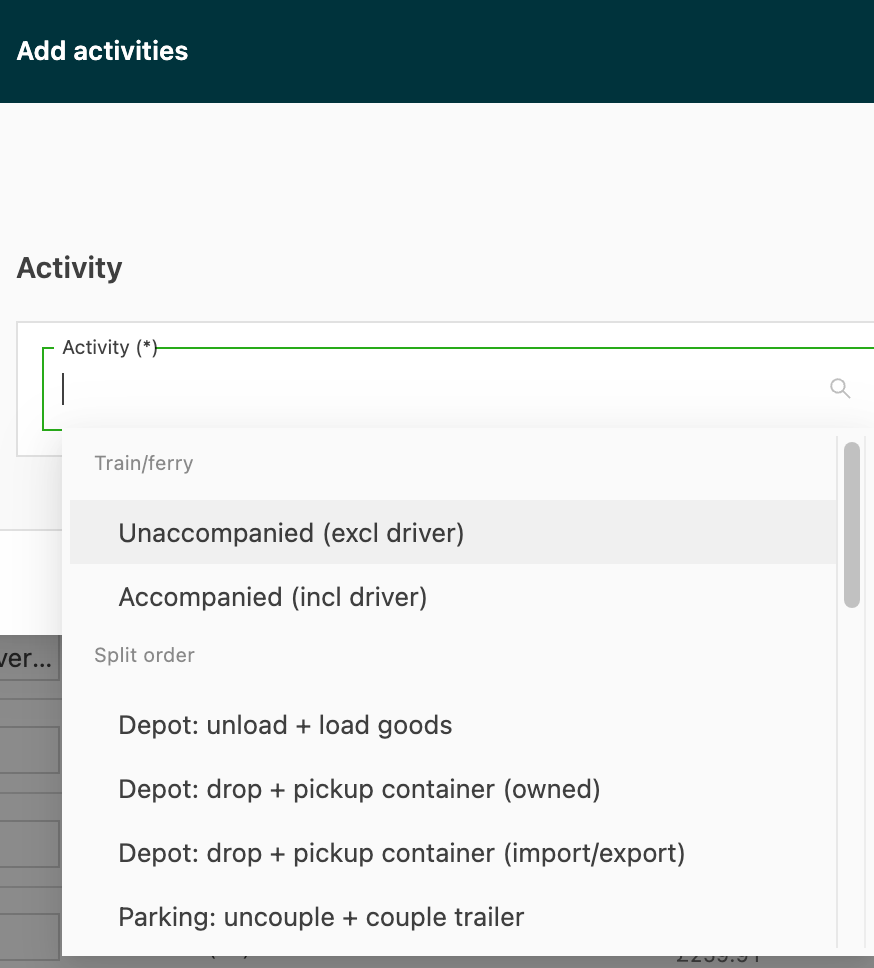
In de vervolgkeuzelijst ‘Activiteit’ de toepasselijke optie selecteren
-
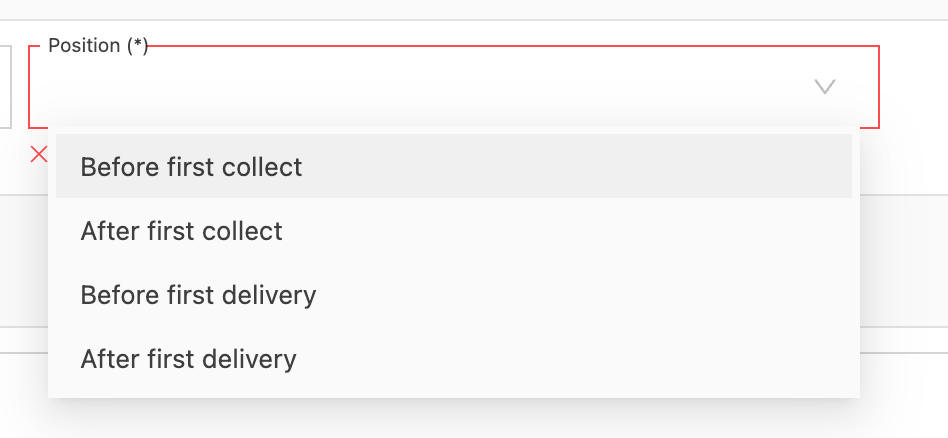
Bij ‘Positie’ selecteren waar deze nieuwe stop/opsplitsing moet komen
Zichtbaarheid voor de chauffeur na herplanning met een incident
Bij het herplannen van een levering na een incident geldt het volgende:
- De Qargo chauffeur-app toont geen mislukte stops (incidentstops).
- Alleen de bijgewerkte leveringsstop of -locatie is zichtbaar voor de chauffeur.
- Gegevens over het incident worden automatisch in de order vastgelegd voor de backoffice en de facturatie.
- Een incidentstop hoeft niet als voltooid te worden gemarkeerd, omdat die al als mislukte stop in het systeem is vastgelegd.
Doordat de weergave voor de chauffeur eenvoudig blijft, verbetert Qargo de focus en beperkt het mogelijke verwarring.
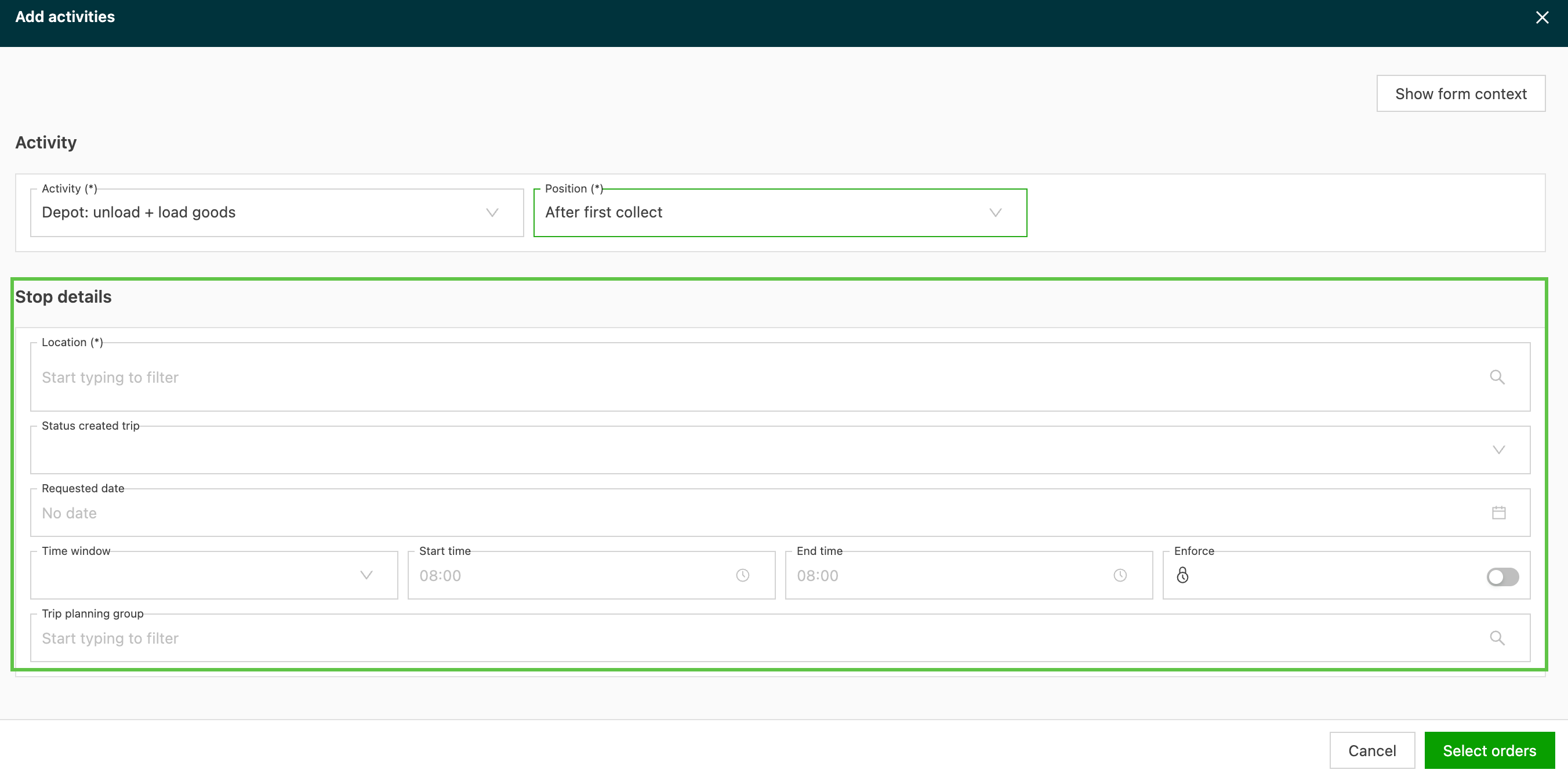
- De stopdetails invullen. De opties in deze sectie verschillen naargelang de activiteit.
-
Op ‘Orders selecteren’ klikken om in de hoofdlijst de orders te selecteren waarop deze activiteit van toepassing is.
-
Op ‘Activiteiten toevoegen’ klikken om de actie te voltooien.