
FAQ - Hoe een depotstop aan een order toevoegen of uit een order verwijderen?
Inhoudsopgave
De optie Order opsplitsen wordt gebruikt om de order op te splitsen en een andere trip te plannen. Daarbij zijn verschillende acties mogelijk, bv.:
- Depot: goederen lossen + laden
- Depot: container afzetten + ophalen
- Parking: trailer afkoppelen + aankoppelen
- Parking: chassis afkoppelen + aankoppelen
- Dag beëindigen + starten
Een opsplitsing aan een order toevoegen:
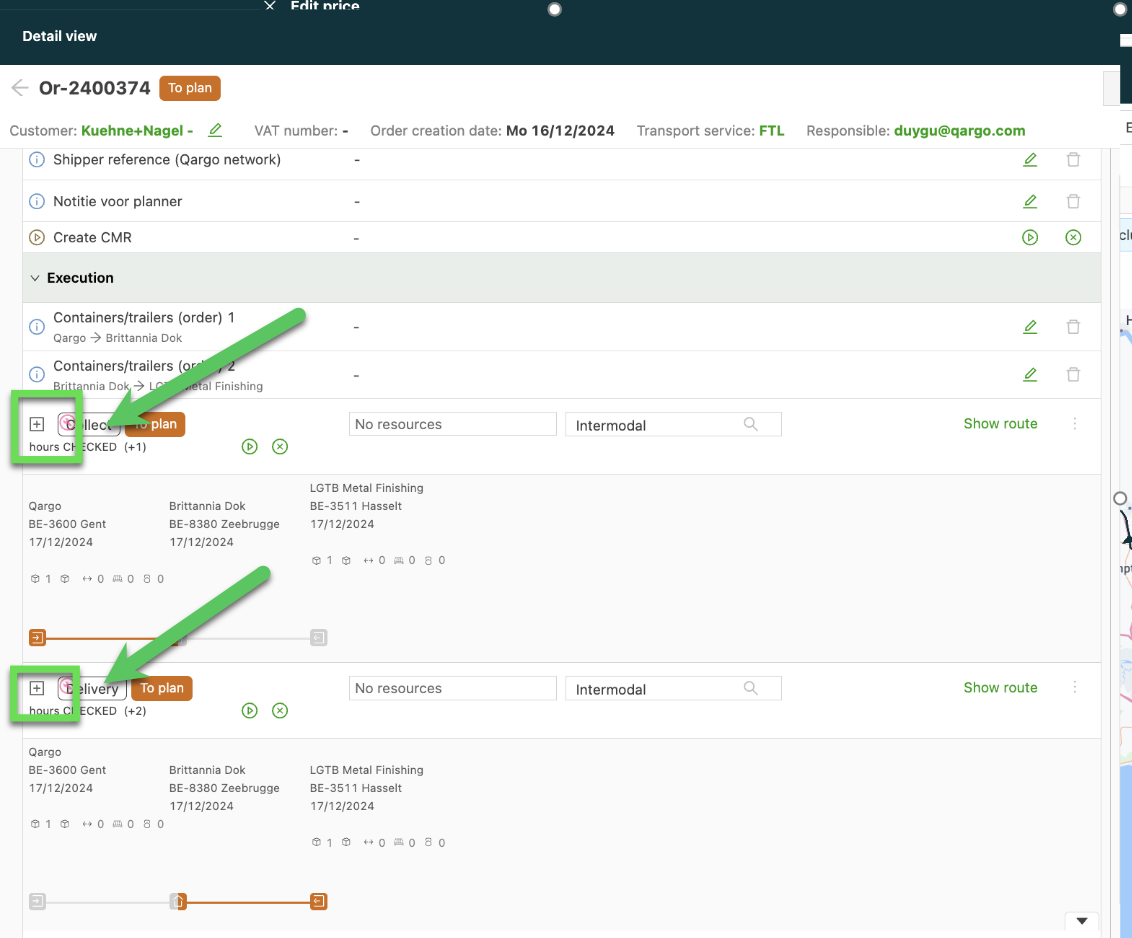
Om een order op te splitsen, eerst de orderpagina openen en naar beneden scrollen tot de routedetails:
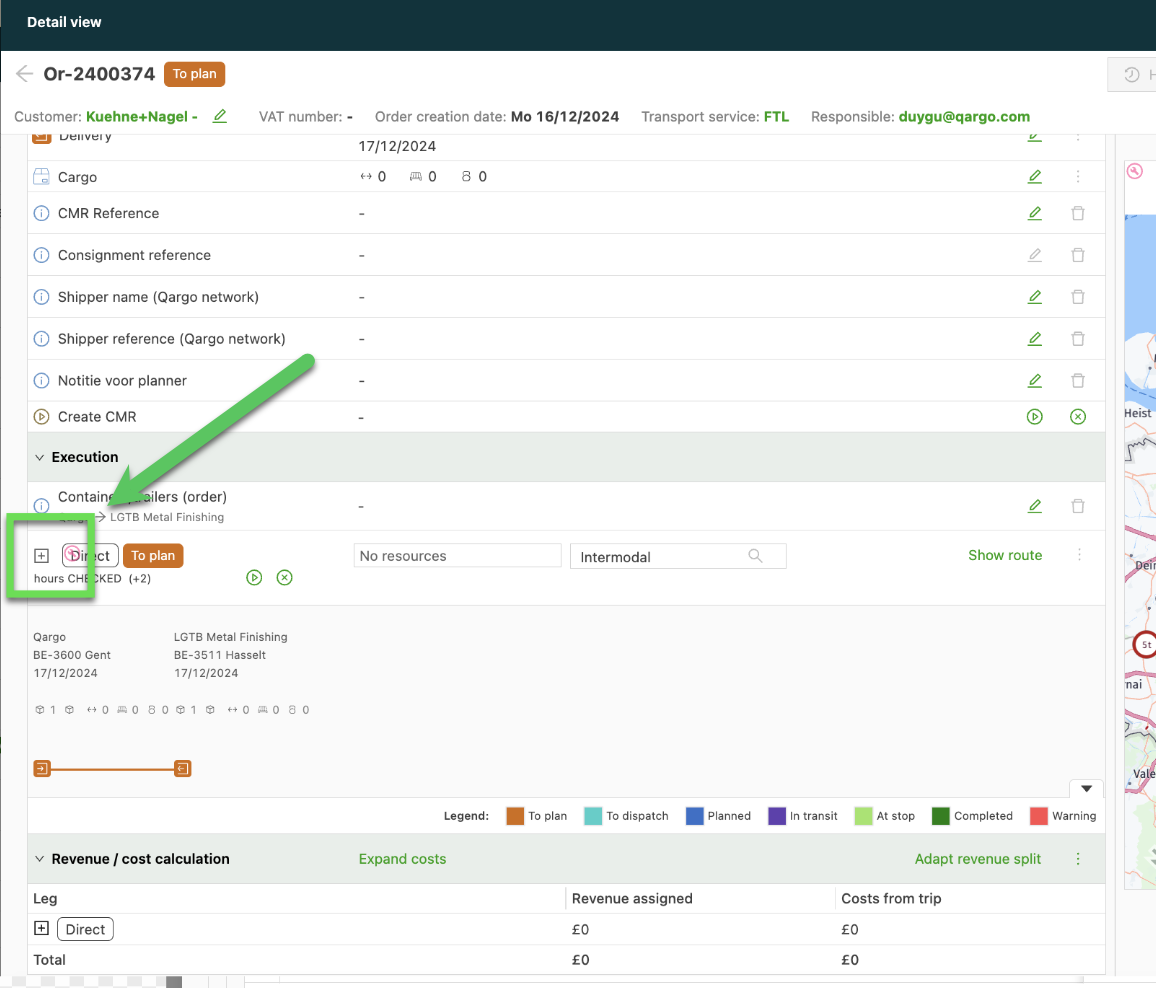
De plaats zoeken waar de order moet worden opgesplitst en het ’+‘-icoon (dat bij de route op de order staat) tussen de betreffende stops gebruiken:
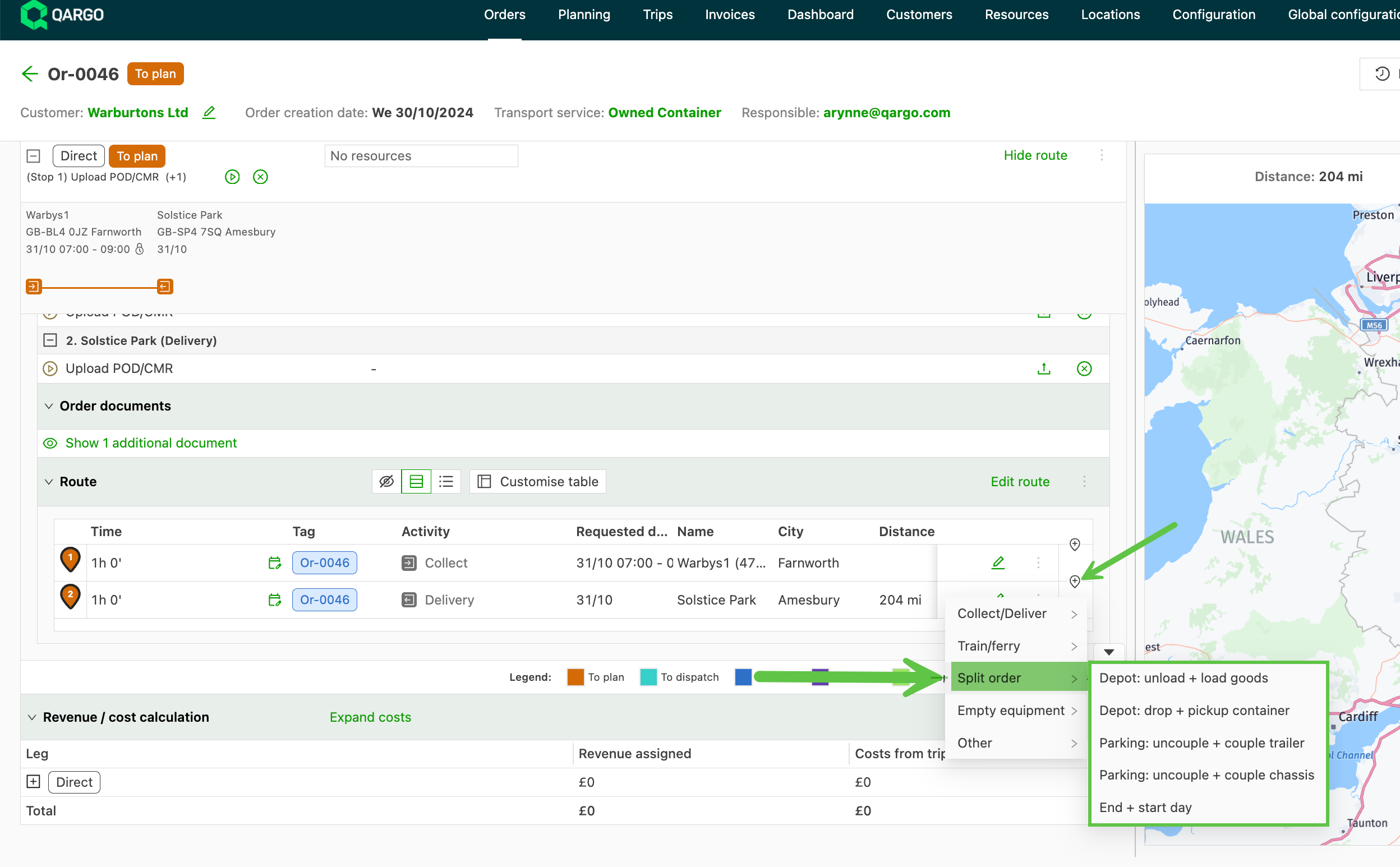
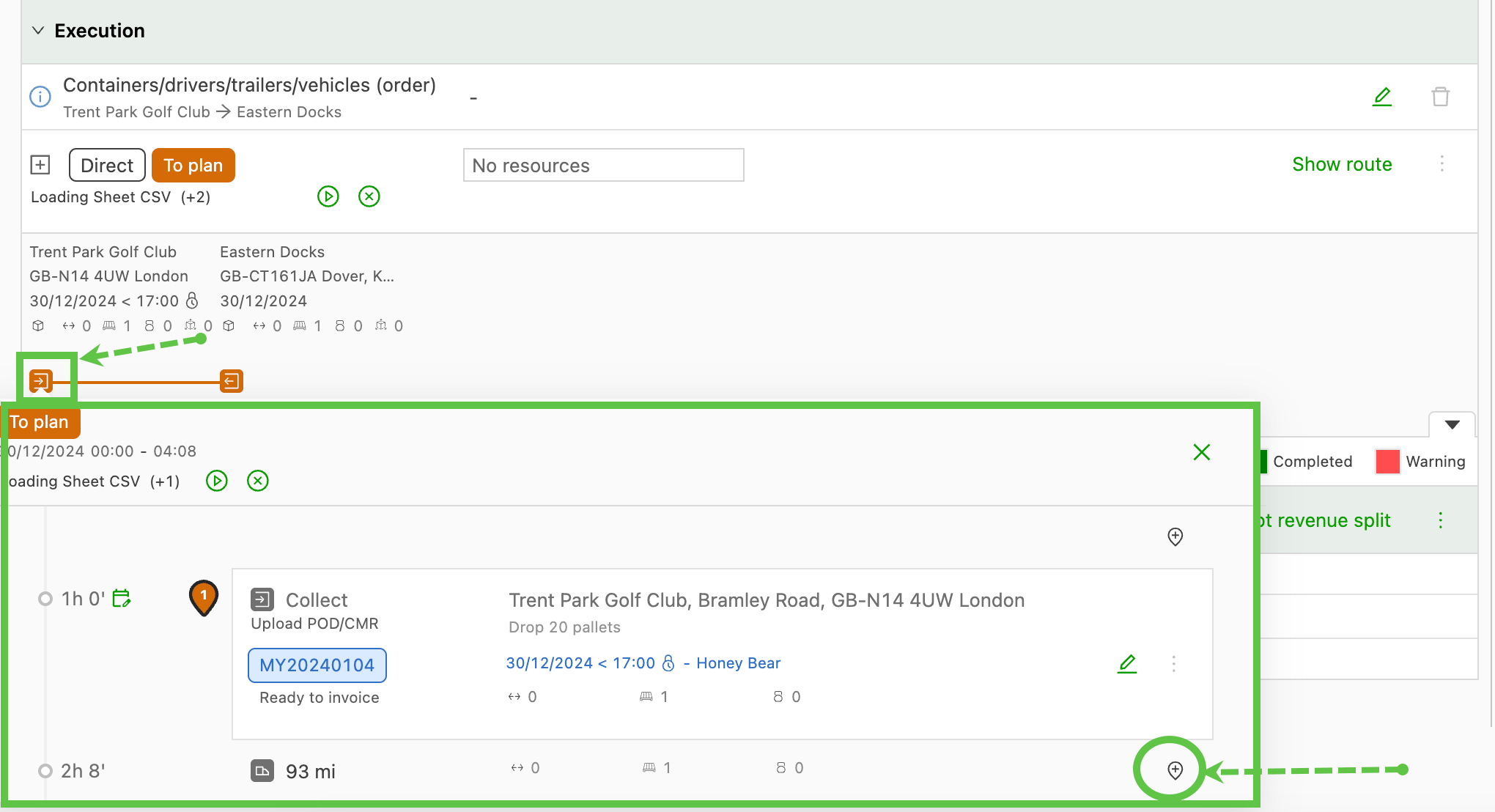
Op het icoon klikken om de opsplitsing met de depotlocatie toe te voegen. In het onderstaande voorbeeld wordt een depotstop toegevoegd:
Zodra een opsplitsing aan de order is toegevoegd, wordt de order in trajecten opgedeeld:
- Ophaling: ophaling - depot
- Levering: depot - levering
Als de order vóór de opsplitsing al gedispatcht was, blijft alleen het eerste ophalingstraject gedispatcht naar de resource. Het tweede traject (levering) krijgt de status ‘Te plannen’. Zo kan een andere resource op de trip worden ingepland. Dezelfde resource kan indien nodig wel nog naar het leveringstraject worden gedispatcht.
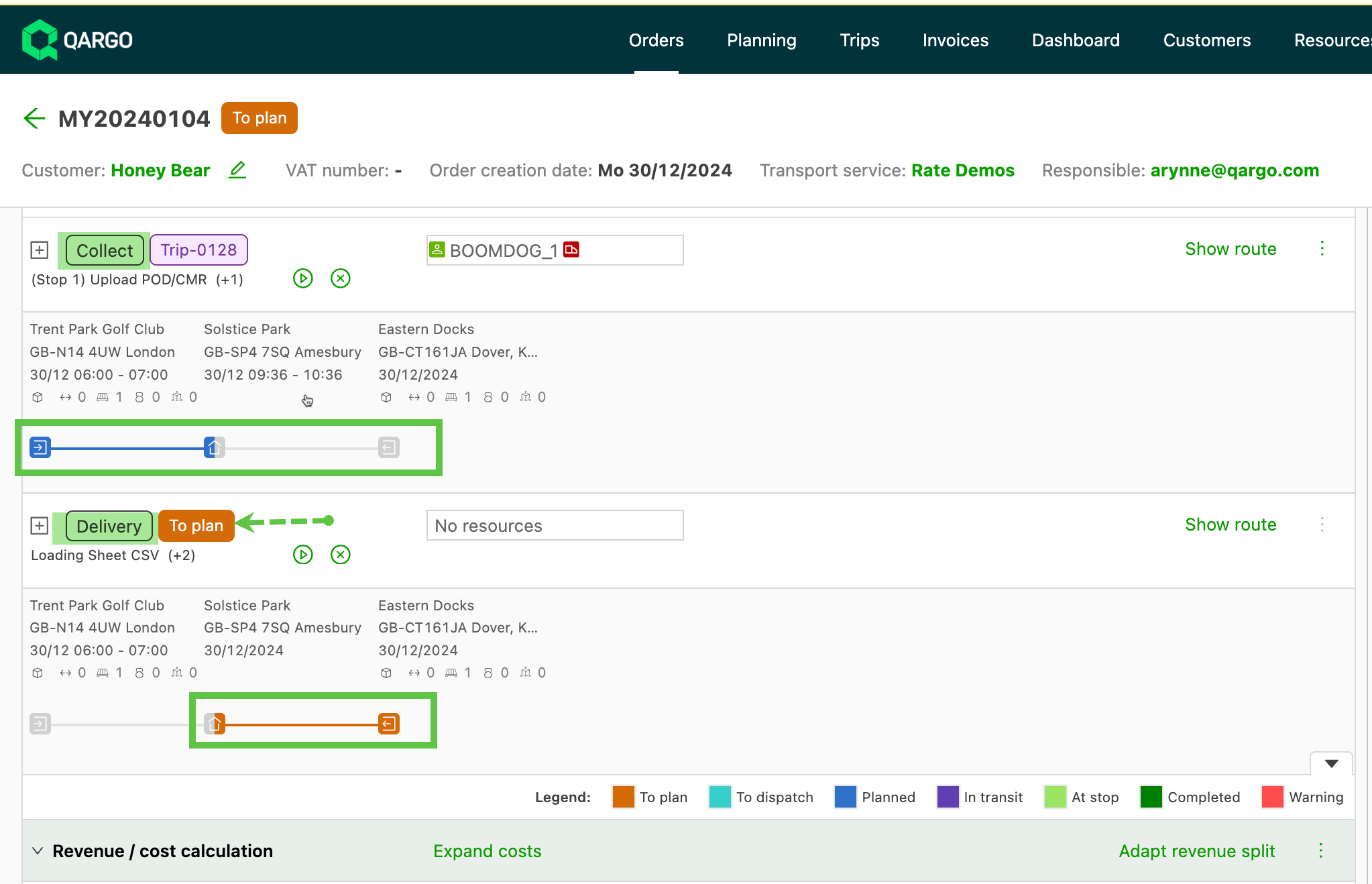
Een depot uit een opgesplitste order verwijderen
Als een order een opsplitsing heeft die niet meer nodig is, kan die met enkele klikken worden verwijderd.
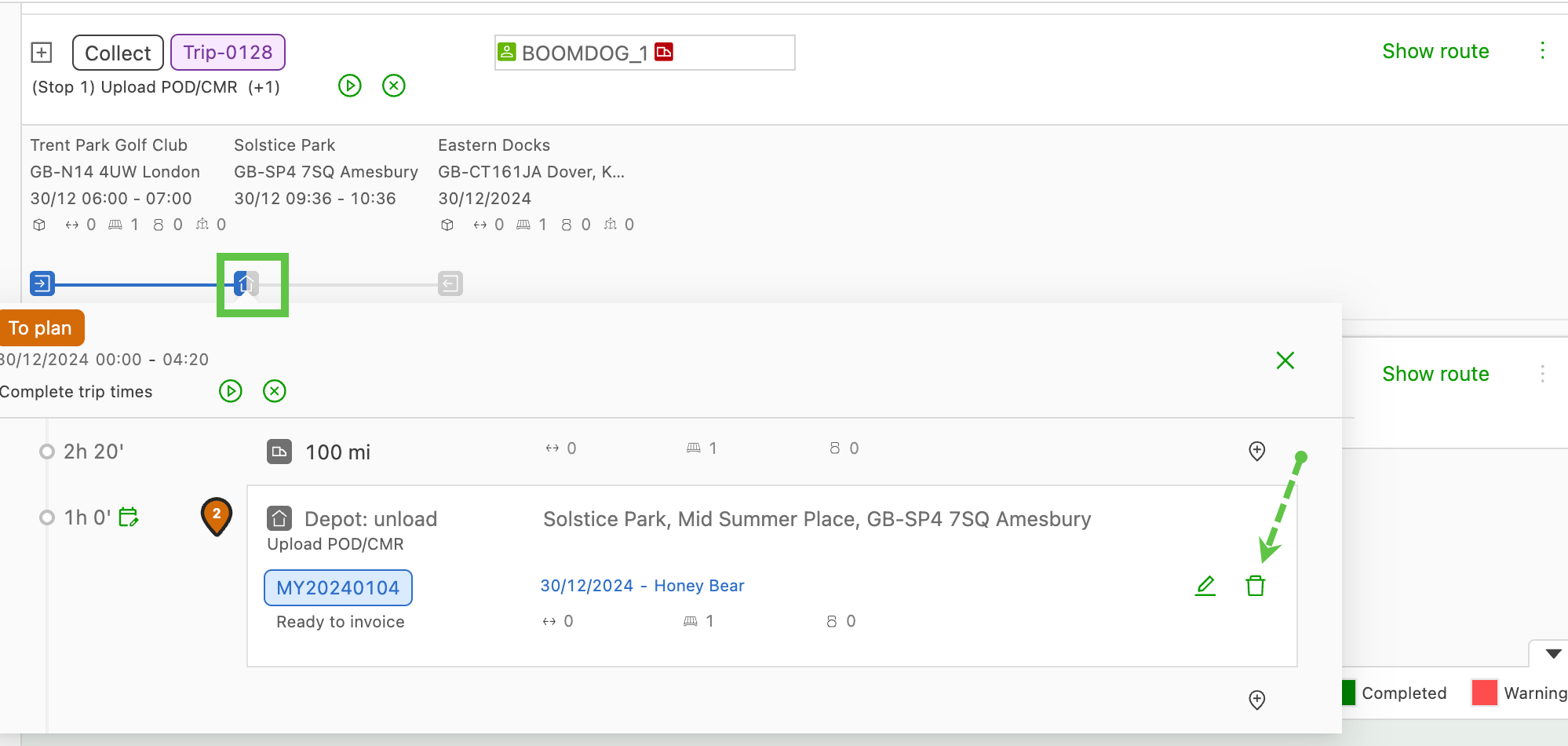
Naar de order gaan en de depotstopactie zoeken:
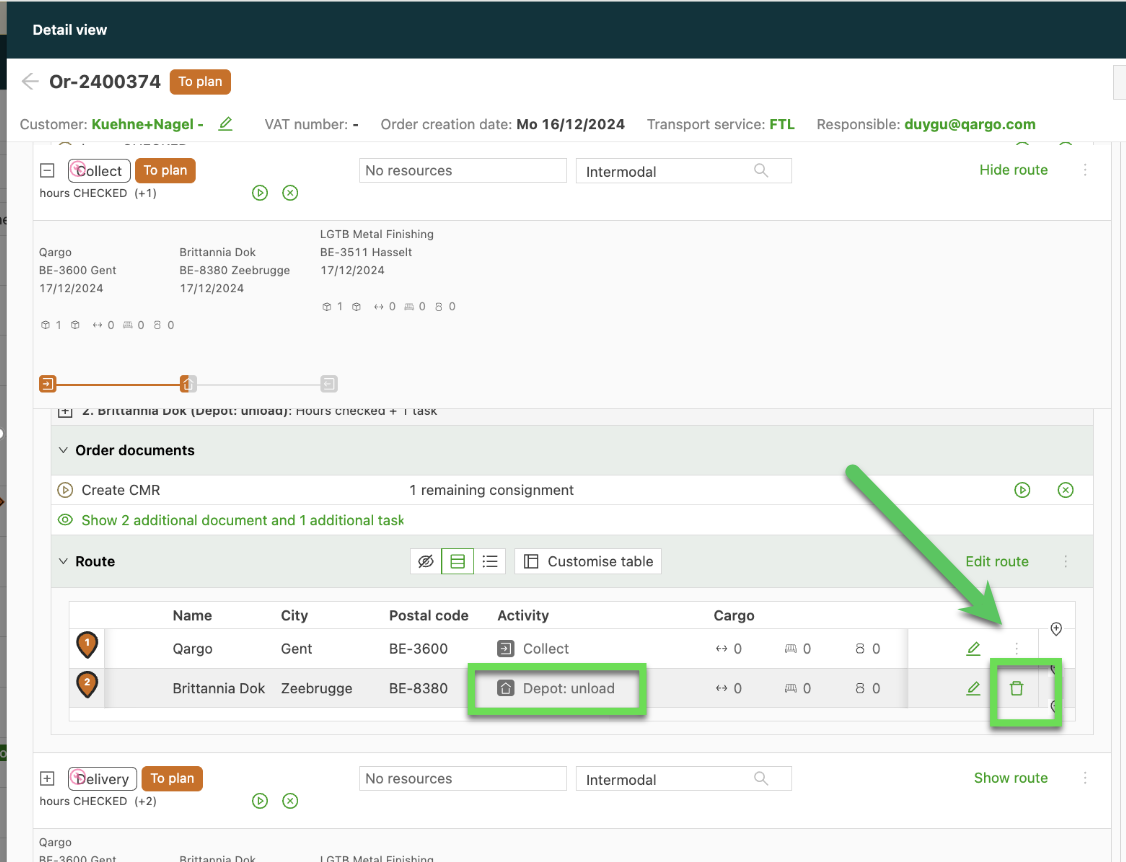
De depotstop in de route zoeken. Op het icoon ‘Prullenbak’ klikken om de stop te verwijderen.
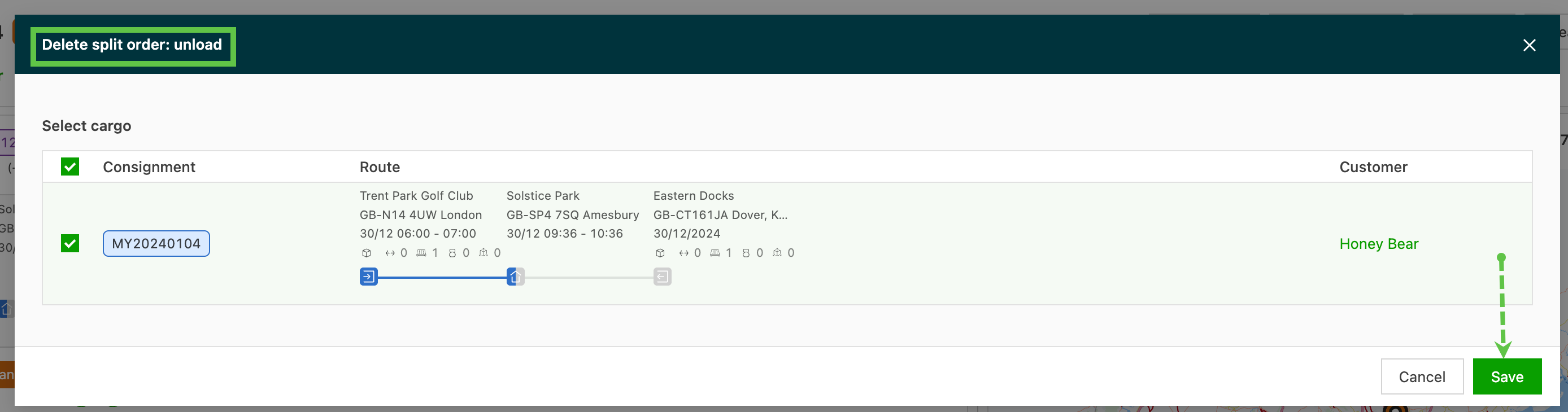
Hierdoor opent het nieuwe venster Opgesplitste order verwijderen. De zending selecteren (of alle zendingen om de opsplitsing volledig te verwijderen) en op Opslaan klikken.
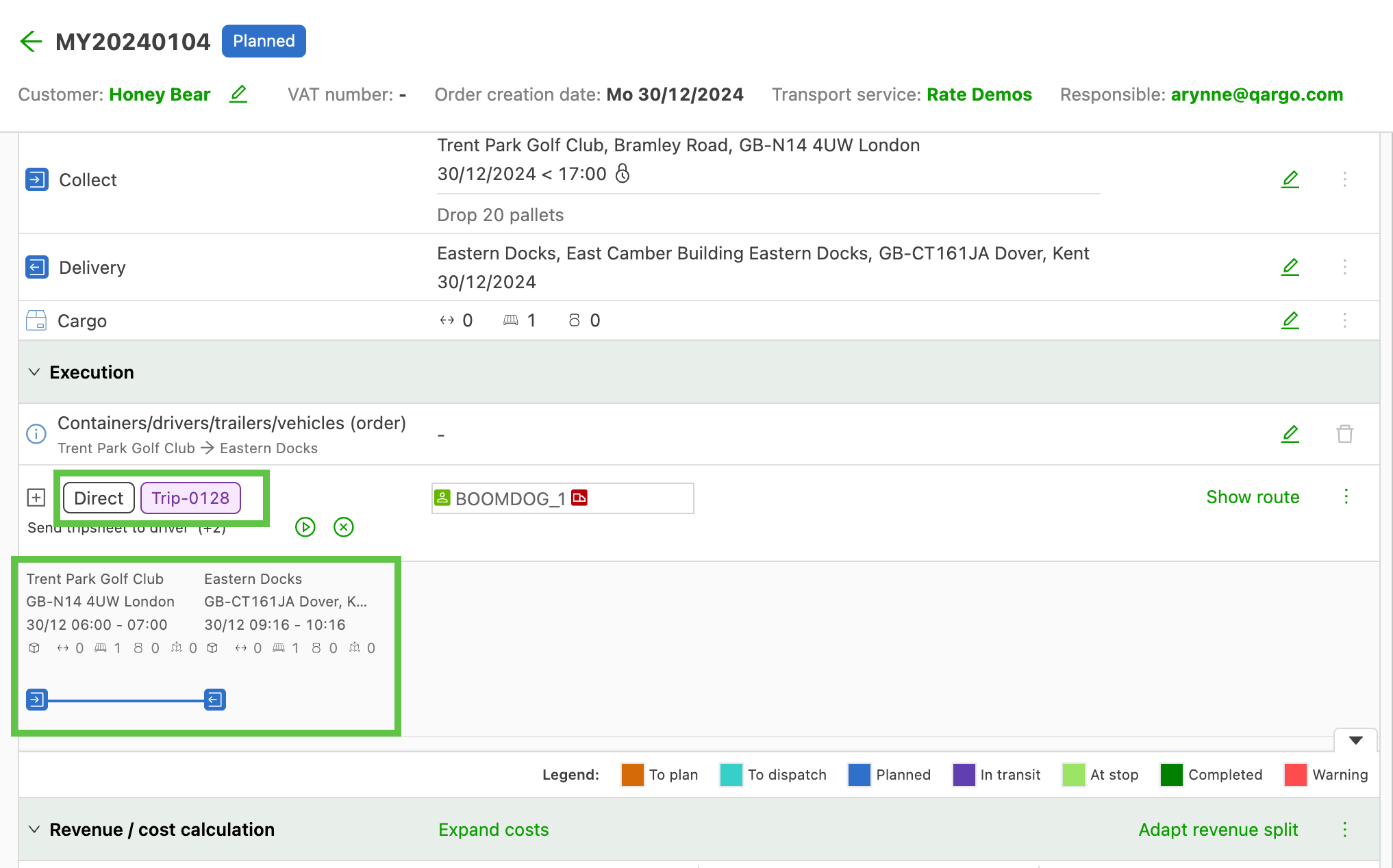
De opsplitsing wordt verwijderd. In het onderstaande voorbeeld was het ophalingstraject al ingepland, waardoor de directe trip de status ingepland behoudt. Als er nog geen trip was ingepland, zou de status terugkeren naar ‘Te plannen’.
Volledige demonstratie: