
Trip plannen
Dit artikel geeft een overzicht van hoe een order in een trip wordt gepland.
Plannen op het planbord
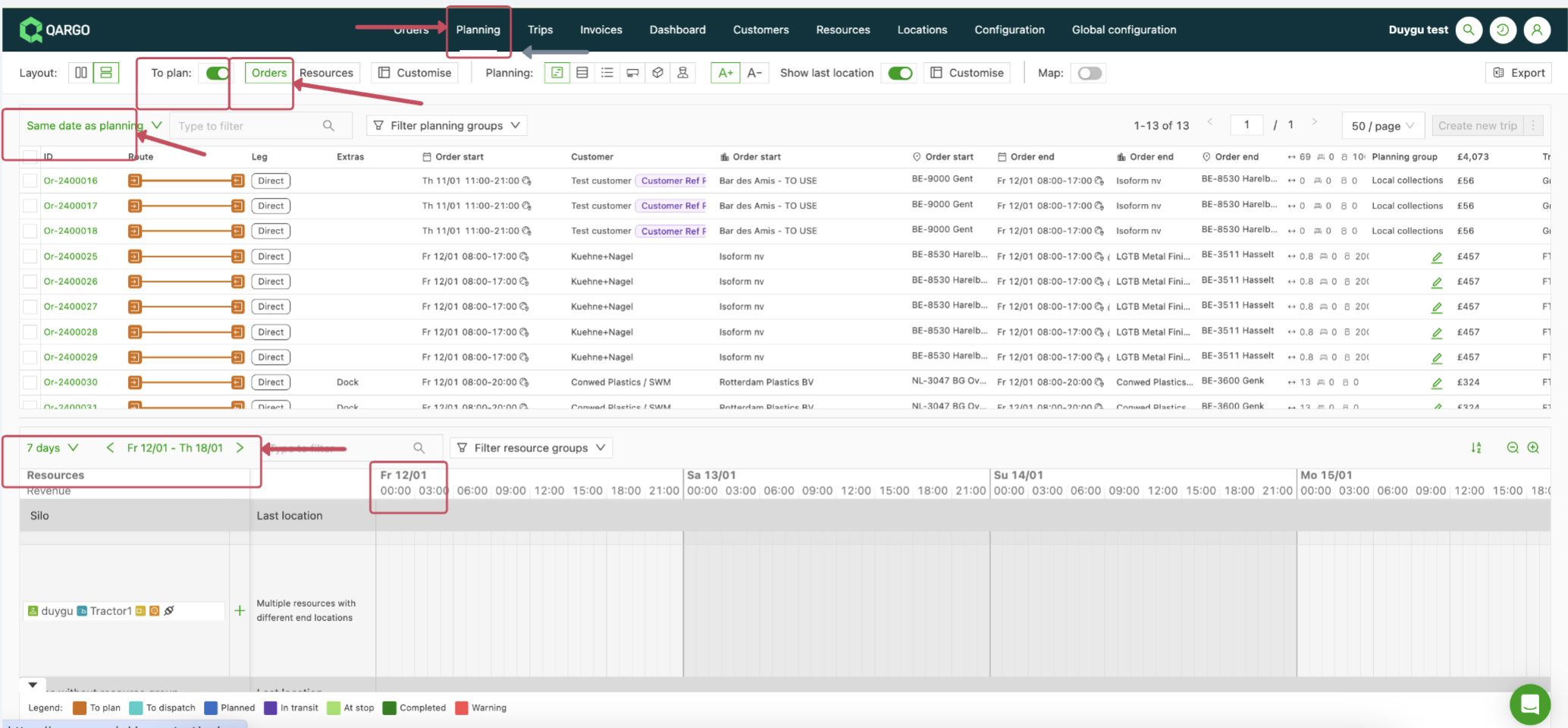
- Naar het tabblad Planning – te plannen orders navigeren: Naar het tabblad Planning gaan en het onderdeel “Orders” + te plannen kiezen. (De planningsweergave kan ook worden gepersonaliseerd, of er kan een trip worden gepland; zie ook 👉 planningsweergave personaliseren)
-
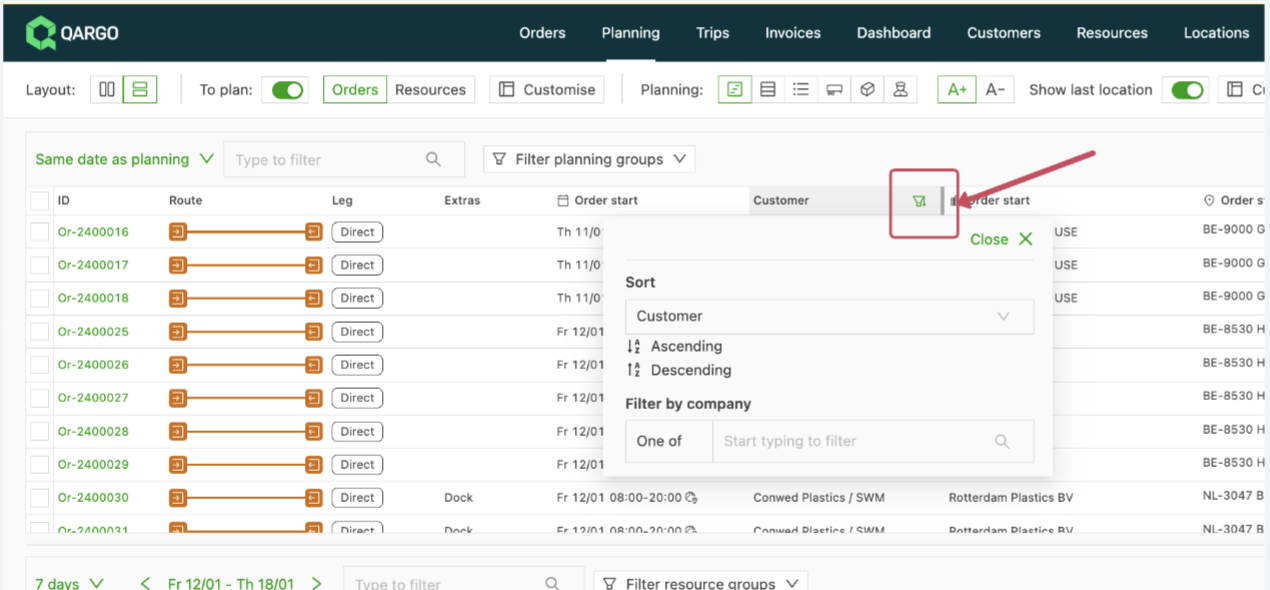
Filters toepassen (indien van toepassing): Om de selectie te verfijnen, filters gebruiken op basis van datum, klant of andere gerelateerde velden, zoals 👉planningsgroep.
- Zie ook 👉 planningsweergave personaliseren)
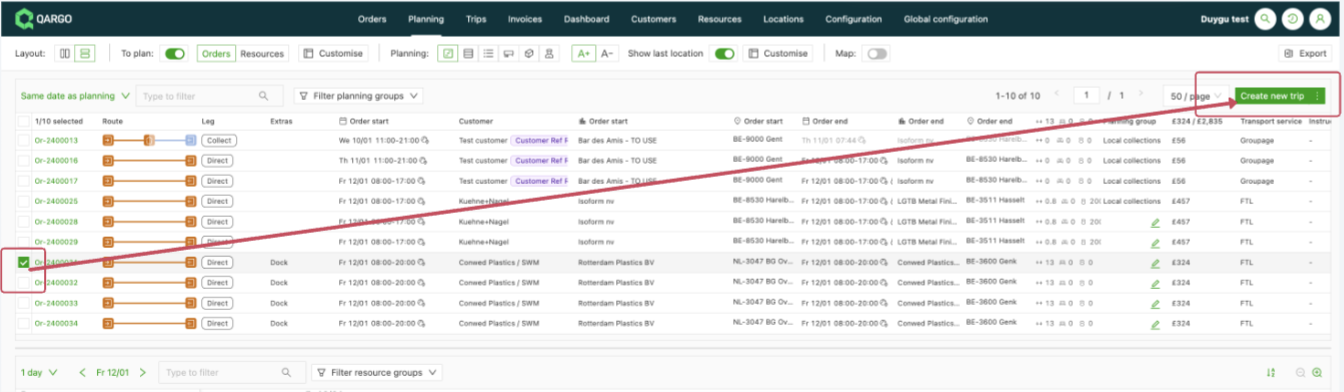
De order selecteren: De specifieke order markeren waarvoor een trip moet worden gepland.- Tripplanning starten: Klikken op de knop “Nieuwe trip plannen” om het planningsproces van de trip te starten.
- Resources bepalen en opslaan: De resources voor de trip selecteren en de keuzes opslaan.
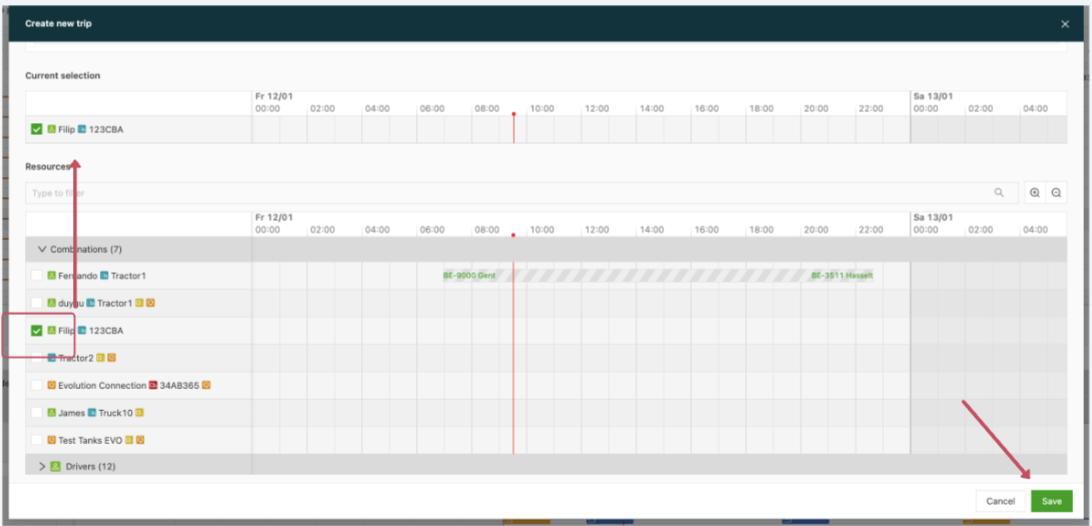
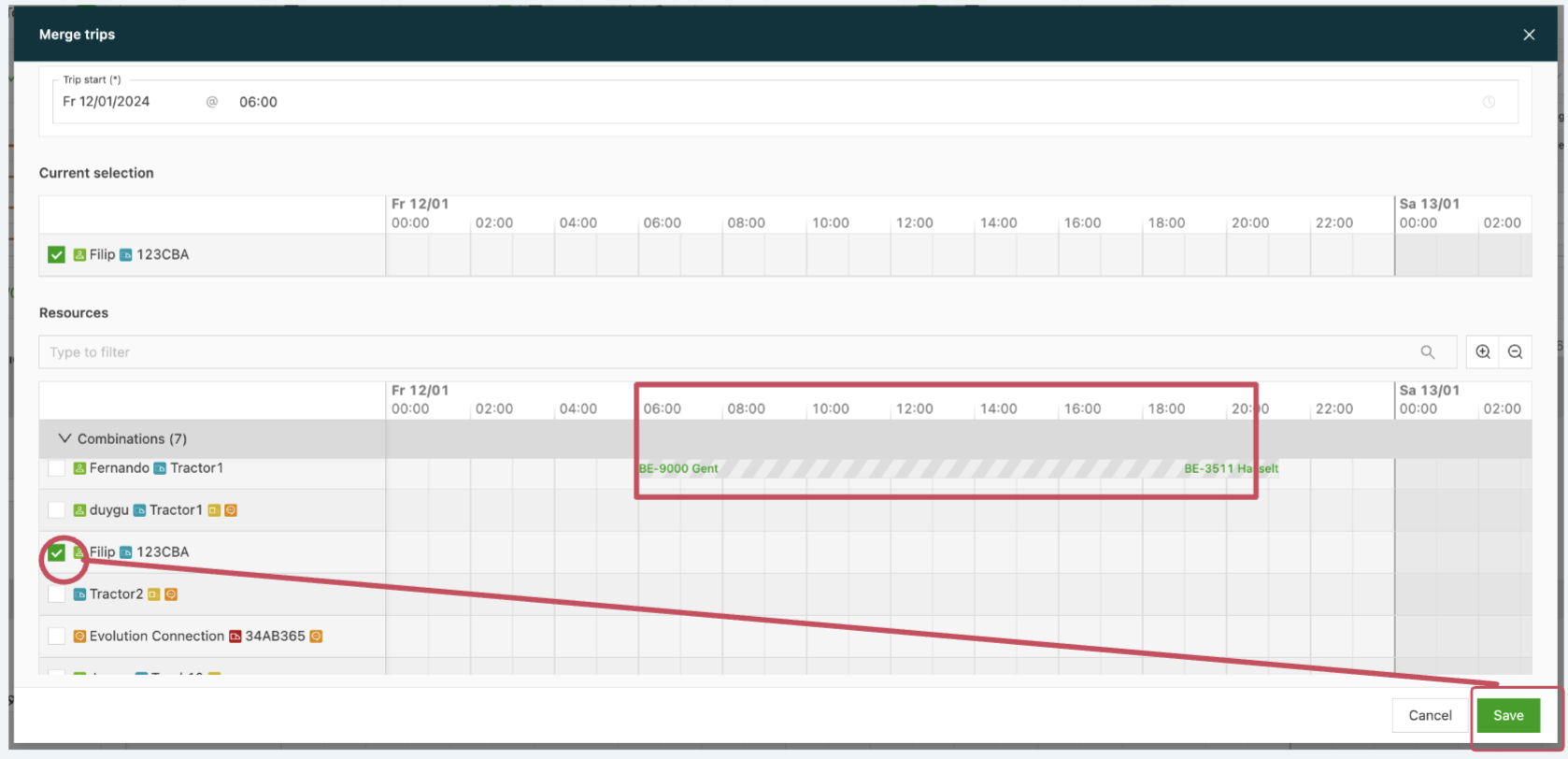
**Opmerking:** Als een resource of resourcecombinatie op de geselecteerde dag al in gebruik is, verschijnt de gearceerde weergave met de locaties zoals hieronder aangeduid.
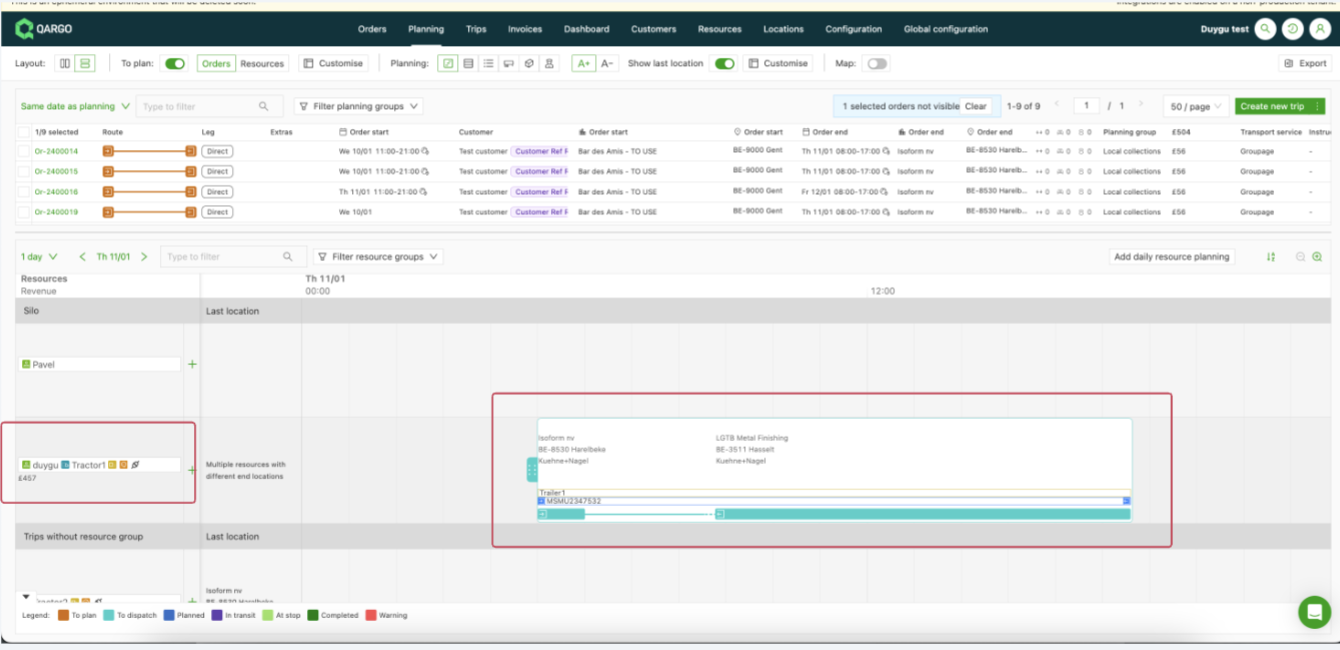
- Trip op het bord bekijken: Zodra de trip is gepland, is die zichtbaar in de bordweergave, wat een overzichtelijk beeld geeft.
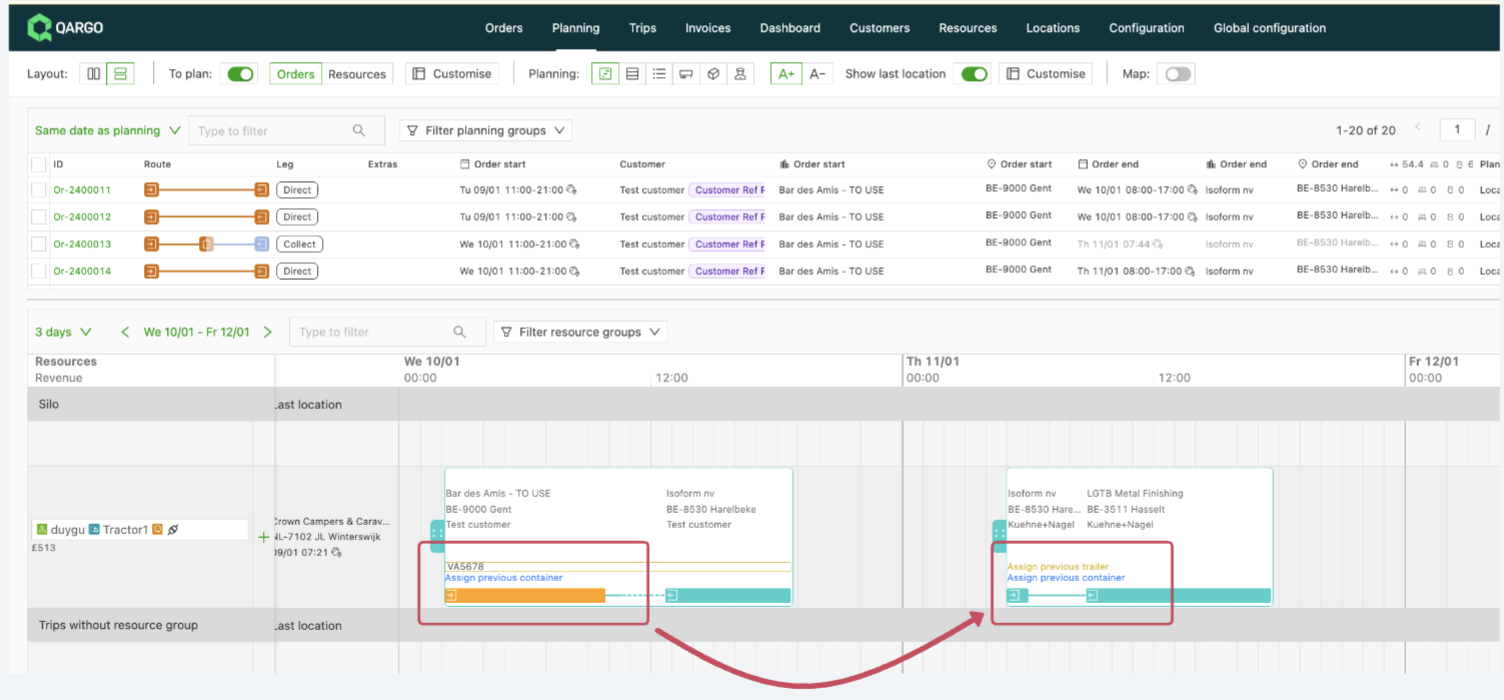
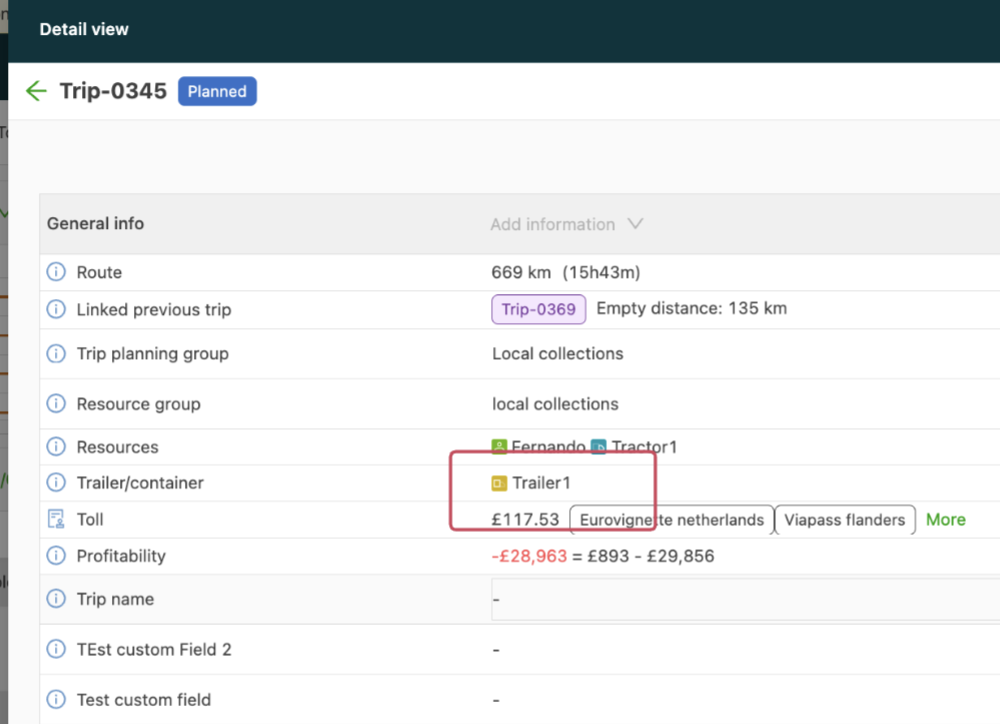
Als er voor dezelfde resourceset waarvoor de planning is gemaakt eerder een trailer of container werd gebruikt, verschijnen na het plannen suggesties om die aan de trip toe te voegen. Om dezelfde trailer of container toe te wijzen, op de teksten klikken om de trailer in de nieuwe trip op te nemen:
- Als de resource al aan het planbord is toegevoegd via de toggle “👉altijd op planbord” of via de resourcespagina in 👉planning, kan de specifieke order ook naar de lijn van de resource worden gesleept om een trip te plannen.
Planning: planningsuggesties “Volgende order”.
De nieuwe planningsflow stelt optimale ordercombinaties voor op basis van voertuigcapaciteit en locatie. Zo pakt de flow uitdagingen aan zoals hoge ordervolumes en de compatibiliteit van resources, om de efficiëntie te verhogen en de operationele kosten te verlagen.
De planningsflow geeft suggesties op basis van de beschikbare capaciteit in voertuigen en de geplande locaties. De suggesties worden in twee richtingen getoond:
-
Planning → te plannen: de knop voor stopacties openen, naar ‘In de buurt zoeken’ gaan en ophaling of levering kiezen binnen een van de opgegeven afstanden.
-
Te plannen → planning: 1 rij selecteren in de tabel te plannen en daarna klikken op de dropdown ‘Trips in de buurt zoeken’ om de planningsweergave te filteren op een bepaalde afstand van de ophaal- of leveringslocatie van de geselecteerde te plannen order.
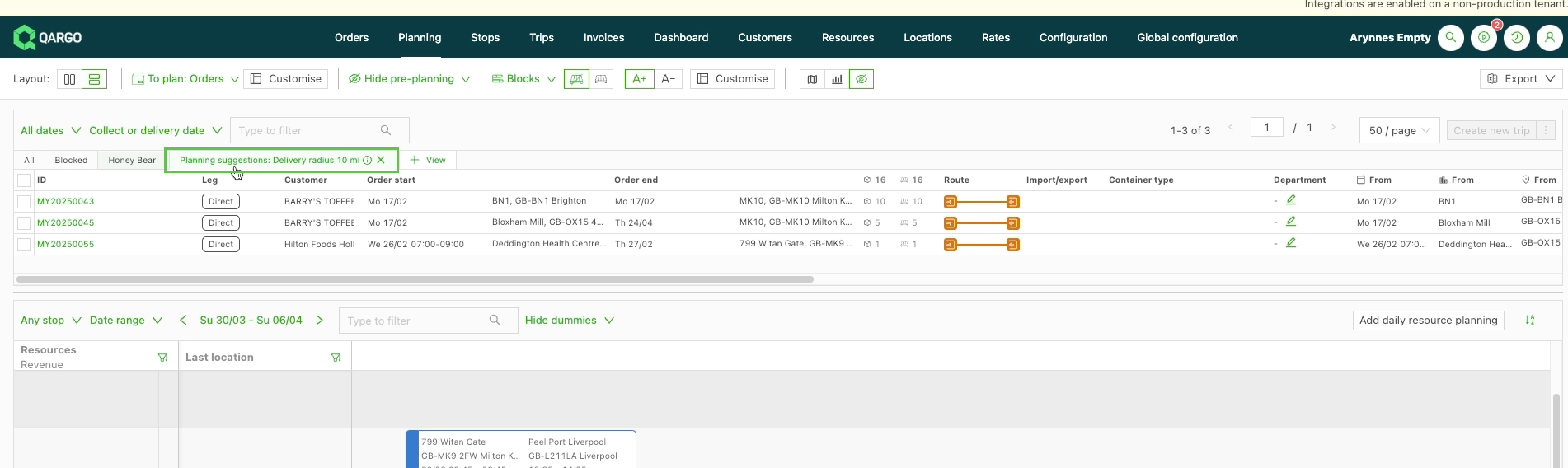
Meer informatie over planning met ‘Volgende order’ vind je hier.
Een tijdvenster plannen.
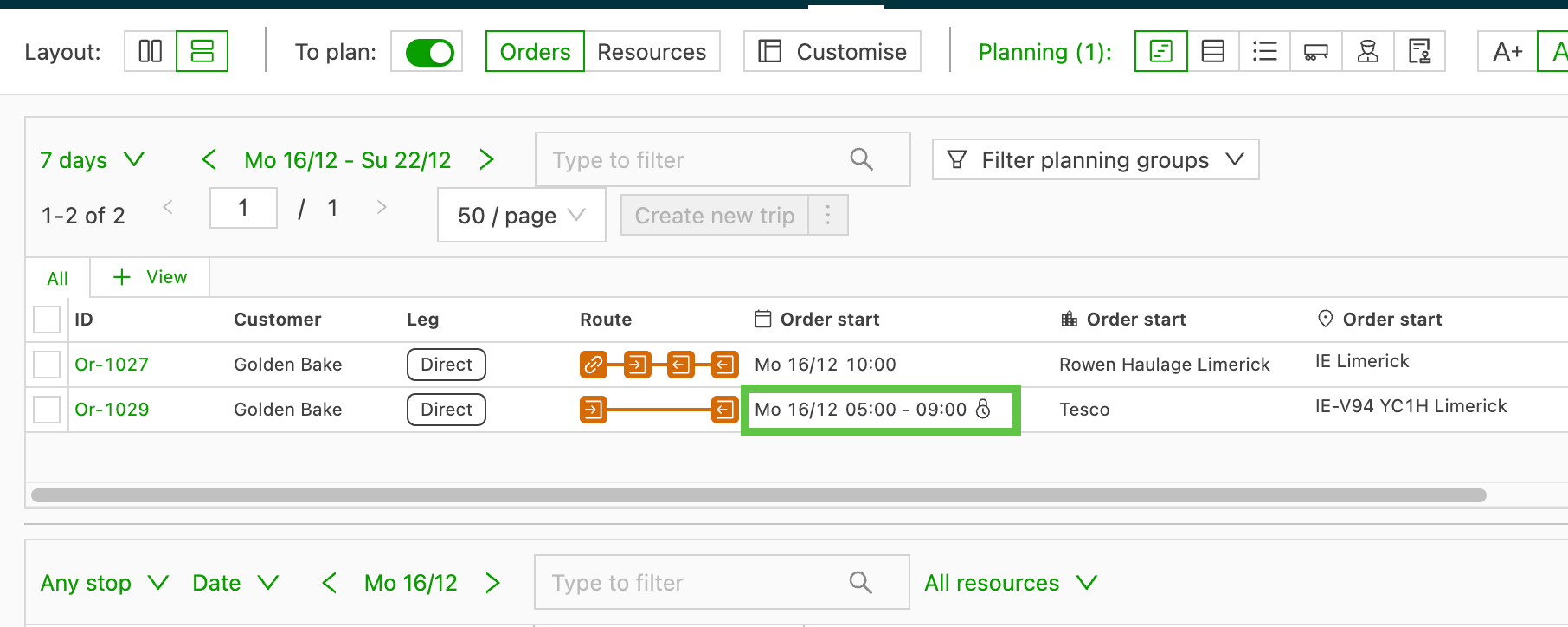
Als het 👉tijdvenster op de eerste stop van de order wordt afgedwongen, wordt de trip gepland met inachtneming van de afgedwongen tijd. Een pictogram ‘Afgedwongen tijd’ (slot) staat in de planning onder de start-/einddetails van de order:
-
Bij een poging om de trip buiten de afgedwongen tijd te plannen, valt de trip standaard terug op de geplande tijd.
- Bijvoorbeeld: als de order een afgedwongen tijdvenster voor de ophaling heeft, wordt de order, ongeacht op welk uur die in de planning wordt neergezet, automatisch verplaatst naar de starttijd van het afgedwongen tijdvenster.
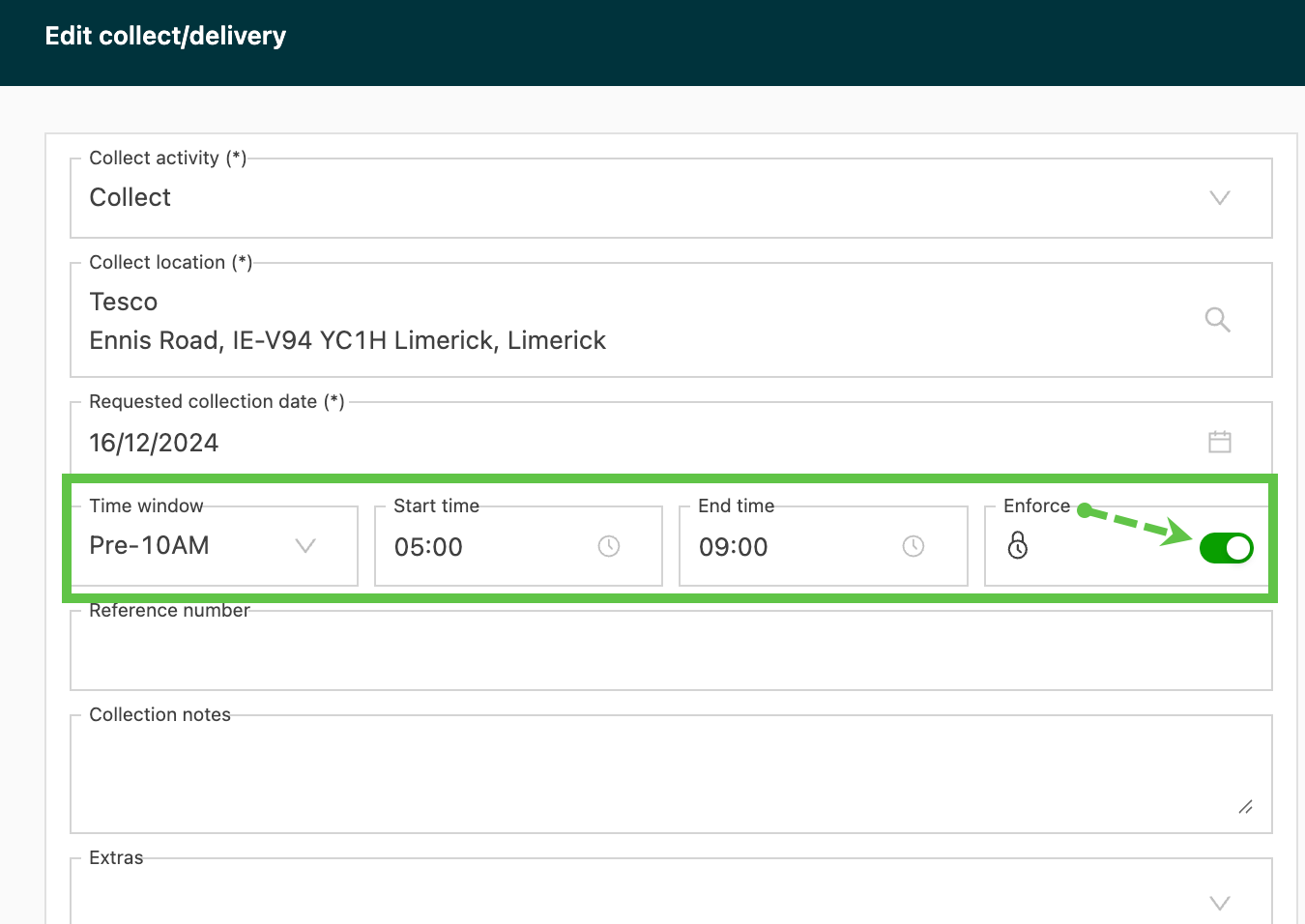
Wat een overtreding van het tijdvenster betekent
Een overtreding verschijnt wanneer een geplande stop niet binnen het tijdvenster past. Die wordt als een rode of oranje waarschuwing op het planbord getoond.
Wanneer dit gebeurt: de eerste stop past binnen het tijdvenster, maar een latere stop haalt de afgedwongen tijd niet. Dit gebeurt vaak bij trips met meerdere stops, of wanneer de levering de stop met de afgedwongen tijd is.
Hoe afgedwongen tijden per stop werken:
- Eerste stop (bijvoorbeeld de ophaling): Qargo vergrendelt de geplande tijd op het tijdvenster.
- Latere stops (bijvoorbeeld leveringen of lossingen): deze kunnen nog altijd buiten het tijdvenster worden gepland. Qargo staat dit toe, maar markeert de stop met een waarschuwing.
Op de stop klikken om die te openen. De overtreding wordt getoond, samen met de geplande tijd buiten het venster.
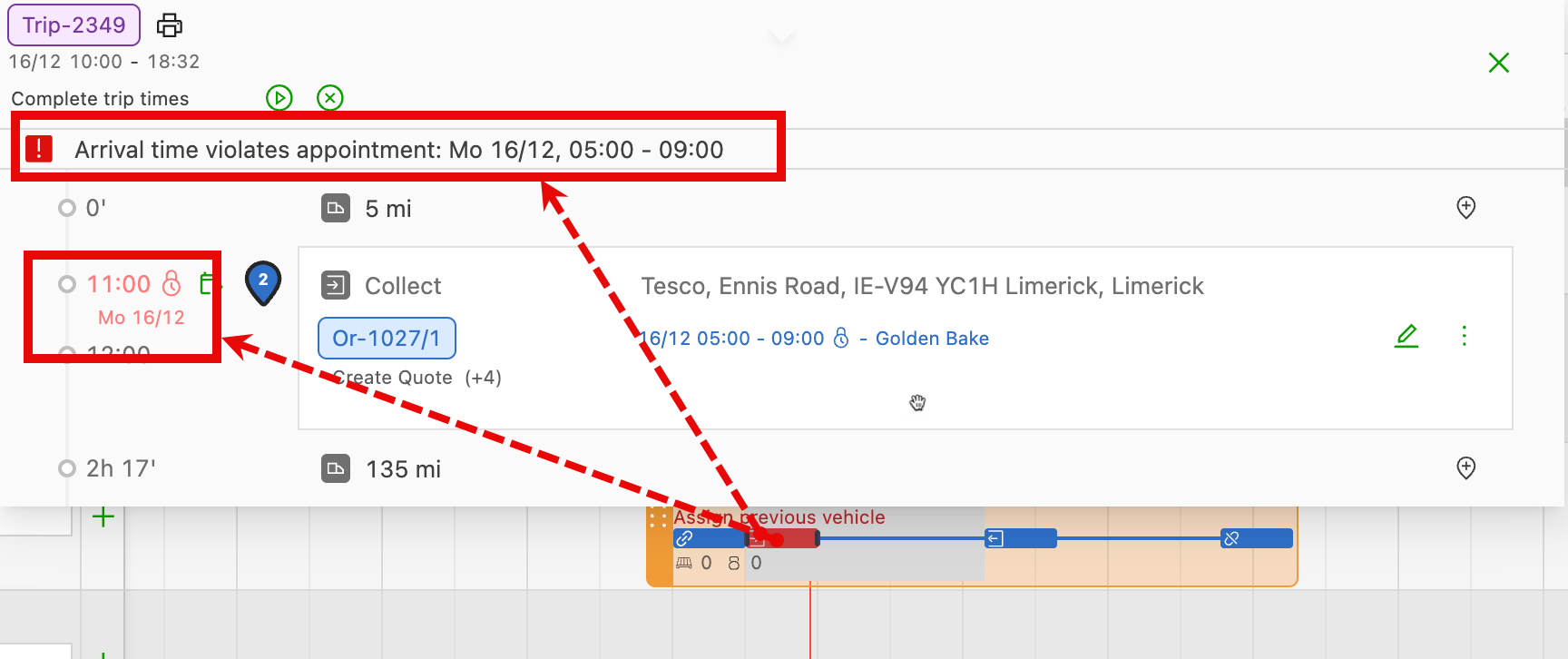
De aankomsttijd en de duur kunnen worden aangepast met het kalenderpictogram naast de geschatte uren. De opties om de tijd te wijzigen zijn:
- Aankomsttijd instellen (handmatig ingesteld)
- Aankomsttijd berekenen
- Tijdvenster afdwingen
Daarnaast kan de duur van de stops ook op het planbord worden aangepast door de routebalk naar links of rechts te slepen. Als een gewijzigde stopduur een probleem veroorzaakt met een afgedwongen tijdvenster op een andere stop, toont die stop een waarschuwing door oranje te kleuren. De stop kan opnieuw worden aangepast om de trip weer conform te maken.
Plannen door resources aan de order toe te voegen
- Een trip plannen kan ook door resources aan de order toe te voegen, zoals hieronder:
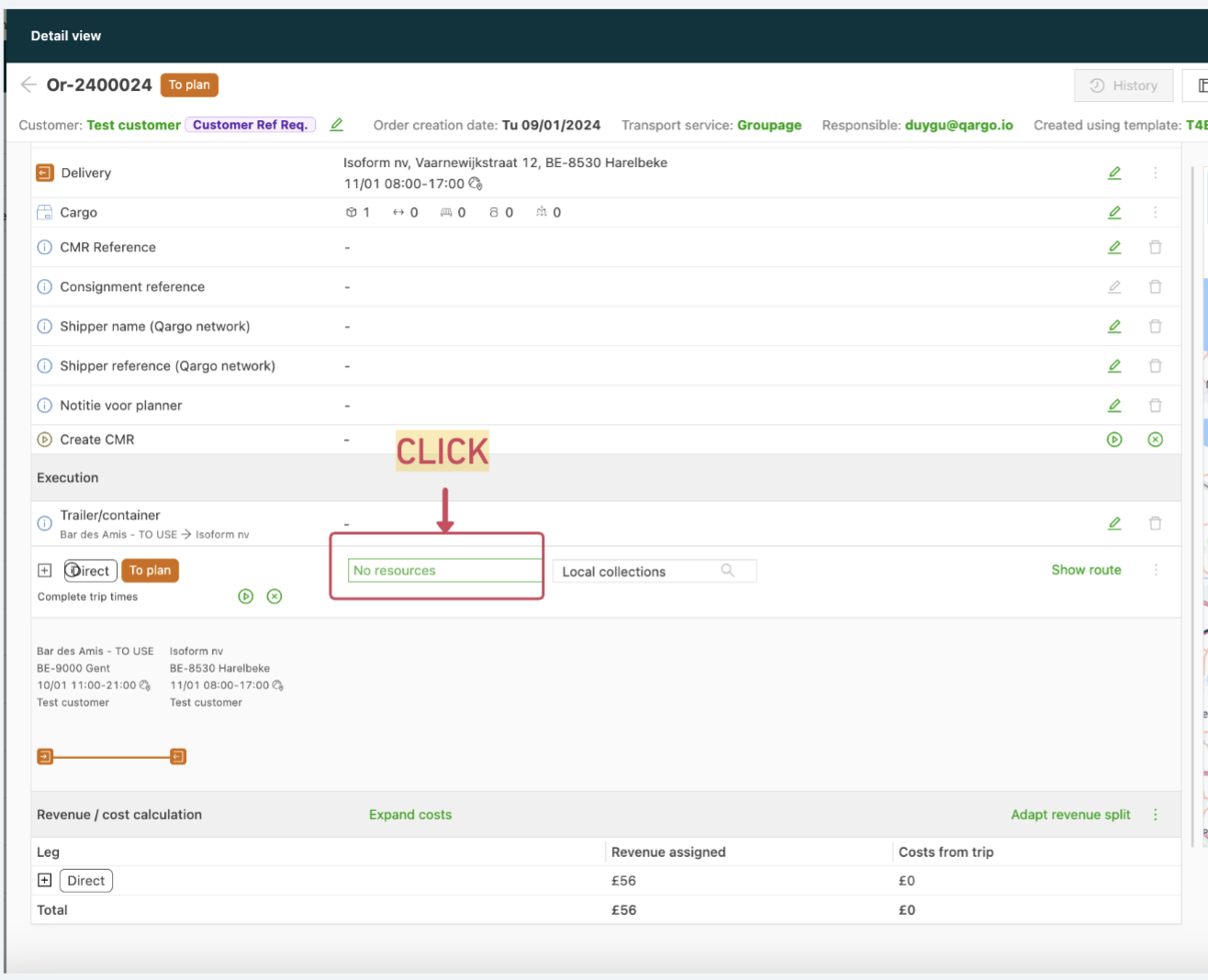
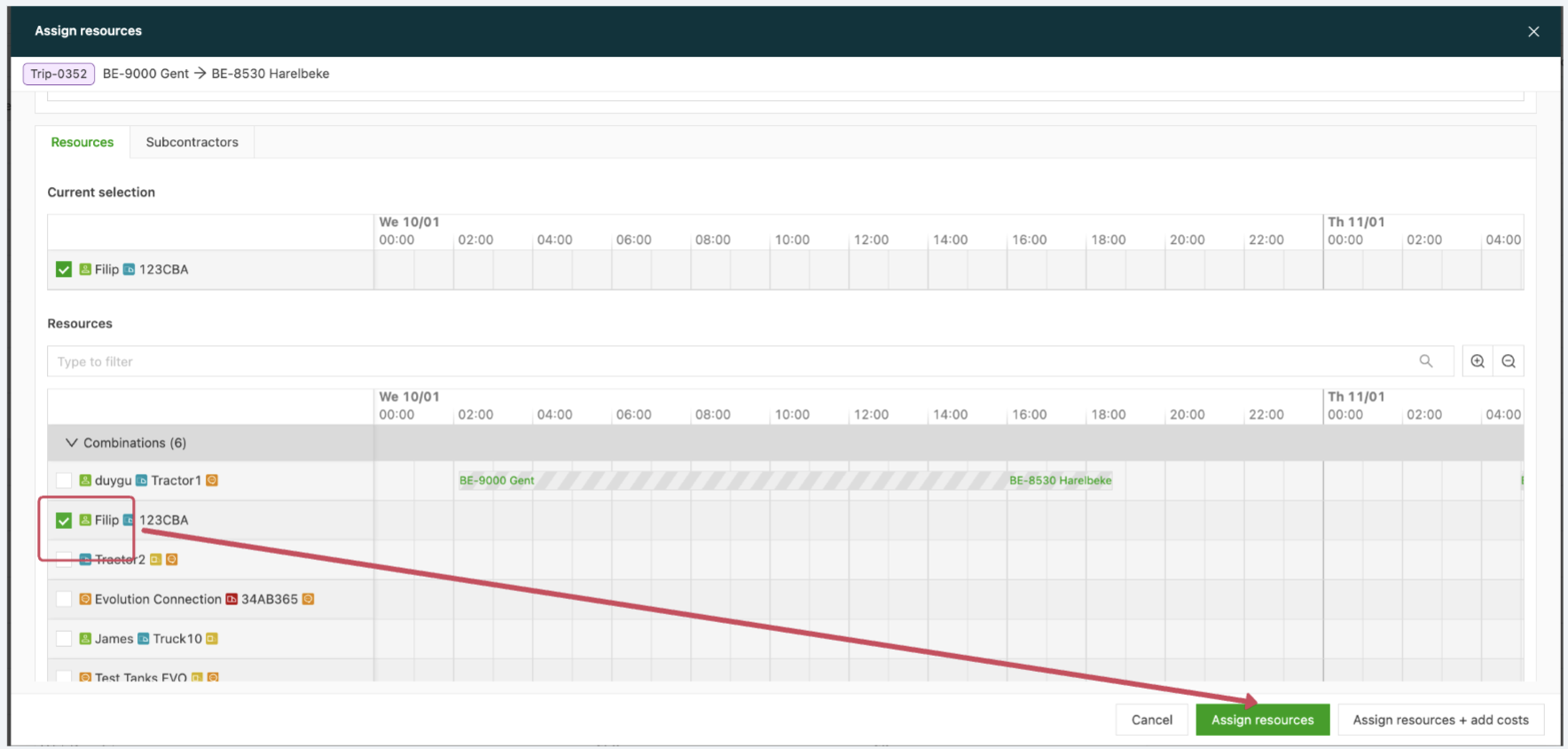
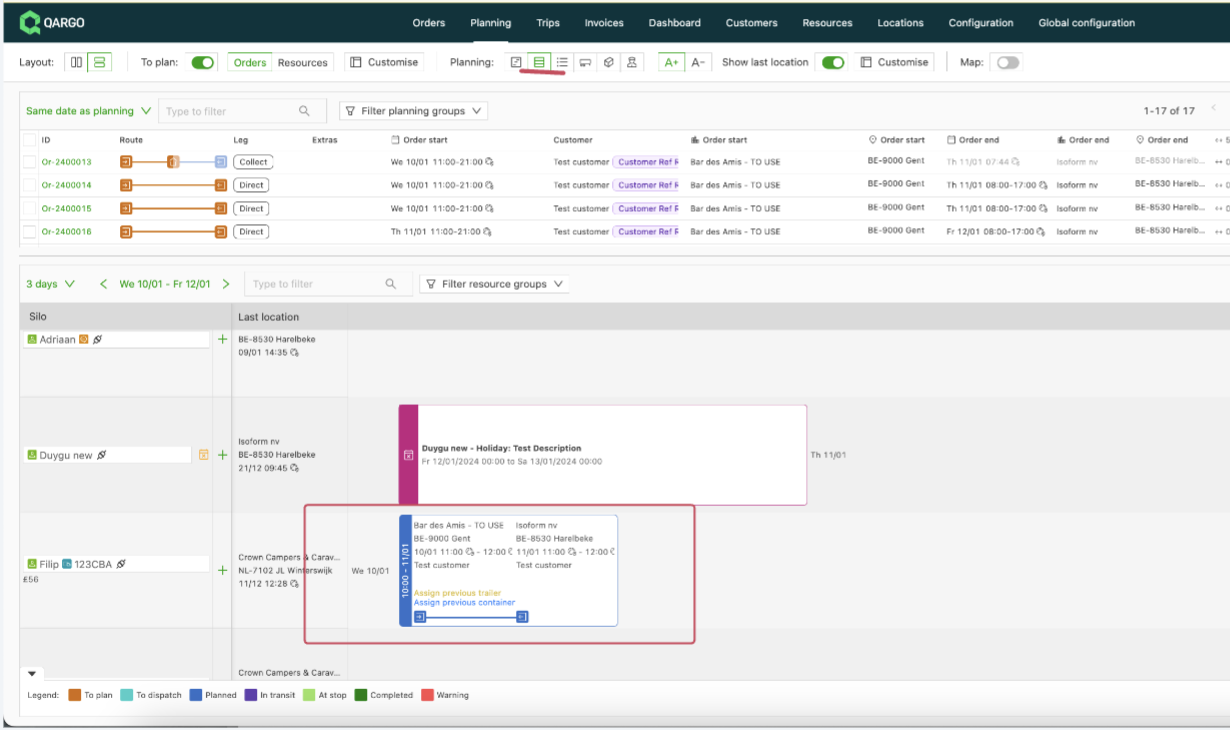
- De trip is daarna in de planning te zien door naar het planbord te navigeren:
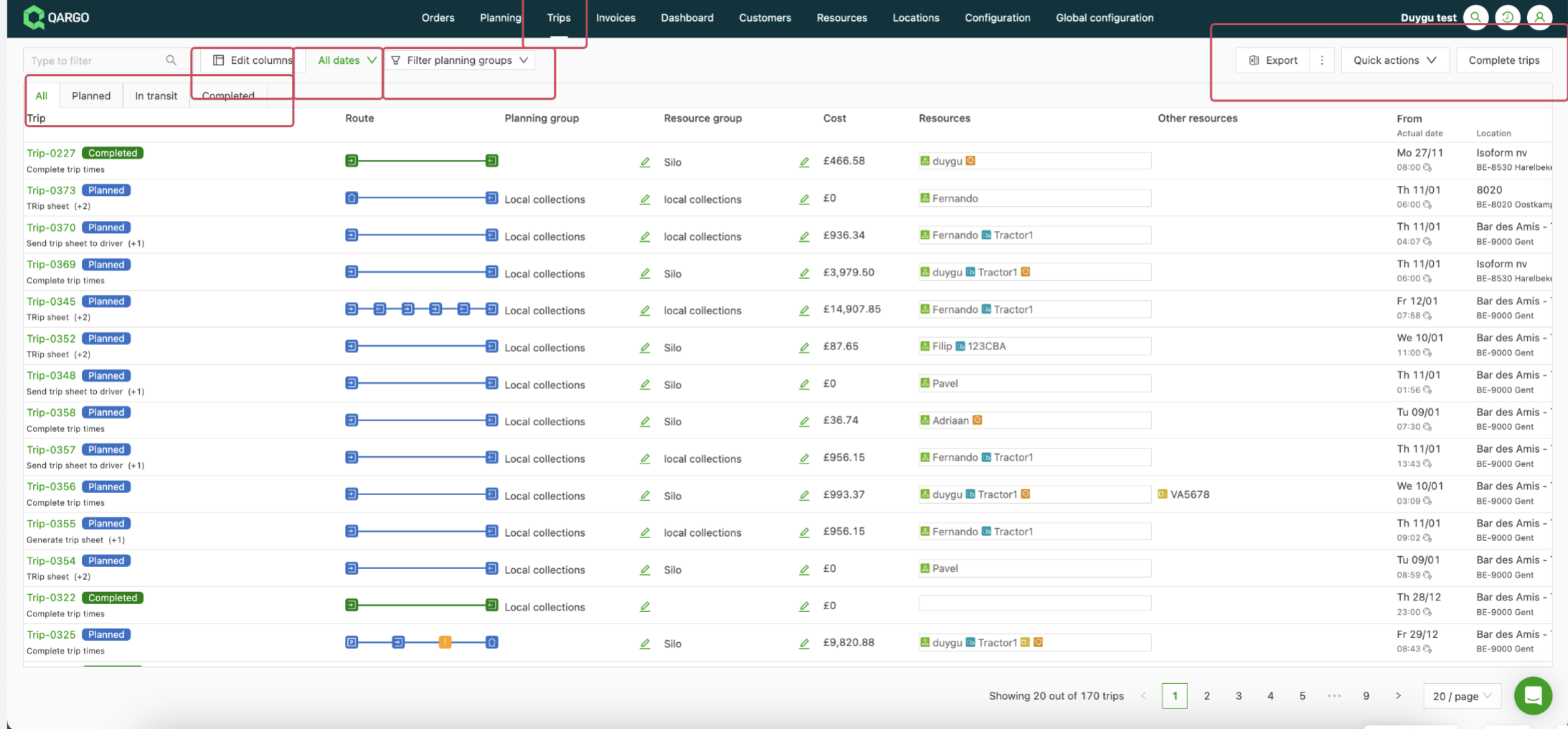
- Alle geplande trips zijn dan ook zichtbaar in een lijstweergave onder de kolom “Trips”, waar het mogelijk is om filters toe te passen, 👉kolommen te personaliseren en 👉gegevens te exporteren.
- Meerdere orders in 1 trip plannen (groupage): 👉Trips in bulk plannen (groupage)
- Lege trips plannen 👉Lege trips
-
Tripdocumenten genereren: 👉Tripdocumenten genereren
-
Trip naar de chauffeurs dispatchen: 👉Trips dispatchen