
Planning – Planningsgroepen gebruiken
Orders verdelen over transportplanners, met automatische toewijzing op basis van transportdiensten of aangepaste regels. Het planbord filteren op groepen.
Inhoudsopgave
Met planningsgroepen kunnen orders over de verschillende planners van een transportbedrijf worden verdeeld.
Planningsgroepen aanmaken
-
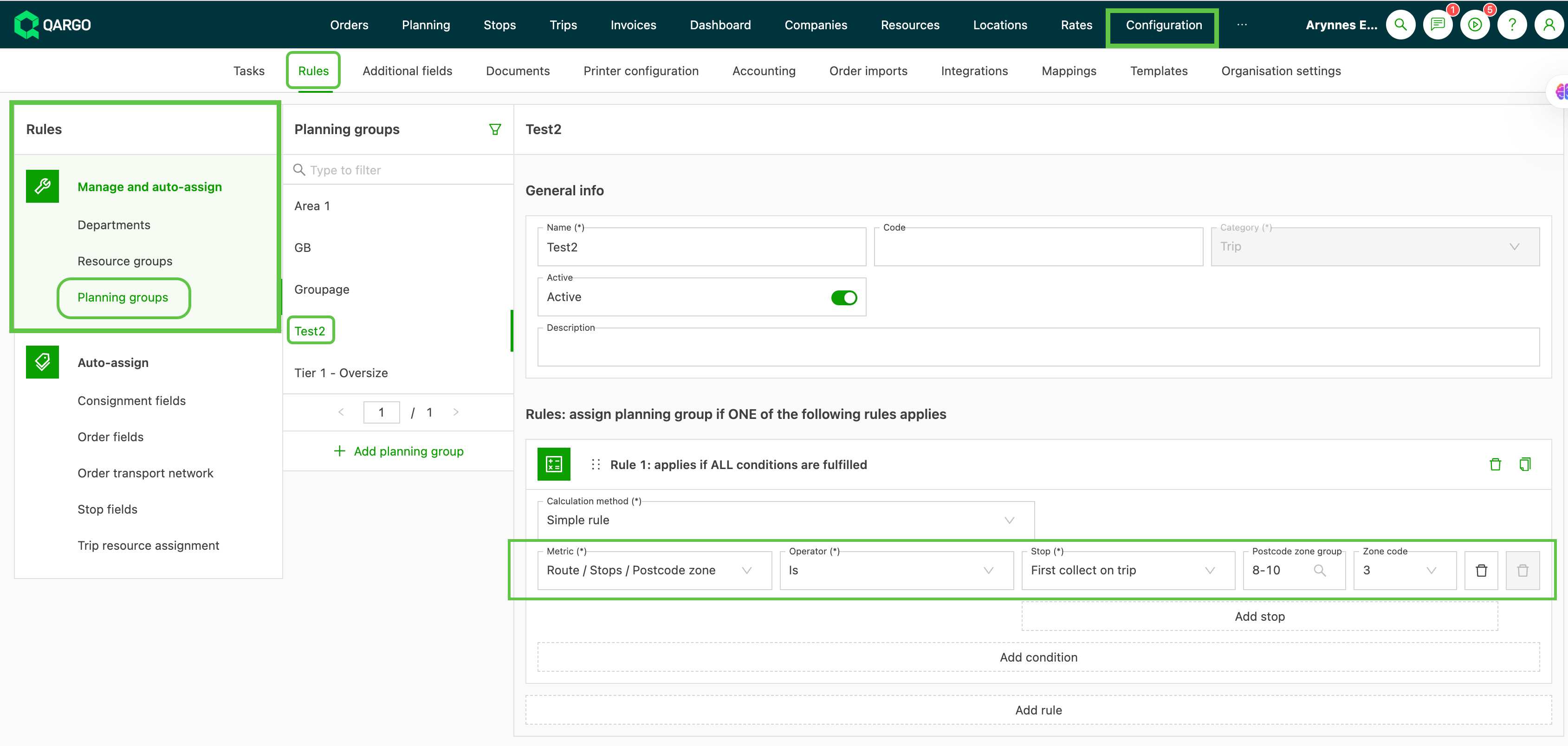
Naar Configuratie > Regels gaan
-
In de linkerkolom op Beheren en automatisch toewijzen klikken
-
Op Planningsgroep klikken en daarna op Planningsgroep toevoegen
-
De algemene info van de planningsgroep invullen
-
Met Regel toevoegen orders automatisch aan specifieke groepen toewijzen wanneer aan de criteria is voldaan.
Planningsgroepen toewijzen
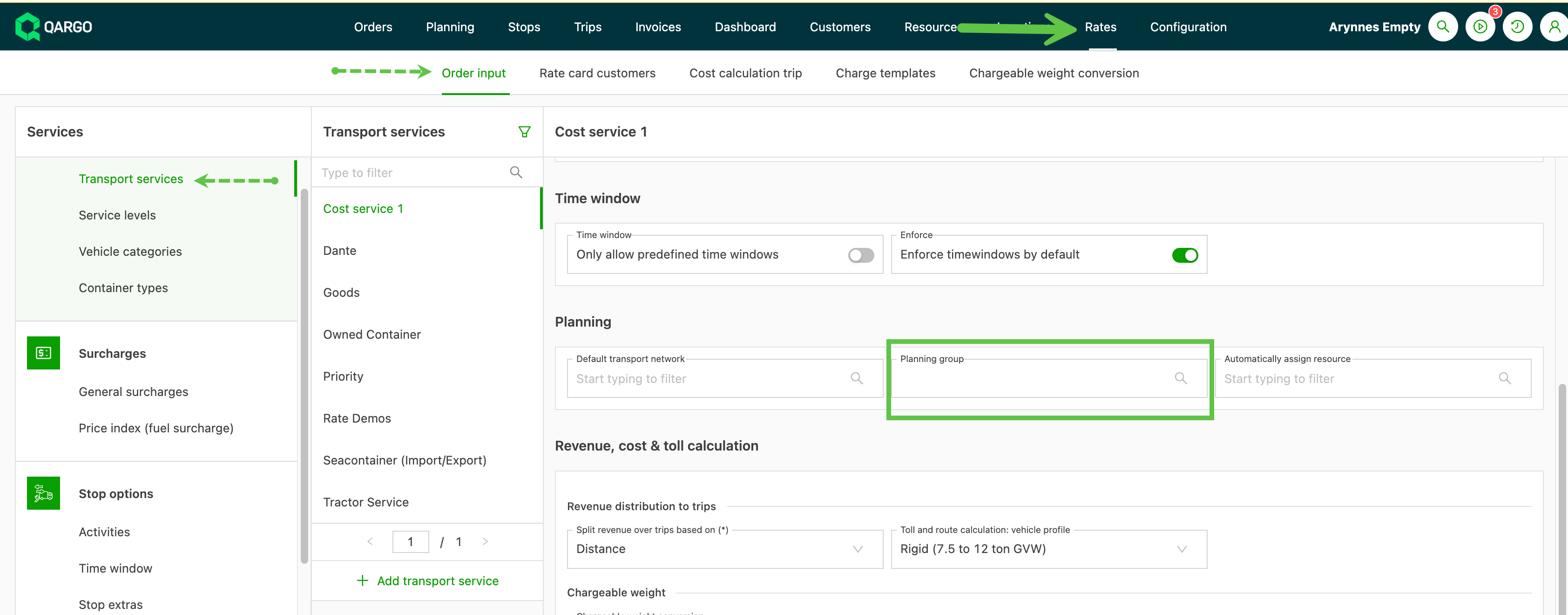
Een planningsgroep kan automatisch op basis van regels worden toegewezen. Deze regels zijn te configureren onder Tarieven > Orderinvoer.
-
Transportdiensten. Indien hier ingesteld, wordt een order die met een specifieke transportdienst wordt aangemaakt automatisch aan de planningsgroep toegewezen.
- De beschikbare opties zijn gebaseerd op wat onder Planningsgroepen is aangemaakt
- Planningsgroepen. Regels met voorwaarden instellen om orders aan groepen toe te wijzen
Regels voor toewijzingen aanmaken
Regels zijn gebaseerd op een reeks parameters en voorwaarden die, wanneer ze worden toegepast, orders automatisch aan een specifieke planningsgroep toewijzen. Regels bestaan uit een aantal elementen:
Opmerking: De resource van de trip (bv. een Benelux-netwerkresource) kan niet als voorwaarde voor planningsgroepregels worden gebruikt. De resource wordt namelijk in dezelfde stap als de planningsgroep geselecteerd, waardoor die niet beschikbaar is voor de evaluatie van regels. In plaats daarvan kunnen andere beschikbare voorwaarden worden gebruikt, zoals klant, afdeling, transportdienst, voertuigcategorie, etappetype of route/stops.
-
Berekeningsmethode: Hiermee bepaalt het systeem de groepstoewijzing
- Eenvoudige regel
- Excel-tabel
-
Metriek: Verschillende opties, hieronder beschreven
-
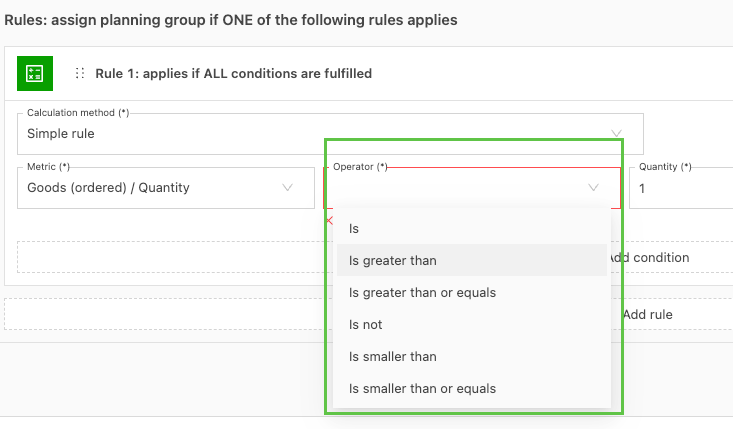
Operator: Hiermee worden elementen in- of uitgesloten, afhankelijk van de instelling.
- Is: één element wordt opgenomen
- Is niet: één element wordt uitgesloten
- Is groter dan (of gelijk aan): een waarde is gelijk aan of groter dan de opgegeven waarde
- Is kleiner dan (of gelijk aan): een waarde komt niet overeen met of is kleiner dan de opgegeven waarde
- In: meerdere elementen worden opgenomen
- Niet in: meerdere elementen worden uitgesloten
-
Waarde: Deze is vooraf bepaald op basis van de geselecteerde ‘Metriek’. Het gaat om handmatige invoer of om een keuzelijst met bestaande opties
Berekeningsmethode:
Eenvoudige regel
-
Deze optie gebruiken wanneer één criterium volstaat om de toewijzingsregel aan te maken.
- Bijvoorbeeld een afdelingsregel gebruiken om orders aan een specifieke groep toe te wijzen.
- Aanvullende voorwaarden en/of regels kunnen worden gecombineerd om specifieke criteria voor de groepstoewijzing aan te maken
Excel-tabel
-
Deze optie gebruiken wanneer meerdere voorwaarden tot één regel moeten worden gecombineerd.
- Bijvoorbeeld segmenteren op land, serviceniveau en verpakkingstype. Met een tabel kunnen meerdere opties voor serviceniveaus en verpakkingstypes worden toegevoegd.
Metriekopties toegelicht
Goederen (volgens order)
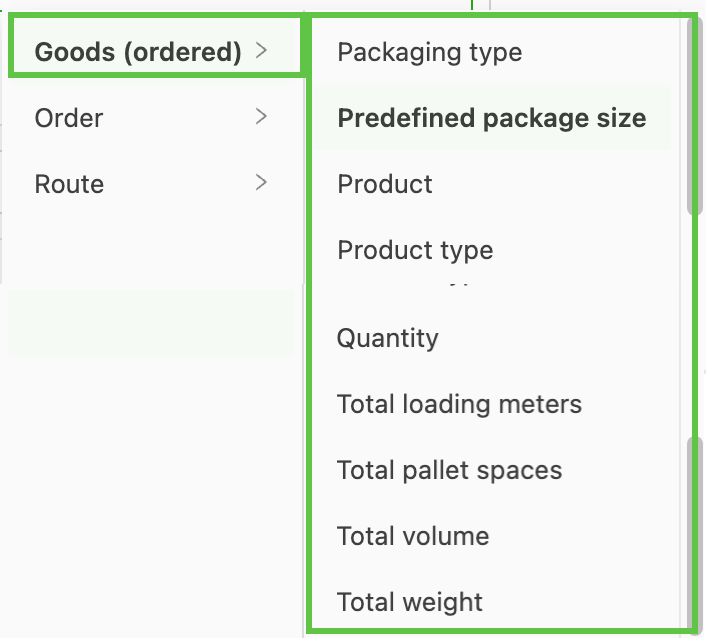
- Hierbij wordt naar de sectie lading van de order gekeken om de planningsgroep te bepalen.
-
Verpakkingstype: Indien ingesteld, toont de Waarde de beschikbare opties in een keuzelijst, op basis van wat is geconfigureerd onder Ladingopties > Verpakkingstypes
-
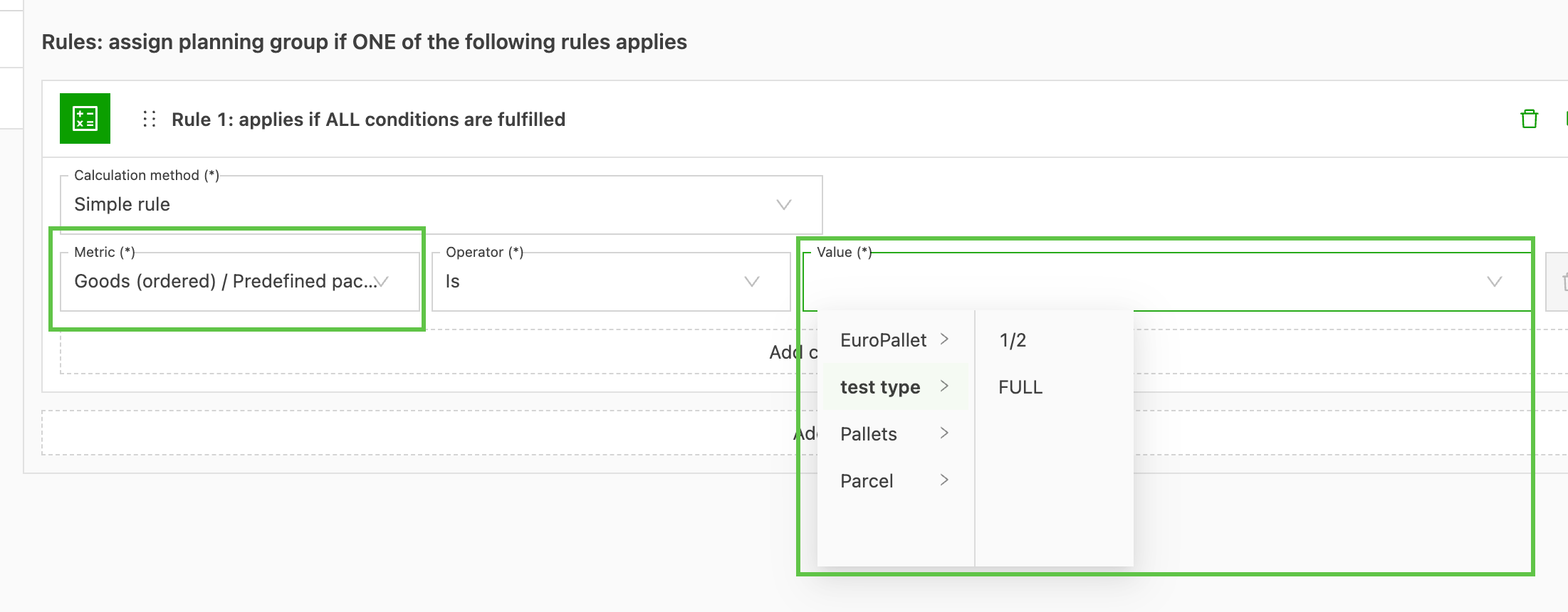
Vooraf gedefinieerde verpakkingsgrootte: Bij deze optie toont de Waarde eerst het verpakkingstype en daarna een optie om de gedefinieerde grootte te selecteren.
-
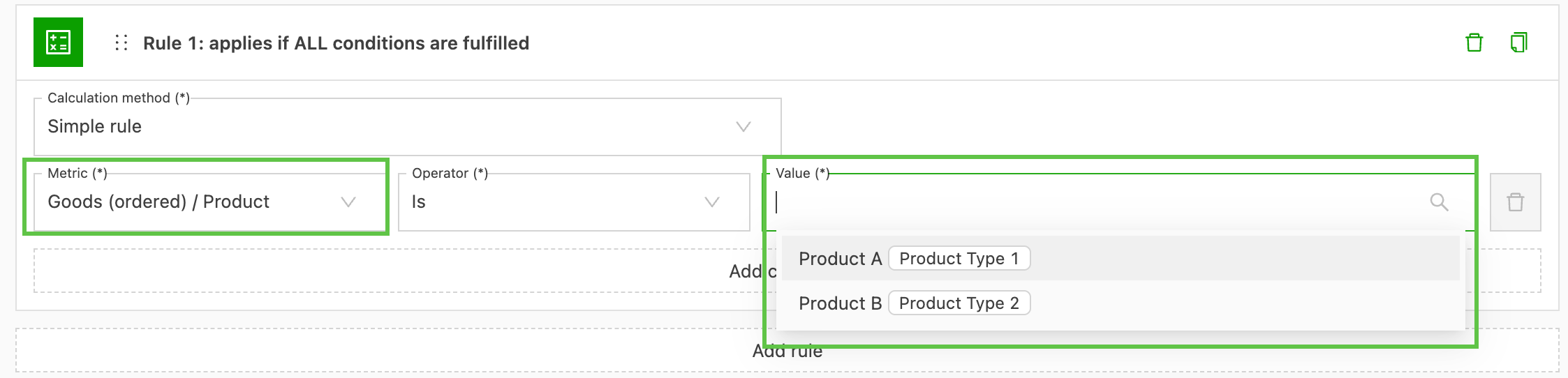
Product: Indien ingesteld, toont de Waarde de vooraf ingestelde productopties die zijn aangemaakt onder Productopties > Producten. De bijbehorende producttypes worden ook getoond.
-
Producttype: Deze optie houdt alleen rekening met de specifieke producttypes die zijn geconfigureerd onder Productopties > Producttypes.
-
Hoeveelheid: De waarde handmatig invoeren; deze wordt vergeleken met de totale orderwaarde en met een opgegeven operator wordt de regel bepaald.
-
Totaal laadmeters: De waarde handmatig invoeren; deze wordt vergeleken met de totale orderwaarde en met een opgegeven operator wordt de regel bepaald.
-
Totaal palletplaatsen: De waarde handmatig invoeren; deze wordt vergeleken met de totale orderwaarde en met een opgegeven operator wordt de regel bepaald.
-
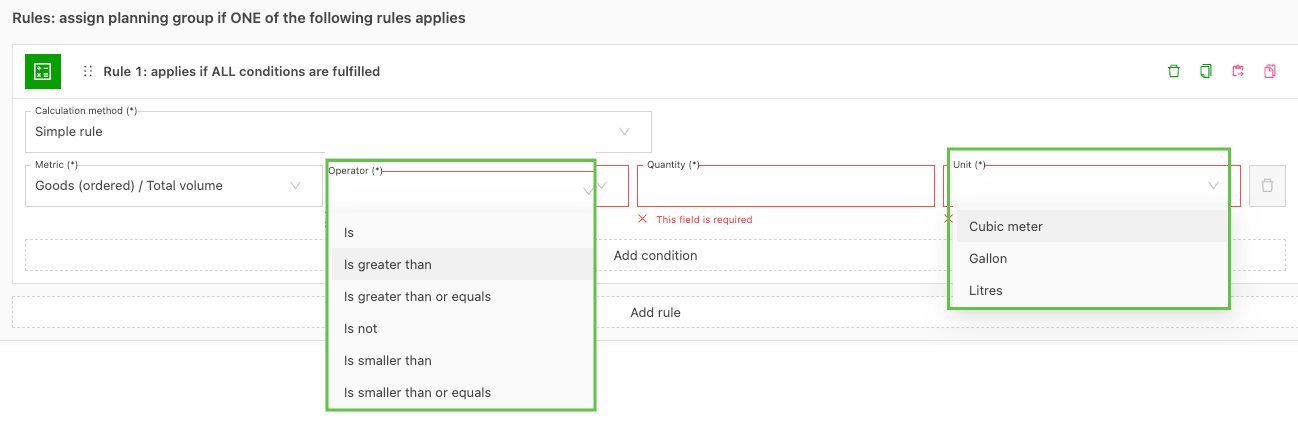
Totaal volume: De waarde handmatig invoeren; deze wordt vergeleken met de totale orderwaarde en met een opgegeven operator wordt de regel bepaald. Daarnaast de Eenheidswaarde op een specifieke maateenheid instellen (kubieke meter / gallon / liter).
-
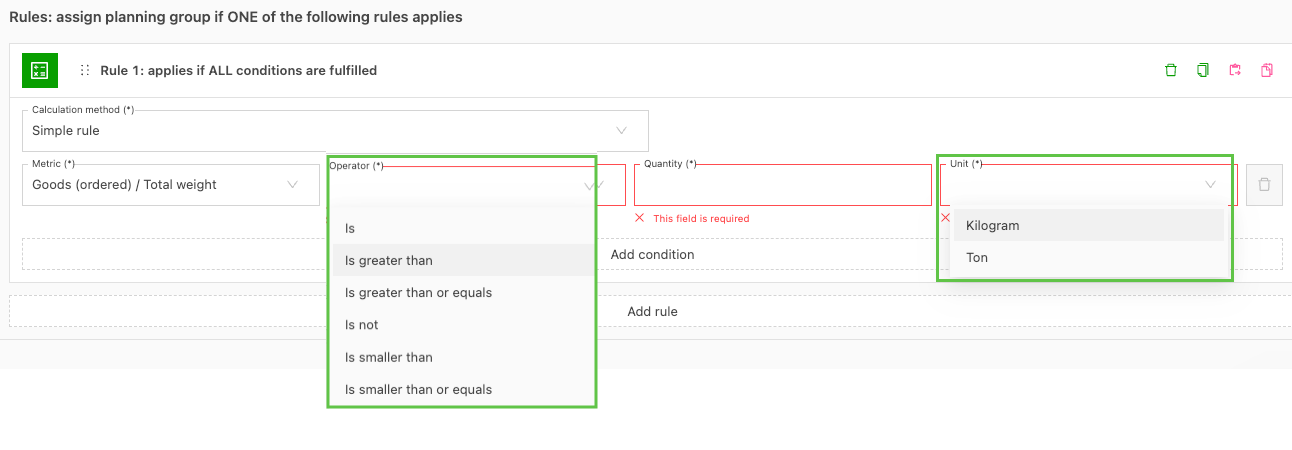
Totaal gewicht: De waarde handmatig invoeren; deze wordt vergeleken met de totale orderwaarde en met een opgegeven operator wordt de regel bepaald. Daarnaast de Eenheidswaarde op een specifieke maateenheid instellen (kilo / ton).
Order
- Hierbij wordt naar specifieke orderwaarden gekeken om de planningsgroep te bepalen.
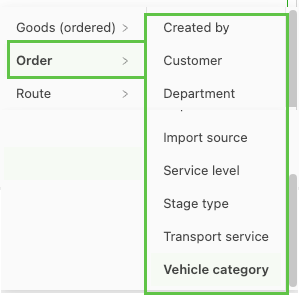
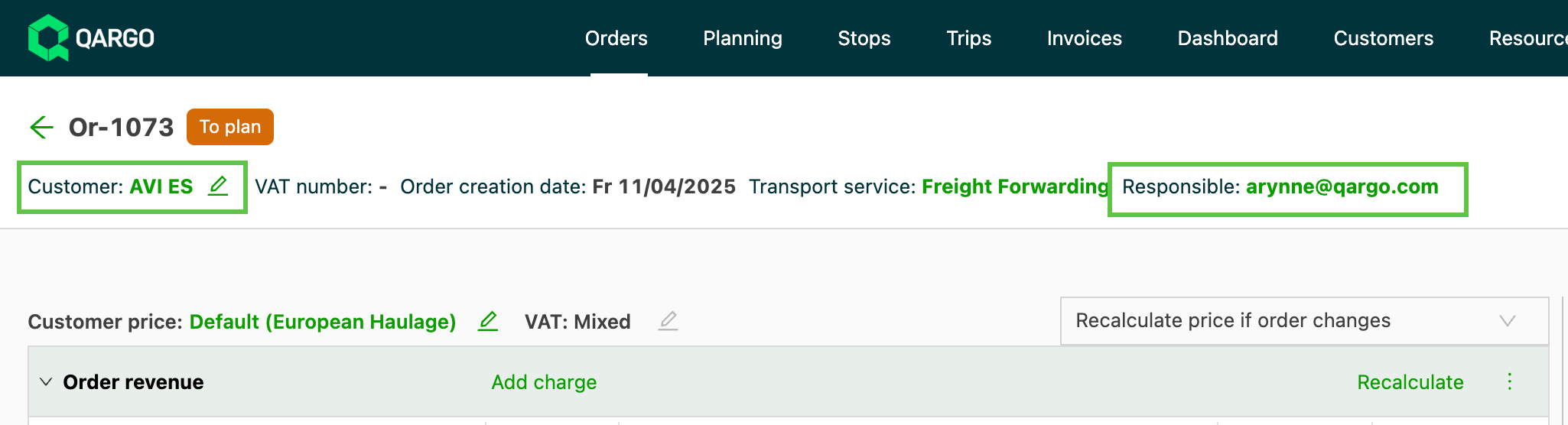
- Aangemaakt door: Dit is de gebruiker die de order heeft aangemaakt; wordt in de orderdetails getoond als “Verantwoordelijke: name@email.com”
- Klant: Dit is de naam van de klant die de order heeft geplaatst; wordt in de orderdetails getoond als “Klant: naam”.
- Afdeling: Wanneer een specifieke afdeling aan een order is toegewezen.
- Importbron: Verwijst naar de herkomst van de gegevens die in Qargo binnenkomen; maakt onderscheid tussen handmatige imports en API/EDI via een partnernetwerk
- Serviceniveau: Serviceniveaus op de order kunnen onder meer Prioriteit / Volgende dag of Economy zijn. De opties hangen af van wat is ingesteld onder Orderopties > Serviceniveau
- Etappetype: Verwijst naar het traject van de order, zoals ophaling, levering of transfer; hiermee kunnen orders op basis van een specifieke activiteit worden toegewezen, bv. verplaatsing tussen hubs
- Transportdienst: Gebaseerd op de diensttypes die zijn geconfigureerd onder Orderopties > Transportdiensten; hiermee kunnen orders naar planners binnen een specifiek team worden doorgestuurd
- Voertuigcategorie: Gebruikt de specifieke voertuigcategorie op de order om de planningsgroep toe te wijzen; handig voor teams die met een specifiek type uitrusting werken (bv. gekoeld)
Route
- Hierbij wordt naar specifieke orderwaarden gekeken om de planningsgroep te bepalen.
-
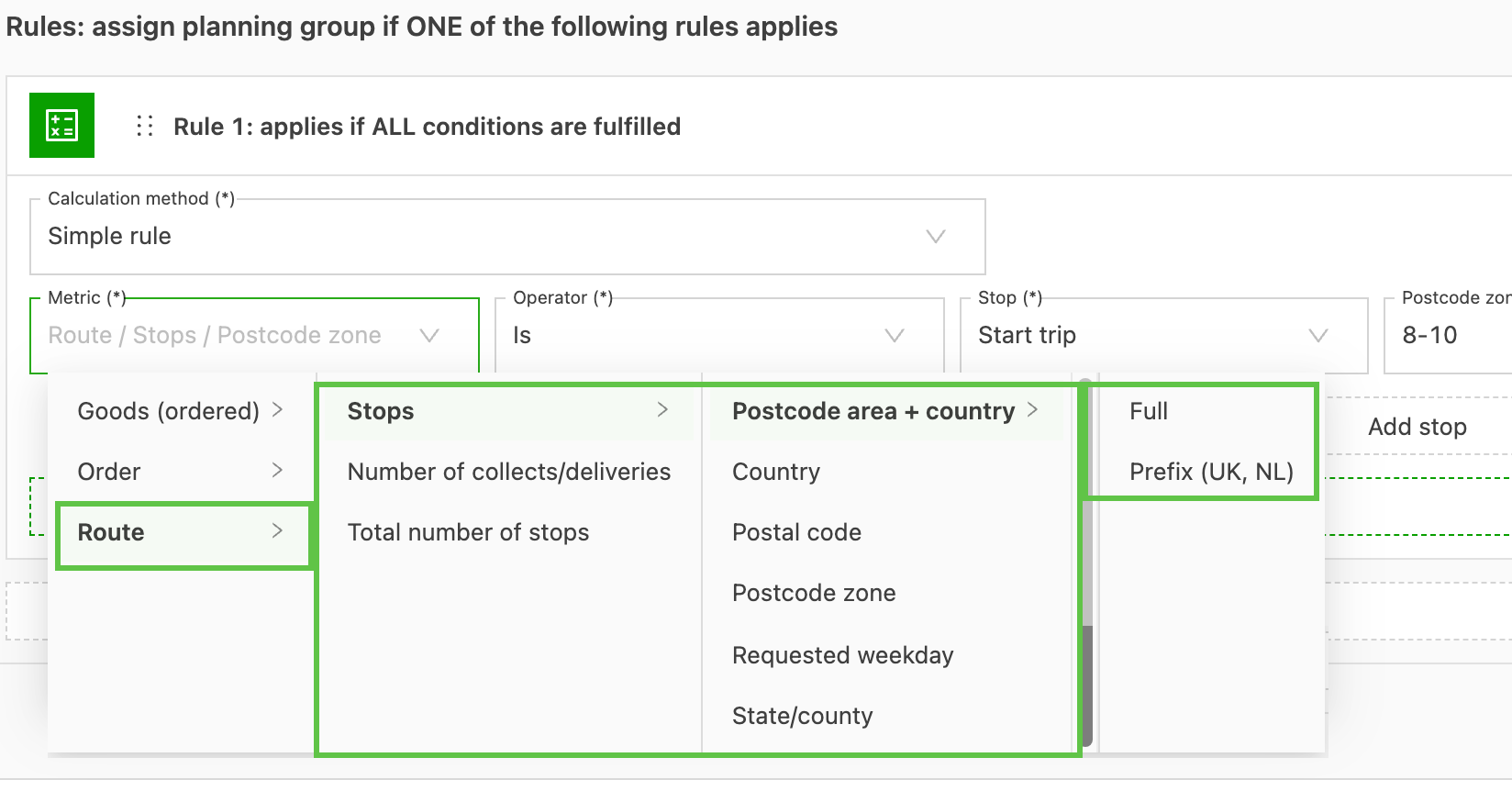
Stops: opent extra opties en vraagt om verdere parameters in te stellen.
- Postcodegebied + land > volledige postcodes of voorvoegsel (UK / NL): hierbij wordt eerst naar het land gekeken en daarna naar de postcode. Een stop is vereist.
- Land: wijst toe op basis van het land op de order. Een stop is vereist.
- Postcode: wijst toe op basis van de postcode. Een stop is vereist.
- Postcodezone: voor deze optie moet eerst een postcodezone worden ingesteld. Een stop is vereist.
- Gevraagde weekdag: een dag van de week selecteren. Een stop is vereist.
- Staat/land: vrij tekstveld om een staat in te voeren. Een stop is vereist.
-
Stopopties:
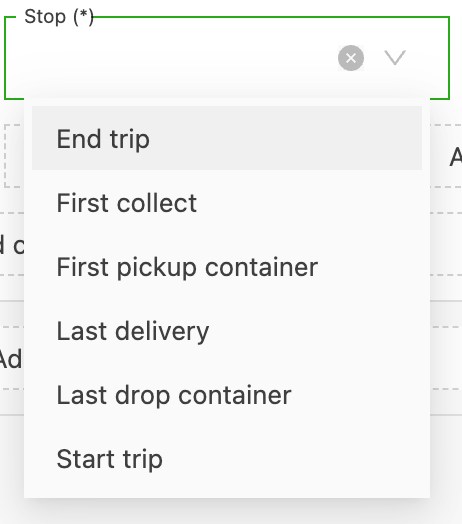
- Aantal ophalingen / leveringen: handmatig het aantal stops invoeren waarbij deze regel van toepassing is.
- Totaal aantal stops: handmatig het aantal stops invoeren waarbij deze regel van toepassing is.
Regels toepassen
Planningsworkflows automatiseren met regels voor automatisch toewijzen
Om planningsworkflows te automatiseren zonder de voorwaarde Planningsgroep te gebruiken, de volgende stappen volgen:
-
Relevante kenmerken bepalen: Het kenmerk of de kenmerken bepalen die de te groeperen orders definiëren. Zo kunnen kenmerken als “Transportdienst” of “Klant” worden gebruikt.
-
Regels voor automatisch toewijzen instellen:
- Naar de instellingen voor automatisch toewijzen gaan.
- Een regel aanmaken met de relevante metriek (bv. “Order > Transportdienst”).
- De operator en de waarde opgeven die overeenkomen met de groeperingscriteria.
- De actie op “Trip plannen” instellen.
-
Primaire resources selecteren: In de sectie Primaire resources de juiste resource toewijzen (bv. een FCA Carrier-resource), zodat de orders bij het aanmaken automatisch worden ingepland.
Zo worden orders automatisch gegroepeerd en ingepland, ook wanneer Planningsgroep niet als voorwaarde beschikbaar is.
Volgorde en prioriteit van de regelevaluatie
Planningsgroepregels worden in een specifieke volgorde beoordeeld. Het systeem evalueert de regels één voor één en past de eerste regel toe die aan de gedefinieerde voorwaarden voldoet. Voor een correcte toewijzing:
- De meest specifieke regels hoger in de volgorde plaatsen.
- Extra voorwaarden toevoegen, ook “is niet”-criteria, om onbedoelde overeenkomsten te voorkomen.
Bulkupdates voor planningsgroepen
De planningsgroep van meerdere orders kan tegelijk worden gewijzigd met de functie voor bulkupdates in het planningsscherm. Werkwijze:
- Naar het planningsscherm gaan.
- De te wijzigen orders selecteren.
De gewenste planningsgroep op de geselecteerde orders toepassen om ze in bulk te wijzigen.
De planningsgroep van een ingepland traject wijzigen
Een ingepland traject neemt de planningsgroep over van de trip. De planningsgroep wordt op de trip zelf gewijzigd.
1. De trip openen.
2. De Planningsgroep in de tripdetails wijzigen.
Orders die met specifieke regels worden aangemaakt, worden automatisch aan een planningsgroep toegewezen. Bij samengevoegde trips in de weergave “Te plannen” past het systeem bovendien de planningsgroep toe van de eerste order die aan de trip is toegevoegd, als meerdere orders verschillende planningsgroepen hebben. Zo blijven de toewijzingen consistent.
Als een order uit een trip wordt gehaald (planning ongedaan gemaakt), evalueert Qargo de planningsgroep van die order automatisch opnieuw op basis van de bestaande regels. Had de order tijdens de trip bijvoorbeeld tijdelijk een andere planningsgroep, dan leidt het ongedaan maken van de planning tot een controle van de regels en wordt de juiste oorspronkelijke planningsgroep opnieuw toegewezen.
Handmatige toewijzingen hebben voorrang op automatische planningsgroepregels.
Als een gebruiker handmatig een planningsgroep toewijst voordat een trip wordt aangemaakt, overschrijft deze toewijzing de automatische regels, ook als die regels een andere planningsgroep voorstellen.
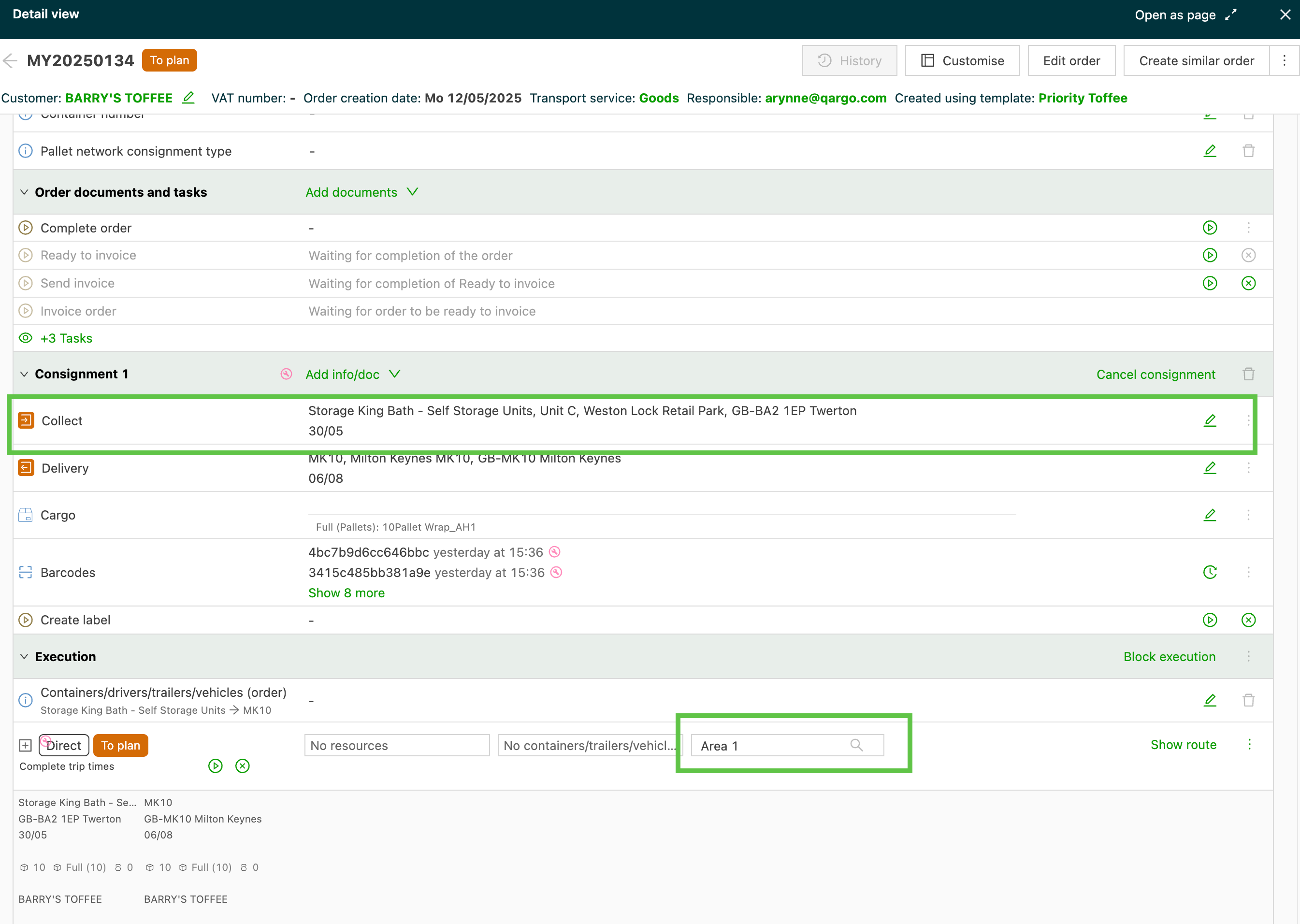
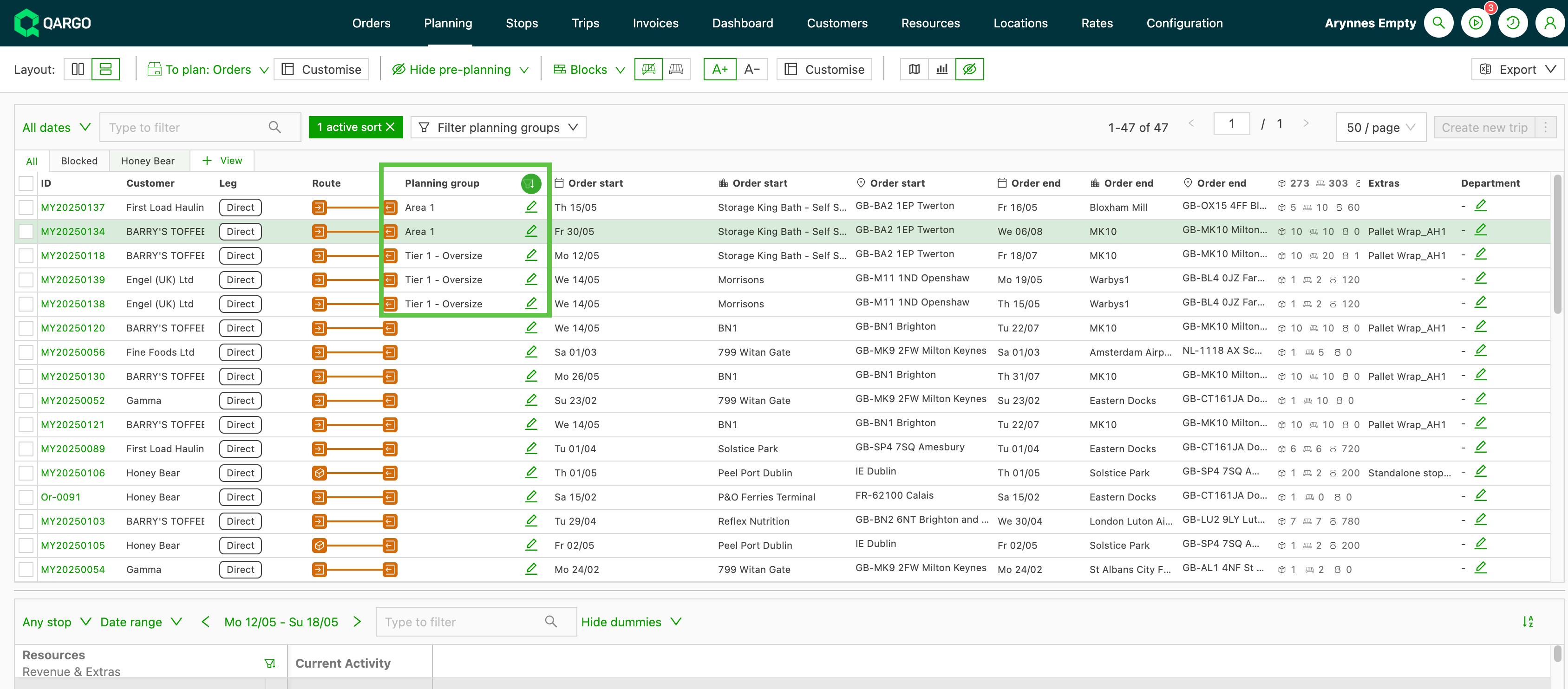
Na het opslaan kan de kolom Planningsgroep worden ingeschakeld en kan op deze groepen worden gefilterd in de lijstweergaven (Orders en Trips) en op het planbord. Filters in het planningsscherm tonen waar van toepassing bij voorkeur de planningsgroep van de trip; bij gesplitste orders kunnen de segmenten verschillende groepen tonen, afhankelijk van hun toewijzing. Zo behouden planners een duidelijk overzicht en controle.
Belangrijkste punten
- De volgorde van de planningsgroepregels altijd prioriteren en controleren om conflicten te voorkomen.
- Bij het ongedaan maken van de planning zorgt het systeem via een nieuwe evaluatie van de regels voor de juiste hertoewijzing van de planningsgroep.
- Handmatige toewijzingen overschrijven automatische planningsgroepregels en kunnen worden gebruikt om classificaties voor specifieke gebruiksscenario’s te verfijnen. Door planningsgroepregels doeltreffend te configureren, kunnen gebruikers orders en trips nauwkeurig en consistent beheren.