
Configuratie – Regels gebruiken om velden automatisch toe te wijzen.
Veldwaarden en extra's op orders, stops, zendingen en lading automatiseren met regels voor automatisch toewijzen. Regels kunnen stop- en ladingextra's toevoegen en bestaande veldwaarden overschrijven.
Inhoudsopgave
Inleiding
De functie Automatisch toewijzen vult veldwaarden in orders, zendingen en stops automatisch in op basis van configureerbare regels.
Dit helpt om:
- Gegevens te standaardiseren
- De planning te versnellen
- Manuele gegevensinvoer te verminderen.
Door de flexibiliteit van deze functie is ze bruikbaar voor allerlei toepassingen, zoals routebeslissingen, klantreferenties, regiocodes en planningsrichtlijnen. Regels worden één keer gedefinieerd en het systeem past ze daarna consequent toe op nieuwe of bijgewerkte items.
Terminologie
| Term | Definitie |
|---|---|
| Regel | Een set voorwaarden en de bijbehorende veldwaarden. Regels bepalen welke velden automatisch worden ingevuld en wanneer. |
| Configuratie > Regels | De centrale plek waar regels voor automatisch toewijzen worden aangemaakt, beheerd en georganiseerd. |
| Veld | Elk gegevensitem op een order, zending, stop of ladingregel dat kan worden ingevuld (bv. klantreferentie, regiocode, voertuigcategorie, extra’s). |
| Standaardveld | Een standaardveld van het systeem dat automatisch kan worden ingevuld. |
| Aangepast veld | Een veld dat de gebruiker zelf definieert en dat ook via regels automatisch kan worden ingevuld. |
| Trigger | Een evenement dat de evaluatie van regels start, zoals het aanmaken van een nieuwe order, zending of stop. |
| Planningsgroep | Een groepering om planningsresources en regels te organiseren, zodat ze makkelijker te beheren zijn. |
| Resource | Personen of middelen (bv. chauffeurs, voertuigen, afdelingen) die in regels kunnen worden toegewezen of waarnaar regels kunnen verwijzen. |
| Asynchroon | Bewerkingen die na het eerste aanmaken op de achtergrond gebeuren, zodat het hoofdproces verder kan zonder op de evaluatie van de regel te wachten. |
| Synchroon | Bewerkingen die meteen in hetzelfde proces lopen, waardoor de eerste actie kan vertragen tot de evaluatie van de regel voltooid is. |
| Extra | Een bijkomende service of een bijkomend item op een stop of ladingregel, zoals laadklep, reiniging of ADR-afhandeling. Extra’s kunnen kosten op de prijslijst activeren. |
| Stopextra | Een extra die bij een stop hoort. Geconfigureerd onder Tarieven > Orderinvoer, met een instelling voor de stoptypes waarop de extra van toepassing is (Ophaling, Levering, Andere stops). |
| Ladingextra | Een extra die bij een ladingregel (goed) van een order hoort. Geconfigureerd onder Tarieven > Orderinvoer. |
| Ladingvelden | De categorie voor automatisch toewijzen waarin regels worden aangemaakt die ladingextra’s toevoegen. |
| Niet dispatchen | Een stopinstelling. Qargo houdt de stop op de trip, maar stuurt die niet naar de chauffeur-app of het vlootsysteem. |
Een regel aanmaken
-
Navigeren naar Configuratie > Regels.
-
In het zijmenu Automatisch toewijzen:
-
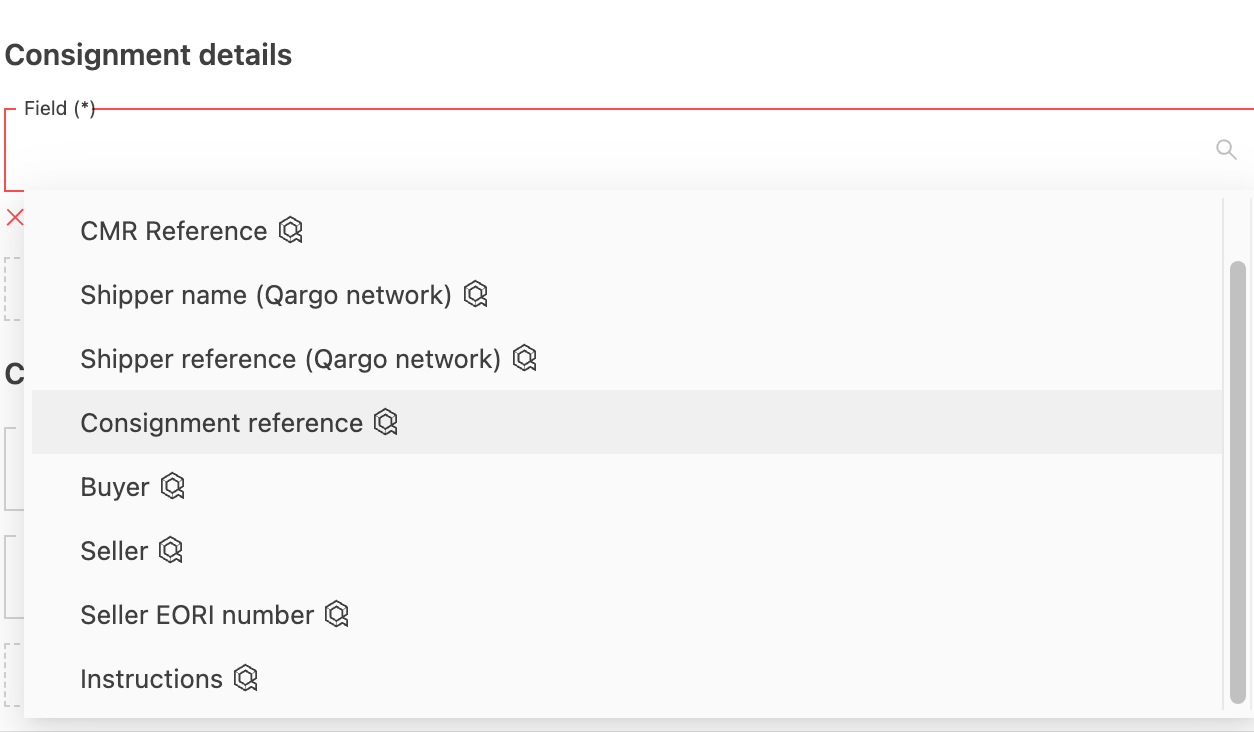
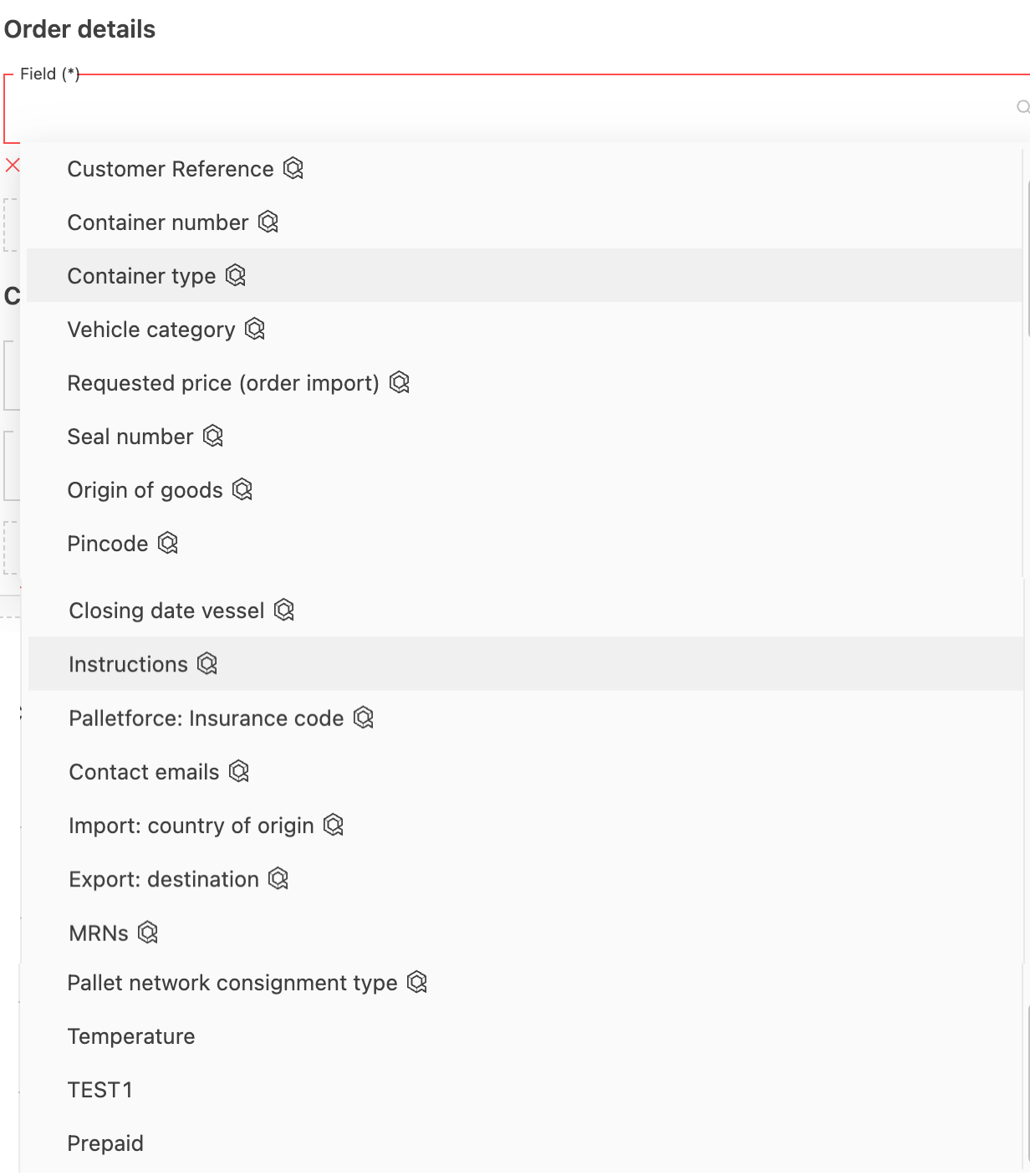
Het veld selecteren waarvoor de regel wordt aangemaakt
-
Mogelijke opties:
-
Zendingsvelden: standaard- en aangepaste velden die aan de zending gekoppeld zijn
-
Ordervelden: standaard- en aangepaste velden die aan de order gekoppeld zijn
-
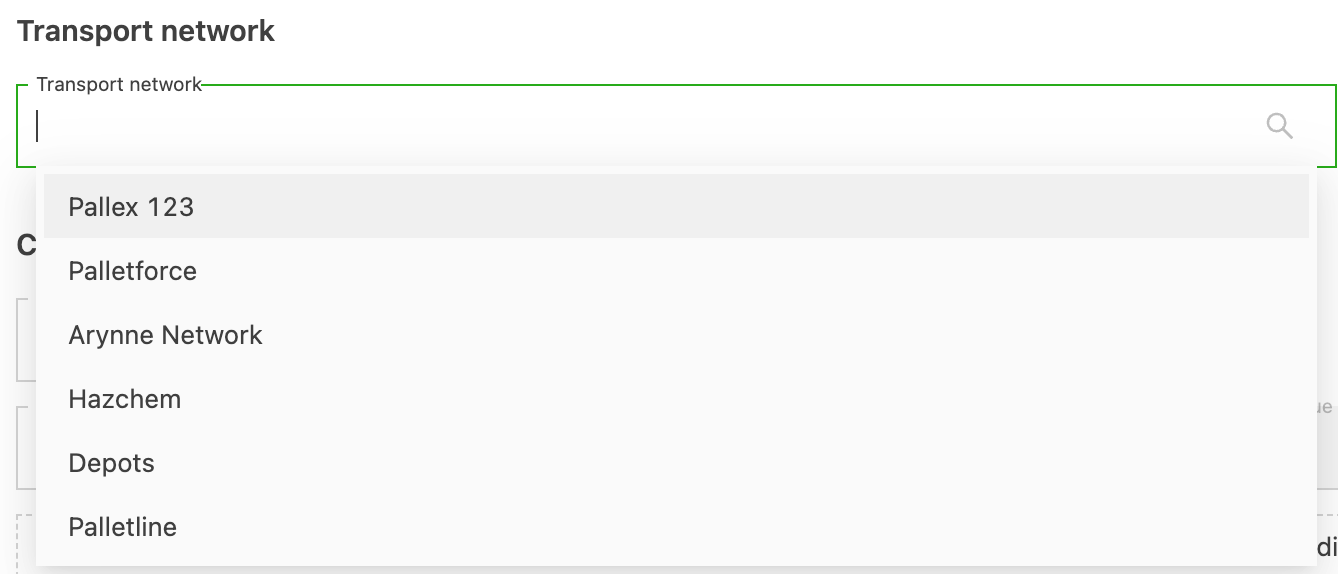
Ordertransportnetwerk: toont de netwerken die actief zijn op de tenant
-
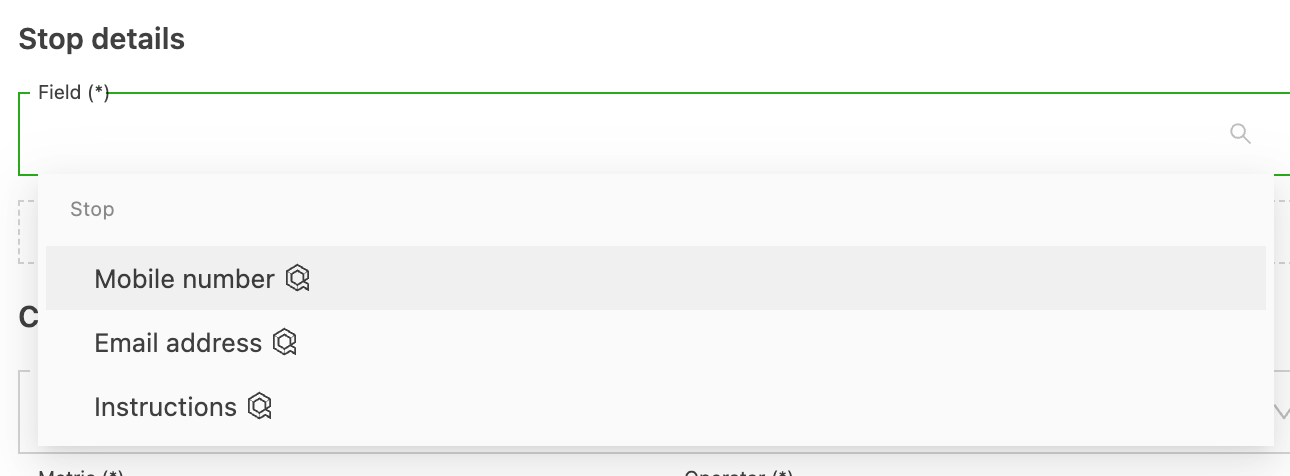
Stopvelden: standaard- en aangepaste velden die aan de stop gekoppeld zijn
-
Stopvelden bieden ook Extra’s in de keuzelijst Veld. Zie Stop- en ladingextra’s automatisch toewijzen hieronder.
-
-
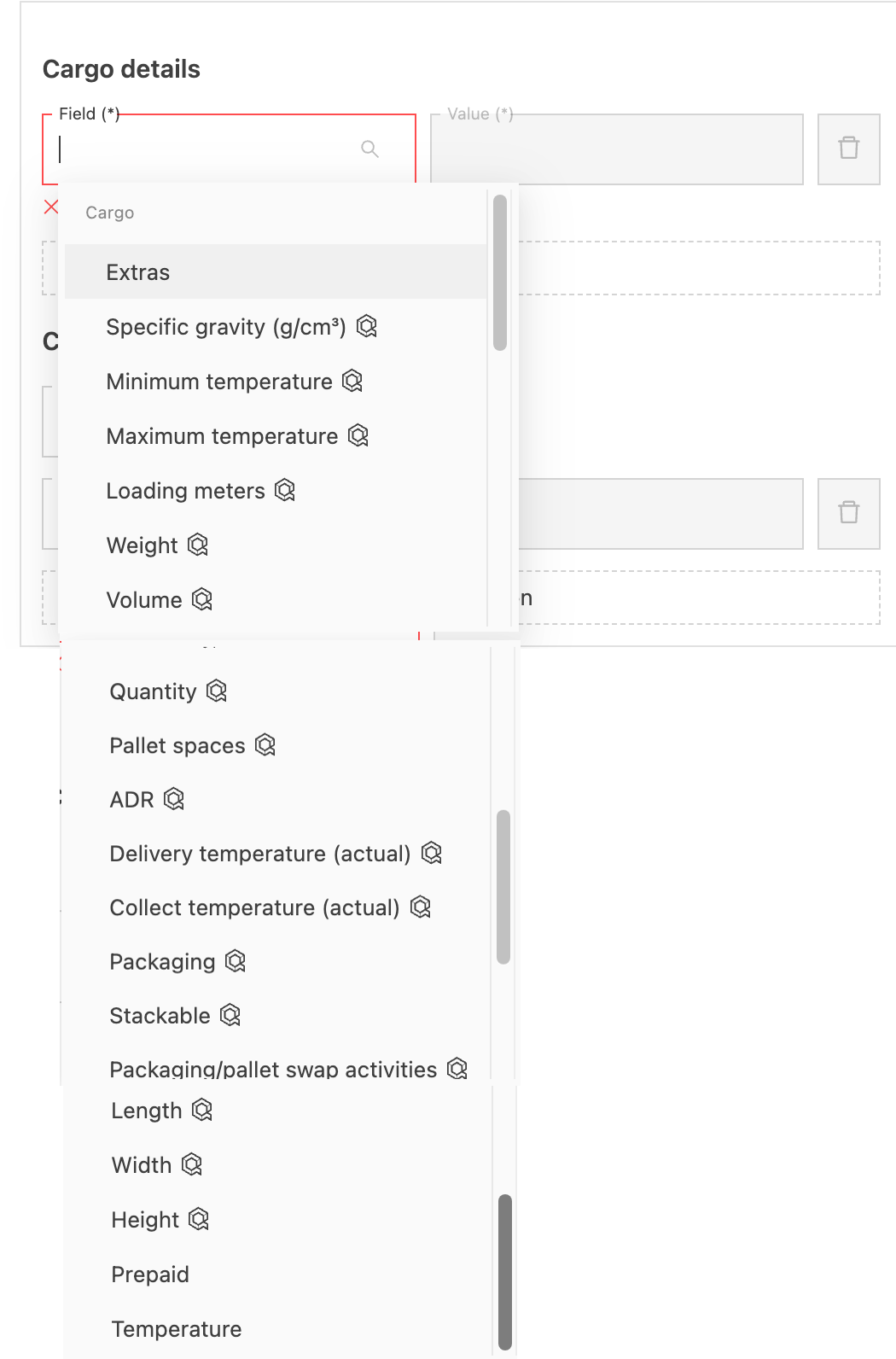
Ladingvelden: extra’s die gekoppeld zijn aan de lading (goederen) van een order. Deze categorie verschijnt alleen als er ladingextra’s op het account geconfigureerd zijn.
-
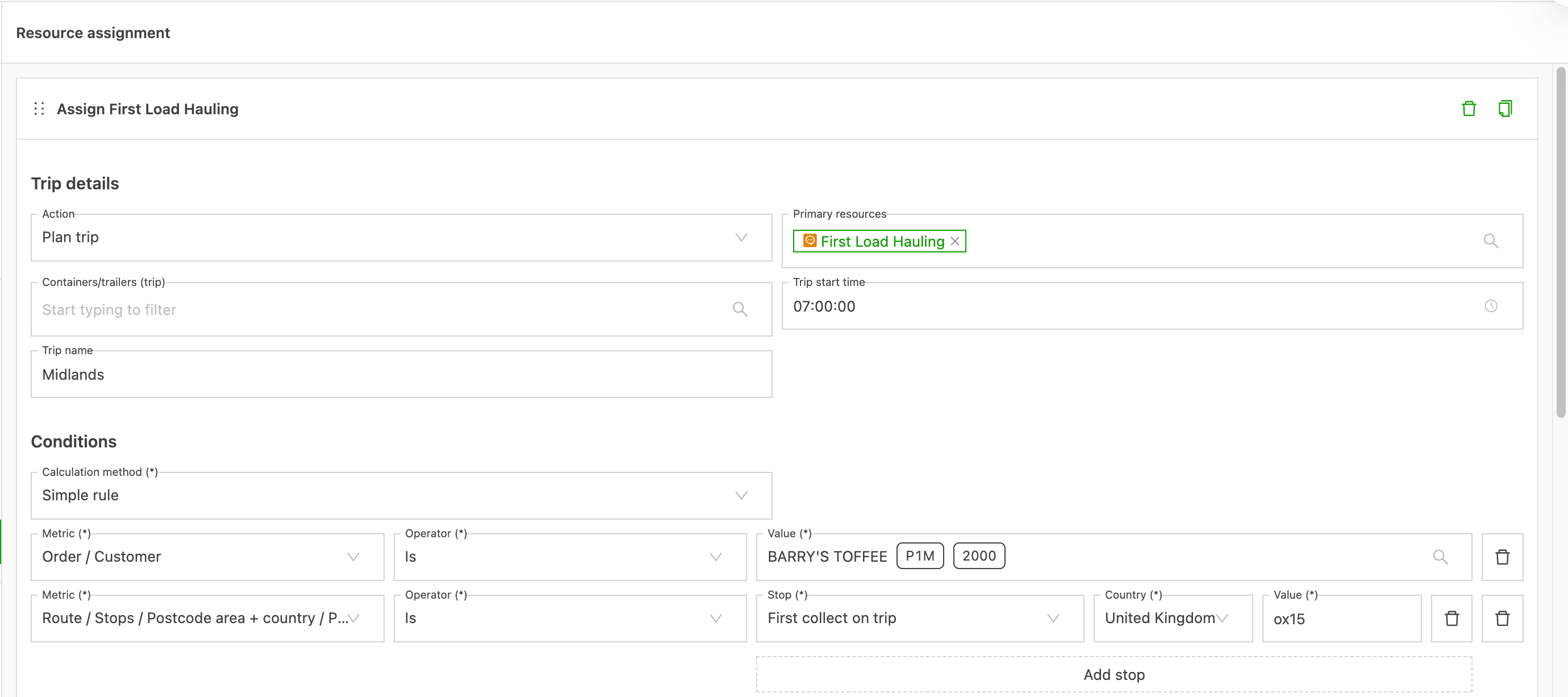
Resourcetoewijzing trip: interne en externe resources toewijzen
-
-
Klikken op Item toevoegen om een regel op te bouwen
- Bij meerdere regels de regel een naam geven, zodat die makkelijk herkenbaar is: op Regel 1 klikken en de naam invullen.
-
De getoonde velden invullen:
-
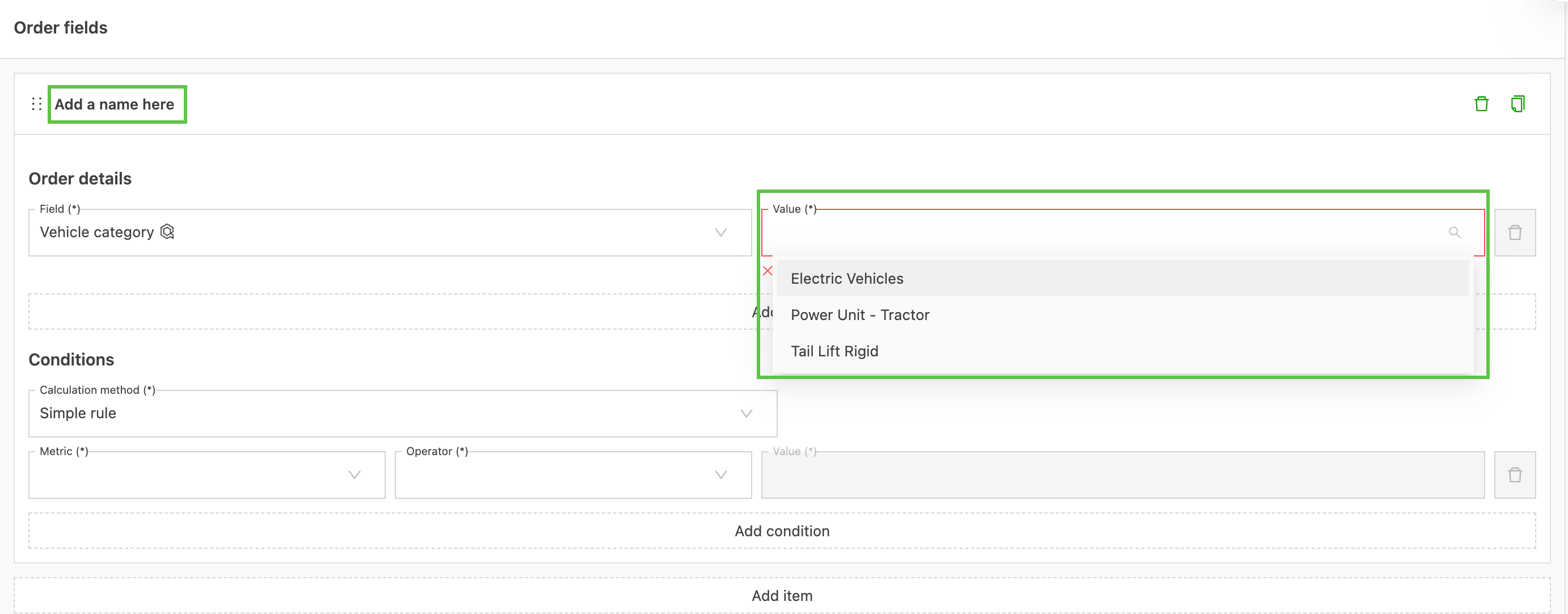
Veld: in de keuzelijst selecteren welk veld automatisch moet worden ingevuld (bv. klantreferentie, regiocode, postcodezone, voertuigcategorie)
- De opties die hier verschijnen, hangen rechtstreeks af van de actieve standaard- en aangepaste velden op de eigenschap
-
Waarde: de waarde bepalen die in het geselecteerde veld moet komen. De getoonde opties hangen af van het geselecteerde veld
-
-
Voorwaarden: bepalen wanneer de regel moet lopen (bijvoorbeeld bij het aanmaken, of wanneer een specifiek veld is ingesteld).
- Berekeningsmethode: meerdere eenvoudige regels kunnen na elkaar lopen. Complexe regels (Excel-tabel) zijn ook mogelijk om een specifieke set criteria op te bouwen waarop de voorwaarden van toepassing zijn.
- Metriek / Operator / Waarde: de parameters van de voorwaarde selecteren die moeten gelden om het veld automatisch toe te wijzen.
-
De regel opslaan.
Regels gebruiken
- Wanneer een nieuwe order, zending, stop of ladingregel wordt aangemaakt, controleert het systeem welke regels daarop van toepassing zijn.
- Regels voor Stopvelden lopen nu ook voor stops die aan een bestaande order of trip worden toegevoegd, en niet alleen voor stops die samen met een nieuwe trip worden aangemaakt.
- Als een veld informatie nodig heeft die nog niet beschikbaar is, kan de regel op een latere invoer wachten of asynchroon lopen, afhankelijk van de configuratie van de regel.
Praktijkvoorbeeld: orders – Een order labelen voor zichtbaarheid per zone
Ordertransportnetwerk automatisch toewijzen
Dit is bruikbaar wanneer gebruikers lid zijn van een transportnetwerk of een eigen netwerk hebben opgezet. Met regels voor automatisch toewijzen kunnen voorwaarden worden geconfigureerd waaronder het transportnetwerk automatisch wordt toegewezen.
-
Op dezelfde manier instellen als de gegevensvelden van order, stop en zending.
-
Navigeren naar Configuratie > Regels
-
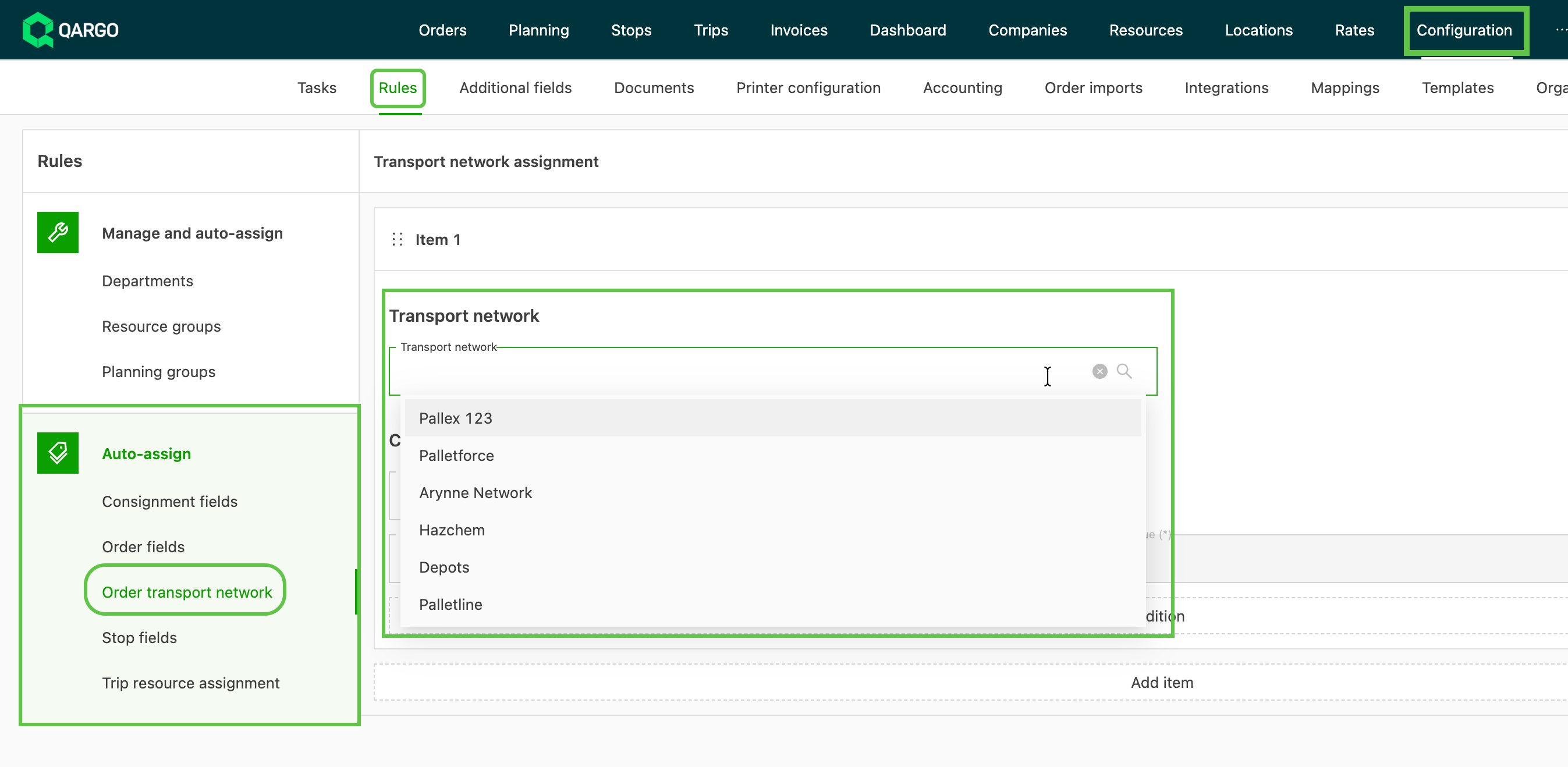
In het zijmenu Automatisch toewijzen de optie Ordertransportnetwerk selecteren
-
Het transportnetwerk in de keuzelijst selecteren
-
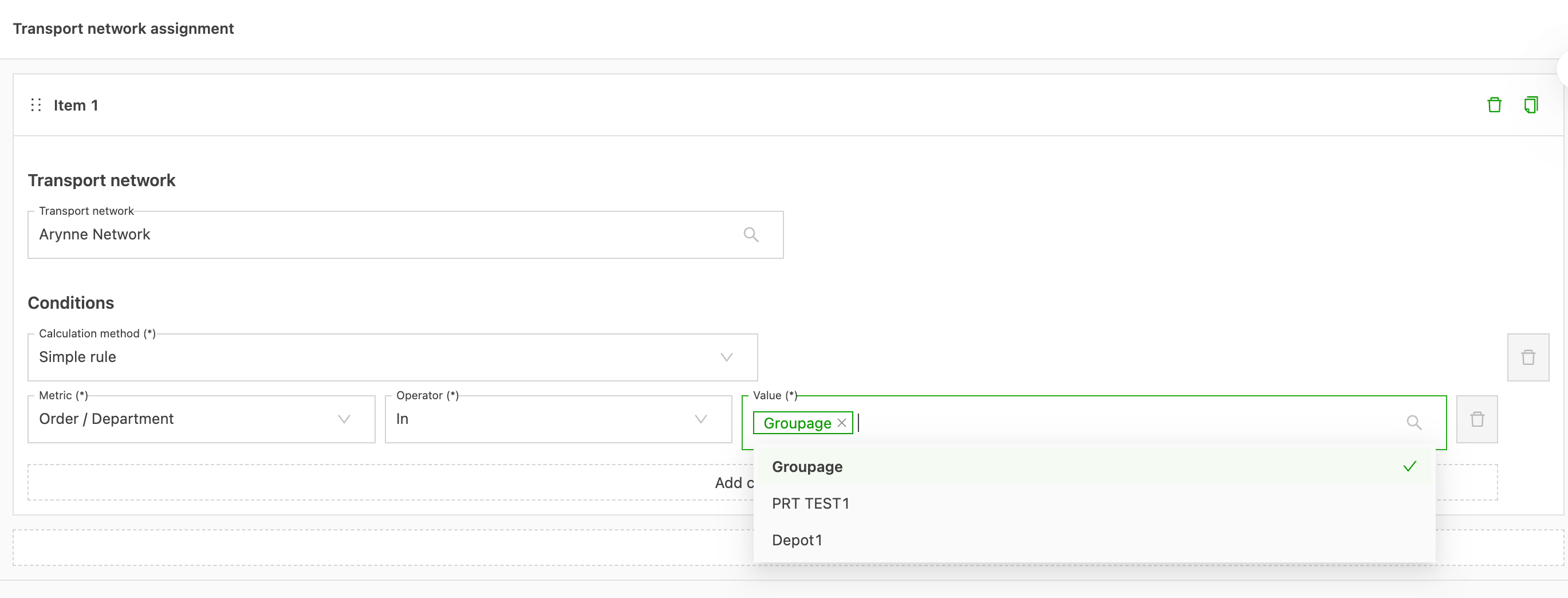
De voorwaarden instellen waaronder het transportnetwerk automatisch wordt toegewezen.
- De beschikbare opties hangen af van de geselecteerde metrieken
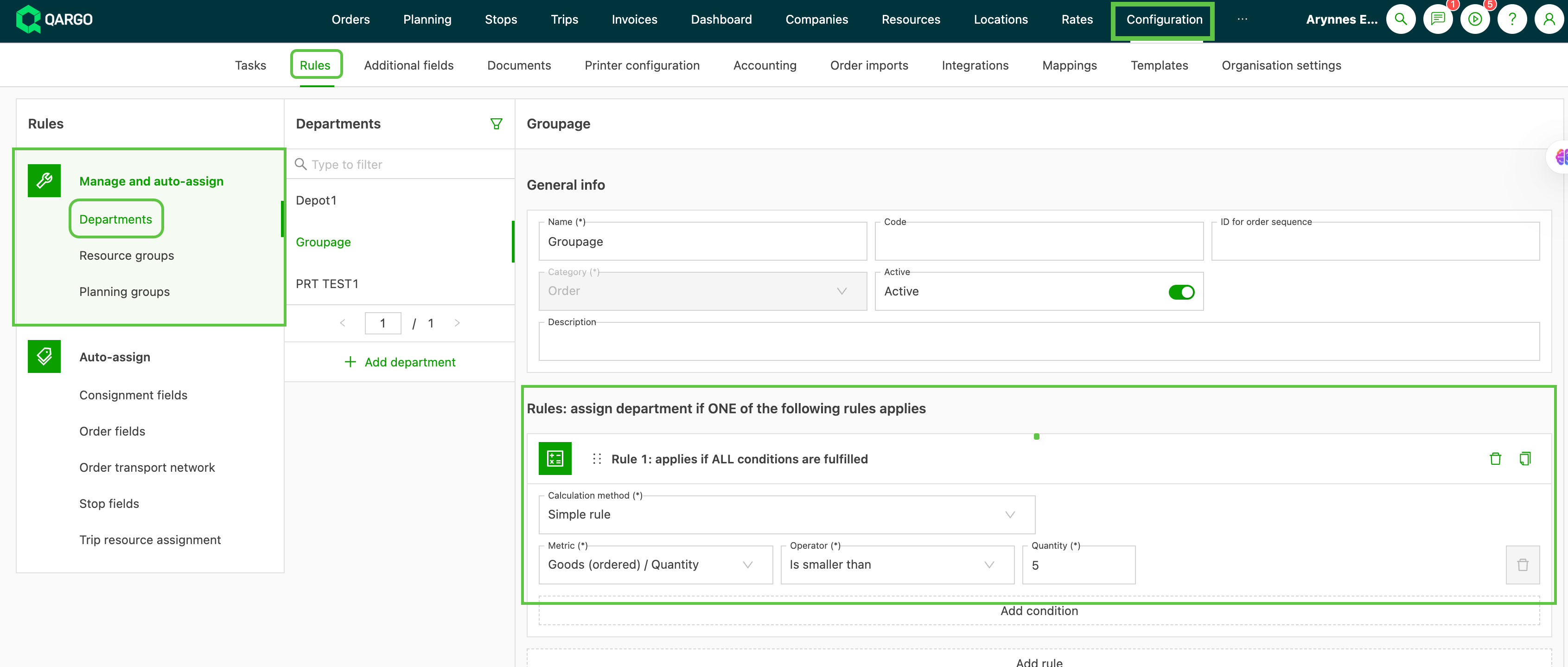
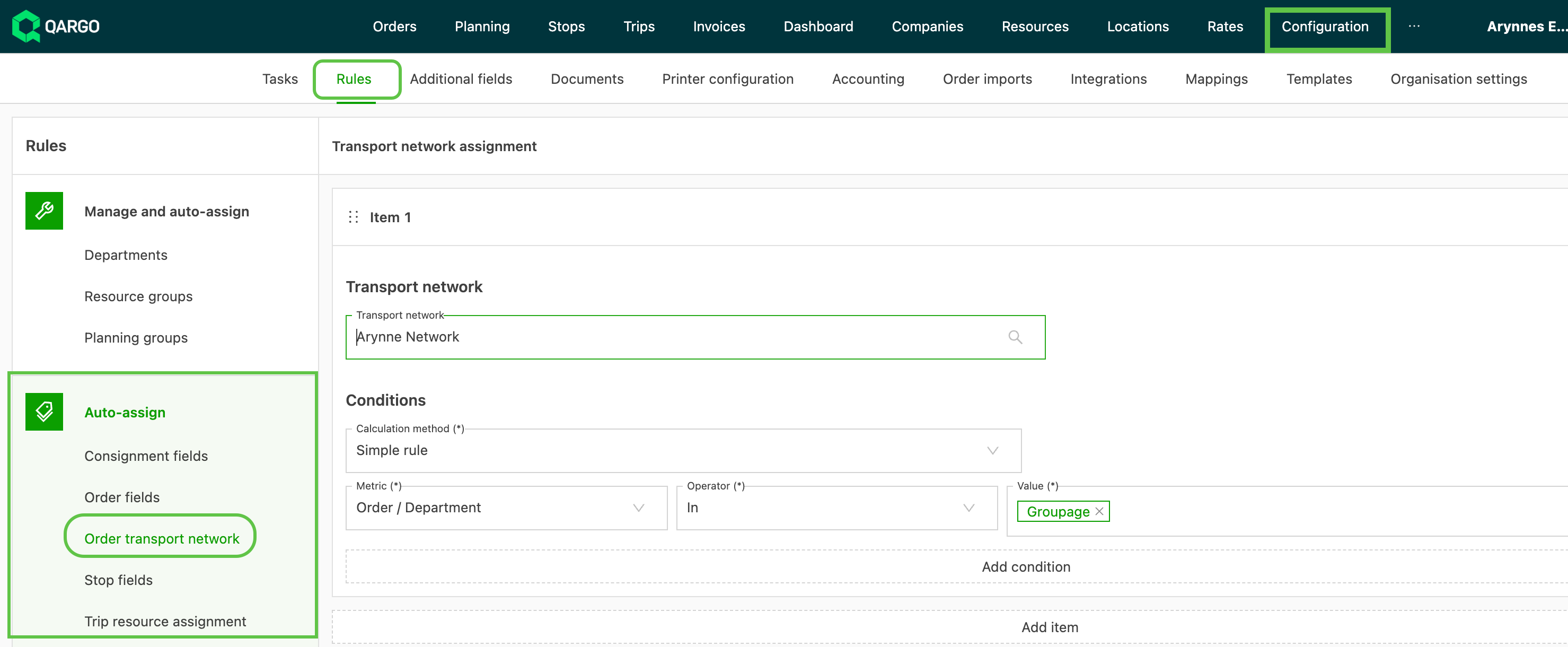
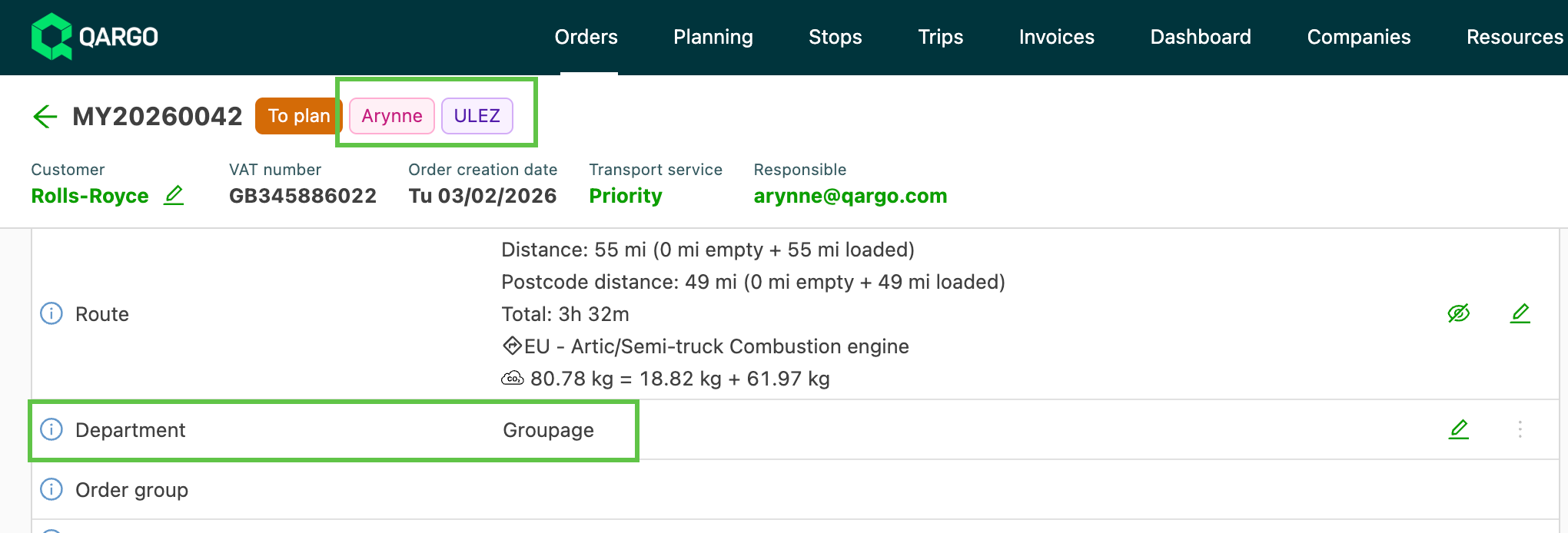
In het onderstaande voorbeeld wordt het geconfigureerde transportnetwerk vooraf ingevuld als de order wordt aangemaakt en aan de afdeling Groupage wordt toegewezen. Die afdeling wordt ook automatisch toegewezen wanneer de bestelde hoeveelheid van een order minder dan 5 eenheden bedraagt.
Andere opties voor automatisch toewijzen
-
Met regels voor Afdeling kan een order op basis van ingestelde voorwaarden automatisch aan een afdeling worden toegewezen.
- Meer informatie over afdelingen 👉 Hier klikken
-
Resourcegroepen toevoegen om planborden te organiseren: makkelijker filteren, personaliseren en meer zichtbaarheid in planning en pre-planning.
- Meer informatie over resourcegroepen 👉 Hier klikken
Met regels voor Planningsgroepen worden orders eenvoudiger aan specifieke planningsgroepen toegewezen.
- Meer informatie over planningsgroepen 👉 Hier klikken
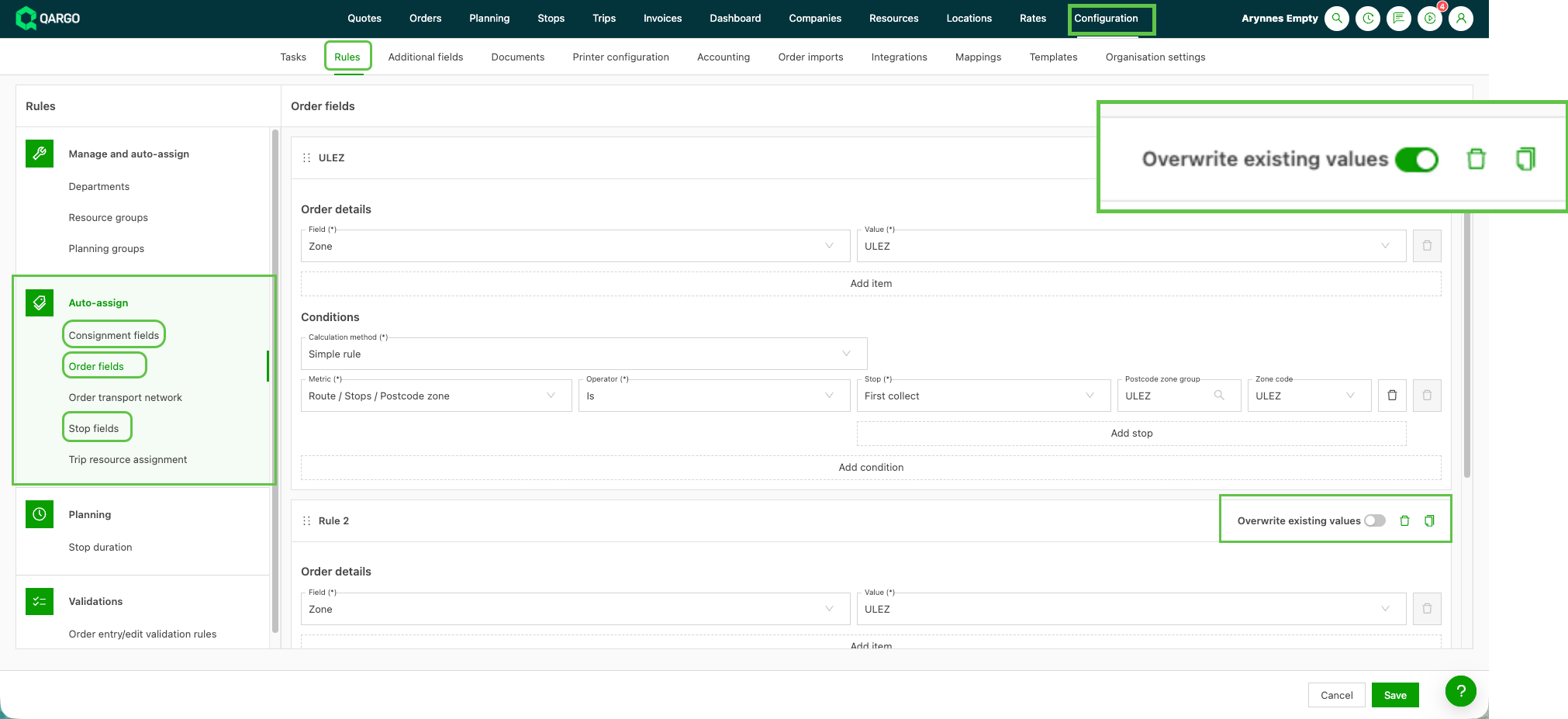
Overschrijven op een regel inschakelen
-
Navigeren naar Configuratie > Regels.
-
Het veldtype selecteren in het zijmenu Automatisch toewijzen (zendingsvelden, ordervelden en stopvelden).
-
Een bestaande regel openen, of klikken op Item toevoegen om een nieuwe regel aan te maken.
-
De toggle Bestaande waarden overschrijven zoeken in het configuratiepaneel van de regel.
-
De toggle omzetten:
- Toggle uit (standaard): de regel slaat elk veld over dat al een waarde bevat. Bestaande gegevens blijven behouden.
- Toggle aan: de regel vervangt de bestaande veldwaarde wanneer aan de geconfigureerde voorwaarde is voldaan bij een evenement van aanmaken of bijwerken.
-
De regel opslaan.
Beperkingen
- De toggle wordt per regel geconfigureerd. Er is geen algemene schakelaar om overschrijven voor alle regels tegelijk in te schakelen, en geen bulkactie om meerdere bestaande regels in één stap om te zetten.
- Overschrijven gebeurt alleen bij een trigger: de regel vervangt de veldwaarde op het moment dat aan de geconfigureerde voorwaarde is voldaan (bij een evenement van aanmaken of bijwerken). Records die al bestonden, worden niet met terugwerkende kracht bijgewerkt. Het betreffende record moet worden bewerkt of opnieuw getriggerd om het nieuwe gedrag toe te passen.
Stop- en ladingextra’s automatisch toewijzen
Regels voor automatisch toewijzen kunnen nu ook extra’s toevoegen, niet alleen veldwaarden. Extra’s zoals laadklep, reiniging, douaneafhandeling of ADR-afhandeling hoeven niet langer manueel op elke stop of ladingregel te worden aangevinkt. Wanneer een stop of ladingregel aan de voorwaarden van de regel voldoet, worden de gekozen extra’s automatisch toegevoegd. Dat bespaart tijd en zorgt ervoor dat de prijslijst de kost altijd meeneemt.
- Stopextra’s worden ingesteld in de categorie Stopvelden.
- Ladingextra’s worden ingesteld in de nieuwe categorie Ladingvelden.
- Ordervelden en Zendingsvelden bieden geen extra’s.
Praktijkvoorbeelden
- Stopextra op basis van product: een bedrijf voor vloeibaar bulktransport met een grote productcatalogus heeft een vaste stopextra nodig (bijvoorbeeld Baffled) telkens wanneer een specifiek product wordt vervoerd. Met een regel voor stopextra’s met een voorwaarde op het ladingproduct hoeft de extra niet meer manueel aan elke order te worden toegevoegd.
- Toeslag per gebied: een lid van een palletnetwerk heeft een stopextra als toeslag nodig bij leveringen naar bepaalde postcodes. Een regel voor stopextra’s met een voorwaarde op de postcode voegt de toeslag automatisch toe.
- Klantspecifieke extra’s: een levering bij een specifieke klant heeft altijd een laadklep nodig. Een regel voor stopextra’s met een voorwaarde op de klant en het stoptype Levering voegt Laadklep toe aan elke overeenkomende levering.
- Bestaande gebruikers van automatisch toewijzen: bedrijven die al regels voor automatisch toewijzen voor velden gebruiken, kunnen hun terugkerende extra’s nu op dezelfde plek beheren.
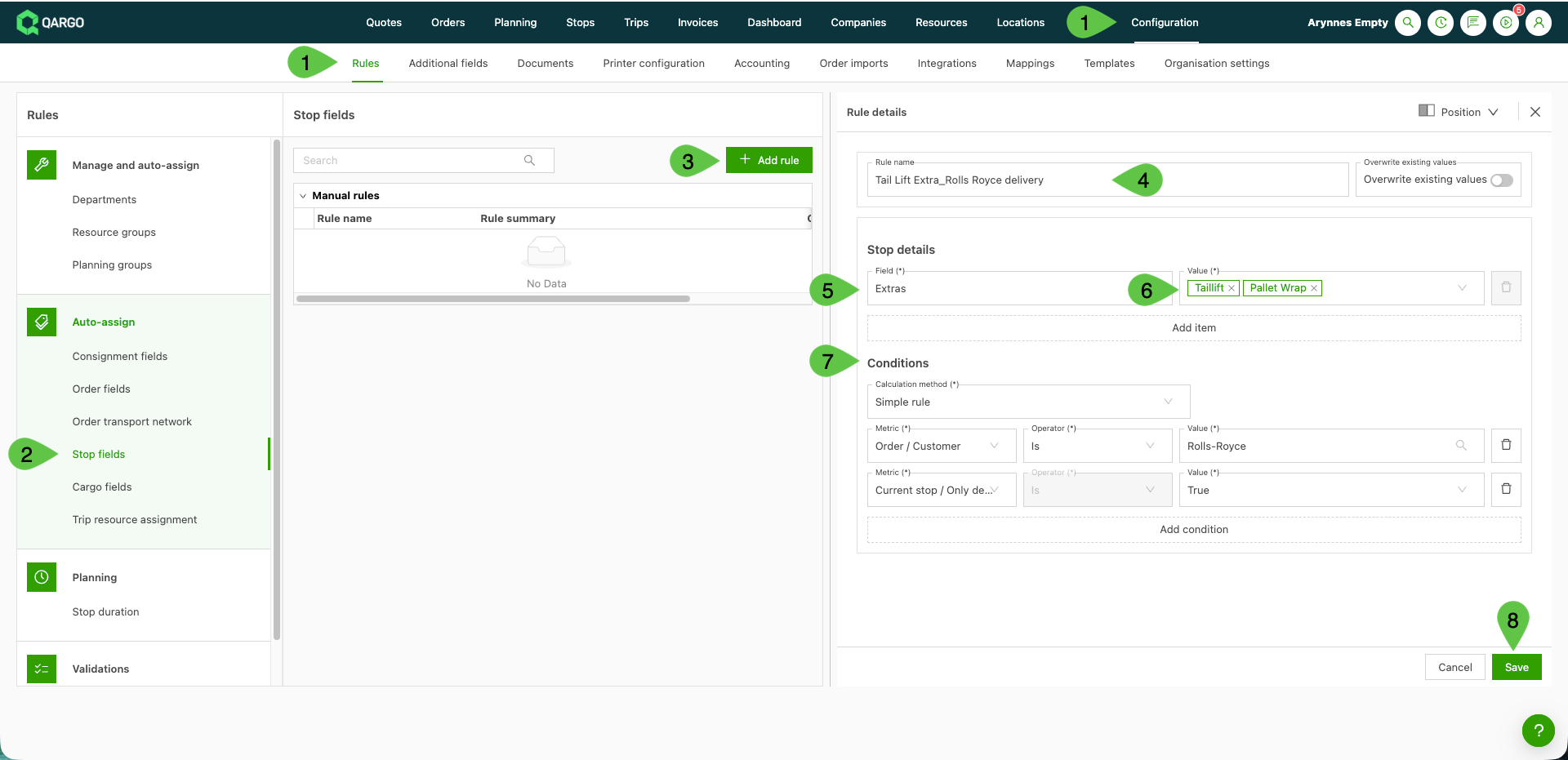
Een regel voor stopextra’s aanmaken
- Navigeren naar Configuratie > Regels.
- Stopvelden selecteren in het zijmenu Automatisch toewijzen.
- Klikken op Regel toevoegen om een nieuwe regel aan te maken, of een bestaande regel openen.
- De regel een naam geven, zodat die makkelijk herkenbaar is (bijvoorbeeld “Laadklep – leveringen klant X”).
- Extra’s selecteren in de keuzelijst Veld.
- Een of meer stopextra’s selecteren in de meerkeuzelijst Waarde.
- De Voorwaarden instellen zoals bij elke andere regel (bijvoorbeeld een klant, een product in de lading of het stoptype).
- De regel opslaan.
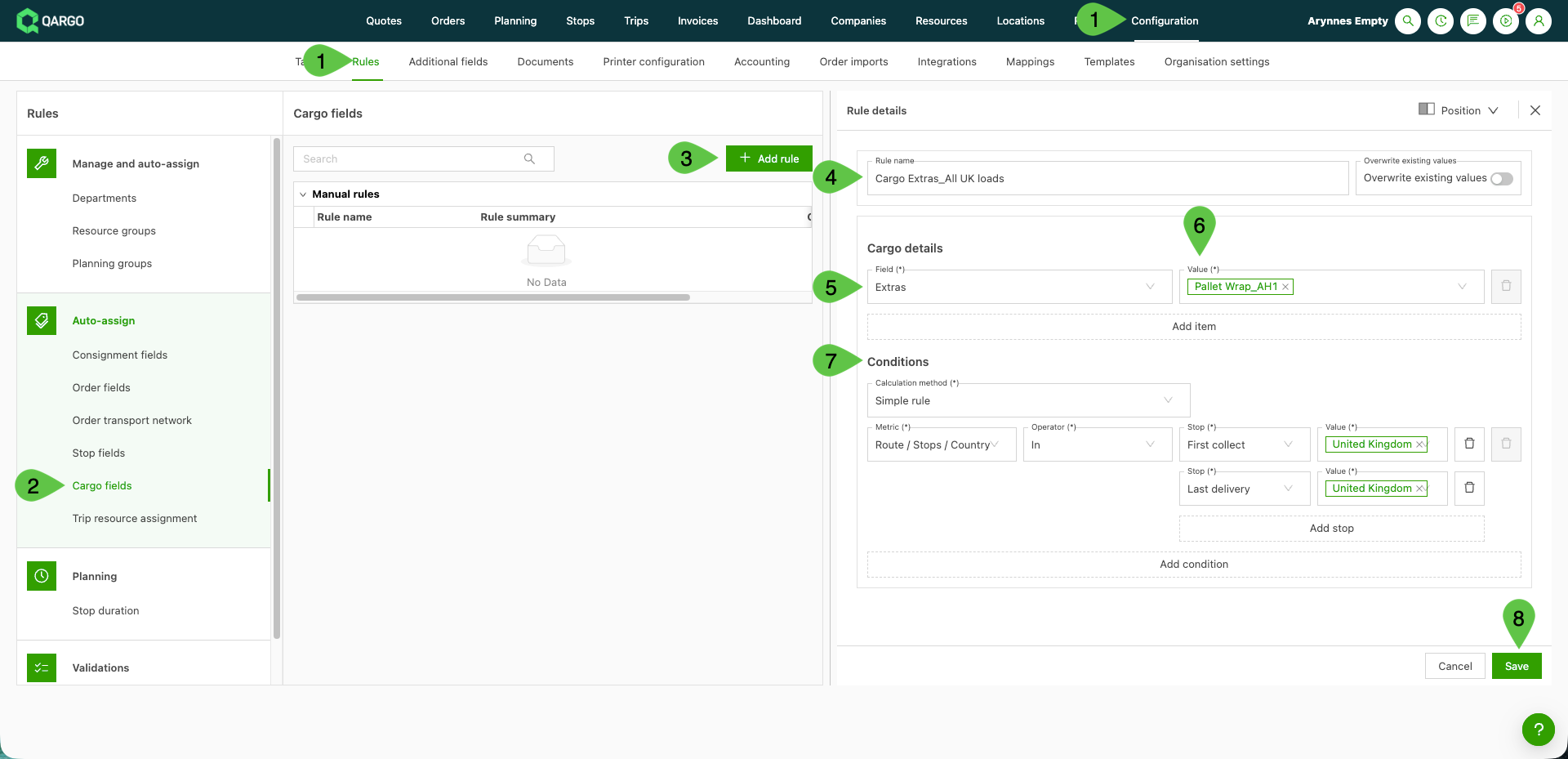
Een regel voor ladingextra’s aanmaken
- Navigeren naar Configuratie > Regels.
- Ladingvelden selecteren in het zijmenu Automatisch toewijzen.
- Klikken op Item toevoegen om een nieuwe regel aan te maken, of een bestaande regel openen.
- De regel een naam geven, zodat die makkelijk herkenbaar is.
- Extra’s selecteren in de keuzelijst Veld.
- Een of meer ladingextra’s selecteren in de meerkeuzelijst Waarde.
- De Voorwaarden voor de regel instellen.
- De regel opslaan.
Wanneer regels voor extra’s lopen
- Regels voor stopextra’s lopen wanneer een stop wordt aangemaakt. Dit omvat stops die aan een bestaande order of trip worden toegevoegd, en niet alleen stops die met een nieuwe order worden aangemaakt.
- Regels voor ladingextra’s lopen wanneer een ladingregel (goed) wordt aangemaakt. De extra wordt alleen aan die ladingregel toegevoegd. Andere ladingregels op dezelfde order veranderen niet.
- Voorwaarden, Berekeningsmethode en Metrieken werken op dezelfde manier als bij regels voor gewone velden.
Wat er op de order gebeurt
- Extra’s die door een regel worden toegevoegd, gedragen zich precies zoals manueel toegevoegde extra’s. Ze verschijnen op de stop of ladingregel, worden meegenomen in prijslijsten en facturatie, en tellen mee voor de compatibiliteit van resources.
- Extra’s worden nooit dubbel toegevoegd. Als de extra al op de stop of ladingregel staat, slaat de regel die over.
- Wanneer meerdere regels op dezelfde stop of ladingregel van toepassing zijn, worden al hun extra’s samen toegevoegd. Dit verschilt van gewone velden, waar alleen de waarde van één regel wordt gebruikt.
Beperkingen – extra’s
- Regels voegen alleen extra’s toe. De toggle Bestaande waarden overschrijven geldt niet voor extra’s. Een regel verwijdert of vervangt nooit een extra die al op de stop of ladingregel staat.
- Later lading toevoegen laat stopregels niet opnieuw lopen. Als lading aan een bestaande zending wordt toegevoegd, worden de regels voor stopextra’s van die zending niet opnieuw gecontroleerd. Een regel zoals “zware lading voegt een stopextra heftruck toe” werkt alleen als de lading al op de order staat op het moment dat de stop wordt aangemaakt.
- Het interne stoptype is niet beschikbaar als voorwaarde. Een extra toevoegen op basis van een intern stoptype (bijvoorbeeld een stop voor douane of reiniging) wordt met deze regels nog niet ondersteund.
- Regels voegen geen stops toe. Regels voor extra’s voegen extra’s toe aan stops die al bestaan. Ze maken geen nieuwe stops aan.
- Bestaande records worden niet bijgewerkt. Regels lopen alleen op nieuwe stops en ladingregels. Stops en lading die werden aangemaakt voordat de regel werd opgeslagen, krijgen de extra niet.
- Alleen stop- en ladingextra’s. Andere items, zoals incidenten, kunnen niet met regels voor automatisch toewijzen worden toegevoegd.
Niet dispatchen: automatisch instellen met een AI-gebaseerde stopregel
Een AI-gebaseerde regel onder Stopvelden kan Niet dispatchen op een stop instellen, op basis van de activiteit van de stop. Qargo houdt die stops op de trip, maar stuurt ze niet naar de chauffeur-app of het vlootsysteem.
Voorwaarden
Qargo Intelligence moet ingeschakeld zijn; het regeltype AI-gebaseerd verschijnt alleen als Qi actief is.
Een regel voor Niet dispatchen aanmaken
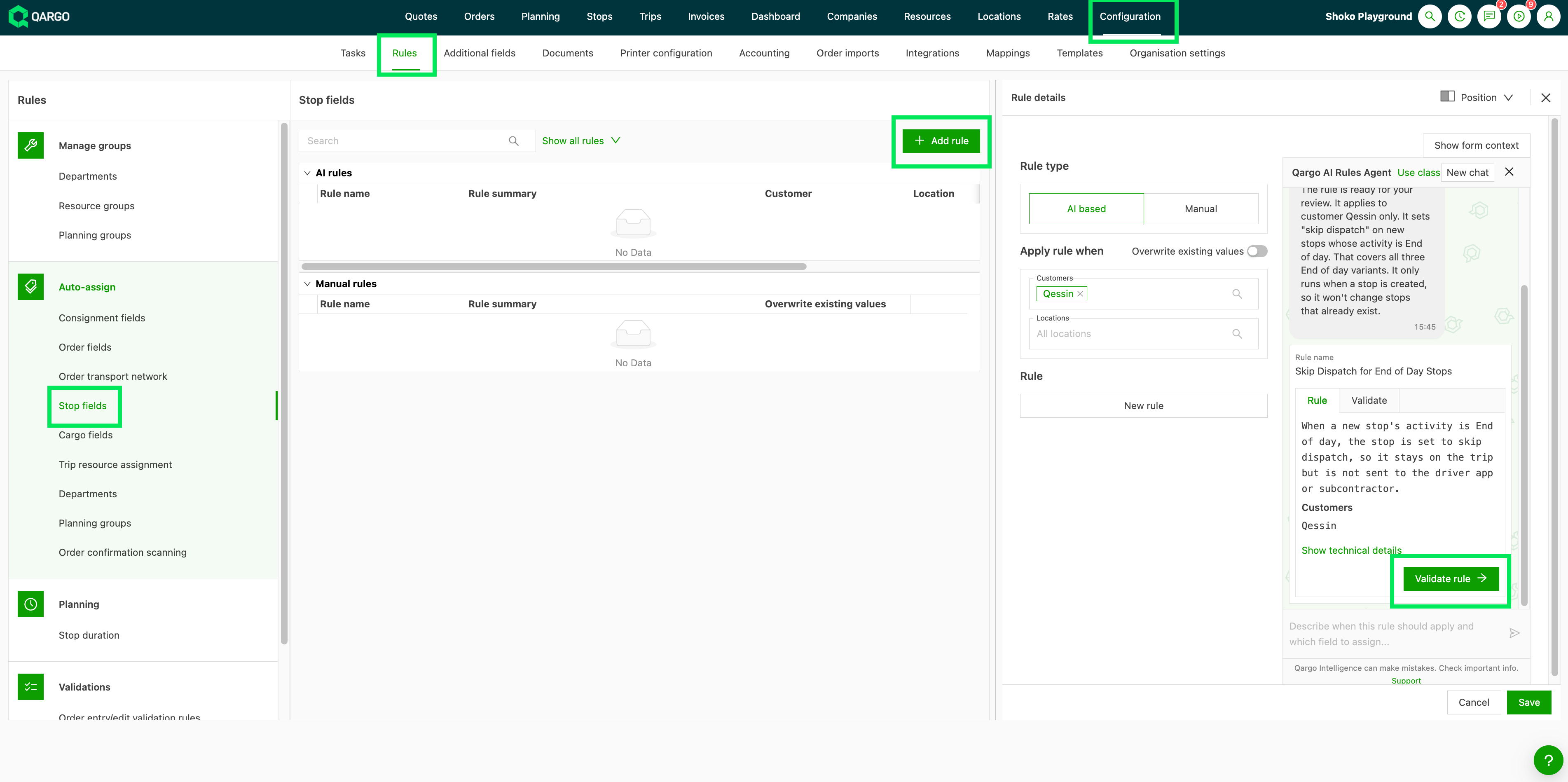
- Navigeren naar Configuratie > Regels.
- Stopvelden selecteren in het zijmenu Automatisch toewijzen.
- Klikken op Regel toevoegen en AI-gebaseerd kiezen.
- De regel in gewone woorden invoeren in de chat “Qargo AI Rules Agent”, bijvoorbeeld “Als de activiteit van een nieuwe stop Einde dag is, deze niet dispatchen”.
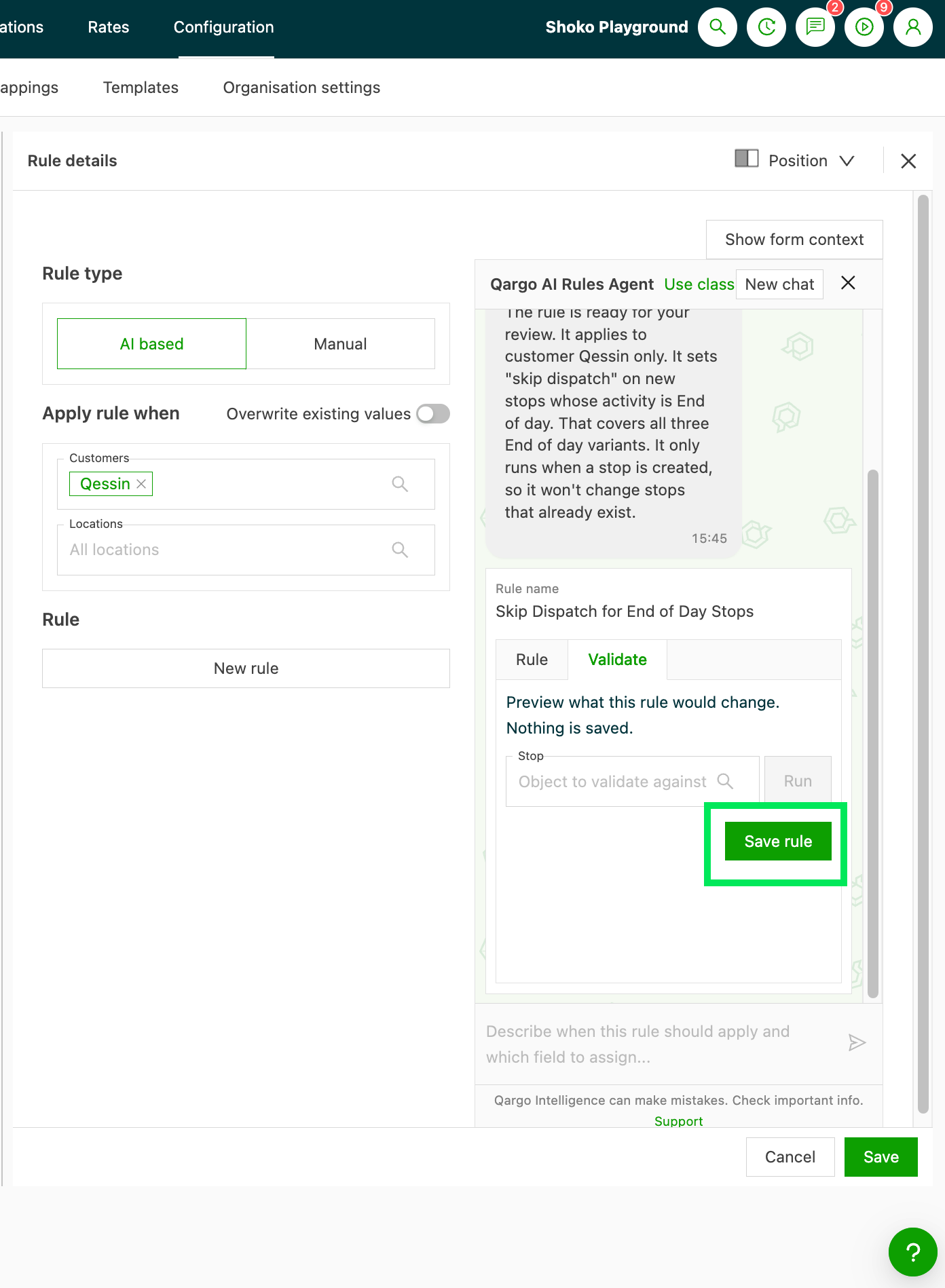
- De regel nakijken en klikken op Regel valideren en daarna op Regel opslaan.
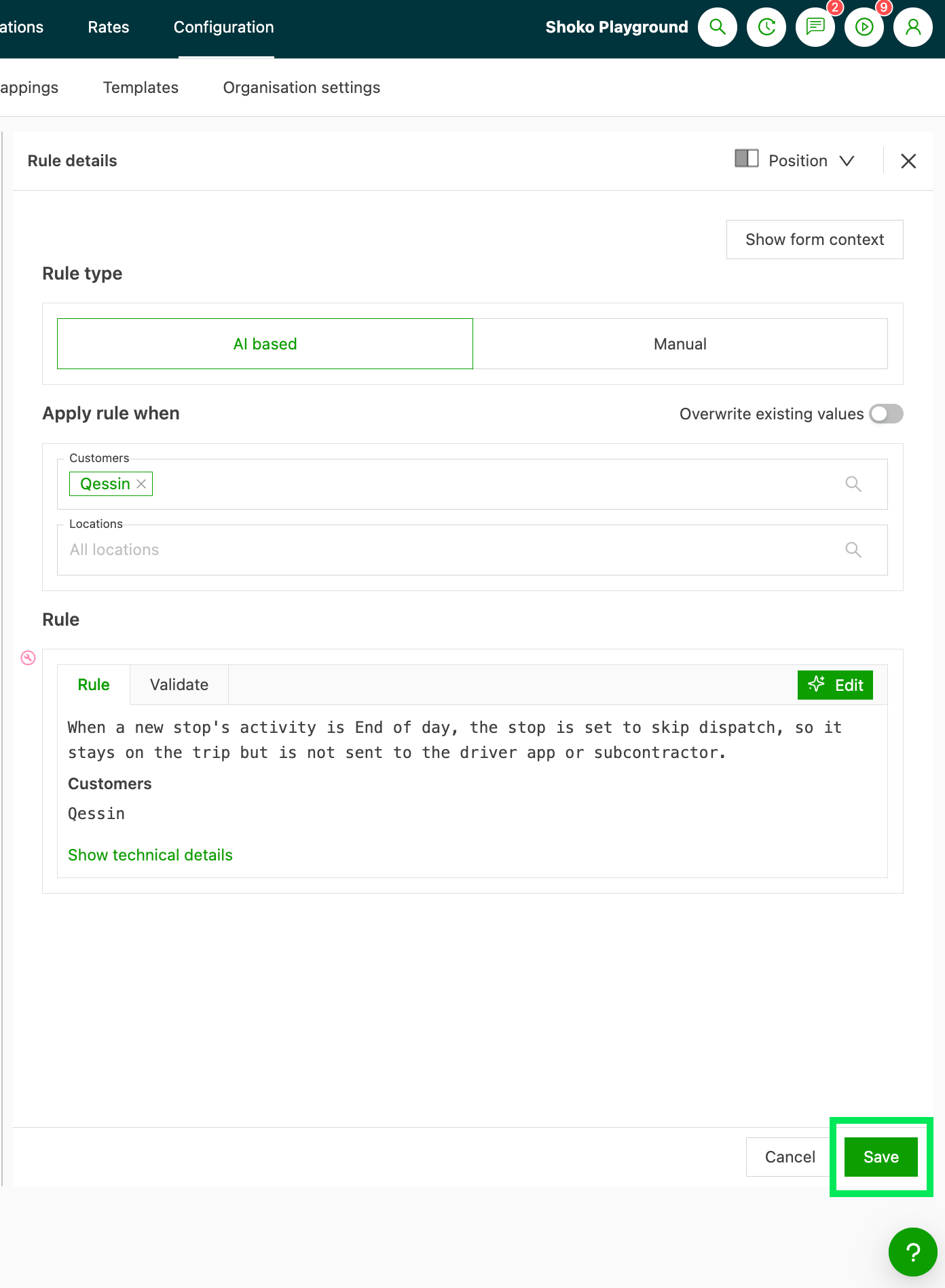
- Het regelpaneel opslaan.
Hoe het werkt
- Wanneer de regel loopt: bij elke nieuwe stop. Dat omvat Order aanmaken, orderimport, de API, en stops die via Order bewerken of Stop toevoegen worden toegevoegd.
- Bestaande stops: een stop bewerken laat de regel niet opnieuw lopen. Een nieuwe of gewijzigde regel werkt stops die al bestaan niet bij.
- Manuele regels: die kunnen Niet dispatchen niet instellen. Alleen AI-gebaseerde regels kunnen dat.
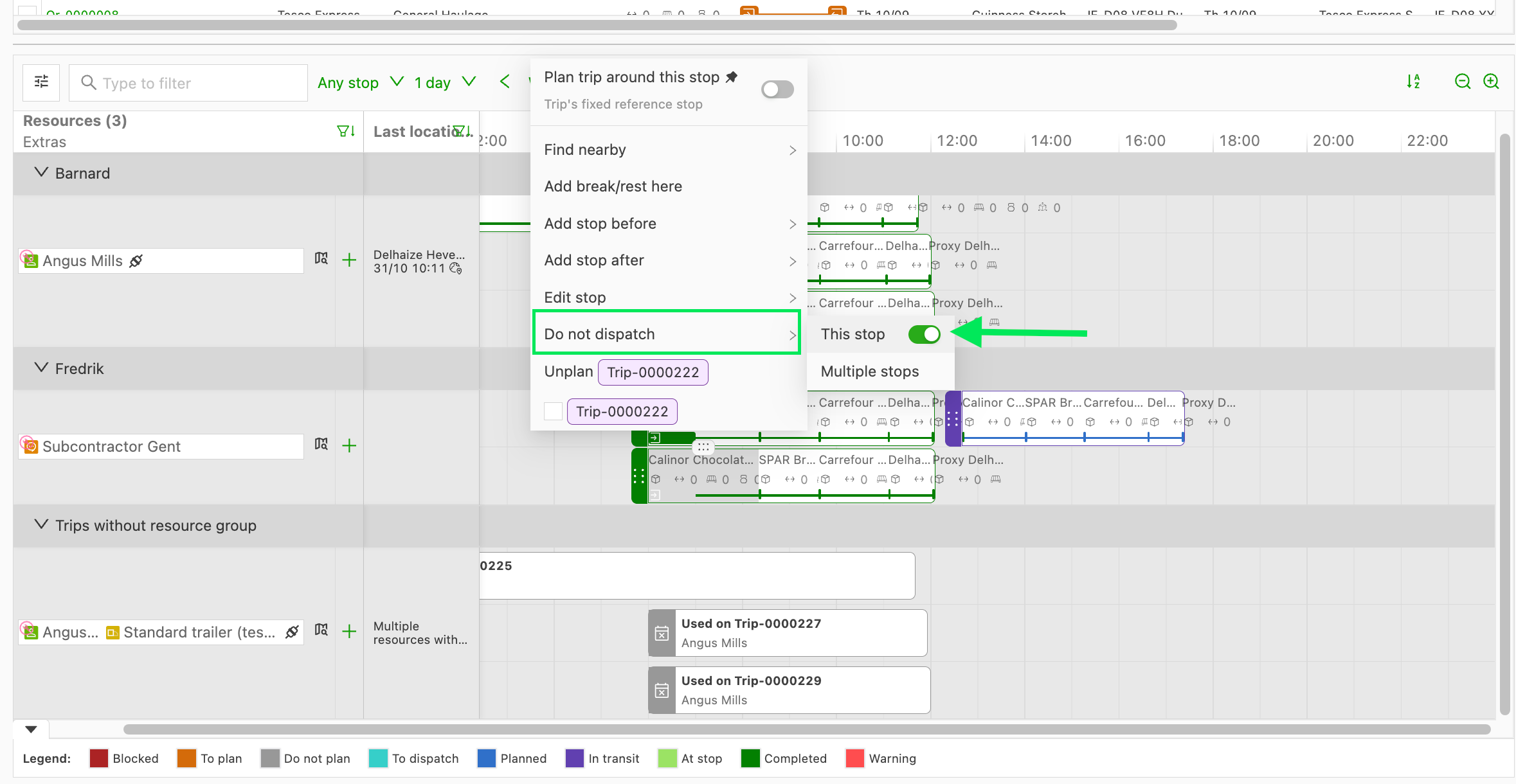
- Terugzetten: de planner kan een uitgesloten stop nog altijd vanuit het planbord dispatchen, via Niet dispatchen > Deze stop.
Probleemoplossing
| Probleem | Oplossing |
|---|---|
| Veld niet automatisch ingevuld | Controleren of de regel voor het juiste bereik geconfigureerd is (order, zending, trip, stop).\ |
| Nagaan of de trigger van de regel op het juiste moment loopt (aanmaken of bijwerken).\ | |
| Controleren of er geen tegenstrijdige regels zijn die de waarde overschrijven nadat ze is ingesteld. | |
| Onjuiste waarden | De definities van Waarde in de regel nakijken, en eventuele afhankelijkheden van andere velden.\ |
| Controleren of de voorwaarden van de regel overeenkomen met de werkelijke gegevenscontext. | |
| Regel wordt niet getriggerd | Controleren of de regel ingeschakeld is\ |
| Nagaan of de regel steunt op gegevens die bij het aanmaken nog niet beschikbaar zijn. | |
| Inconsistente gegevens na updates | Als een veld door een latere regel wordt overschreven, de prioriteit van de regels aanpassen of bijkomende voorwaarden toevoegen om ongewenst overschrijven te voorkomen. |
| Veldwaarde niet overschreven ondanks toggle aan | Controleren of aan de triggervoorwaarde van de regel op het record is voldaan.\ |
| Nagaan of het bereik van de regel overeenkomt met het type entiteit (order, zending of stop).\ | |
| Controleren of een latere regel het veld terugzet naar een vorige waarde. | |
| Veld blijft leeg nadat de regel met toggle aan heeft gelopen | Regels lopen bij evenementen van aanmaken of bijwerken; misschien is de regel nog niet uitgevoerd.\ |
| Het betreffende record opnieuw opslaan of opnieuw triggeren om de regel te evalueren. | |
| Onverwachte waarden op bestaande records | Regels met toggle aan werken bestaande records niet met terugwerkende kracht bij.\ |
| Alleen records die werden aangemaakt of bewerkt nadat de toggle werd ingeschakeld, tonen het overschrijfgedrag. | |
| Extra’s niet zichtbaar in de keuzelijst Veld | Extra’s worden alleen aangeboden in Stopvelden en Ladingvelden, niet in Ordervelden of Zendingsvelden. |
| Categorie Ladingvelden niet zichtbaar | De categorie verschijnt alleen als er ladingextra’s geconfigureerd zijn. Eerst ladingextra’s toevoegen onder Tarieven > Orderinvoer. |
| Categorie Stopvelden niet zichtbaar | De categorie verschijnt alleen als er stopvelden op het account beschikbaar zijn. Voor hulp contact opnemen met de Qargo-accountmanager. |
| Extra staat niet in de keuzelijst Waarde | Controleren of de extra bestaat onder Tarieven > Orderinvoer en niet gearchiveerd is. |
| Stopextra niet aan een stop toegevoegd | Controleren of de instelling Ophaling, Levering en Andere stops van de extra dat stoptype toelaat. - Controleren of de voorwaarden van de regel overeenkomen met de stop. - Controleren of de stop werd aangemaakt nadat de regel werd opgeslagen. |
| Stopextra niet toegevoegd nadat lading aan een order werd toegevoegd | Later lading toevoegen laat stopregels niet opnieuw lopen. De lading moet op de order staan wanneer de stop wordt aangemaakt. |
| Bestaande extra niet vervangen of verwijderd door een regel | Verwacht gedrag. Regels voegen alleen extra’s toe en de toggle Bestaande waarden overschrijven geldt niet voor extra’s. |
| Meer extra’s dan verwacht op een stop of ladingregel | Er waren meerdere regels van toepassing. Extra’s van alle overeenkomende regels worden samen toegevoegd. De voorwaarden van overlappende regels nakijken. |
| Ladingextra toegevoegd aan de verkeerde ladingregels | Ladingextra’s hebben geen instelling voor het stoptype, dus alleen de voorwaarden van de regel bepalen dit. De voorwaarden specifieker maken. |
| Niet dispatchen niet beschikbaar in een manuele regel | Alleen AI-gebaseerde regels kunnen Niet dispatchen instellen. De regel aanmaken met het regeltype AI-gebaseerd. |
| Bestaande stops niet uitgesloten na het opslaan van de regel | Regels lopen alleen op nieuwe stops. Bestaande stops op het planbord uitsluiten met Niet dispatchen. |
Bijkomende tips
- Beginnen met een kleine set regels met veel impact en geleidelijk uitbreiden om complexe onderlinge afhankelijkheden te vermijden.
- Elke regel documenteren met een korte beschrijving van het doel en de velden waarop die invloed heeft.
- Een standaard naamgeving voor regels gebruiken, zodat ze makkelijk terug te vinden zijn (bv. “Route_Zones_AutoFill” of “CustomerRefs_Defaults”).
- Regels regelmatig nakijken en regels uitfaseren die niet meer nodig zijn of door nieuwe configuraties zijn vervangen.
De functie Automatisch toewijzen vereenvoudigt het gegevensbeheer door belangrijke velden automatisch in te vullen volgens duidelijk gedefinieerde regels. Zo verloopt het werkproces vlotter, is er minder manuele gegevensinvoer nodig en worden trips, orders, zendingen en stops consistenter.