
ORDERS - Afdelingen: overzicht
Dit artikel legt uit wat afdelingen in Qargo zijn, wie ze gebruikt, hoe ze worden ingesteld en hoe ze optimaal worden benut. Het bevat ook veelvoorkomende toepassingen en tips voor probleemoplossing.
Inhoudsopgave
Inleiding
Met afdelingen in Qargo kunnen orders per bedrijfsonderdeel of werkstroom worden ingedeeld, zoals Transport, Magazijn of Containers. Afdelingen helpen bij drie zaken:
- Overzichtelijk werken: werk filteren, werkprocessen afstemmen en rapportage per bedrijfsactiviteit scheiden.
- Nauwkeurig prijzen berekenen: per afdeling verschillende tarieflogica, voorwaarden en toeslagen toepassen.
- In één oogopslag herkennen: een afdelingscode in ordernummers opnemen, zodat eigenaarschap en stromen meteen duidelijk zijn.
In de praktijk gebeurt meestal het volgende:
- Afdelingen aanmaken die de structuur van de organisatie weerspiegelen.
- Prijslijsten en voorwaarden configureren, zodat de prijsberekening automatisch rekening houdt met de afdeling van de order.
- Optioneel een afdelingsidentificatie aan ordernamen toevoegen voor snelle herkenning en tracking.
Terminologie
| Term | Definitie |
|---|---|
| Afdeling | Een bedrijfsonderdeel om orders te classificeren. Veelvoorkomende voorbeelden zijn Transport, Magazijn, Containers, enz. |
| Afdelingsidentificatie (code) | Een korte, unieke code die aan een afdeling kan worden toegewezen. Deze code kan met de placeholder #DEP# in ordernamen worden ingevoegd. |
| Patroon voor ordernamen | Een configureerbaar patroon dat bepaalt hoe ordernummers worden gegenereerd. Met #DEP# wordt de afdelingsidentificatie ingevoegd |
| Prijslijst | Een prijsconfiguratie. Er kunnen voorwaarden worden toegevoegd, zodat een tarief of toeslag alleen geldt wanneer Order → Afdeling gelijk is aan een specifieke afdeling |
| Transportdienst | Een servicecategorie (bijvoorbeeld Magazijn of General Haulage) waaraan een afdeling kan worden gekoppeld als onderdeel van de operationele inrichting. |
Afdelingen configureren onder tarieven
Afdelingen instellen en in de prijsberekening gebruiken gaat als volgt:
1. Een afdeling aanmaken of bijwerken
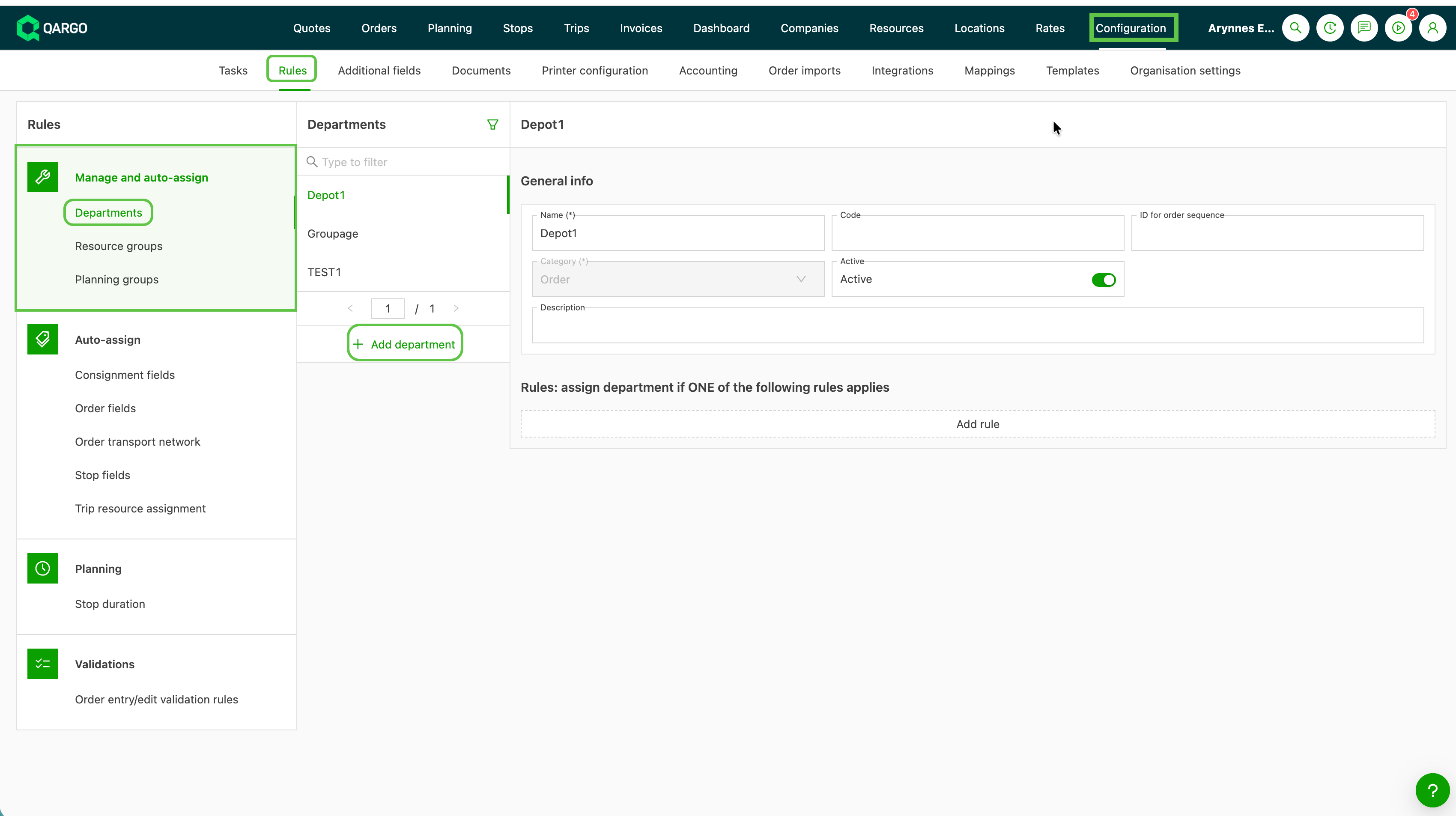
- Naar Configuratie > Regels navigeren
- Afdelingen selecteren in het menu Beheren en automatisch toewijzen
- Klikken op + Afdeling toevoegen of een bestaande afdeling selecteren om die bij te werken
-
Een duidelijke naam opgeven en eventueel een korte identificatiecode instellen die in ordernamen verschijnt.
-
Identificaties kort en uniek houden.
- Het identificatieveld ondersteunt max. 10 tekens.
2. Regels: regels voor automatische toewijzing aanmaken
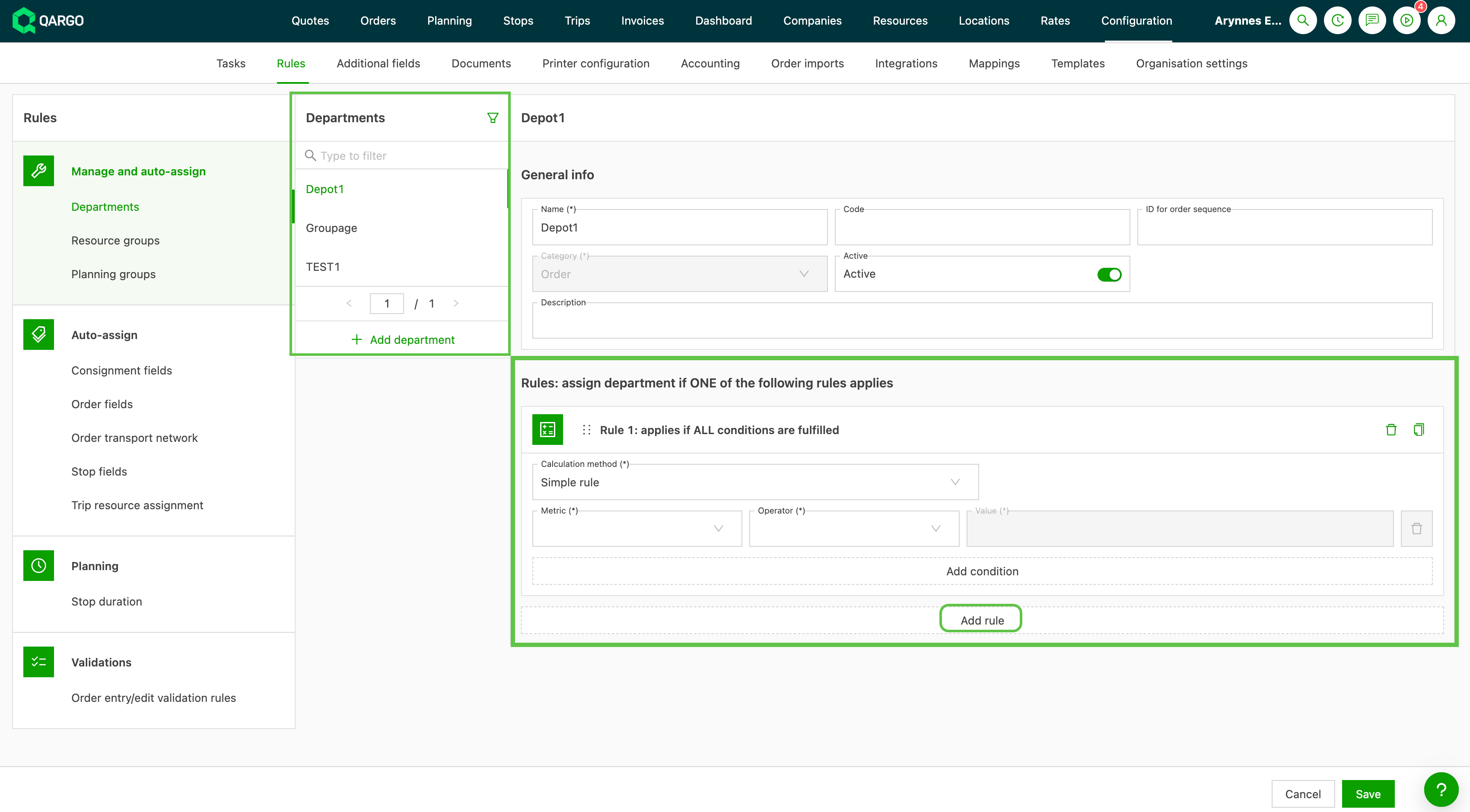
Toewijzingsregels aanmaken door voorwaarden toe te voegen die orders automatisch aan specifieke afdelingen toewijzen wanneer aan de voorwaarden is voldaan.
- Klikken op Regel toevoegen
-
Metriek, operator en waarde naar wens invullen
-
Berekeningsmethode instellen; er zijn 2 opties:
- Eenvoudige regel: voorwaarde op één regel met een vastgelegde metriek, operator en waarde
- Excel-tabel: meerdere gecombineerde voorwaarden waaraan moet worden voldaan
-
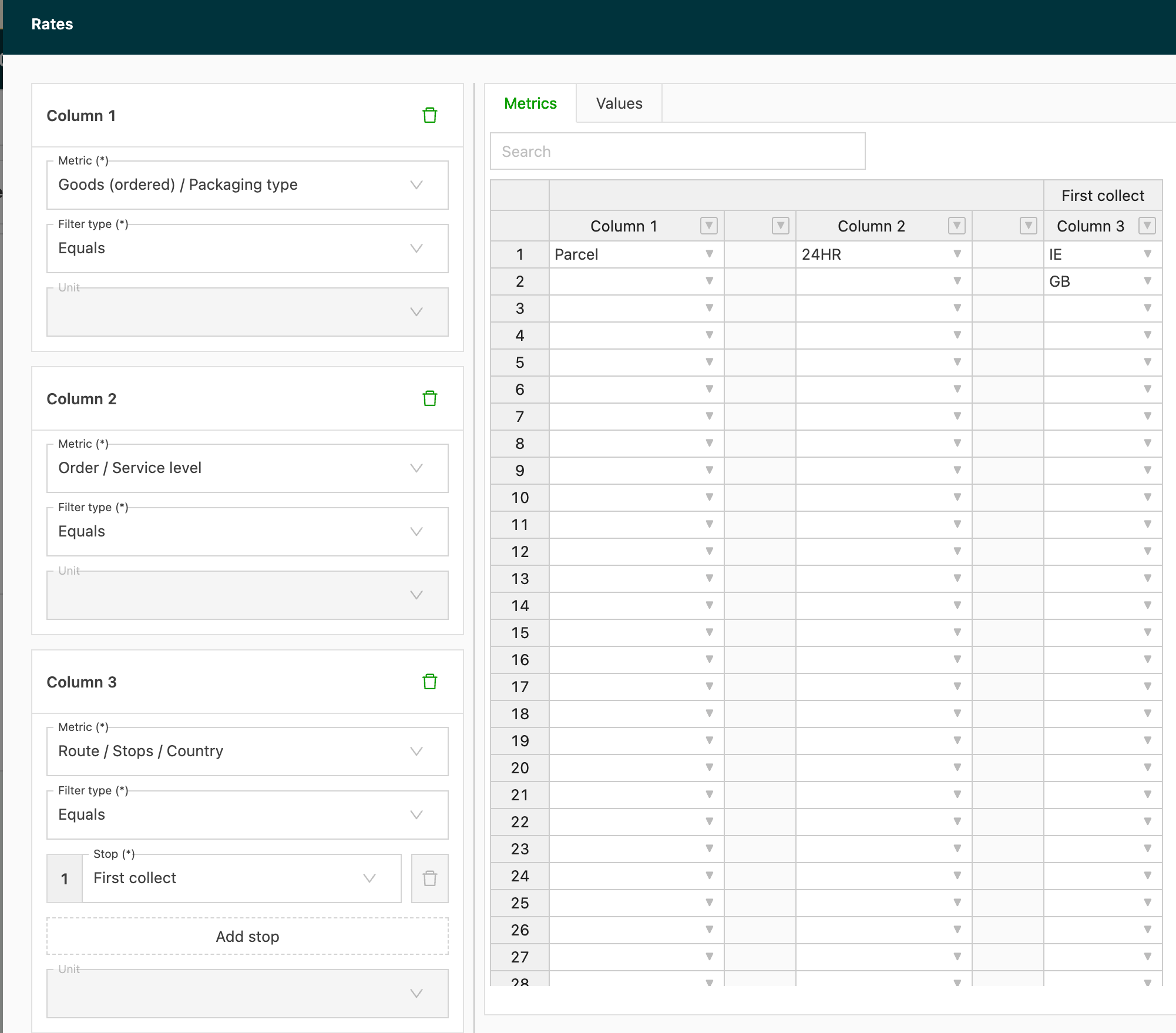
- Klikken op Opslaan
3. Afdelingen gebruiken in prijslijsten
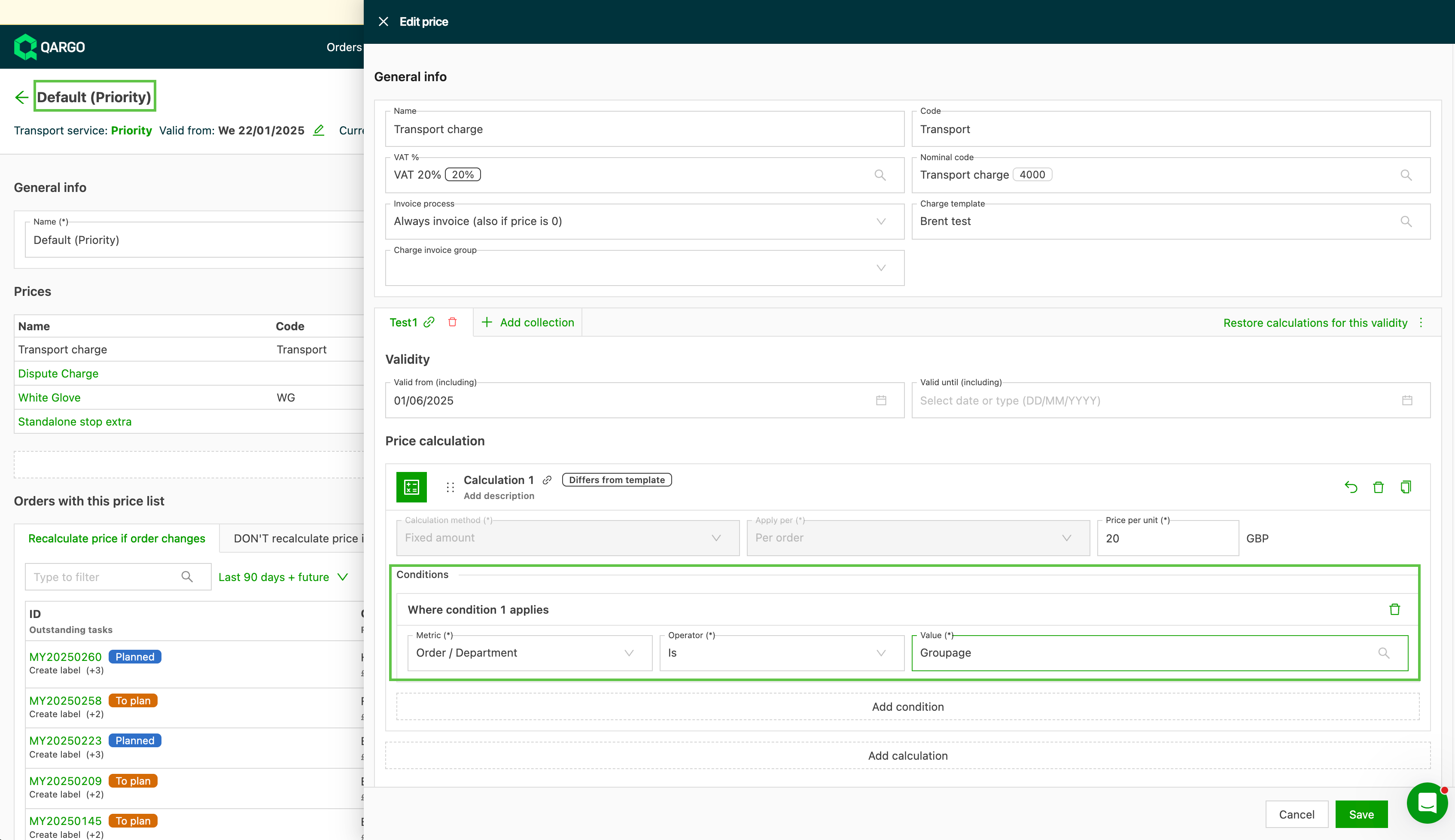
- De prijslijst openen en een voorwaarde met Order → Afdeling toevoegen; daarna de afdeling of afdelingen selecteren.
- Zo geldt het tarief, de prijslijst of de toeslag alleen voor de gekozen afdeling of afdelingen.
Voorbeeld
Verschillende prijzen per bedrijfsactiviteit
- Afdelingen “Containers” en “General Haulage” met de identificaties “CNTR” en “GH”.
- Twee tariefsecties op één prijslijst of aparte prijslijsten, elk met Order → Afdeling die naar de relevante eenheid verwijst.
4. De afdelingscode aan ordernamen toevoegen (optioneel maar aanbevolen)
Voorbeeldpatronen:
-
Patroon: Order#-DEP#-#SEQ4#
- Met identificatie “WH”: Order-WH-0123
- Zonder identificatie: Order-0123
Zichtbaarheid van orders per afdeling beperken
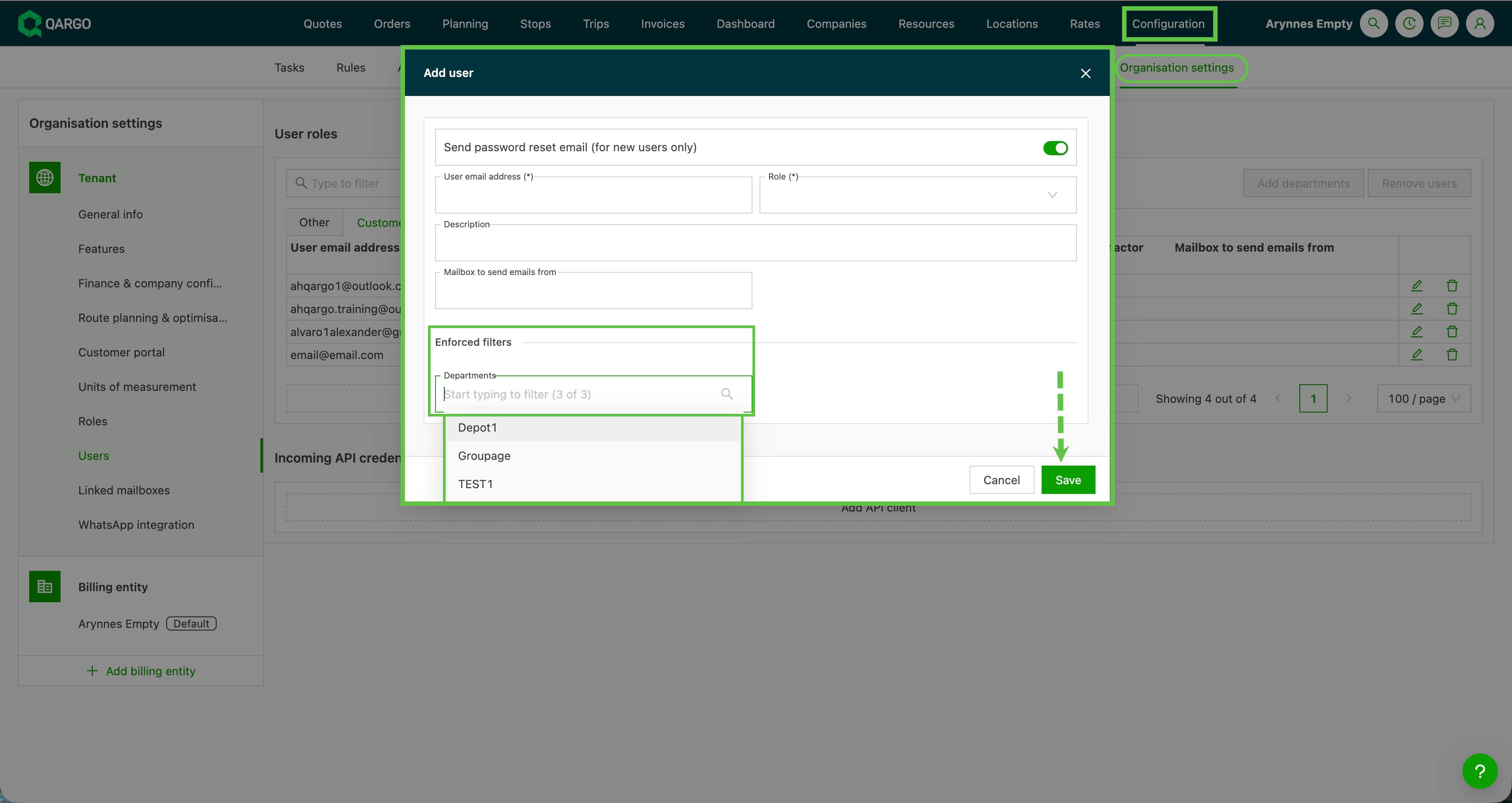
Afdelingen kunnen ook bepalen welke records elke gebruiker ziet. Wanneer een tenant meerdere bedrijfsonderdelen, depots of juridische entiteiten heeft, kan een super admin elke gebruiker beperken tot de afdelingen waarin die gebruiker werkt. Zo zien medewerkers van de ene vestiging het werk van een andere vestiging niet meer en kunnen ze het ook niet per ongeluk bewerken.
🎥 Deze video legt uit hoe de zichtbaarheid wordt beperkt en hoe dat er voor gebruikers uitziet:
Afdelingen van een gebruiker instellen
- Navigeren naar Configuratie > Instellingen organisatie > Gebruikers.
- De te beperken gebruiker openen en het nieuwe veld Afdelingen zoeken.
- Een of meer afdelingen selecteren die de gebruiker mag zien. Als het veld leeg blijft, geldt er geen beperking en behoudt de gebruiker volledige zichtbaarheid.
- Opslaan. De wijziging gaat in vanaf de volgende sessie van de gebruiker.
Afdelingen op meerdere gebruikers tegelijk toepassen
- Meerdere gebruikers in de gebruikerslijst selecteren.
- Kiezen voor de bulkactie Afdelingen toevoegen.
- De toe te voegen afdelingen aanduiden en bevestigen. De actie voegt de afdelingen toe aan de bestaande afdelingen van elke gebruiker; bestaande afdelingen worden niet vervangen.
Wat wordt gefilterd
Zodra voor een gebruiker afdelingen zijn ingesteld, beperkt Qargo wat die gebruiker ziet op basis van de afdeling van elk record:
- Orders, sjablonen en te factureren orders: op basis van de afdeling van de order.
- Klanten en offertes: op basis van de vooraf ingevulde afdeling van de klant, plus een eventuele afdeling op de offerte.
- Ordergroepen: zichtbaar wanneer minstens één order in de groep onder de afdeling van de gebruiker valt.
Dit geldt voor lijstpagina’s, detailweergaven, de globale zoekfunctie en exports in de interface.
Beperkingen
- Alleen zichtbaarheid, geen bewerkingsblokkering: gebruikers kunnen alles wat ze zien volledig bewerken.
- Een gedeelde link naar een specifieke order wordt nog steeds geopend.
- Een klant zonder afdeling wordt niet verborgen: het klantrecord blijft zichtbaar voor iedereen en alleen de orders op de pagina van de klant worden gefilterd. Een afdeling aan de klant toekennen om ook de klant te verbergen.
- Niet van toepassing op BigQuery/Lightdash, de externe API, het klanten-, onderaannemers- en mobiele portaal, aggregaties in dashboards en rapporten of auditlogs.
- Geldt alleen voor de dimensie Afdeling.
Goede praktijken en tips
-
Afdelingsnamen operationeel zinvol houden
- De bedrijfsactiviteiten volgen die het management echt gebruikt: Transport, Containers, Magazijn, regionale eenheden, enz.
-
Altijd een afdeling instellen bij het aanmaken van een order
- Als de prijsberekening afhangt van voorwaarden op afdeling, ervoor zorgen dat de afdeling aanwezig is wanneer de order wordt aangemaakt, zodat automatisch de juiste tarieven gelden.
-
Korte, herkenbare identificaties gebruiken
- Mikken op een code van 2–5 tekens die medewerkers meteen herkennen. De code uniek houden.
-
De identificatie in ordernamen opnemen
- Dit zorgt voor meer duidelijkheid verderop in het proces voor de boekhouding, de planning en de klantenservice. De notatie #-DEP# gebruiken om dubbele scheidingstekens te vermijden wanneer een afdeling geen identificatie heeft.
-
Afdelingen aan relevante transportdiensten koppelen
- Als een afdeling specifiek is voor een werkproces, de afdeling koppelen, zodat filters en planningsweergaven tot het juiste soort werk beperkt blijven.
-
Eenvoudig beginnen met tariefvoorwaarden
- Eerst één voorwaarde “Order → Afdeling is X” toevoegen. Daarna naar behoefte uitbreiden met extra voorwaarden zoals traject, afstand of verpakking.
Probleemoplossing
| Probleem | Oplossing |
|---|---|
| Afdeling heeft geen invloed op de prijsberekening | De voorwaarde in de prijslijst controleren: nagaan of de regel Order → Afdeling gebruikt en of de order op het moment van de berekening effectief die afdeling heeft. |
| Afdeling zichtbaar in het overzicht maar leeg in de bewerkingsweergave | Als de afdeling zichtbaar is in het orderoverzicht en de details, maar leeg lijkt bij het bewerken, de afdeling opnieuw selecteren vóór het opslaan. Dit gedrag is vastgesteld; opnieuw selecteren zorgt ervoor dat verdere regels correct worden toegepast. |
| Dubbele streepjes in ordernamen | Veroorzaakt door -#DEP# wanneer een afdeling geen identificatie heeft. Het patroon wijzigen naar #-DEP# of #DEP-# om dubbele scheidingstekens te vermijden. |
| Afdelingsidentificatie ontbreekt of is te lang | Een waarde instellen en binnen de limiet van 10 tekens blijven. Bij gebruik van #DEP# in het patroon voor ordernamen zijn identificaties optioneel maar aanbevolen. |
| Ordernaam niet bijgewerkt na wijziging van de afdeling | Ordernamen veranderen bewust niet met terugwerkende kracht wanneer de afdeling later wijzigt. Een duidelijk proces aanhouden om de afdeling bij het aanmaken in te stellen. |
| Onduidelijk waar prijsberekening op basis van afdeling moet worden toegevoegd | In de prijslijst zoeken naar een voorwaarde op Order → Afdeling en de relevante afdeling selecteren. Als de optie ontbreekt, controleren of de juiste prijslijst en weergave worden bewerkt en het daarna opnieuw proberen. |
Veelgestelde vragen
-
Zijn identificaties verplicht?
- Nee. Als er geen identificatie is ingesteld, wordt #DEP# in de ordernaam weggelaten. De notatie #-DEP# gebruiken om extra scheidingstekens te vermijden.
-
Kunnen ordernamen na het aanmaken worden gewijzigd?
- Nee. Ordernamen volgen het reekspatroon op het moment van aanmaken en worden niet met terugwerkende kracht bijgewerkt wanneer afdelingen veranderen.
-
Waar staat de afdelingsvoorwaarde precies in een prijslijst?
- In de voorwaarden van de prijslijst Order → Afdeling selecteren en daarna de afdeling of afdelingen kiezen. Deze voorwaarde wordt ondersteund voor tarief- en kostenlogica.
-
Werken regels voor het automatisch toewijzen van afdelingen ook als transportnetwerken eveneens automatisch worden toegewezen?
- Als
Order > Departmentals metriek wordt gebruikt in regels voor transportnetwerken, werkt dit niet voor afdelingen die automatisch via andere regels worden ingesteld.
Regels voor transportnetwerken worden momenteel vóór de afdelingsregels geëvalueerd.
- Als