
Offertes – tenderoffertes: wat, waarom en hoe.
Tenderoffertes bieden statustracking, geldigheidsperiodes en een gestructureerd werkproces van offerte naar ordersjabloon naar order, allemaal beheerd vanuit een nieuw hoofdmenu Offertes.
Inhoudsopgave
Samenvatting
Wat zijn tenderoffertes?
- Een nieuwe module voor het beheer van terugkerende of contractuele prijsafspraken met klanten, bereikbaar via een eigen hoofdmenu Offertes.
- Tenderoffertes doorlopen een levenscyclus met statussen, hebben optionele geldigheidsperiodes en sluiten rechtstreeks aan op het werkproces van ordersjablonen.
Waarom bestaat deze module?
- Voorheen was in Qargo niet te volgen of een prijsaanbod verstuurd, geaccepteerd of afgewezen was. Er was ook geen manier om vast te leggen hoelang een aanbod geldig bleef. Dat zorgde voor blinde vlekken in de operatie en voor handmatige workarounds.
Hoe werkt het?
- Een nieuw hoofdmenu Offertes staat naast Orders en bevat twee tabbladen: Spotoffertes (bestaande functionaliteit, nu verplaatst) en Tenderoffertes (nieuw).
- Tenderoffertes doorlopen een handmatig statusproces en kunnen na acceptatie naar ordersjablonen worden gekopieerd. De geldigheid wordt vervolgens ook bij het aanmaken van orders afgedwongen.
Terminologie
| Term | Definitie |
|---|---|
| Spotofferte | Een eenmalige, ad-hoc prijsofferte voor één transportaanvraag. Stond vroeger onder Orders > Offertes; staat nu onder Offertes > Spotoffertes. |
| Tenderofferte | Een terugkerende of contractuele prijsafspraak die via het nieuwe tabblad Tenderoffertes wordt beheerd, met statustracking en geldigheidsperiodes. |
| Status | De huidige fase in de levenscyclus van een tenderofferte: Aangemaakt, Verzonden, Geaccepteerd, Afgewezen of Geannuleerd. |
| Geldig vanaf / Geldig tot | De periode waarin een tenderofferte of ordersjabloon als actief geldt. |
| Max. orders | Een optionele limiet op het aantal orders dat uit een tenderofferte kan worden aangemaakt. Bij overschrijding verschijnt een waarschuwing, maar het aanmaken van orders wordt niet geblokkeerd. |
| Ordersjabloon | Een herbruikbare orderstructuur die uit een geaccepteerde tenderofferte wordt aangemaakt en waarmee de eigenlijke orders worden aangemaakt. |
| Verlopen | Een tenderofferte of ordersjabloon waarvan de einddatum van de geldigheid voorbij is. Verlopen offertes blijven zichtbaar met een rood label; verlopen sjablonen worden verborgen in de lijst met sjablonen. |
Het menu Offertes
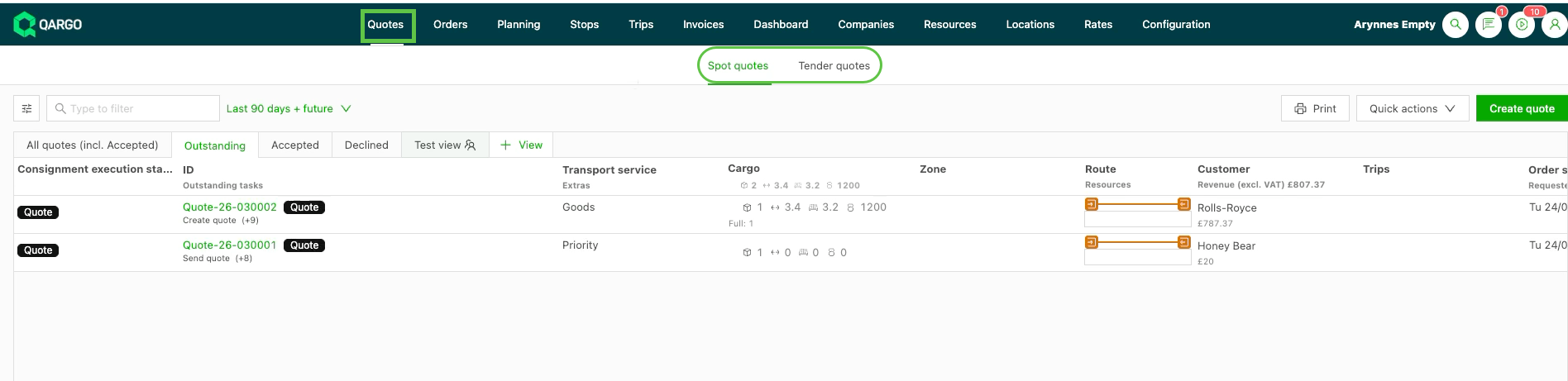
Een nieuw hoofdmenu Offertes is beschikbaar in de hoofdnavigatie, naast Orders. Het bevat twee tabbladen:
- Spotoffertes: de bestaande offertefunctionaliteit, hierheen verplaatst vanuit Orders > Offertes. Spotoffertes zijn bedoeld voor eenmalige, ad-hoc prijsoffertes en werken ongewijzigd.
- Tenderoffertes: een nieuwe lijstweergave voor het beheer van terugkerende of contractuele offertes, met filters, statuswijziging rechtstreeks in de lijst en export naar Excel.
Opgeslagen weergaven
Een opgeslagen weergave bewaart de actieve filters, de kolomselectie en de sorteervolgorde. Zo kan een specifieke opstelling eenvoudig opnieuw worden geopend zonder alles handmatig opnieuw in te stellen.
Een opgeslagen weergave aanmaken
- Navigeren naar Offertes > Tenderoffertes.
- Instellen van de gewenste filters, kolommen en sorteervolgorde.
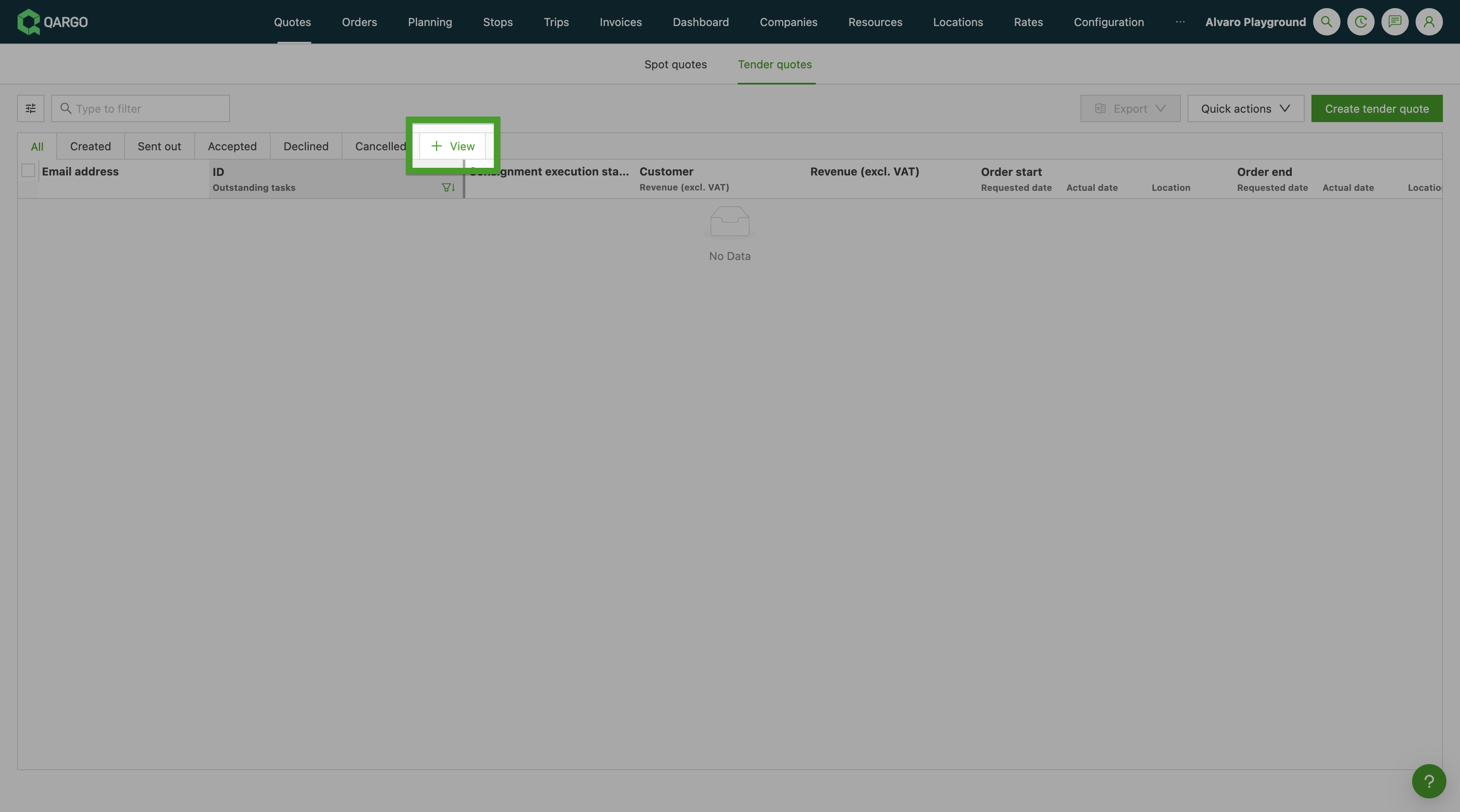
- Klikken op + Weergave naast de tabbladen van de statusfilter.
- Invoeren van een naam voor de weergave en bevestigen.
De nieuwe weergave verschijnt als tabblad naast de standaard statusfilters (Alle, Aangemaakt, Verzonden, Geaccepteerd, Afgewezen, Geannuleerd).
Opgeslagen weergaven beheren
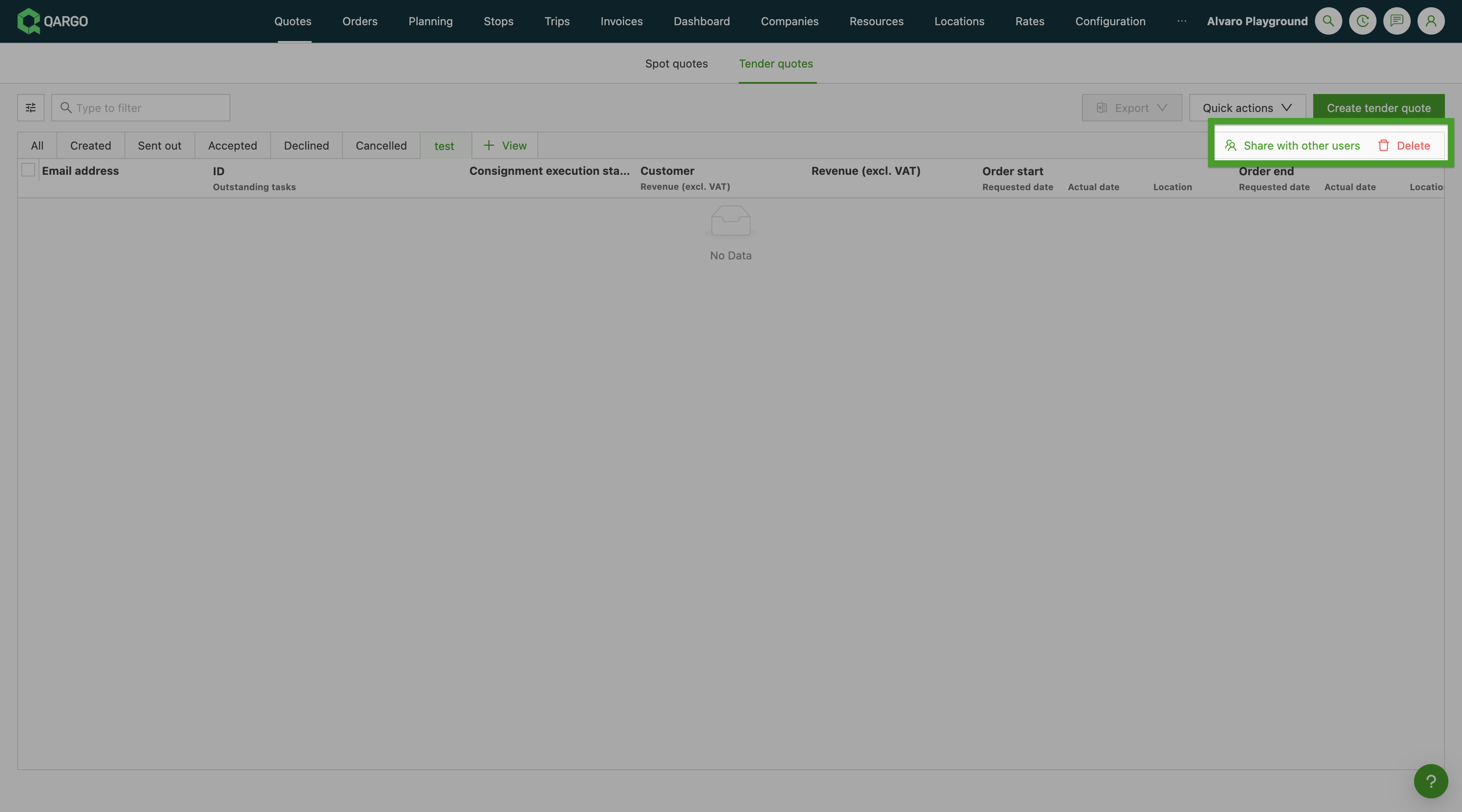
Opgeslagen weergaven kunnen worden gedeeld (alleen super admin) en verwijderd.
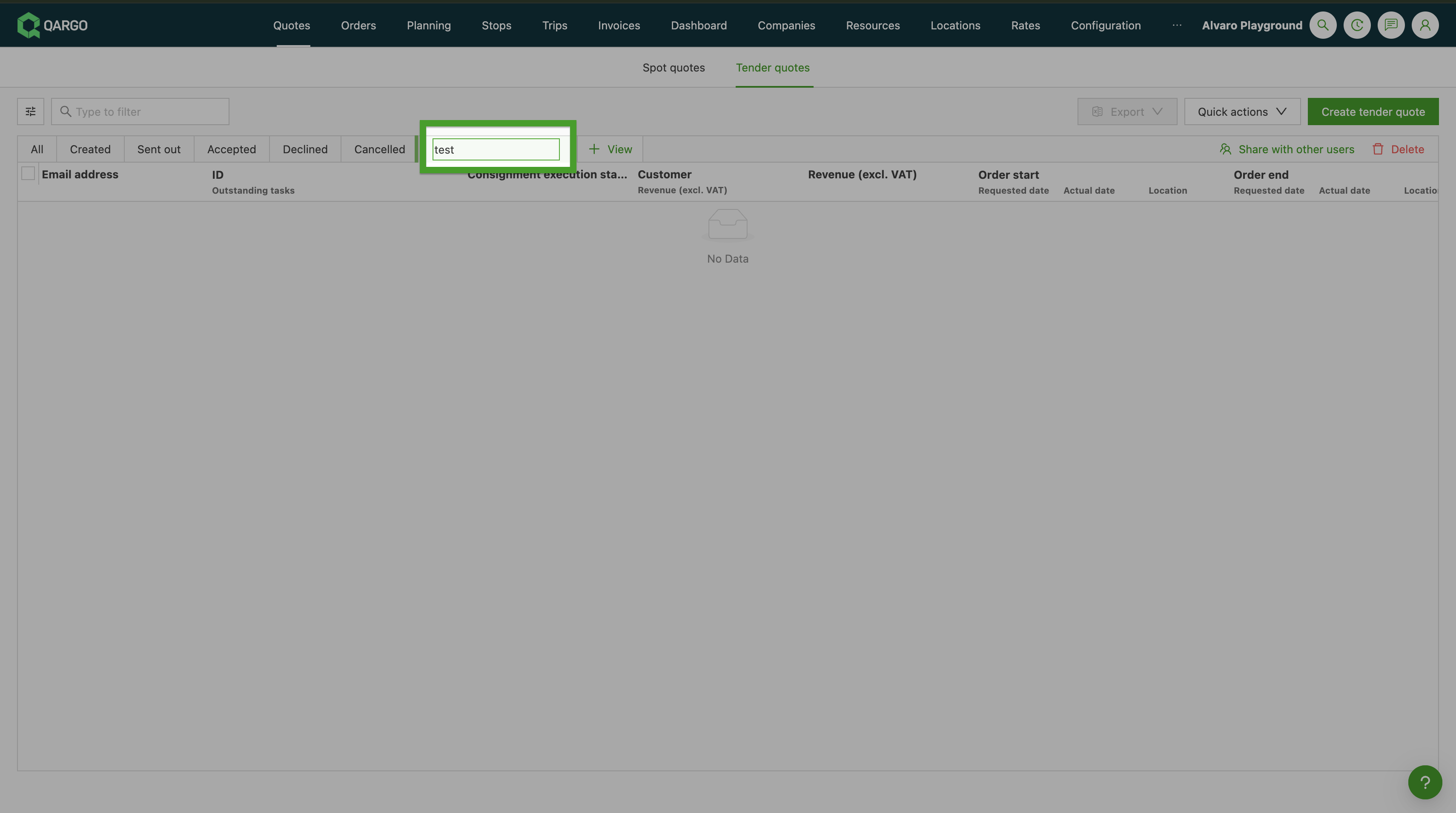
Een weergave kan worden hernoemd door op de naam van de weergave te klikken. De naam wordt dan bewerkbaar.
De tabbladen van de statusfilter (Alle, Aangemaakt, Verzonden enz.) werken los van de opgeslagen weergaven. Een andere statusfilter kiezen wijzigt de configuratie van de actieve opgeslagen weergave niet.
Tenderoffertes
Een tenderofferte aanmaken
- Navigeren naar Offertes > Tenderoffertes.
- Klikken op Tenderofferte aanmaken om een nieuw formulier voor een tenderofferte te openen.
- Invullen van de details van de offerte (route, goederen, vereisten) op dezelfde manier als bij het aanmaken van een order of ordersjabloon.
- Instellen van de geldigheidsperiode en eventueel de limiet voor het maximale aantal orders (zie de secties hieronder).
- Opslaan van de tenderofferte. De status wordt standaard op Aangemaakt gezet.
Statussen
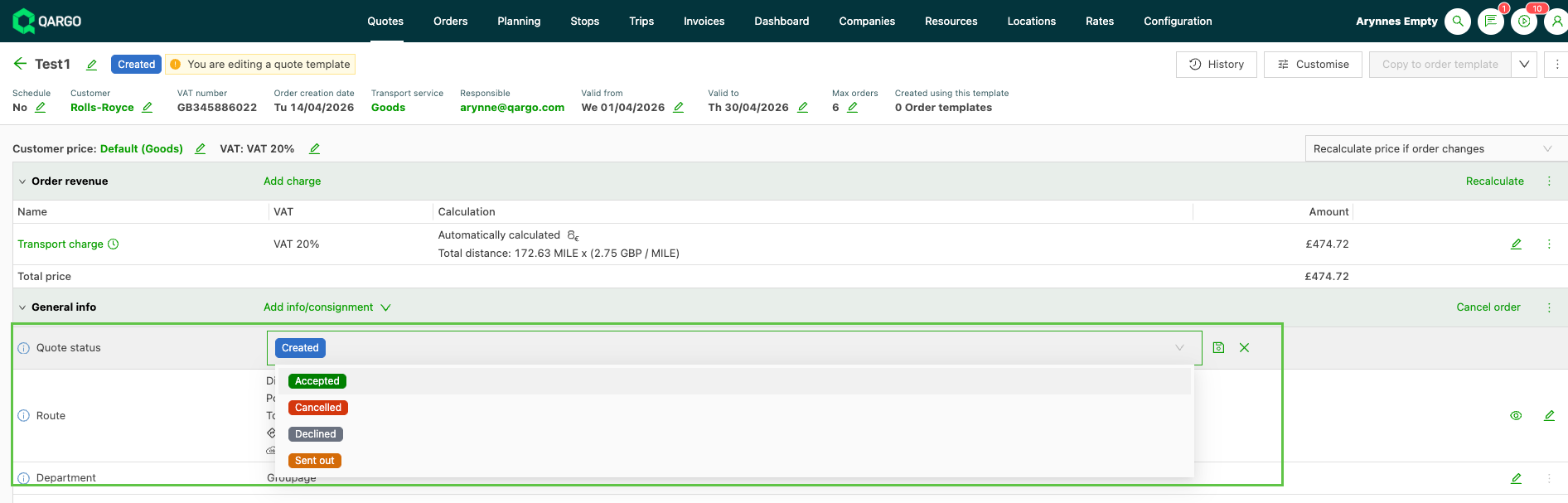
Elke tenderofferte heeft een status die de huidige fase in de levenscyclus aangeeft. Statussen worden handmatig ingesteld en kunnen zowel in de lijstweergave als op de detailpagina van de tenderofferte worden bijgewerkt.
| Status | Betekenis |
|---|---|
| Aangemaakt | De offerte is opgesteld, maar nog niet naar de klant verstuurd. |
| Verzonden | De offerte is met de klant gedeeld en wacht op een antwoord. |
| Geaccepteerd | De klant gaat akkoord met de geoffreerde prijs. |
| Afgewezen | De klant heeft de offerte afgewezen. |
| Geannuleerd | De offerte is ingetrokken of is niet langer relevant. |
Geldigheidsperiode
Elke tenderofferte heeft een datum Geldig vanaf (verplicht) en een optionele datum Geldig tot. Met een instelling voor de Qargo admin kan de einddatum voor de hele tenant verplicht worden gemaakt.
- Tenderoffertes waarvan de einddatum voorbij is, krijgen in de lijstweergave een rood label Verlopen.
- Verlopen offertes worden niet verborgen: ze blijven zichtbaar ter referentie.
Instellen van de geldigheidsperiode gebeurt bij het aanmaken of bewerken van een tenderofferte, via de datumvelden Geldig vanaf en Geldig tot.


Limiet voor het maximale aantal orders
Met het optionele veld Max. orders kan een bovengrens worden ingesteld voor het aantal orders dat uit een tenderofferte kan worden aangemaakt.
- Wanneer het aantal aangemaakte orders deze limiet overschrijdt, verschijnt een waarschuwing.
- Het aanmaken van orders wordt niet geblokkeerd: de limiet is adviserend, niet beperkend.
Automatisch gegenereerde sjabloonnamen
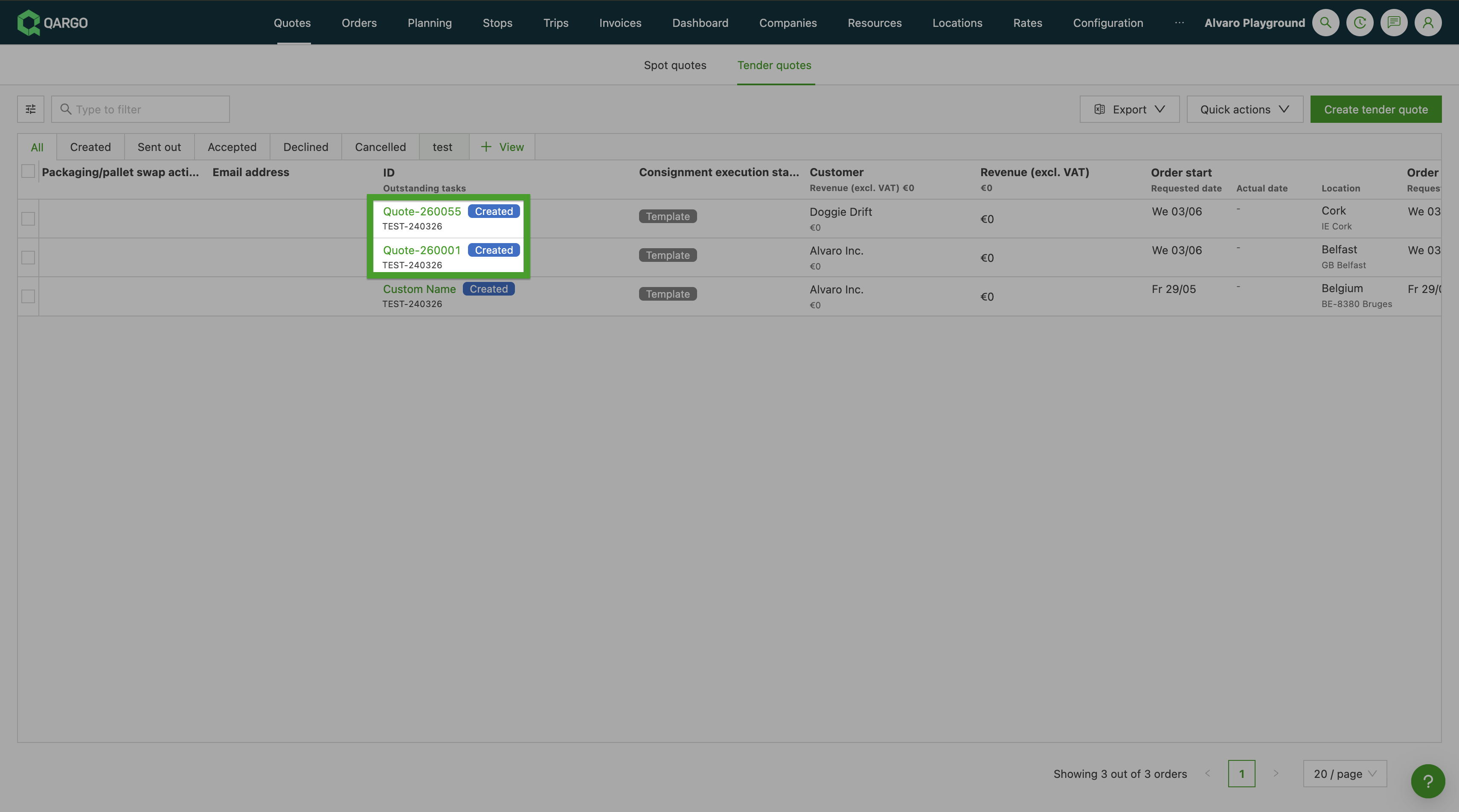
- Sjabloonnaam is optioneel.
- Als Sjabloonnaam leeg blijft, maakt Qargo automatisch een unieke naam aan bij het opslaan van de tenderofferte.
- De naam wordt gegenereerd met het nummerpatroon Tenderoffertesjabloon dat is ingesteld in:
Configuratie > Instellingen organisatie > Volgnummers
Hoe het werkt
-
Sjabloonnaam leeg laten
- Qargo genereert de naam automatisch.
- Dit werkt zowel bij het handmatig aanmaken als bij het importeren van een tenderofferte.
-
Een sjabloonnaam invullen
- Qargo slaat de ingevulde naam op.
- De eigen naam wordt niet gewijzigd of overschreven.
-
Bij imports
- Een lege of ontbrekende
template_namezorgt voor automatische naamgeneratie voor die rij. - Een
template_namemet een waarde behoudt de opgegeven naam.
- Een lege of ontbrekende
-
Nummers van tenderoffertes en spotoffertes staan los van elkaar
- Een tenderofferte aanmaken wijzigt de teller van de spotoffertes niet.
- Een spotofferte aanmaken wijzigt de teller van de tenderoffertes niet.
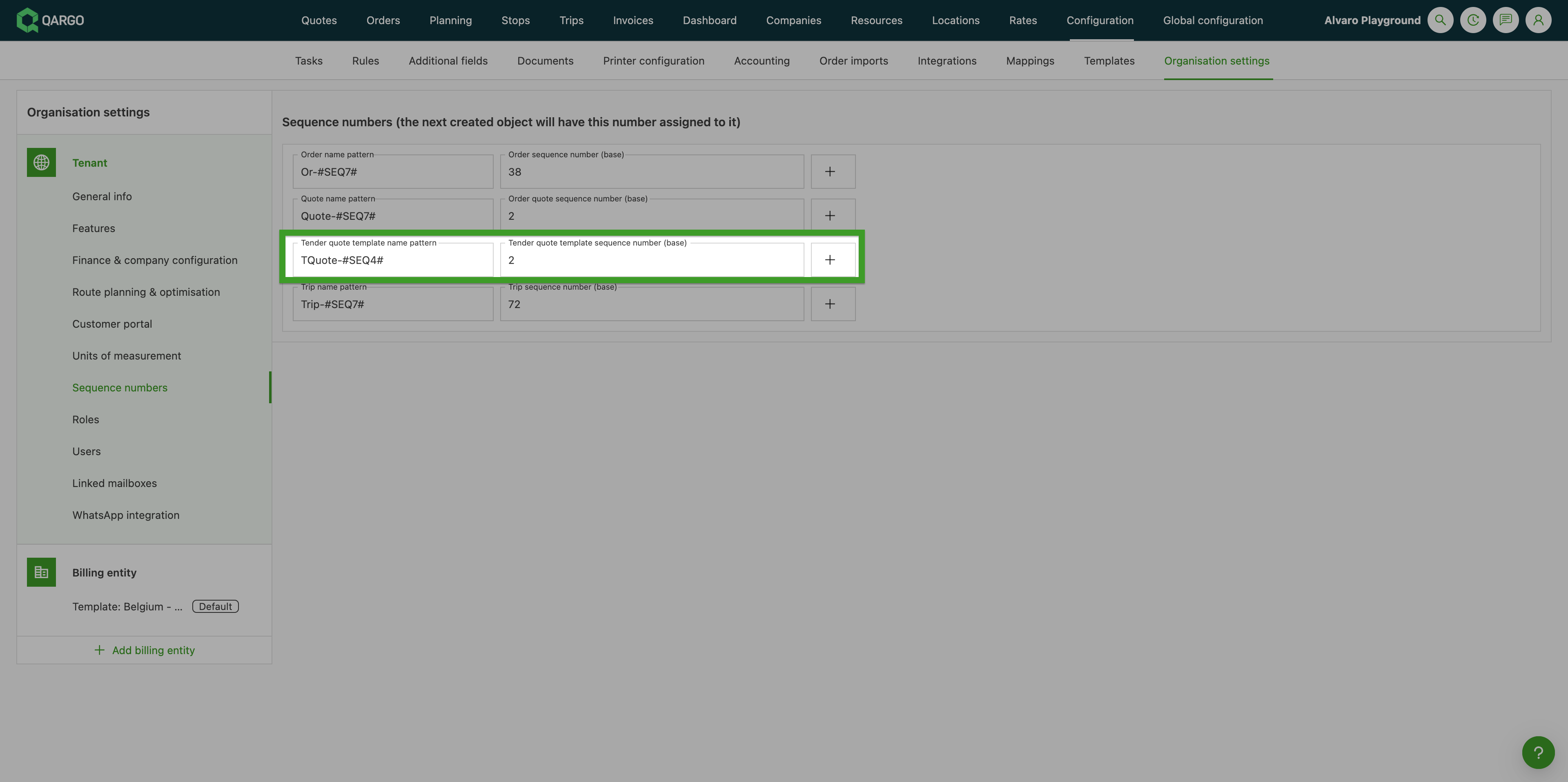
Het patroon voor tenderoffertesjablonen instellen
-
Naar Configuratie > Instellingen organisatie > Volgnummers gaan.
-
De rij Tenderoffertesjabloon zoeken.
Naampatroon
Het patroon bepaalt hoe Qargo elke automatische offertenaam opbouwt.
De volgende elementen zijn mogelijk:
-
#SEQ#: voegt een automatisch oplopend nummer toe.- Een getal toevoegen om het aantal cijfers te bepalen.
- Voorbeeld:
#SEQ4#→0001,0002,0003
-
#DATE()#: voegt de aanmaakdatum van de offerte toe.- Een datumnotatie tussen de haakjes toevoegen.
- Voorbeeld:
#DATE(%y)#→26
-
Vrije tekst: voegt willekeurige vaste tekst toe.
- Voorbeeld:
TQuote-
- Voorbeeld:
Deze elementen kunnen in elke volgorde worden gecombineerd.
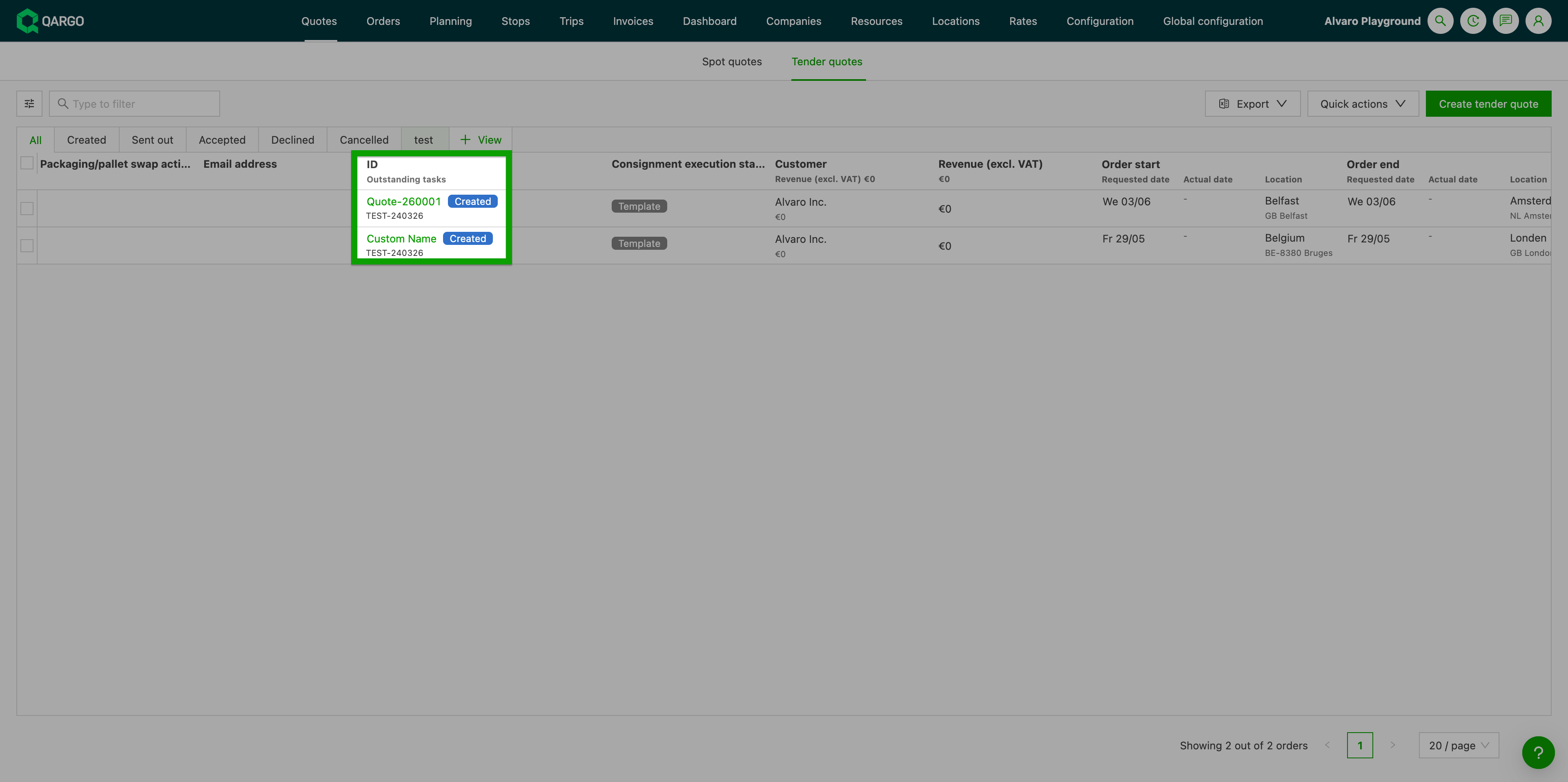
Voorbeeld:
- Patroon:
Quote-#DATE(%y)##SEQ4# - Eerste offerte:
Quote-260001 - Tweede offerte:
Quote-260002 - Derde offerte:
Quote-260003
Het startnummer kiezen
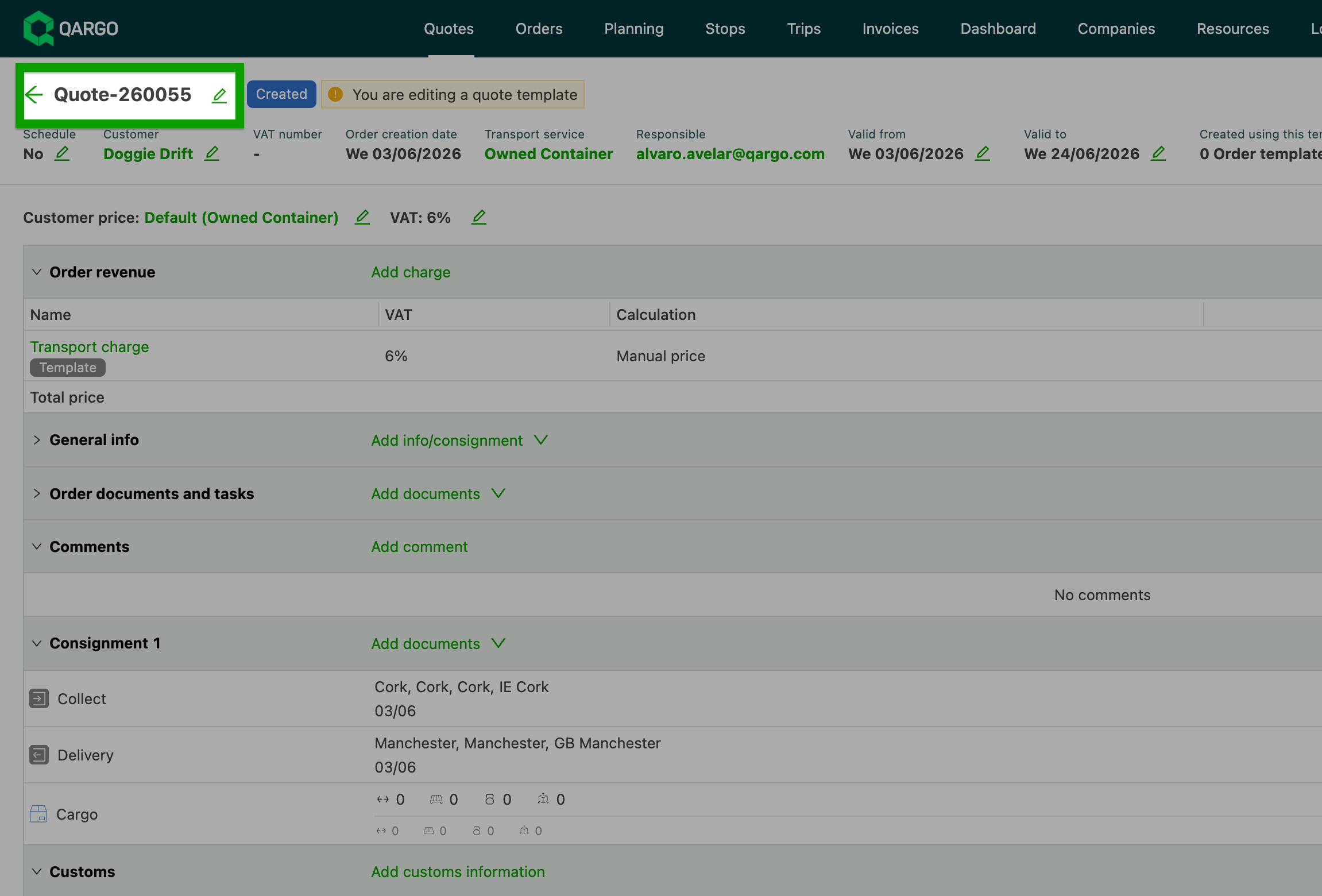
-
Het nummer waarmee Qargo de bestaande offertenummering voortzet, kan worden ingesteld.
-
Dit is handig wanneer tenderoffertes al handmatig werden benoemd en hiaten moeten worden vermeden.
-
Bijvoorbeeld:
- De laatste handmatig aangemaakte offerte is
TQuote-0050. - Het volgnummer van Tenderoffertesjabloon zo instellen dat de volgende gegenereerde offerte verdergaat vanaf
0051.
- De laatste handmatig aangemaakte offerte is
-
Om het startnummer te wijzigen:
- Tenderoffertesjabloon zoeken in Volgnummers.
- Op de knop + klikken.
- Het gewenste volgnummer invoeren.
Taakvoorwaarden voor tenderoffertes gebruiken
Onder Taakconfiguratie > Aanmaakvoorwaarden kunnen gebruikers specifieke taken aanduiden die op hun tenderproces van toepassing zijn.
-
Navigeren naar Taken
-
Selecteren van de taak die moet worden bijgewerkt, of op Toevoegen klikken om een nieuwe taak toe te voegen
-
Instellen van het taaktype (contact, genereren enz.)
-
Zoeken naar het configuratiepaneel en Berekeningsmethode = Eenvoudige regel selecteren
- De metriek Order-/sjabloontype instellen
- De operator Is instellen
- De waarde Offerte instellen
-
Opslaan van de taak
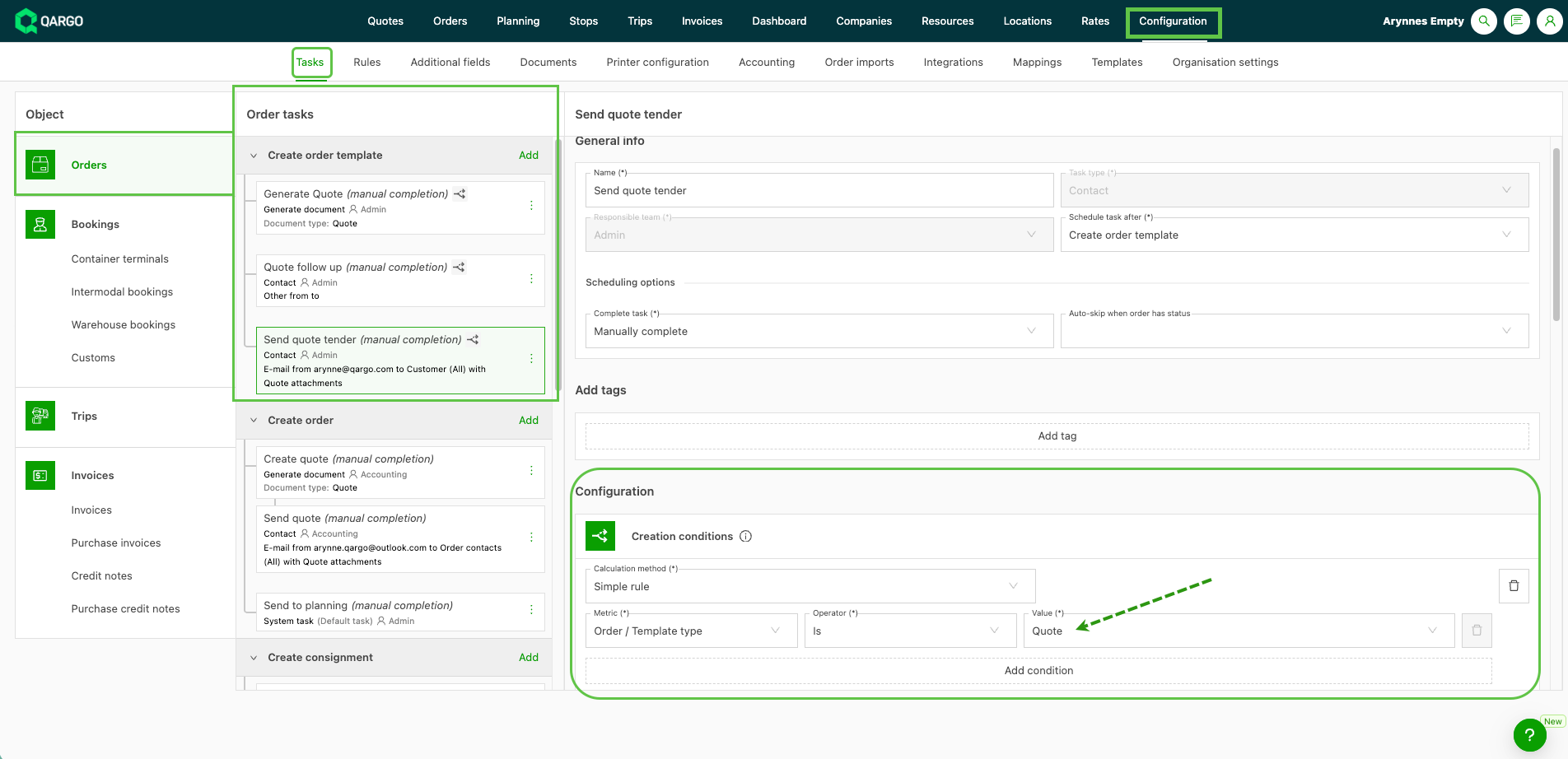
- Zodra een taakvoorwaarde is ingesteld, gelden de geconfigureerde offertetaken alleen wanneer een tenderofferte wordt aangemaakt.
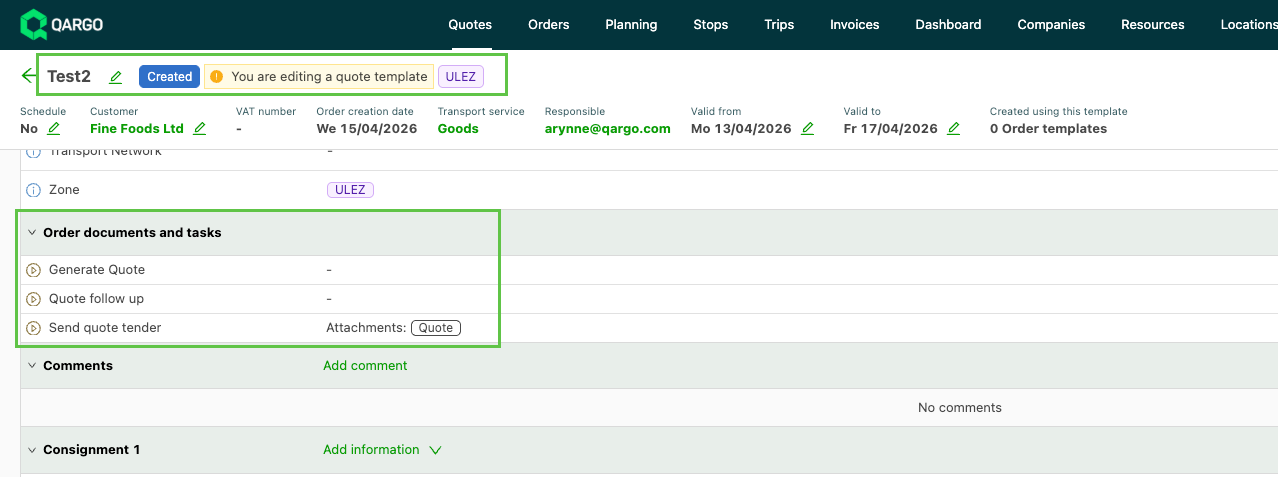
Tenderofferte (sjabloon): taken die worden aangemaakt wanneer de voorwaarden van toepassing zijn
Van tenderofferte naar ordersjabloon naar order
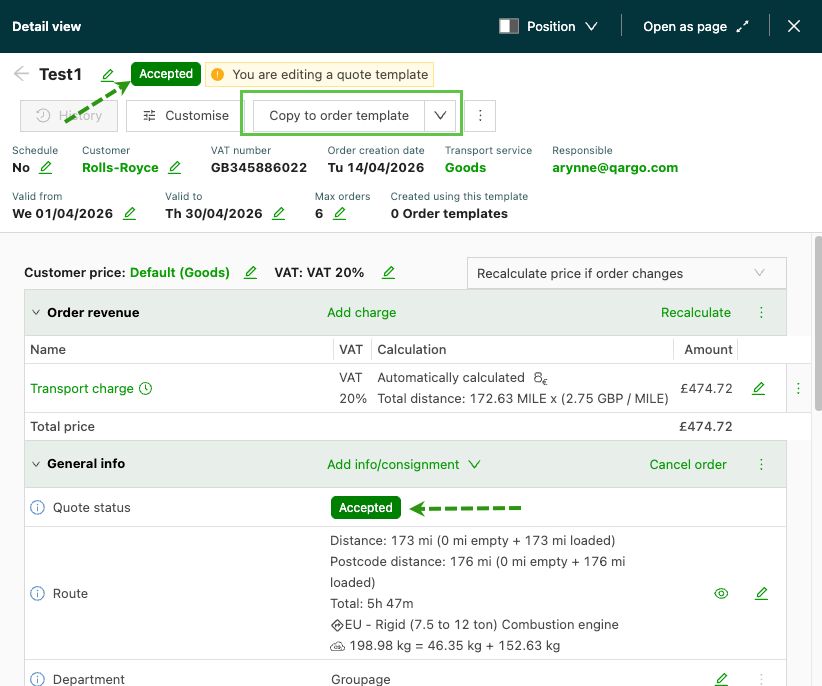
Wanneer een tenderofferte de status Geaccepteerd bereikt, gaat het werkproces verder in drie stappen:
- Kopiëren van de geaccepteerde tenderofferte om een nieuw ordersjabloon aan te maken. Dit is een handmatige actie: er is geen automatische omzetting.
- Het ordersjabloon wordt aangemaakt met de route, goederen, vereisten, geldigheidsdatums en de limiet voor het maximale aantal orders uit de tenderofferte. Na het aanmaken worden deze velden op het sjabloon onafhankelijk beheerd.
- Aanmaken van de eigenlijke orders vanuit het ordersjabloon, naar behoefte.
Geldigheid afdwingen op ordersjablonen
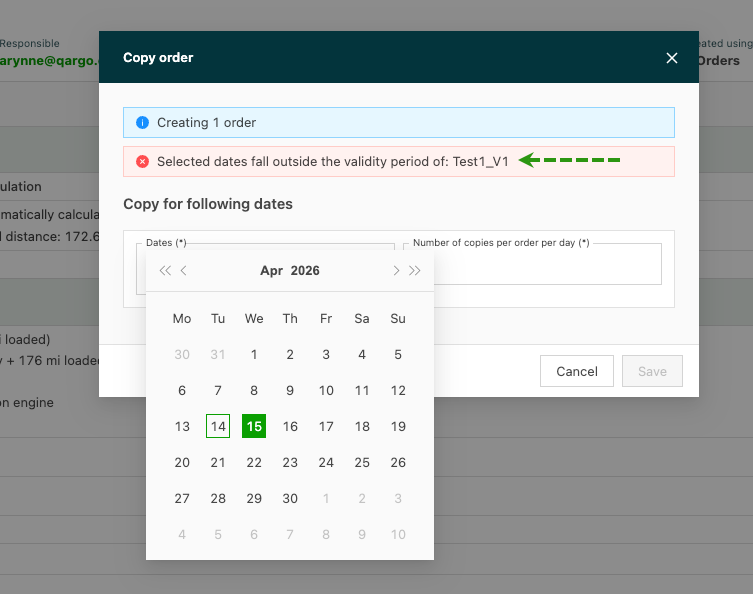
Ordersjablonen die uit tenderoffertes worden aangemaakt, nemen de geldigheidsdatums over. De geldigheid wordt bij het aanmaken van orders actief afgedwongen:
- Verlopen sjablonen (voorbij hun datum Geldig tot) worden niet getoond in de selectielijst van sjablonen.
- Bij het handmatig aanmaken van een order wordt het aanmaken geblokkeerd als de ophaaldatum buiten de geldigheidsperiode van het sjabloon valt.
- In het orderimportproces worden verlopen sjablonen automatisch uit de vervolgkeuzelijst met sjablonen gefilterd.
Een tenderofferte of ordersjabloon dupliceren
Zowel tenderoffertes als ordersjablonen kunnen worden gedupliceerd. Het duplicaat neemt alle velden over, inclusief route, goederen, vereisten en geldigheidsdatums.
- Openen van de tenderofferte of het ordersjabloon dat moet worden gedupliceerd.
- Selecteren van de actie dupliceren in het menu met opties.
Er wordt een nieuw record aangemaakt waarin alle velden al zijn ingevuld. De status van gedupliceerde tenderoffertes wordt teruggezet naar Aangemaakt.
Documenten
Bestanden kunnen rechtstreeks vanaf de detailpagina van een tenderofferte worden toegevoegd. Dit werkt net als het documentbeheer bij spotoffertes: ondersteunend materiaal blijft zo gedurende de hele levenscyclus bij het offerterecord bewaard.
Een document toevoegen
- Openen van de betreffende tenderofferte (Offertes > Tenderoffertes).
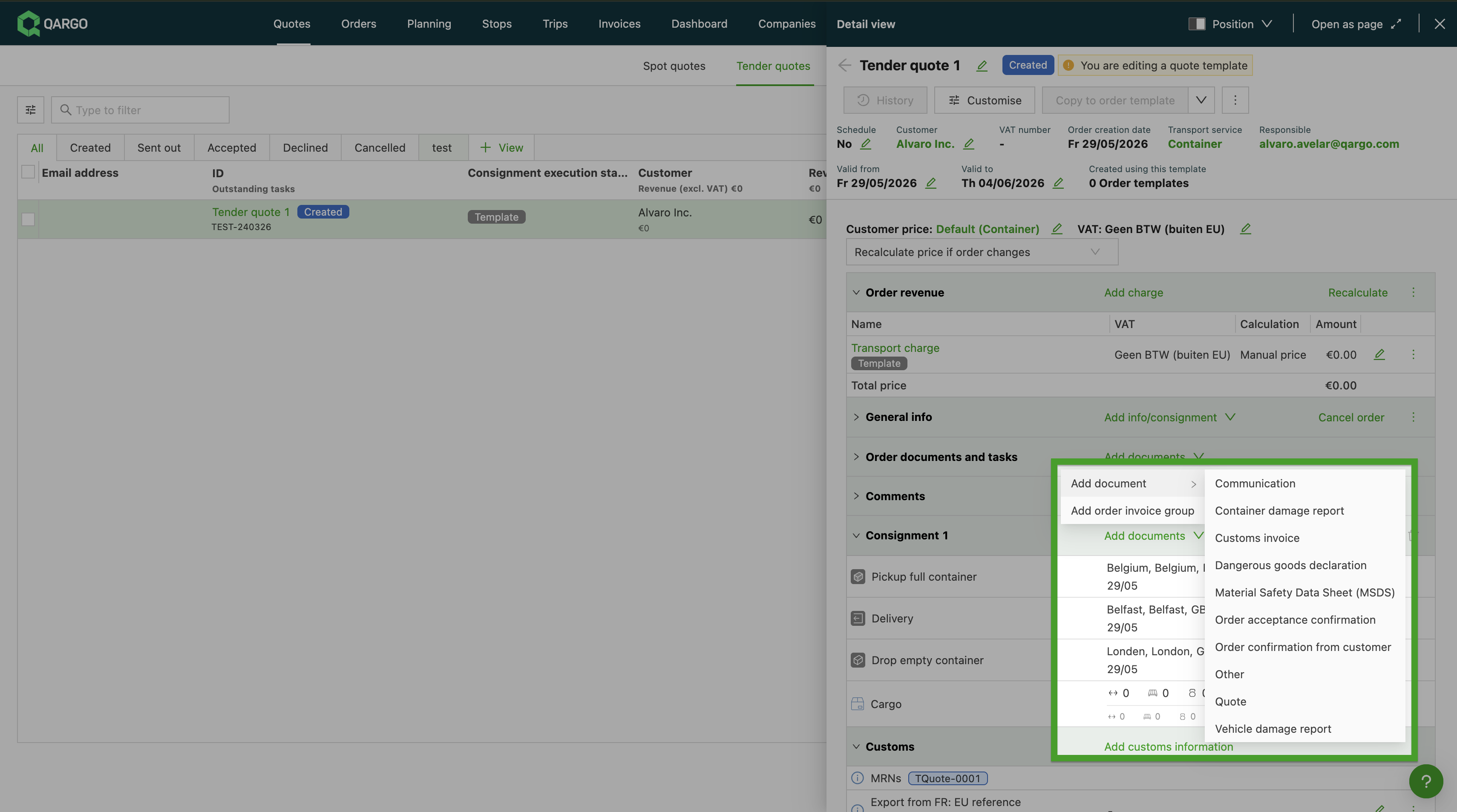
- Scrollen naar de sectie Orderdocumenten en taken.
- Klikken op Documenten toevoegen > Document toevoegen
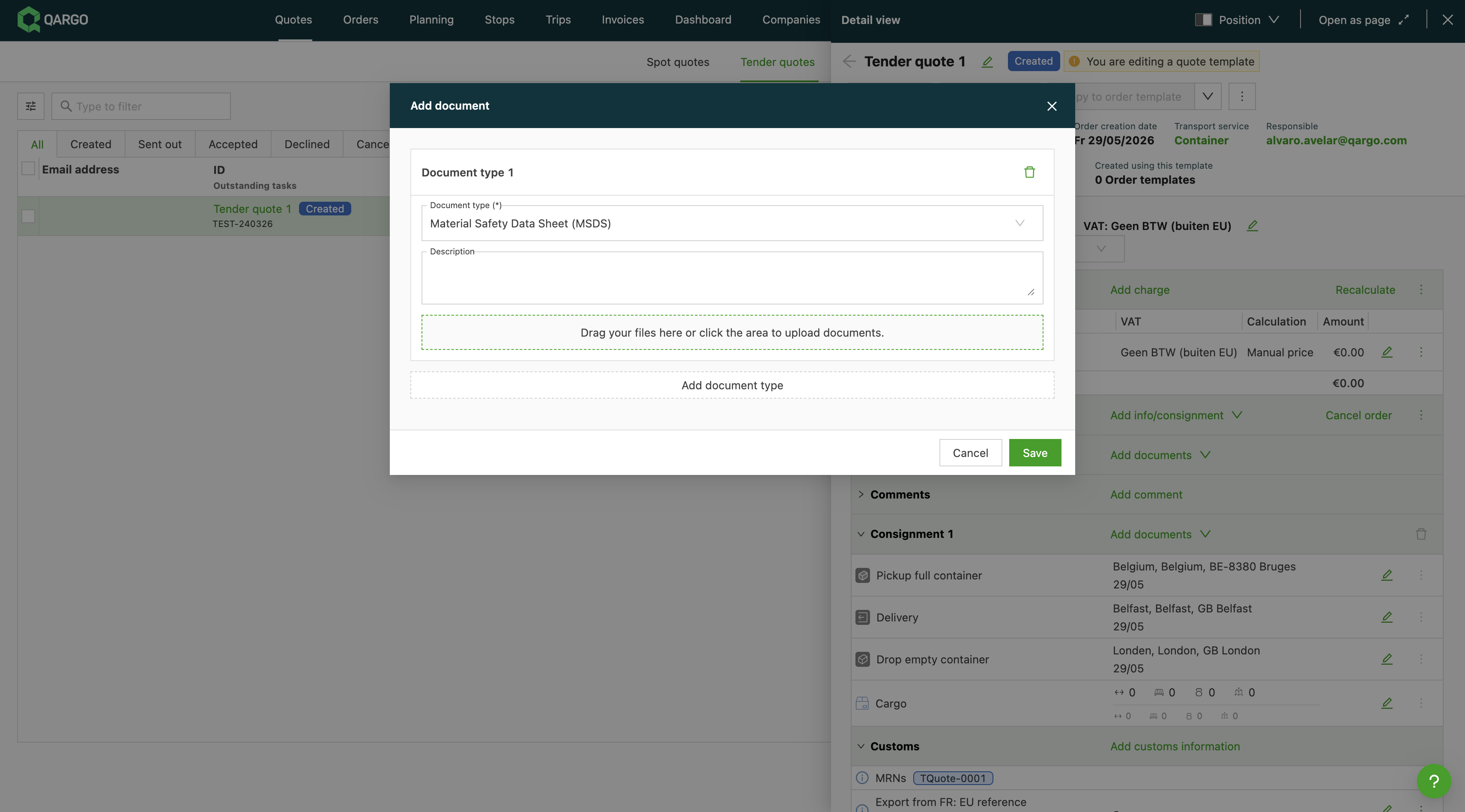
- Selecteren van het juiste documenttype en klikken op de knop “Sleep je bestanden hierheen of klik op het gebied om documenten te uploaden”.
- Opslaan om te bevestigen.
Toegevoegde documenten blijven bij elke statuswijziging behouden: ze blijven zichtbaar, of de offerte nu Geaccepteerd, Afgewezen of Geannuleerd is.
Probleemoplossing
| Probleem | Oplossing |
|---|---|
| Het tabblad Tenderoffertes is niet zichtbaar | De functie Offertes moet door een Qargo admin voor de tenant worden ingeschakeld. |
| Een verlopen sjabloon verschijnt niet in de vervolgkeuzelijst van de orderimport | Dit is verwacht gedrag: verlopen sjablonen worden automatisch uit de vervolgkeuzelijst gefilterd. |
| Het aanmaken van een order wordt geblokkeerd bij gebruik van een ordersjabloon | De datum Geldig tot van het sjabloon controleren. Als de ophaaldatum buiten de geldigheidsperiode valt, wordt het aanmaken geblokkeerd. De geldigheid van het sjabloon aanpassen of een ander sjabloon gebruiken. |
| Er verschijnt een waarschuwing voor het maximale aantal orders | Het aantal orders dat uit deze tenderofferte is aangemaakt, overschrijdt de optionele limiet. De limiet is adviserend: orders kunnen nog steeds worden aangemaakt. |
| De status wordt na het versturen van een offerte niet automatisch bijgewerkt | Statussen zijn handmatig. Er is geen automatische trigger; de status moet handmatig worden bijgewerkt in de lijstweergave of op de detailpagina. |
| Spotoffertes zijn niet zichtbaar onder Orders > Offertes | Spotoffertes zijn verplaatst naar het nieuwe menu Offertes in de bovenste navigatie. Navigeren naar Offertes > Spotoffertes. |