
Orders - Orders in bulk aanmaken op basis van een sjabloon
Eenvoudig orders in bulk aanmaken met terugkerende of niet-terugkerende sjablonen. Orderschema's aanmaken en orders aanmaken voor geselecteerde datums.
Orders kunnen worden aangemaakt met de sjabloonfunctie. Hier staat beschreven hoe orders in bulk worden aangemaakt. Dit is handig wanneer hetzelfde type order vaak terugkomt.
Met ordersjablonen in Qargo kunnen gebruikers het aanmaken van orders vereenvoudigen door vooraf gedefinieerde structuren te hergebruiken. Er zijn twee soorten sjablonen: terugkerende sjablonen en niet-terugkerende sjablonen, elk voor specifieke operationele behoeften.
Terugkerende sjablonen
Een schema over een datumbereik aanmaken om snel en eenvoudig meerdere orders aan te maken.
Terugkerende sjablonen zijn ideaal voor taken die een herhaalbaar schema volgen, zoals leveringen op specifieke dagen van de week. Gebruikers kunnen er een weekschema over een datumbereik mee instellen en in één handeling meerdere orders voor die periode in bulk aanmaken.
Belangrijkste kenmerken van terugkerende sjablonen:
- Een weekschema over een datumbereik instellen.
- Meerdere orders voor de opgegeven periode in bulk aanmaken.
Terugkerend sjabloon
- Naar Orders > Sjablonen gaan.
- Het tabblad Terugkerend selecteren en op een ordersjabloon klikken

-
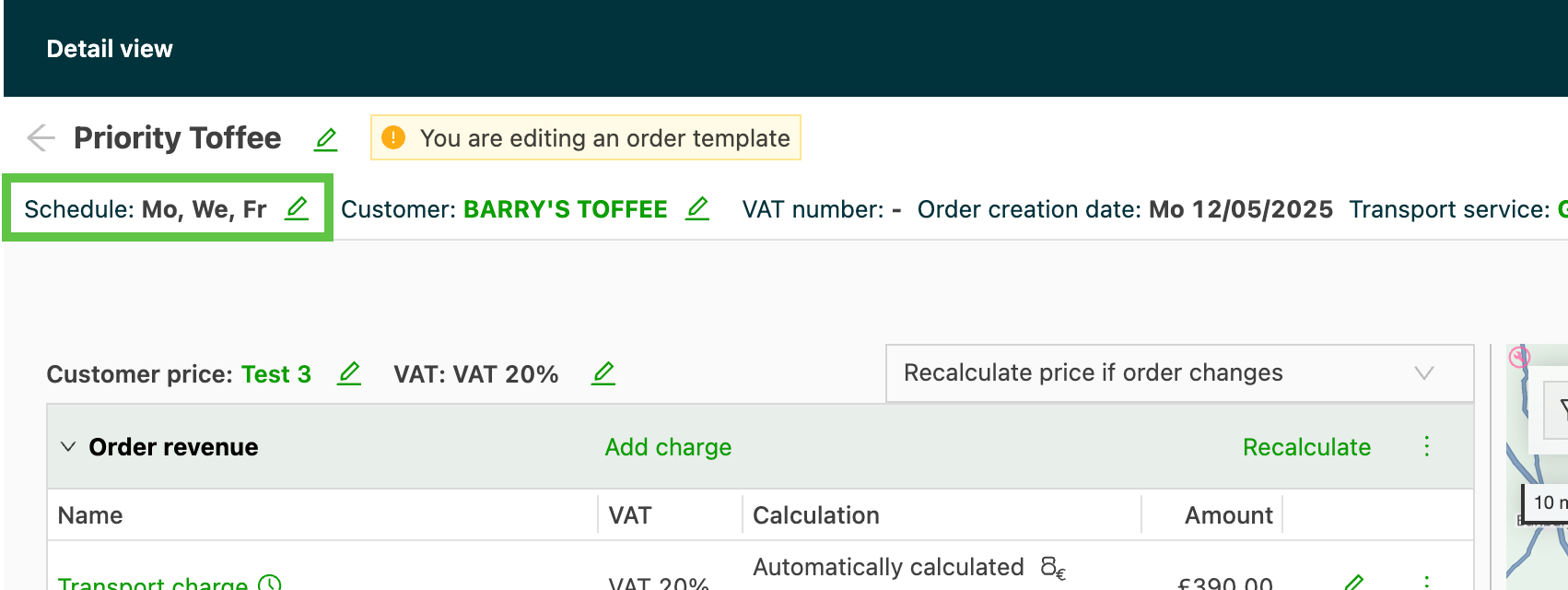
Het schema wordt linksboven op de pagina met de orderdetails weergegeven
- Op het pictogram Bewerken klikken om het schema bij te werken
Orders worden niet automatisch aangemaakt vanuit terugkerende of niet-terugkerende sjablonen. Gebruikers moeten zelf datums selecteren en het aanmaakproces starten. Zo blijven volledige controle en flexibiliteit gegarandeerd.
Door dit handmatige proces kunnen gebruikers waar nodig aanpassingen doen, zodat de gegenereerde orders aansluiten bij de operationele behoeften.
Meerdere orders aanmaken over een datumbereik.
-
Het terugkerende sjabloon selecteren om orders aan te maken op basis van geselecteerde terugkerende sjablonen.

-
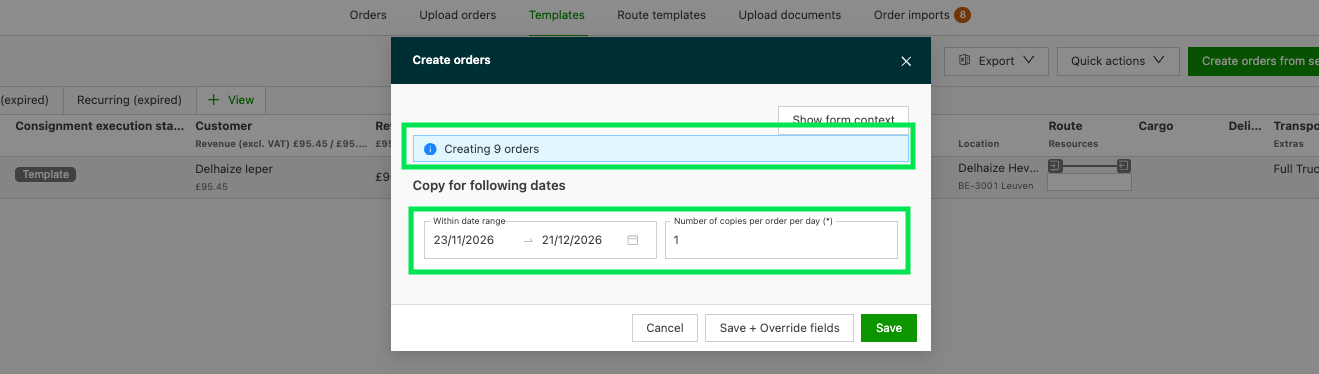
Het datumbereik selecteren waarvoor orders nodig zijn door een start- en einddatum in te voeren.
-
Het aantal benodigde kopieën per dag toevoegen.
-
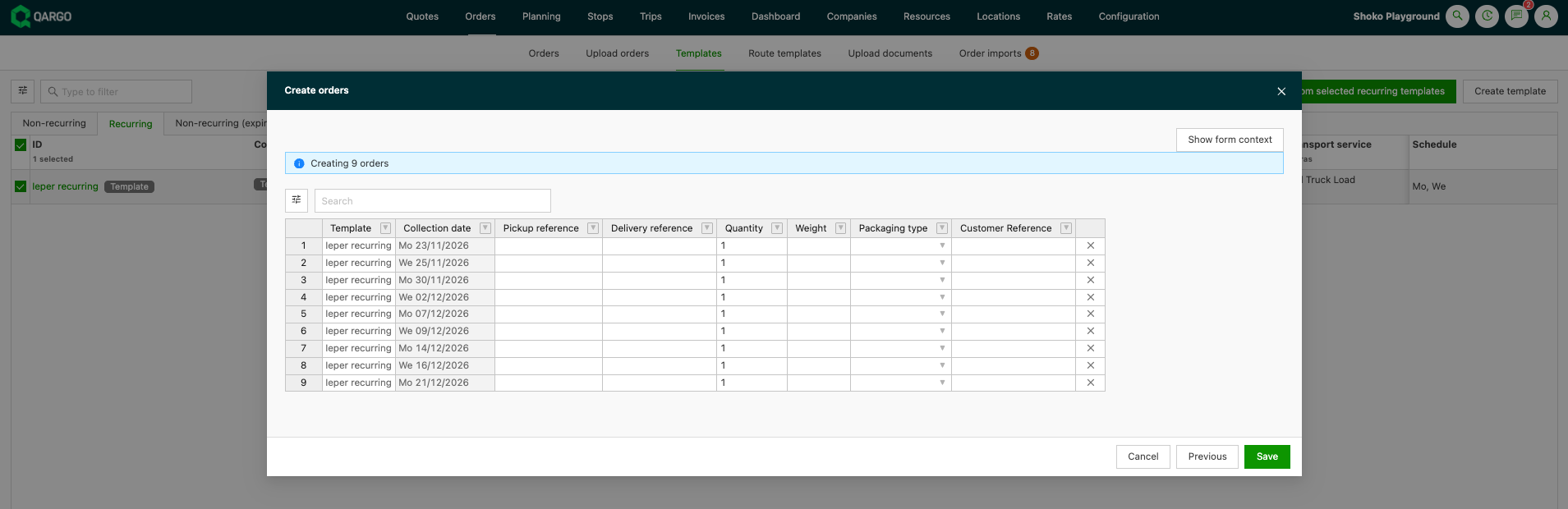
De waarden per rij invoeren.
-
Klikken op Opslaan. Elke rij wordt een eigen order in Te plannen.
Bestaande sjablonen bijwerken:
-
Bestaande sjablonen die momenteel niet op een schema zijn ingesteld, kunnen worden bijgewerkt.
- Het sjabloon wordt dan naar het tabblad Terugkerend verplaatst.
-
Om een gepland sjabloon uit het schema te halen, de toggle Schema uitschakelen.
- Het sjabloon wordt dan naar het tabblad Niet-terugkerend verplaatst.
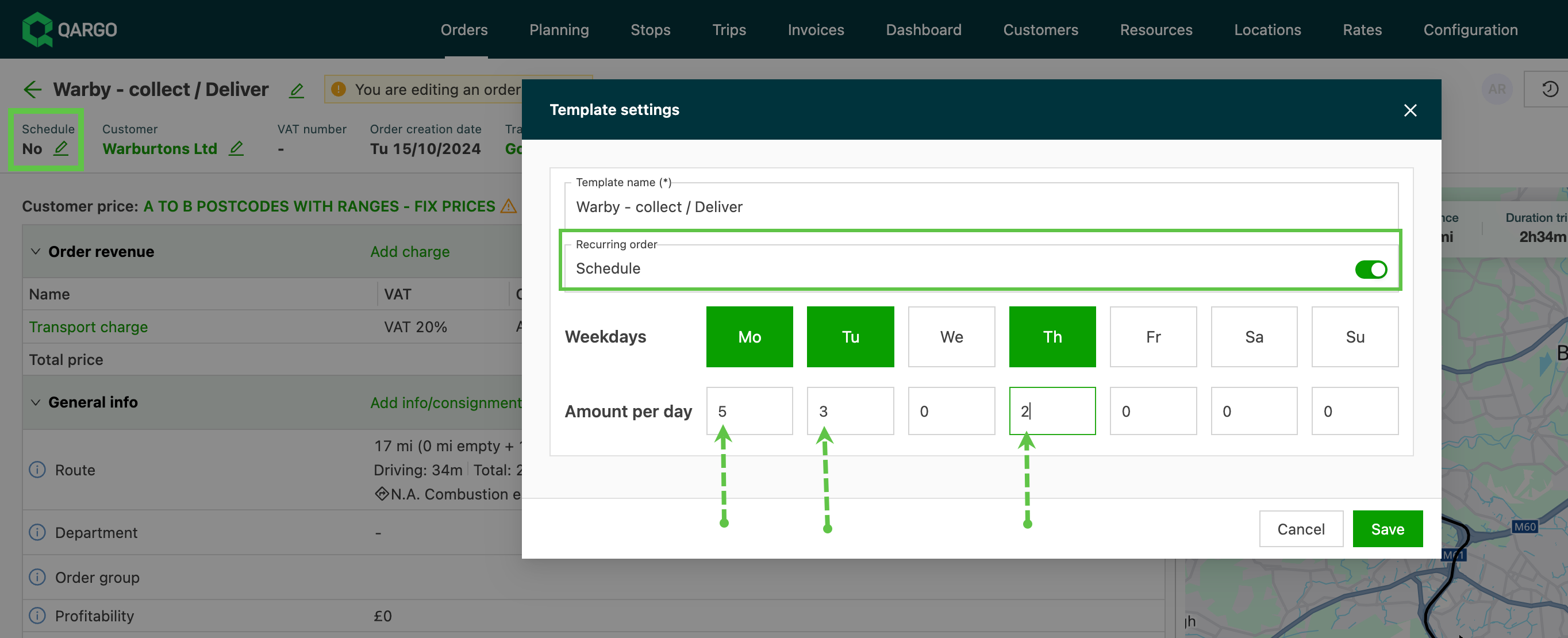
-
Bij het bijwerken van een schema kunnen gebruikers het specifieke aantal te genereren orders per dag invoeren.
- Op de dag klikken om de order in te plannen; de standaardwaarde ‘1’ wordt ingevuld.
- Als meer dan 1 order nodig is, de waarde aanpassen
-
Klikken op Opslaan.
Niet-terugkerend sjabloon
Niet-terugkerende sjablonen zijn geschikt voor taken die geen vast schema volgen. Gebruikers kunnen er dezelfde structuur mee hergebruiken en orders aanmaken wanneer nodig door specifieke datums te selecteren.
Zodra een sjabloon is ingesteld, kunnen er orders mee worden aangemaakt.
Deze sjablonen zijn handig wanneer de route of de taakstructuur gelijk blijft, maar de datums verschillen en naar behoefte worden gekozen.
Orders aanmaken op basis van geselecteerde sjablonen
-
Orders > Sjablonen openen en op het tabblad Niet-terugkerend blijven.
-
Een of meer sjablonen aanvinken.
-
Op Orders aanmaken op basis van geselecteerde sjablonen klikken. Het venster Orders aanmaken opent.
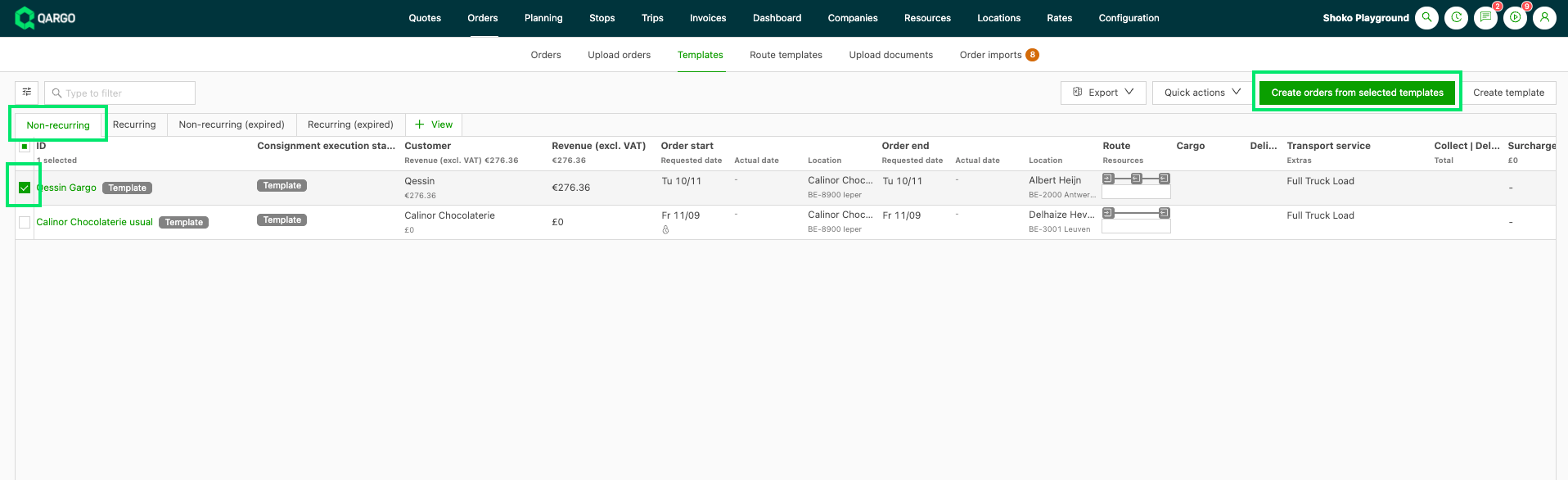
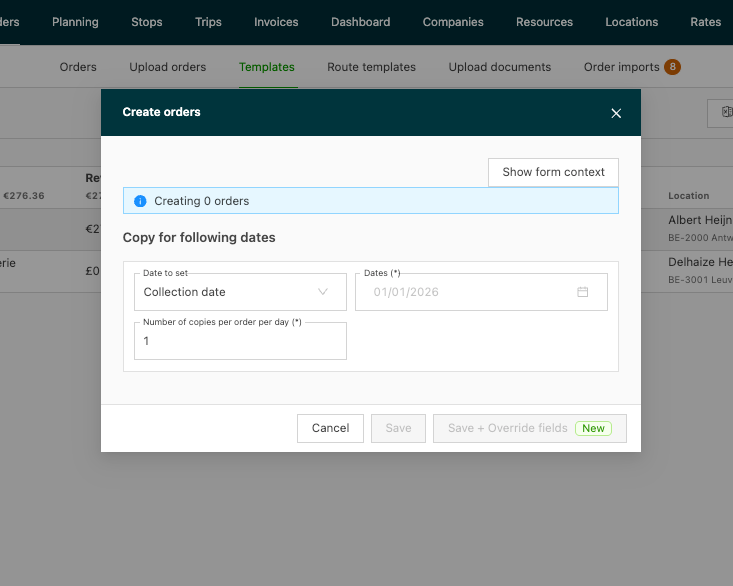
-
In Datum instellen de stop selecteren die op de gekozen datums moet vallen:
-
Ophaaldatum: de vroegste stop van de order valt op elke gekozen datum. Dit is de standaardinstelling.
-
Leveringsdatum: de laatste stop van de order valt op elke gekozen datum.
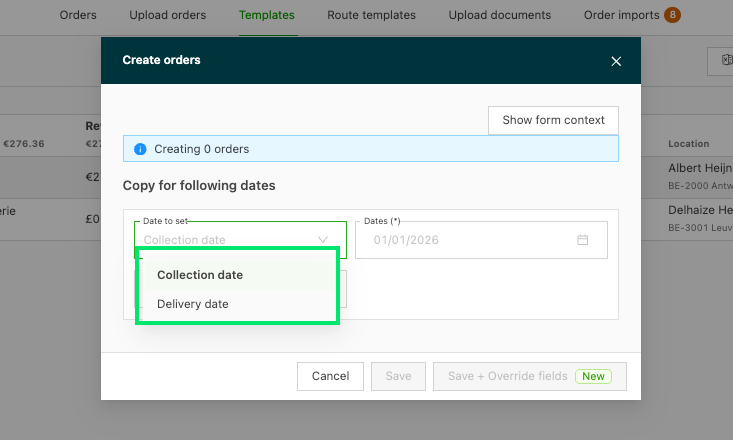
-
Het Aantal kopieën per order per dag invoeren.
-
Een of meer Datums selecteren. De blauwe melding toont hoeveel orders Qargo aanmaakt.
-
Klikken op:
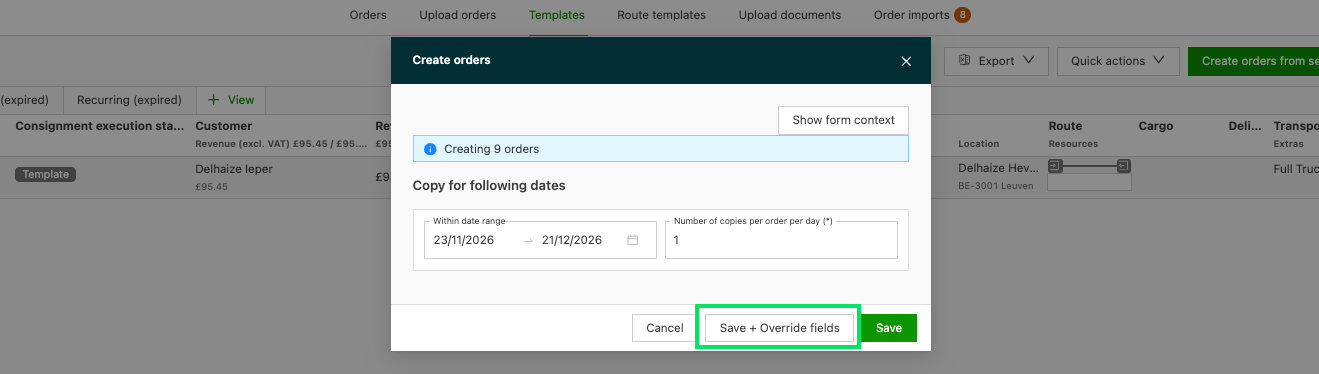
Opslaan: de orders worden meteen opgeslagen.
Opslaan + Velden overschrijven: in hetzelfde venster opent een tabel met één rij per order.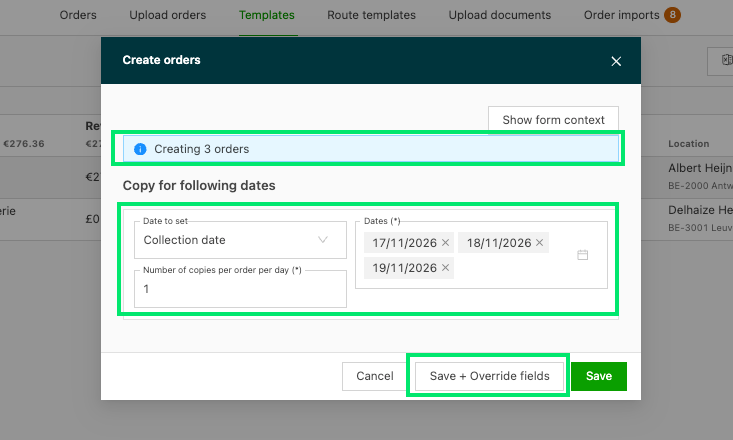
-
De waarden per rij invoeren, of een blok cellen plakken dat uit Excel is gekopieerd.
-
Klikken op Opslaan. Elke rij wordt een eigen order in Te plannen.
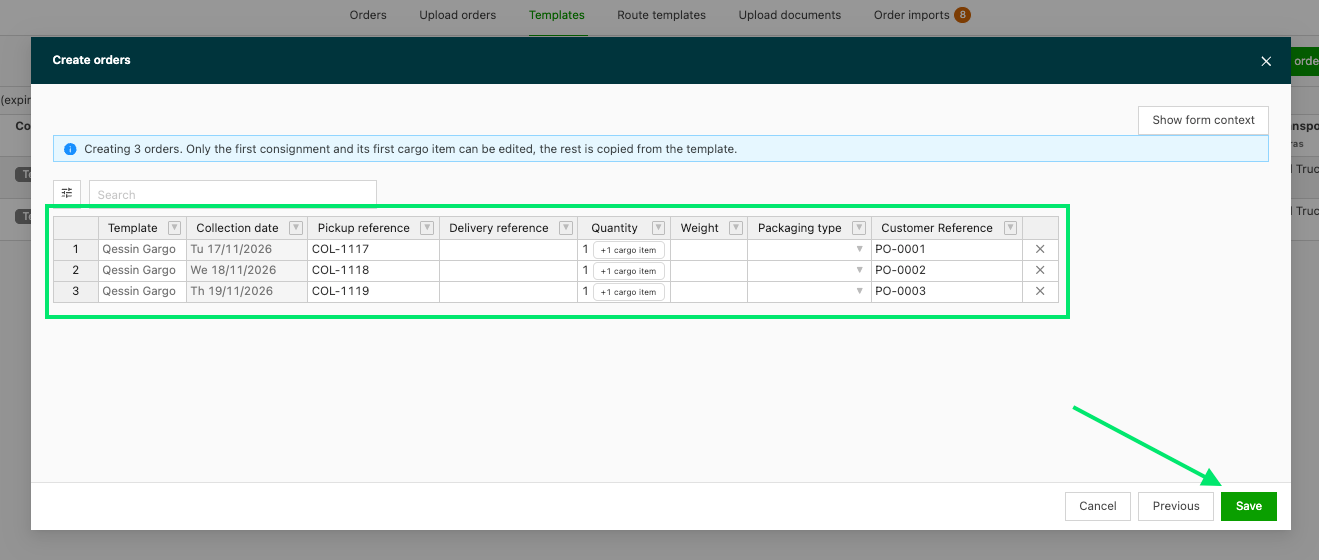
Tabelkolommen
| Kolom | Wat de kolom toont |
|---|---|
| Sjabloon | Het sjabloon waarvan de rij afkomstig is. Alleen-lezen. |
| Ophaaldatum | De gekozen datum voor deze rij. Toont Leveringsdatum wanneer die optie is gekozen. Alleen-lezen. |
| Ophaalreferentie | De referentie van de ophaalstop. |
| Leveringsreferentie | De referentie van de leveringsstop. |
| Hoeveelheid | De hoeveelheid van het eerste ladingitem. |
| Gewicht | Het totale gewicht van het eerste ladingitem. |
| Verpakkingstype | De verpakking van het eerste ladingitem, gekozen uit de lijst. |
| Klantreferentie | De klantreferentie van de order. |
Hoe werkt het?
-
Datums: de andere stops verschuiven met hetzelfde aantal dagen als de verankerde stop. Weekends en niet-werkdagen worden niet overgeslagen.
-
Serviceniveau: wanneer de order een serviceniveau heeft, berekent Qargo elke leveringsdatum opnieuw op basis van de ophaaldatum. Het serviceniveau gaat voor op de tussentijd van het sjabloon.
-
Datums per rij: datums kunnen in de tabel niet worden gewijzigd. Ze komen van de Datums die in de eerste stap zijn gekozen.
-
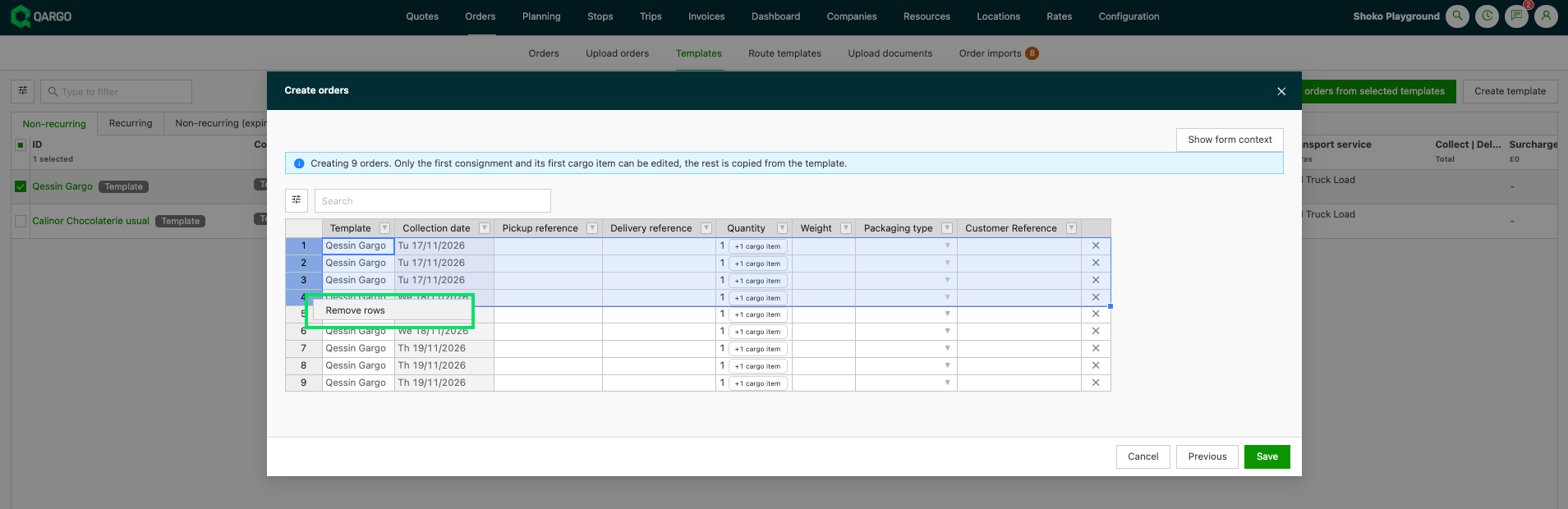
Rijen verwijderen: het kruisje aan het einde van een rij verwijdert de rij. Om meerdere rijen te verwijderen, de rijen selecteren, rechtsklikken en Rij verwijderen kiezen.
-
Controles: Qargo controleert elke gewijzigde cel.
-
Opslaan geblokkeerd: Opslaan blijft uitgeschakeld tot alle fouten zijn opgelost. Ook fouten in verborgen kolommen tellen mee.
-
Meerdere ladingitems: een sjabloon met meer dan één ladingitem toont een label
+N cargo items. Alleen de eerste zending en het eerste ladingitem ervan zijn bewerkbaar, de rest wordt ongewijzigd gekopieerd. -
Aanmaken: bij twee of meer rijen maakt Qargo de orders op de achtergrond aan en opent het jobspaneel. Bij één rij opent de nieuwe order meteen.
-
Limieten: één run maakt maximaal 500 orders aan. Daarboven blijft Volgende uitgeschakeld. Een datum buiten de geldigheidsperiode van een sjabloon blokkeert Volgende ook.
-
Terugkerende sjablonen: op het tabblad Terugkerend heet de knop Orders aanmaken op basis van geselecteerde terugkerende sjablonen. De eerste stap toont Binnen datumbereik in plaats van Datum instellen en Datums. Qargo neemt de datums over uit het schema van elk sjabloon. De ophaaldatum is altijd de stop die erop wordt geplaatst.
Meer informatie over het aanmaken van sjabloonorders staat via de link hieronder👇