
Taken: taken op ordersjablonen
Taken kunnen nu op ordersjablonen worden geconfigureerd. Zo zijn gestructureerde offerteprocessen mogelijk, zoals pdf's genereren, opvolging vastleggen en bevestigingen uploaden, rechtstreeks vanuit het sjabloon.
Inhoudsopgave
Inleiding
Het is nu mogelijk om taken op ordersjablonen te configureren. Dat zijn de herbruikbare blauwdrukken waarmee live orders worden gekopieerd en aangemaakt. Taken die op een sjabloon zijn geconfigureerd, verschijnen met de status ‘te voltooien’ telkens wanneer het sjabloon wordt geopend. Zo zijn gestructureerde werkprocessen mogelijk, zoals een PDF-offerte genereren, opvolgingsgesprekken bijhouden of ondertekende bevestigingen uploaden.
Belangrijke termen
| Term | Definitie |
|---|---|
| Ordersjabloon | Een order met de status Sjabloon die als herbruikbare blauwdruk dient. Offertes in Qargo zijn gebaseerd op ordersjablonen. |
| Onderdeel Ordersjabloon aanmaken | Het onderdeel van het werkproces, te vinden onder Configuratie > Taken > Orders, dat bepaalt welke taken specifiek op orders met de status Sjabloon verschijnen. |
Configuratie (gebruiker met rol super admin)
Om taken op offertesjablonen beschikbaar te maken, moet een super admin eerst het takenproces configureren.
-
Naar Configuratie > Taakconfiguraties gaan.
-
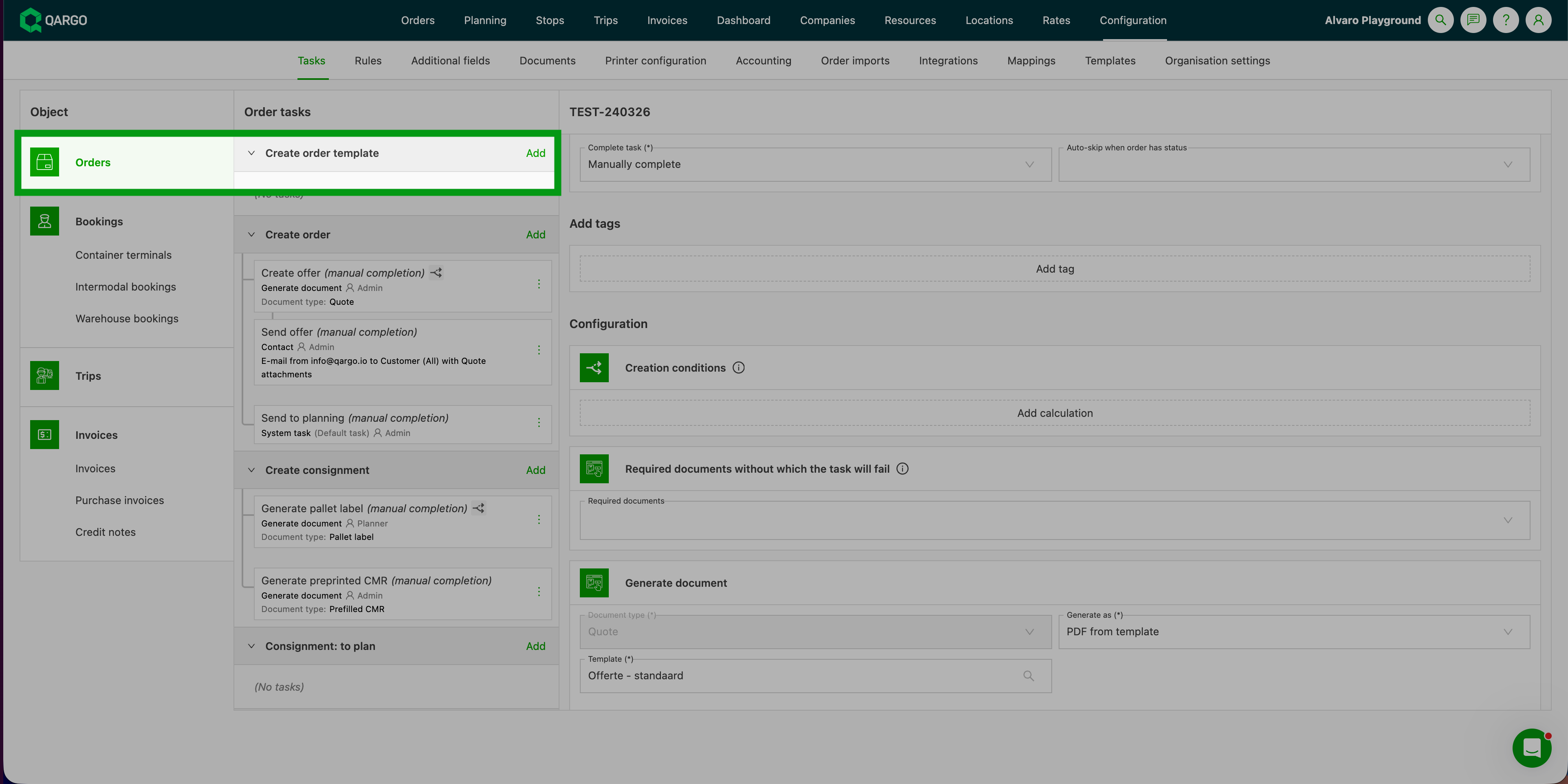
Het onderdeel Sjabloon aanmaken zoeken. Dit onderdeel bepaalt welke taken verschijnen wanneer een order de status Sjabloon heeft.
-
Klikken op Taak toevoegen in het onderdeel Sjabloon aanmaken.
-
Een van de ondersteunde taaktypes selecteren:
- Contact, bv. Klant bellen om de offerte op te volgen
- Algemeen, bv. Prijsberekening nakijken vóór het verzenden
- Document genereren, bv. PDF-offerte voor klant genereren
- Document uploaden, bv. Ondertekende offertebevestiging uploaden
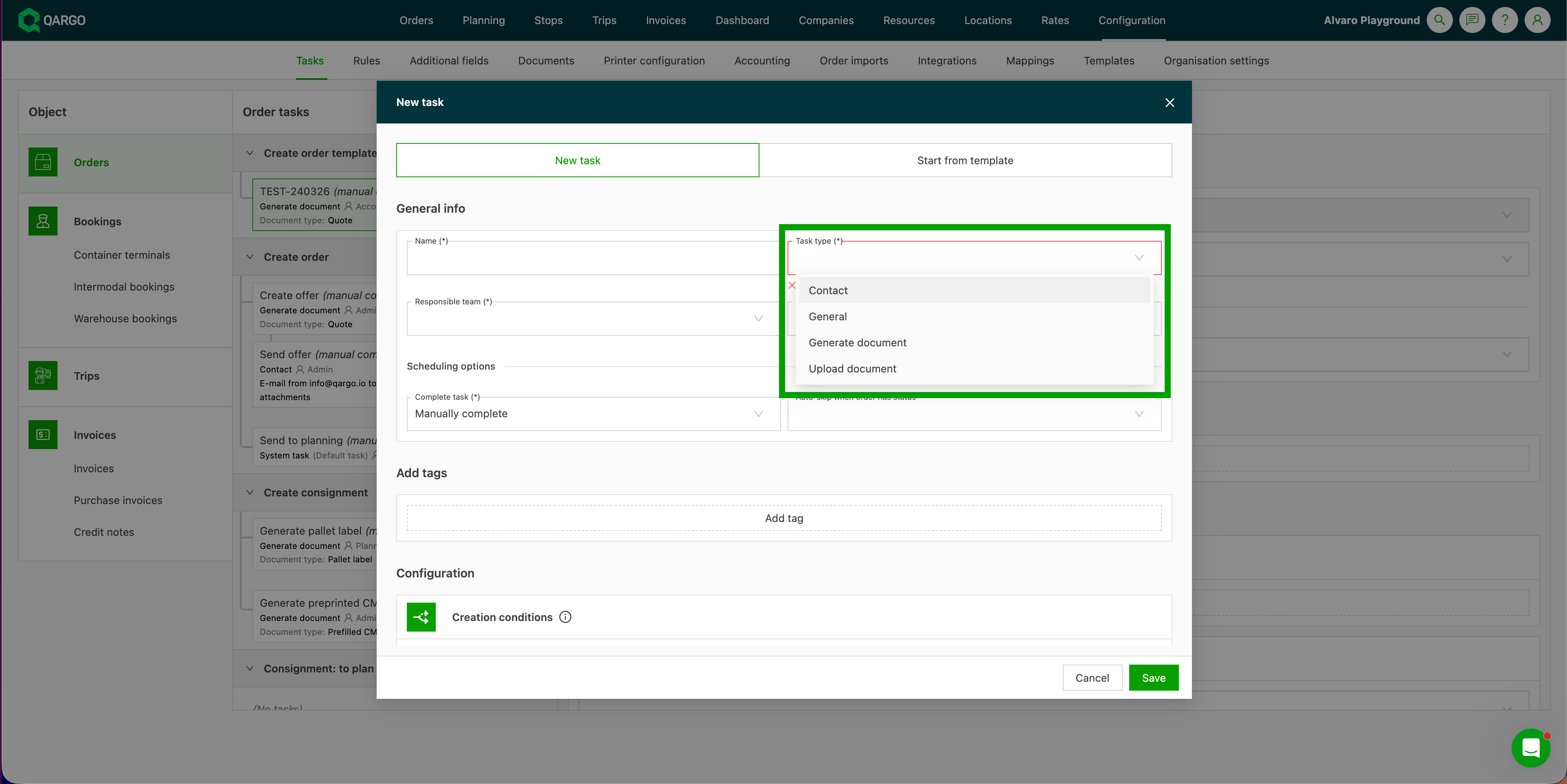
5. De taakdetails configureren en klikken op Opslaan.
Stappen in het werkproces
Na de configuratie verschijnen de taken automatisch op elke order met de status Sjabloon.
- Een ordersjabloon openen of aanmaken (een order met de status Sjabloon).
- De taken die in het onderdeel Ordersjabloon aanmaken zijn geconfigureerd, verschijnen automatisch met de status Te doen.
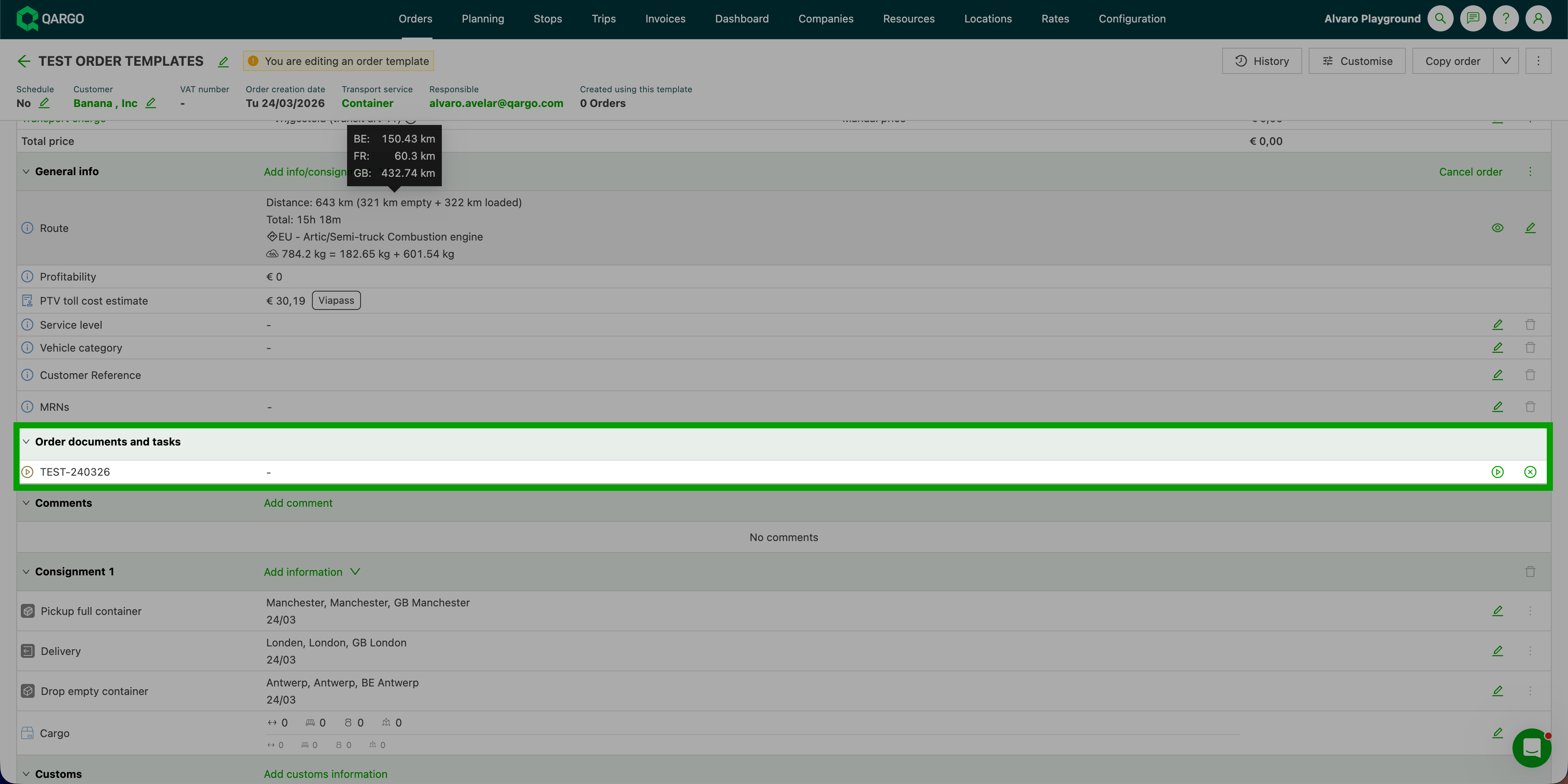
- Taken rechtstreeks op het sjabloon voltooien, bijvoorbeeld met een taak Document genereren een PDF-offerte maken om naar de klant te sturen.
Taakvoorwaarden gebruiken voor sjabloonorders
Sjablonen kunnen zowel naar orders als offerteaanvragen verwijzen. Onder Taakconfiguratie > Aanmaakvoorwaarden is er een optie waarmee gebruikers specifieke taken aan de verschillende sjabloonopties (orders/offertes) kunnen toewijzen.
-
Navigeren naar Taken
-
De bij te werken taak selecteren of klikken op Toevoegen om een nieuwe taak toe te voegen
-
Het paneel Configuratie zoeken en Berekeningsmethode = Eenvoudige regel selecteren
- De metriek Order-/sjabloontype instellen op Order/Offerte (waarde)
-
De taak opslaan
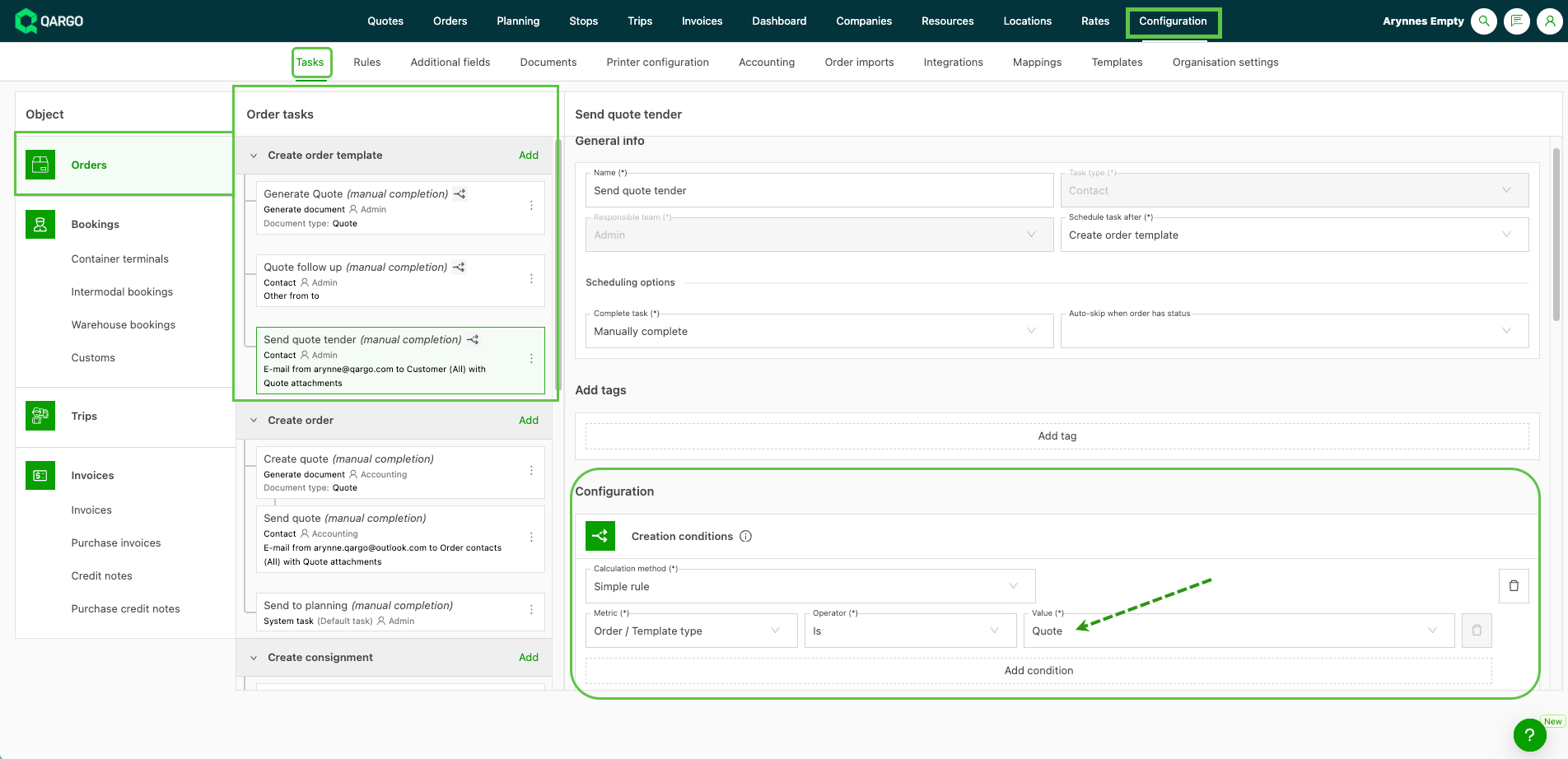
- Zodra een taakvoorwaarde is ingesteld, gelden de geconfigureerde taken alleen voor de relevante sjabloontypes.
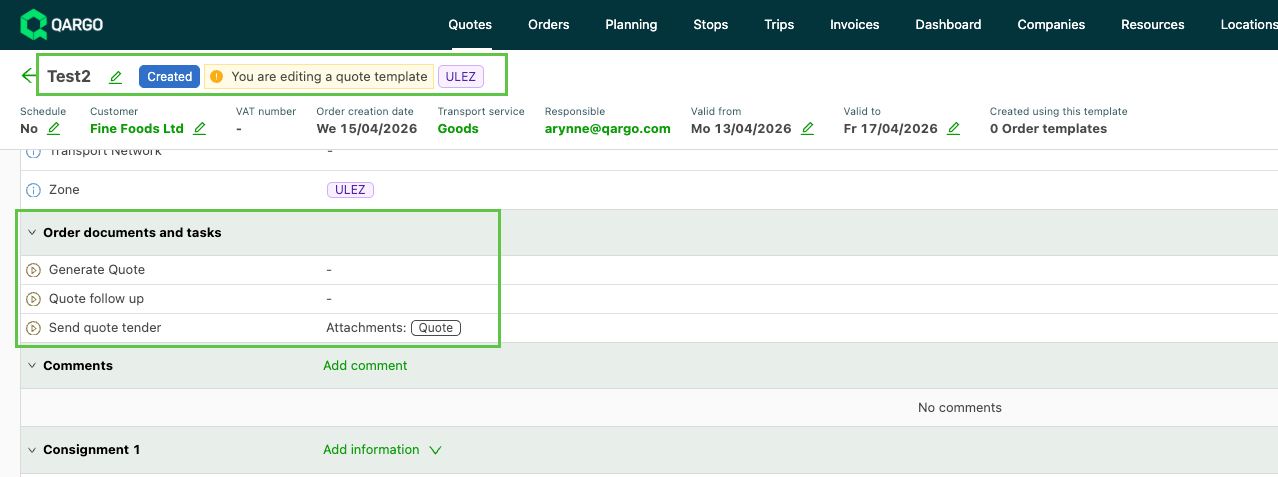
Offerteaanvraag (sjabloon): taken worden aangemaakt wanneer de voorwaarden van toepassing zijn
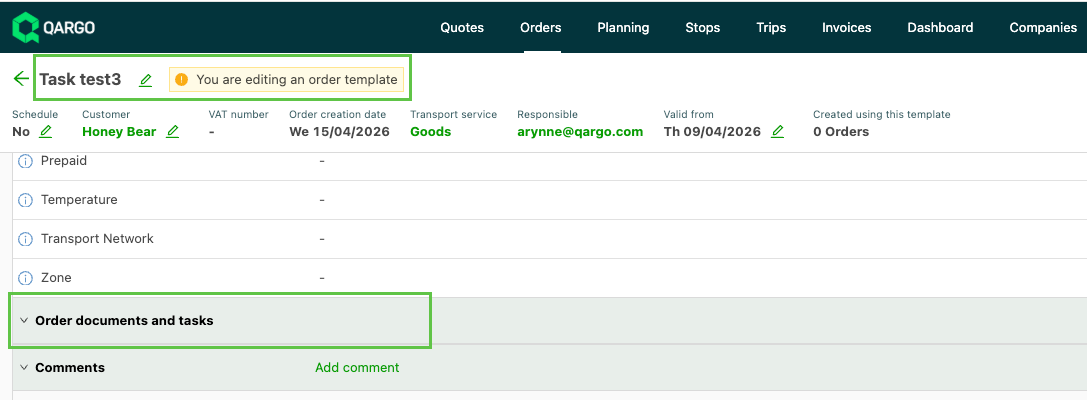
Ordersjabloon: er zijn geen voorwaarden van toepassing op ordersjablonen, dus worden er geen taken aangemaakt.
Beperkingen
- In deze versie worden alleen taken op orderniveau ondersteund. Documenttaken op zendingsniveau zijn niet inbegrepen.