
Taken - Contacttaken: documenten bekijken en verzenden
Bij contacttaken is rechtstreeks op de detailpagina van de taak te zien welke documenttypes worden verzonden en welke verplicht zijn. Daar kunnen ook acties op worden uitgevoerd. Zo is de configuratie eenvoudig te controleren en zijn alle verplichte documenten zeker aanwezig.
Inleiding
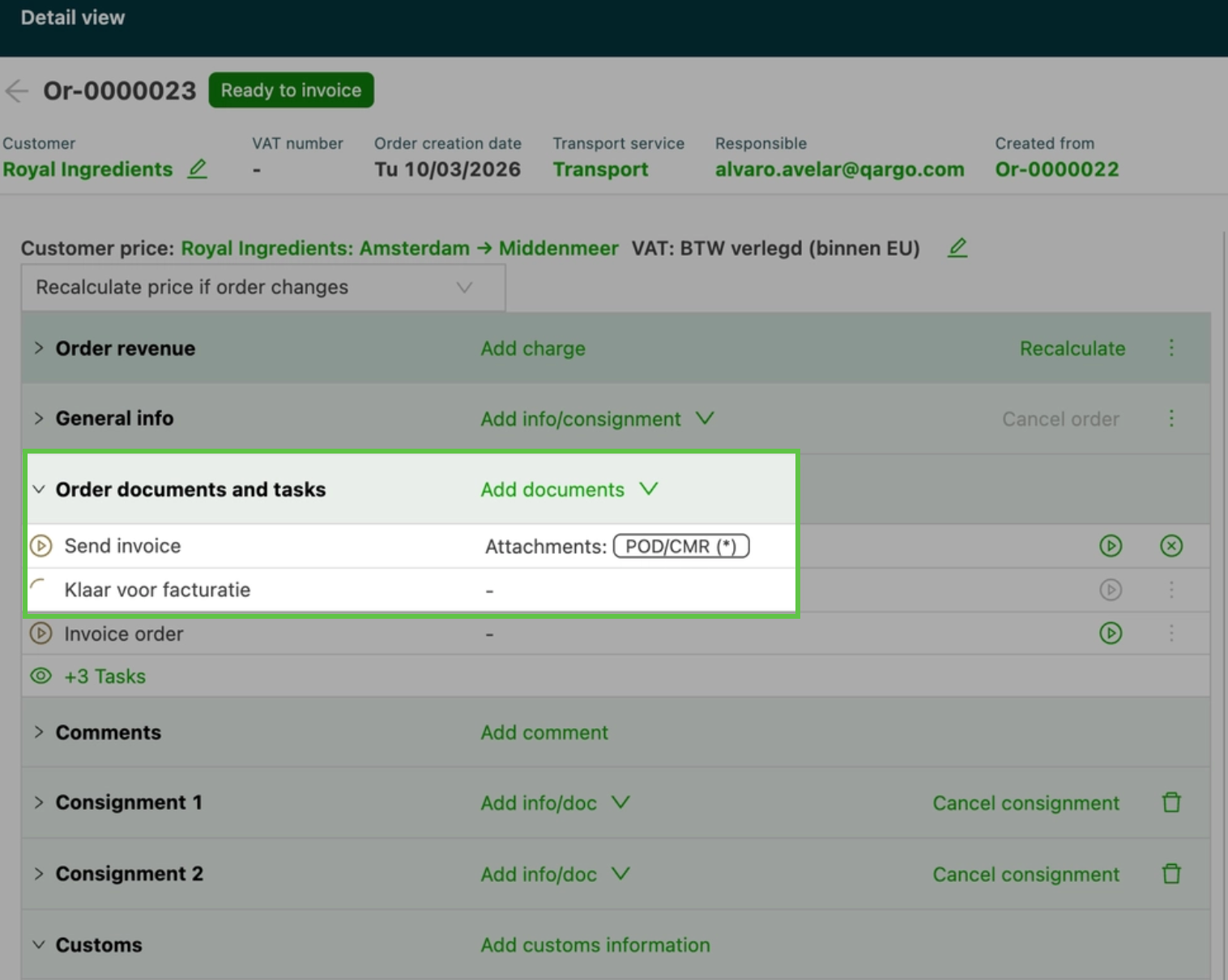
Contacttaken starten vaak een automatische verzending van documenten, bijvoorbeeld een factuur met een POD of CMR als bijlage. Bij contacttaken is direct in de taakregel te zien welke documenttypes aan de e-mail worden toegevoegd, nog voordat de taak wordt uitgevoerd.
- Dankzij de betere zichtbaarheid kunnen gebruikers snel controleren wat er wordt verzonden, zonder elk document afzonderlijk te openen.
- Visuele indicator (*) die aangeeft of het document verplicht is of niet
Terminologie
| Term | Beschrijving |
|---|---|
| Taak | Een actiepunt in Qargo dat aan een trip of order is toegewezen, zoals het genereren of verzenden van een document |
| Contacttaak | Een taak die een bericht (e-mail, EDI, enz.) naar een geconfigureerd contact verzendt |
| Taak voor het genereren van een document | Een taak die op basis van ordergegevens een PDF-document aanmaakt (bv. een CMR of laadbon) |
| Taak voor het verzenden van een document | Een taak die een gegenereerd document naar een opgegeven ontvanger verzendt |
| Documenttype | Een categorie van documenten in Qargo (bv. CMR, factuur, POD, tripblad) |
| Bijgevoegde documenten | Documenten die in de taakinstellingen zijn geconfigureerd om samen met de e-mail te worden verzonden |
| Verplicht (*) | Het documenttype is in de taakconfiguratie als verplicht gemarkeerd |
Voorbereiding
Om documenttypes op een contacttaak te zien, moeten in de workflowinstellingen van de taak bijgevoegde documenten zijn geconfigureerd. Als er geen documenten zijn geconfigureerd, verschijnt er niets in de taakregel.
-
Navigeren naar Configuratie > Taken
-
De contacttaak in de betreffende workflow openen (bv. Facturen > Factuur verzenden)
-
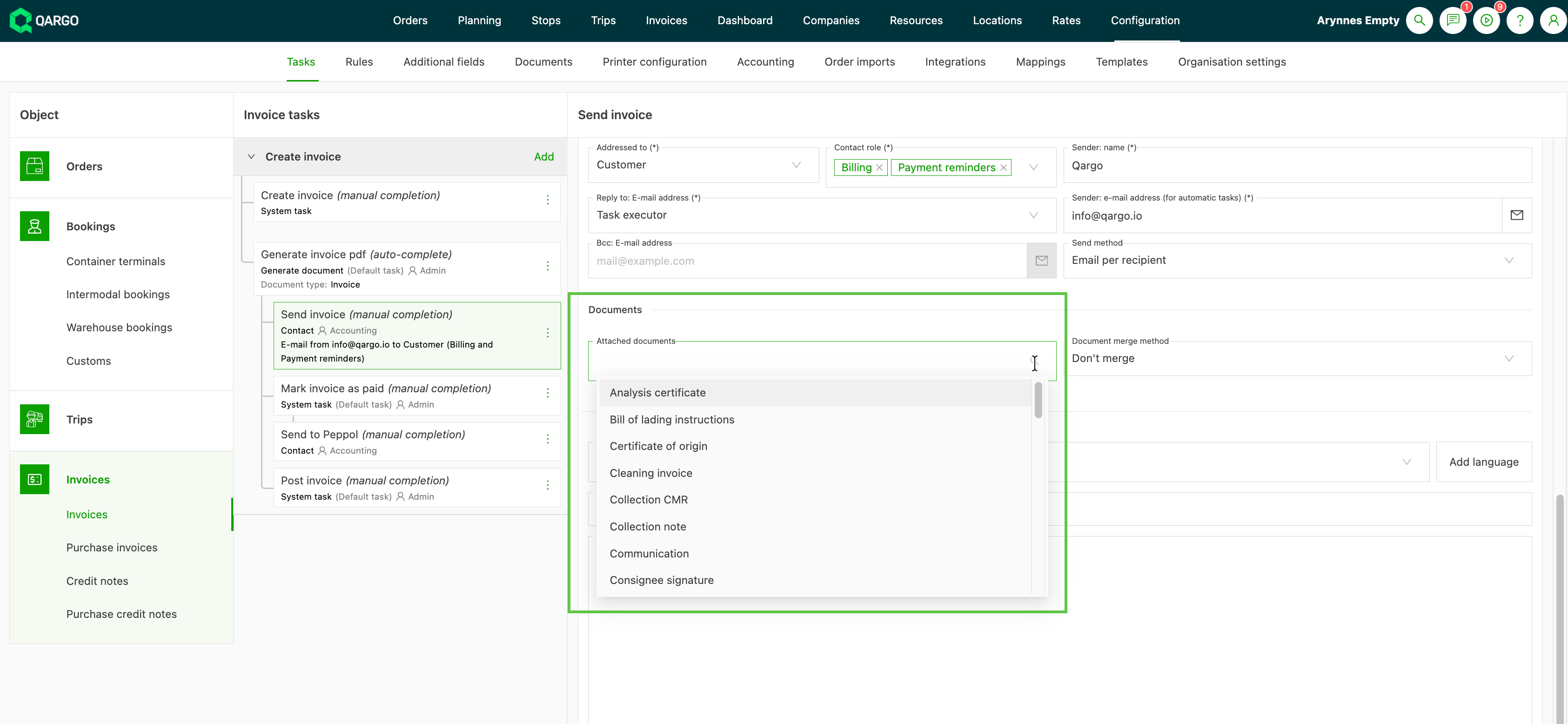
Onder Configuratie de documenten selecteren die met de e-mail moeten worden meegestuurd.
-
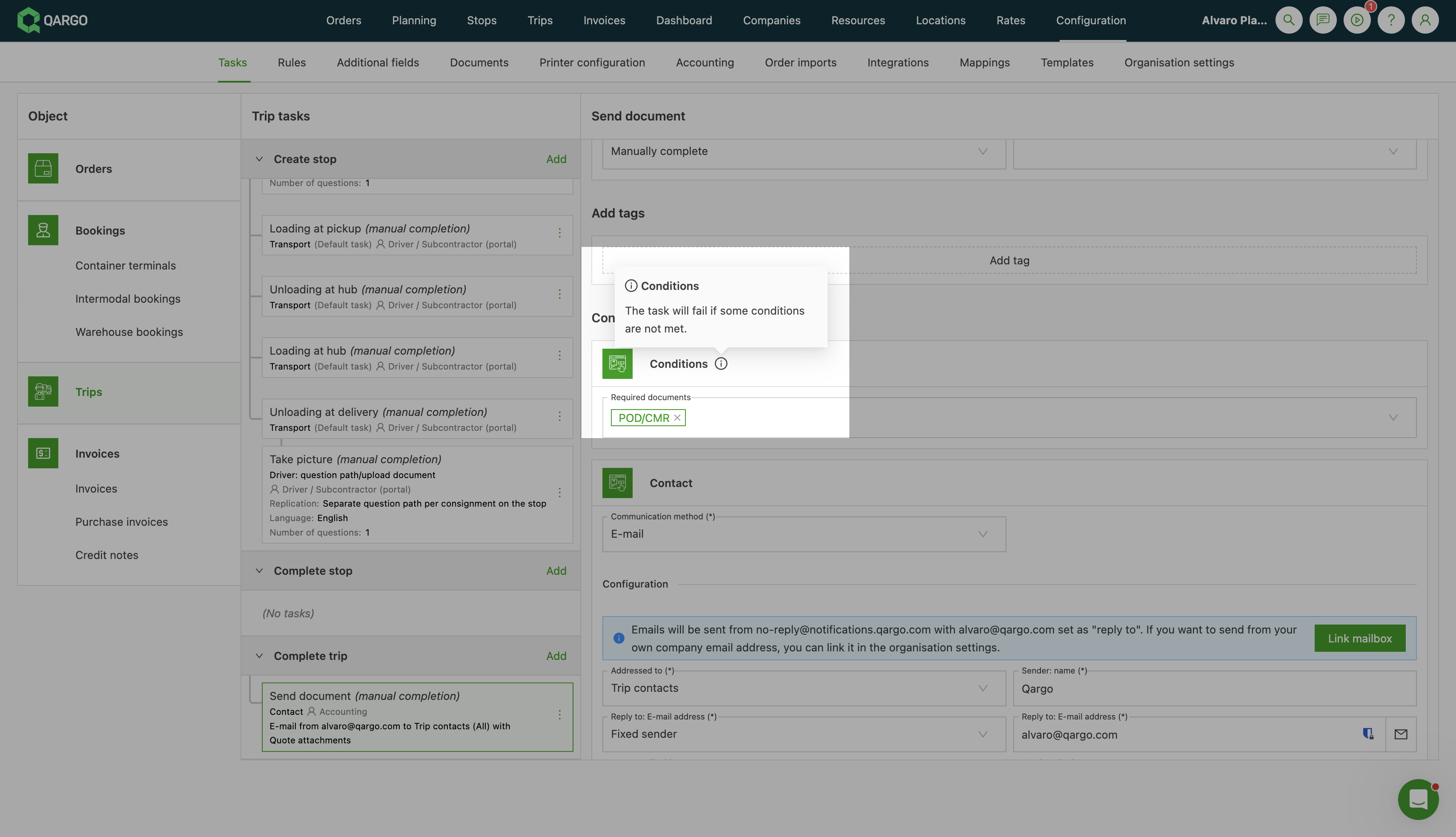
Onder Voorwaarden > Verplichte documenten de documenten markeren die aanwezig moeten zijn voordat de taak kan worden uitgevoerd.
-
In het paneel Documenten in de vervolgkeuzelijst de documenten selecteren die met de e-mail moeten worden verzonden
-
Onder Voorwaarden > Verplichte documenten de documenten markeren die aanwezig moeten zijn voordat de taak kan worden uitgevoerd.
Zie Taken - Workflowtaken toevoegen voor meer informatie over het instellen van contacttaken.
Wat er te zien is
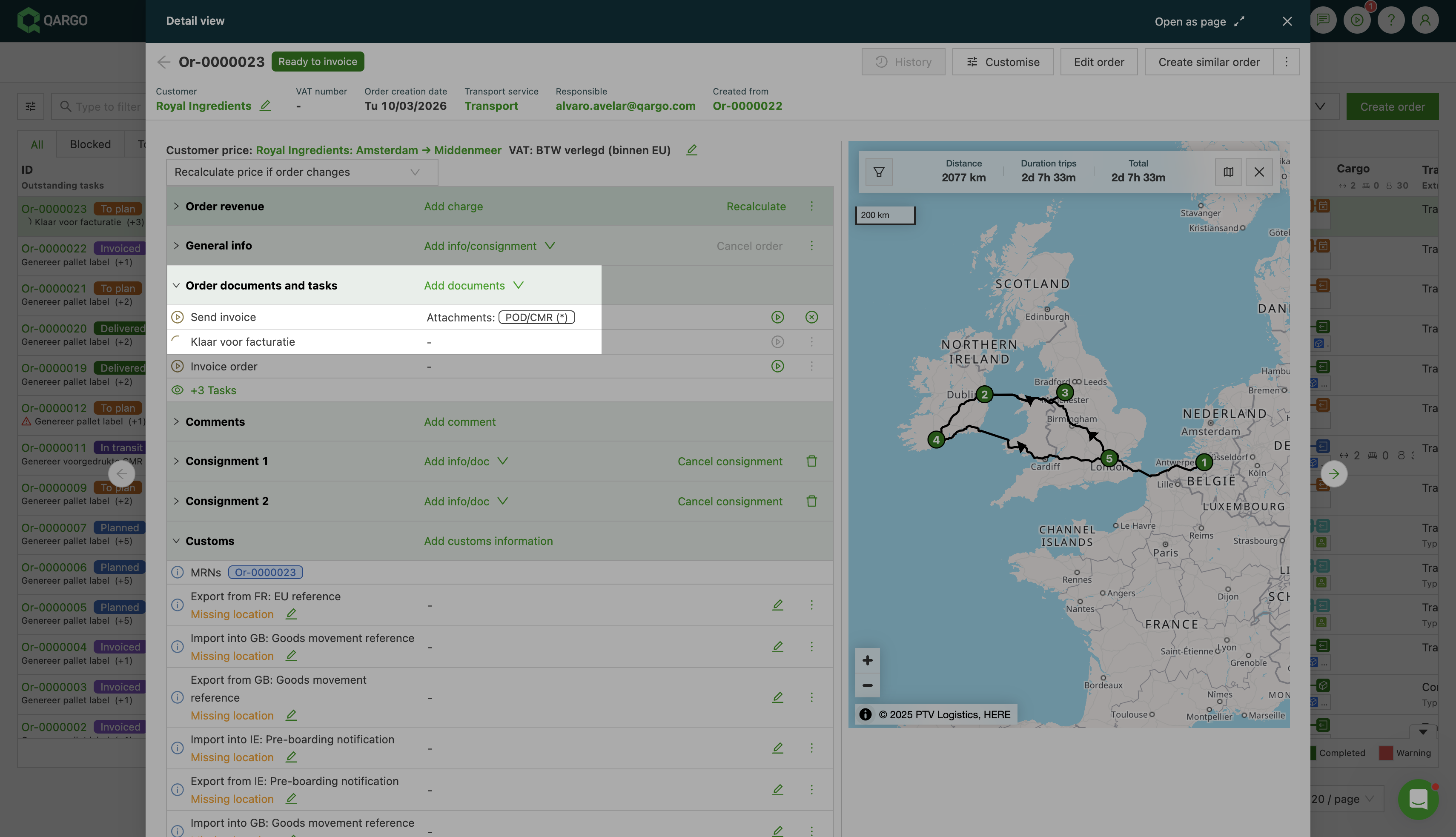
Op elke detailpagina met een openstaande contacttaak (zoals een order-, factuur- of klantpagina) toont de taakregel het label Bijlagen, gevolgd door de geconfigureerde documenttypes:
- Documenttypes zonder markering: worden in de e-mail opgenomen als het document beschikbaar is.
- Documenttypes gemarkeerd met (*): zijn in de taakconfiguratie als verplicht gemarkeerd. Deze moeten aanwezig zijn voordat de taak wordt uitgevoerd.
Documenttypes op een contacttaak bekijken
- Een entiteit openen waarop de contacttaak van toepassing is, bijvoorbeeld een actieve order of een factuur in de juiste workflowfase.
- In de sectie Orderdocumenten en taken (of het equivalent op de entiteit) de openstaande contacttaak zoeken.
- Het label Bijlagen direct op de taakregel lezen. De documenttypes worden inline weergegeven, met (*) bij de verplichte documenttypes.
Voorbeeld: De taak Factuur verzenden, geconfigureerd met POD/CMR als bijgevoegd en verplicht document, toont Bijlagen: POD/CMR (*) direct in de taakregel. Dit bevestigt dat POD/CMR samen met de factuur wordt verzonden en vóór verzending verplicht is.
Een document in één stap genereren en verzenden
Wat houdt deze functie in?
- Wanneer een documenttaak Verzenden wordt voltooid en het document nog niet is gegenereerd, genereert het systeem het document eerst automatisch. Zo worden beide stappen in één actie gecombineerd
Waarom is deze functie ontwikkeld?
- Voorheen moesten twee taken afzonderlijk worden voltooid: eerst genereren, dan verzenden. Dat zorgde voor extra stappen en voor het risico dat de stap voor het genereren per ongeluk werd overgeslagen vóór het verzenden.
Hoe werkt het?
- Het voltooien van een taak Verzenden start automatisch het genereren van het document als het document nog niet bestaat. Het document wordt daarna in dezelfde actie verzonden. Als het document al was gegenereerd, wordt de bestaande versie verzonden zonder opnieuw te genereren.
Workflow voor genereren en verzenden
De gecombineerde functionaliteit Genereren en verzenden is automatisch actief voor alle taken voor het verzenden van documenten. Er is geen configuratie nodig.
Een taak Verzenden voltooien
- Navigeren naar de trip of order met de documenttaak
- Het paneel Taken openen
- De actie Verzenden op de betreffende documenttaak selecteren
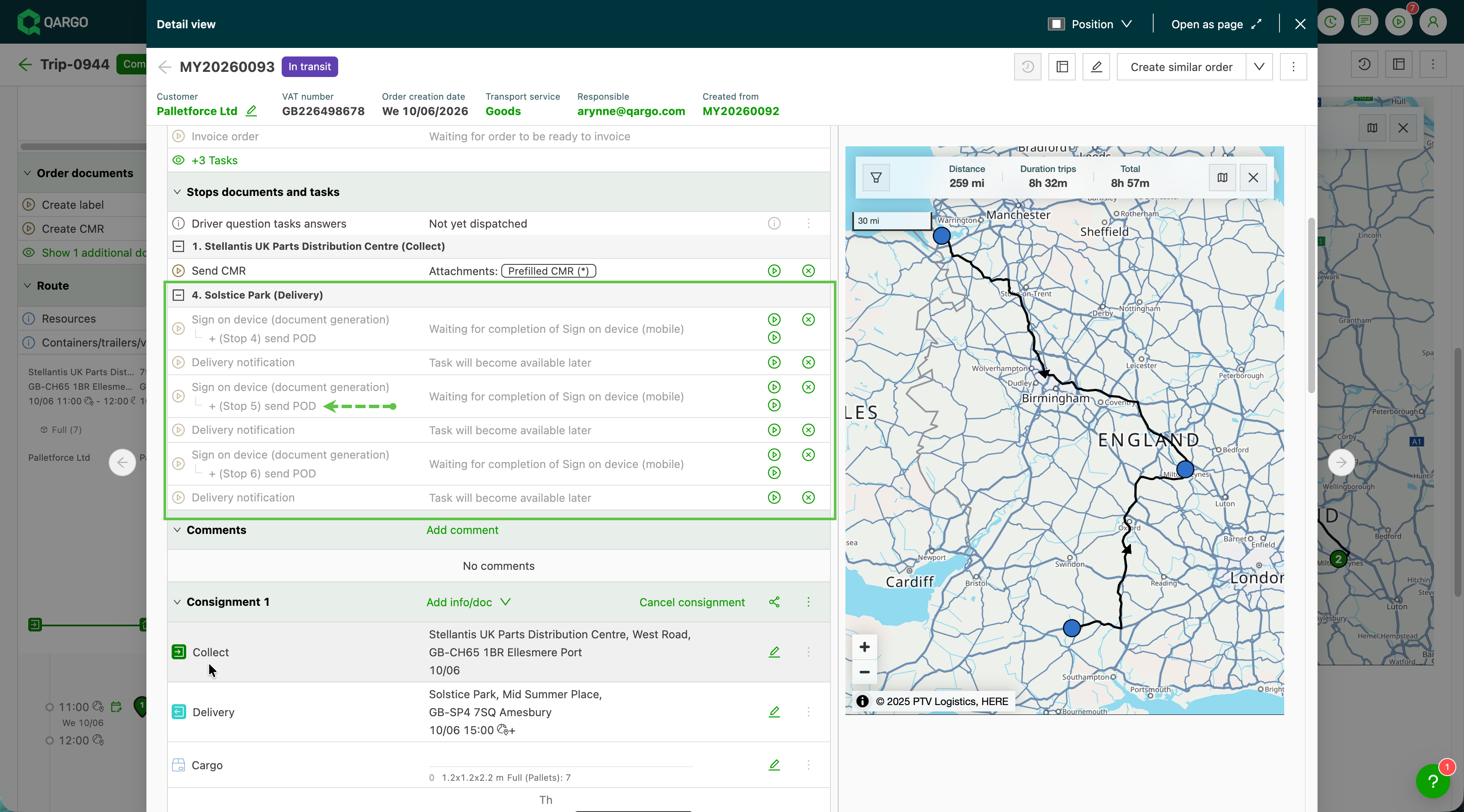
Als het document nog niet is gegenereerd, genereert het systeem het automatisch voordat het wordt verzonden. Een afzonderlijke stap voor het genereren is niet nodig.
Het verzonden document controleren
Zodra beide stappen zijn voltooid, wordt de taak als voltooid gemarkeerd. Het document is beschikbaar in de sectie Documenten van de trip of order.
Probleemoplossing
| Probleem | Oplossing |
|---|---|
| De ontvanger heeft het document niet ontvangen | Controleren of het e-mailadres van de ontvanger correct is geconfigureerd in de taakinstellingen of in het documentsjabloon. |
| De taak blijft open na gebruik van de actie Verzenden | De pagina vernieuwen en de taakstatus controleren. Als de taak open blijft, contact opnemen met Qargo support. |
| De verkeerde documentversie is verzonden | Als een document al was gegenereerd, is die versie verzonden. Het document opnieuw genereren en de taak Verzenden opnieuw voltooien om de bijgewerkte versie te verzenden. |
| De actie Verzenden is niet zichtbaar op de taak | Controleren of de taak een taak voor het verzenden van een document is. Taken die alleen genereren, bevatten geen actie Verzenden. |