
Tarieven - Prijslijsten klanten
Dit artikel beschrijft hoe prijslijsten voor klanten worden toegevoegd en geconfigureerd, inclusief specifieke metrieken of voorwaarden die bij de prijsberekening van orders worden toegepast.
Inhoudsopgave
Inleiding
Gebruikers kunnen prijslijsten voor klanten aanmaken die automatisch aan de juiste klant, transportdienst en het juiste ordertype worden gekoppeld. Zo gebeurt de prijsberekening zonder manuele invoer.
Qargo ondersteunt twee soorten prijslijsten: een standaardprijslijst die als terugvaloptie voor alle klanten geldt, en klantspecifieke prijslijsten die de standaardprijslijst voor individuele klanten of onderaannemers overschrijven. Prijzen kunnen indien nodig nog altijd manueel worden aangepast of op individuele facturen met eenmalige items worden aangevuld.
Een nieuwe prijslijst toevoegen
- Navigeren naar Tarieven > Prijslijsten klanten
- Op “Prijslijst aanmaken” klikken om een nieuwe lijst aan te maken, of een bestaande lijst selecteren om die bij te werken.
- De Transportdienst selecteren waarvoor de prijslijst geldt.
- Onder Algemene info de prijslijst een Naam geven en een datum voor Geldig vanaf instellen.
- Bij het aanmaken van een standaardprijslijst de toggle “Prijslijst gebruiken voor alle klanten” inschakelen.
- De prijslijst opslaan.
Een prijslijst configureren
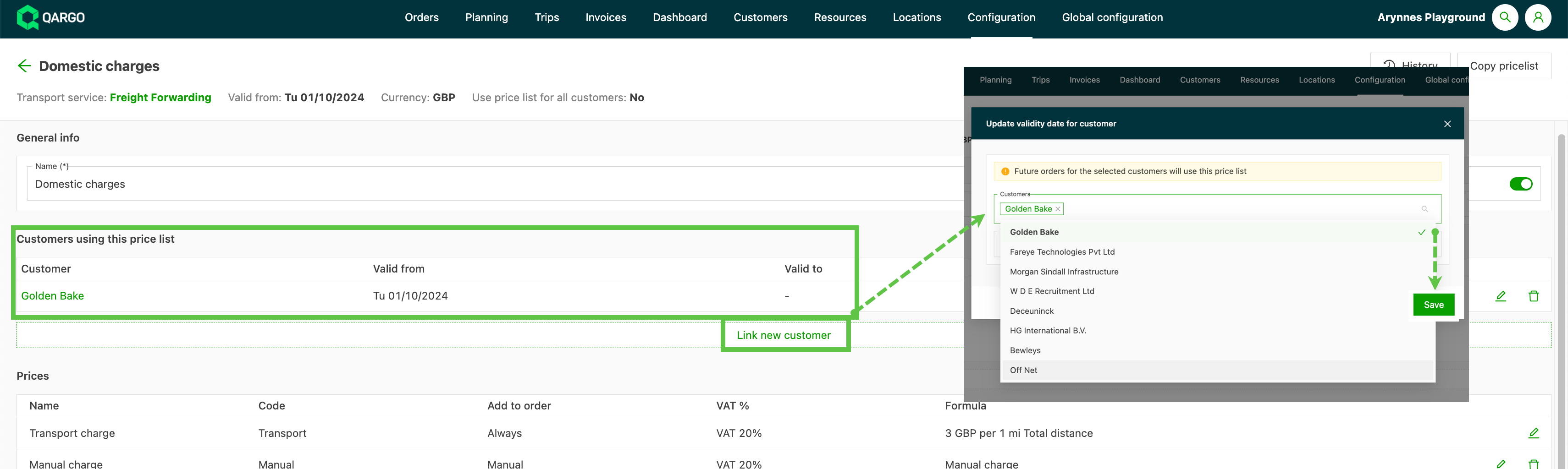
Als de prijslijst niet als standaard voor alle klanten is ingesteld, verschijnt de optie Nieuwe klant koppelen.
- Klikken en de klantnaam invoeren in het veld Klanten; er kunnen meerdere klanten worden geselecteerd. Op alle orders die voor gekoppelde klanten worden aangemaakt, worden de opgeslagen prijzen automatisch toegepast.
Hoe standaard- en klantspecifieke prijslijsten samenwerken
-
Toewijzingen van klantspecifieke prijslijsten hebben voorrang bij nieuwe orders.
-
Als er geen specifieke prijslijst van toepassing is, wordt de standaardprijslijst als terugvaloptie gebruikt.
- Voor klanten die niet aan de standaardprijslijst zijn toegewezen, moeten alle toepasselijke toeslagen manueel aan hun klantspecifieke prijslijst worden toegevoegd.
-
Wijzigingen aan prijslijsten gelden alleen voor nieuwe orders; voltooide orders behouden altijd hun oorspronkelijke prijsberekening.
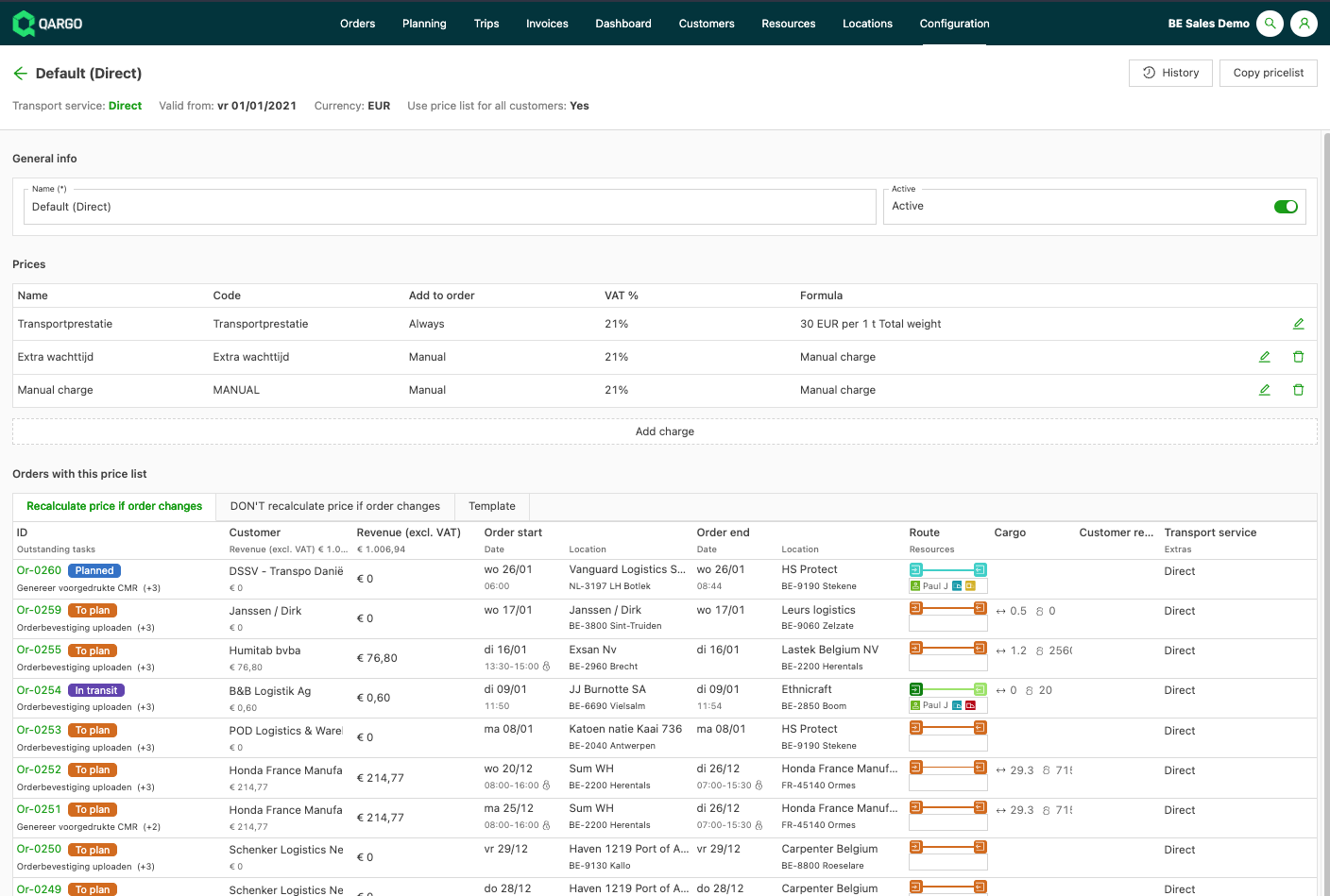
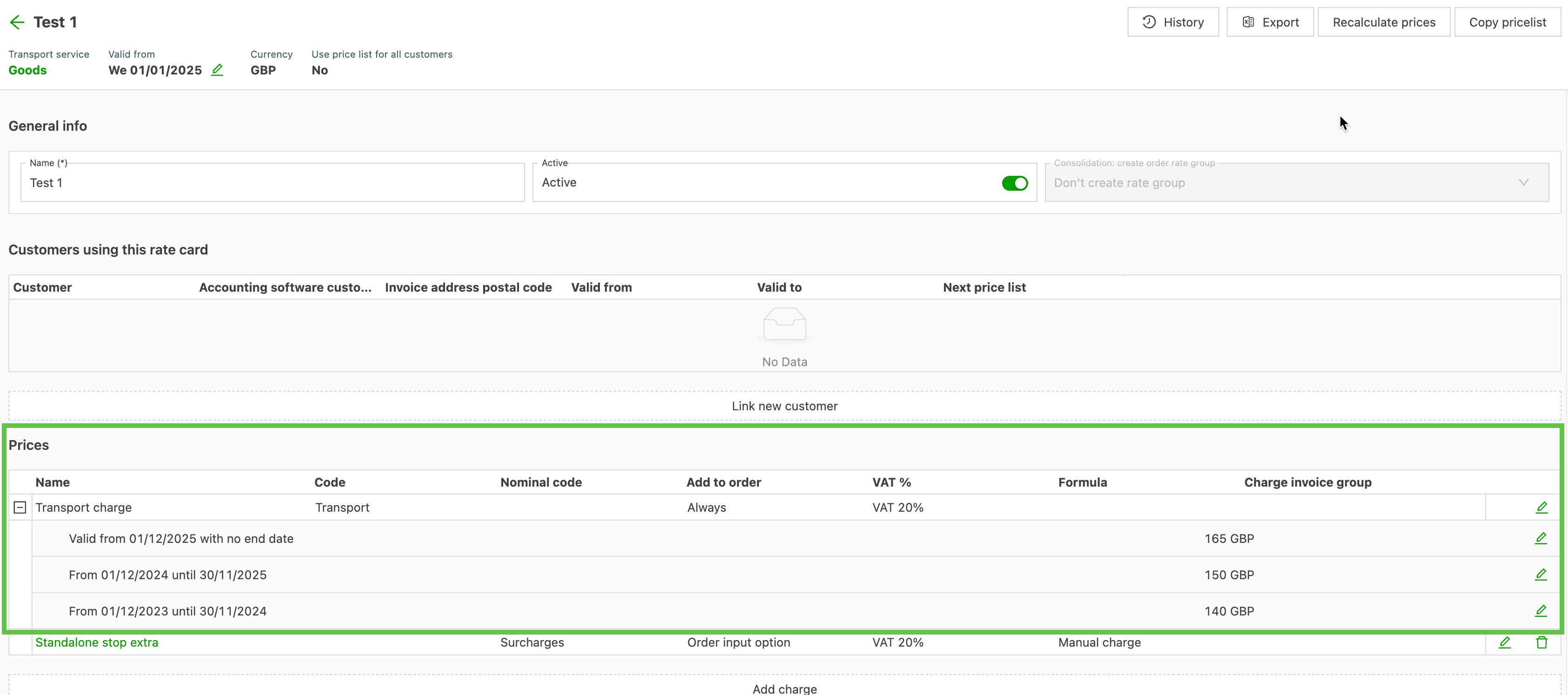
De Transportkost staat altijd op de factuur; alle andere items kunnen naar wens worden toegevoegd.
- Op het bewerkingsicoon (potlood) klikken om de pagina Prijs bewerken te openen.
- Op “Kost toevoegen” klikken om een extra item aan de factuur toe te voegen.
Een prijsberekening instellen
Vanuit de tabel Prijzen op het bewerkingsicoon (potlood) klikken om kosten van dat kostentype in te voeren of te bewerken. Daarna opent een nieuwe pagina “Prijs bewerken”.
Stap 1: Algemene info
- Naam: naam van de kost die op de factuur verschijnt
- Code: grootboekrekening in het boekhoudpakket
- Btw%: toe te passen btw-percentage (indien van toepassing)
- Factuurverwerking als prijs 0 is: optie om te bepalen of dit kostentype als regel op de factuur verschijnt wanneer er geen waarde is
Stap 2: Prijscollectie aanmaken / een naam geven
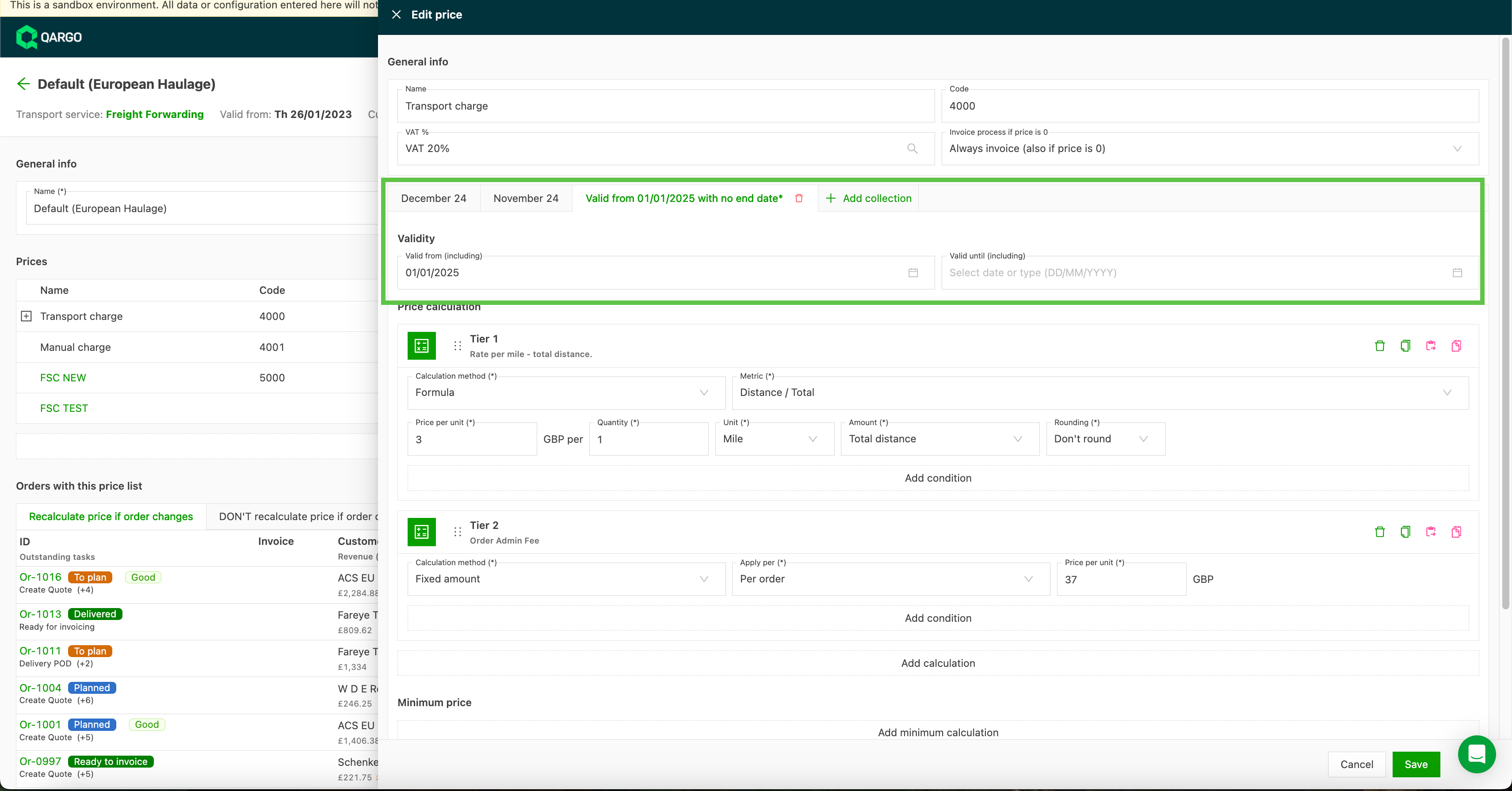
Kosten worden gegroepeerd in collecties. Die verschijnen als afzonderlijke tabbladen, die voor een eenvoudige herkenning een naam kunnen krijgen.
- Als er geen naam is opgegeven, krijgt de collectie (het tabblad) standaard de ingevoerde geldigheidsdatum of geldigheidsdatums als naam.
- Elke collectie heeft een datum Geldig vanaf en Geldig tot.
- Als alleen de datum Geldig vanaf wordt ingevoerd, heeft de collectie geen einddatum.
Prijscollecties aanmaken
Met deze optie kunnen meerdere prijscollecties met verschillende geldigheidsdatums worden toegevoegd. Dat is bijvoorbeeld handig bij maandelijkse tarieven, of bij het bijwerken van een prijslijst na een prijswijziging terwijl de oorspronkelijke prijzen behouden blijven.
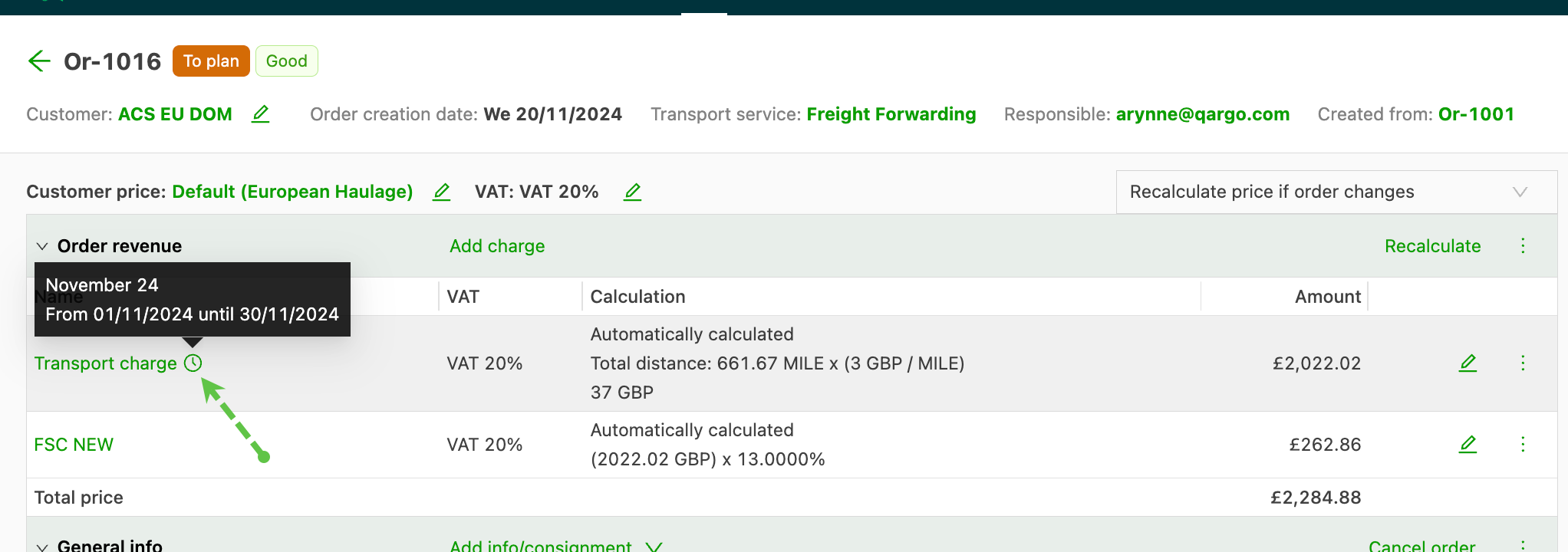
- Om meerdere collecties aan te maken, op ”+ Collectie toevoegen” klikken om een extra tabblad toe te voegen.
- Bij gebruik van de optie “Dupliceren” op een collectie met een datum Geldig tot start de nieuwe collectie automatisch vanaf de eerstvolgende beschikbare datum.
- De naam van de collectie is standaard de startdatum. Erop klikken om die door de juiste naam te overschrijven.
-
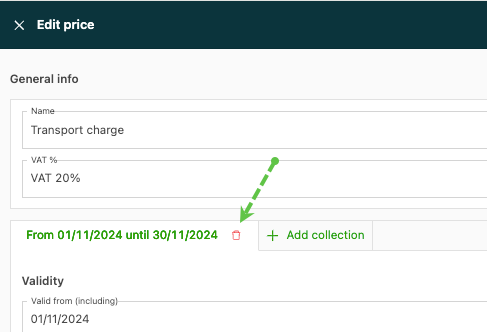
Om een prijscollectie te verwijderen, op het prullenbakicoon naast de naam klikken.
Stap 3: Prijsberekening toevoegen
De berekening kan een naam en een beschrijving krijgen. Dat is handig als een prijslijst meerdere berekeningsscenario’s heeft.
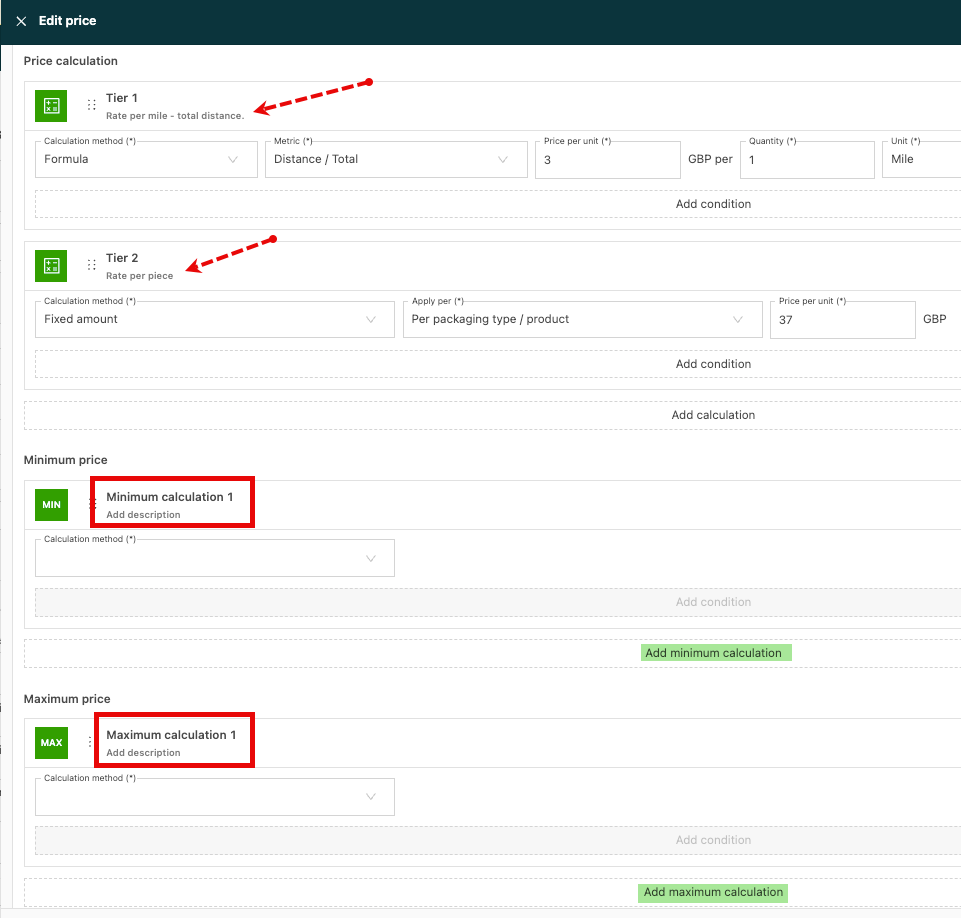
- Prijsberekeningen kunnen worden ingesteld op basis van een Vast bedrag, een Formule of een Prijstabel.
Stap 4: Metrieken toevoegen
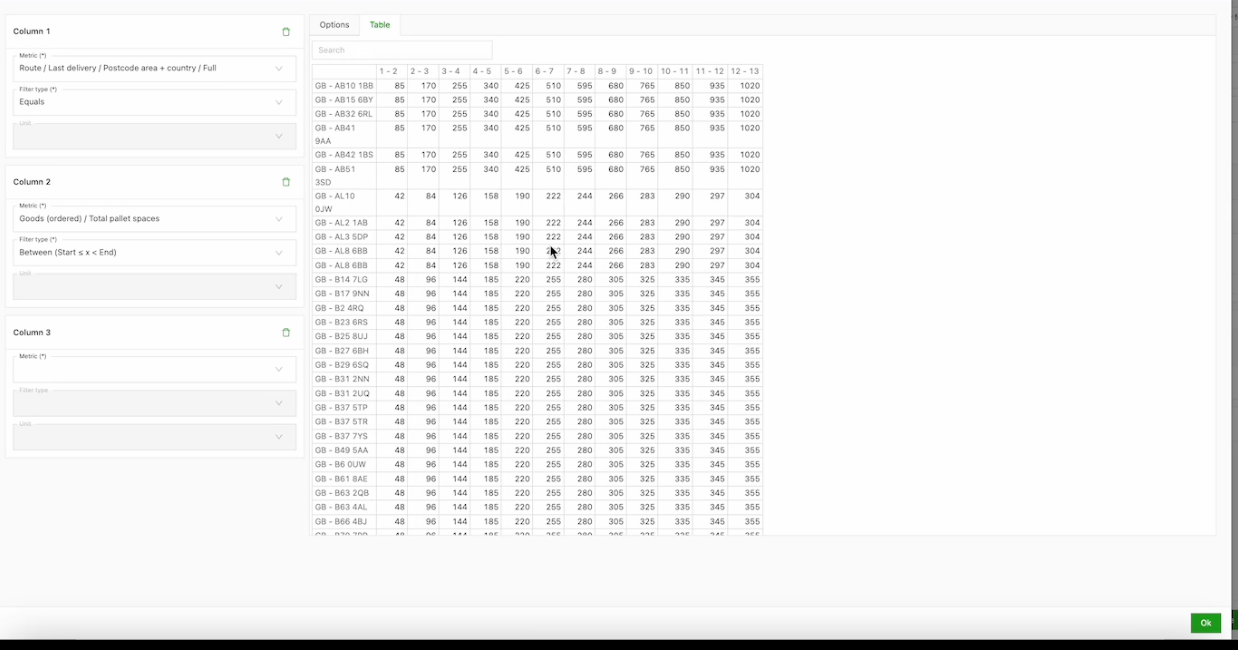
Na de selectie kunnen onder Opties metrieken worden toegevoegd, afhankelijk van waarop de prijs gebaseerd is, bv. de leveringslocatie of het aantal paletten. Zo ontstaan de eerste kolom en de eerste rij van de tabel.
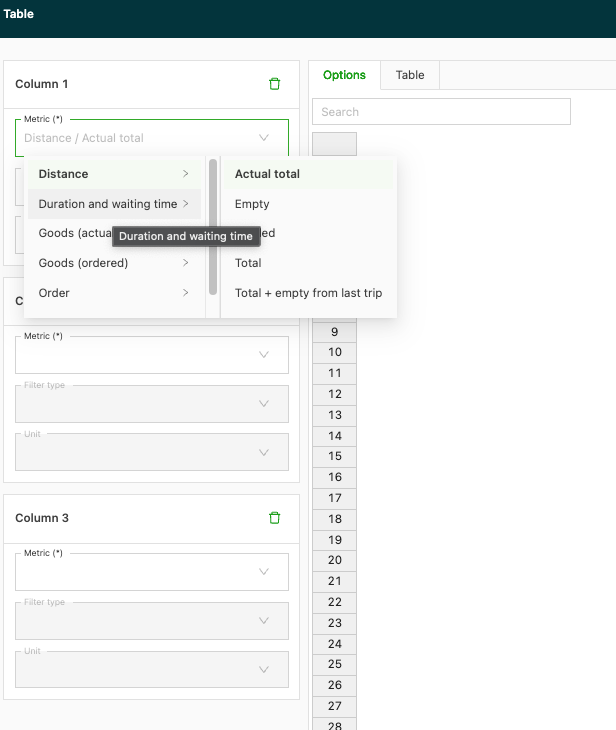
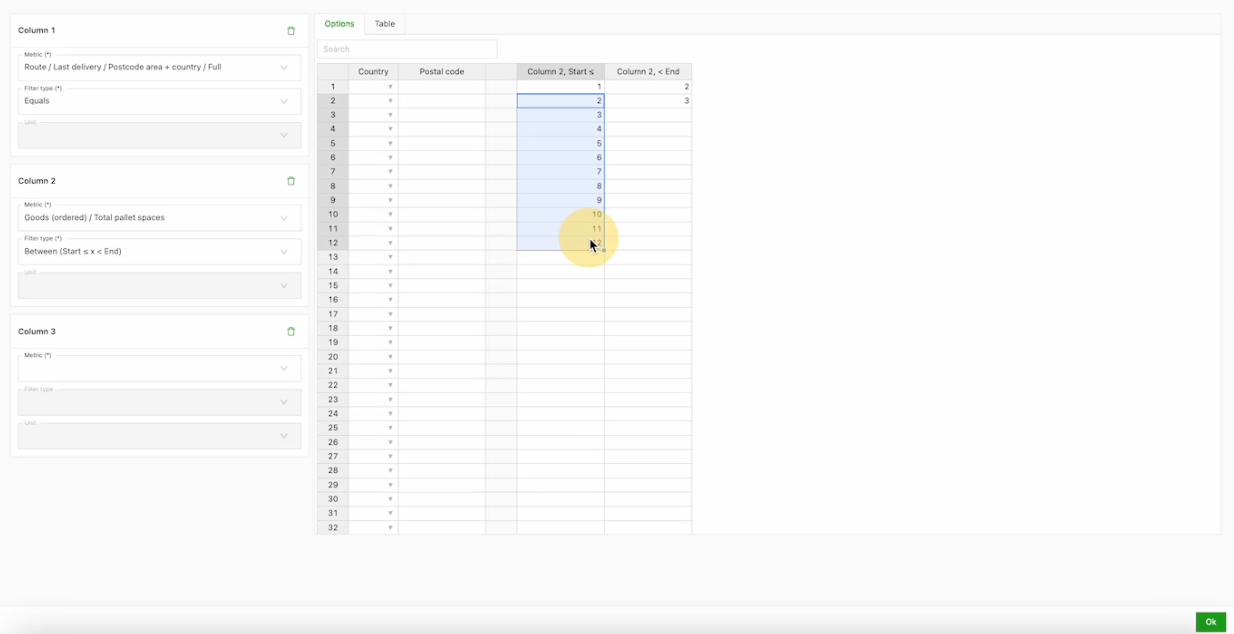
- Zodra de metrieken gekozen zijn, naar Tabel navigeren om prijzen toe te voegen.
Stap 5: Voorwaarden aan de prijs toevoegen (indien van toepassing)
Optioneel kan worden ingesteld dat een prijs niet wordt aangerekend als niet aan een bepaalde voorwaarde is voldaan, bijvoorbeeld een prijslijst die niet geldt voor een bepaalde zone (bv. centraal Londen).
Na het instellen zijn de voorwaarden zichtbaar bij het aanmaken van een order.

Standaardprijssjablonen
Standaardprijssjablonen vereenvoudigen de configuratie van prijsberekeningen over meerdere prijslijsten heen.
- Sjablonen worden geconfigureerd onder Transportdiensten. Hiermee kan een berekeningsstructuur één keer worden gedefinieerd en breed worden toegepast. Bestaande prijslijsten worden automatisch standaardsjablonen.
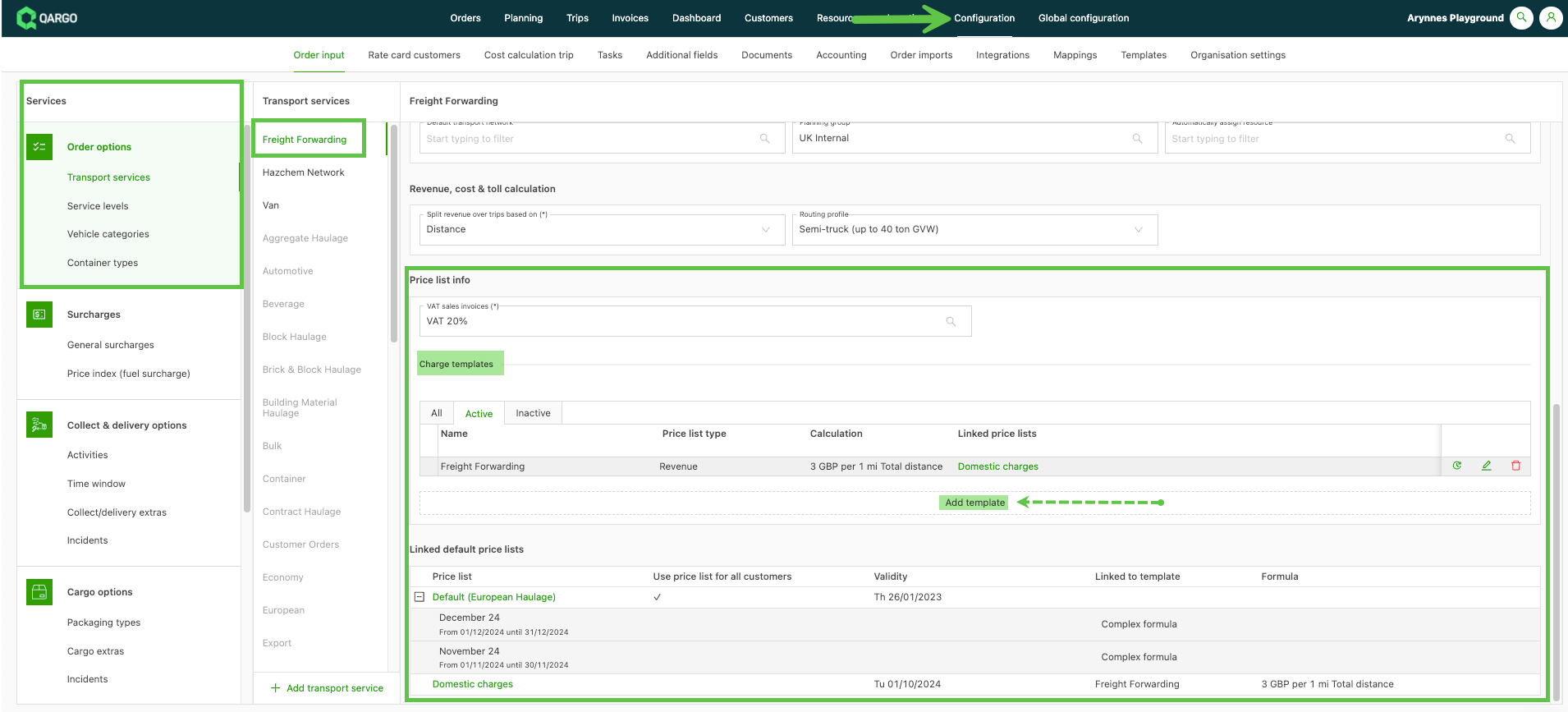
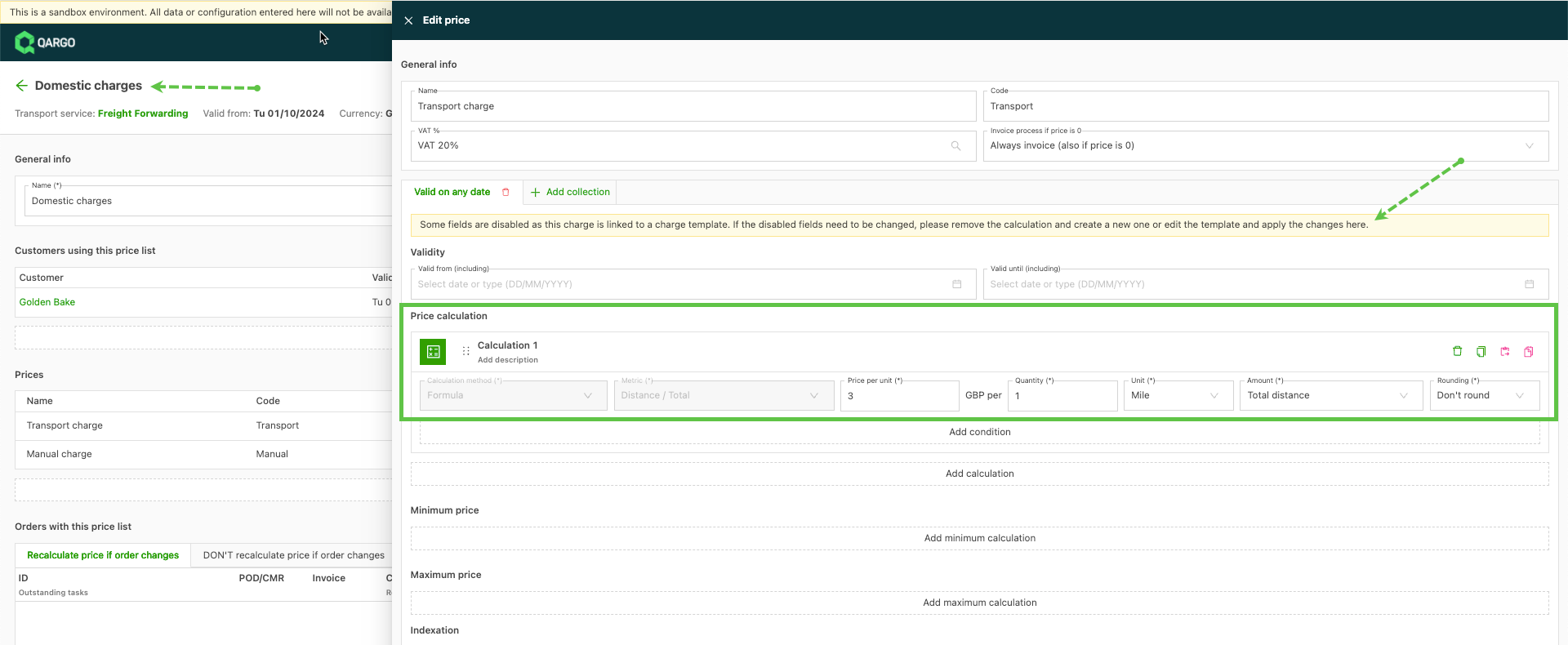
- Zodra een kostensjabloon aan een prijslijst of kost is gekoppeld, kunnen de metrieken van die berekening niet meer worden gewijzigd.
- Om de metrieken bij te werken, de berekening verwijderen en een nieuwe toevoegen. Hetzelfde geldt voor berekeningen op een kost die aan een kostensjabloon is gekoppeld.
🎥 Deze video geeft een volledig overzicht van het aanmaken en gebruiken van prijslijsten.
Veelgestelde vragen en aanbevolen werkwijzen
Worden bestaande orders beïnvloed als een prijslijst wordt bijgewerkt?
Nee. Wijzigingen aan een prijslijst gelden alleen voor nieuwe orders. Bestaande orders behouden hun oorspronkelijke prijslijst, tenzij ze manueel worden bijgewerkt.
Wat als een instelling op een bestaande prijslijst moet worden gewijzigd?
Sommige instellingen kunnen op een bestaande prijslijst niet worden gewijzigd, zoals de optie “Kosten per order berekenen” van nee naar ja zetten. In dat geval een nieuwe prijslijst met de gewenste configuratie aanmaken en die voortaan toepassen.
Kan de prijslijst op een job worden bewerkt?
Het systeem laat het bewerken van een prijslijst op een job alleen toe wanneer het detecteert dat er een geschiktere prijslijst beschikbaar is. In dat geval verschijnt een waarschuwing en wordt het bewerkingsicoon (potlood) actief. Als er geen alternatief wordt gedetecteerd, is de optie niet beschikbaar.
Wat als een klant niet aan de standaardprijslijst is toegewezen?
Alle toepasselijke toeslagen moeten dan manueel aan de specifieke prijslijst van die klant worden toegevoegd.
Kunnen prijscollecties elkaar overlappen?
Nee. Elke collectie moet eigen geldigheidsdatums hebben om conflicten te voorkomen.
Moeten oude prijscollecties worden verwijderd?
Het is beter ze te behouden. Historische collecties zijn handig voor audits en voor een consistente facturatie.
Kan één voorwaarde op meerdere verpakkingstypes van toepassing zijn?
Ja. Bij de voorwaarde Goederen (besteld) / Vooraf bepaalde verpakkingsgrootte + verpakkingstype in de modal Prijs bewerken de operator In of Niet in selecteren.
Het veld Waarde wordt dan een meervoudige selectie, zodat één voorwaarde op een lijst van verpakkingstypes kan passen in plaats van op één type tegelijk. Is en Is niet behouden hun gedrag met één waarde.
Voorwaarden worden per ladingregel geëvalueerd. In en Niet in zoeken dus naar verpakkingstypes binnen één ladingregel, niet over verschillende regels van een order heen.
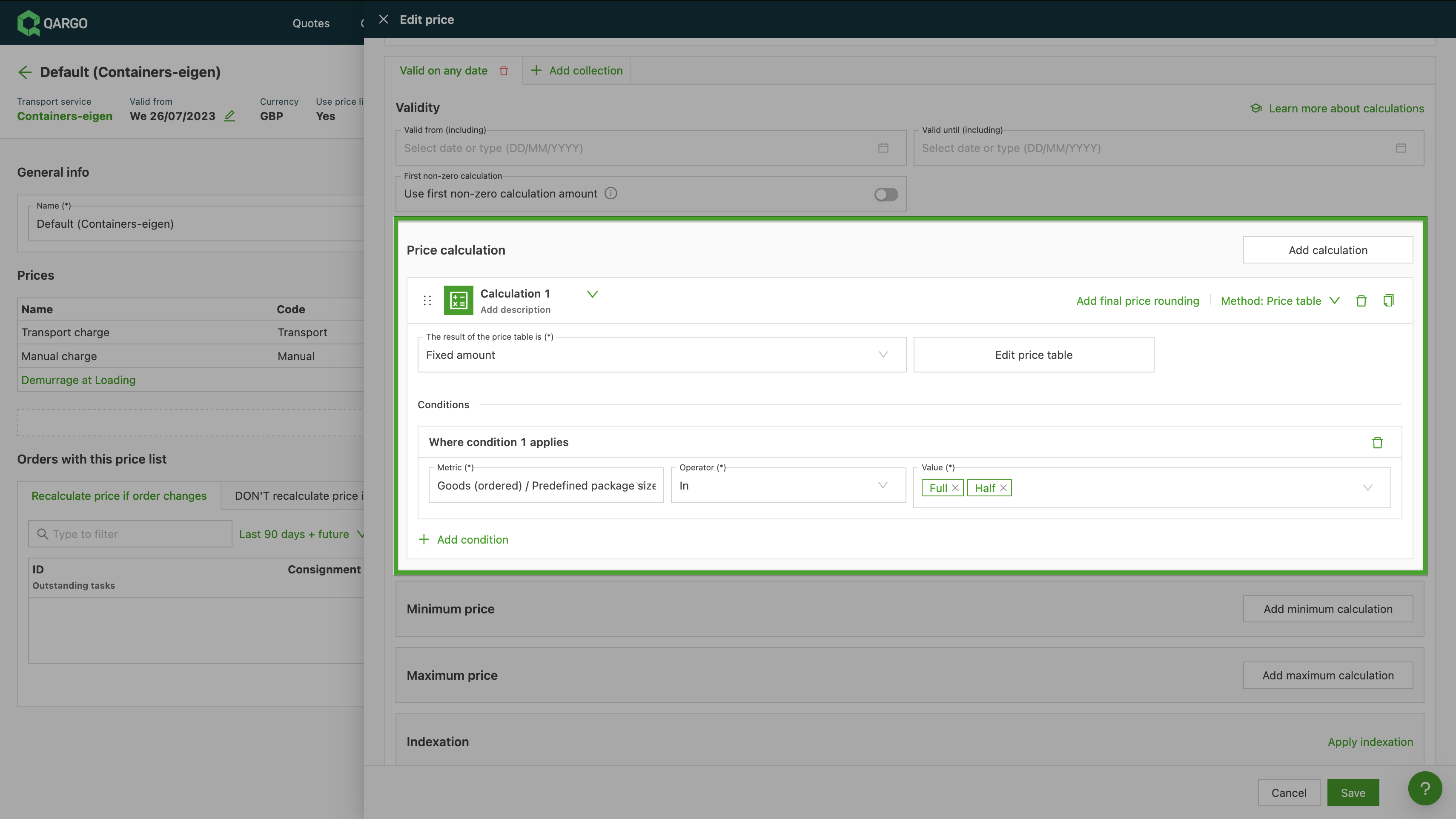
Om dit in te stellen:
- Navigeren naar Tarieven > Prijslijsten klanten en de betreffende prijslijst openen.
- De modal openen Prijs bewerken en een voorwaarde Vooraf bepaalde verpakkingsgrootte + verpakkingstype toevoegen of bewerken.
- De operator selecteren In of Niet in.
- Het veld configureren Waarde, nu een meervoudige selectie, en de lijst van verpakkingstypes kiezen die moeten overeenkomen.