
Qargo Intelligence: taken van het type Velden toewijzen – wat, waarom en hoe
Qi-taken van het type Velden toewijzen controleren een voorwaarde in gewone taal en vullen, als die voorwaarde vervuld is, automatisch velden in op orders, trips of stops.
Inhoudsopgave
Samenvatting
-
Wat is het?
- Een nieuw type Qi-taak, namelijk Velden toewijzen.
- Wanneer de taak wordt uitgevoerd, controleert die een voorwaarde. Als de voorwaarde vervuld is, schrijft de taak een waarde in een of meer velden in Qargo.
- De regel wordt ingesteld door die in gewone taal aan een chatagent te beschrijven. Technische kennis is niet nodig.
-
Waarom gebruiken?
- Standaard Qi-validatietaken kunnen alleen een label toevoegen. Veel labels op één order of trip maken het overzicht moeilijk leesbaar, en een label kan geen waarde bevatten.
- Een taak van het type Velden toewijzen slaat een echte waarde op, zoals een containernr. of een boekingsinstructie, in een veld dat in overzichten, op documenten of in het klantenportaal kan worden getoond.
-
Hoe werkt het?
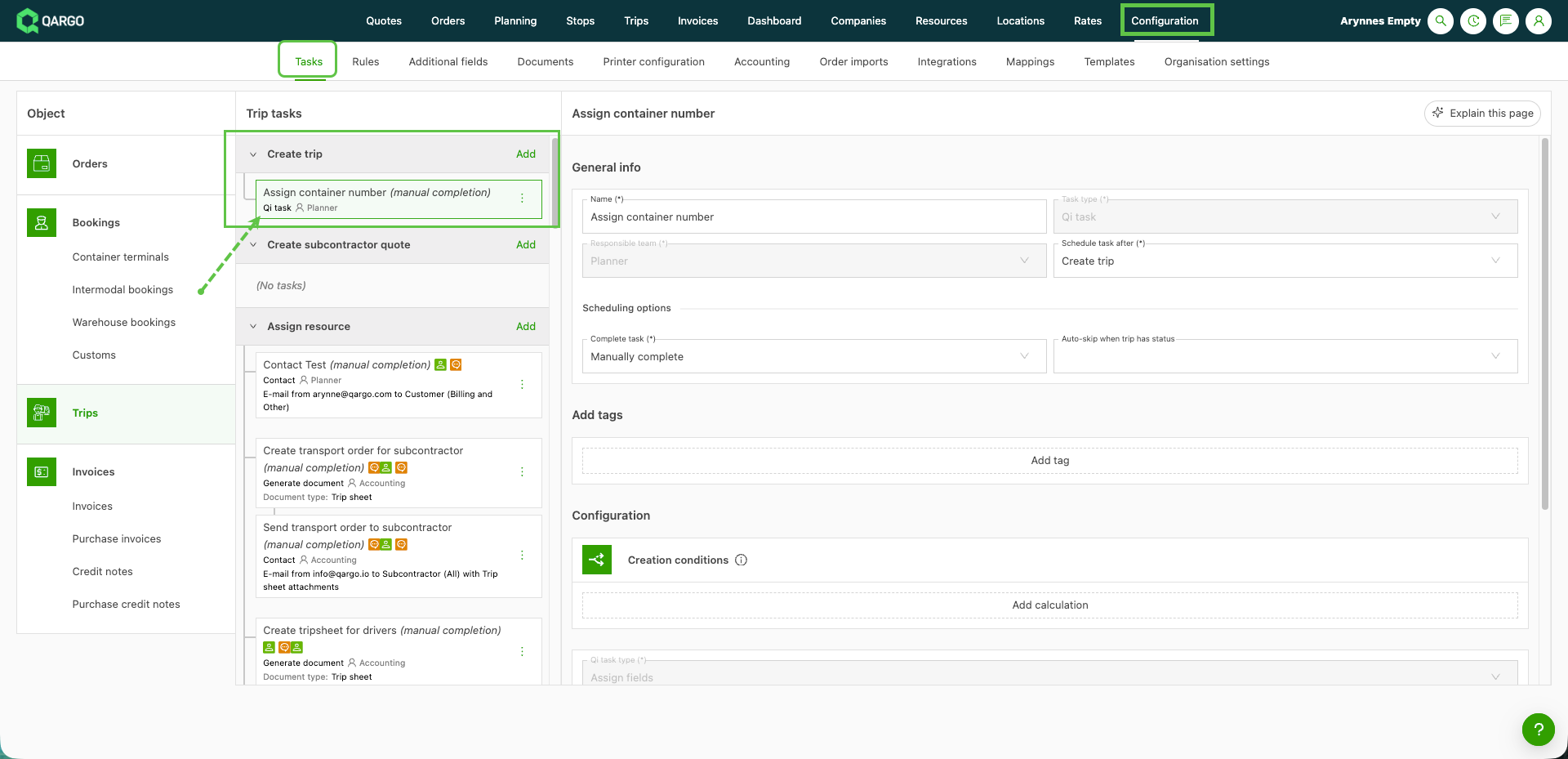
- De taak wordt zoals elke andere taak aangemaakt onder Configuratie > Taken.
- De chatagent zet de beschrijving om in een regel. Die regel kan vóór het opslaan met een echte order of trip worden gecontroleerd.
- De waarde kan vast zijn (bijvoorbeeld “BOOK TIMESLOT”) of uit actuele gegevens worden afgeleid (bijvoorbeeld “de eerstvolgende maandag vanaf vandaag”).
- De regel kan een bestaande waarde overschrijven of het veld alleen invullen als het leeg is.
Vereisten
- Qargo Intelligence (Qi) moet voor de tenant ingeschakeld zijn.
- Rechten als super admin of admin om taken te configureren.
- Elk aangepast veld dat de taak moet invullen, moet al bestaan.
- Vertrouwdheid met taken is handig. Zie Taken: wat, waarom en hoe? en Qi: validatietaken.
Toepassingen
- Het container- of trailernummer aan klanten tonen: wanneer een resource aan een trip wordt toegewezen, het container- of trailernummer in een aangepast veld schrijven dat in het klantenportaal zichtbaar is.
- Boekingsinstructies automatisch instellen: een keuzelijstveld op “BOOK TIMESLOT” zetten wanneer een tijdslot als tijdvenster is geselecteerd.
- Labels vervangen door één duidelijke waarde: in plaats van verschillende Qi-labels die zich op een trip opstapelen, het resultaat opslaan in één veld dat gemakkelijk te lezen is en waarop gemakkelijk te filteren valt.
- Bijzondere goederen markeren: een veld instellen wanneer de goederen op een order aan een voorwaarde voldoen, zoals specifieke UN-nummers, zodat die voor planners opvallen.
Terminologie
| Term | Definitie |
|---|---|
| Qi-taak | Een taak die Qargo Intelligence (AI) gebruikt om gegevens automatisch te controleren of bij te werken. |
| Velden toewijzen | Het type Qi-taak dat waarden in velden schrijft, in plaats van alleen een label toe te voegen. |
| Chatagent | De AI-assistent in het taakvenster die een beschrijving in gewone taal omzet in een regel. |
| Voorwaarde | De controle die de regel eerst uitvoert. Velden worden alleen ingevuld als de voorwaarde vervuld is. |
| Vaste waarde | Een waarde die altijd hetzelfde is, bijvoorbeeld “BOOK TIMESLOT”. |
| Afgeleide waarde | Een waarde die uit actuele gegevens wordt afgeleid, bijvoorbeeld een containernr. of een berekende datum. |
| Leesbaar / Technisch | Twee weergaven van dezelfde regel: in gewoon Engels, of als de onderliggende expressie die het systeem uitvoert. |
| Valideren | Een controle van de conceptregel met één echte order of trip, die toont wat er zou veranderen. |
Een taak van het type Velden toewijzen aanmaken
Een nieuwe Qi-taak openen
- Navigeren naar Configuratie > Taken.
- Selecteren van het object waartoe de taak behoort, bijvoorbeeld Orders of Trips.
- Klikken op Toevoegen om het venster voor een nieuwe taak te openen.
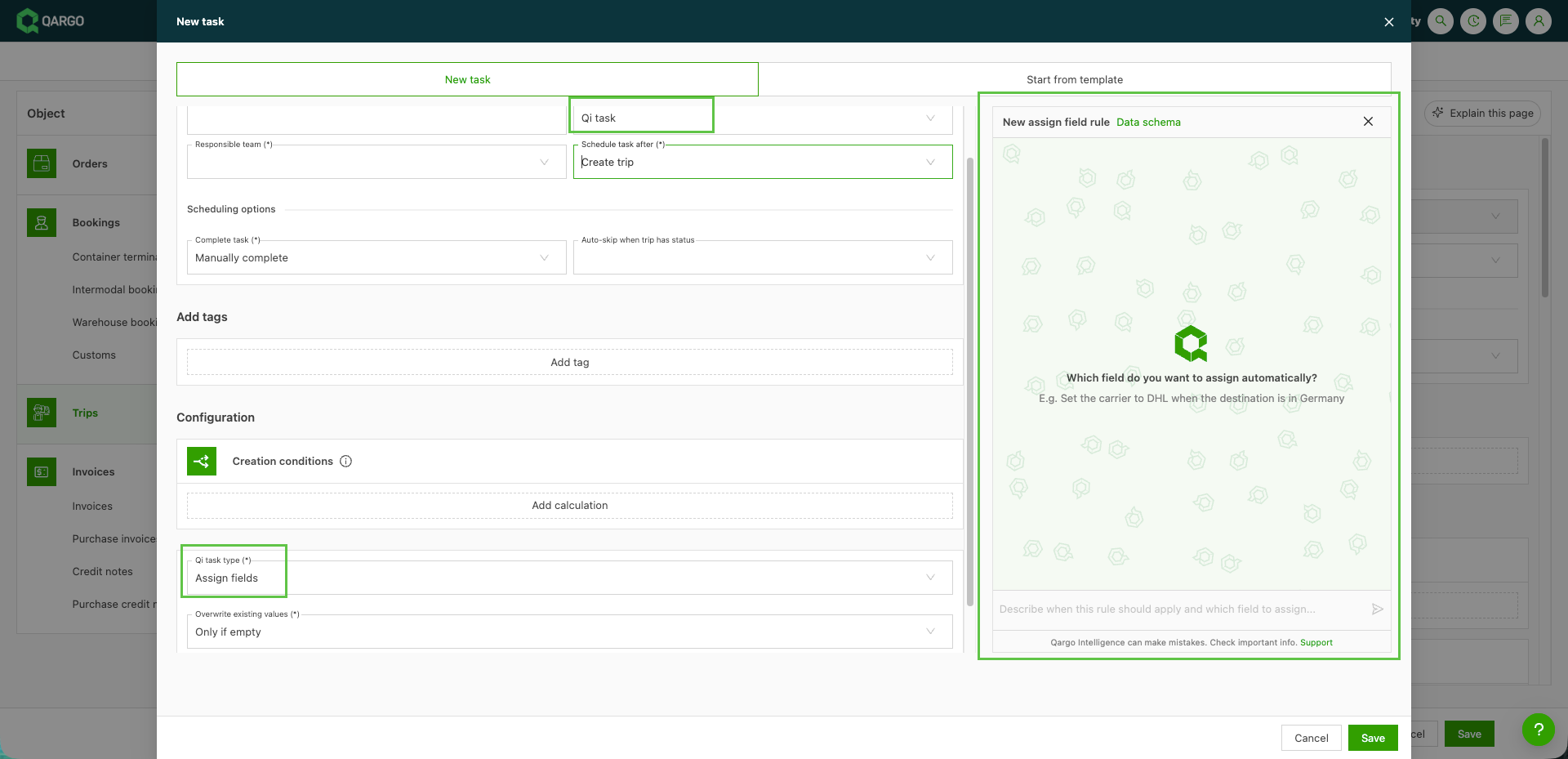
- Selecteren van Qi-taak als Taaktype.
- Controleren of het type Velden toewijzen geselecteerd is. Het paneel van de chatagent gaat open.
De regel beschrijven
-
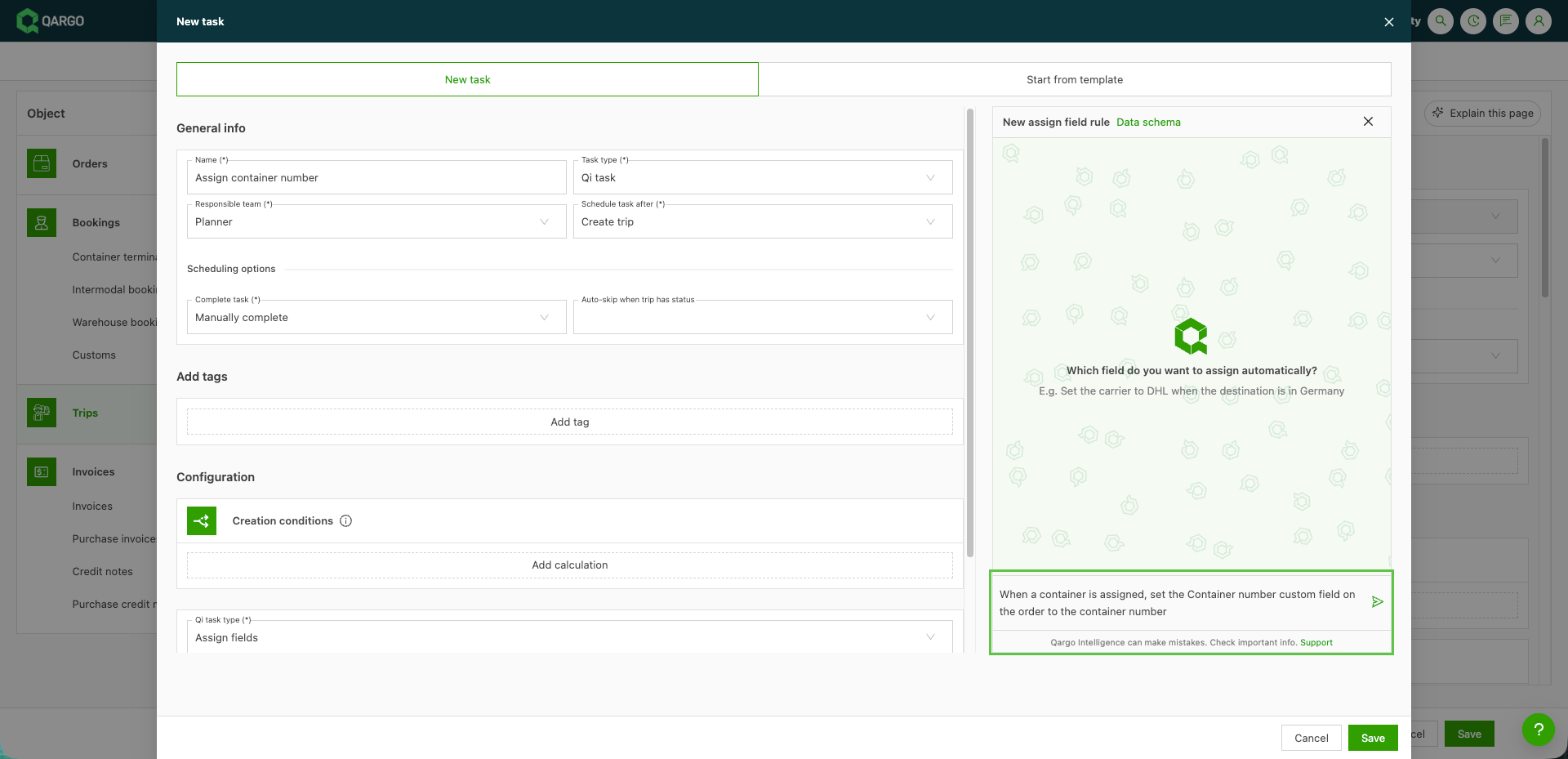
Beschrijven van de regel in gewone taal in het chatpaneel. De voorwaarde en het in te stellen veld en de waarde vermelden, bijvoorbeeld: “Wanneer een container wordt toegewezen, het aangepaste veld Containernr. op de order instellen op het containernummer.”
-
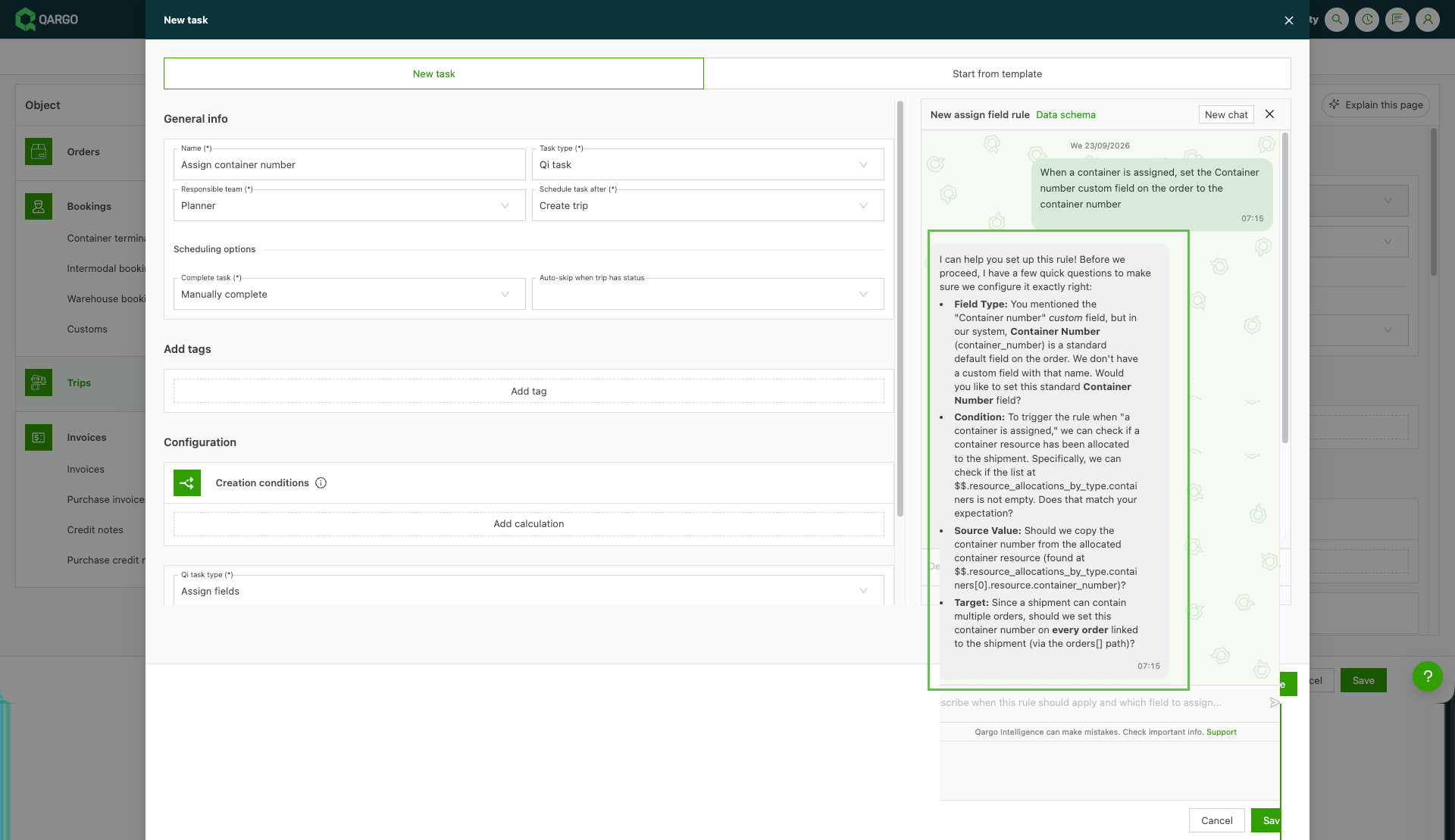
Beantwoorden van eventuele vervolgvragen van de chatagent. De chatagent stuurt de beschrijving bij tot de regel duidelijk is.
-
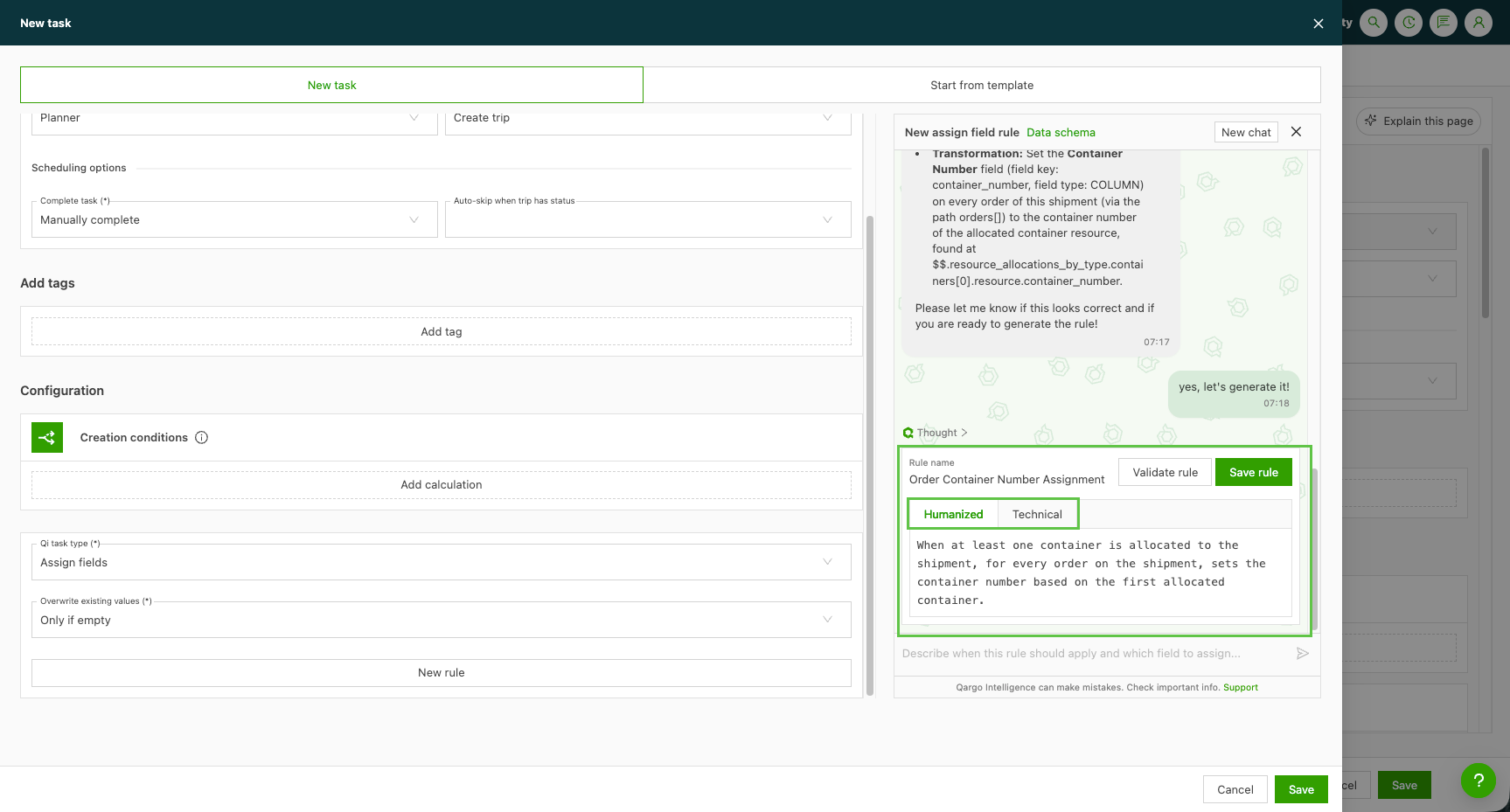
Nakijken van de regel in gewone taal in de weergave Leesbaar. Indien nodig overschakelen naar Technisch om de onderliggende expressie te zien.
-
Kiezen of de waarde een bestaande waarde mag overschrijven, of alleen mag worden geschreven als het veld leeg is.
De regel valideren
-
Klikken op Valideren. Er gaat een zoekvak open.
-
Selecteren van één order of trip om mee te testen. Er kan maar één record tegelijk worden gevalideerd.
-
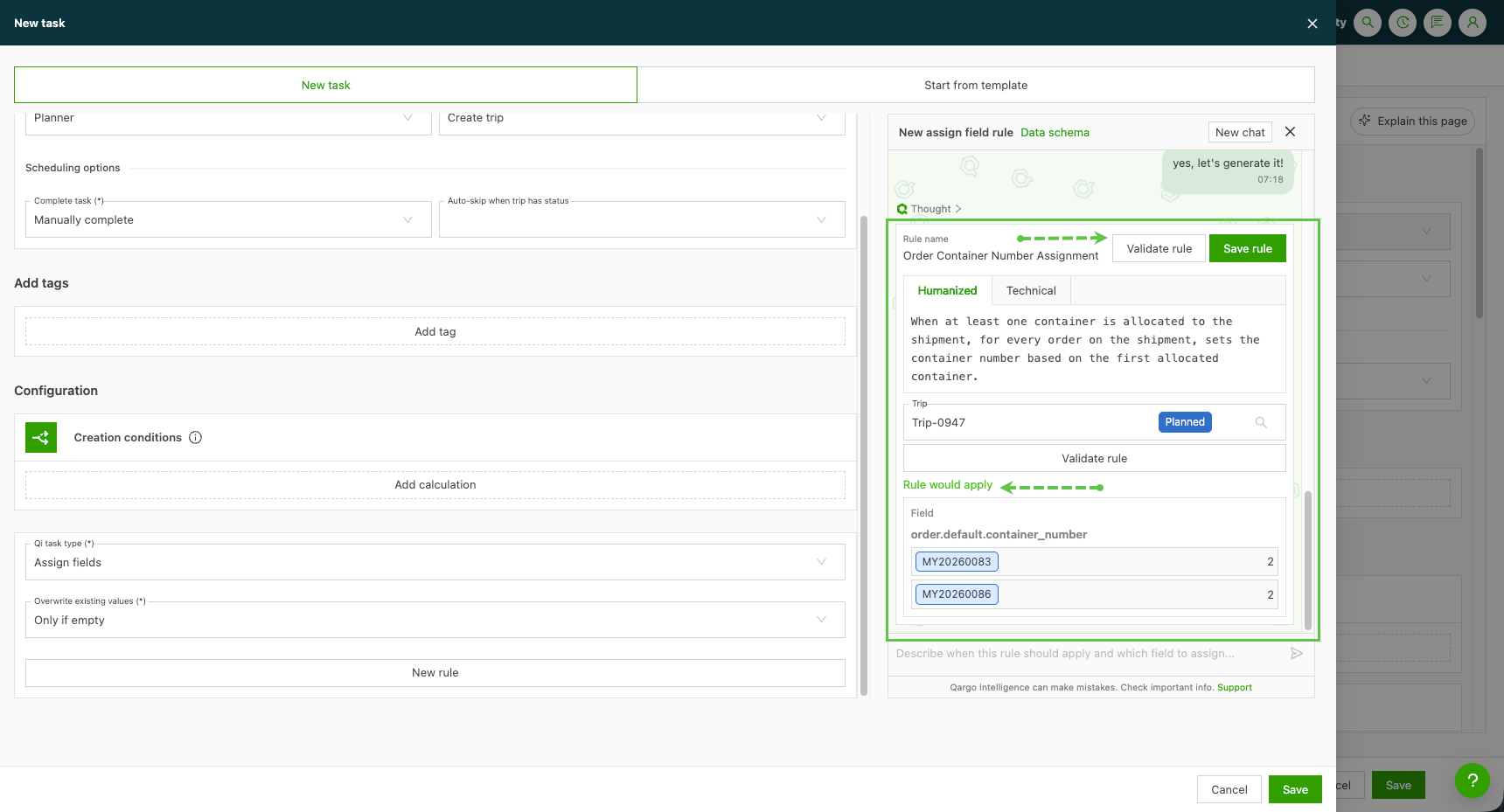
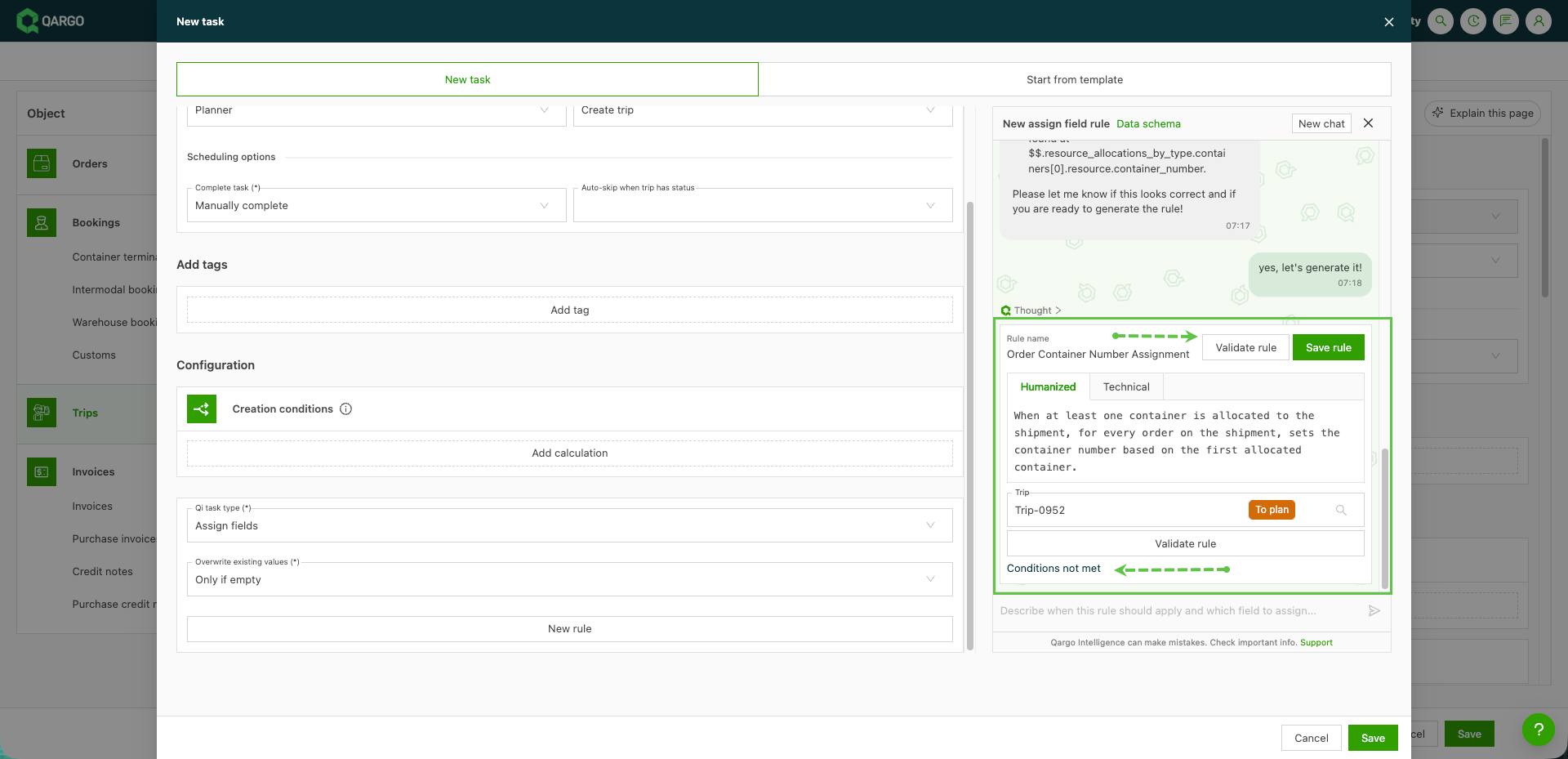
Nakijken van het resultaat:
- Regel is van toepassing: de voorwaarde is vervuld, en de velden worden getoond met hun waarden ervoor en erna.
- Regel is niet van toepassing: de voorwaarde is voor dit record niet vervuld, dus er zou niets veranderen.
-
Verfijnen van de beschrijving in de chat en opnieuw valideren tot het resultaat klopt.
De regel en de taak opslaan
-
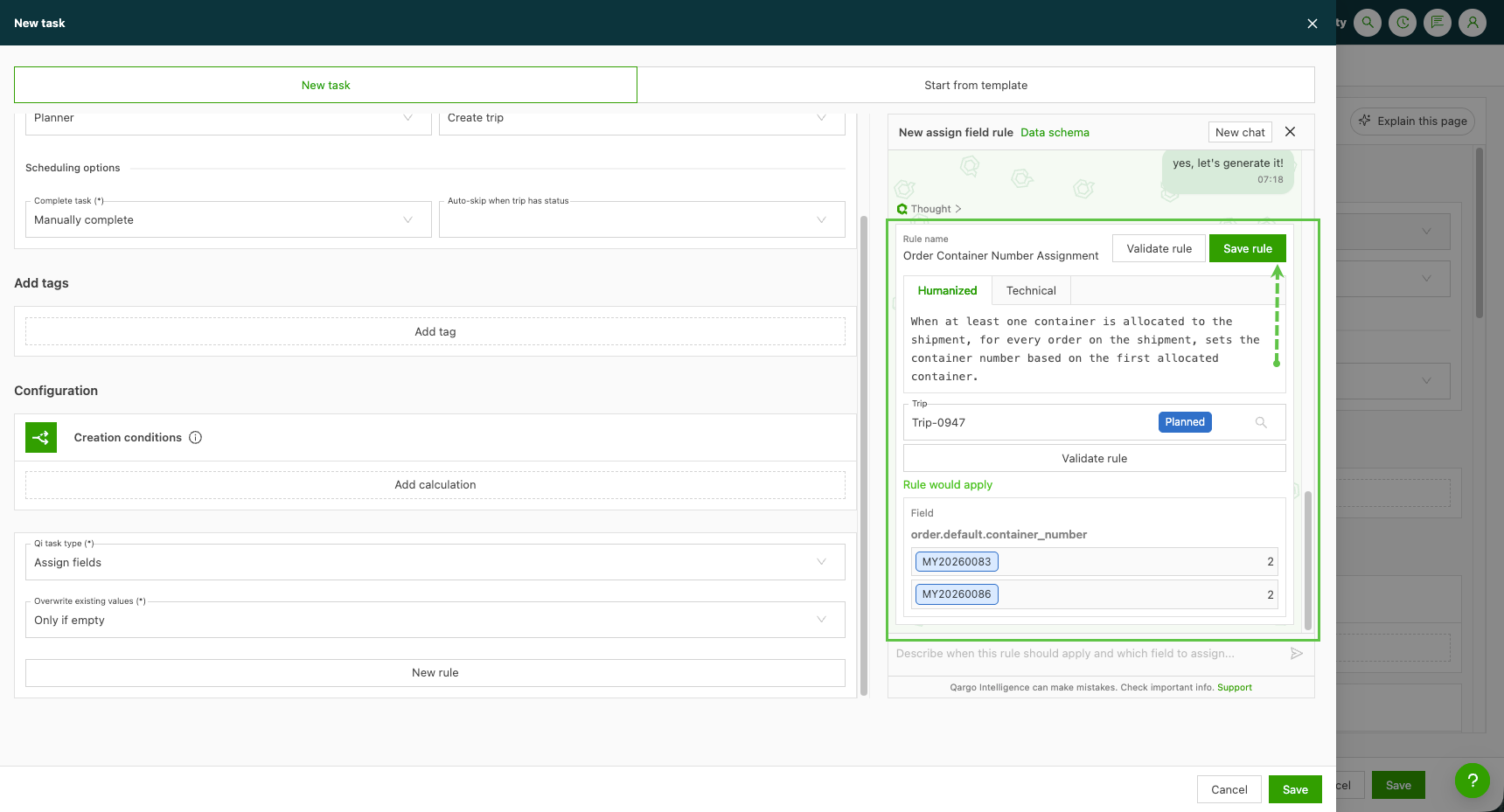
Klikken op Regel opslaan in het chatpaneel. De chat sluit en het venster toont een overzicht van de geconfigureerde regel.
-
Voltooien van de overige taakinstellingen, zoals de naam en het moment in het werkproces waarop de taak moet worden uitgevoerd.
-
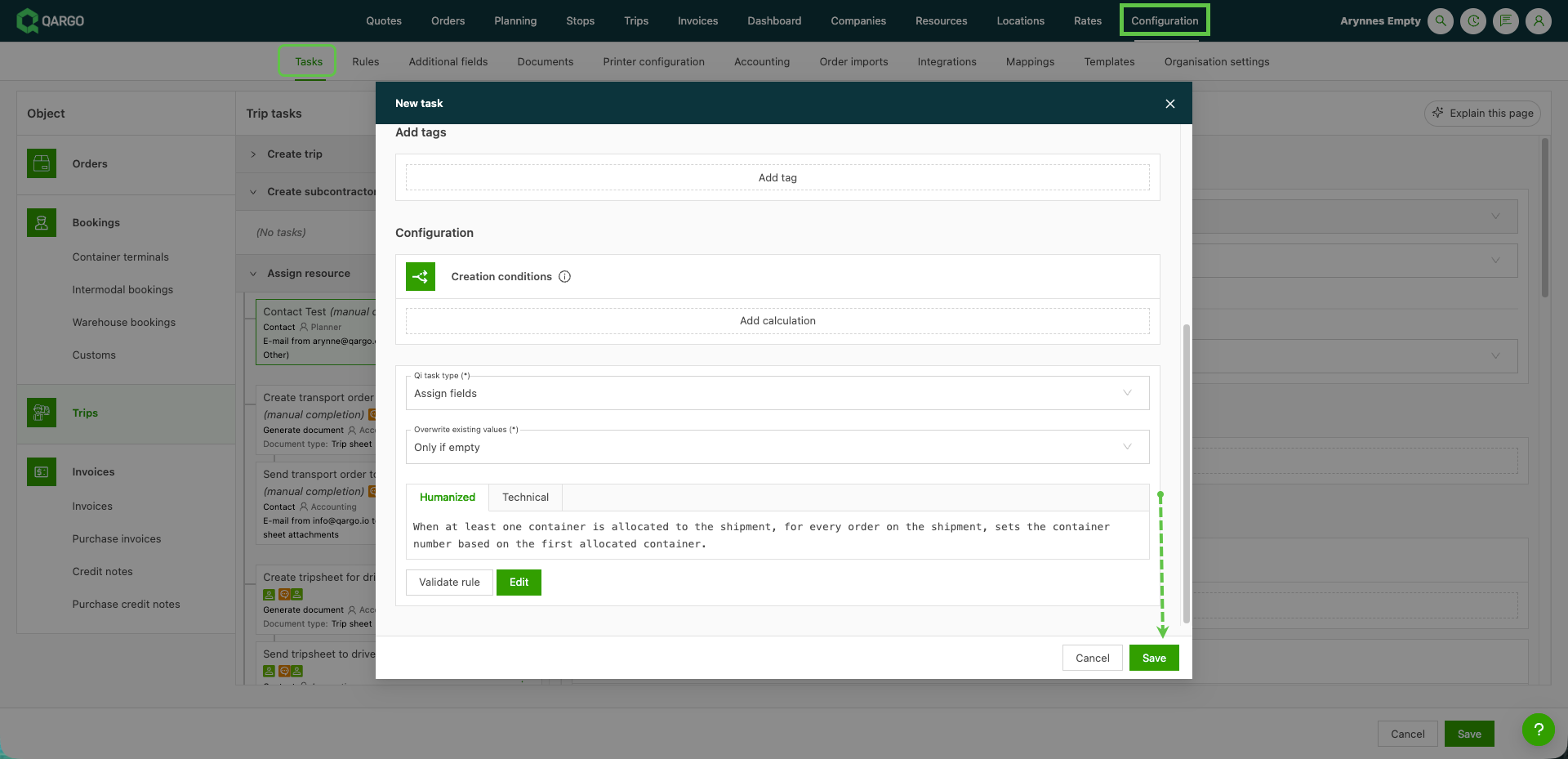
Opslaan van de taak. De taak verschijnt met de regel op de takenpagina.
Een bestaande regel bewerken
- Openen van de taak op de takenpagina en klikken op Bewerken.
- Bijwerken van de regel via de chatagent, die opnieuw opengaat voor wijzigingen.
- Opnieuw valideren en Regel opslaan klikken voordat de taak wordt opgeslagen.
Wat er gebeurt als de taak wordt uitgevoerd
- De taak wordt uitgevoerd op het moment in het werkproces waarvoor die is ingepland.
- De voorwaarde wordt gecontroleerd met gegevens van orders, zendingen, trips en stops.
- Als de voorwaarde vervuld is, wordt de waarde in het gekozen veld of de gekozen velden geschreven. Het veld verschijnt dan op de order, trip of stop zoals elke handmatig ingevoerde waarde en blijft bewerkbaar.
- Een veld dat al in het klantenportaal wordt getoond, toont daar ook de nieuwe waarde. Er is geen extra configuratie nodig.
Beperkingen
- Geen automatische heruitvoering: de taak wordt niet opnieuw uitgevoerd als de invoergegevens worden bijgewerkt.
- Ondersteunde objecten: voorwaarden gebruiken gegevens van orders, zendingen, trips en stops. Taken voor facturen en creditnota’s kunnen het type Velden toewijzen niet gebruiken.
- Nog niet ondersteund als doel: tijdvensters, voertuigcategorieën, extra’s op stops, extra’s op lading en incidenten. Die staan gepland voor een toekomstige release.
- Vroeg stadium: de functie is nieuw en wordt nog verbeterd. Feedback over de chatagent en de configuratieschermen is welkom via de Qargo-accountmanager.
Probleemoplossing
| Probleem | Oorzaak / oplossing |
|---|---|
| Bij het opslaan van de taak verschijnt een foutmelding zonder beschrijving. | De regel is niet opgeslagen in het chatpaneel. Eerst op Regel opslaan in de chat klikken en daarna de taak opslaan. |
| Het chatpaneel blijft laden en wordt nooit klaar. | De pagina vernieuwen en het opnieuw proberen. Als het blijft gebeuren, de taak opnieuw aanmaken en contact opnemen met Qargo Support. |
| De taak is uitgevoerd, maar er is geen veld ingevuld. | De voorwaarde was niet vervuld, of de regel leest de verkeerde gegevens. Valideren gebruiken op hetzelfde record om te zien of de regel van toepassing is, en de beschrijving verfijnen. |
| Er is een verkeerde waarde geschreven (bijvoorbeeld een referentienummer in plaats van een containernummer). | De chatagent heeft een gelijkaardig veld gekozen. Het exacte bronveld in de beschrijving vermelden, de weergave Leesbaar controleren en opnieuw valideren. |
| Een bestaande waarde is niet vervangen. | De regel is zo ingesteld dat alleen lege velden worden ingevuld. De regel bewerken en overschrijven van bestaande waarden toestaan. |
| Het veld toont een oude waarde nadat een trailer of container is gewijzigd. | Taken worden niet automatisch opnieuw uitgevoerd. De taak opnieuw uitvoeren op de order of trip. |
| Velden toewijzen is niet beschikbaar. | Qi is niet ingeschakeld voor de tenant, of het taakobject ondersteunt het niet (bijvoorbeeld facturen). Contact opnemen met de Qargo-accountmanager over Qi. |