
Planning: live ladingtotalen op trips zonder op te slaan.
Ladingtotalen worden nu meteen bijgewerkt wanneer orders aan een trip worden toegevoegd of eruit worden verwijderd. Opslaan is niet nodig om te zien of de volgende order nog past.
Inhoudsopgave
Samenvatting
-
Wat is het?
- Ladingtotalen (laadmeters, gewicht, volume, palletplaatsen, hoeveelheid) worden live bijgewerkt op de Planning-tijdlijn wanneer orders aan een trip worden toegevoegd of eruit worden verwijderd.
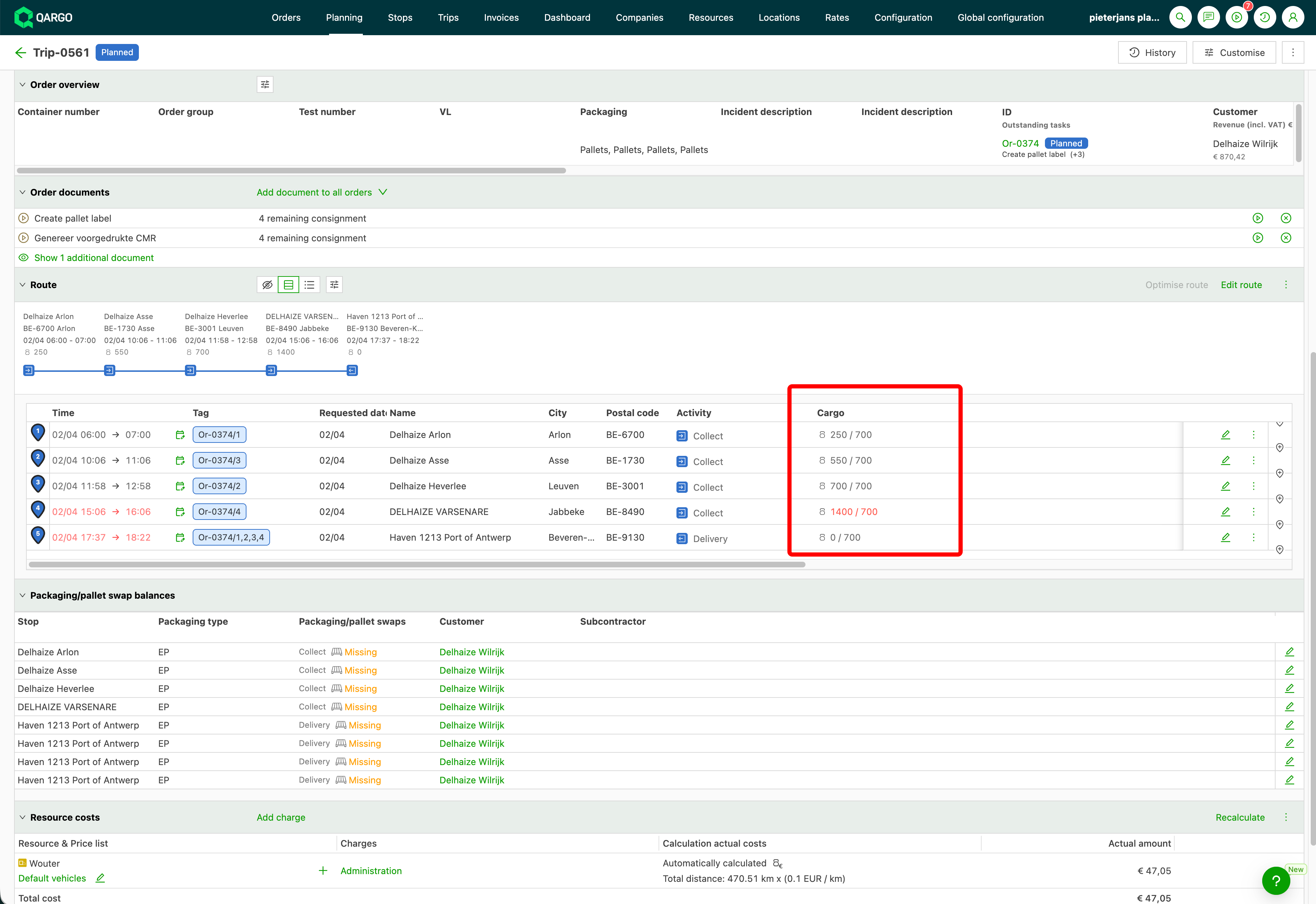
- De kolom Lading kan ook de lading op de trailer na elke stop tonen tegenover de totale capaciteit van de trailer (bijvoorbeeld 10,56 / 11,8 LDM), in het rood wanneer de capaciteit is overschreden.
-
Waarom gebruiken?
- Voorheen werden de totalen pas vernieuwd nadat een trip was opgeslagen. Bij grote groupage- of distributietrips kan dat opslaan 15–20 seconden duren, waardoor elke controle “past dit nog?” een wachttijd werd. Live totalen nemen die wachttijd weg.
-
Hoe werkt het?
- Wanneer orders naar of uit een trip worden gesleept, worden de totalen ter plaatse herberekend met dezelfde logica “maximaal benodigde ruimte over de trip” als de opgeslagen totalen. Wat tijdens het bewerken wordt getoond, komt dus overeen met wat na het opslaan wordt getoond. Er is geen configuratie nodig; live totalen staan standaard aan voor alle tenants.
Gebruikssituaties
- Een planner stelt een grote groupagetrip samen en wil na elke order weten hoeveel laadmeters er nog over zijn, zonder op het opslaan te wachten.
- Een planner stelt op het planbord een distributietrip samen en wil dat de laadmeters en andere ladingafmetingen meebewegen terwijl orders naar en uit de trip worden gesleept.
- Een groupageplanner vult een trailer stop per stop en wil zien hoeveel ruimte er nog is voordat de volgende order wordt toegevoegd, in plaats van dat achteraf te merken door een capaciteitsoverschrijding.
Terminologie
| Term | Definitie |
|---|---|
| Planning-tijdlijn | De tijdlijnweergave van het planbord, waarin trips als balken verschijnen. |
| Tripdetail | De detailweergave van één trip, inclusief het ladingblok. |
| Laadmeters (LDM) | De vloerlengte die een lading op het voertuig inneemt. |
| Maximaal benodigde ruimte | De logica die de grootste ruimte weergeeft die de trip op enig moment nodig heeft, in plaats van alle laad- en losacties op te tellen. |
| Capaciteitsbenutting na stop | Een weergaveoptie voor Lading die de lading op de trailer na een stop toont tegenover de totale capaciteit van de trailer. |
| Trailercapaciteit | De gecombineerde capaciteit van alle resources (voertuigen en containers) die aan de trip zijn toegewezen, per metriek: laadmeters, gewicht en volume. |
Live totalen bekijken op de tijdlijn
-
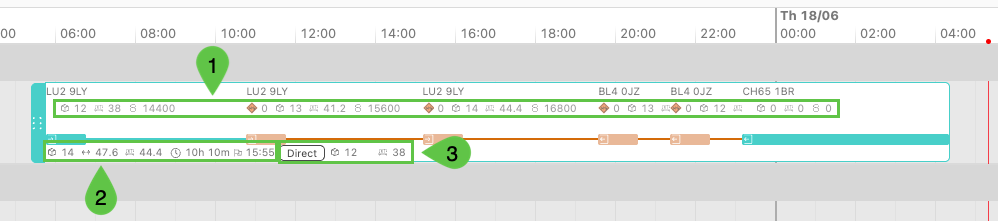
Ladingdetails per stop. Via het pictogram ‘Personaliseren’ zijn 3 weergaveopties beschikbaar.
-
Lading: totaal geladen/gelost per stop
-
Lading: bezette ruimte na stop
-
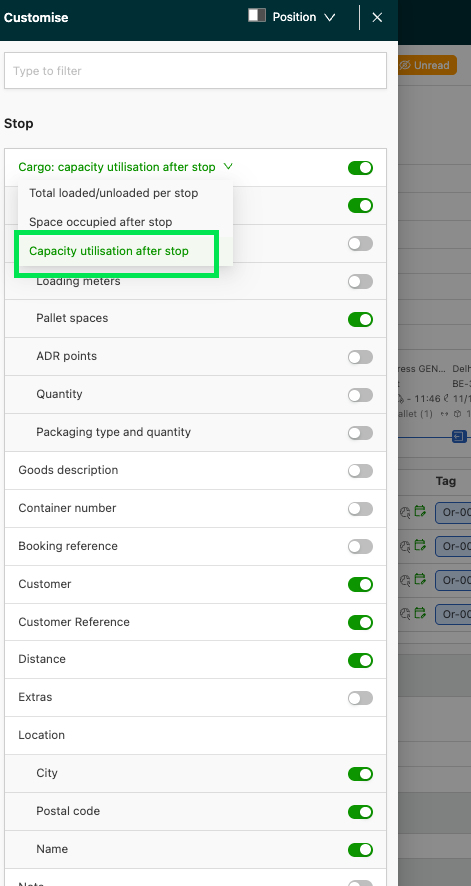
Lading: capaciteitsbenutting na stop (zie de sectie hieronder)
-
-
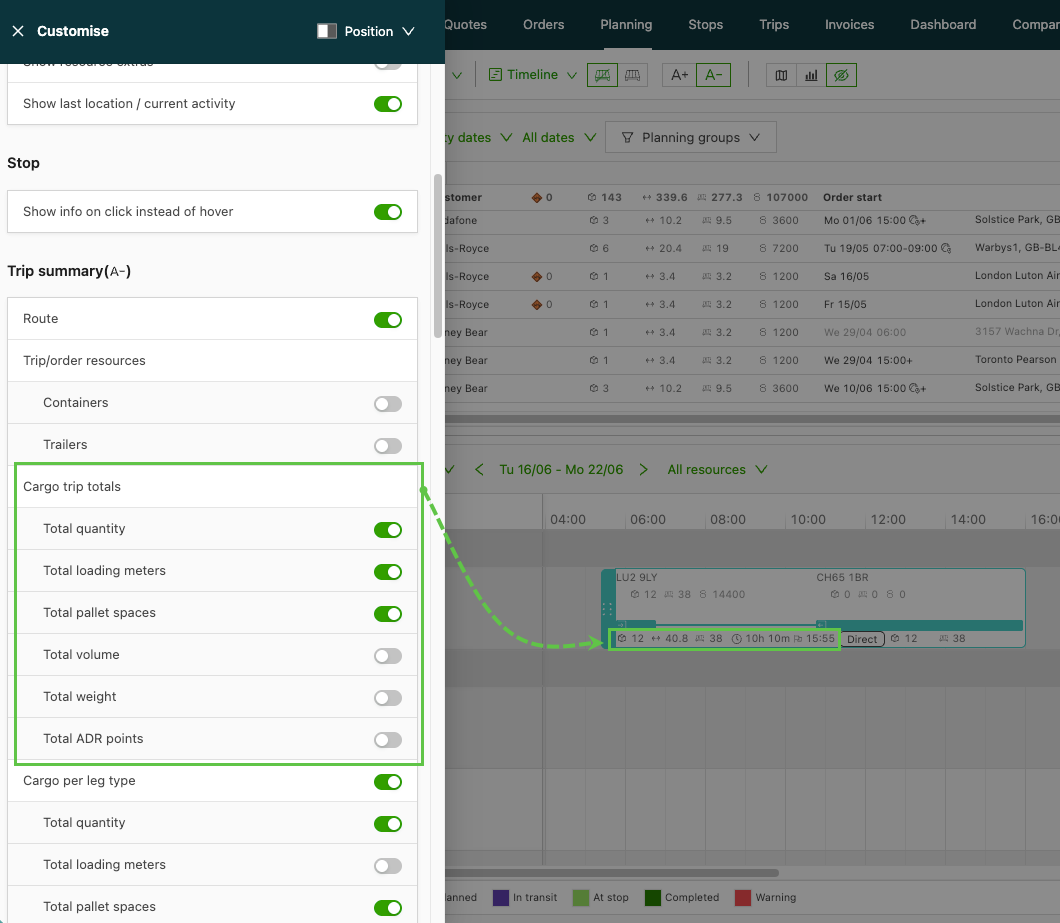
Totale ladingdetails van de trip. Hier worden de totalen voor de volledige trip weergegeven.
-
De functie ‘Personaliseren’ gebruiken om de zichtbaarheid van metrieken in of uit te schakelen.
-
-
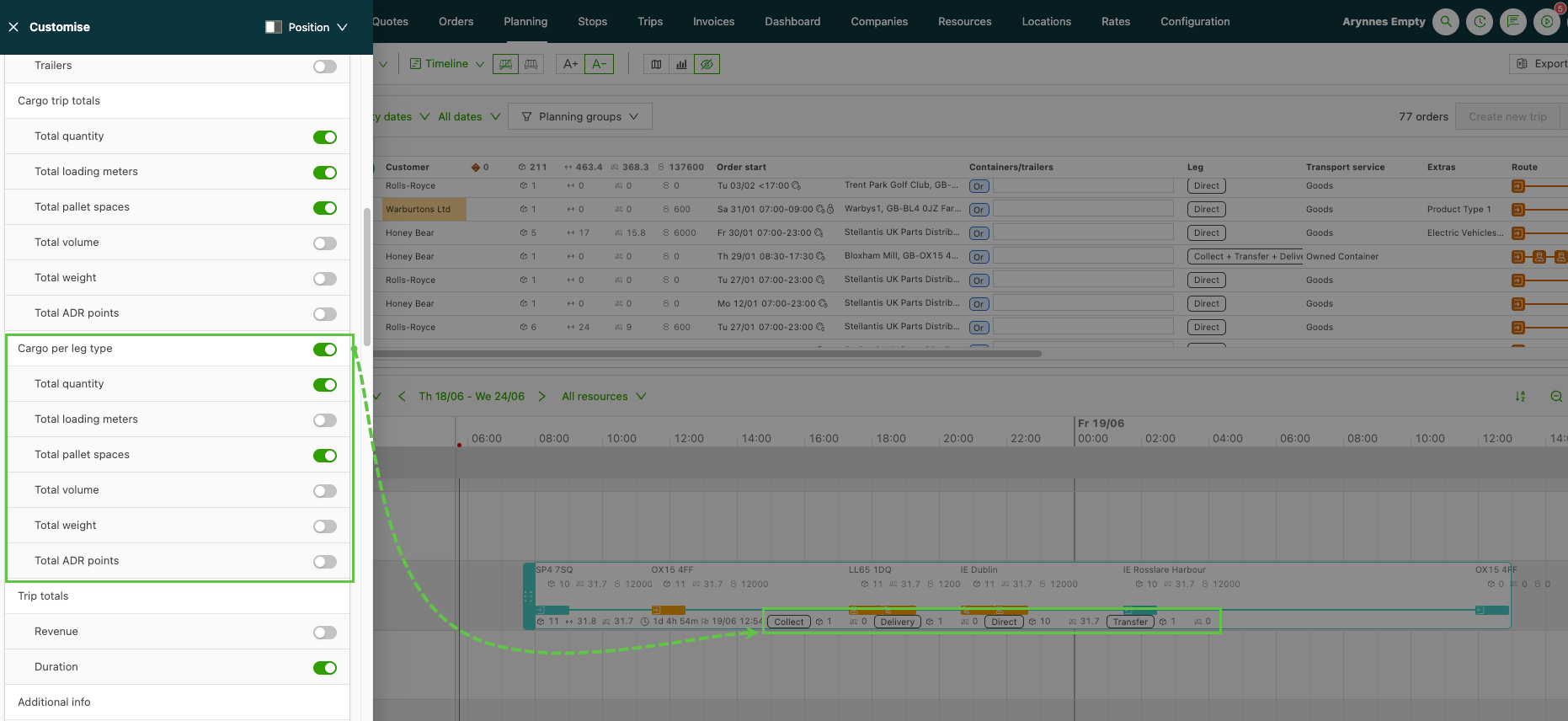
Ladingdetails per traject. Hier worden de ladingdetails per traject van de trip weergegeven.
-
De functie ‘Personaliseren’ gebruiken om de zichtbaarheid van metrieken in of uit te schakelen.
-
Live totalen gebruiken
- Planning openen en overschakelen naar de weergave Tijdlijn.
- De order of orders selecteren die aan de trip moeten worden toegevoegd, of een order uit de trip verwijderen.
- Bekijken hoe de totalen meteen worden bijgewerkt (laadmeters, gewicht, volume, palletplaatsen en hoeveelheid), zonder op te slaan.
- De wijziging opslaan zodra de aanpassingen aan de trip naar wens zijn.
Deze video legt de volledige werking van live ladingtotalen op trips uit:
Capaciteitsbenutting na stop
Lading: capaciteitsbenutting na stop is een derde weergaveoptie voor de kolom Lading. Deze optie toont de lading op de trailer na elke stop naast de totale capaciteit van de trailer, bijvoorbeeld 808 / 1.000 kg. Planners zien hoeveel ruimte er nog over is tijdens het laden, in plaats van dat pas te merken door een capaciteitsoverschrijding nadat de limiet is overschreden. De optie bouwt voort op Lading: bezette ruimte na stop. De bezette waarde is identiek. De capaciteit wordt na de schuine streep toegevoegd.
Waar de optie beschikbaar is
- Planning in de weergaven Tijdlijn en Blokken.
- De tabel Stops van een tripdetailpagina.
- De weergave Blokken van een orderdetailpagina.
De optie selecteren
-
Navigeren naar Trips > Trips.
-
Een tripdetailpagina openen door een relevante trip te selecteren.
-
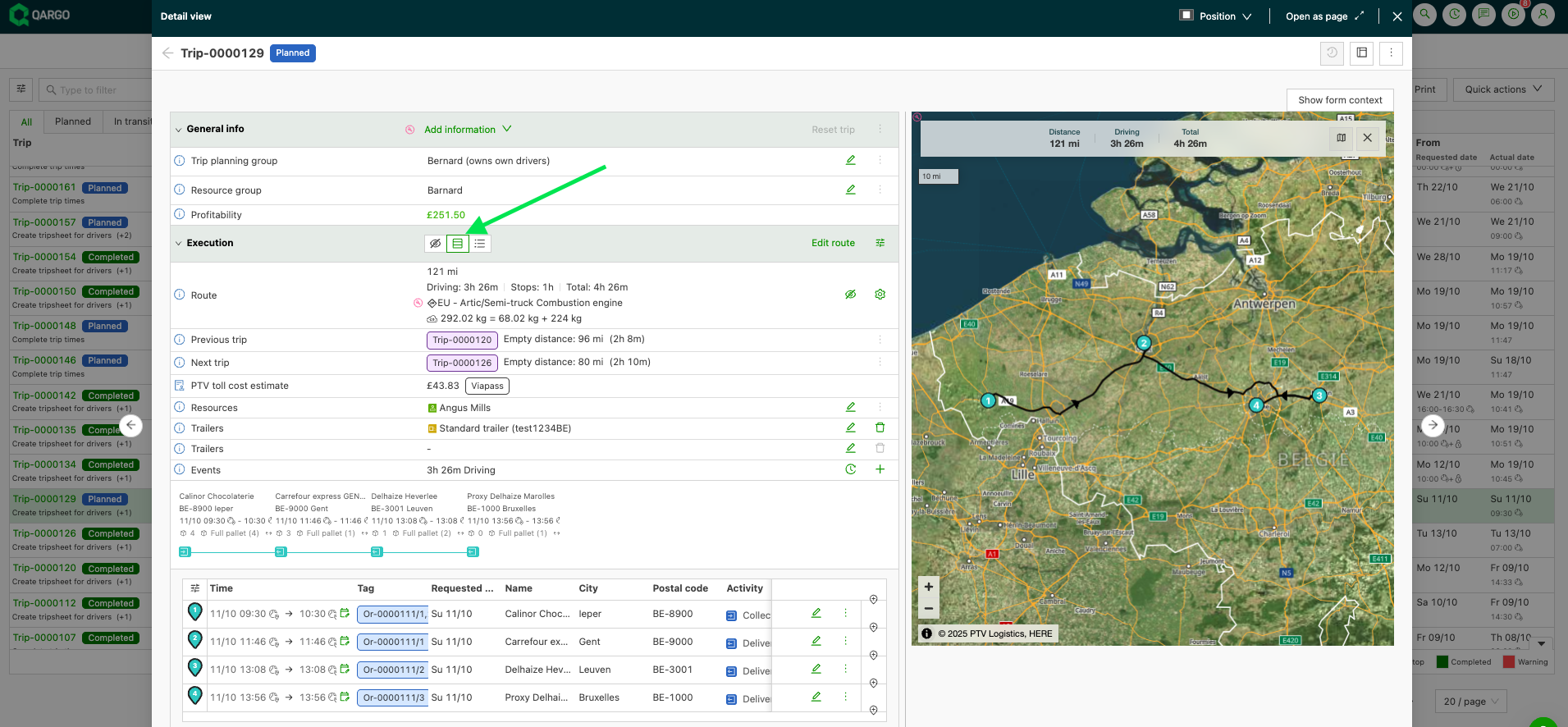
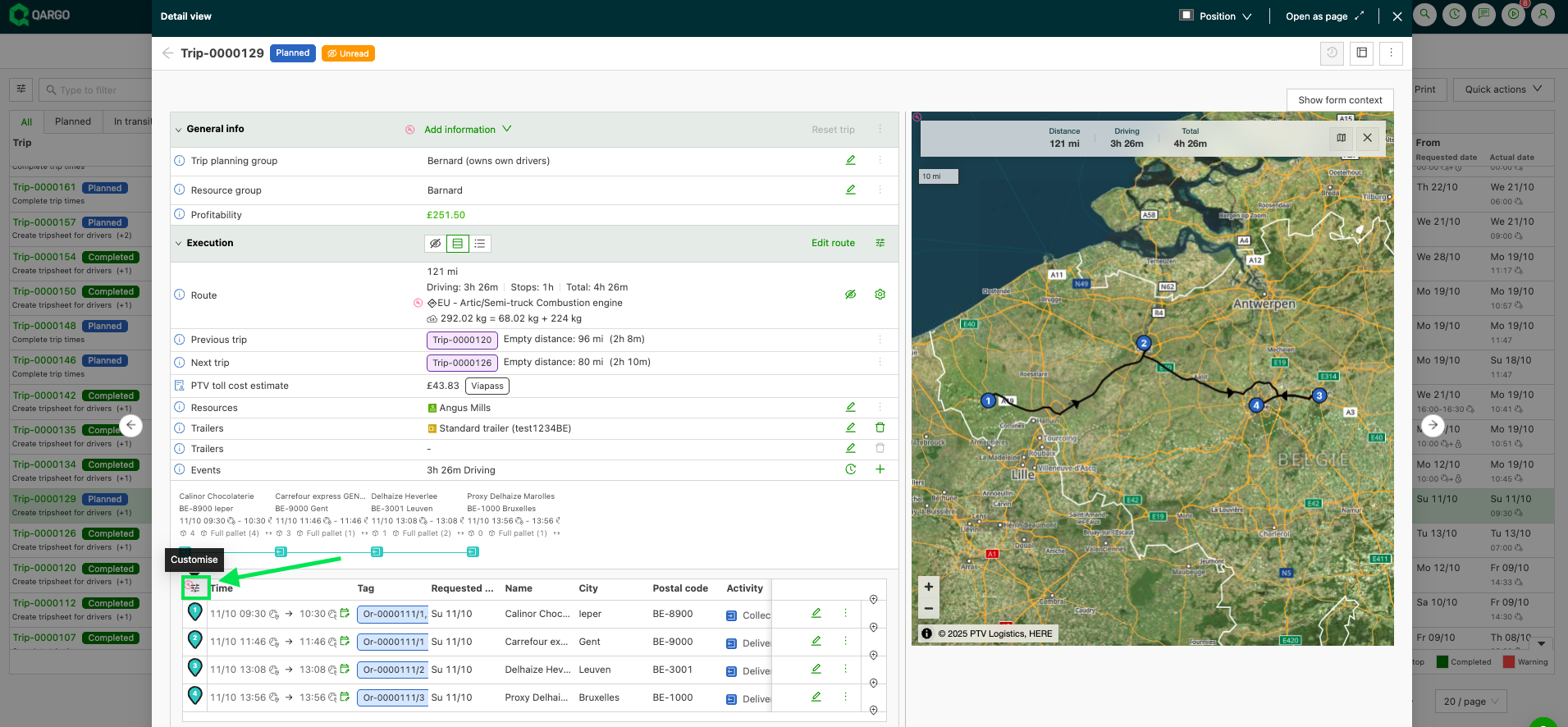
De sectie Uitvoering uitklappen.
-
De route-uitvoering naar de tabelweergave omschakelen.
-
Klikken op het pictogram Personaliseren linksboven in de tabel Stops.
-
Capaciteitsbenutting na stop selecteren in de dropdown Lading. De geselecteerde waarde luidt dan Lading: capaciteitsbenutting na stop.
Video met stapsgewijze uitleg
| Optie | Wat de kolom Lading toont |
|---|---|
| Totaal geladen/gelost per stop | Lading die bij die stop is opgehaald of geleverd. Standaard. |
| Bezette ruimte na stop | Lading op de trailer na die stop. |
| Capaciteitsbenutting na stop | Lading op de trailer na die stop, tegenover de totale capaciteit van de trailer. |
De twee bestaande opties blijven ongewijzigd voor iedereen die ze al gebruikt.
Hoe de capaciteit wordt berekend
-
De capaciteit is de gecombineerde capaciteit van alle toegewezen voertuigen en containers, primair en secundair, op order- en tripniveau. Chauffeurs worden niet meegeteld.
-
De berekening gebeurt per metriek (laadmeters, gewicht, volume). Een metriek waarvoor op geen enkele toegewezen resource een capaciteit is ingesteld, toont alleen de bezette ruimte; de andere metrieken tonen nog steeds gebruikt / capaciteit.
-
De waarde wordt rood wanneer de lading hoger is dan de capaciteit. Precies 100 procent blijft in de normale kleur.
Goed om te weten
- De totalen gebruiken “maximaal benodigde ruimte”, geen lopende som. Voor een trip die 10 LDM laadt, 10 LDM lost en daarna 5 LDM laadt, tonen de totalen 10, niet 15.
- De snelheid van het opslaan zelf is ongewijzigd. Dankzij live totalen hoeft er niet meer te worden opgeslagen tijdens het samenstellen van een trip.
- Wanneer de pagina tijdens het bewerken wordt vernieuwd, worden niet-opgeslagen wijzigingen verworpen; de totalen keren terug naar de laatst opgeslagen staat.
- Capaciteitsbenutting na stop toont de lopende lading na elke stop (bezette ruimte na stop). Dit verschilt van de triptotalen, die “maximaal benodigde ruimte” gebruiken.
Probleemoplossing
| Probleem | Uitleg / oplossing |
|---|---|
| De totalen veranderden niet na het toevoegen van een order | Controleren of de order effectief aan de trip is toegevoegd. Een order met nul laadmeters of gewicht laat de betreffende totalen ongewijzigd. |
| De totalen zijn teruggezet na het vernieuwen van de pagina | Bij het vernieuwen worden niet-opgeslagen wijzigingen verworpen: de totalen keren terug naar de laatst opgeslagen staat. De orders opnieuw toevoegen of de pagina niet vernieuwen tijdens het bewerken. |
| Opslaan duurt nog steeds 15–20 seconden | Normaal bij zeer grote trips: de snelheid van het opslaan is een aparte kwestie. Dankzij live totalen hoeft er maar één keer te worden opgeslagen, op het einde. |
| Een metriek blijft leeg | Alleen metrieken die op de orders zijn ingevuld, worden bijgewerkt; metrieken zonder waarden op de orders van de trip blijven leeg in plaats van tijdelijke waarden te tonen. |
| Alleen de bezette waarde wordt getoond, geen ”/ capaciteit” | Geen enkele toegewezen resource heeft een capaciteit voor die metriek. Een capaciteit voor laadmeters, gewicht of volume instellen op het voertuig of de container in de resource-instellingen. |
| Eén metriek toont gebruikt / capaciteit, een andere alleen gebruikt | De capaciteit wordt per metriek gecontroleerd. De ontbrekende capaciteit aan de resource toevoegen. |
| De waarde is niet rood bij precies volle capaciteit | Rood verschijnt alleen wanneer de lading hoger is dan de capaciteit. |
| De tabel Stops ontbreekt op een orderdetailpagina | Orderdetailpagina’s gebruiken de weergave Blokken. De optie is daar beschikbaar. |