
PLANNING - Aangepaste lay-outs voor het planbord
Het planbord kan nu in 1 tot 4 blokken worden ingedeeld, die elk een gekozen planningsonderdeel tonen. Lay-outs worden per gebruiker opgeslagen, krijgen een naam en worden via de werkbalk gewisseld.
Inhoudsopgave
Samenvatting
Wat is het?
- Een optie Lay-out personaliseren op het planbord die de enkele vaste indeling vervangt door een configureerbaar raster van 1 tot 4 blokken.
- Elk blok toont één planningsonderdeel: een te plannen lijst, het planbord, pre-planning, de kaart, statistieken of een weergave van resources.
- Geconfigureerde lay-outs worden onder een naam opgeslagen en via de werkbalk van het planbord gewisseld.
Waarom is het belangrijk?
- Planningsteams werken op verschillende manieren. Sommigen plannen vooral vanuit de kaart, anderen vanuit de tijdlijn en nog anderen vanuit de te plannen lijst. Eén vaste indeling kan niet aan al die werkwijzen voldoen.
- Distributie-, groupage- en LTL-operations met 30–50+ voertuigen hebben een maximaal overzicht op het scherm nodig. Grote schermen en opstellingen met meerdere monitoren haalden voorheen geen voordeel uit de extra ruimte.
- Combinaties die elkaar voorheen uitsloten, zijn nu mogelijk, bijvoorbeeld Te plannen: orders naast Te plannen: trips, of de kaart zonder het planbord.
Hoe werkt het?
- Klikken op ‘Aangepaste lay-out toevoegen’ in de werkbalk van het planbord om de lay-outbouwer te openen.
- Kiezen hoeveel blokken er nodig zijn, welke rasterindeling en welke inhoud elk blok krijgt.
- De lay-out toepassen en ze vervolgens onder een naam opslaan om ze later opnieuw te gebruiken en tussen lay-outs te wisselen.
- Lay-outkeuzes worden per gebruiker opgeslagen en bij het volgende bezoek aan Planning automatisch hersteld.
Terminologie
| Term | Definitie |
|---|---|
| Blok | Eén zone van het raster van het planbord. Elk blok toont één planningsonderdeel. |
| Lay-outvariant | De rasterindeling voor een bepaald aantal blokken, zoals Gestapeld, Links + 2 of 2x2-raster. |
| Inhoudstype | Het onderdeel dat in een blok wordt getoond, zoals Te plannen: orders, Planbord: trips, Kaart of Statistieken. |
| Weergave | De visualisatie die een inhoudstype gebruikt als het er meer dan één ondersteunt, zoals Tijdlijn, Blokken of Tabel. |
| Opgeslagen lay-out | Een configuratie met een naam van blokken, variant en inhoud, opgeslagen bij de individuele gebruikersaccount. |
| Standaard | De standaardindeling van het planbord, die wordt bepaald door de bestaande keuzelijsten in de werkbalk. |
Toepassingen
- Distributieplanning met veel voertuigen. Een lay-out met vier blokken kan de tijdlijn van het planbord, de lijst met te plannen orders, de kaart en een overzicht van trips combineren. Zo ontstaat een volledig beeld op één groot scherm, zonder te wisselen tussen panelen.
- Planningsbureaus met meerdere schermen. Teams met twee of drie monitoren kunnen een brede lay-out op het hoofdscherm openhouden en een tweede, smallere lay-out gebruiken voor opvolging.
- Planning vanuit de kaart. Een lay-out met twee blokken Naast elkaar, met de kaart naast Te plannen: orders, past bij planners die geografisch werken, zonder dat het planbord ruimte inneemt.
- Orders en trips samen plannen. Te plannen: orders en Te plannen: trips kunnen nu tegelijk worden getoond. Met de vorige vaste indeling was dat niet mogelijk.
- Lay-outs per taak. Aparte opgeslagen lay-outs voor de ochtendplanning, intermodaal werk en de opvolging op het einde van de dag maken het overbodig om telkens dezelfde panelen opnieuw aan en uit te zetten.
🎥 Videorondleiding
De lay-outbouwer gebruiken
- Navigeren naar Planning
- Klikken op de keuzelijst ‘Lay-out: standaard’
- ‘Aangepaste lay-out toevoegen’ selecteren
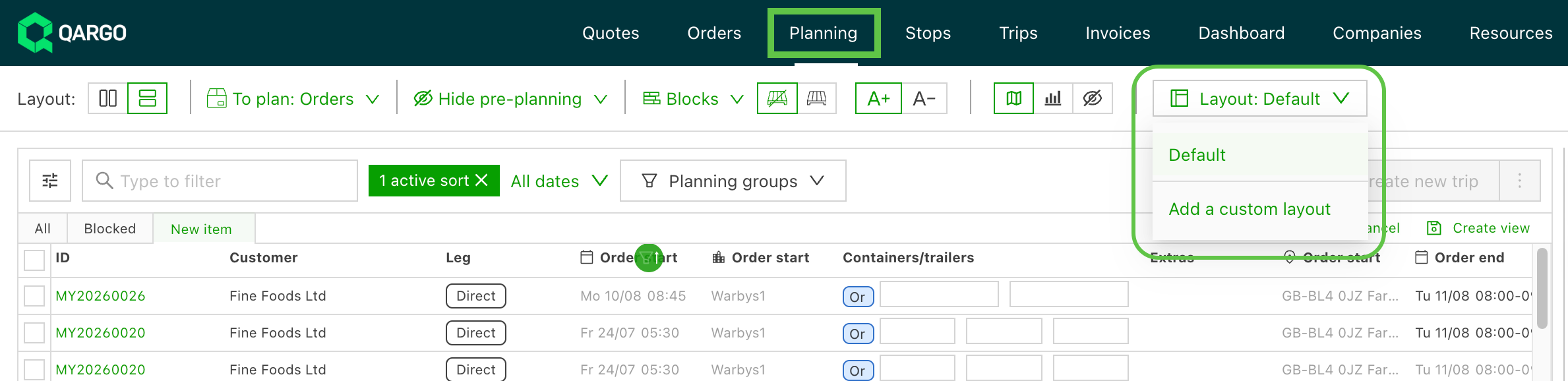
Het venster Lay-out personaliseren opent met de indeling die op dat moment op het scherm staat. Zo kan een bestaande opstelling worden aangepast in plaats van helemaal opnieuw te worden opgebouwd.
Een lay-out opbouwen
Het aantal blokken kiezen
Tussen 1 en 4 blokken selecteren. Elk blok moet een onderdeel bevatten; een leeg blok is geen geldige configuratie.
De rastervariant kiezen
Elk aantal blokken biedt een reeks vooraf gedefinieerde rasterindelingen, die als visuele miniaturen worden getoond.
| Blokken | Beschikbare varianten | Standaard |
|---|---|---|
| 1 | Volledig | Volledig |
| 2 | Naast elkaar, Gestapeld | Gestapeld |
| 3 | 3 kolommen, 3 rijen, Links + 2, 2 + rechts, 2 + onder, Boven + 2 | 2 + rechts |
| 4 | 2x2-raster, 4 kolommen, 4 rijen, Boven + 3, Breed + 3, 3 + onder | 2x2-raster |
De inhoud van elk blok kiezen
Elk blok heeft een keuzelijst voor de inhoud. De opties komen overeen met de onderdelen die al op de pagina Planning beschikbaar zijn:
- Te plannen: Orders, Resources, Trips, Trajecten
- Planbord: Trips
- Pre-planning: Pre-planning resource
- Resources: Containers, Intermodaal, Beschikbaarheid resources
- Overige: Kaart, Statistieken, Containerboeking
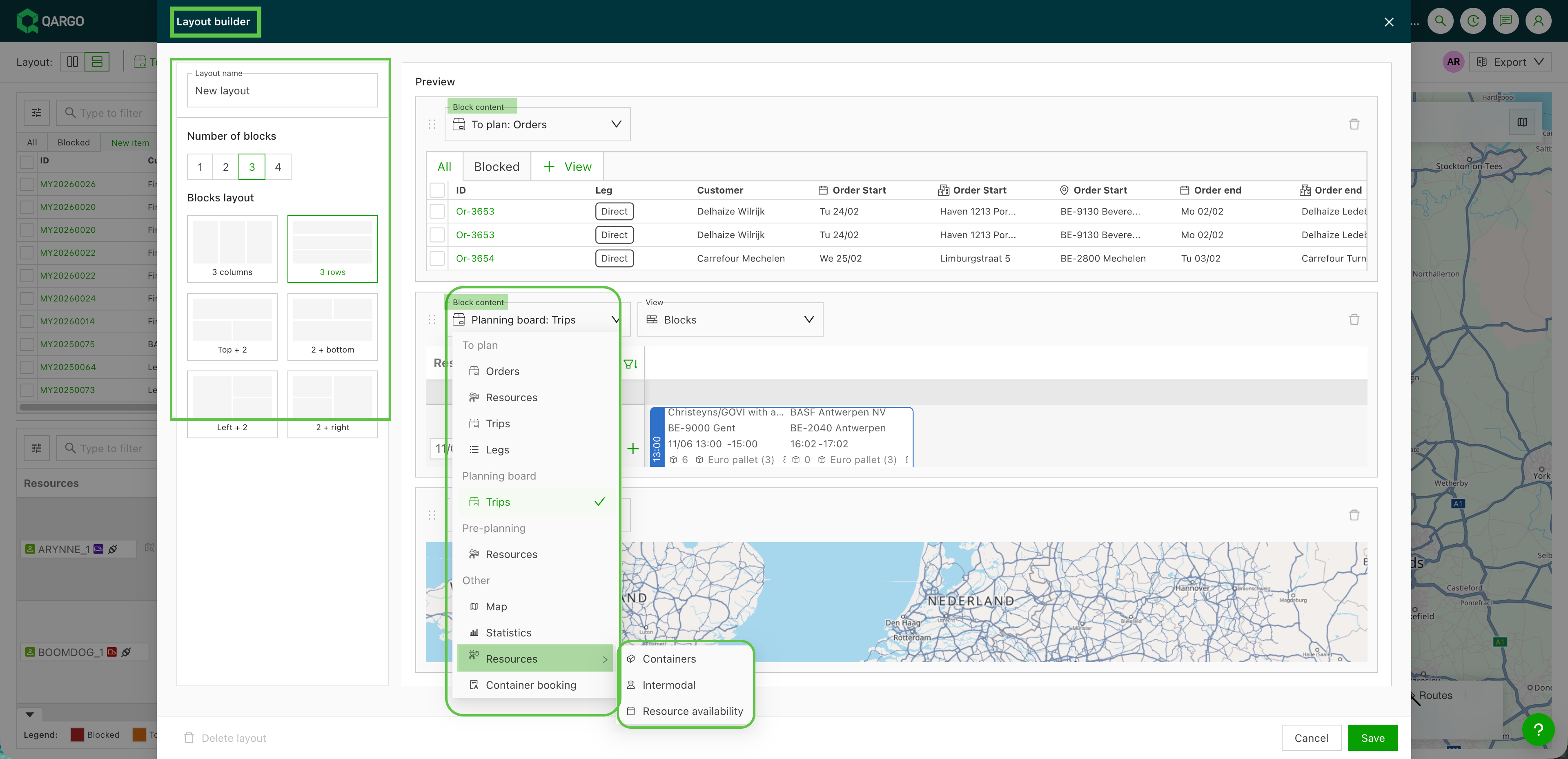
Inhoudstypes die meer dan één visualisatie ondersteunen, tonen een tweede keuzelijst voor de weergave:
| Inhoudstype | Beschikbare weergaven |
|---|---|
| Te plannen: resources | Tijdlijn, Tabel |
| Planbord: trips | Tijdlijn, Blokken, Tabel |
| Pre-planning resource | Tijdlijn, Tabel |
Blokken herschikken en weghalen
- Een blok aan de greep in de koptekst slepen om het in de preview met een ander blok van plaats te wisselen.
- Op het verwijderpictogram van een blok klikken om het blok weg te halen. Het aantal blokken links daalt dan mee.
De previews in de bouwer zijn statische illustraties van elk onderdeel, geen live gegevens.
De lay-out toepassen
Klikken op Opslaan. Het planbord wordt meteen opnieuw ingedeeld.
Na het toepassen kan de scheidingslijn tussen de blokken worden versleept om hun grootte aan te passen, net zoals op het standaardplanbord.
Lay-outs opslaan, wisselen en beheren
Een lay-out opslaan
Een geconfigureerde lay-out wordt onder een naam opgeslagen. Opgeslagen lay-outs verschijnen in de lay-outkiezer in de werkbalk van het planbord, die dan ‘Lay-out: <naam lay-out>’ toont.
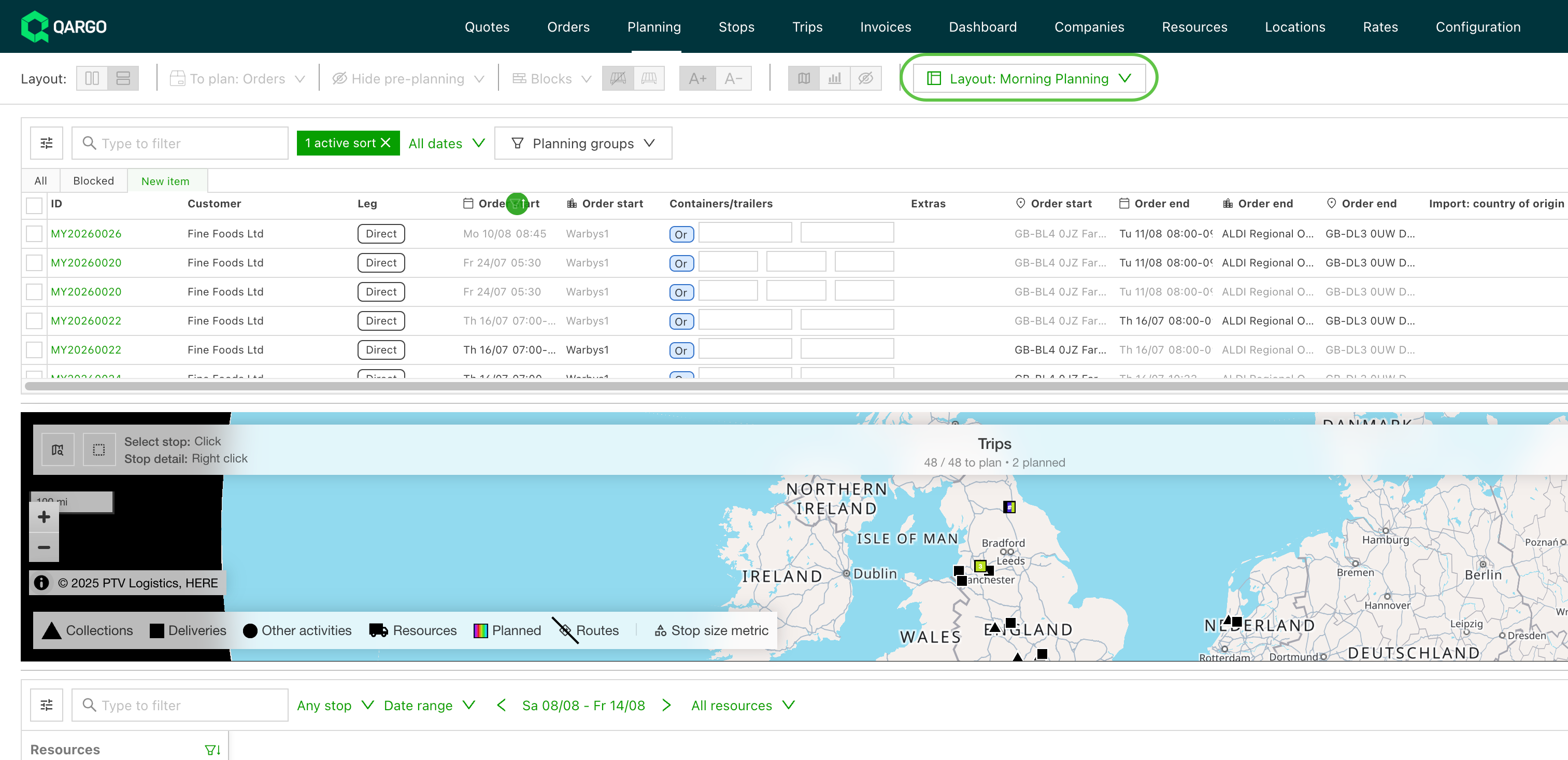
Een lay-out kan niet worden opgeslagen als twee blokken precies dezelfde inhoud bevatten. Dubbele inhoud is toegestaan tijdens het herschikken van blokken in de preview, zodat twee blokken van plaats kunnen wisselen. Voor het opslaan moet de lay-out wel verschillende onderdelen bevatten.
Tussen lay-outs wisselen
Op elk moment een opgeslagen lay-out in de kiezer in de werkbalk selecteren. Een planner kan één lay-out gebruiken voor de ochtendplanning en een andere voor de opvolging overdag, en daartussen wisselen naarmate de shift vordert.
De kiezer bevat ook de optie Standaard, die het planbord terugzet naar de standaardindeling die door de keuzelijsten in de werkbalk wordt bepaald.
Een lay-out bewerken of verwijderen
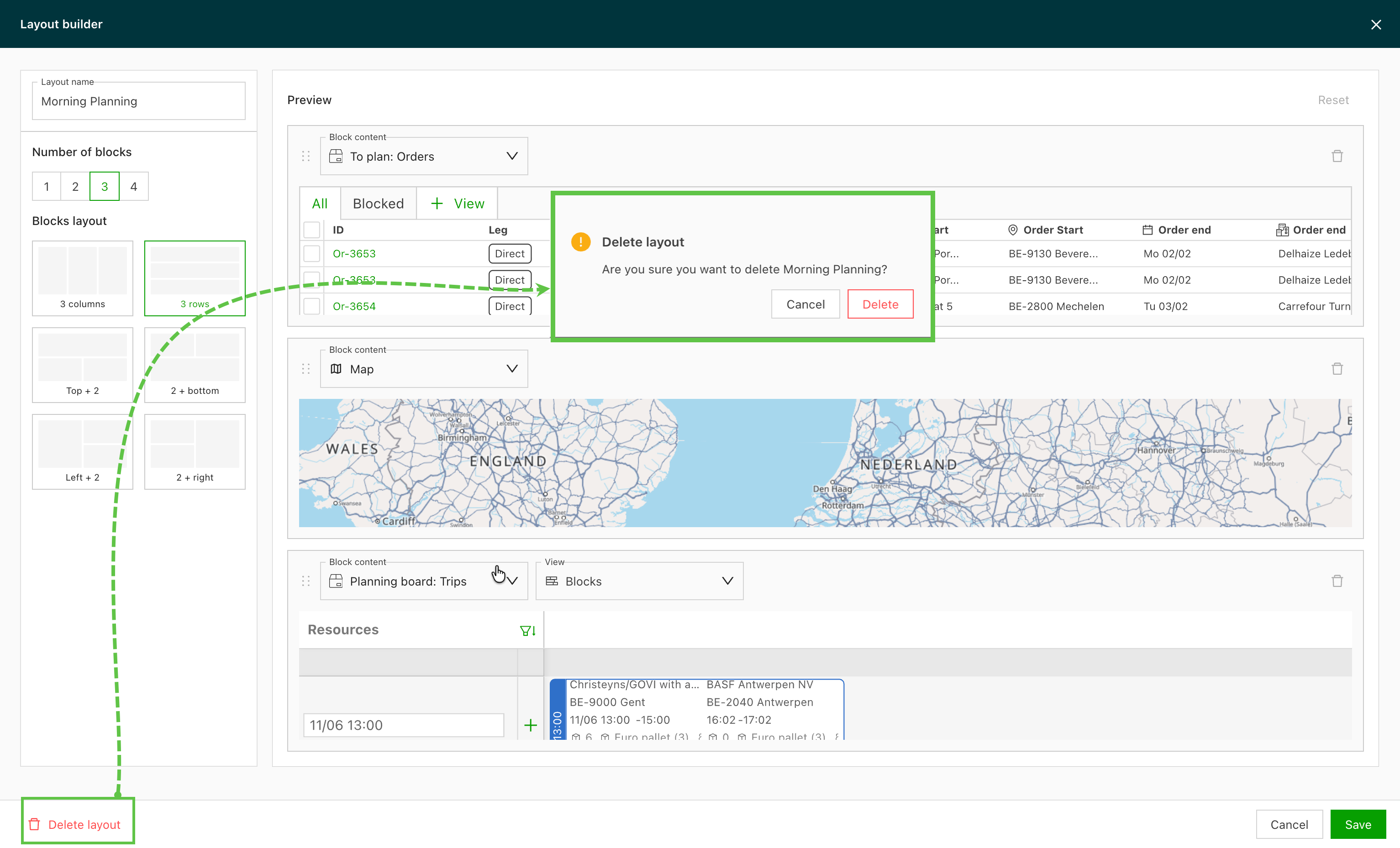
Opgeslagen lay-outs kunnen in dezelfde kiezer worden bewerkt of verwijderd. Bij het verwijderen van een lay-out verschijnt eerst een bevestiging voordat de lay-out definitief wordt verwijderd.
Hoe lay-outs worden opgeslagen
- Lay-outs worden per gebruiker opgeslagen.
- Ze blijven behouden over sessies heen en volgen de gebruiker in alle tabbladen van Planning.
- De laatst gebruikte lay-out wordt automatisch hersteld wanneer Planning opnieuw wordt geopend.
Standaardlay-out en de bestaande keuzelijsten in de werkbalk
-
Zolang de lay-out op Standaard staat, werken de keuzelijsten in de werkbalk precies zoals voorheen.
-
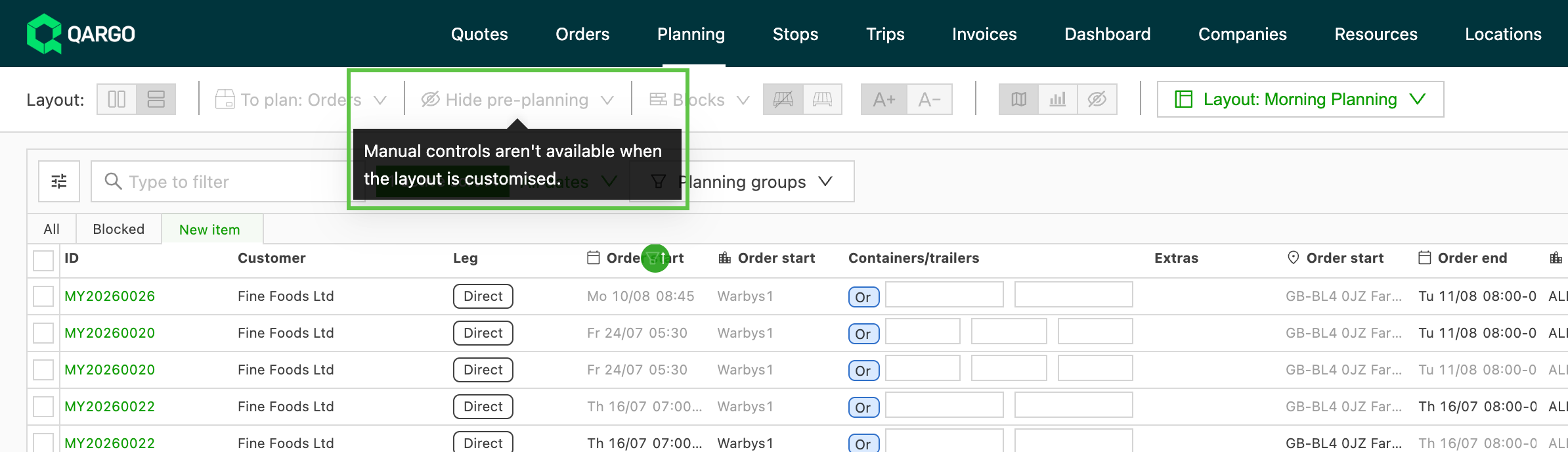
Zolang een aangepaste lay-out actief is, zijn de keuzelijsten en bedieningselementen uitgeschakeld. Een tooltip legt dan uit dat ze niet met een aangepaste lay-out kunnen worden gebruikt. De lay-out zelf bepaalt wat er wordt getoond.
-
Om terug te keren naar de bediening via de keuzelijsten, Standaard in de lay-outkiezer selecteren.
Standaard:

Aangepaste lay-out:

Goed om te weten
| Beperking | Detail |
|---|---|
| Geen vooraf gedefinieerde lay-outs | In deze versie wordt elke lay-out manueel samengesteld. |
| Gecombineerde blokken | De weergave Trajecten (te plannen orders plus ingeplande trips) en de weergave Intermodaal (vertrekken plus te plannen boekingen) blijven gecombineerde blokken en kunnen niet in hun deelweergaven worden opgesplitst. |
| Te plannen lijsten niet samengevoegd | Te plannen: orders en de te plannen lijst van de distributieweergave (Trajecten) staan los van elkaar en worden niet samengevoegd. |
| Slepen en neerzetten tussen blokken | Slepen en neerzetten tussen blokken werkt zoals voorheen. Sommige combinaties, zoals een tijdlijnblok naast een blok met de weergave Trajecten, ondersteunen geen slepen tussen blokken. |
Probleemoplossing
| Probleem | Oplossing |
|---|---|
| De keuzelijsten in de werkbalk zijn grijs en kunnen niet worden gewijzigd | Er is een aangepaste lay-out actief. De panelen worden door de lay-out zelf bepaald. Standaard in de lay-outkiezer selecteren om de keuzelijsten opnieuw in te schakelen. |
| Een lay-out kan niet worden opgeslagen | Twee blokken bevatten dezelfde inhoud. Eén ervan wijzigen zodat elk blok een ander onderdeel toont, en daarna opslaan. |
| Een blok lijkt leeg | Elk blok moet een onderdeel bevatten. Een inhoudstype voor het blok selecteren, of het aantal blokken verlagen om het blok weg te halen. |
| Een order kan niet van het ene blok naar het andere worden gesleept | Slepen tussen blokken werkt overal waar het al werkte tussen die twee onderdelen, bijvoorbeeld van Te plannen: orders naar Planbord: trips, of van Te plannen: resources naar een trip om een resource toe te wijzen. Combinaties die het nooit ondersteunden, doen dat nog steeds niet, zoals een tijdlijnblok Planbord: trips naast een blok Te plannen: trajecten.\ |
| Als een combinatie niet wordt ondersteund, een lay-out gebruiken met onderdelen die al samenwerkten. | |
| De lay-out is niet de laatst gebruikte | Lay-outs worden per gebruiker opgeslagen. Controleren of de juiste gebruikersaccount is ingelogd; lay-outs worden niet tussen gebruikers overgedragen. |
| Een opgeslagen lay-out ontbreekt | Het verwijderen van een lay-out wordt eerst bevestigd, maar is definitief. De lay-out moet opnieuw worden opgebouwd en opgeslagen. |