
PLANNING - Weergave distributieplanning
De weergave distributieplanning splitst de planningstrajecten op in twee gestapelde tabellen: te plannen orders en ingeplande trips. Zo kunnen planners die distributiewerk met meerdere stops uitvoeren trips rechtstreeks vanuit de weergave aanmaken, uitbreiden en samenvoegen.
Inhoudsopgave
- Belangrijke begrippen
- Toepassingen
- 🎥 Bekijk de video over de weergave distributieplanning
- De weergave distributieplanning openen
- De trip- en orderrijen lezen
- Een nieuwe trip aanmaken op basis van niet-ingeplande orders
- Orders aan bestaande trips toevoegen
- Orders in een bestaande trip samenvoegen
- Orders samenvoegen met een andere order in een bestaande trip
- Waarschuwingen over de stopvolgorde oplossen
- Probleemoplossing
- Gerelateerde inhoud
Belangrijke begrippen
| Begrip | Definitie |
|---|---|
| Trip | Een reeks stops (orders) die een voertuig binnen één distributieronde voltooit. |
| Order | Een levering of ophaling die gepland en aan een trip toegewezen moet worden. |
| Etappe (traject) | Eén punt binnen een trip: het ophalen of afzetten van een order. |
| Primaire resource | De belangrijkste resource die aan een trip is toegewezen om die uit te voeren, zoals een specifiek voertuig of een specifieke chauffeur. |
| Optimalisator | De engine van Qargo die automatisch de meest efficiënte route en volgorde van de stops binnen een trip bepaalt. |
Toepassingen
- Distributieplanners (messagerie) die dagelijkse rondes met meerdere stops beheren, kunnen niet-ingeplande orders sorteren op de gecombineerde locatiekolom Ophaling/Levering. Zo groeperen ze orders per regio voordat ze op een route komen.
- Planners die een bestaande ronde uitbreiden met laat binnenkomende orders, kunnen die orders in de trip samenvoegen. De optimalisator voegt elke stop dan op de juiste plaats in de route in.
- Groupageplanners zien in één oogopslag welke trajecten bij welke trip horen. Elke orderetappe staat genest onder de samenvattingsrij van de trip, in plaats van in één platte lijst.
🎥 Bekijk de video over de weergave distributieplanning
De weergave distributieplanning openen
- Navigeren naar de module Planning.
- De weergave Trajecten selecteren in de opties voor planningsweergaven.
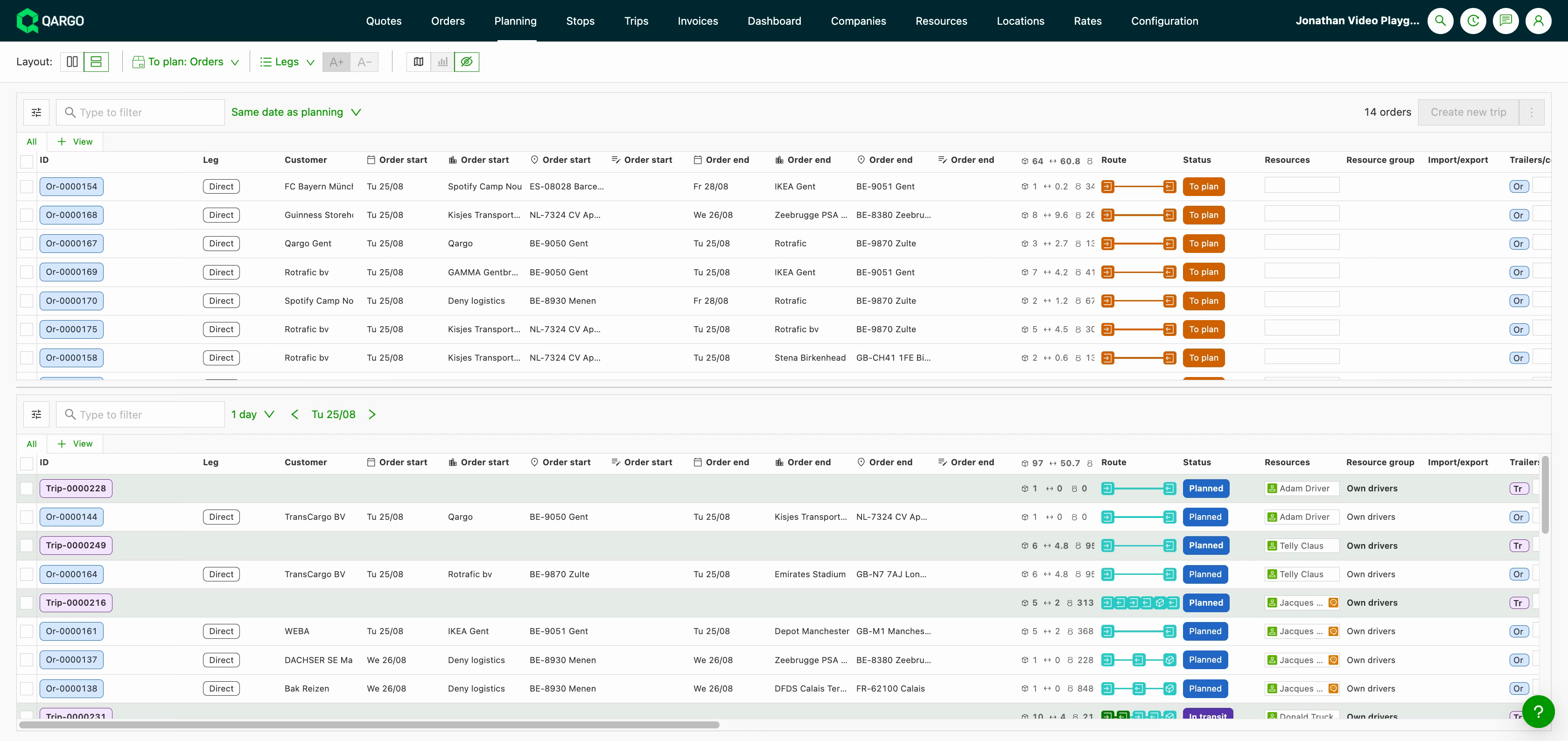
Als de functie is ingeschakeld, toont de weergave Trajecten twee gestapelde tabellen:
- De bovenste tabel toont de te plannen orders.
- De onderste tabel toont de ingeplande trips, met elke orderetappe genest onder de samenvattingsrij van de trip.
- Het horizontaal scrollen blijft gekoppeld, zodat de kolommen gelijk staan. Elke tabel scrolt afzonderlijk verticaal.
De trip- en orderrijen lezen
Elke waarde hoort bij één niveau, zodat een triprij en een etapperij nooit totalen door elkaar halen:
- Een triprij toont de maximale lading die op enig moment tijdens de trip wordt vervoerd, en de route van de volledige trip.
- Een etapperij toont wat er bij die stop wordt geladen of gelost, en de eigen route van die order. Het deel dat bij de huidige trip hoort, is gemarkeerd.
- In de tabel met ingeplande trips selecteert een filter trips, geen trajecten. Een trip die aan de filter voldoet, blijft volledig zichtbaar met al zijn orders. Zo ziet een planner wat die vrachtwagen nog meer vervoert.
Een nieuwe trip aanmaken op basis van niet-ingeplande orders
- De selectievakjes van de te plannen orders in de bovenste tabel aanvinken.
- Op Nieuwe trip aanmaken klikken.
- De nieuwe trip controleren: de optimalisator voegt elke stop op de juiste plaats in de route in.
Orders aan bestaande trips toevoegen
Een order kan op twee manieren snel in een bestaande trip worden geplaatst.
- De selectievakjes van de toe te voegen order of orders aanvinken.
- Met de muis links over de weergave met ingeplande trips bewegen tot er een pijl verschijnt
- Op de pijl bij de locatie waar de order moet worden toegevoegd klikken
Een order kan ook via slepen en neerzetten aan een bestaande trip worden toegevoegd.
- De order in de weergave Te plannen aanklikken en ingedrukt houden
- De order naar beneden slepen naar de trip waaraan hij moet worden toegevoegd
- De order neerzetten op de locatie in de trip waar hij moet komen
Orders in een bestaande trip samenvoegen
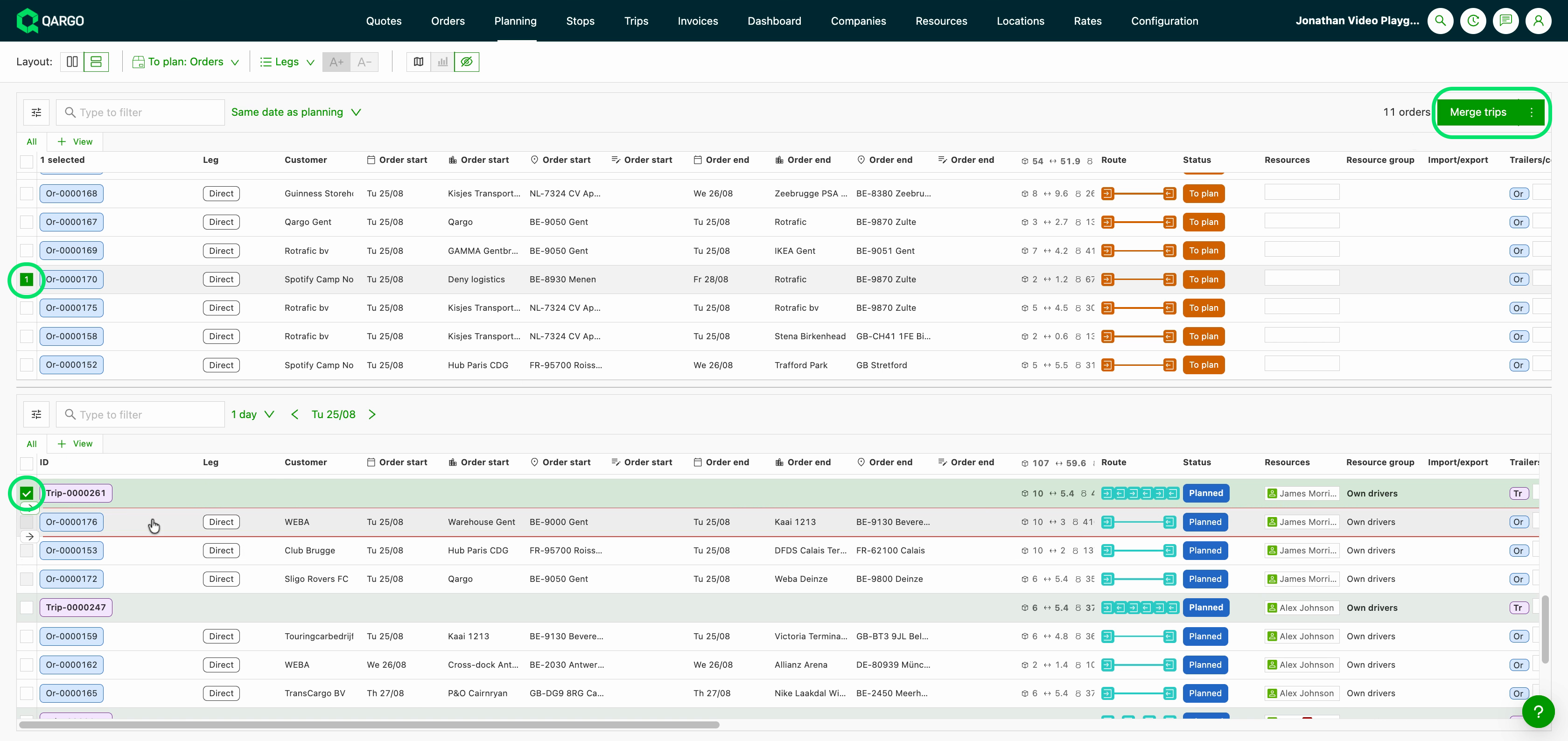
- Een of meer orders in de tabel met te plannen orders aanvinken, samen met een of meer bestaande trips in de tabel met ingeplande trips.
- De selectie tot één trip samenvoegen: de bestaande optimalisator voegt elke stop op de juiste plaats in de route in.
- De primaire resource in het samenvoegvenster controleren. Die is vooraf ingevuld als er precies één trip is geselecteerd. Als er meerdere trips zijn geselecteerd, blijft het veld leeg, in plaats van dat het systeem er een kiest voor de planner.
- Bevestigen om de samengevoegde trip op te slaan.
Orders samenvoegen met een andere order in een bestaande trip
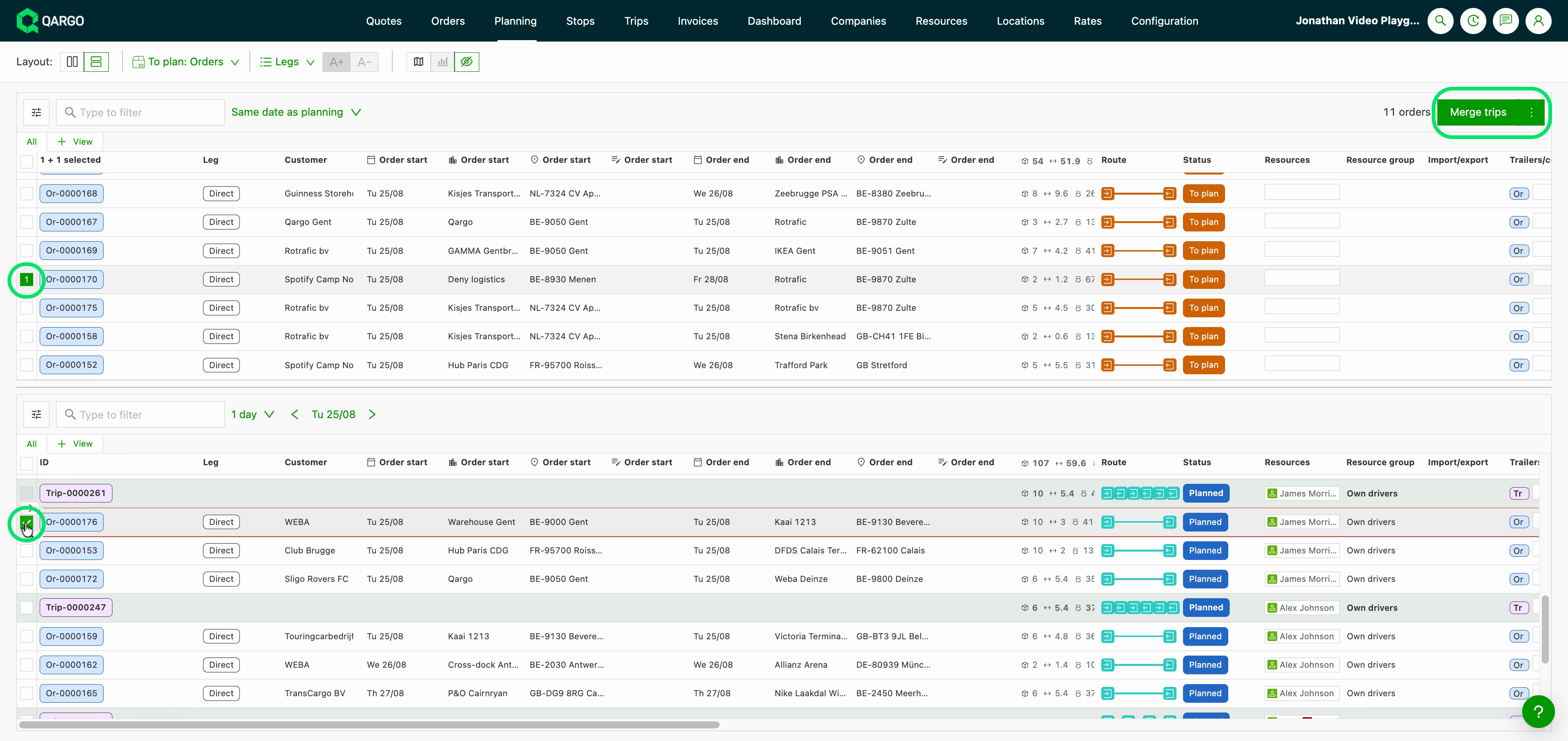
- Een of meer orders in de tabel met te plannen orders aanvinken, samen met een of meer bestaande orders in de tabel met ingeplande trips.
- De selectie tot een nieuwe trip samenvoegen: de optimalisator haalt de ingeplande order uit de bestaande trip en maakt een nieuwe trip aan met de order uit het overzicht Te plannen.
- Een primaire resource in het samenvoegvenster toevoegen. Die is niet vooraf ingevuld, omdat er een nieuwe trip wordt aangemaakt.
- Bevestigen om de samengevoegde trip op te slaan.
Waarschuwingen over de stopvolgorde oplossen
Wanneer de optimalisator niet kan bepalen waar de stops van een order thuishoren, wordt de trip gemarkeerd in plaats van dat de planner wordt geblokkeerd.
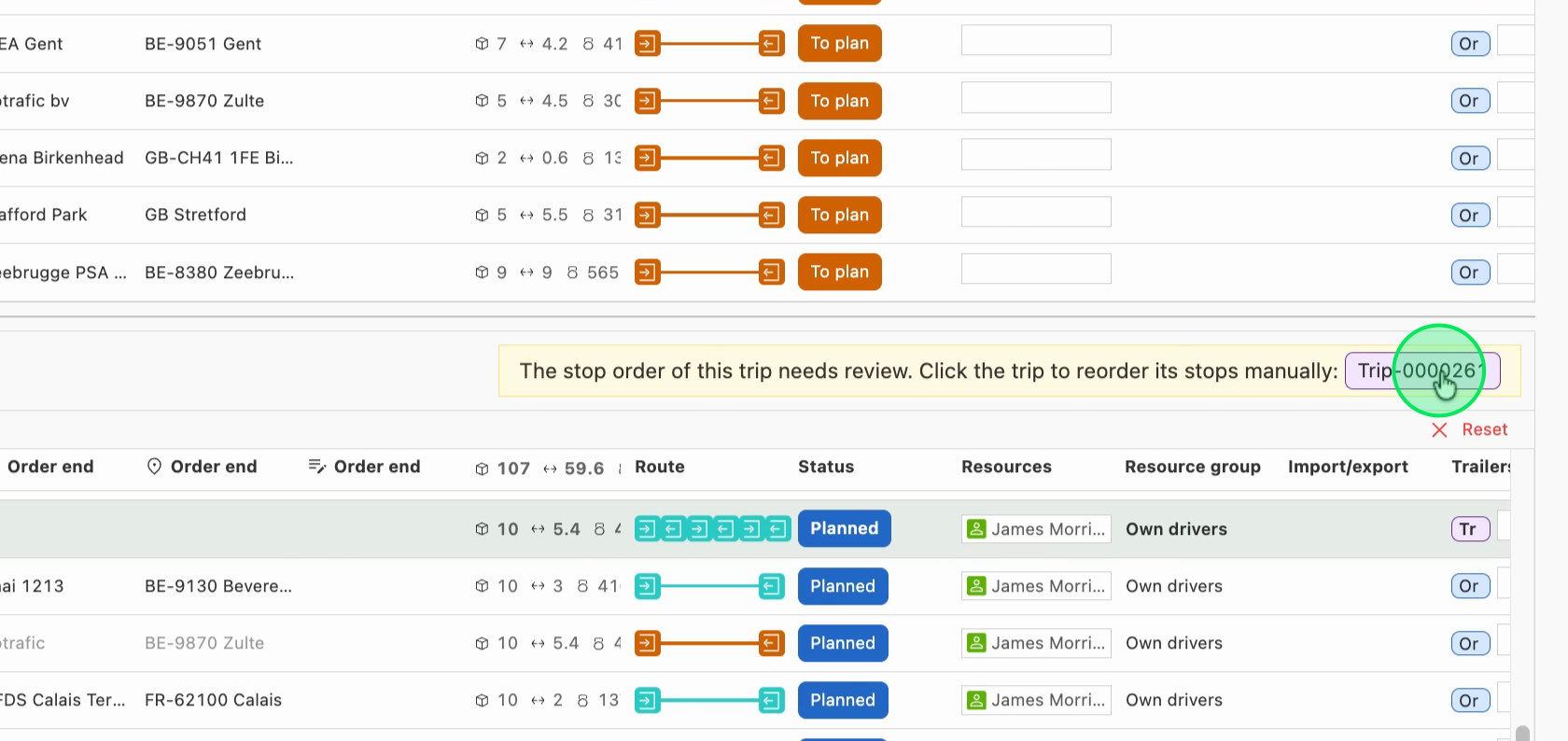
- De gemarkeerde trip zoeken: een waarschuwingsicoon vervangt het selectievakje van de triprij en de trip staat in een meldingsvak.
- Op de trip in het meldingsvak klikken om de tripdetails in de sectie Route te openen.
- De juiste stopvolgorde instellen en opslaan.
Probleemoplossing
| Probleem | Oplossing |
|---|---|
| De twee gestapelde tabellen zijn niet zichtbaar en de weergave Trajecten toont nog één tabel | De tenantvlag has_split_legs_view is nog niet ingeschakeld. De uitrol gebeurt geleidelijk; contact opnemen met de accountmanager van Qargo of met Qargo Support. |
| De tabel met ingeplande trips kan niet worden beperkt tot alleen de trajecten die aan een filter voldoen | Filters in de tabel met ingeplande trips selecteren bewust volledige trips, zodat de volledige lading zichtbaar blijft. De zoekfunctie gebruiken om één specifieke order te vinden. |
| Een etappe kan niet rechtstreeks van de ene trip naar de andere worden verplaatst | Rechtstreeks verplaatsen tussen trips is niet inbegrepen. Eerst de planning van de etappe ongedaan maken, zodat ze terug in de tabel met te plannen orders komt, en ze daarna in de doeltrip samenvoegen. |
| Kolomwijzigingen gelden voor beide tabellen tegelijk | Beide tabellen delen één kolomset. Kolommen per tabel aanpassen, triprijen uit- en samenvouwen en kiezen welke kolom vast blijft staan, zijn gepland voor een latere versie. |
| Orders worden niet automatisch aan een terugkerende route toegewezen | Terugkerende routes (tournees) en automatische toewijzing op basis van postcode maken deel uit van de afzonderlijke functie Terugkerende routes, niet van deze weergave. |
Gerelateerde inhoud
Nog vragen? De volledige lijst met veelgestelde vragen raadplegen of contact opnemen met Qargo Support.