Planning: selecteren en neerzetten
Wijzigingen aan een cruciale planningsfunctie verbeteren de planningsfuncties aanzienlijk en zorgen voor duidelijk betere prestaties.
Inhoudsopgave
Inleiding
De mogelijkheid om op de planningspagina te slepen en te scrollen is vervangen door nieuwe, efficiëntere planningsfuncties. Slepen en neerzetten is nog beschikbaar, maar alleen voor resources die in de huidige weergave zichtbaar zijn. Scrollen op het scherm is ook mogelijk wanneer er geen order wordt gesleept.
Deze wijziging biedt de gebruiker meerdere voordelen:
- Nieuwe functie ‘Selecteren en neerzetten’. De gebruiksvriendelijke en nauwkeurige functie ‘Selecteren en neerzetten’ zorgt voor een intuïtievere en nauwkeurigere planningservaring.
- Functie ‘Meerdere selecteren en neerzetten’. Met de nieuwe functionaliteit kunnen gebruikers meerdere orders selecteren en met de verbeterde neerzetfunctie op de resource plannen
- Gestroomlijnde planning en eenvoudiger aanpassen van trips. Met nieuwe functies kunnen gebruikers eenvoudig de planning ongedaan maken en orders of trips selecteren en tussen resources verplaatsen.
- Aanzienlijk betere algemene prestaties van de pagina. Gebruikers merken dat de nieuwe functies veel sneller zijn en vlotter reageren.
Selecteren en neerzetten gebruiken
Om een order met Selecteren en neerzetten aan een bestaande trip toe te voegen:
- Het selectievakje aanvinken naast de order die moet worden toegevoegd
- De cursor verplaatsen naar de gewenste positie op de planningstijdlijn
- Klikken om de order op die positie neer te zetten
Met deze nieuwe selectiefunctie kunnen ook meerdere orders tegelijk worden geselecteerd en gepland.
Depotstops automatisch groeperen
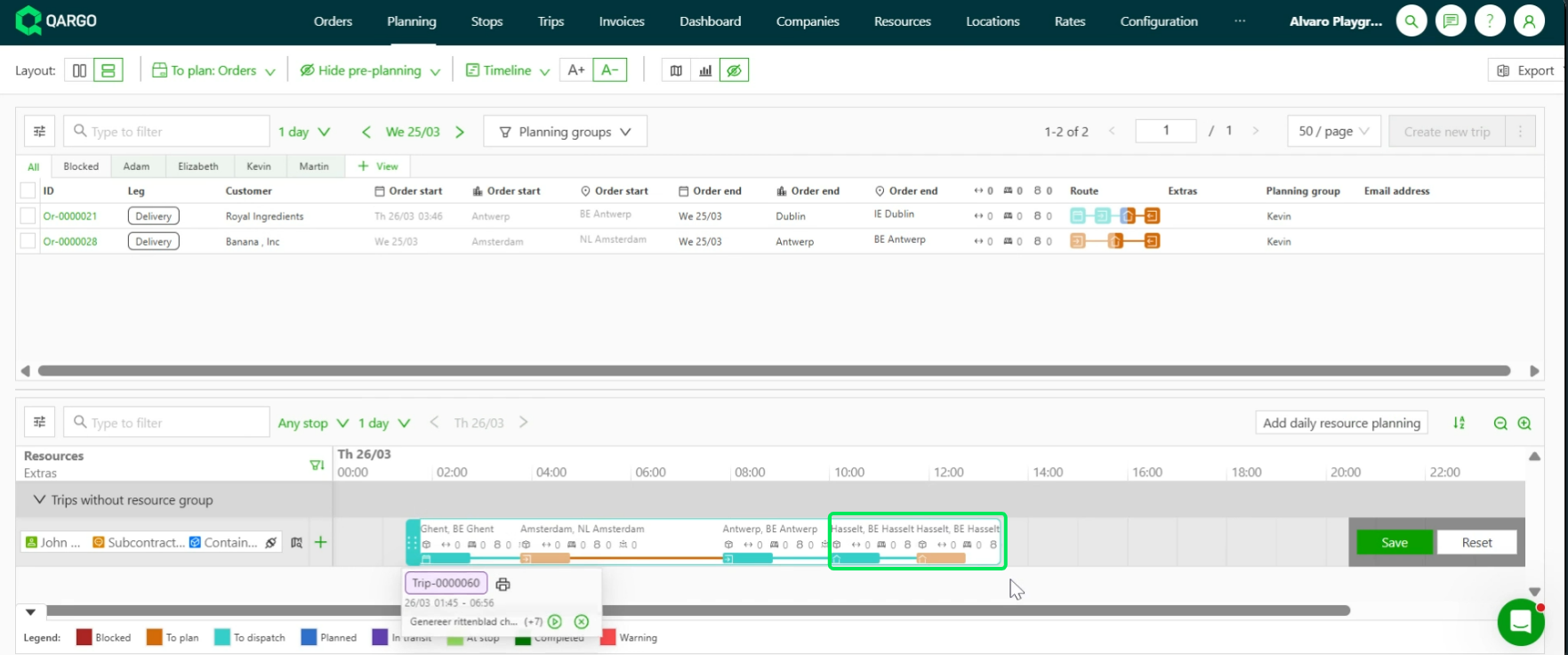
Wanneer een order met ‘Selecteren en neerzetten’ aan een bestaande trip wordt toegevoegd, plaatst Qargo de depotstop (laden/lossen) nu automatisch naast de overeenkomende depotstop die al op de trip staat.
Bij gebruik van ‘Selecteren en neerzetten’ detecteert Qargo wanneer beide orders een overeenkomend depot hebben (alleen laden/lossen) en verplaatst Qargo de nieuwe depotstop automatisch naast de bestaande. De rest van de stopvolgorde blijft ongewijzigd: er wordt niets anders verplaatst of herschikt.
Zo werkt het
-
Het selectievakje aanvinken naast de order die aan een bestaande trip moet worden toegevoegd
-
De cursor verplaatsen naar de planningstijdlijn en vóór de laatste stop van de bestaande trip plaatsen
-
Klikken om neer te zetten. Qargo groepeert de depotstop automatisch naast de overeenkomende stop die al op de trip staat
🎥 De videorondleiding bekijken
Nieuwe menuknop op de trip.
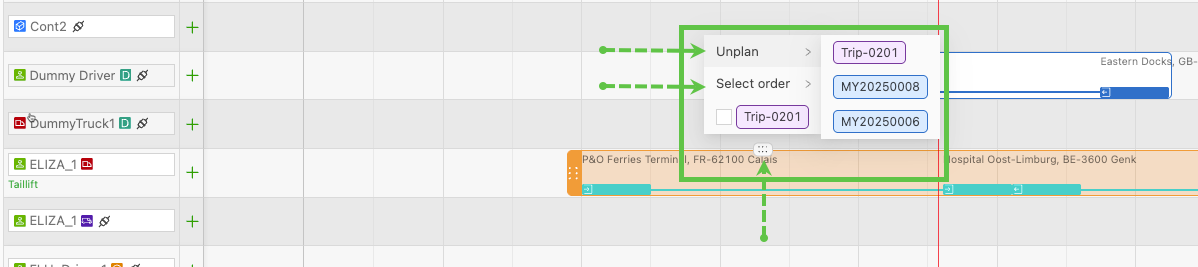
Op de trip verschijnt een nieuwe menuknop zodra die is ingepland. Als er één order is ingepland, toont het menu de optie om de planning ongedaan te maken of om de trip te selecteren, zodat die aan een nieuwe resource kan worden toegewezen.
Wanneer meerdere orders op een trip zijn ingepland, verschijnt de menuknop tussen elk ordergedeelte van de trip. Het menu is specifiek voor die ordergegevens en toont:
- Optie om de planning ongedaan te maken
- Ordernummer
- Tripnummer
Volledige trip op een nieuwe resource plannen:
Op de menuknop klikken en de trip selecteren. De functie Selecteren en neerzetten verschijnt en de trip kan naar de nieuwe resource worden verplaatst.
Een order van de trip aan een nieuwe resource toewijzen:
Als meerdere orders op dezelfde trip zijn ingepland en één order aan een andere resource moet worden toegewezen, op de menuknop klikken en de order selecteren. De functie Selecteren en neerzetten verschijnt en de geselecteerde order kan op een nieuwe resource worden gepland.
Orders in bestaande trips invoegen/plannen:
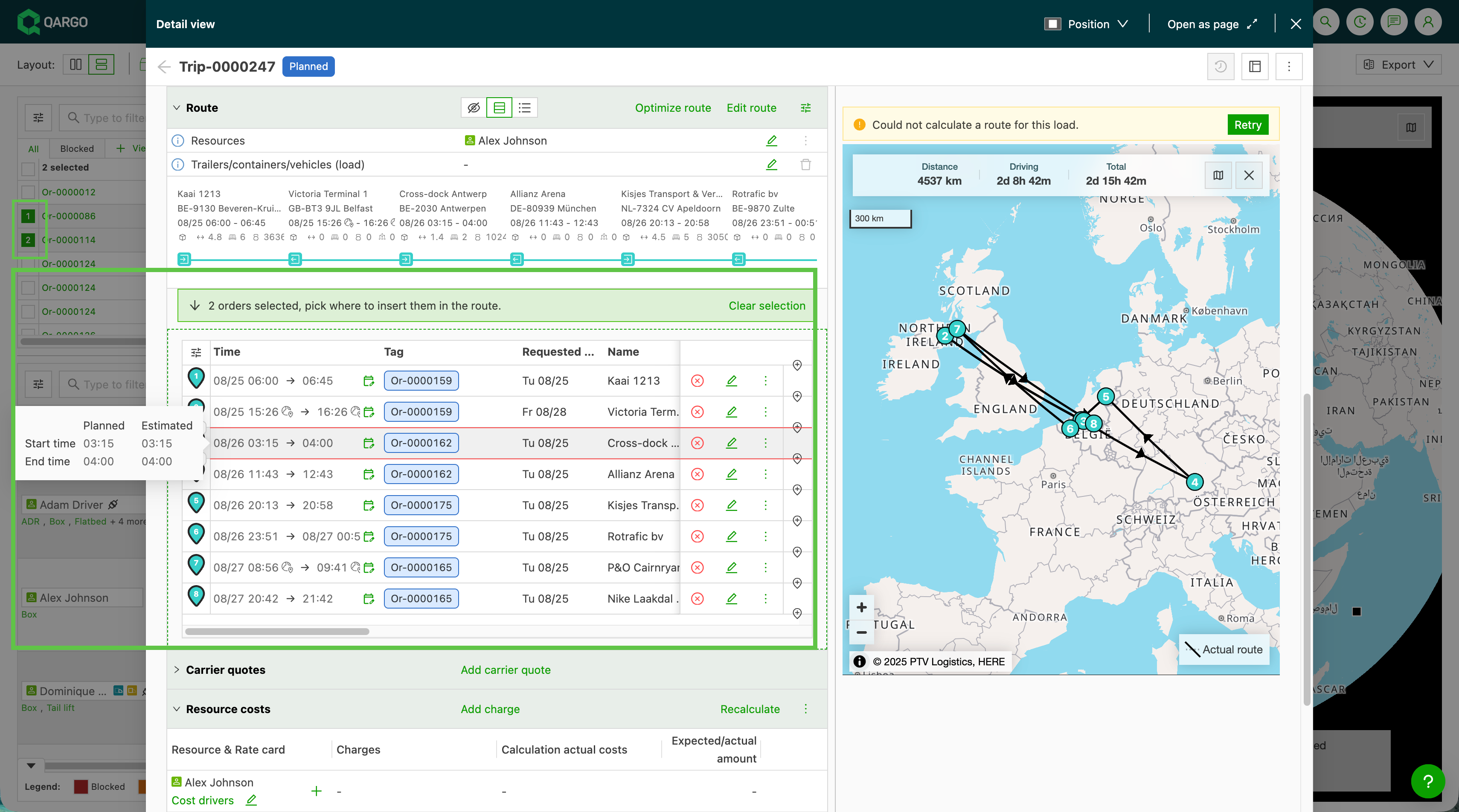
Zodra een order op een resource is gepland, kunnen snel en eenvoudig extra orders aan de trip worden toegevoegd. Met het selectievakje de orders selecteren die aan de trip moeten worden toegevoegd. Op de trip verschijnen pijlen tussen de bestaande stops, waar de orders kunnen worden neergezet. De nieuwe tripgegevens opslaan. De stops zoals voorheen slepen om ze naar wens te herschikken, en opslaan.
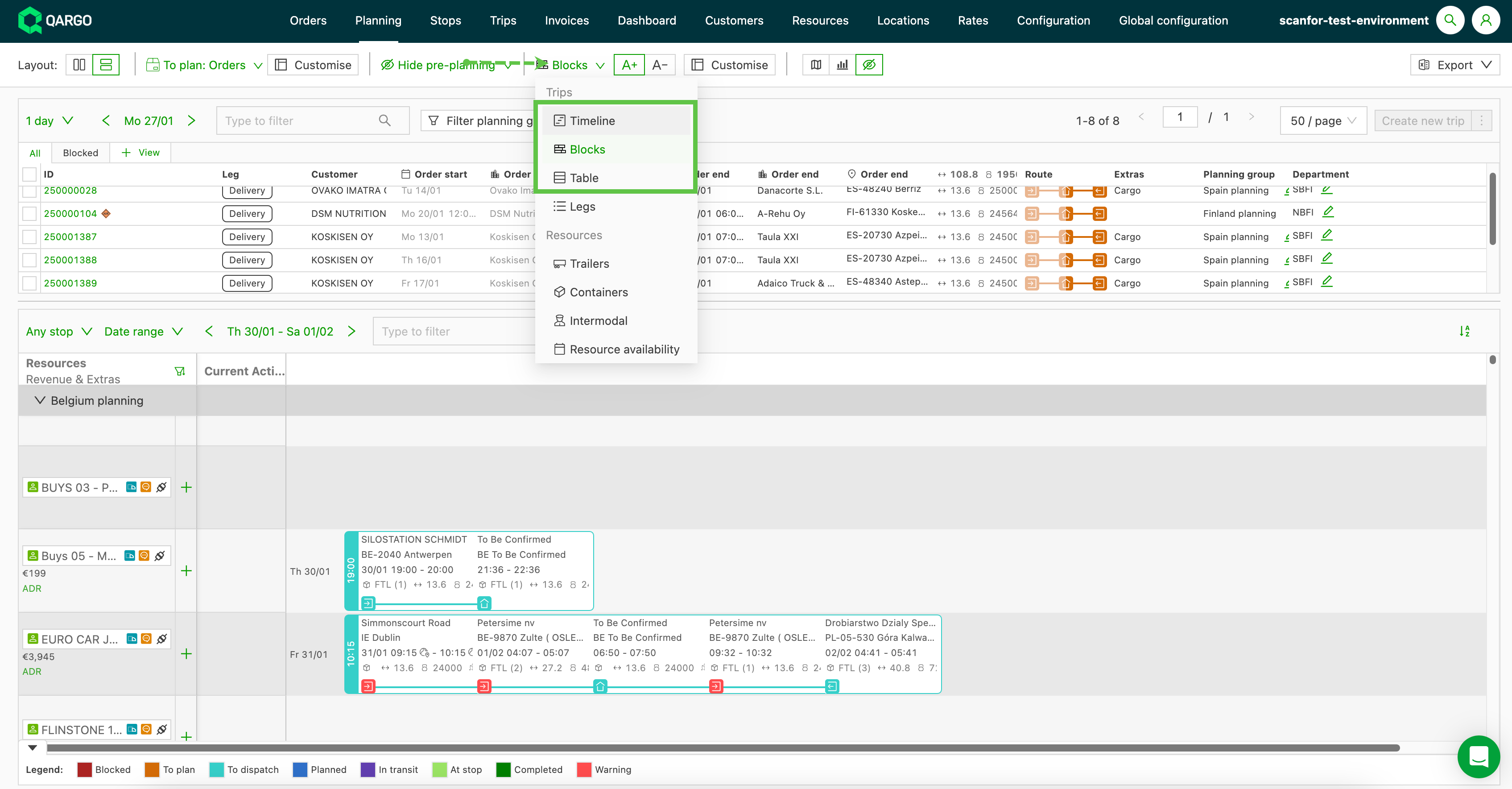
Deze nieuwe functies zijn beschikbaar in de planningsweergaven Tijdlijn, Blok en Tabel, en gelden alleen voor het plannen van orders.
Een stop aan een trip toevoegen vanuit de geopende tripdetails
🎥 De video toont hoe deze functie wordt gebruikt.
De geopende tripdetails op het planbord tonen de route van een trip zonder het volledige tripscherm te openen.
Er opent geen modaal venster en slepen en neerzetten is niet nodig. Dit werkt zowel in de routeweergave Tijdlijn als in de weergave Blokken, en gebruikt dezelfde invoegindicator met pijlen en lijnen die al op het planbord wordt getoond bij Selecteren en neerzetten.
Een stop toevoegen in de routeweergave Tijdlijn
-
Een of meer orders selecteren in de lijst Te plannen: orders in de routeweergave Tijdlijn.
-
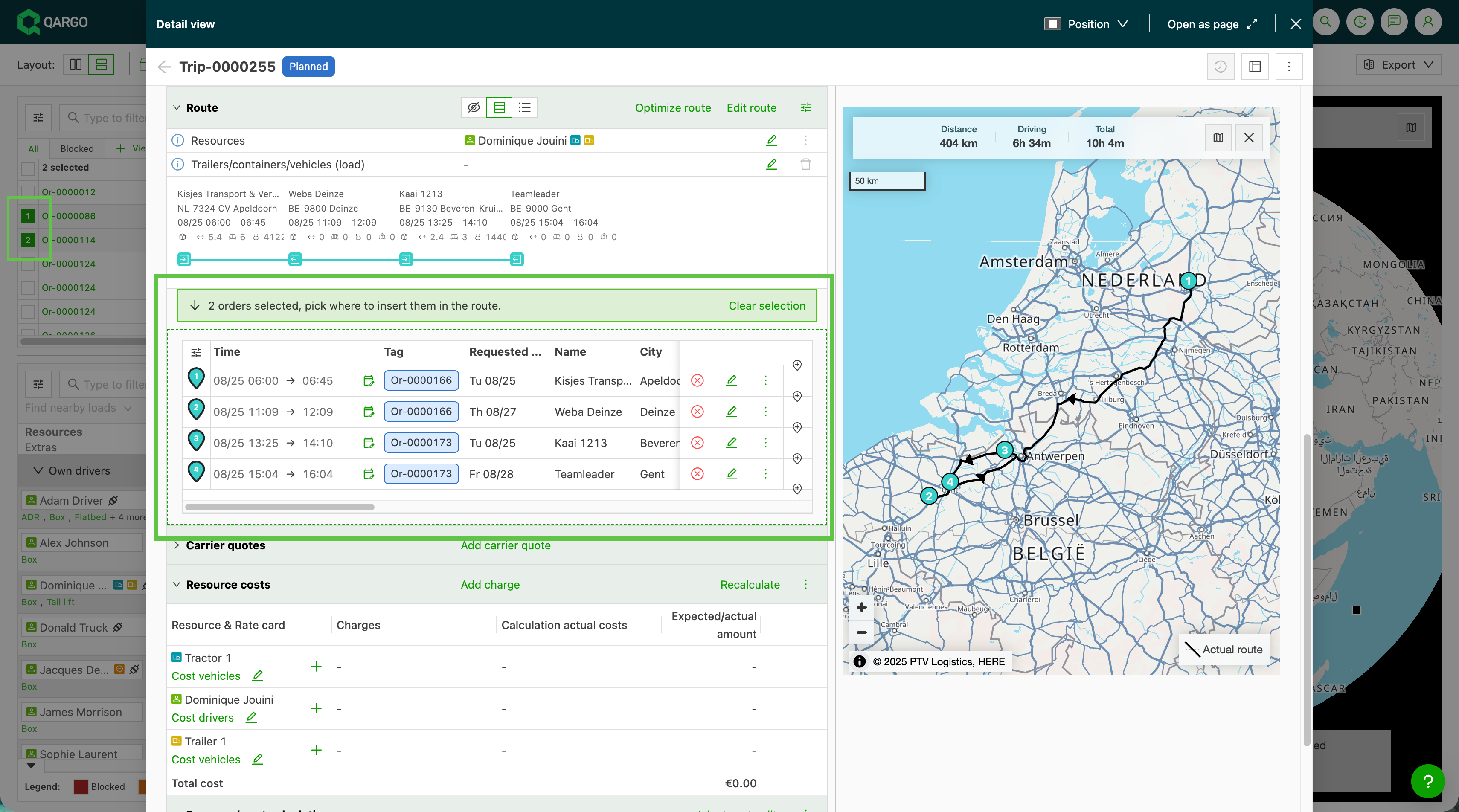
De tripdetails openen vanuit het planbord. Het systeem scrolt automatisch naar de sectie Route. Er verschijnt een groen gestippelde rand met de hint “X order(s) geselecteerd, kies waar je die in de route wilt invoegen”.
-
Met de muis over een routerij bewegen om de invoegindicator te tonen; wanneer de muis over de kleine pijl beweegt, verschijnt een tooltip die de invoegpositie beschrijft.
-
Op de invoegpositie klikken. De stop van de geselecteerde order wordt op die positie toegevoegd en meteen opgeslagen, en de order verdwijnt uit de lijst Te plannen.
Een stop toevoegen in de weergave Blokken
- In de tripdetails overschakelen naar de weergave Blokken.
- Een of meer orders selecteren in de lijst Te plannen: orders. De route in Blokken krijgt een groen gestippelde rand en toont dezelfde hint.
- Met de muis over een blok bewegen om de invoegvakken te tonen en vervolgens op het blok klikken. De stop wordt ingevoegd en meteen opgeslagen, zonder bevestigingsstap en zonder modus voor het bewerken van de route.