
PLANNING - Route-optimalisatie
De optimalisatie van Qargo automatiseert een efficiënte routeplanning voor groupage en LTL op basis van tijdvensters, gewicht, volume, laadmeters en palletplaatsen. Ze verlaagt de kosten, benut de capaciteit maximaal, past zich aan wijzigingen aan en ondersteunt heroptimalisatie wanneer trips worden bijgewerkt.
Inhoudsopgave
Inleiding
De optimalisatiefunctie in Qargo is ontworpen om automatisch de meest efficiënte routes voor groupage- en LTL-trips (Less Than Truckload) te genereren. Dit proces gebruikt verschillende metrieken om de optimale volgorde van de leveringen te bepalen.
Voordelen van route-optimalisatie
Efficiëntere werking:
- Berekent automatisch de meest efficiënte leveringsvolgorde
- Verkort de totale rijtijd en verlaagt het brandstofverbruik
- Benut de capaciteit van de voertuigen maximaal
- Beperkt de operationele kosten dankzij geoptimaliseerde routes
Geautomatiseerde beslissingen:
- Neemt het giswerk weg bij het handmatig plannen van routes
- Houdt tegelijk rekening met meerdere variabelen
- Geeft routeaanbevelingen op basis van gegevens
- Past zich aan veranderende omstandigheden en vereisten aan
Opties voor de optimalisatietool
Qargo biedt configuratieopties voor de optimalisatietool, die worden ingesteld tijdens de onboarding. De opties zijn:
- HERE Maps
- More Optimal
- Optimize
- PTV Optiflow
Belangrijkste metrieken voor optimalisatie
**1. Tijdvensters**
Functie: bepaalt de prioriteit in de leveringsvolgorde op basis van de tijdsvereisten van de klant
Werking:
- Orders met een ingesteld tijdvenster krijgen voorrang in de optimalisatievolgorde
- Het algoritme zorgt ervoor dat leveringen binnen de opgegeven tijdvensters plaatsvinden
- Vroegere tijdvensters krijgen een hogere prioriteit in de routevolgorde
- Helpt om de serviceafspraken met klanten na te komen
Configuratievereiste: de tijdvensters moeten in de orderdetails zijn ingevuld om deze metriek te laten werken
2. Gewichtsverdeling
Functie: optimaliseert de verdeling van de lading op basis van het gewicht van de lading en de capaciteit van het voertuig
Optimalisatiefactoren:
- Ladinggewicht: het vereiste gewicht per order
- Payload van het voertuig: de maximale gewichtscapaciteit van de toegewezen voertuigen
- Ladingsevenwicht: zorgt voor een gelijkmatige gewichtsverdeling over de trip
- Capaciteitsbenutting: benut de payload maximaal zonder de limieten te overschrijden
Resultaat: voorkomt overbelading en benut tegelijk de capaciteit van het voertuig maximaal
3. Volumeoptimalisatie
Functie: benut de laadruimte van het voertuig maximaal
Berekeningselementen:
- Ladingvolume: de benodigde ruimte in kubieke eenheden per order
- Volumecapaciteit van het voertuig: de maximaal beschikbare laadruimte
- Ruimte-efficiëntie: optimaliseert het gebruik van de driedimensionale ruimte
- Ladingsconfiguratie: houdt rekening met hoe de items in de laadruimte samen passen
Voordeel: zorgt voor een maximale benutting van de laadruimte voor kostenefficiënt transport
4. Laadmeters
Functie: houdt rekening met de vereiste lineaire laadruimte
Aandachtspunten:
- Laadmeters van de order: de benodigde lineaire ruimte per lading
- Laadcapaciteit van het voertuig: de beschikbare lineaire laadruimte
- Ladingsconfiguratie: hoe de items in de lengte in het voertuig worden geschikt
- Ruimtetoewijzing: zorgt voor voldoende plaats voor de volledige lading
Toepassing: vooral belangrijk voor lange of onregelmatig gevormde lading
5. Palletplaatsen
Functie: optimaliseert de organisatie van palletlading
Optimalisatie-elementen:
- Palletvereisten: het aantal benodigde palletplaatsen per order
- Palletcapaciteit van het voertuig: het maximale aantal beschikbare palletplaatsen in het voertuig
- Palletconfiguratie: hoe de pallets worden geschikt en vastgezet
- Ruimte-efficiëntie: benut de palletplaatsen maximaal
Resultaat: zorgt voor een efficiënt beheer van palletlading
Aandachtspunten bij de planning:
- Orders met vergelijkbare tijdvensters waar mogelijk groeperen
- Rekening houden met de geografische nabijheid bij het selecteren van orders voor groupage
- De capaciteitsbenutting van het voertuig afstemmen op de vereiste levertijden
- Rekening houden met onvoorziene omstandigheden en mogelijke routewijzigingen
Vereiste gegevens
Voor een geslaagde optimalisatie moeten alle bovenstaande metrieken correct worden ingevuld in de order en in de gegevens van de voertuigcapaciteit (zie: 👉Chauffeurs/voertuigen/containers aanmaken).

Volledige gegevens zorgen ervoor dat de berekeningen correct worden uitgevoerd.
Belangrijke opmerking:
-
Als een order uit een trip wordt verwijderd, is het noodzakelijk om de heroptimalisatie te starten.
- Zo worden de resterende orders dynamisch aangepast en wordt een nieuwe optimale route aangemaakt zonder de verwijderde order.
-
Het systeem heeft ingebouwde foutafhandeling. Als een vereiste metriek ontbreekt of onvolledig is, geeft het systeem een waarschuwing en kan de optimalisatie pas starten wanneer de nodige gegevens zijn ingevuld.
Optimalisatie toepassen op bestaande trips
Stappenplan
Om routes van bestaande trips te optimaliseren:
Stap 1: Naar de tripdetails gaan
- De pagina openen van de trip die geoptimaliseerd moet worden
- Naar beneden scrollen tot het onderdeel Routedetails
- De huidige routeconfiguratie nakijken
Stap 2: De optimalisatie starten
- Klikken op de knop Route optimaliseren in het onderdeel met de routedetails
- Het systeem analyseert automatisch de huidige orders en beperkingen
- Het algoritme berekent de meest efficiënte routevolgorde
Stap 3: De geoptimaliseerde route nakijken
- De route wordt automatisch aangepast voor een optimale efficiëntie
- De nieuwe volgorde wordt weergegeven in de routedetails
- Indien nodig kunnen nog handmatige aanpassingen worden gedaan met de functies om de route te bewerken
Stap 4: De wijzigingen doorvoeren
- De geoptimaliseerde route op juistheid controleren
- De nodige handmatige aanpassingen doen
- De configuratie van de geoptimaliseerde route opslaan
Geoptimaliseerde trips van nul aanmaken
Gebruiksscenario
Wanneer meerdere vrachtwagens en orders zo efficiënt mogelijk gepland moeten worden, kunnen de optimalisatiesuggesties worden gebruikt bij het aanmaken van een trip.
Stappenplan voor de optimalisatie
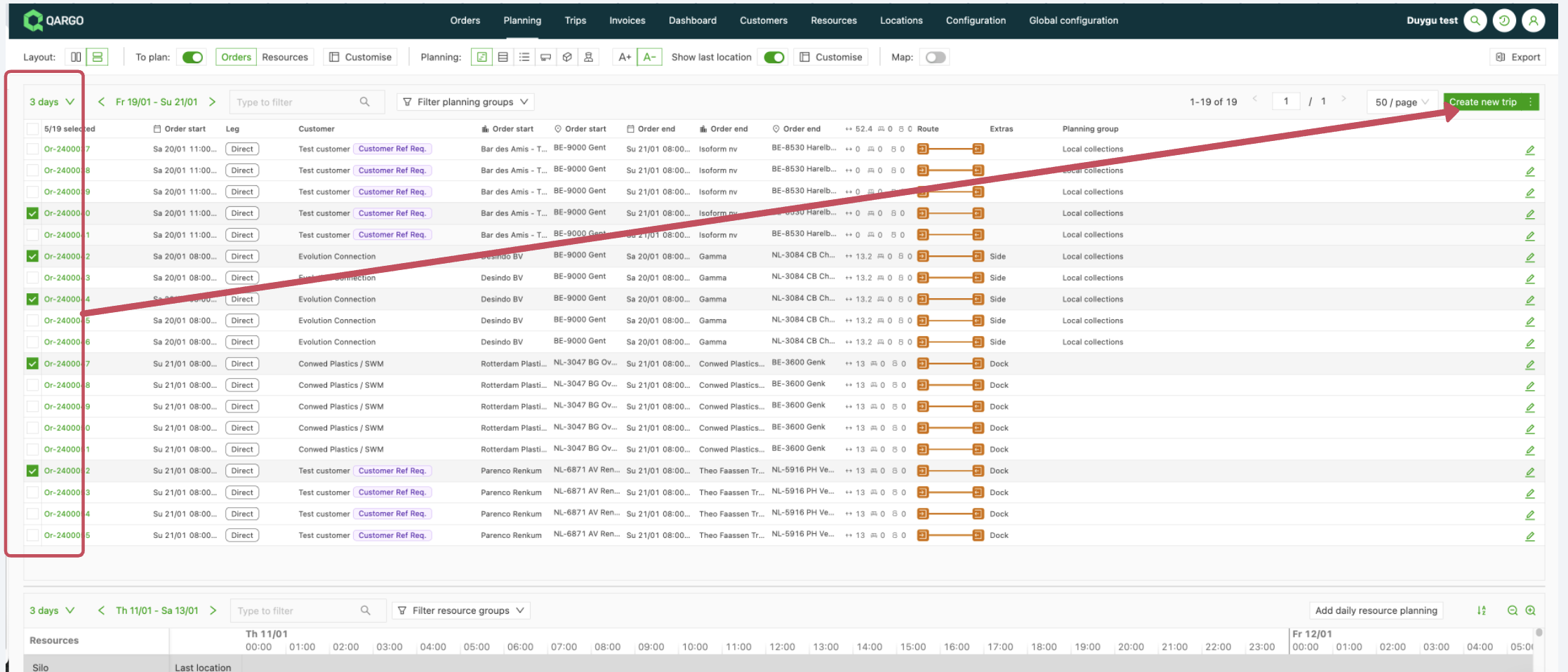
Stap 1: Orders selecteren voor groupage
-
Naar de lijst met orders met de status Te plannen gaan
-
De orders selecteren die in de groupagetrip moeten worden opgenomen
-
Controleren of alle geselecteerde orders volledige metriekgegevens hebben
Stap 2: Het aanmaken van de trip starten
- Na het selecteren van de orders klikken op Nieuwe trip aanmaken
- Het scherm om een trip aan te maken opent met de geselecteerde orders
- Verdergaan naar de optimalisatie-instellingen
Stap 3: De optimalisatie-instellingen openen
-
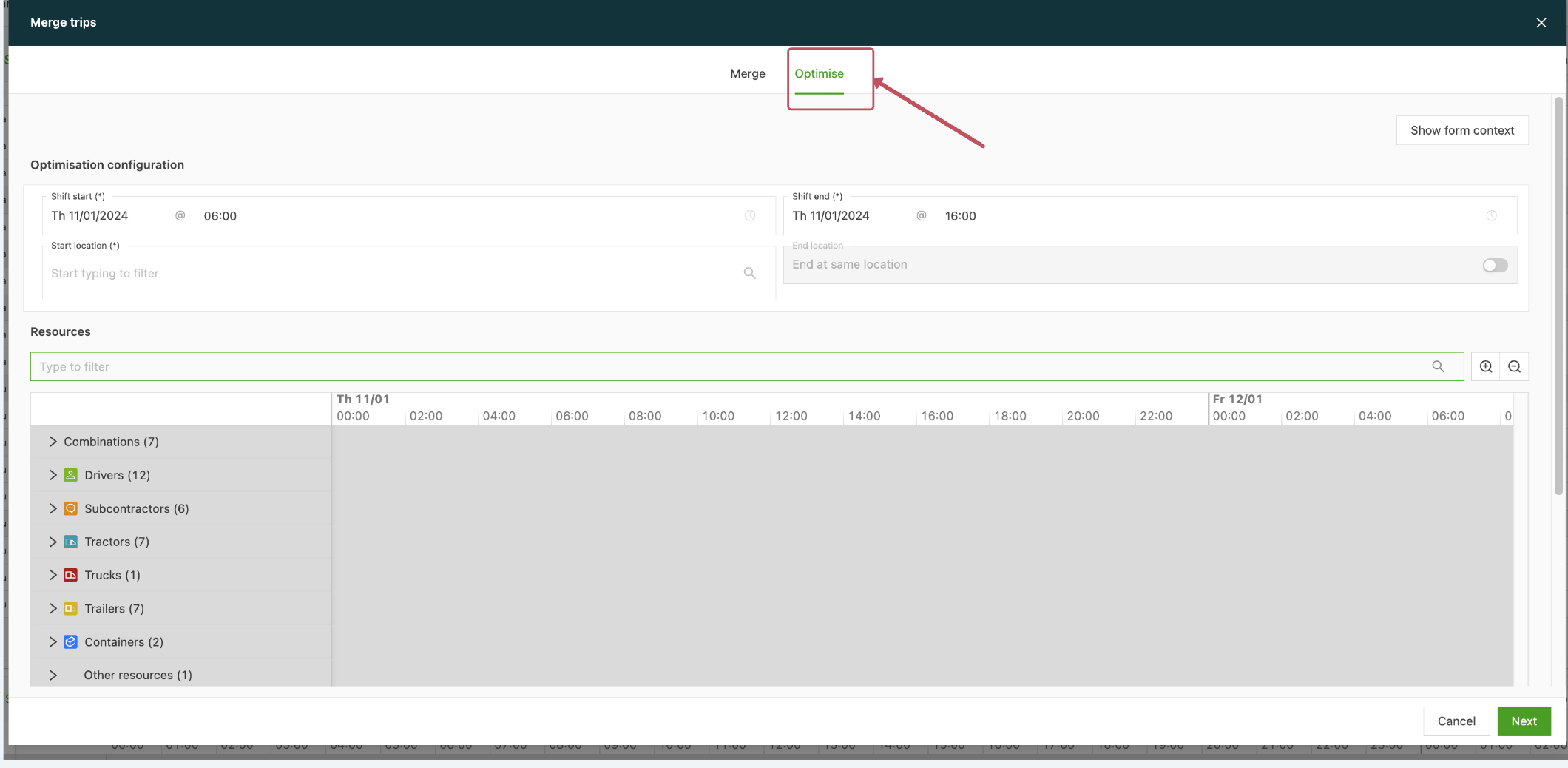
Overschakelen naar de pagina Optimalisatie in het scherm om een trip aan te maken
-
Op deze pagina zijn alle opties voor de optimalisatieconfiguratie beschikbaar
-
De beschikbare optimalisatieparameters nakijken
Stap 4: De startparameters instellen
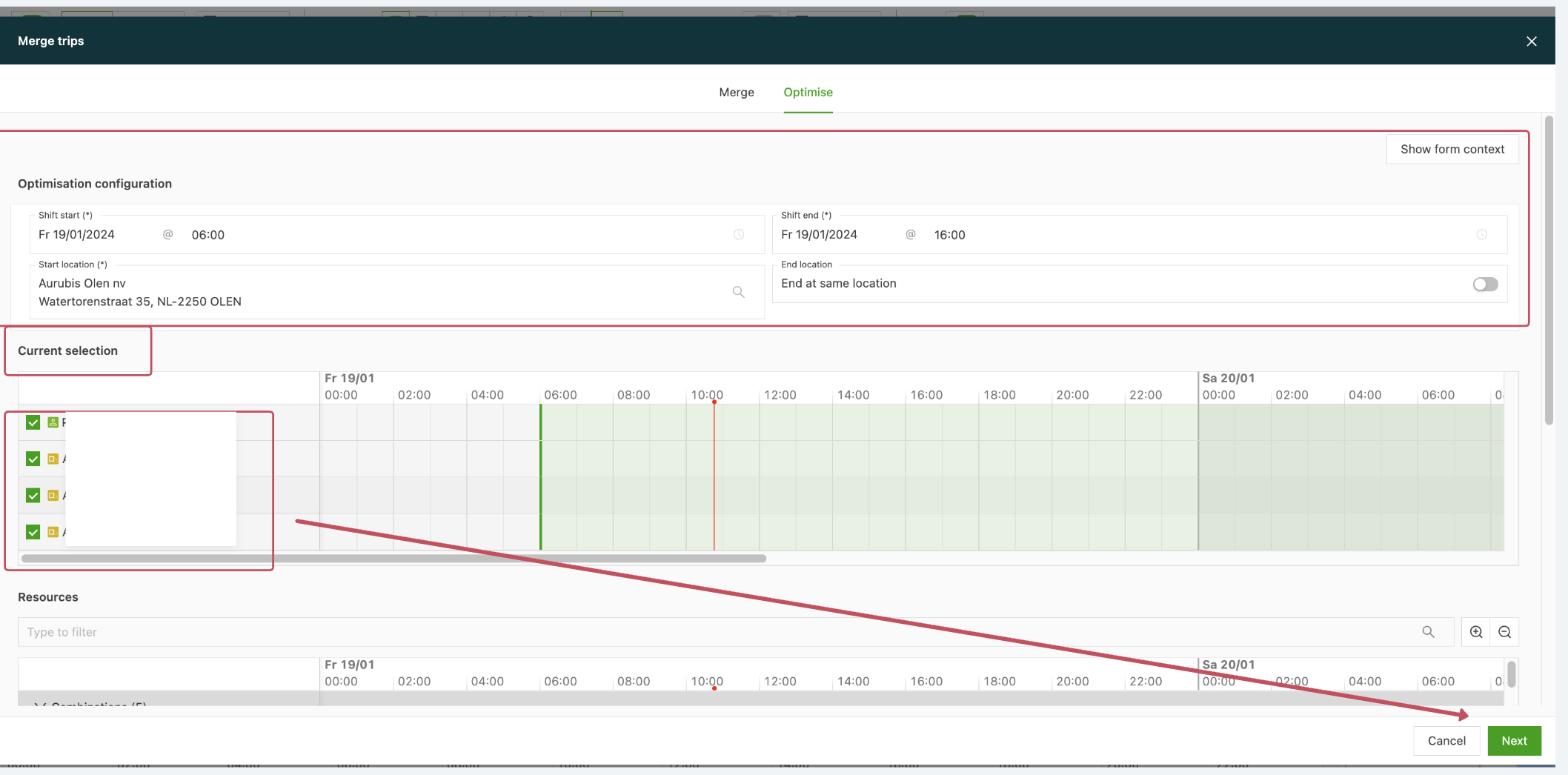
- Startlocatie: het vertrekpunt van de trip instellen
- Startdatum: de startdatum van de trip bepalen
- Starttijd: de vertrektijd opgeven
- Controleren of alle startparameters overeenkomen met de operationele vereisten
Stap 5: Voertuigresources selecteren
Een keuze maken uit de beschikbare voertuigresources op basis van de vereisten:
Beschikbare resourcetypes:
- Resourcecombinaties met trailers: combinaties van tractor en trailer
- Trailers: losse trailers
- Containers: opties voor zeecontainers
- Bestelwagens: configuraties van bestelwagens
- Bakwagens: opties voor bakwagens
Na het selecteren van de juiste resources klikken op Volgende om optimalisatiesuggesties te genereren
⚠️ De volgorde van de stops kan ook worden aangepast door de regels voor of na elkaar te slepen.
Stap 6: De optimalisatiesuggesties nakijken
-
Het systeem genereert routesuggesties op basis van:
- de ingestelde datums en tijdvensters van de orders
- de geselecteerde voertuigresources en hun capaciteit
- alle optimalisatiemetrieken (gewicht, volume, laadmeters, palletplaatsen)
-
Er kunnen meerdere routeopties ter vergelijking worden voorgesteld
-
Elke suggestie toont efficiëntiemetrieken en de benutting van de resources
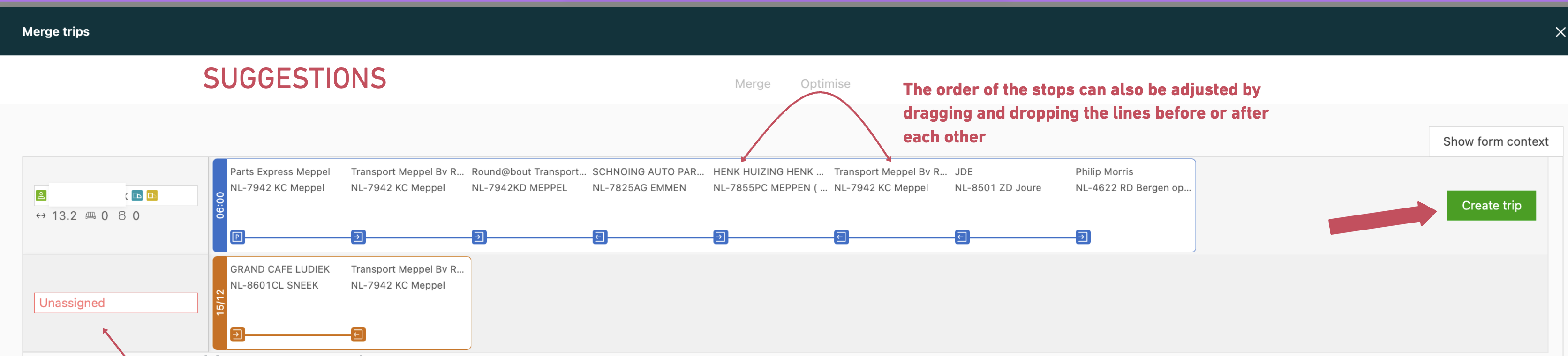
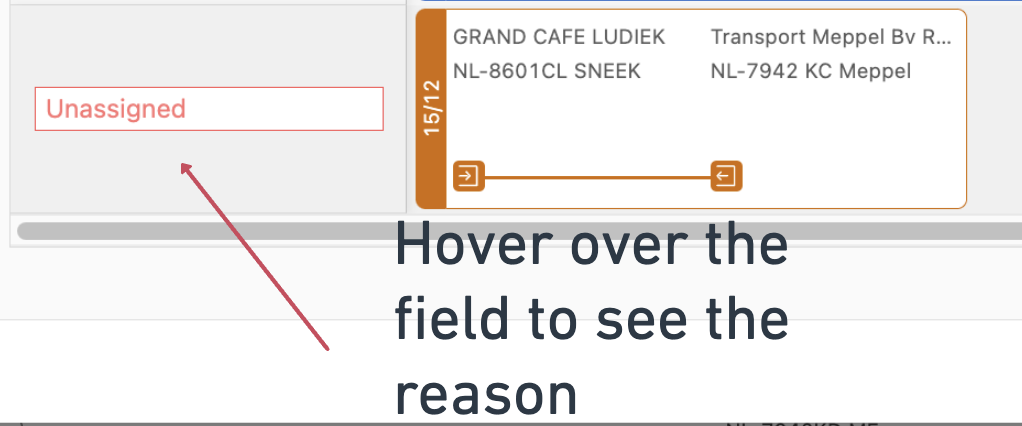
⚠️ Een suggestie zonder resources kan betekenen dat de limiet van de resource wordt overschreden, of dat er gegevens ontbreken of niet aan de vereisten voldoen.
- De reden wordt weergegeven in een melding wanneer de muisaanwijzer boven het veld ‘geen resources’ wordt gehouden:
Stap 7: Het aanmaken van de trip afronden
- Suggesties nakijken: alle optimalisatiesuggesties bekijken en de beste optie kiezen
- Aanpassingen doen: de nodige handmatige wijzigingen aan de route aanbrengen
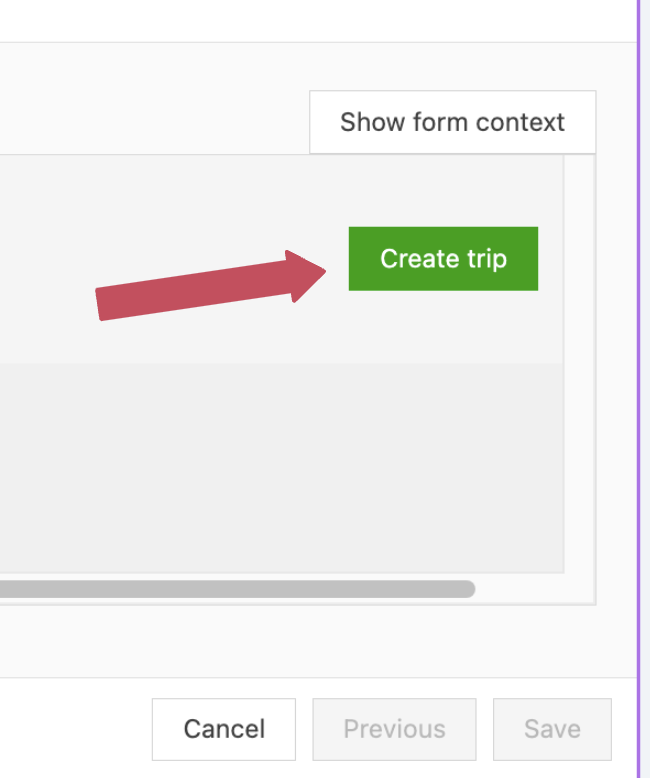
- Trip aanmaken: klikken op Trip aanmaken om de geoptimaliseerde route af te ronden
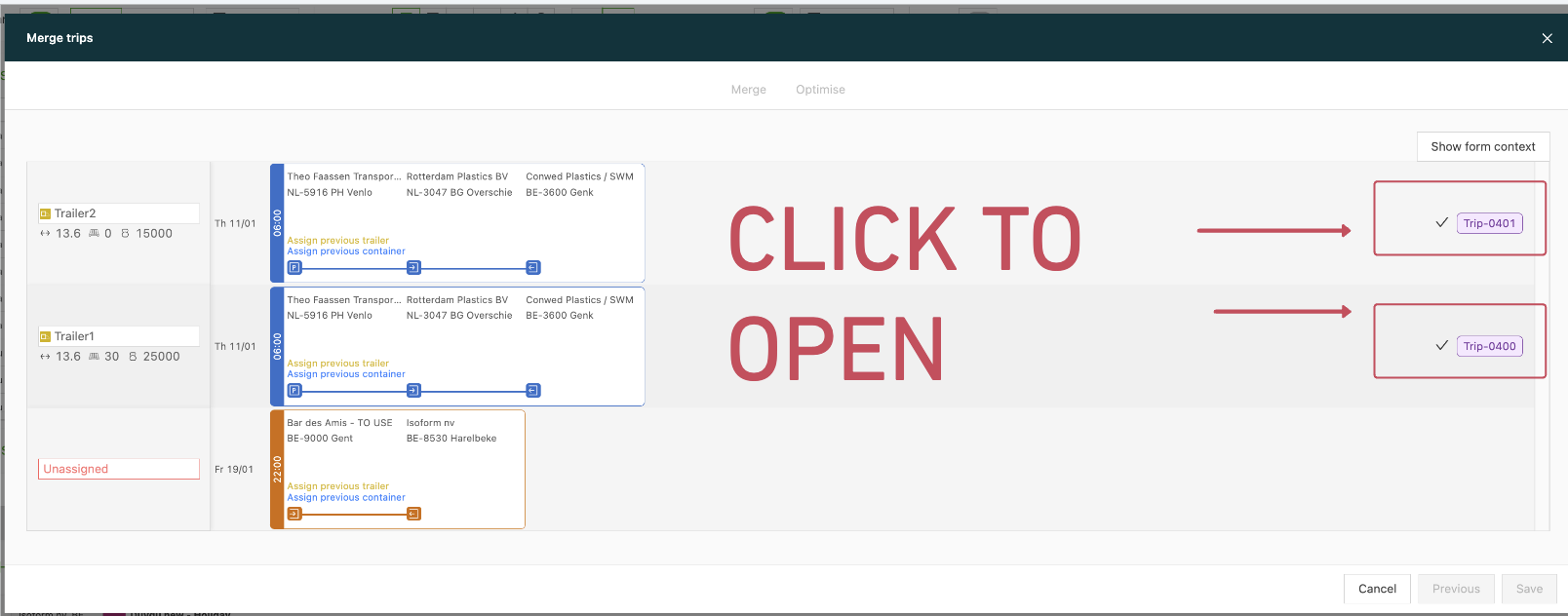
- Tripnummer: het systeem genereert een nummer voor de ingeplande trip
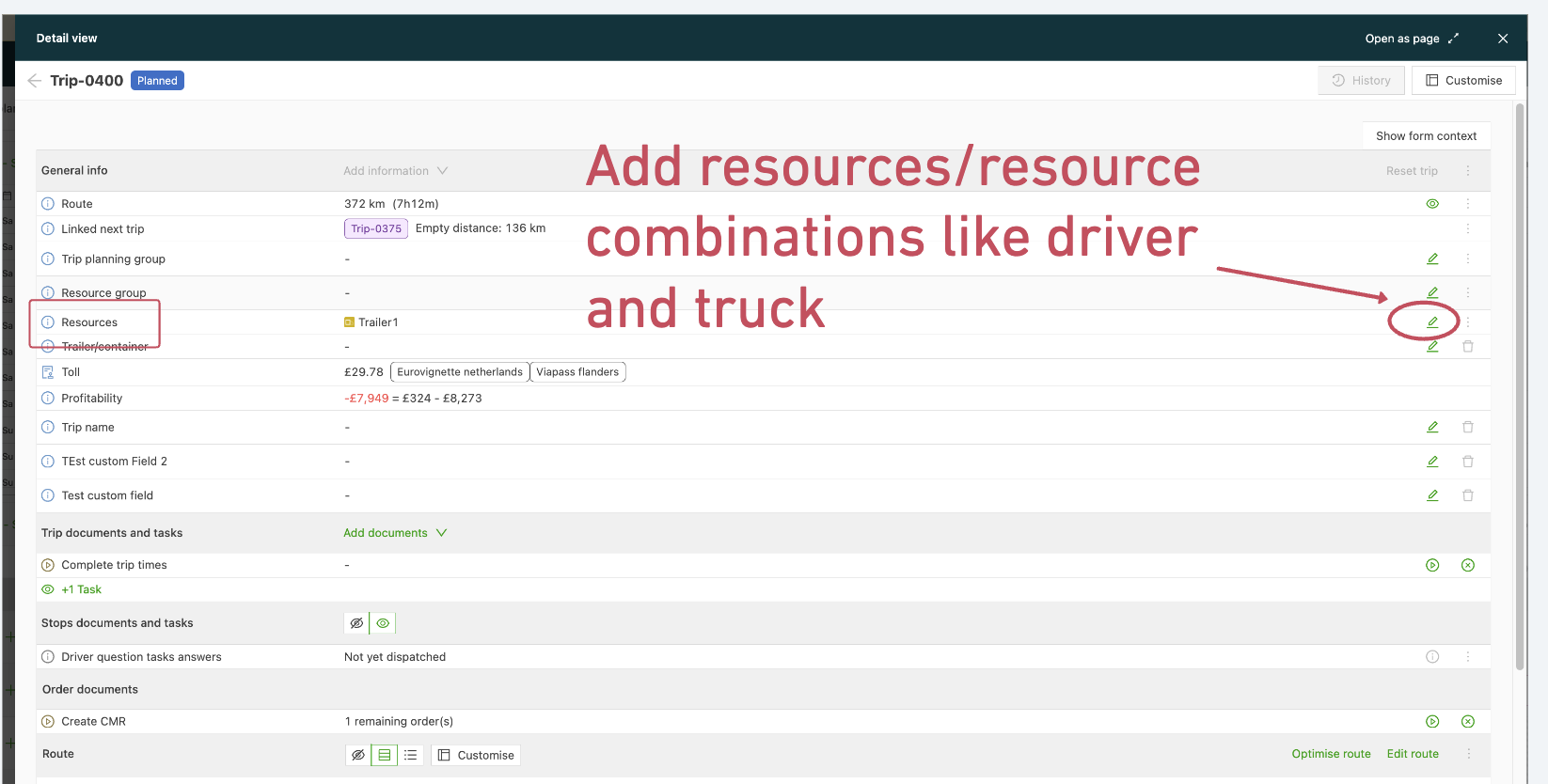
- Resources toewijzen: specifieke chauffeurs en tractors aan de trip toewijzen (indien van toepassing)
Wanneer heroptimaliseren
Wanneer heroptimaliseren:
- Na het verwijderen van een order uit een bestaande trip
- Bij het toevoegen van nieuwe orders aan een trip
- Na het wijzigen van de toegewezen voertuigen
- Wanneer tijdvensters of leveringsvereisten wijzigen
Heroptimalisatieproces:
- Na elke wijziging aan een trip de heroptimalisatie starten
- Het algoritme past de resterende orders dynamisch aan
- Er wordt een nieuwe optimale route aangemaakt zonder de verwijderde of gewijzigde orders
- De efficiëntie blijft behouden ondanks de wijzigingen aan de trip
Verborgen operationele stops op de routetijdlijn
Met een tenantinstelling kunnen geselecteerde operationele stops worden verborgen op de routetijdlijn van het klantenportaal. Wanneer deze instelling is ingeschakeld, worden stoptypes zoals depotstops, parkeren, aankoppelen en afkoppelen, verplaatsingen van lege containers en stops op de daggrens volledig uit de tijdlijn van het portaal weggehaald. Alleen de stops die relevant zijn voor de eindklant blijven over.
Zo blijft de routetijdlijn in het portaal in lijn met de weergegeven orderroute, zonder gaten of grijze plaatshouders op de plaats van de verborgen stops.
Een super admin selecteert de te verbergen stoptypes in de instellingen voor routeplanning en optimalisatie. De configuratiestappen staan in PLANNING - Route-optimalisatie.
Foutafhandeling en waarschuwingen
Validatie door het systeem
Automatische validatie van gegevens:
- Het systeem controleert op ontbrekende of onvolledige metriekgegevens
- Valideert de consistentie van de gegevens over orders en voertuigen heen
- Spoort mogelijke capaciteitsconflicten op vóór de optimalisatie
- Geeft specifieke foutmeldingen bij ontbrekende gegevens
Waarschuwingssysteem:
- Geeft waarschuwingen wanneer vereiste metrieken ontbreken
- Verhindert de optimalisatie tot de nodige gegevens zijn ingevuld
- Markeert de specifieke gegevensvelden die nog moeten worden ingevuld
- Waarborgt de integriteit van de gegevens vóór de routeberekening