
Stops van een order bewerken
Dit artikel behandelt het bewerken en opnieuw rangschikken van stops op een order, ook voor niet-ingeplande orders en orders op het planbord.
De volgorde van de stops kan worden bewerkt nadat de order is aangemaakt en/of extra stops zijn toegevoegd.
Er zijn meerdere manieren om de stops van een order te bewerken.
Niet-ingeplande orders bewerken
Volgorde van niet-ingeplande orders wijzigen
- Naar Orders navigeren en klikken op de order die moet worden gewijzigd.
- Klikken op Route tonen in de sectie Uitvoering van de order.
- Klikken op Route bewerken.
- De stops verslepen.
- Opslaan. Deze methode is vooral handig wanneer er een visueel overzicht van de stops is en de volgorde snel moet worden aangepast.
De details van een stop van een niet-ingeplande order bewerken.
Stops op een order kunnen op 2 plaatsen in de order worden bijgewerkt.
-
Zending
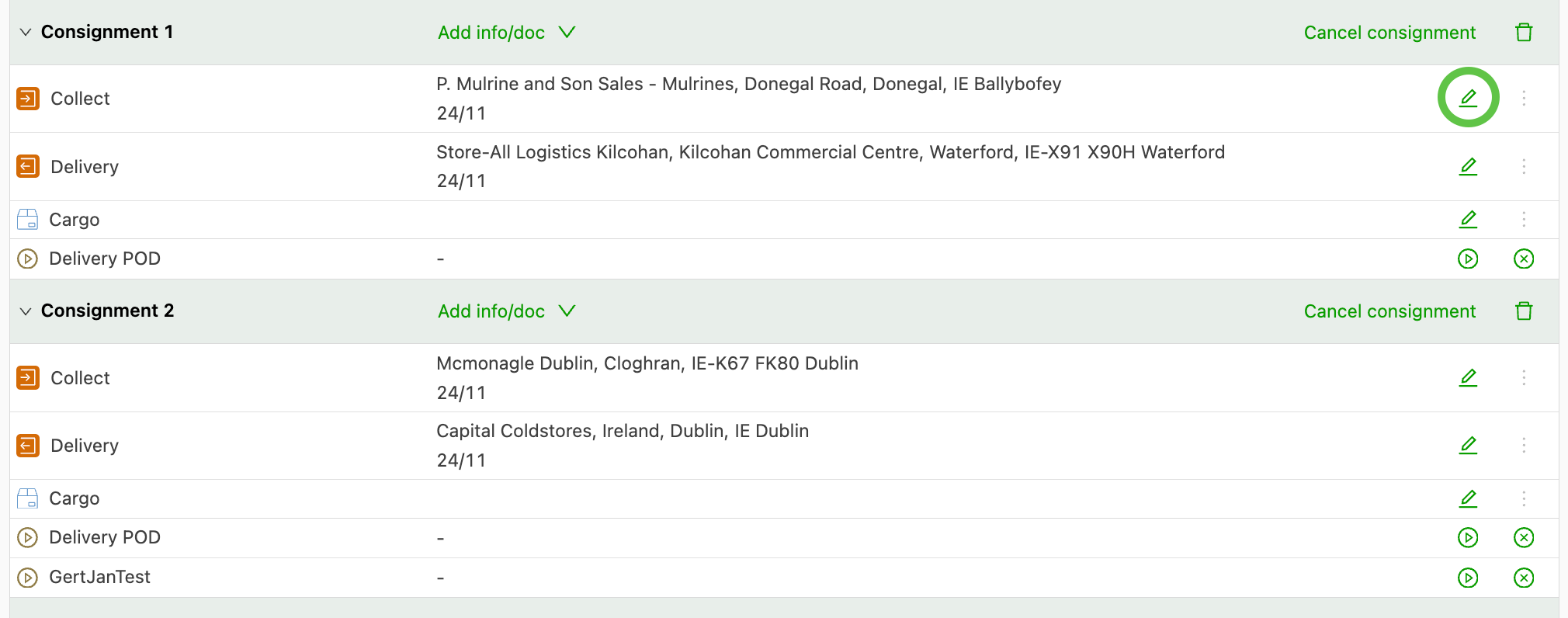
-
Route
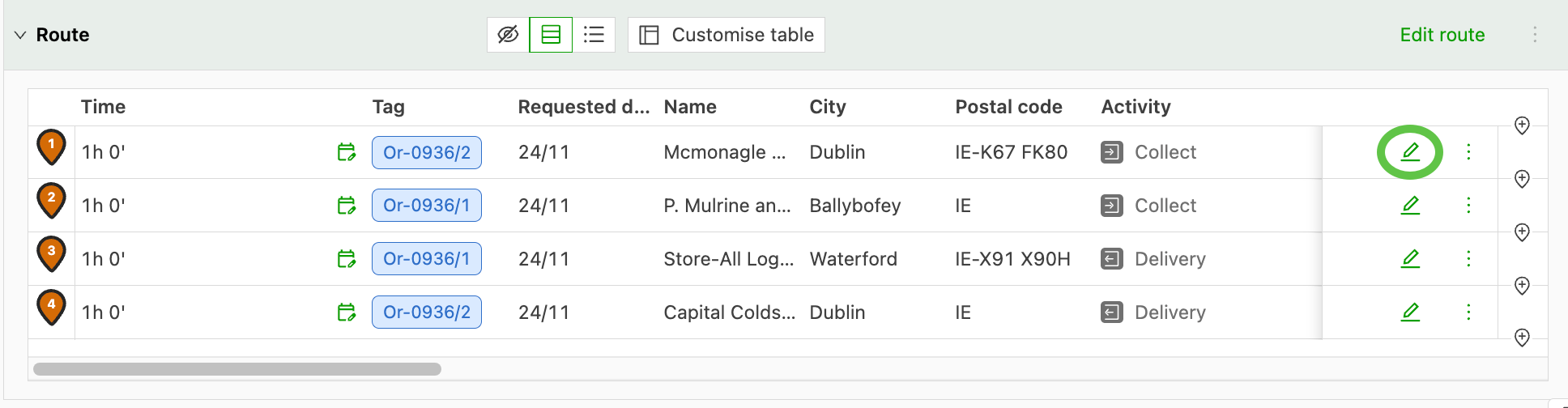
In beide gevallen op het bewerkicoon (groene pen) rechts van de stopinformatie klikken om de stopdetails bij te werken.
Het scherm “Ophaling / levering bewerken” wordt geopend om wijzigingen aan te brengen. Hiermee kunnen het adres, het tijdvenster, de activiteit of relevante details van een stop worden bewerkt.
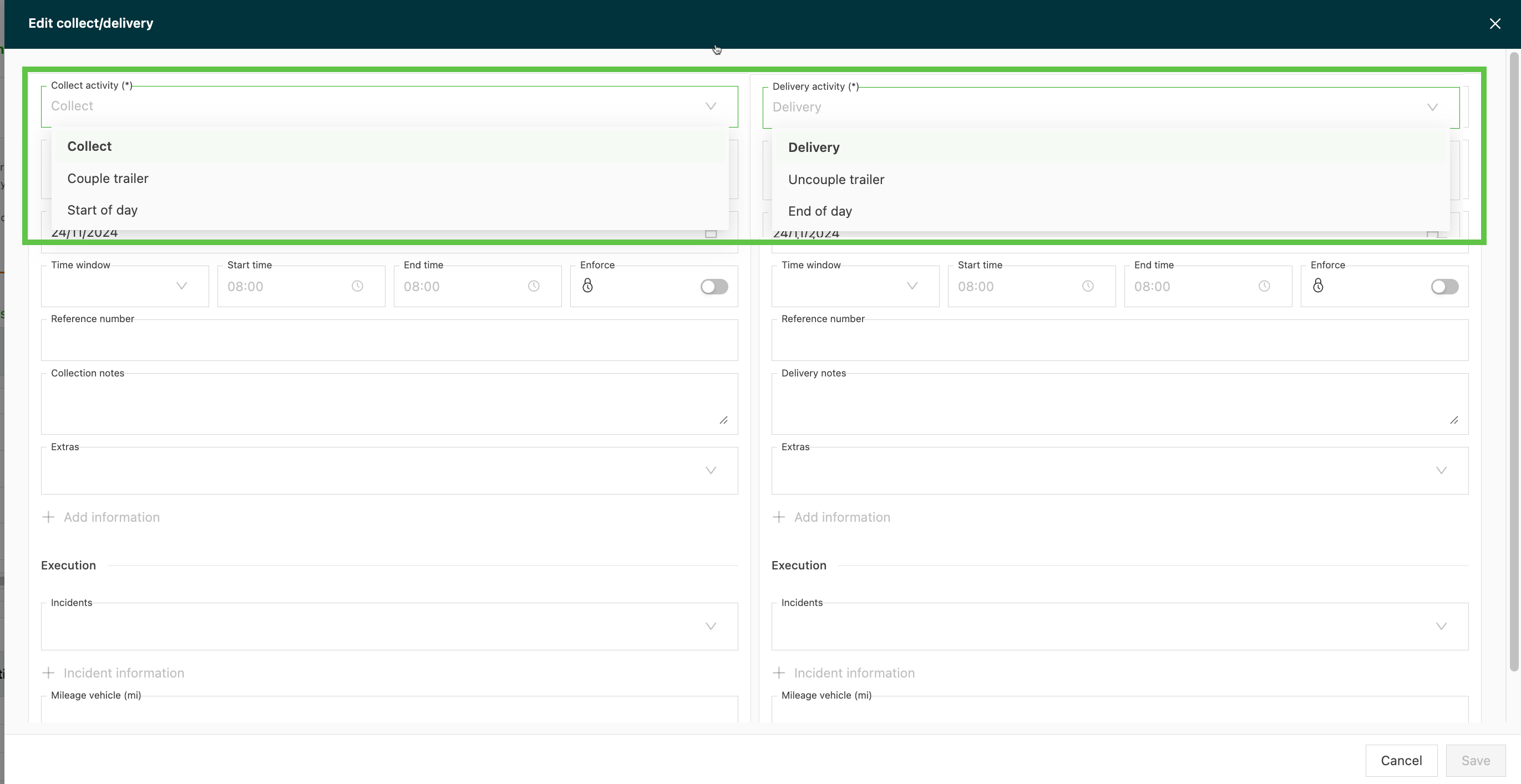
Er zijn verschillende stopactiviteiten beschikbaar die kunnen worden geselecteerd.
| Stopactiviteit | Beschrijving |
|---|---|
| Ophaling | Goederen ophalen / laden op een opgegeven locatie |
| Trailer aankoppelen | Trailer ophalen op een opgegeven locatie. |
| Start van de dag | De chauffeur begint de dag op een opgegeven locatie, bv. een parking voor de nacht. Omvat doorgaans geen laden / lossen van goederen. |
| Levering | Goederen / lege container afzetten op een opgegeven locatie |
| Trailer afkoppelen | Trailer van de trekker afkoppelen en op een opgegeven locatie achterlaten. |
| Einde van de dag | De chauffeur stopt met rijden en parkeert op een opgegeven locatie. Omvat doorgaans geen laden / lossen van goederen. |
Ingeplande orders bewerken
Ingeplande orders op het planbord bewerken
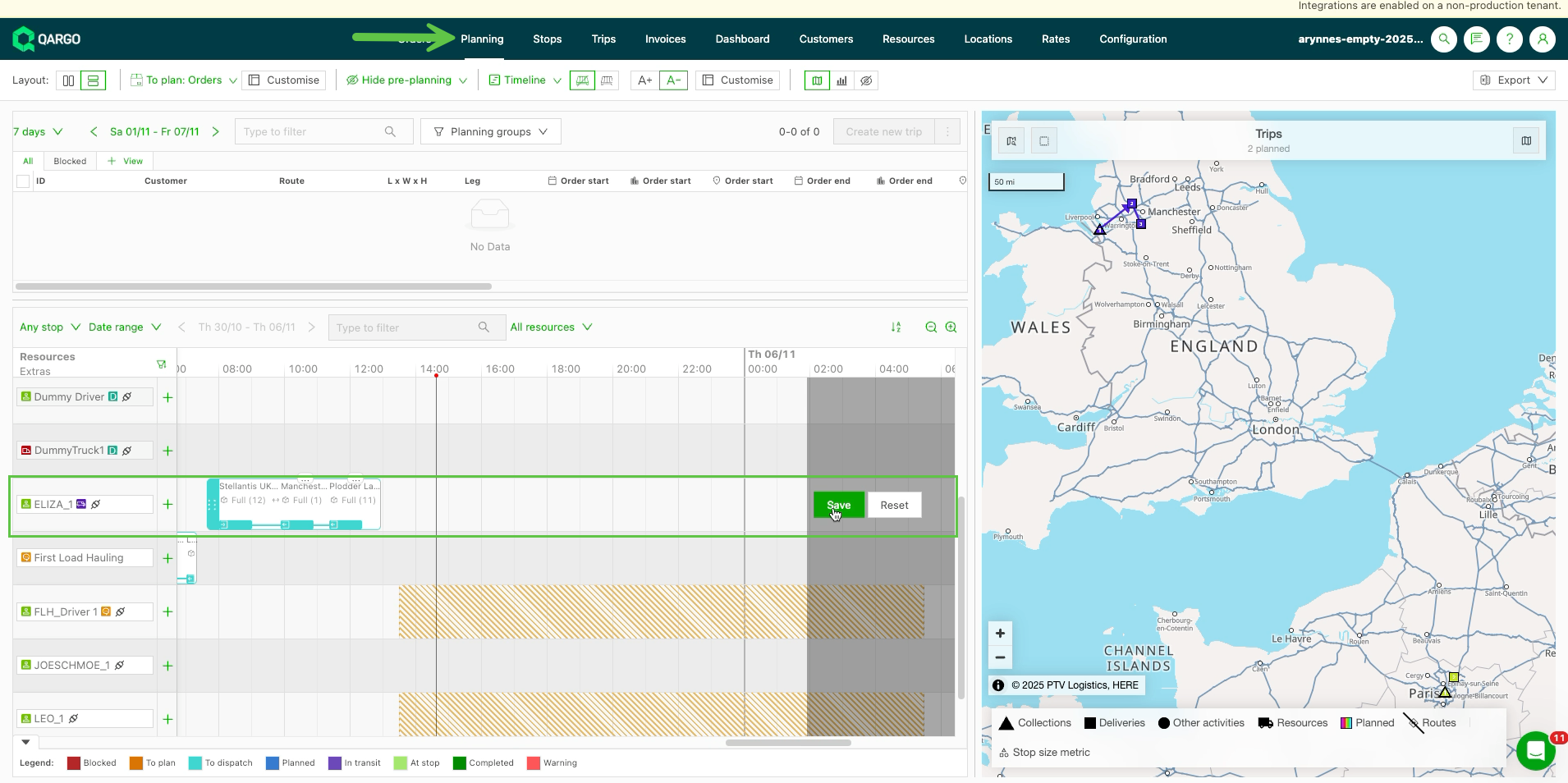
Een stop kan ook op het planbord worden bewerkt als de trip al is ingepland.
- Naar Planning navigeren.
- In de planningsweergave naar de trip navigeren die moet worden bewerkt.
- De stop naar de gewenste positie in de trip slepen.
- Opslaan.
- Bij het plannen van orders met dezelfde stoplocaties voegt het systeem die stops samen wanneer ze aan een resource worden ingepland.
- De stops op de trip herschikken door ze naar de gewenste positie in de trip te slepen.
- Opslaan.
- De stop wordt in de routedetails weergegeven als een grijs gemarkeerd gebied.
- Klikken in het grijze gebied opent de stop.
- Op het tripnummer klikken om de tripdetails te openen
Stopvolgorde van ingeplande orders wijzigen op de pagina Trips
De stopvolgorde kan worden bijgewerkt vanuit de detailweergave van de trip. Deze pagina is op verschillende manieren bereikbaar, wat meer flexibiliteit biedt om snel aanpassingen te maken. Deze aanpak is ideaal om afzonderlijke trips aan te passen in de meer gerichte, gedetailleerde weergave van één trip.
-
Weergave Planning > Planbord. Ergens in de ingeplande trip klikken om ze te openen.
-
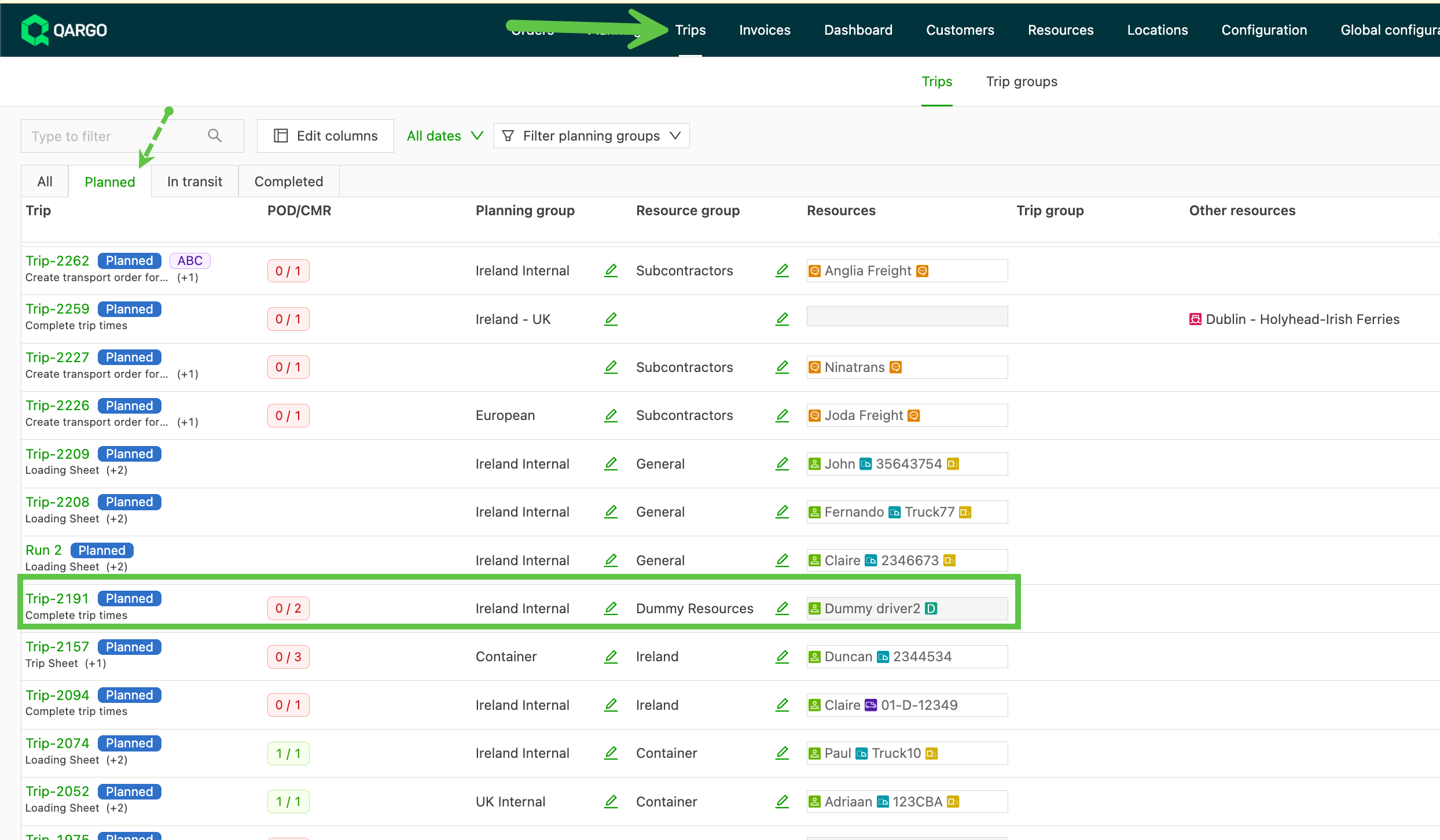
Trips. Op het tripnummer of ergens in de rij klikken om de trip te openen.
- Klikken op Route bewerken
- De stops verslepen
- Opslaan