
Orders: een order aanmaken
Dit artikel beschrijft de stappen om manueel één order aan te maken en om een order aan te maken door een document te uploaden.
Er zijn 2 manieren om manueel een enkele order in het systeem aan te maken. Orders worden aangemaakt in het hoofdmenu Orders.
Andere manieren om een order aan te maken:
- Een order aanmaken door een bestaande order te kopiëren: 👉**Hier klikken**
- Orders in bulk aanmaken vanuit een sjabloon: 👉**Hier klikken**
Een order aanmaken (algemeen)
Stap 1: Naar het onderdeel voor het aanmaken van orders gaan
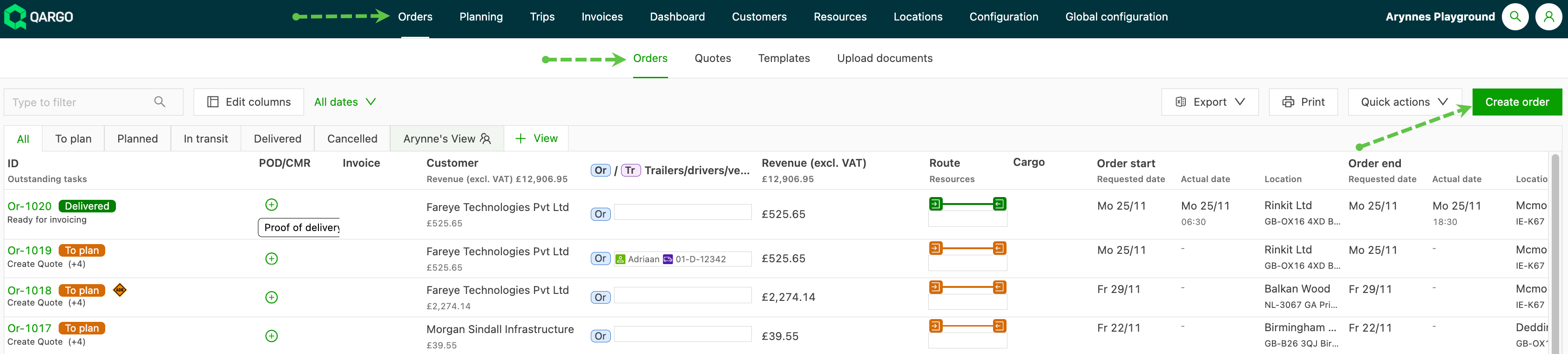
- In het hoofdmenu Orders de Orderlijst selecteren.
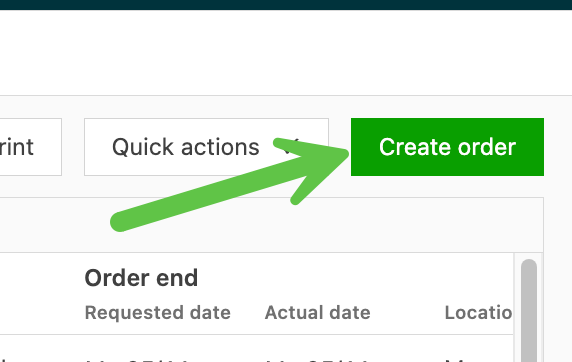
- Klikken op de knop “Order aanmaken”, rechts of bovenaan het scherm.
Stap 2: Orderdetails invullen
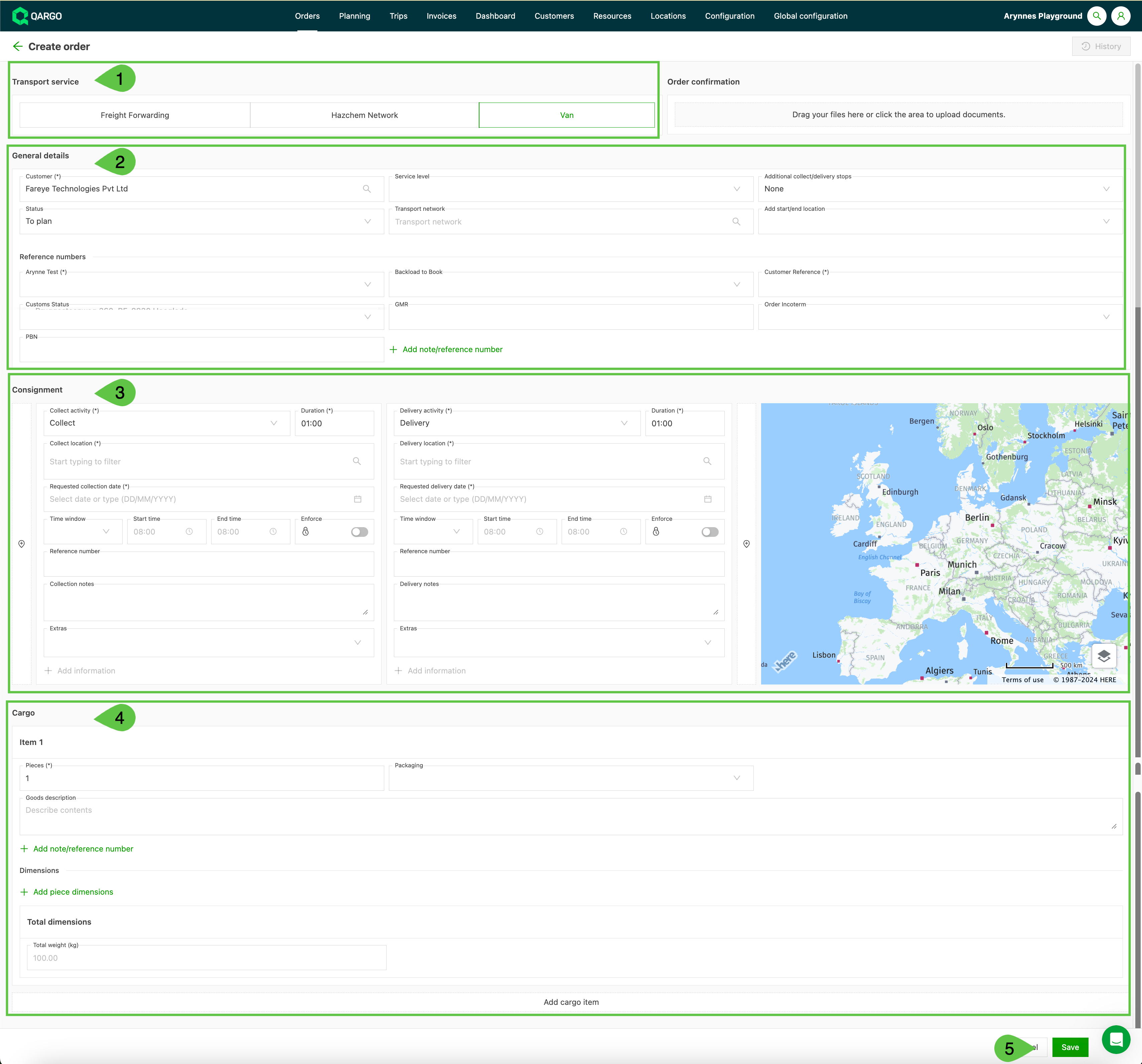
- In het onderdeel voor het aanmaken van orders staat een formulier om de orderdetails in te voeren. Elk onderdeel verschijnt zodra het vorige onderdeel voltooid is.
-
Transportdienst. De transportdienst voor de order selecteren. Opmerking: transportdiensten kunnen invloed hebben op de stopactiviteiten en de orderdetailvelden die op de order beschikbaar zijn.

-
Algemene details. De naam van de klant invoeren. Zodra die is ingevoerd, wordt het onderdeel Zending ingevuld. Standaardwaarden die aan de klant en/of de transportdiensten gekoppeld zijn (locaties, referenties, enz.), verschijnen vooraf ingevuld.
Als er meerdere ophalingen/leveringen zijn, “Extra ophaal-/leverstops” gebruiken om aan te geven wat nodig is. Het onderdeel Zending wordt bijgewerkt naar “1” en toont de optie “Zending toevoegen” om een zending aan de order toe te voegen. De overige relevante en/of verplichte velden invullen.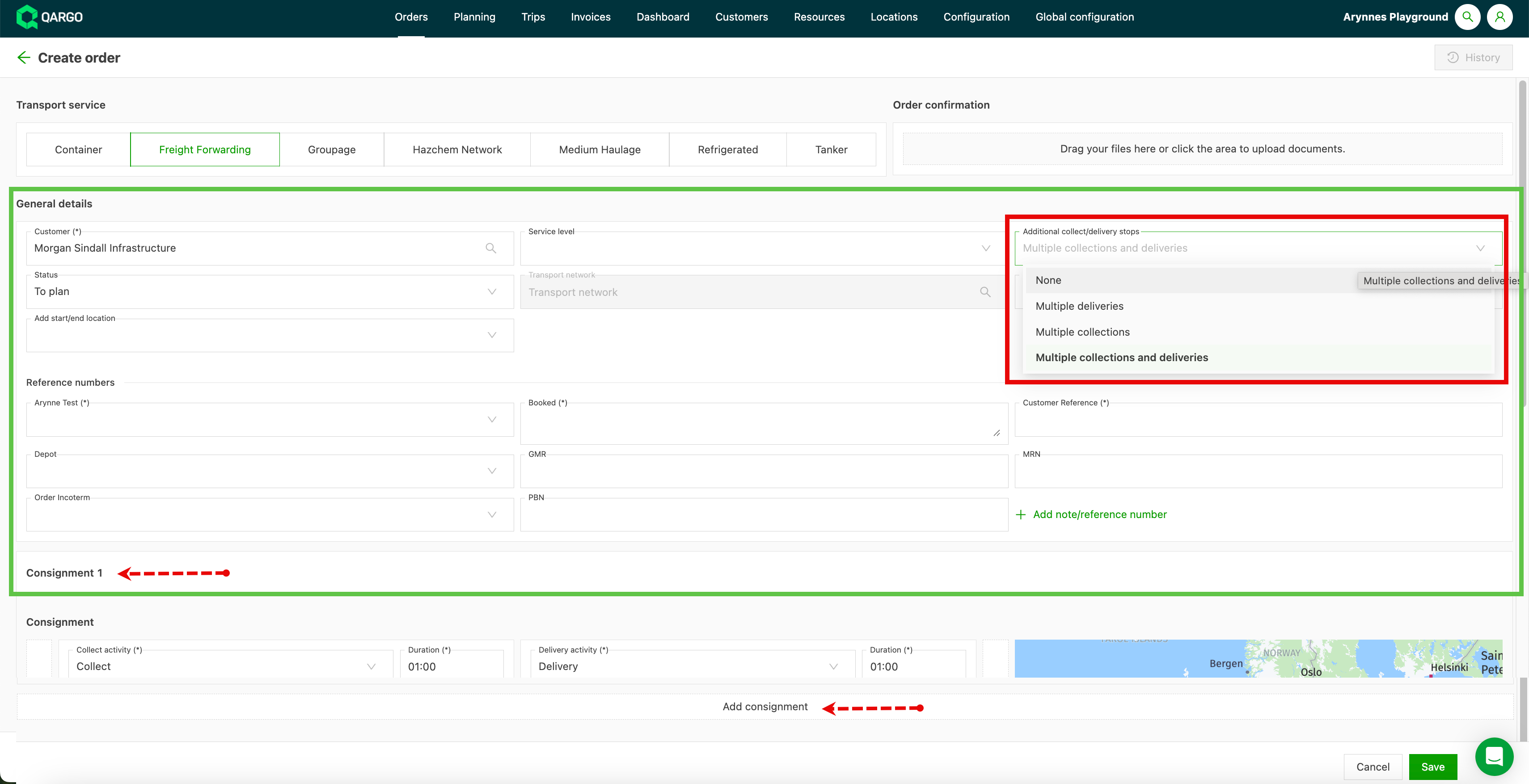
-
Zending. Het onderdeel Zending bestaat uit minimaal 2 onderdelen: Ophaling / Levering. Dit kan variëren afhankelijk van de geselecteerde transportdienst, bv. “Containers” kan extra onderdelen bevatten voor containerbewegingen. Als er een ”+“-pictogram staat, vóór of na een stop, kunnen er extra stops aan de order worden toegevoegd.
Opmerking 1: Elke stop heeft een vooraf geconfigureerde “Duur”; dat is de tijd die aan de stop wordt toegekend in de totale berekening van de duur van de trip.
Opmerking 2: “Start-/eindtijd”, met of zonder “Afdwingen”, is een tijdvenster waarin de stopactiviteit kan “Starten”. In het onderstaande voorbeeld kan de ophaling op elk moment van 6:00 tot en met 8:00 beginnen.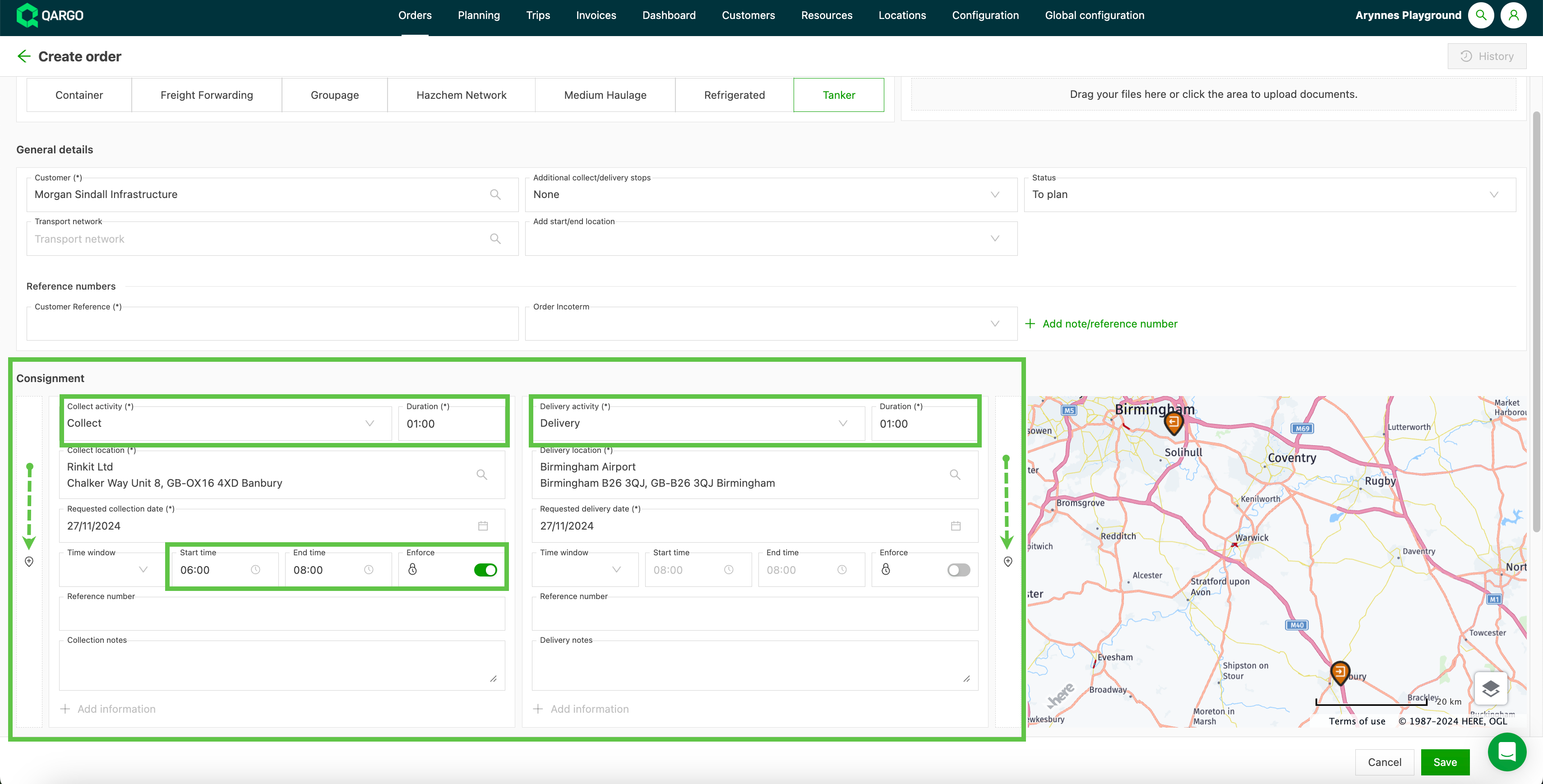
-
Losse stops (alleen Owned/Seacontainers). Als de geselecteerde transportdienst Owned of SeaContainer is, kunnen er tijdens het aanmaken van de order losse stops worden toegevoegd.

Gebruikers kunnen aangepaste stops aan de zending toevoegen en bepalen waar in de trip de stop moet komen:
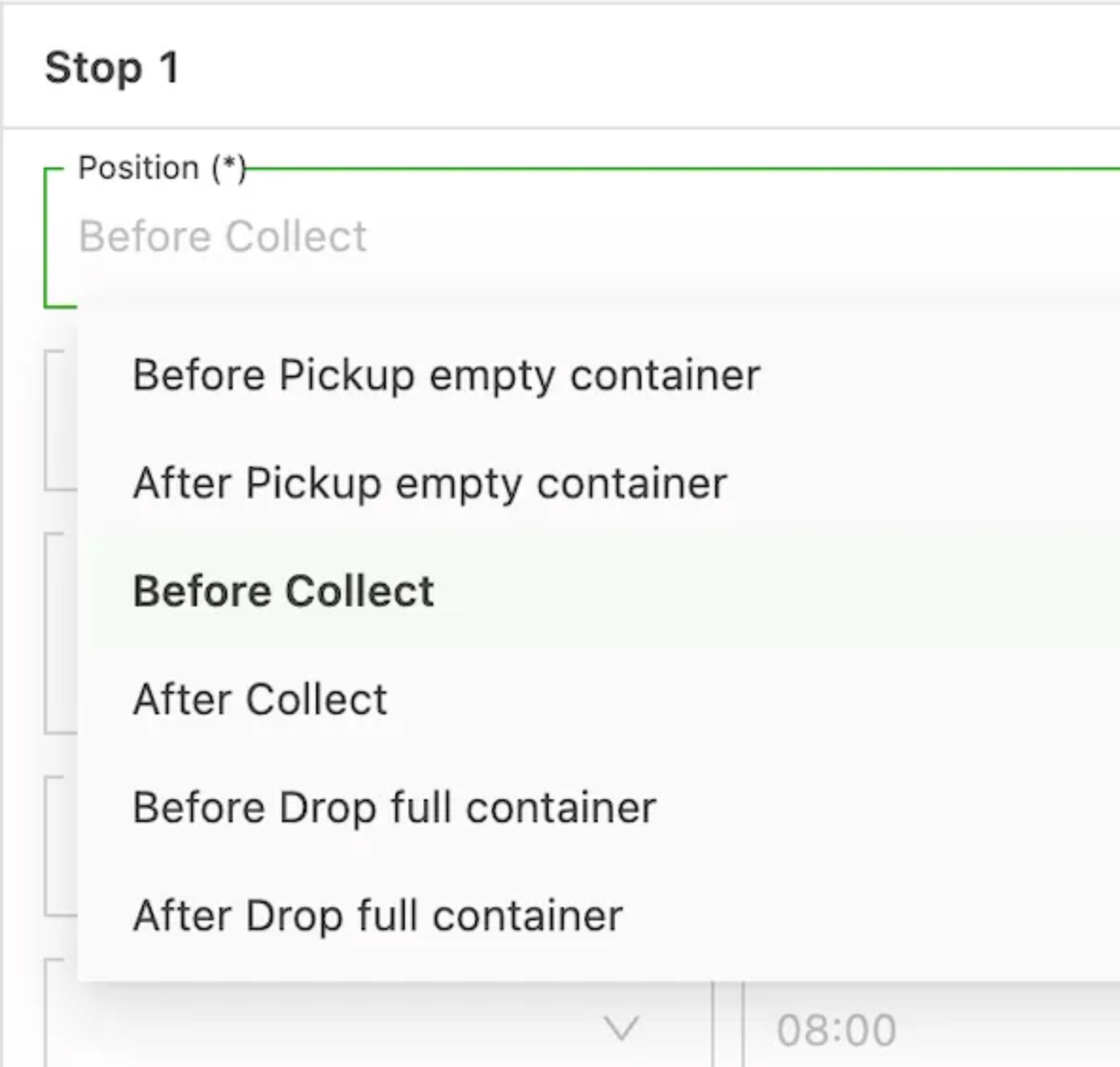
Er kunnen meerdere stops aan de zending worden toegevoegd. Let op: deze functie heeft enkele beperkingen.
- Alleen van toepassing op containerorders (Owned / Seacontainer)
- Niet van toepassing op orders in een transportnetwerk
- Niet compatibel met het aanmaken van meerdere trajecten, bv. chassis met container afkoppelen
-
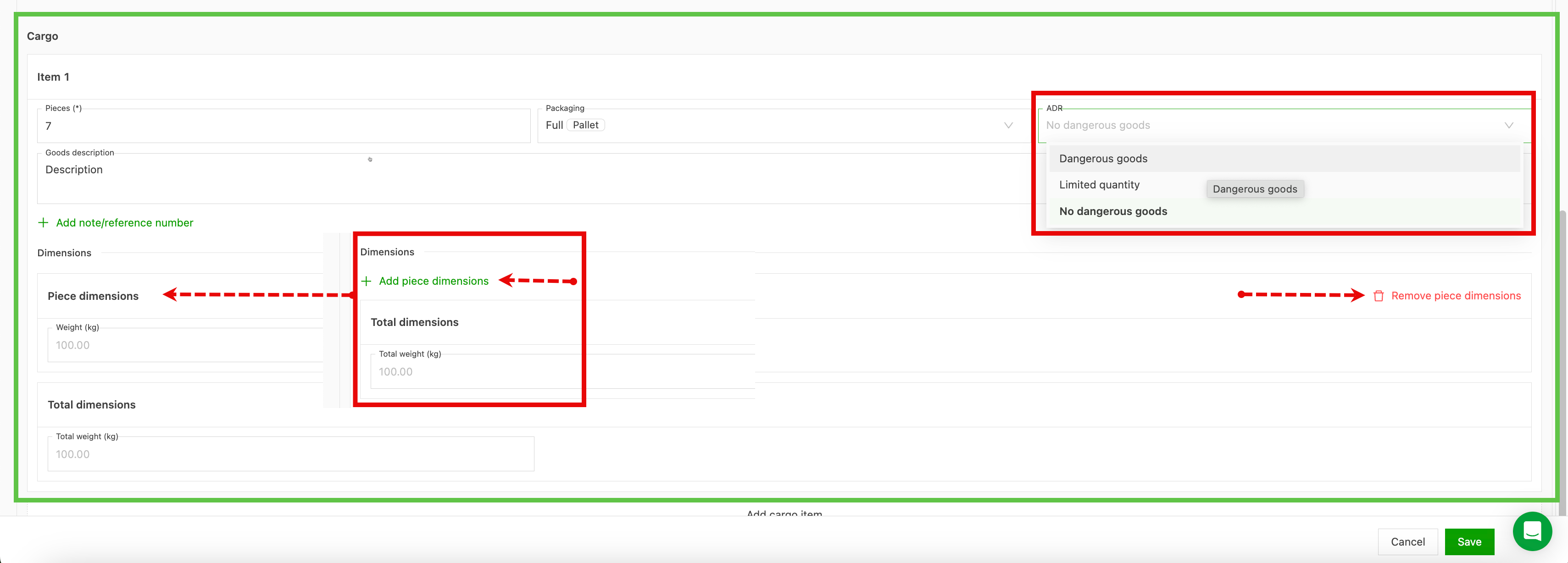
Lading. Details van de goederen toevoegen voor elke zending. Standaard wordt het “Totaal” getoond. Als afzonderlijke afmetingen nodig zijn, kunnen die worden toegevoegd door op “Afmetingen per stuk toevoegen” te klikken; met “Afmetingen per stuk verwijderen” kunnen ze weer worden verwijderd. Als de vracht als gevaarlijke goederen geldt, de keuzelijst ADR gebruiken. Als ADR is geselecteerd, verschijnt een extra ADR-onderdeel dat moet worden ingevuld voordat de order kan worden opgeslagen.
-
Opslaan. De orderdetails nakijken op juistheid en volledigheid. De orderroute verschijnt op de kaart rechts op het scherm. Rechtsonder op de knop “Opslaan” klikken om de order te valideren. Als er fouten of waarschuwingen worden gedetecteerd, de meldingen zorgvuldig nakijken, de nodige correcties aanbrengen en opnieuw op de knop “Opslaan” klikken
Stap 3: De order valideren en opslaan
- Zodra alle nodige informatie is ingevoerd, de orderdetails nakijken op juistheid en volledigheid. Ter controle kan ook de route op de kaart rechts op het scherm worden bekeken.
- Rechtsonder op de knop “Opslaan” klikken om de order te valideren.
- Als er fouten of waarschuwingen worden gedetecteerd, de meldingen zorgvuldig nakijken, de nodige correcties aanbrengen en opnieuw op de knop “Opslaan” klikken
Stap 4: De order bewerken (indien van toepassing)
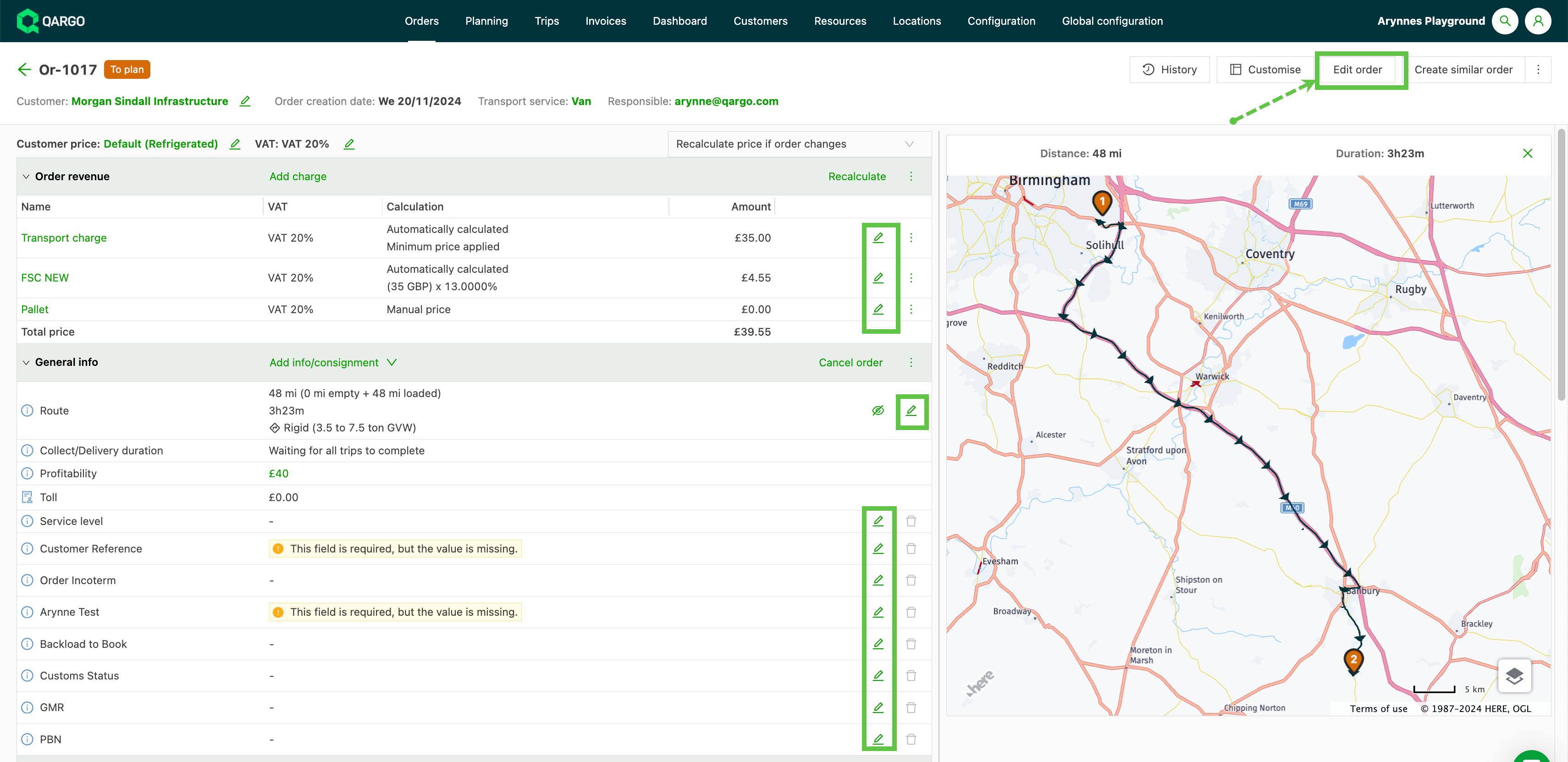
Als de oorspronkelijke orderdetails moeten worden gewijzigd, kan dat via de knop “Order bewerken” rechtsboven op de orderpagina of via het bewerkingspictogram (pen) naast de velden in de orderweergave:
De stops van een order bewerken. Dit artikel beschrijft het bewerken en opnieuw ordenen van stops op een order, inclusief niet-geplande orders en orders op het planbord.
Een order aanmaken vanuit een document
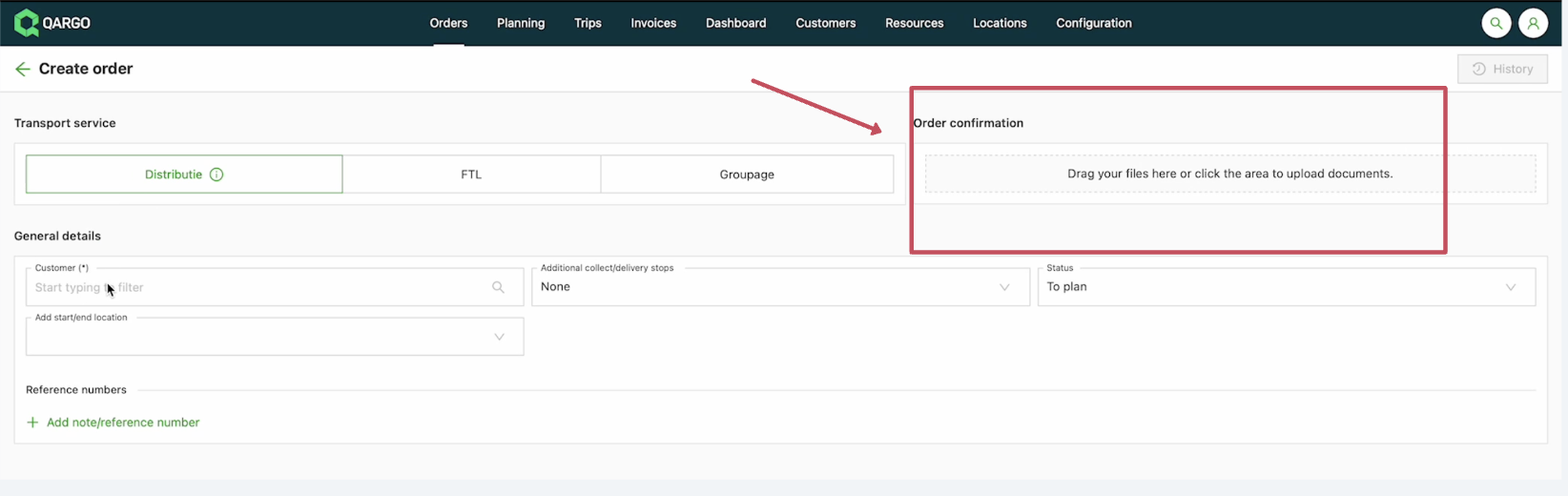
Een nieuwe enkele order aanmaken vanuit een document met de order bevestiging dat de klant heeft bezorgd.
- Klikken op de knop “Order aanmaken” en de gewenste transportdienst kiezen, zoals bij het gewone aanmaken van een order.

- Het document met de order bevestiging dat de klant heeft bezorgd, uploaden of naar het venster slepen.
-
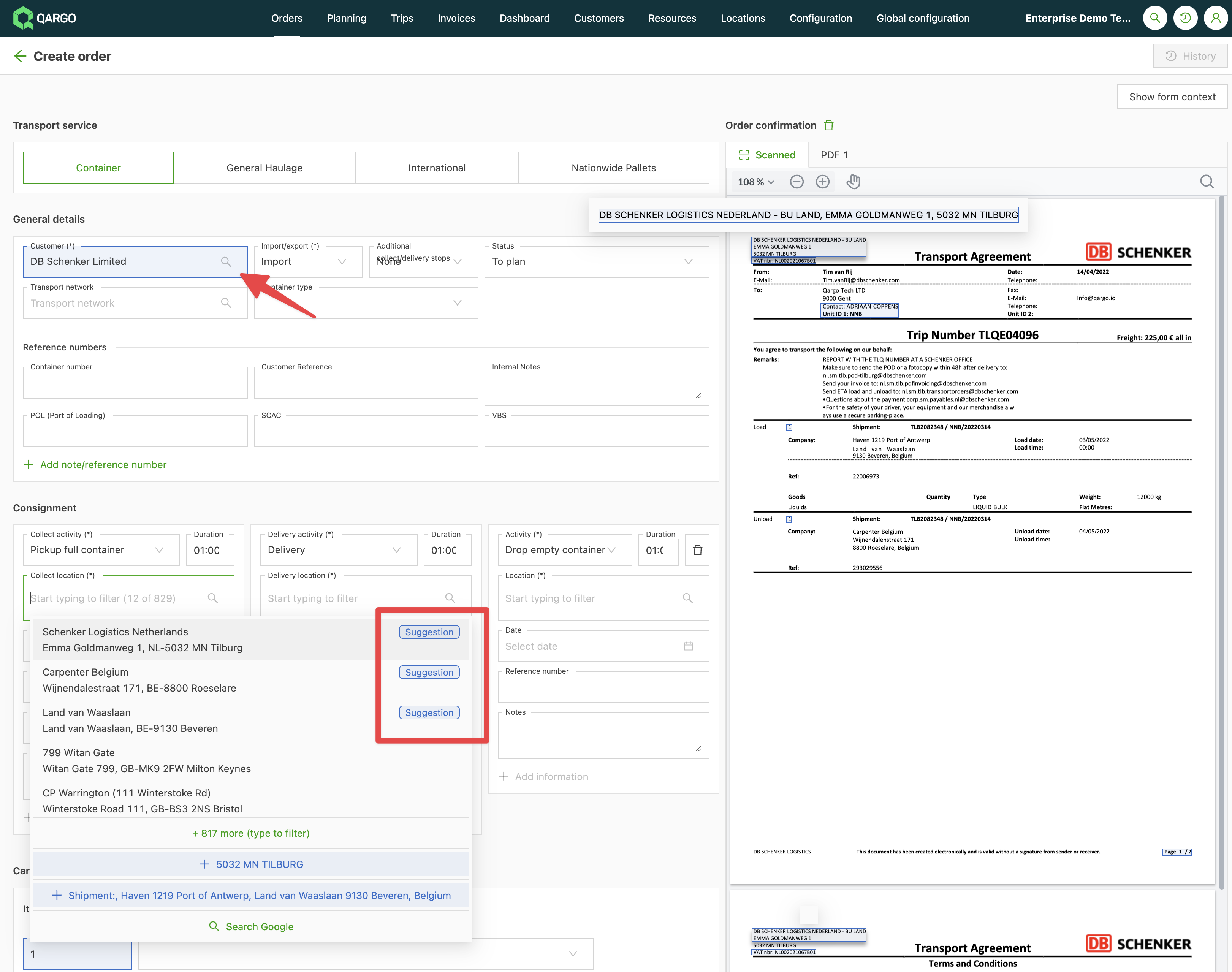
Herkende velden zijn onder meer:
-
Klant op basis van btw-nummer (moet aan het klantprofiel zijn toegevoegd)
-
Referenties
-
Datums / tijden
- Openingsuren
-
Nummers
-
Adressen
-
Omschrijvingen / extra instructies
- Opmerkingen bij ophaling / levering
- Goederenomschrijvingen
-
-
Op een veld in de order klikken; er opent een keuzelijst. Sommige opties in die keuzelijst hebben het label “Suggestie”. Dat zijn gegevens die uit het geüploade document worden gehaald.
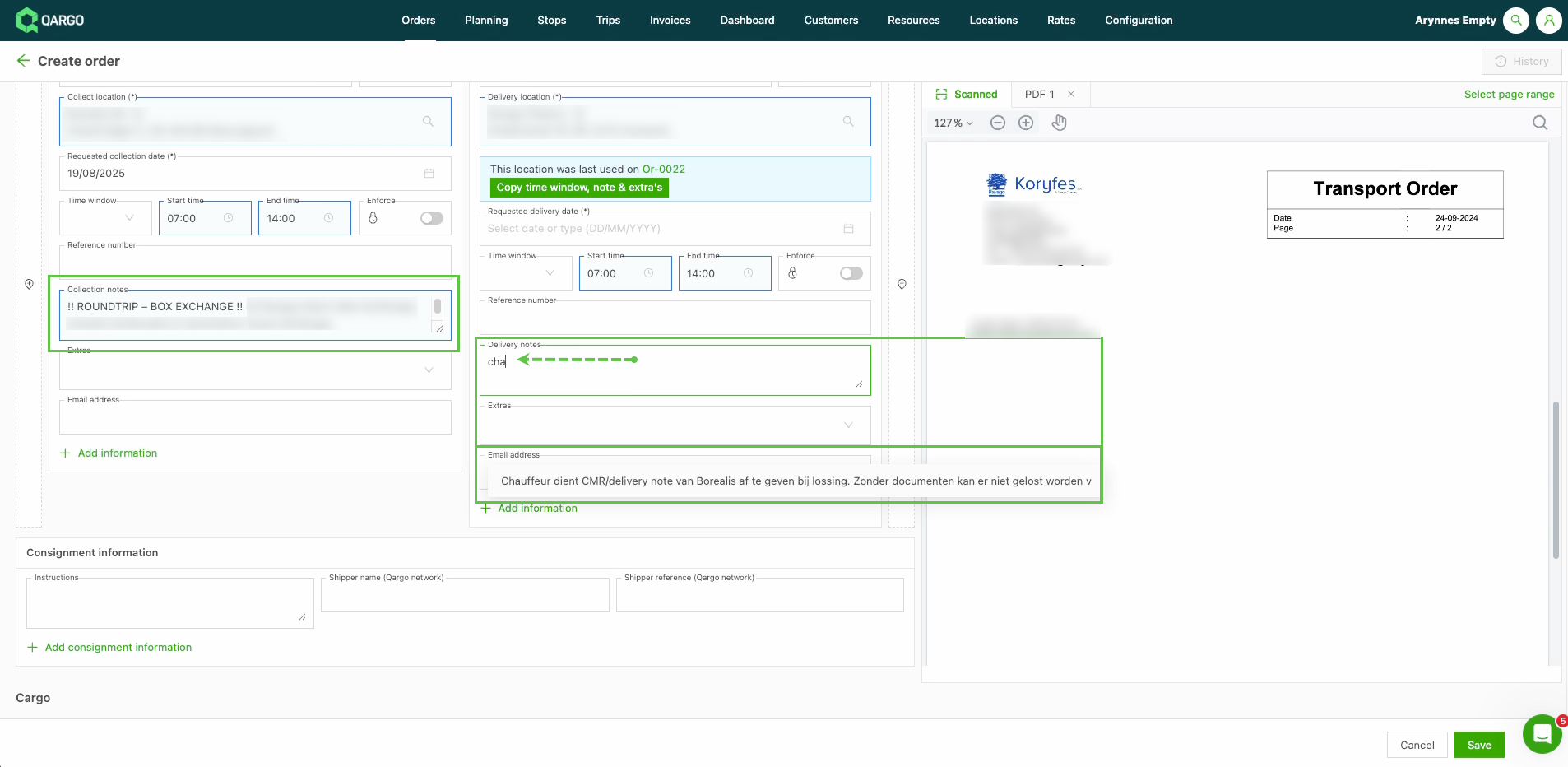
Om manueel werk te vermijden, wordt begeleiding getoond als extra informatie of als waarschuwing. Enkele voorbeelden:
- Zodra een suggestie is geselecteerd, worden die velden blauw gemarkeerd.
- Verplichte velden krijgen een rode rand.
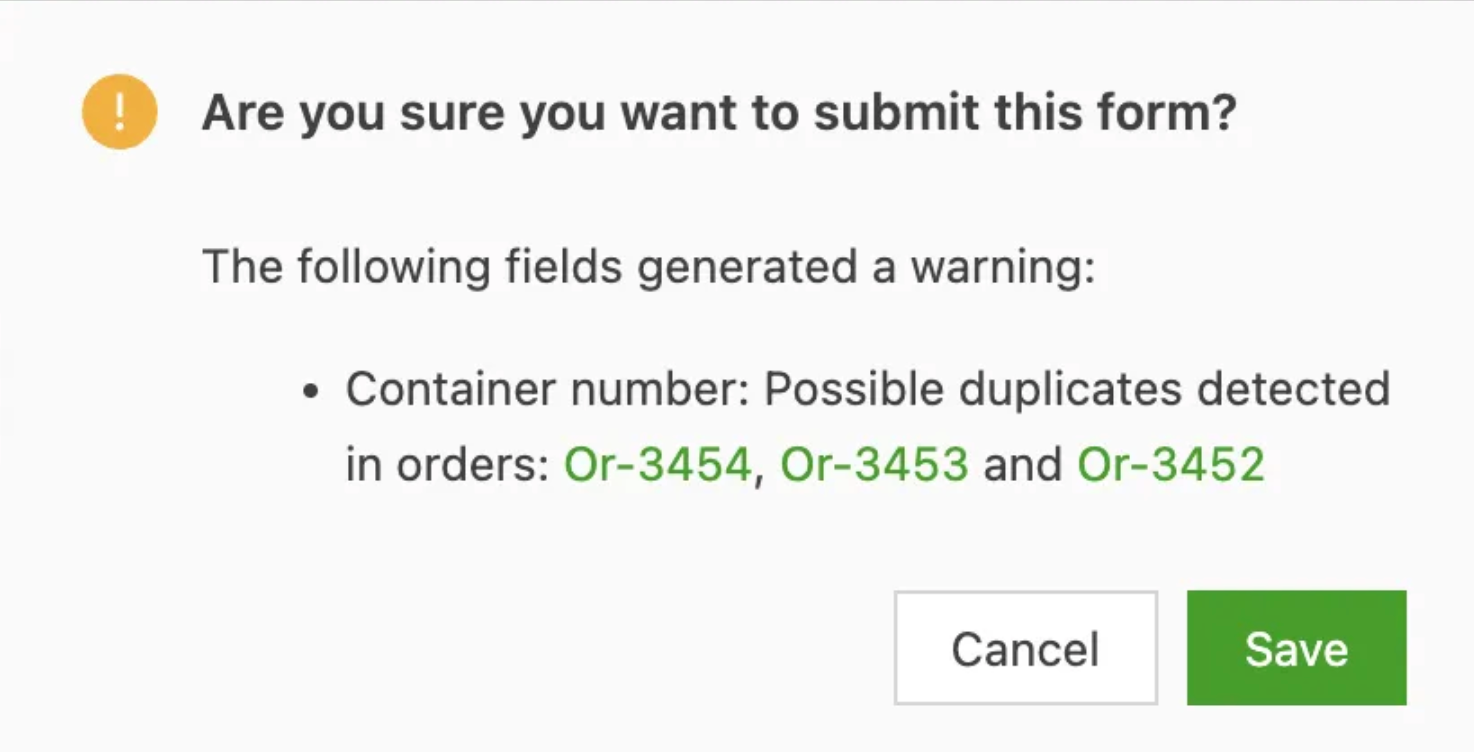
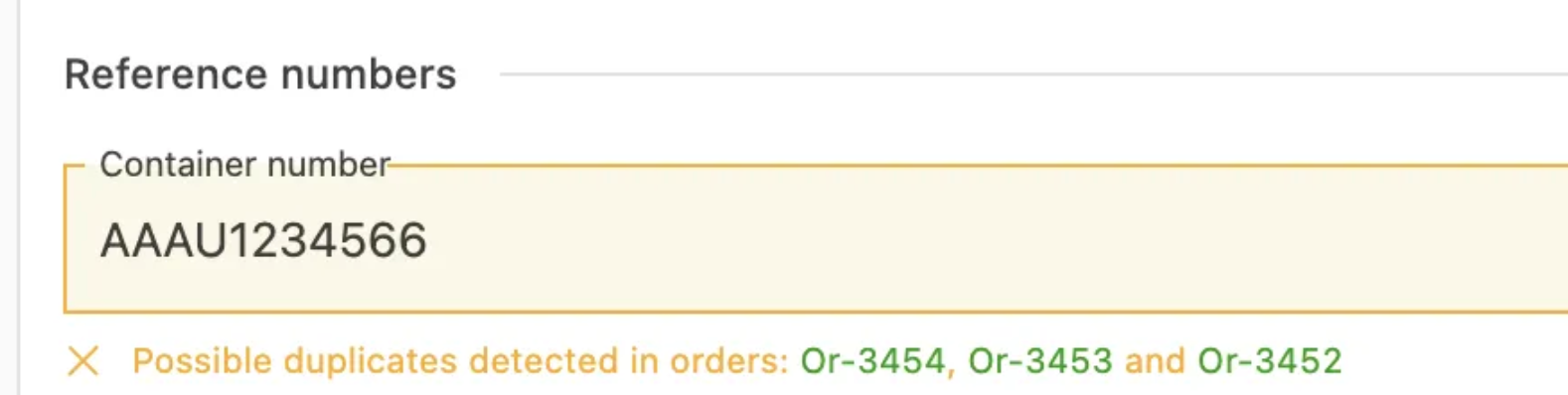
- Als een referentienummer wordt gekozen dat al in een eerder aangemaakte order is gebruikt, verschijnt de waarschuwing “Mogelijk duplicaat gedetecteerd” met een verwijzing naar de orders.
- Als een locatie al in een eerder aangemaakte order is gebruikt, kunnen de tijdvensters en andere belangrijke informatie worden gekopieerd om manuele invoer te vermijden.
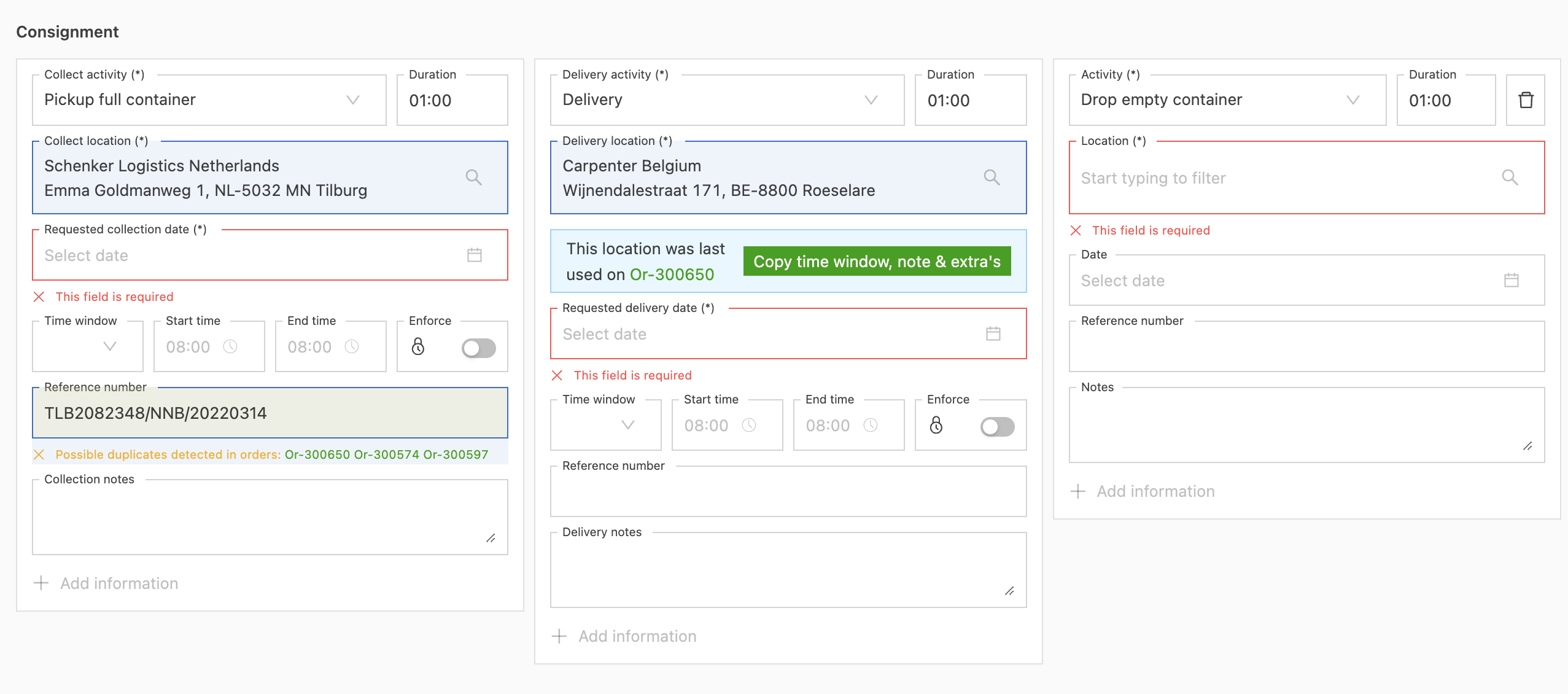
- De nodige of lege velden voor de order manueel invullen.
- De orderdetails op volledigheid en juistheid controleren voordat de order wordt afgerond en opgeslagen.
Documenten opsplitsen voor het scannen
Bij grotere PDF-documenten kunnen de pagina’s worden geselecteerd die gescand moeten worden, waardoor het PDF-document in feite wordt opgesplitst.
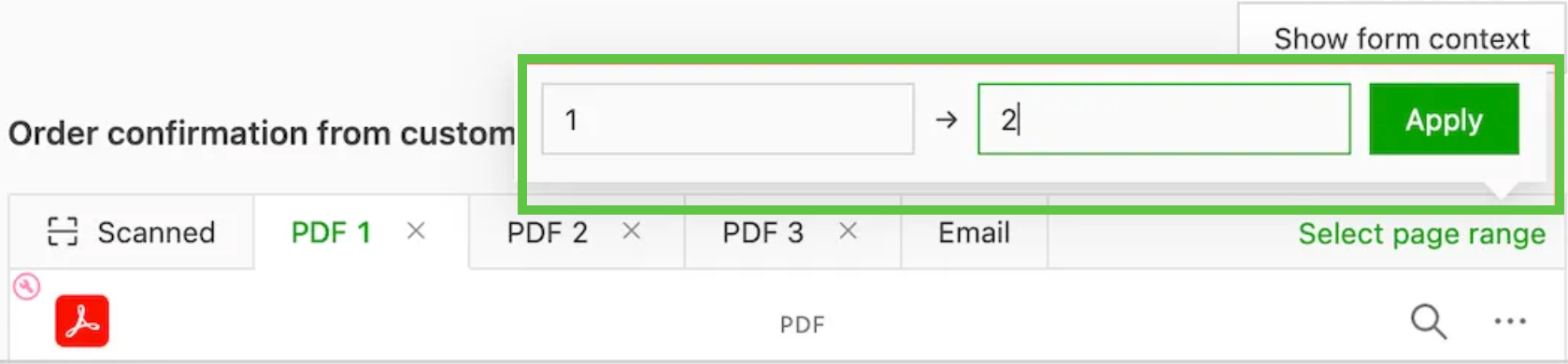
Bij het aanmaken van een order kan de gebruiker een e-mail of een PDF naar Qargo slepen. Dat was al mogelijk, maar nu kan ook worden bepaald welke pagina’s van het PDF-bestand of de PDF-bestanden moeten worden gebruikt om de order vooraf in te vullen en als order bevestiging.
Zodra de PDF-bestanden zijn toegevoegd, kan de gebruiker opgeven welk paginabereik moet worden gebruikt. Dat bereik wordt door AI gescand en wordt als bijlage met de order bevestiging in de order gebruikt.
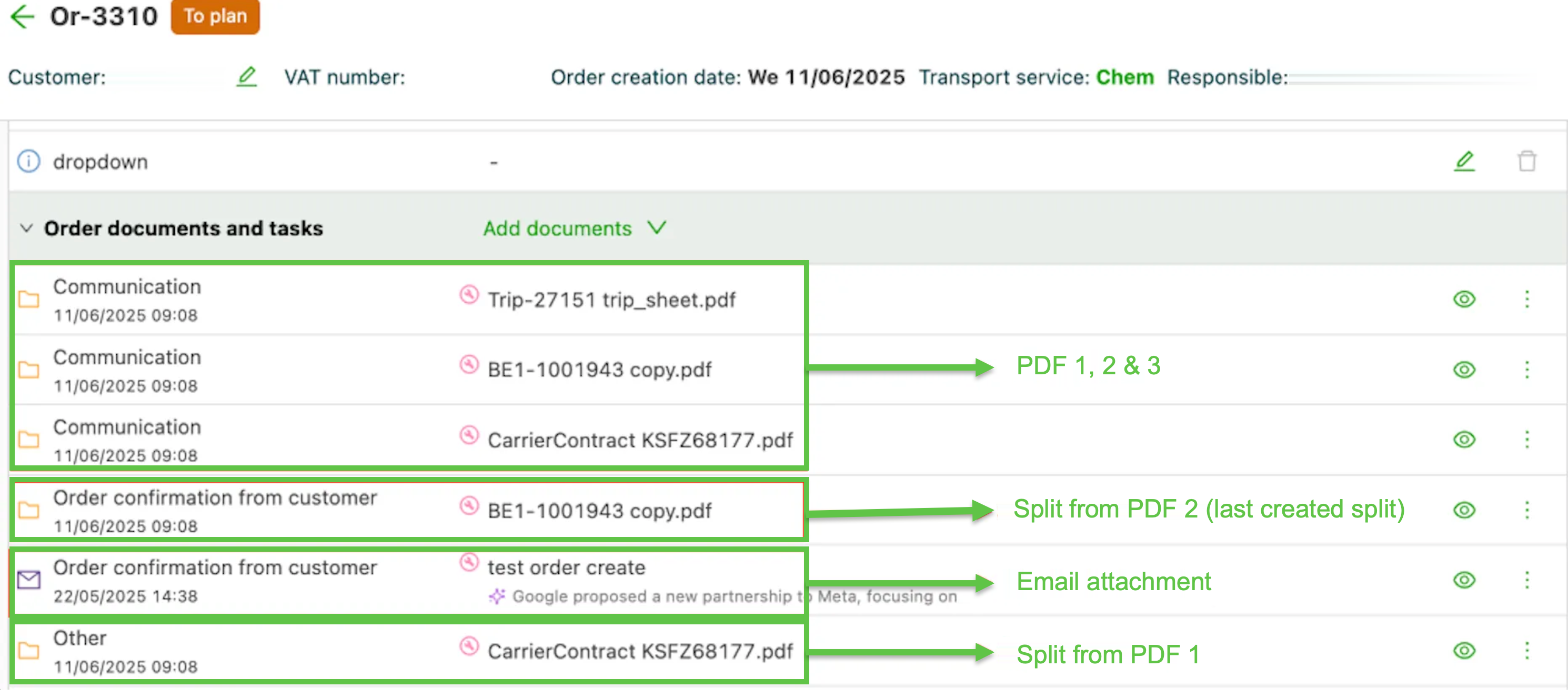
Zodra de opsplitsing is aangemaakt, is die ook zichtbaar om na te kijken. Er kunnen opsplitsingen worden aangemaakt voor de verschillende PDF-bestanden die zijn bijgevoegd. Als er meerdere opsplitsingen worden aangemaakt, wordt de laatst aangemaakte opsplitsing als order bevestiging gebruikt. De oorspronkelijke PDF-bestanden kunnen worden verwijderd of ook aan de order gekoppeld blijven.

Zodra de order is aangemaakt, worden de laatst aangemaakte opsplitsing (als order bevestiging van de klant) en de e-mail zelf als bijlage toegevoegd. Als er andere opsplitsingen van andere PDF-bestanden zijn aangemaakt, worden die als bijlage toegevoegd met documenttype “Overige”. Ten slotte worden de oorspronkelijke PDF-bestanden toegevoegd met documenttype “Communicatie”
- Klanten kunnen de order bevestiging nu eenvoudig uit grotere PDF-bestanden halen.
- Nauwkeuriger scannen van documenten door de te gebruiken pagina’s op te geven.
Klikken op de onderstaande link voor meer informatie over het scannen en valideren van documenten met een order bevestiging om nieuwe orders aan te maken.