
Orders: laadberekeningen
Laadberekeningen kunnen nu worden toegevoegd om laadmeters en palletplaatsen automatisch te berekenen op basis van de afmetingen per stuk.
Inhoudsopgave
De prijsberekening van orders kan complex zijn. Gebruikers moeten vaak handmatige formules invullen om rekening te houden met de laadconfiguratie van de vracht. Een vooraf ingestelde berekening voor laadmeters en/of palletplaatsen vereenvoudigt deze ingewikkelde stap in de orderinvoer. Laadmeters automatisch berekenen verhoogt de efficiëntie en verkleint het risico op fouten in de gegevens.
Laadmeterberekeningen helpen vooral om het gebruik van voertuigen te optimaliseren. Ze berekenen de palletplaatsen efficiënt en verkleinen het risico dat de capaciteit van een voertuig wordt overschreden of onderbenut.
In sommige gevallen blijven handmatige aanpassingen nodig, bijvoorbeeld wanneer de afmetingen van de lading na de eerste berekening worden gewijzigd.
Configuratievereisten
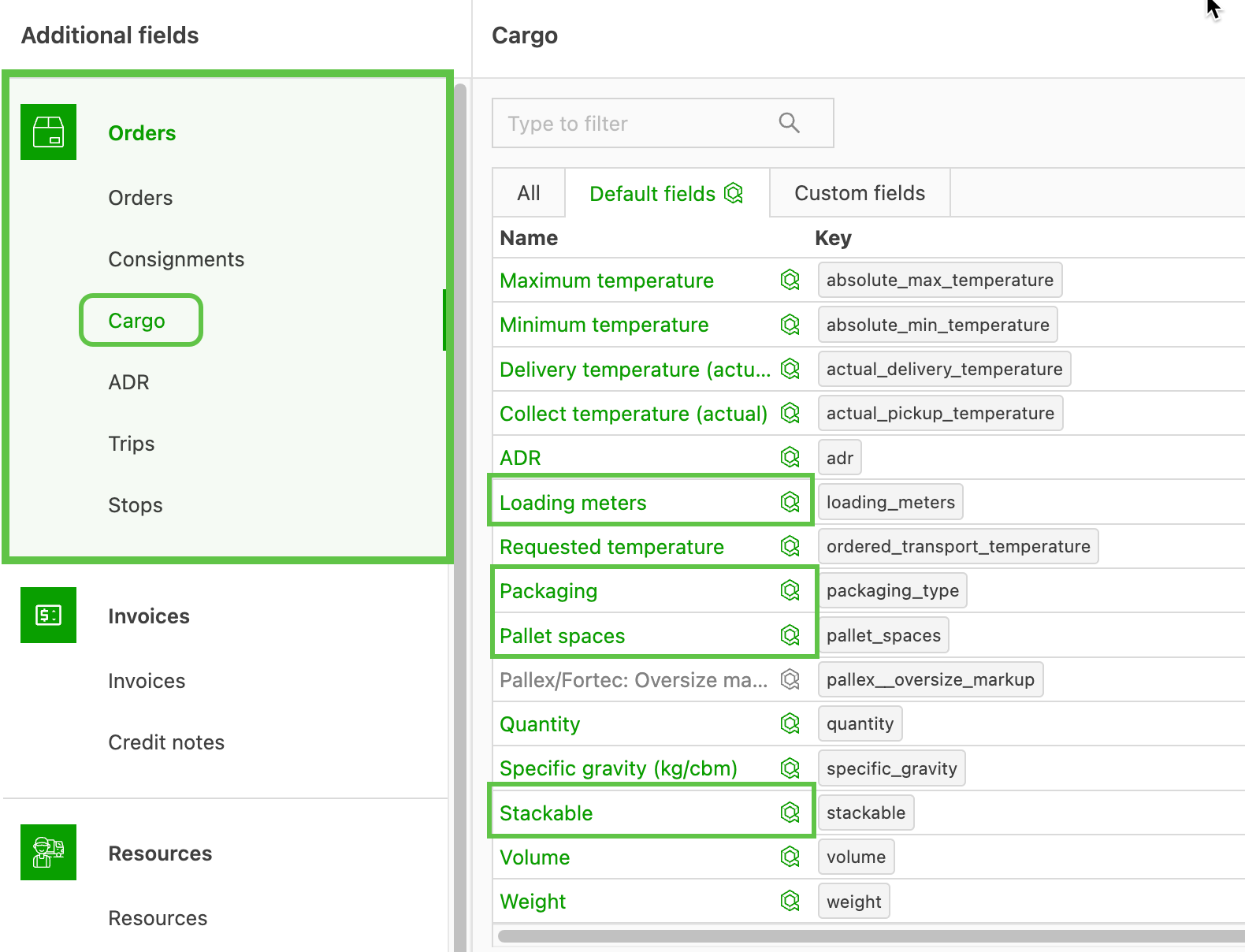
Vereiste extra velden
-
Voor volledige zichtbaarheid moeten de volgende velden op Actief staan.
-
Naar Configuratie > Extra velden gaan.
-
In het linkermenu Orders de optie Lading selecteren.
-
Elk veld openen en de relevante transportdiensten inschakelen. Controleren of het veld zelf op Actief staat.
- Laadmeters
- Palletplaatsen
- Verpakkingsgrootte
- Stapelbaar
-
Een actief veld wordt groen weergegeven.
-
Toggle Stapelbaar
- De toggle in- of uitschakelen om aan te geven of het item stapelbaar is.

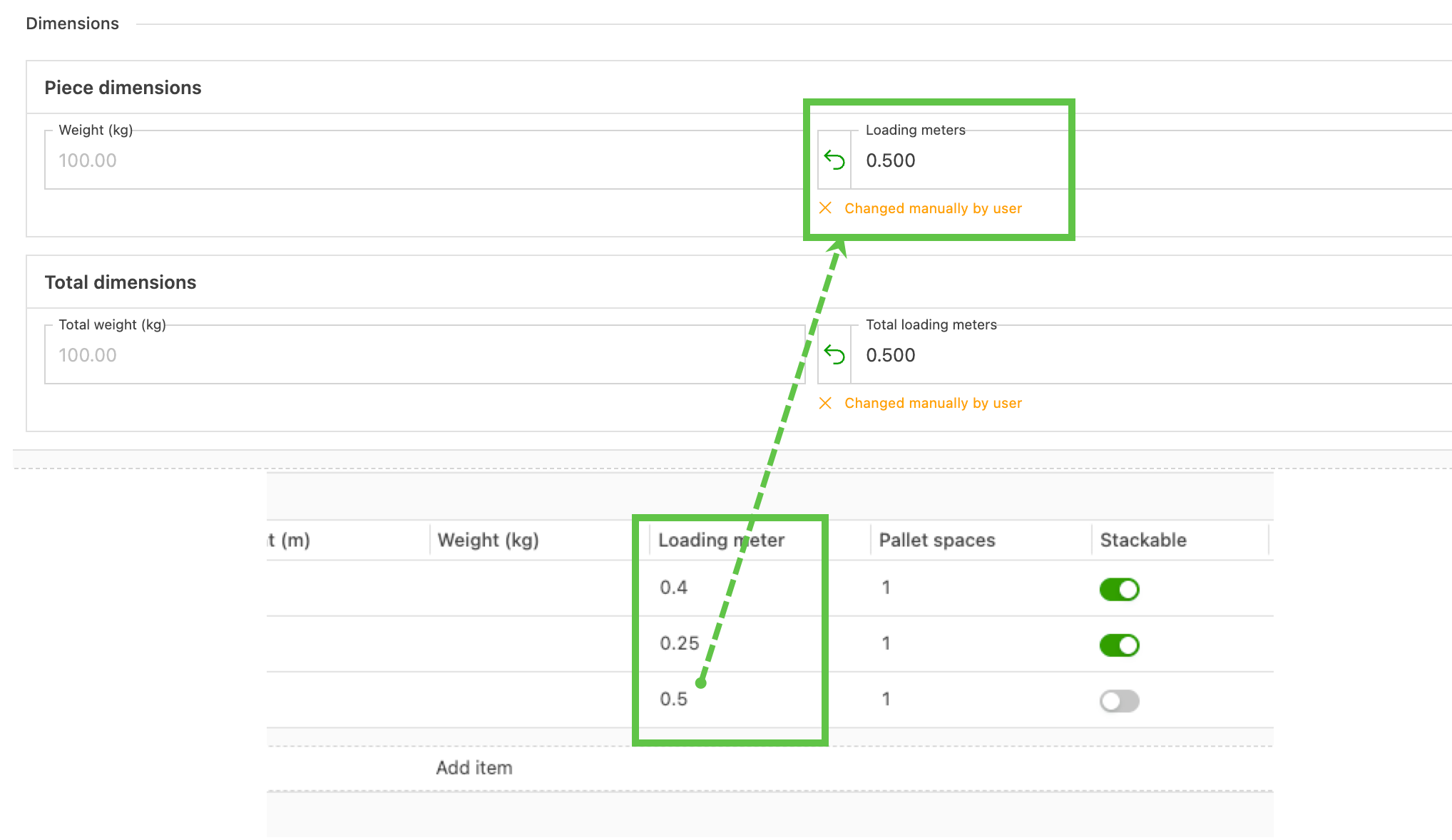
Tip: Bij gebruik van een vooraf ingevulde laadmeterwaarde (LM) in vooraf gedefinieerde verpakkingsgroottes verschijnt de melding ‘handmatig gewijzigd door gebruiker’. Deze waarde is eenvoudig te verwijderen door op de pijl Terugzetten te klikken. De vooraf ingevulde gegevens worden verwijderd en de LM-berekening wordt in de plaats gebruikt.
Handleiding berekeningssyntaxis
Bij het invoeren van berekeningen voor laadmeters of palletplaatsen is het belangrijk de juiste bewerkingen te gebruiken. Deze operatoren gebruiken om formules op te bouwen:
+Optellen-Aftrekken*Vermenigvuldigen/Delen()Bewerkingen groeperen voor de volgorde van uitvoering
Berekeningen aanmaken
Een laadmeterberekening instellen
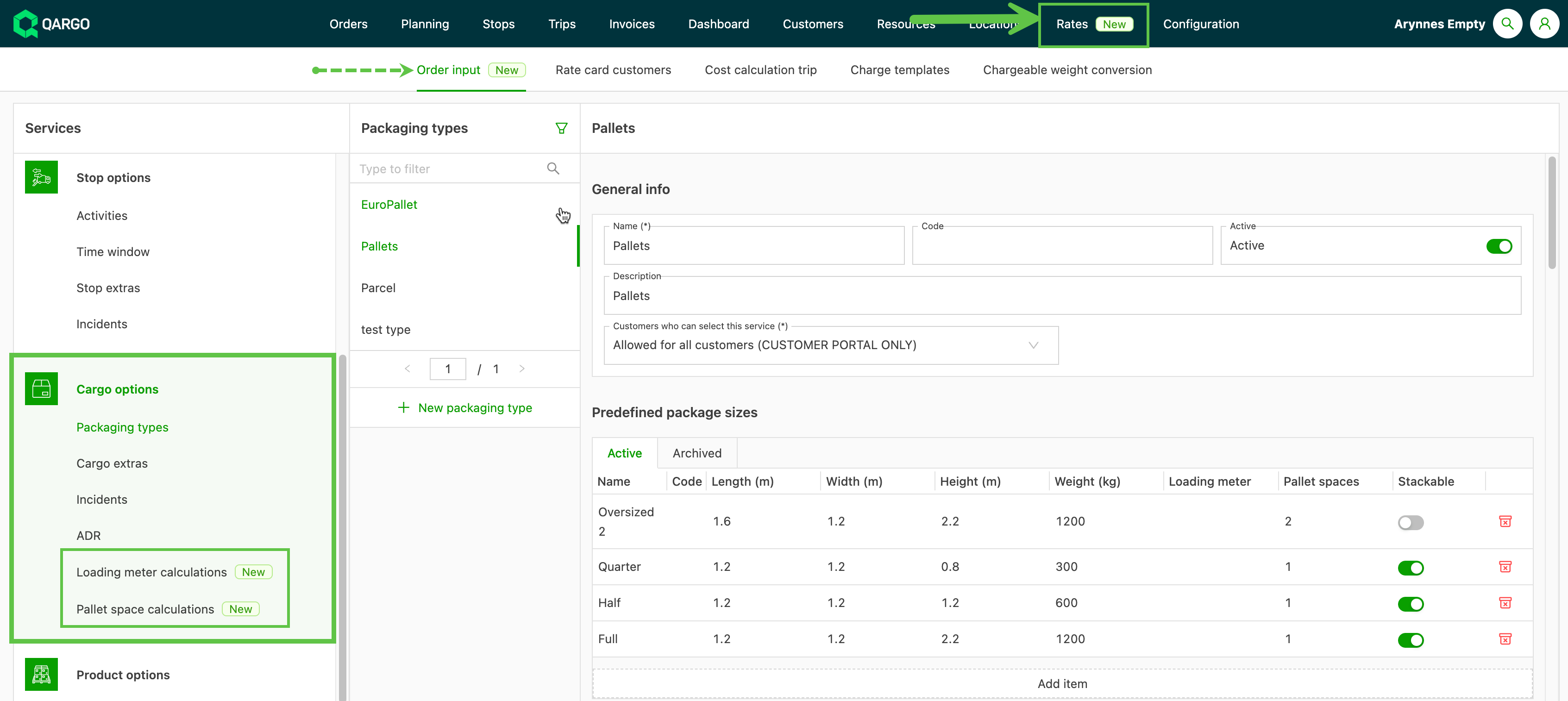
- Om een berekening aan te maken, naar Tarieven > Orderinvoer gaan.
- In het linkermenu onder Ladingopties de optie Laadmeterberekeningen selecteren.
- Klikken op Berekening toevoegen.
-
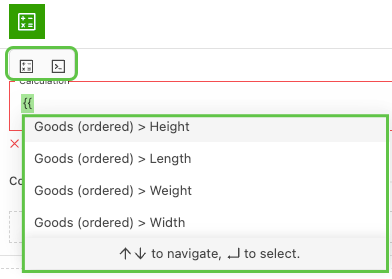
Berekeningsveld: In het veld klikken om de metriekpictogrammen te tonen, of gewoon #{{ typen om de lijst te openen.
-
De vereiste variabelen selecteren in de lijst met beschikbare opties:
- Goederen (order) > Hoogte
- Goederen (order) > Lengte
- Goederen (order) > Gewicht
- Goederen (order) > Breedte
-
Dit zijn de afmetingen die op de pagina voor orderinvoer worden ingevuld bij het invullen van de orderdetails.
-
Indien nodig voorwaarden toevoegen om meerdere berekeningen mogelijk te maken.
- Bij gebruik van zowel stapelbare als niet-stapelbare pallets kunnen bijvoorbeeld afzonderlijke berekeningen worden ingesteld.
-
Klikken op Opslaan zodra de parameters van de berekening zijn ingevoerd.
-
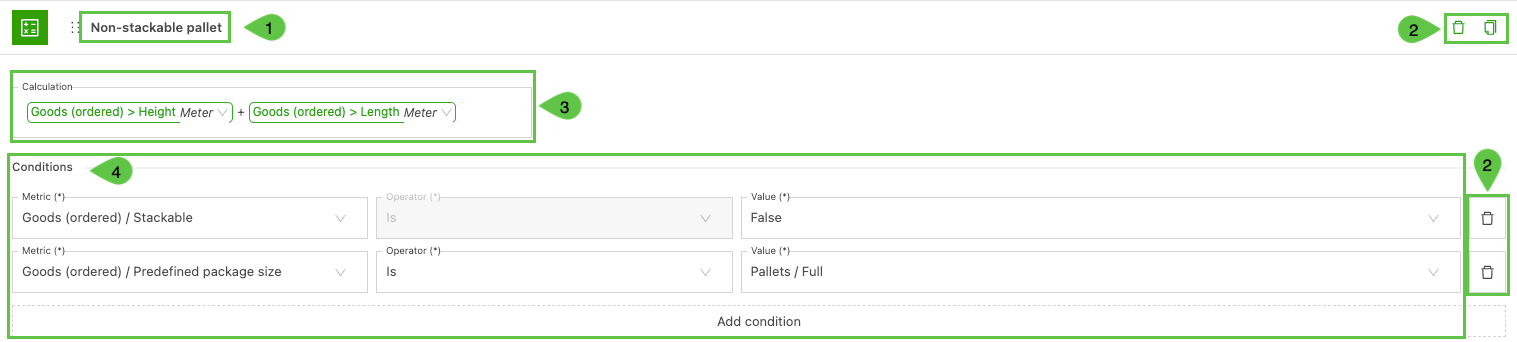
De berekeningstabel een naam geven. Dit is vooral nuttig als meerdere berekeningen worden gebruikt.
-
Functies kopiëren/verwijderen. De volledige berekening (bovenste verwijderknop) of de afzonderlijke voorwaarden verwijderen.
- De volledige berekening kopiëren om snel meerdere tabellen in te voeren, en daarna bewerken om specifieke velden aan te passen.
-
Berekening. De variabelen selecteren die moeten worden opgenomen en de berekening opstellen. (Zie berekeningssyntaxis.)
-
Voorwaarden. Voorwaarden toevoegen om de specifieke criteria vast te leggen waaronder de berekening wordt gebruikt.
Een palletplaatsberekening instellen
- Om een berekening aan te maken, naar Tarieven > Orderinvoer gaan.
- In het linkermenu onder Ladingopties de optie Palletplaatsberekeningen selecteren.
- Klikken op Berekening toevoegen.
-
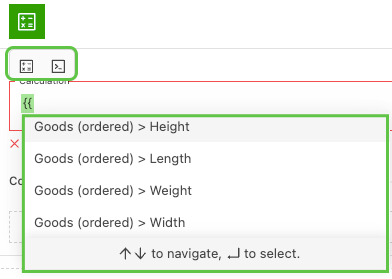
Berekeningsveld: In het veld klikken om de metriekpictogrammen te tonen, of gewoon #{{ typen om de lijst te openen.
-
De vereiste variabelen selecteren in de lijst met beschikbare opties:
- Goederen (order) > Hoogte
- Goederen (order) > Lengte
- Goederen (order) > Gewicht
- Goederen (order) > Breedte
-
Dit zijn de afmetingen die op de pagina voor orderinvoer worden ingevuld bij het invullen van de orderdetails.
-
Indien nodig voorwaarden toevoegen om meerdere berekeningen mogelijk te maken.
- Bij gebruik van zowel stapelbare als niet-stapelbare pallets kunnen bijvoorbeeld afzonderlijke berekeningen worden ingesteld.
-
Klikken op Opslaan zodra de parameters van de berekening zijn ingevoerd.
-
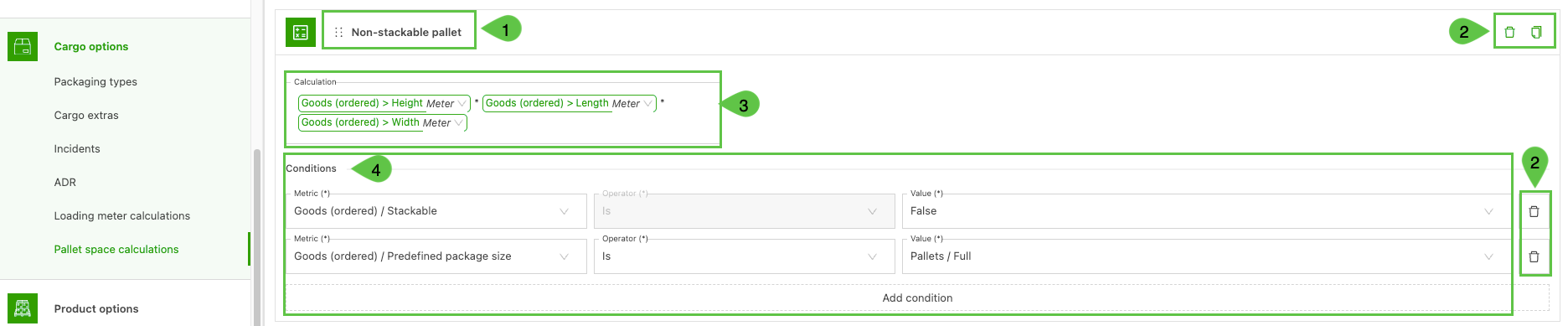
De berekeningstabel een naam geven. Dit is vooral nuttig als meerdere berekeningen worden gebruikt.
-
Functies kopiëren/verwijderen. De volledige berekening (bovenste verwijderknop) of de afzonderlijke voorwaarden verwijderen.
- De volledige berekening kopiëren om snel meerdere tabellen in te voeren, en daarna bewerken om specifieke velden aan te passen.
-
Berekening. De variabelen selecteren die moeten worden opgenomen en de berekening opstellen. (Zie berekeningssyntaxis.)
-
Voorwaarden. Voorwaarden toevoegen om de specifieke criteria vast te leggen waaronder de berekening wordt gebruikt.
Berekeningen gebruiken in orders
-
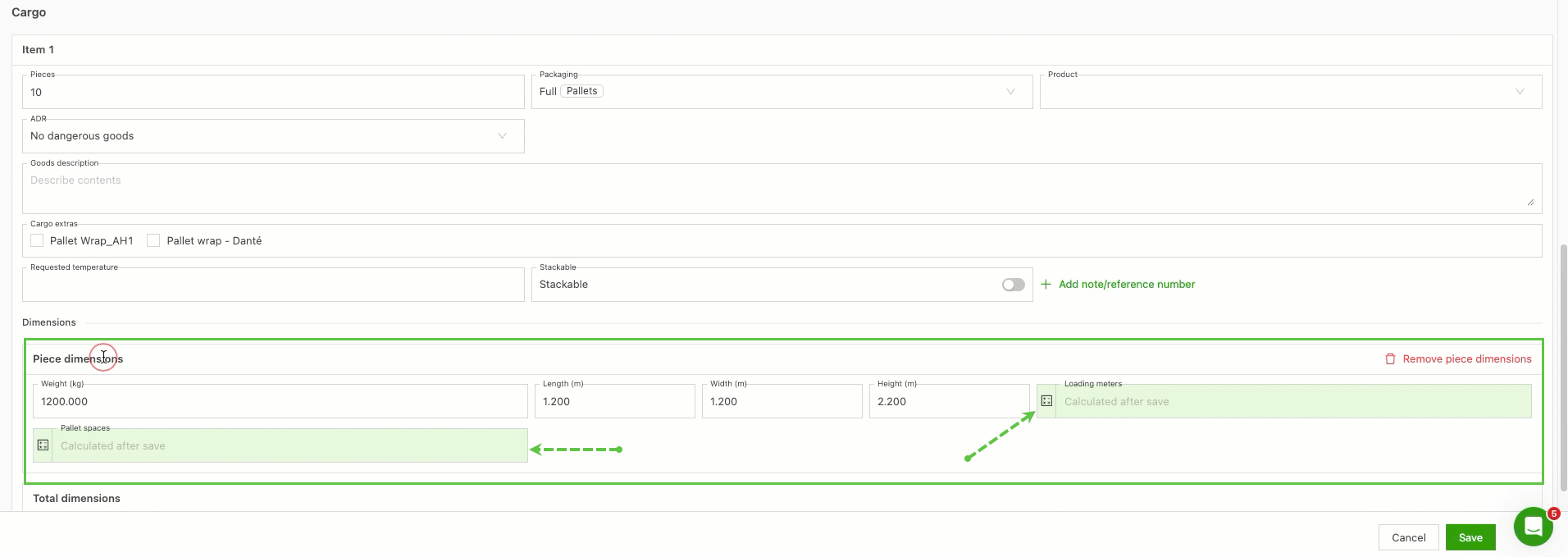
Bij het opbouwen van een order op Afmetingen per stuk toevoegen klikken wanneer lading wordt toegevoegd.
- Als de afmetingen vooraf zijn gedefinieerd onder de verpakkingsgrootte, worden ze automatisch ingevuld. Ze kunnen indien nodig worden aangepast.
-
Palletplaatsen en laadmeters worden groen weergegeven met de opmerking ‘Berekend na opslaan’.
-
Laadmeters en palletplaatsen worden berekend nadat de order is opgeslagen.
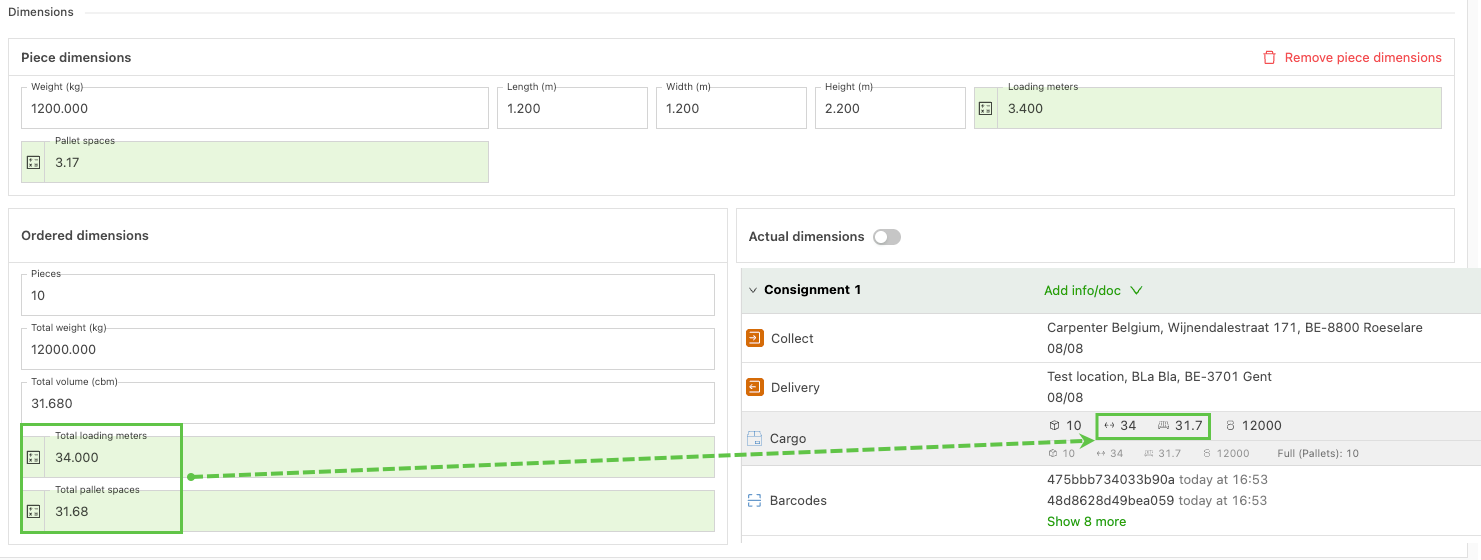
Let wel: als de werkelijke afmetingen van de colli na het opslaan worden ingevoerd, kunnen handmatige aanpassingen nodig blijven om deze wijzigingen correct in de palletplaatsen te verwerken.
Probleemoplossing
1.) Foutmelding in de order in het paneel Zending. Dit betekent dat de afmetingen per stuk (l x h x b) ontbreken in de orderinvoer en dat de berekening niet kon worden uitgevoerd.
Voor correcte berekeningen moeten de velden Hoeveelheid en Verpakkingstype zijn ingevuld. Ze zijn essentieel om de ruimte te bepalen die de goederen innemen.
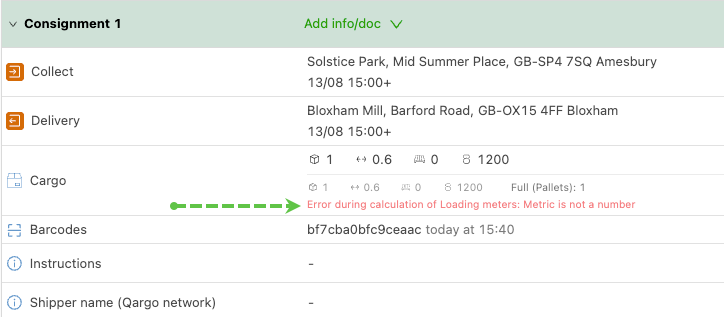
Oplossing:
De order bewerken om de ontbrekende afmetingen toe te voegen. De gegevens opnieuw opslaan; de berekening wordt dan bijgewerkt in de order.

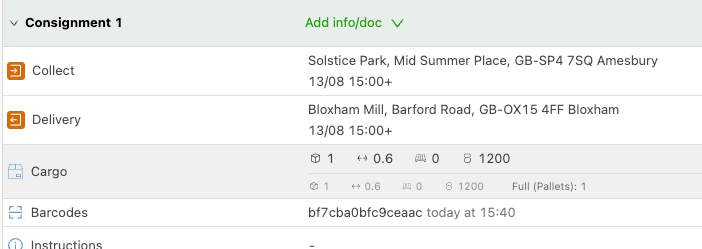
2. De pictogrammen voor laadmeters of palletplaatsen zijn niet zichtbaar in de order.
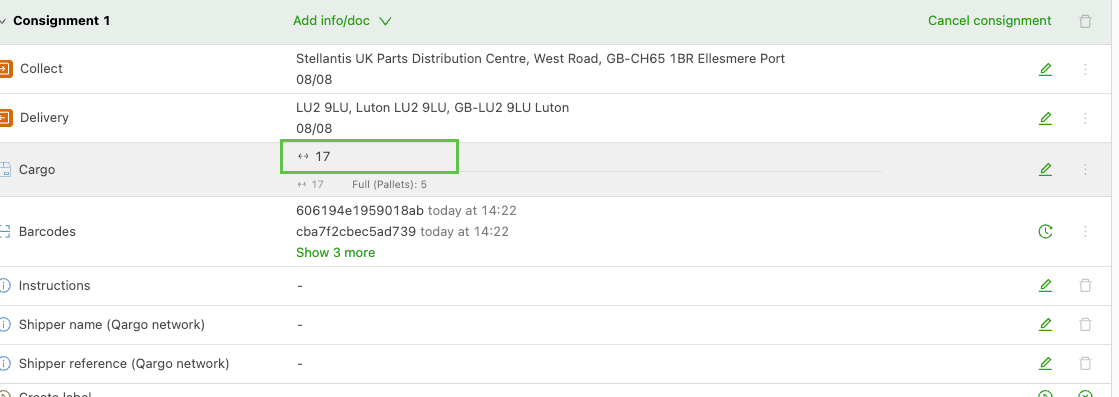
Oplossing:
Via de knop Kolommen bewerken op de pagina Orderlijst de kolommen Hoeveelheid, laadmeters, palletplaatsen enz. inschakelen. Als het probleem blijft bestaan, controleren of alle vereiste velden uit de sectie “Een laadmeterberekening instellen” correct zijn geconfigureerd.
Daarnaast moeten de PDF’s handmatig opnieuw worden gegenereerd, zodat wijzigingen in de afmetingen van de lading correct in gedeelde documenten worden weergegeven.
- Laadmeters niet weergegeven: Controleren of de velden Hoeveelheid en Verpakkingstype zijn ingevuld, zodat de laadmeters nauwkeurig kunnen worden berekend.
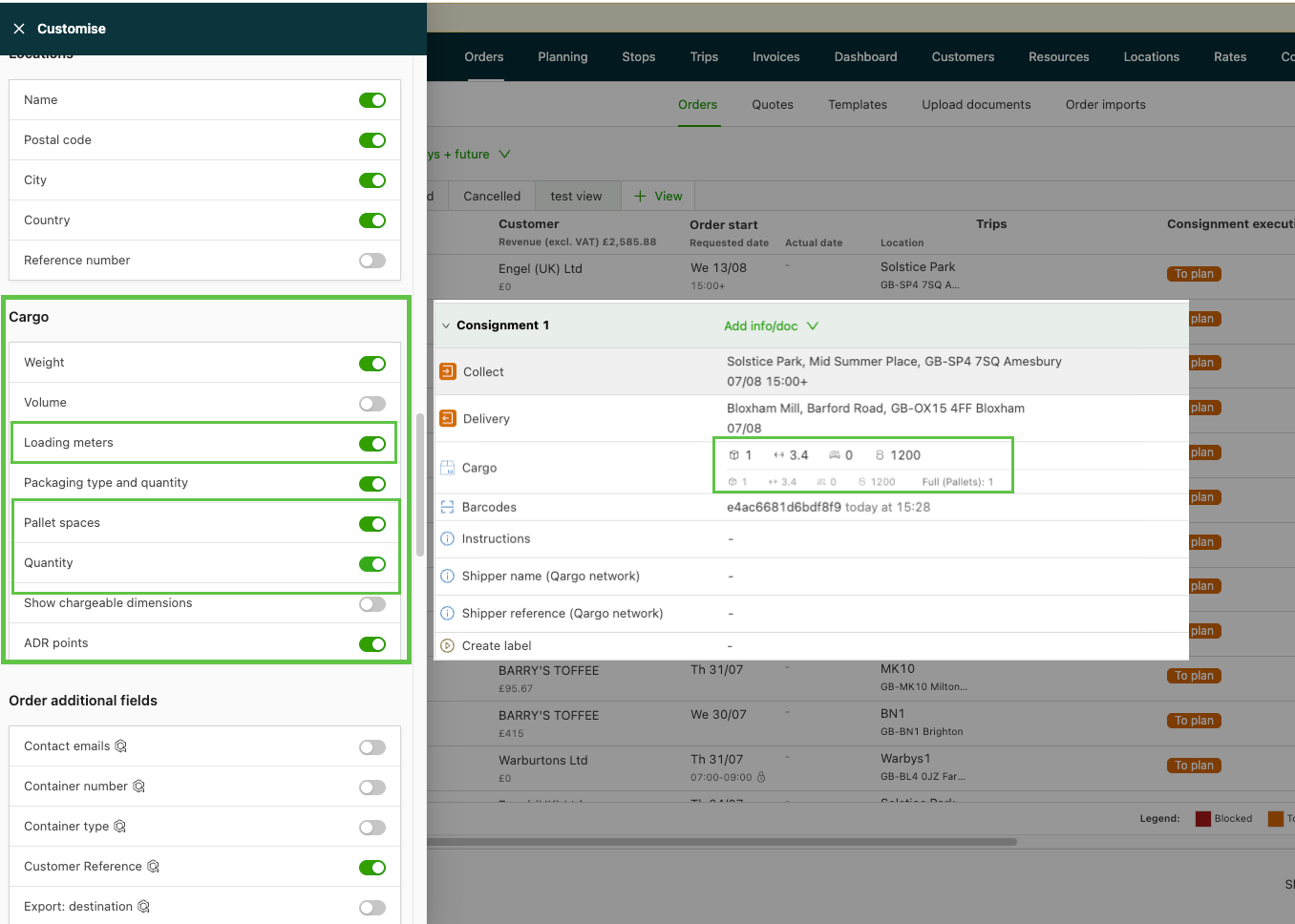
3.) Wijzigingen in de afmetingen van de lading worden niet weergegeven in documenten of PDF’s. Dit gebeurt omdat wijzigingen in de afmetingen in Qargo niet automatisch worden doorgevoerd in eerder gegenereerde PDF’s of gedeelde bestanden.
Oplossing: De PDF handmatig opnieuw genereren om de wijzigingen in het document te zien.