ORDERS - Goederendetails toevoegen aan een order
Goederendetails toevoegen bij of na het aanmaken van een order. Ladingdetails bijwerken via de orderweergave. Vooraf geconfigureerde producten gebruiken voor meer gemak.
Inhoudsopgave
Er zijn twee manieren om goederendetails aan een order toe te voegen. Ze kunnen worden aangemaakt:
- Bij het aanmaken van een order
- Nadat een order is aangemaakt
Details toevoegen bij het aanmaken van een order
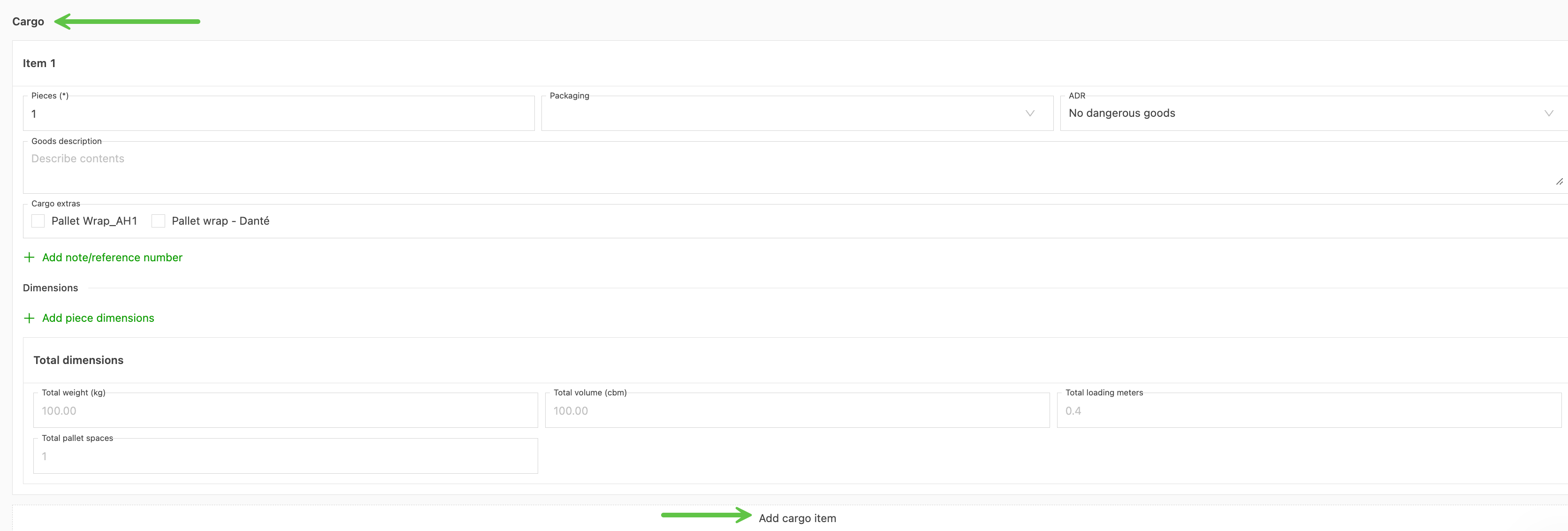
Bij het aanmaken van een order is de sectie Lading de laatste sectie voor het opslaan van de order. Deze sectie betreft de details van de lading of goederen op de order en omvat het volgende:
- Stuks
- Verpakking
- Goederenomschrijving
- Totale afmetingen (gewicht, volume, laadmeters)
- Totaal aantal palletplaatsen
Andere opties kunnen zijn:
- ADR
- Ladingextra’s
- Notitie / referentienummers
- Afmetingen per stuk
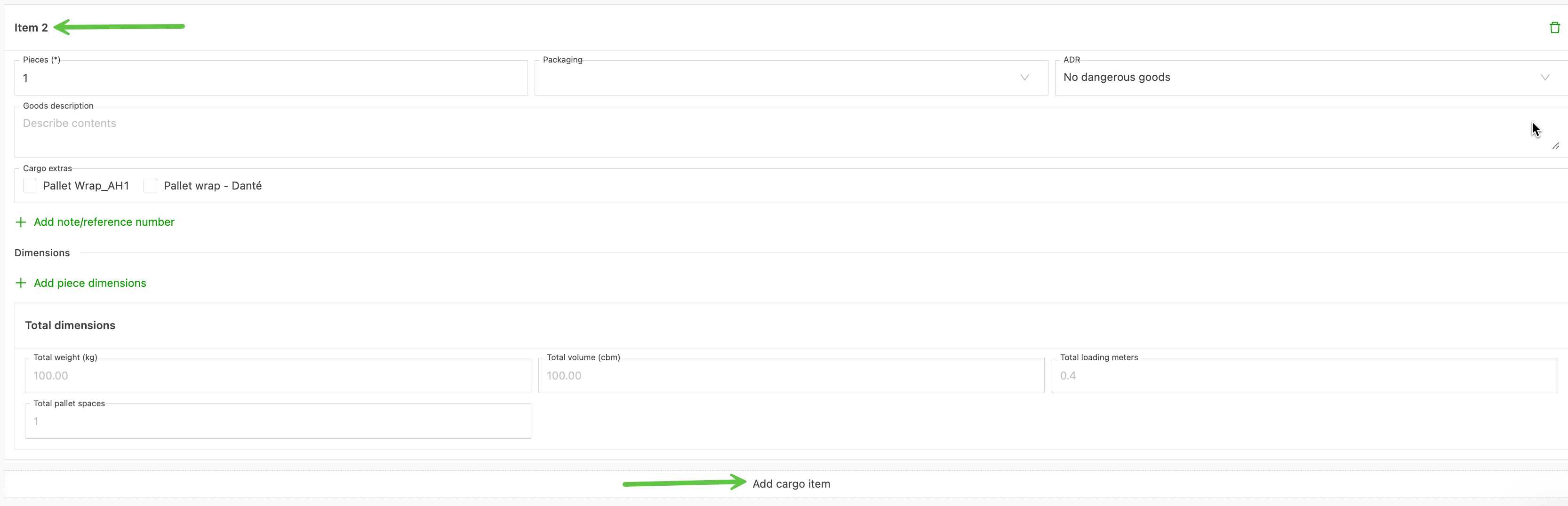
Daarna kunnen ook meerdere items worden toegevoegd via de actie “Ladingitem toevoegen”.
De sectie wordt herhaald met de titel “Item 2” en met een optie om nog een ladingitem toe te voegen.
Details toevoegen/bijwerken nadat een order is aangemaakt
Zodra een order is aangemaakt, verschijnt die op de pagina met de orderlijst.
- In het hoofdmenu Orders op het submenu Orders klikken.
- Op het ordernummer klikken om de detailweergave van de order te openen.
- Naar de sectie Zending navigeren. Deze secties kunnen worden samengevouwen; indien nodig op de pijl klikken om uit te vouwen.
- De ladingdetails tonen informatie, waaronder verpakking, gewicht en eventuele relevante ADR-gegevens. Deze transparantie helpt bij het plannen of bevestigen van laadgegevens.
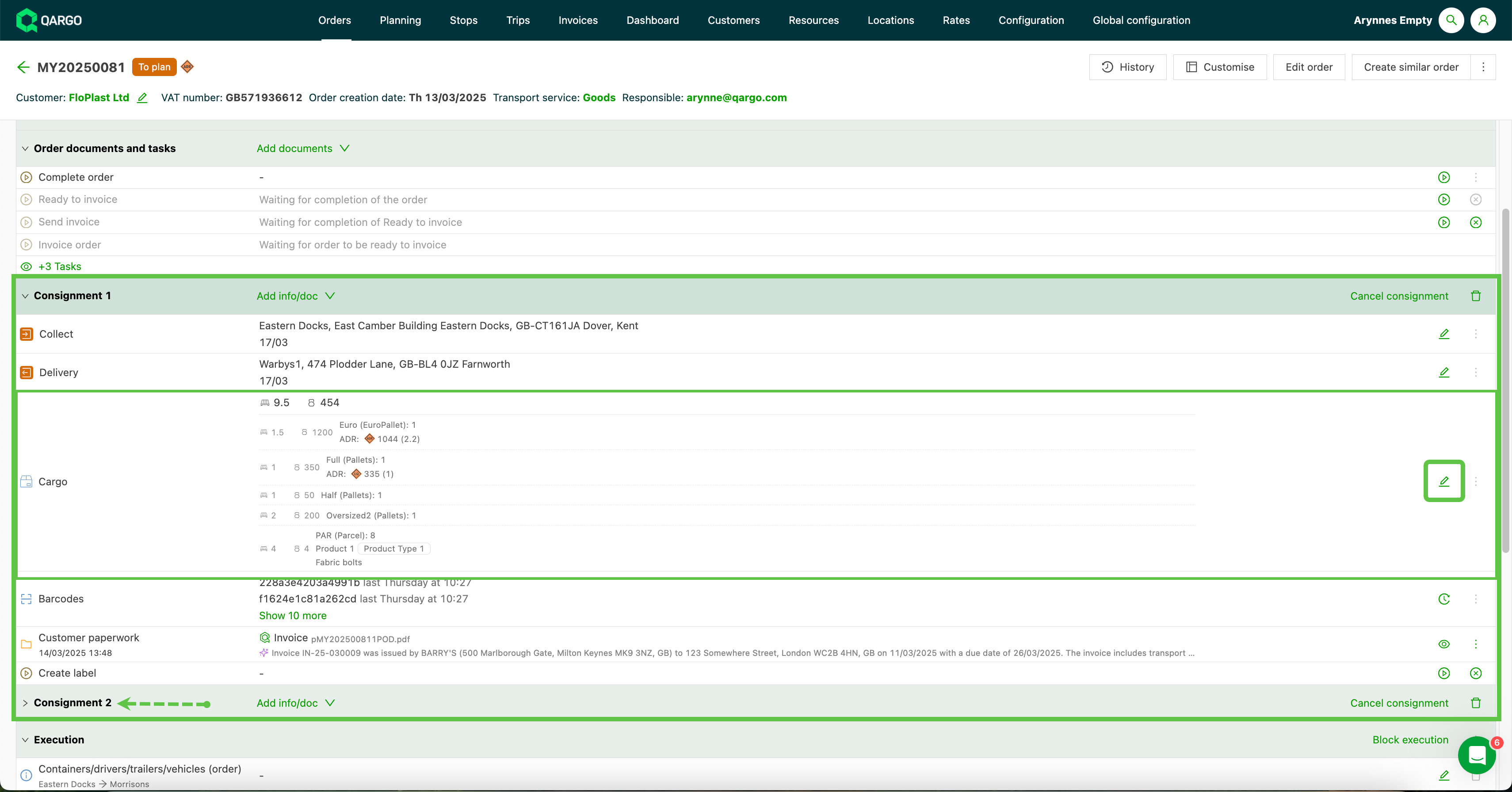
- Op het potloodicoon klikken in de rij met Lading en de ladingdetails van de betreffende zending openen. Orderdetails en afmetingen bijwerken; de toggle aan- of uitzetten om de werkelijke details in te voeren.
- Op Afmetingen per stuk toevoegen klikken om invoervelden te openen. Hiermee worden de afmetingsdetails geopend (hoogte, gewicht, laadmeters, enz.).
- Op Ladingitem toevoegen klikken als er extra goederen aan de zending worden toegevoegd.
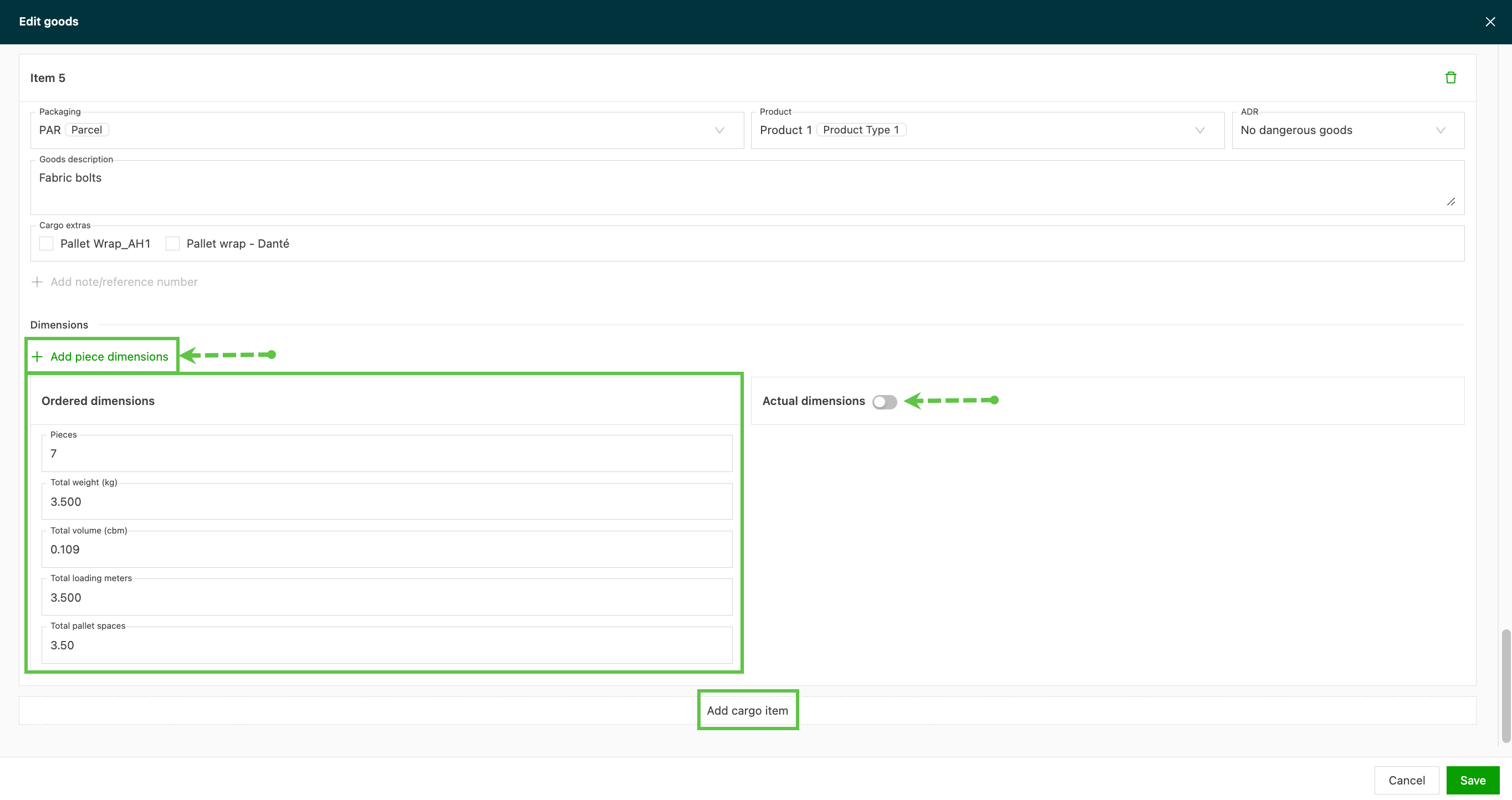

- Om afmetingen per stuk weg te halen, de link Afmetingen per stuk verwijderen gebruiken.
Voorbeeld:
Goederendetails in de order, met meerdere vooraf geconfigureerde selecties ingevuld.
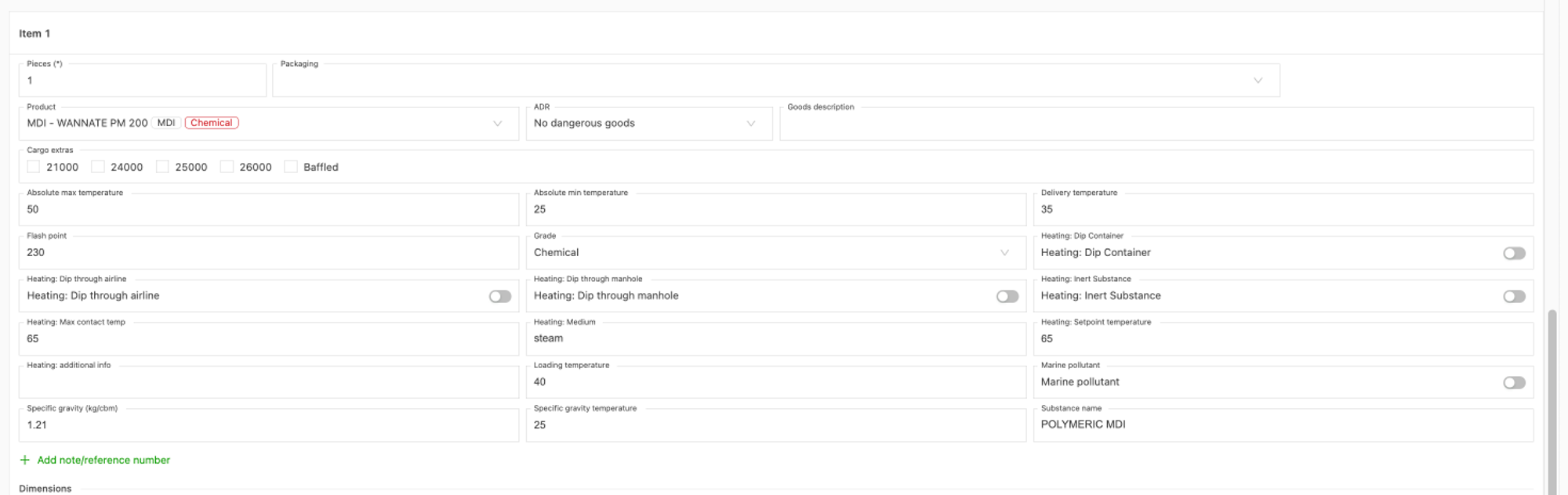
Goederen op een ladingitem opsplitsen
In Qargo dekt één ladingregel één set goederen: dezelfde verpakking, hetzelfde aantal stuks en dezelfde grootte voor elk stuk. Qargo print één barcode per pallet op de ladingregel. Als sommige pallets anders blijken te zijn, bijvoorbeeld 2 hogere pallets van de 5, moeten die 2 hogere pallets naar een aparte ladingregel. Door het aantal pallets op de oorspronkelijke ladingregel te verlagen, worden de oude barcodes verwijderd en nieuwe aangemaakt. Pallets die al gelabeld zijn, hebben dan nieuwe stickers nodig.
De actie Goederen opsplitsen voorkomt dat pallets opnieuw moeten worden gestickerd. Goederen opsplitsen verdeelt één ladingregel in twee en verplaatst de bestaande barcodes mee met de pallets, zodat elke pallet het oorspronkelijke label behoudt.
Een ladingitem opsplitsen
-
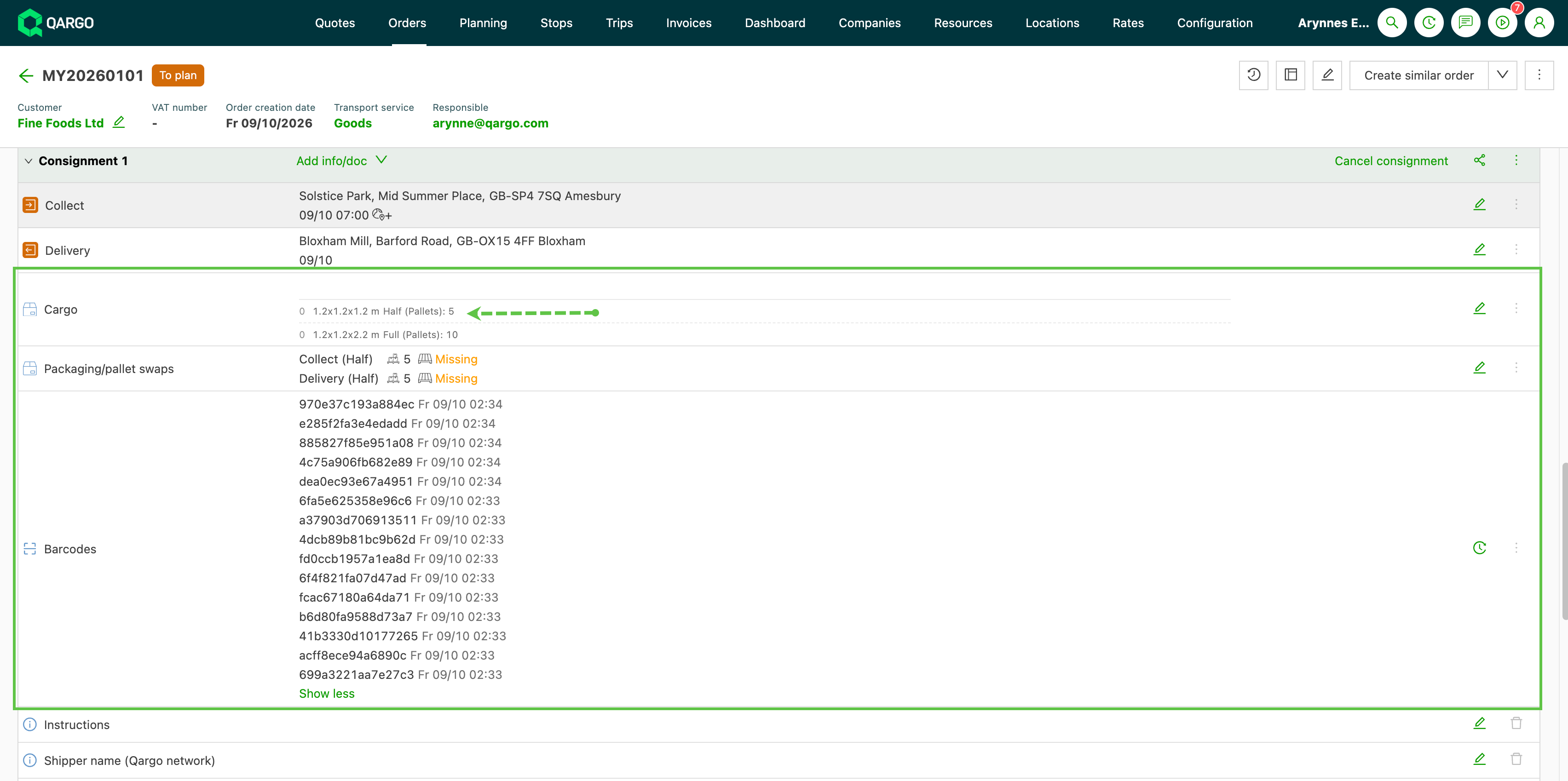
Naar Orders navigeren en de order openen.
-
De sectie Zending uitvouwen en op het potloodicoon in de rij Lading klikken om Goederen bewerken te openen.
-
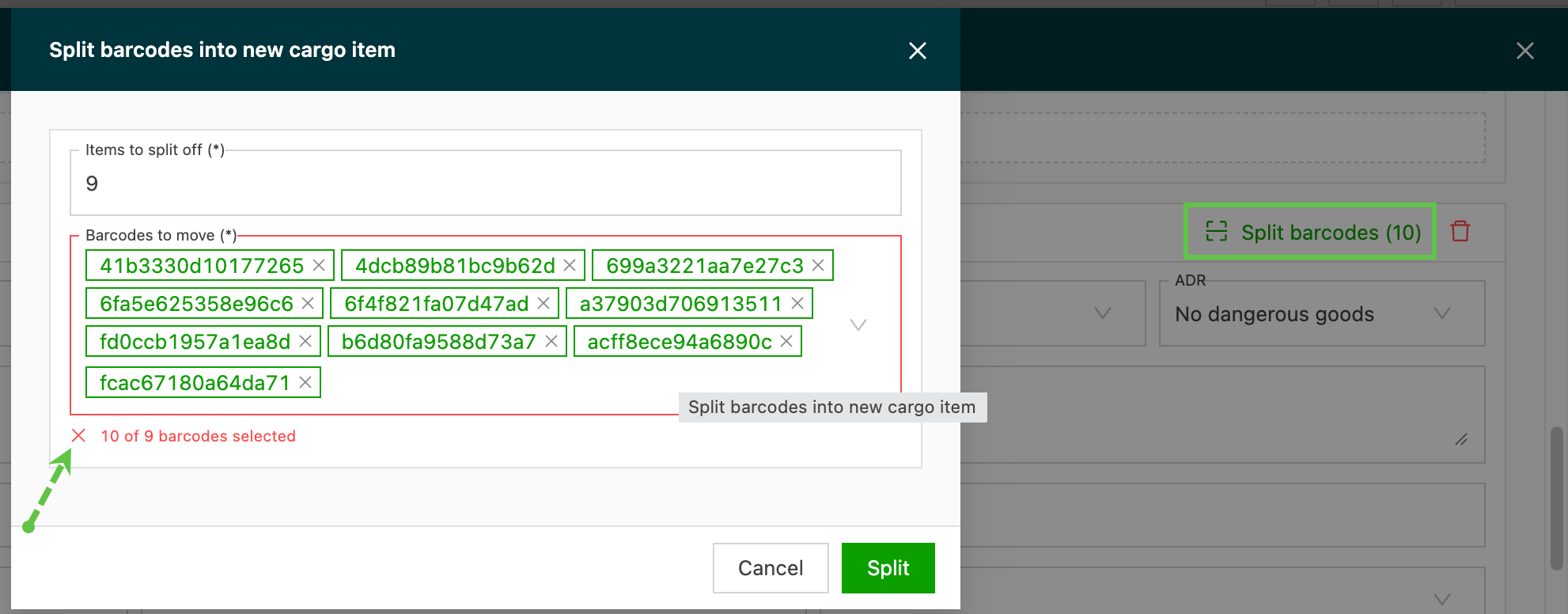
Op Barcodes opsplitsen klikken bij het ladingitem dat moet worden opgesplitst. De actie staat naast het verwijdericoon op het ladingitem en is alleen beschikbaar als de hoeveelheid groter is dan 1.
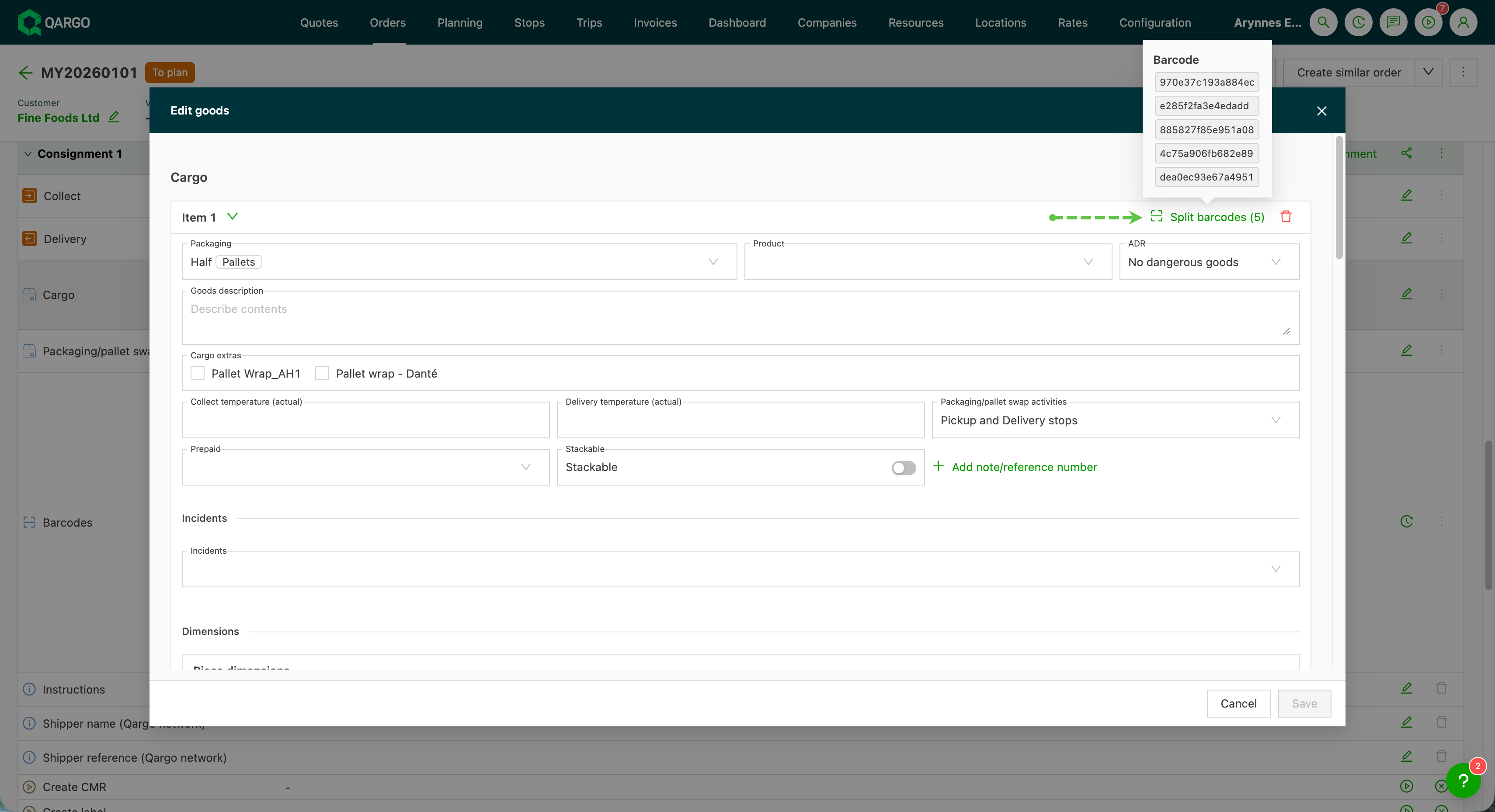
-
In Af te splitsen pallets het aantal pallets invoeren dat naar het nieuwe ladingitem moet.
-
De barcodes selecteren die met die pallets meegaan. Er is niets vooraf geselecteerd.
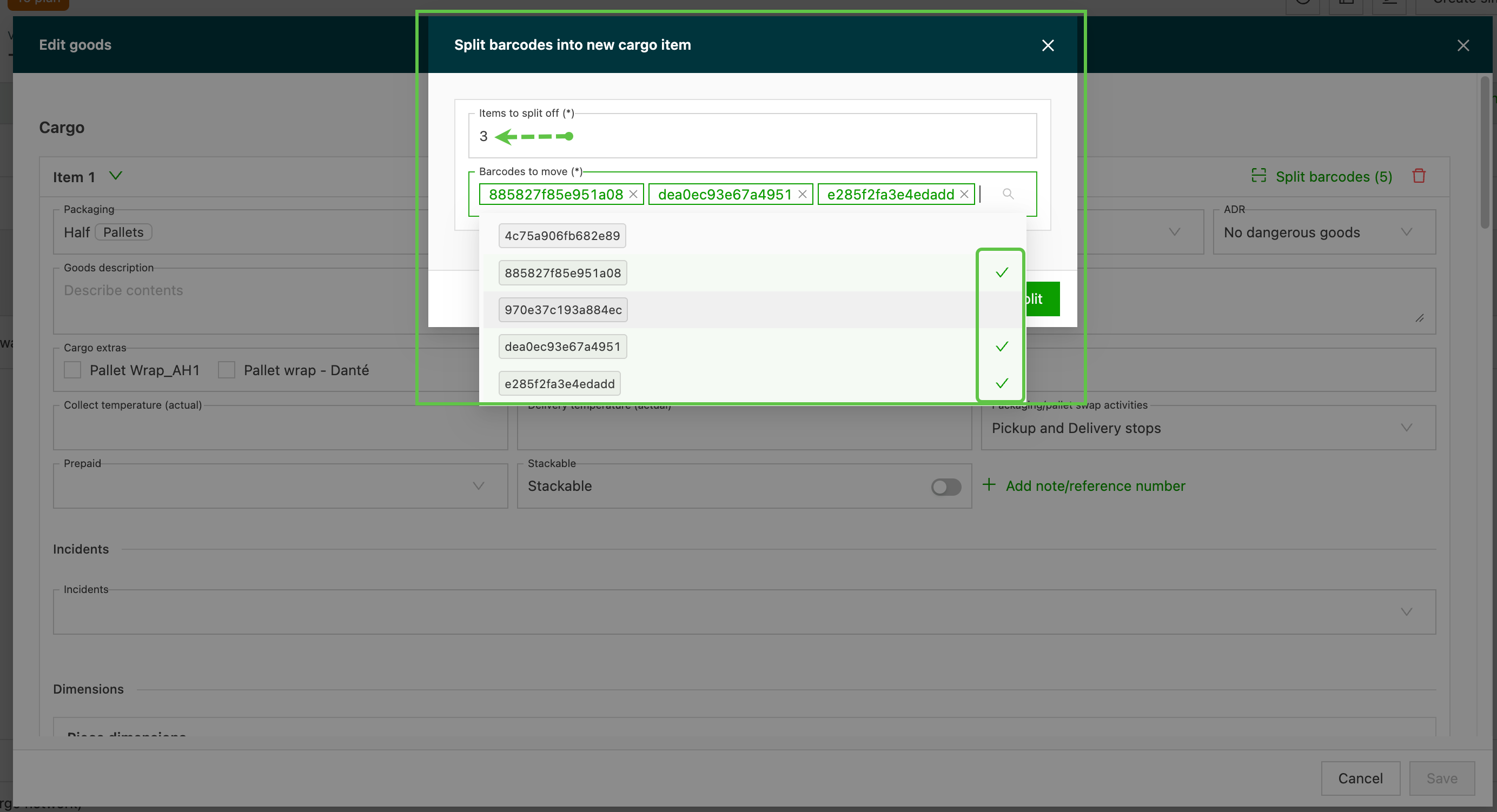
-
Op Opsplitsen klikken.
-
Op het nieuwe ladingitem de afmetingen per stuk bewerken, en alles wat verder verschilt.
-
De order opslaan.
Een ladingitem van 5 pallets wordt één ladingitem van 3 en één ladingitem van 2; de groep van 2 wordt daarna in één stap bewerkt. Er wordt niets verwijderd of opnieuw gegenereerd. Geen enkel palletlabel moet dus opnieuw worden geprint en het magazijn blijft werken met de labels die al op de pallets zitten.
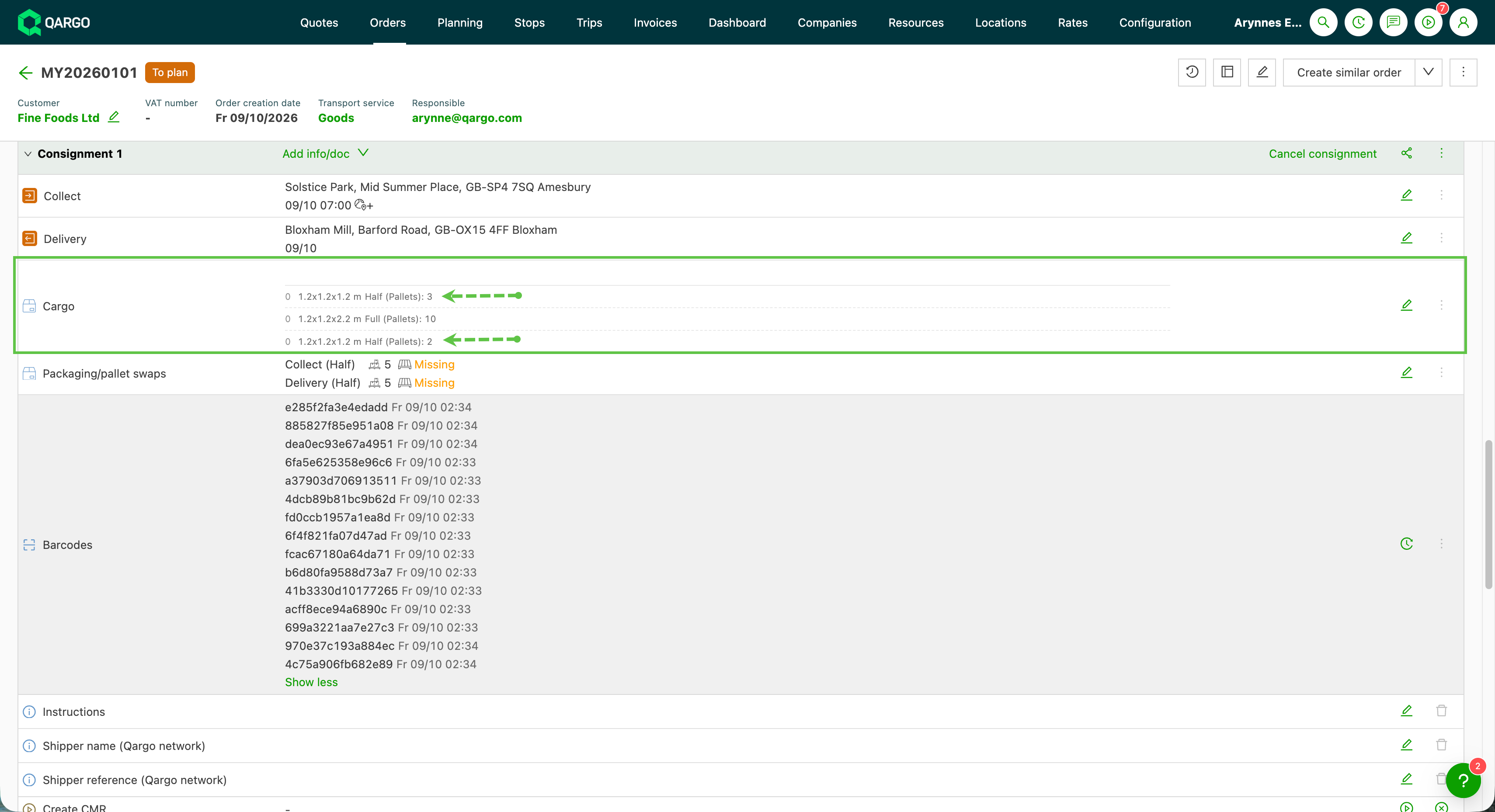
Wat de opsplitsing doet met de waarden van het ladingitem
-
Het oorspronkelijke ladingitem behoudt de resterende hoeveelheid en de barcodes die niet zijn geselecteerd.
-
Het nieuwe ladingitem krijgt de opgesplitste hoeveelheid en de geselecteerde barcodes, en neemt het verpakkingstype, de afmetingen en de goederenomschrijving van het origineel over.
-
Het totale gewicht, het totale volume en het totale aantal laadmeters worden pro rata berekend op basis van de opgesplitste hoeveelheid. Ze kunnen worden aangepast voordat de opsplitsing wordt bevestigd, net als in het dialoogvenster Traject opsplitsen.
-
Af te splitsen pallets accepteert een waarde van 1 tot de hoeveelheid van het ladingitem min 1, zodat er altijd minstens één pallet op het oorspronkelijke ladingitem blijft. Een hoger aantal wordt afgewezen.