
Een product en een producttype configureren
Door producttypes toe te voegen in Tarieven > Orderinvoer kunnen gebruikers details, beperkingen en aangepaste velden configureren om informatie automatisch te laten aanvullen.
Inhoudsopgave
Bij het aanmaken van een order of het achteraf bewerken ervan kan worden aangegeven welk product of producttype de order bevat. Na de selectie worden automatisch verschillende belangrijke details aangevuld, wat tijd bespaart. Die details kunnen in Configuratie worden toegevoegd.
Een producttype toevoegen
- Navigeren naar Tarieven > Orderinvoer > Productopties.
- Klikken op Producttypes
- Klikken op Nieuw producttype.
- De details van het nieuwe producttype toevoegen en opslaan.
- Herhalen tot alle relevante producttypes zijn aangemaakt en opgeslagen.
-
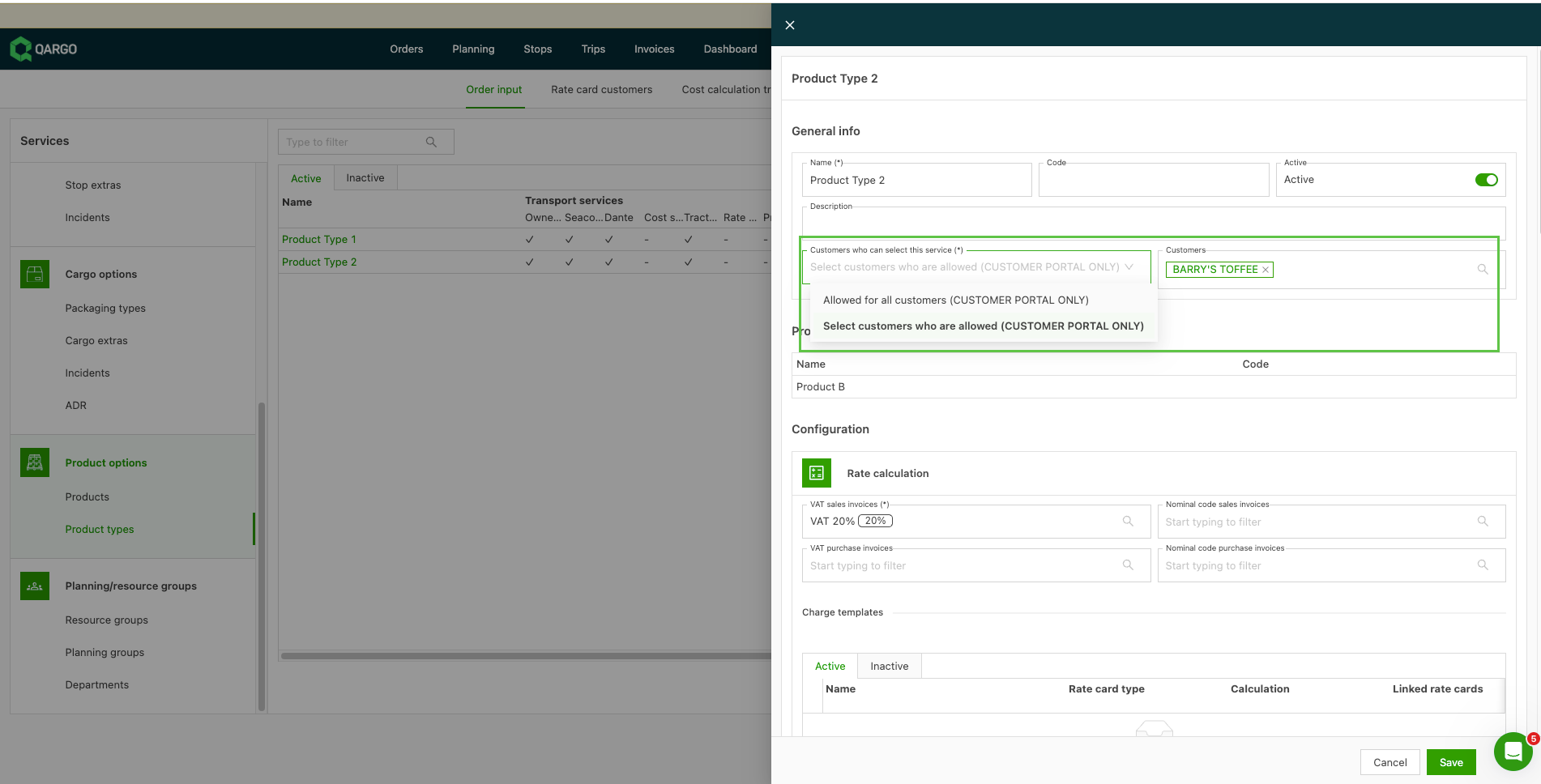
De naam van het producttype, een code, een beschrijving enz. toevoegen.
- Optie om het producttype beschikbaar te maken voor klanten bij het aanmaken van orders in het portaal.
-
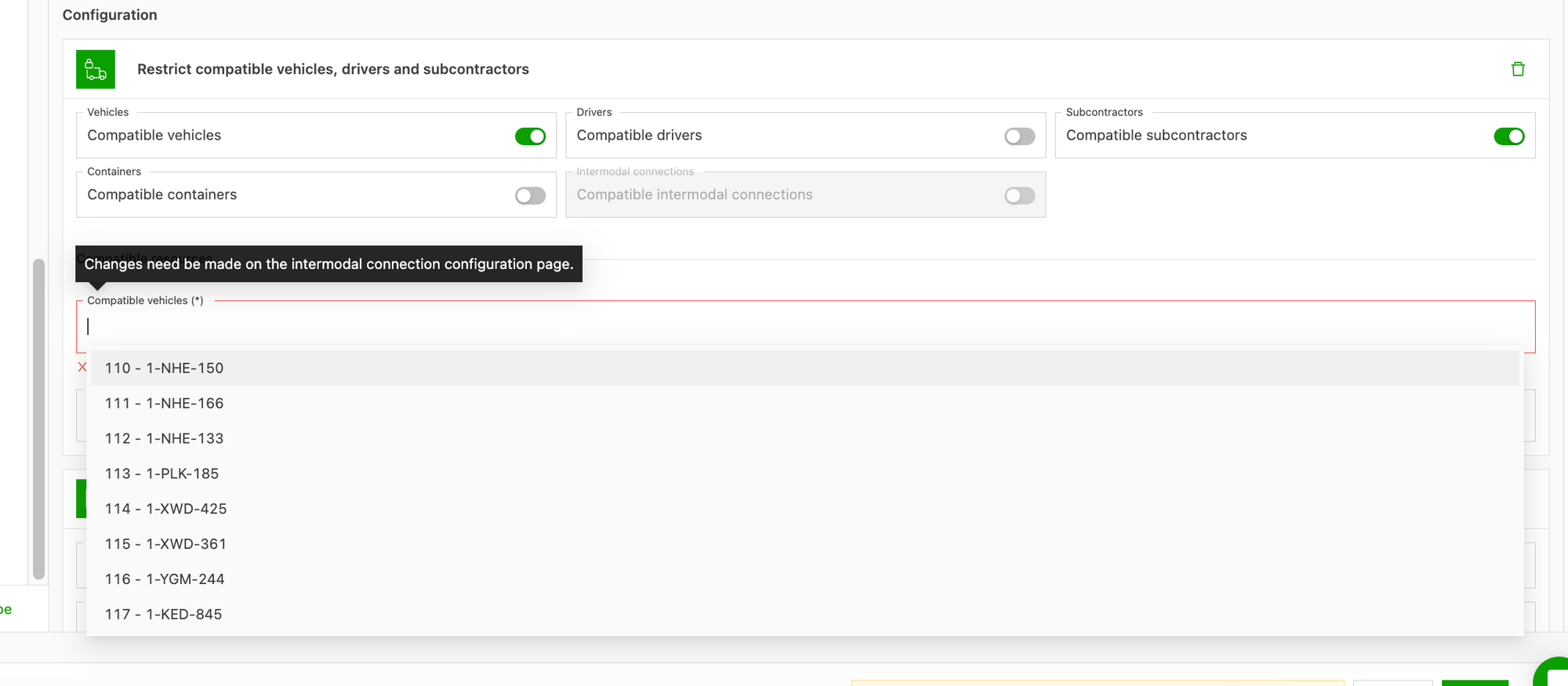
Een producttype beperken tot bepaalde voertuigen, chauffeurs, onderaannemers of containers.
-
Een producttype beperken tot een bepaalde transportdienst.

Een product toevoegen
Zodra de producttypes zijn aangemaakt, kunnen producten worden toegevoegd.
- Navigeren naar Tarieven > Orderinvoer > Productopties.
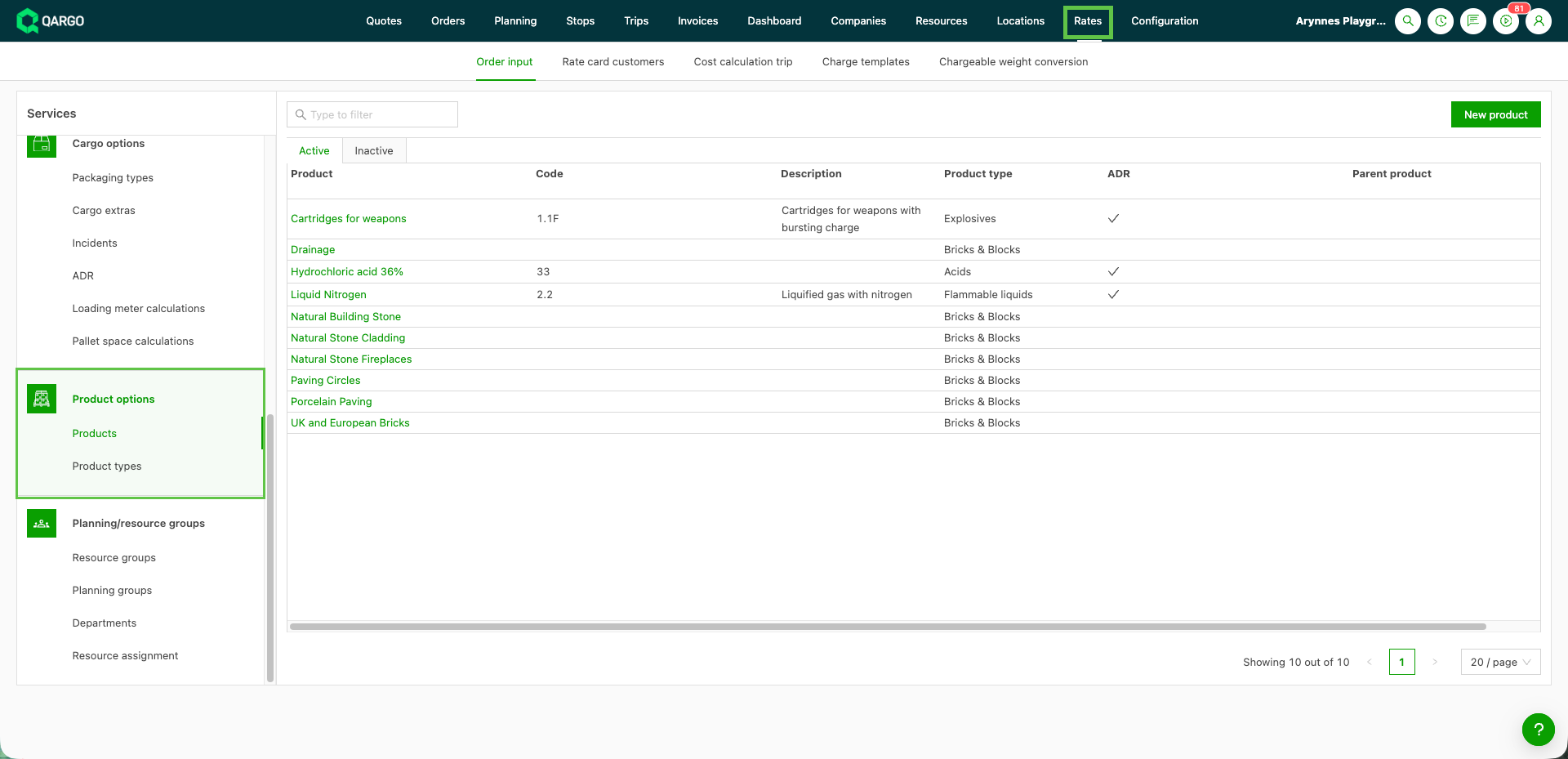
- Naar Producten gaan.
- Klikken op Nieuw product.
- De relevante producten toevoegen en de eerder aangemaakte producttypes eraan toevoegen.
De sectie Verpakt item op een product configureren
De configuratiepagina van een product bevat nu een aparte sectie Verpakt item, onder de bestaande secties. De ADR-eigenschappen die vroeger apart werden geconfigureerd, zijn nu in deze sectie gegroepeerd.
-
Navigeren naar Tarieven > Orderinvoer > Productopties > Producten.
-
Openen van een bestaand product, of een nieuw product aanmaken.
-
Scrollen naar de sectie Verpakt item.
-
Instellen van de standaardwaarden die voor het product vooraf worden ingevuld:
- HS-code en HS-code export overschrijven
- Beschrijving
- Bestelde hoeveelheid
- Gewicht en Nettogewicht
- Volume
-
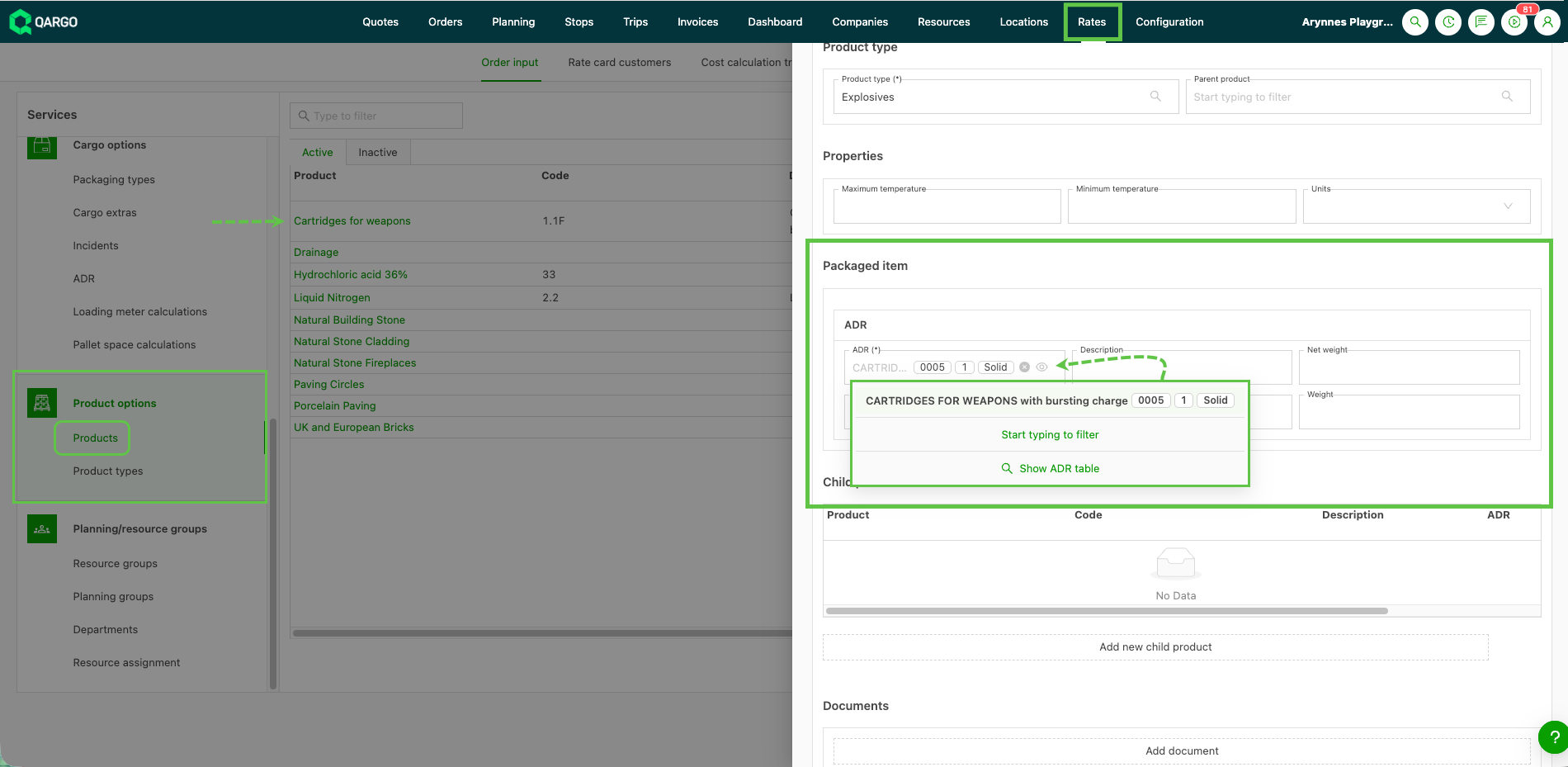
Voor gevaarlijke goederen de ADR-eigenschappen in dezelfde sectie instellen.
-
Het product opslaan.
Voorbeeld van ADR-productinformatie
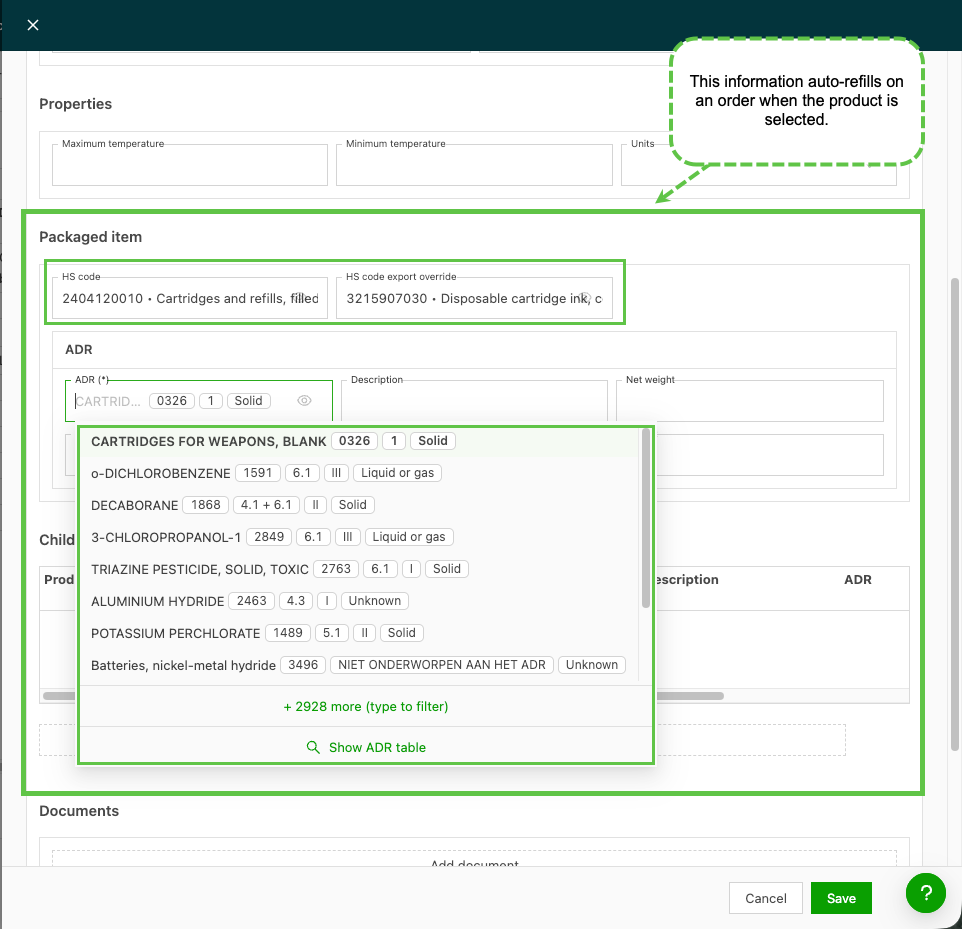
Hoe het vooraf invullen werkt op een order
- Wanneer op een goed een product wordt geselecteerd, worden de geconfigureerde waarden van het verpakte item en de ADR-waarden ingevuld op het eerste verpakte item van dat goed.
- Voor niet-ADR-producten wordt het verpakte item nu automatisch aangemaakt en op het goed getoond. Zo zijn de vooraf ingevulde waarden zichtbaar en worden ze niet ongemerkt op de achtergrond weggeschreven.
- De voorrang bij het vooraf invullen wordt gerespecteerd: waarden op een onderliggend product overschrijven waarden op het bovenliggende product.
- Vooraf invullen werkt bij het manueel aanmaken van orders en bij orderimports. Vooraf invullen bij import moet nog steeds per orderimportmaster expliciet worden ingeschakeld.
Een product rechtstreeks vanuit een order aanmaken
Producten kunnen ook ter plaatse vanuit het orderformulier zelf worden aangemaakt, zonder naar Configuratie te navigeren. Dit is vooral handig wanneer tijdens het invoeren van een order een onbekend product opduikt en er geen tijd is voor een aparte configuratiestap.
- Het scherm voor het aanmaken of bewerken van een order openen en het veld Product zoeken.
- De productnaam in het zoekveld typen.
- Als er geen overeenkomend product wordt gevonden, verschijnt onderaan de dropdown de optie ”+ Nieuw product aanmaken”.
- Op die optie klikken om het formulier voor het aanmaken van een product te openen.
- De productdetails invullen en opslaan.
- Het nieuw aangemaakte product wordt meteen op de order geselecteerd; de pagina hoeft niet opnieuw te worden geladen.
Personaliseren welke velden op de pagina Producten worden getoond
Er kan worden gepersonaliseerd welke velden op de pagina Producten worden toegevoegd.
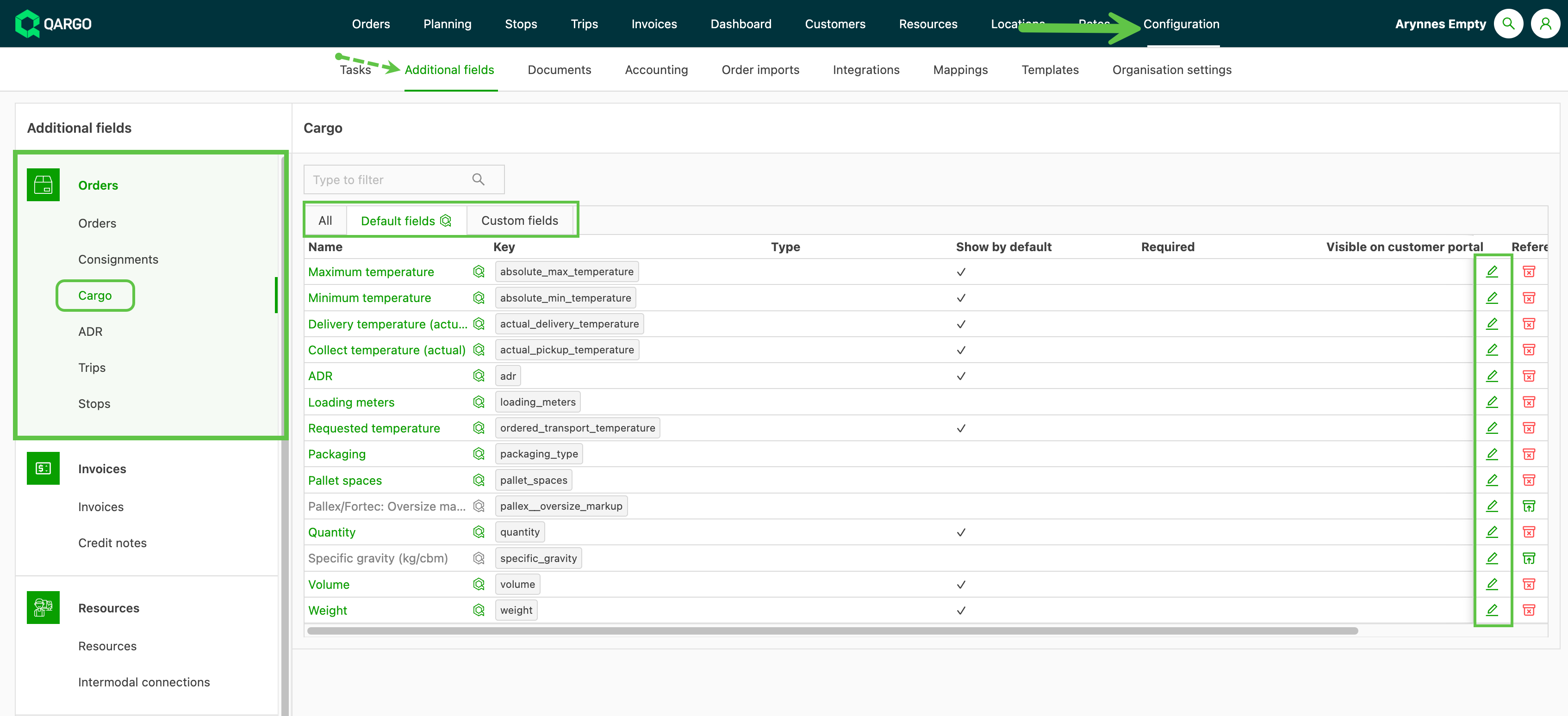
- Navigeren naar Configuratie > Extra velden
- Klikken op Lading in de linkerzijbalk
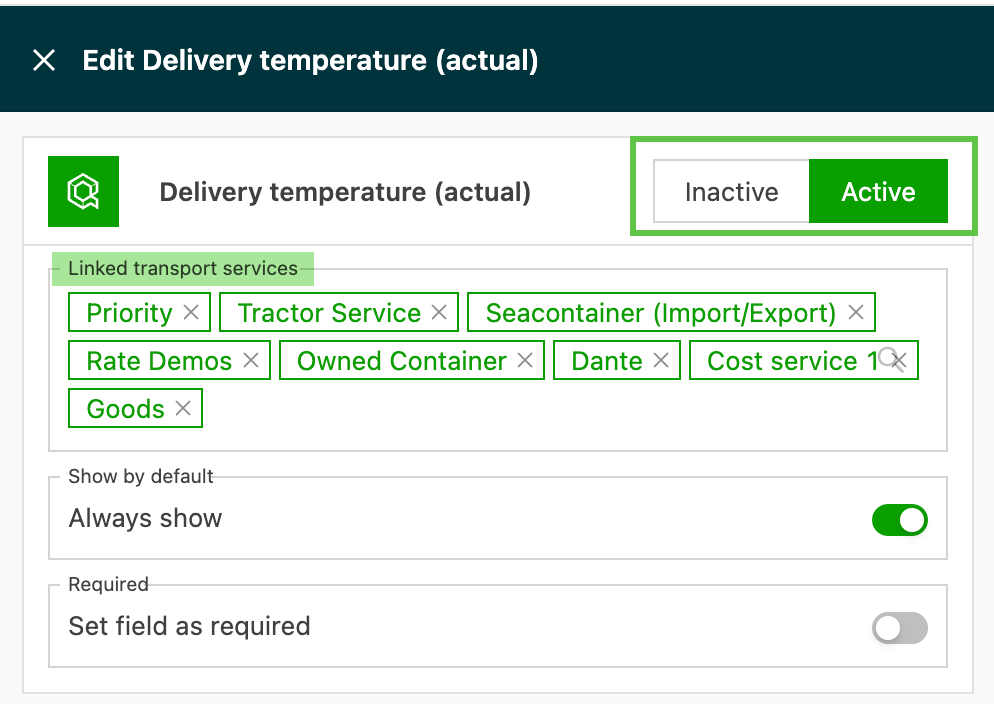
- Klikken op het pictogram Bewerken (potlood) om een veld toe te voegen of bij te werken
-
Dat ladingitem actief of inactief maken. Alleen actieve items worden op de pagina Producten getoond.
-
De transportdiensten selecteren waarvoor dit product beschikbaar is.
-
Met de toggle aan- of uitzetten of dit veld altijd zichtbaar en/of verplicht is.
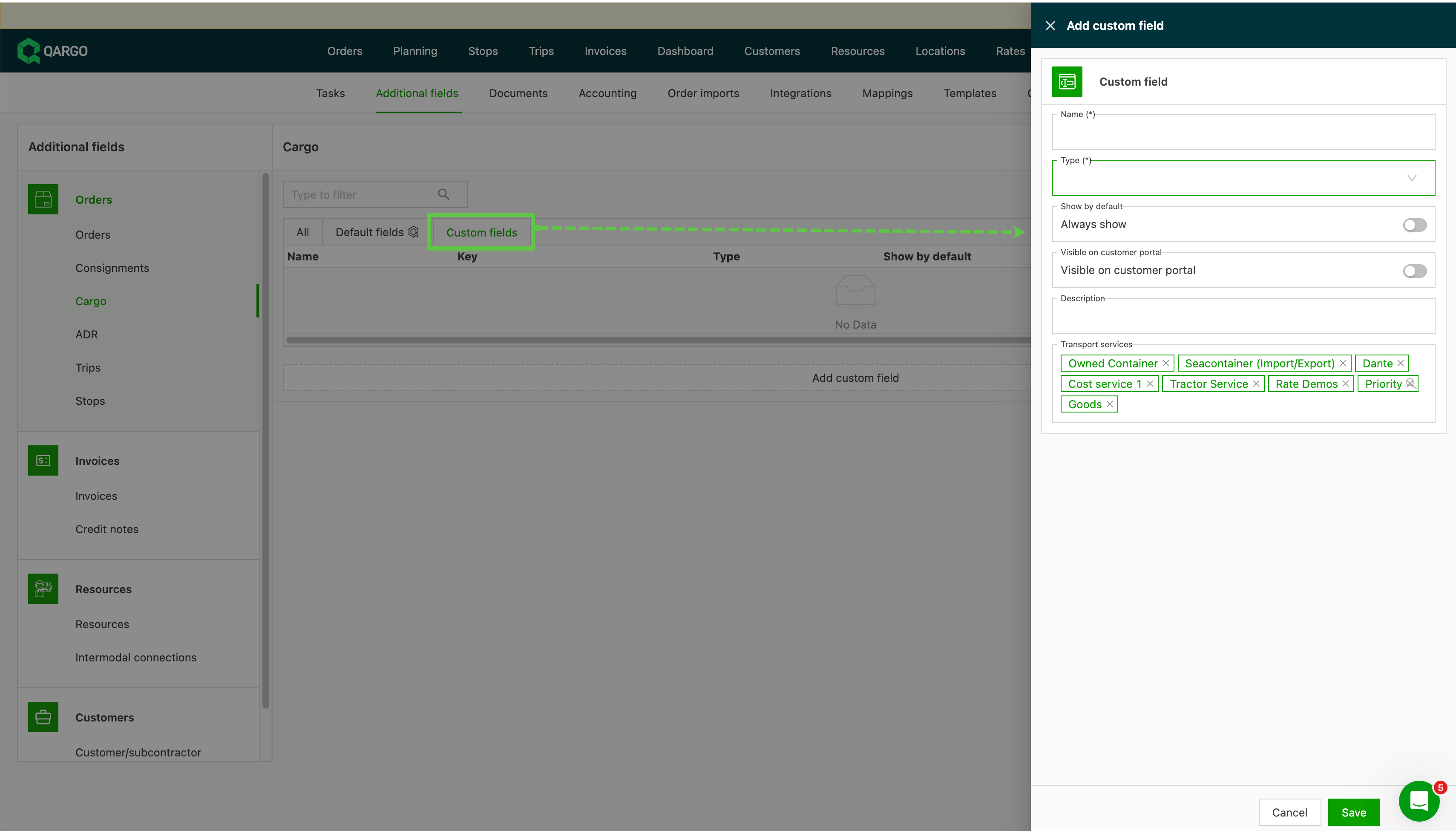
Als het gewenste veld niet in de standaardlijst staat, kunnen extra velden worden toegevoegd via het tabblad Aangepaste velden.
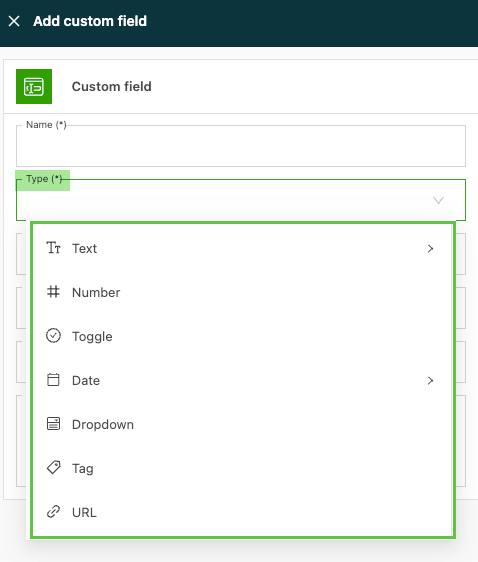
- Klikken op Aangepaste velden toevoegen; er verschijnt een zijpaneel waarin het nieuwe veld kan worden toegevoegd.
-
Opties onder Type:
-
Tekst – vrij tekstveld, op één regel of op meerdere regels
-
Getal – alleen numerieke waarden
-
Toggle – optie om het veld aan of uit te zetten
-
Datum – alleen datumwaarden, met een zijmenu om het gewenste formaat te selecteren
-
Keuzelijst – te gebruiken als de gebruiker uit meerdere opties kan kiezen
-
Label – labels kunnen worden toegevoegd, met een bijbehorende kleur
-
URL – optie om een website toe te voegen
-