
Extra zendingen aan een order toevoegen
Dit artikel behandelt de verschillende opties bij het aanmaken van orders met meerdere zendingen.
Inhoudsopgave
In Qargo staat elke zending voor precies één ophaling en één levering, en goederen zijn altijd aan zendingen gekoppeld. Deze structuur zorgt voor duidelijkheid bij het koppelen van ophalingen aan leveringen en maakt een nauwkeurige configuratie van de stopvolgorde mogelijk.
Er zijn meerdere opties om zendingen aan een order toe te voegen.
Zendingen toevoegen bij het aanmaken van een order
- Als een order meerdere ophalingen en/of leveringen nodig heeft, kunnen die bij het aanmaken van de order worden opgegeven.
- Er kan ook een planningsvoorkeur worden opgegeven:
- Zendingen samenvoegen op één trip
- Eén trip per zending
- Opmerking: Als de transportdienst een standaard transportnetwerk gebruikt of het ordertype op “Groupage” staat, zijn de opties “Meerdere ophalingen en leveringen” niet beschikbaar. Door over te schakelen naar het ordertype Dedicated worden deze opties beschikbaar.

- Bij een optie met meerdere ophalingen en/of leveringen kunnen extra locaties worden toegevoegd na het invullen van de eerste ophaal- en leveringslocatie. Onderaan het invoerscherm verschijnt dan de extra knop Zending toevoegen.
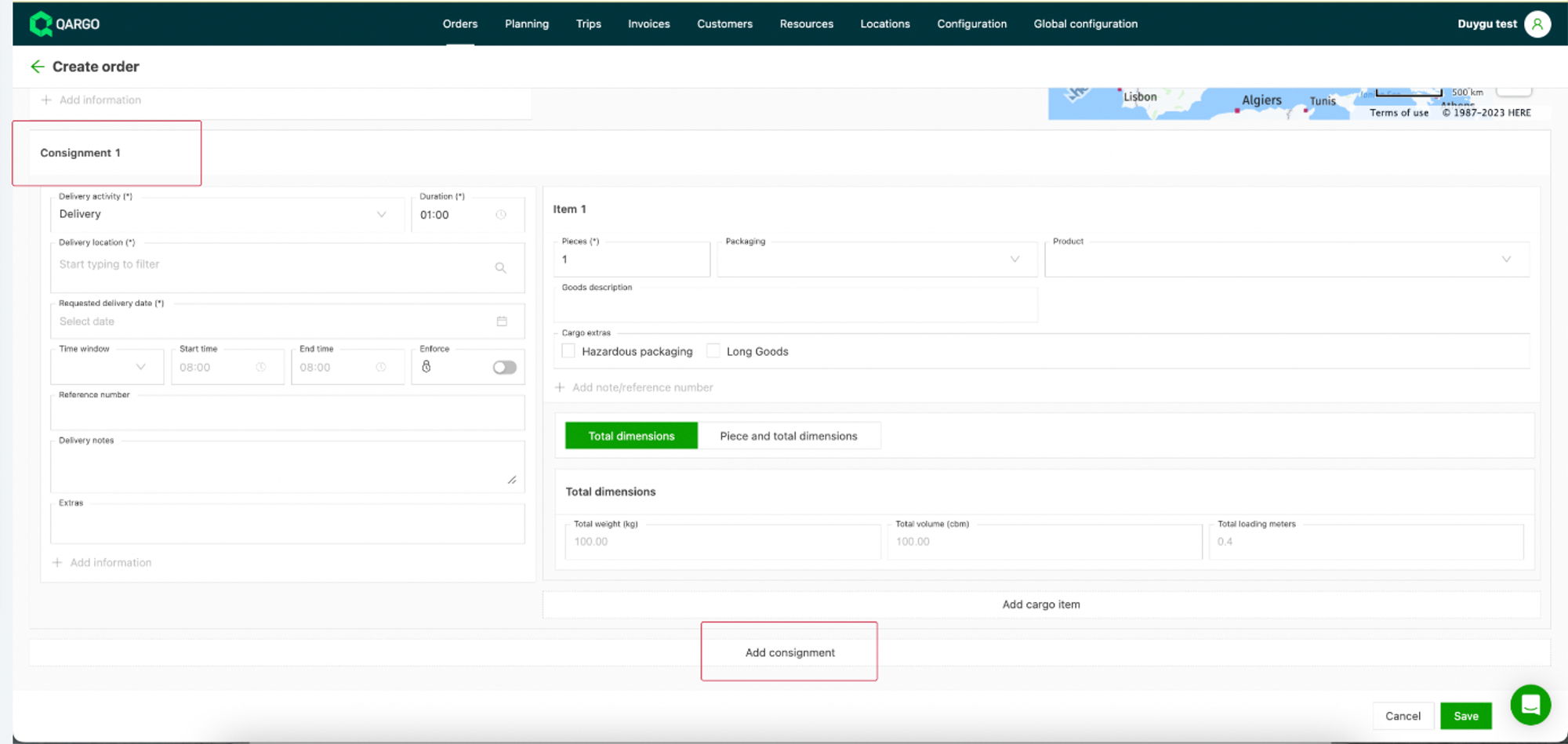
- Bij Meerdere leveringen kunnen extra leveringslocaties worden toegevoegd na het invullen van de eerste ophaal- en leveringslocatie. Deze optie is bedoeld voor ophalen op één locatie en leveren op meerdere locaties (melkrondes).
- Bij Meerdere ophalingen kunnen extra ophaallocaties worden toegevoegd. Zo kunnen snel meerdere ophalingen op één order worden aangemaakt.
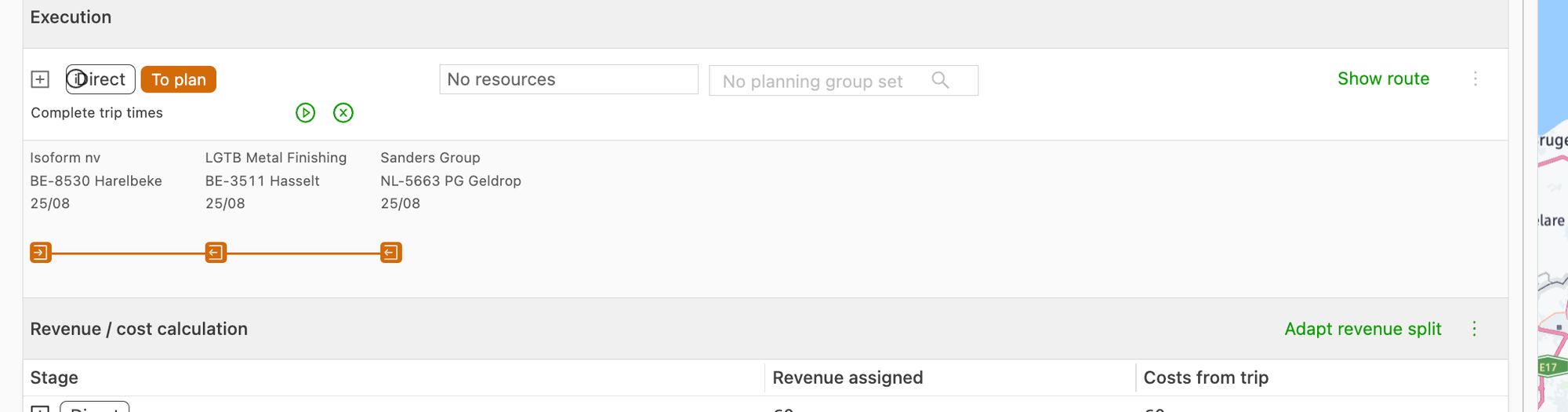
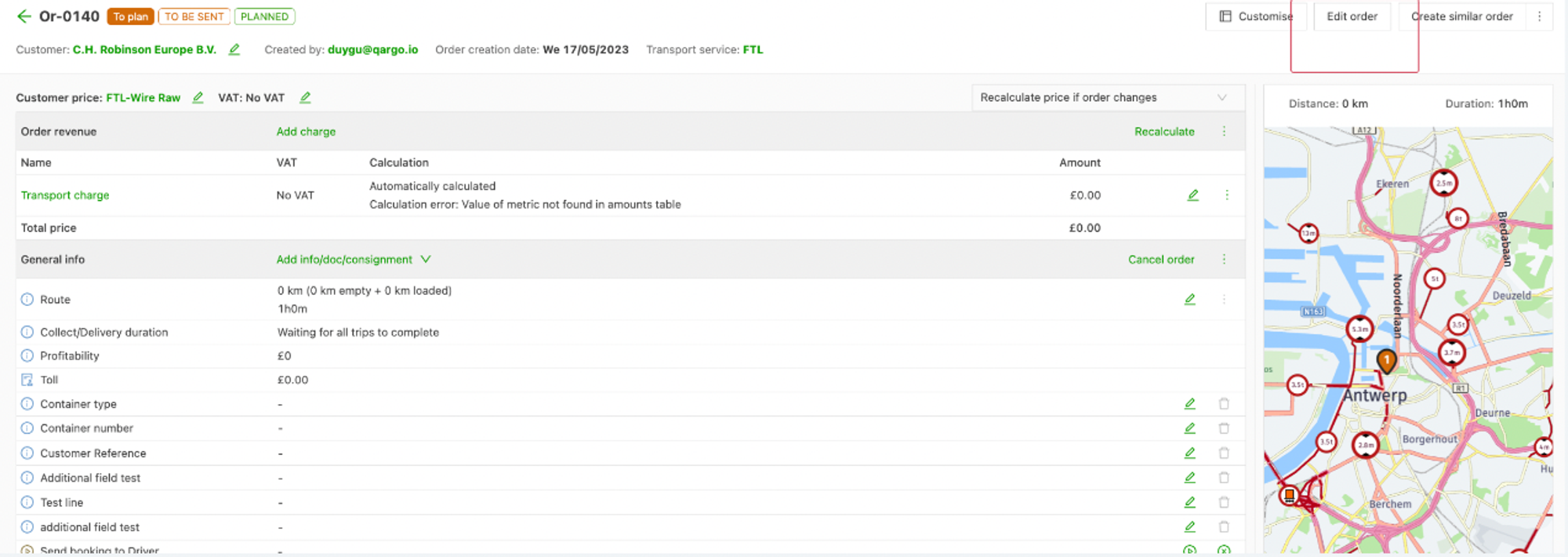
Om na het aanmaken van de order nog een extra ophaling of levering toe te voegen, op Order bewerken klikken om de order opnieuw te bewerken.
Zending toevoegen na het aanmaken van een order
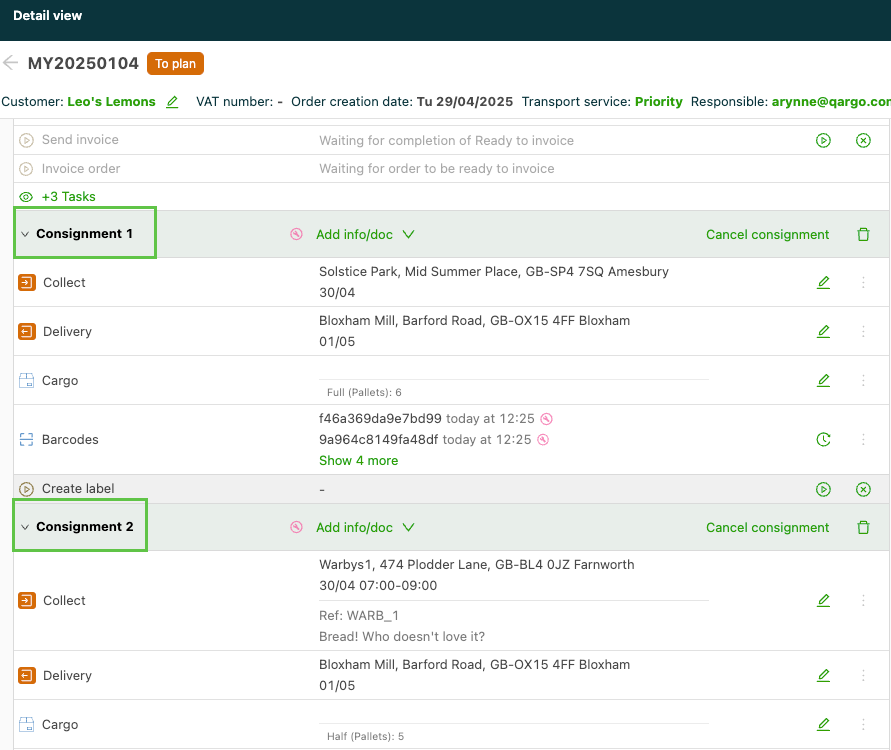
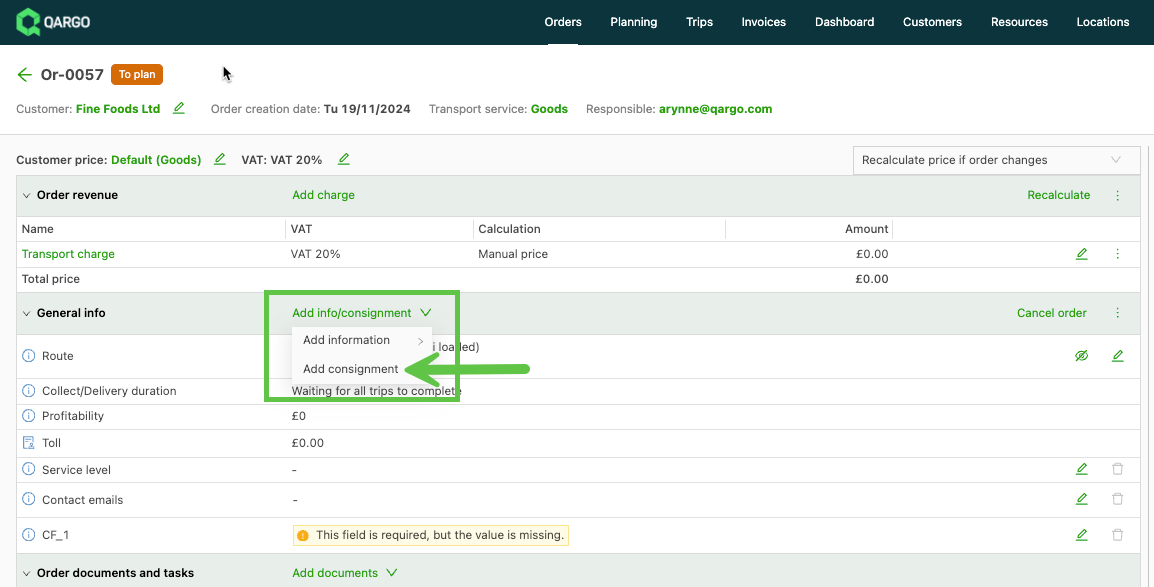
Als de order al is aangemaakt en er nieuwe zendingen moeten worden toegevoegd, kunnen extra zendingen via de keuzelijst Info/zending toevoegen worden toegevoegd.
Zending toevoegen vanuit de overzichtspagina
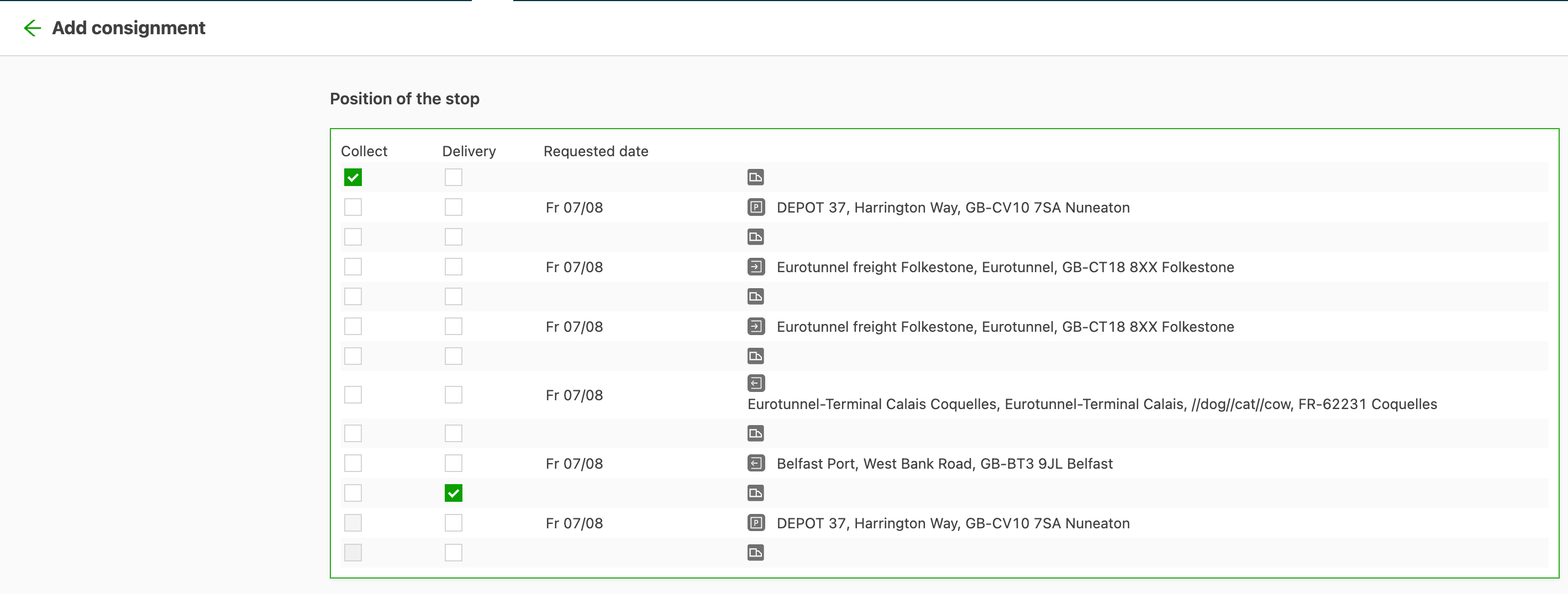
In het Routeoverzicht van de order staat een ”+“-icoon om extra zendingen of stops aan de order toe te voegen. De optie Ophaling/levering selecteren. Daarmee opent het scherm Zending toevoegen, waar de positie van de toe te voegen stop kan worden ingesteld.
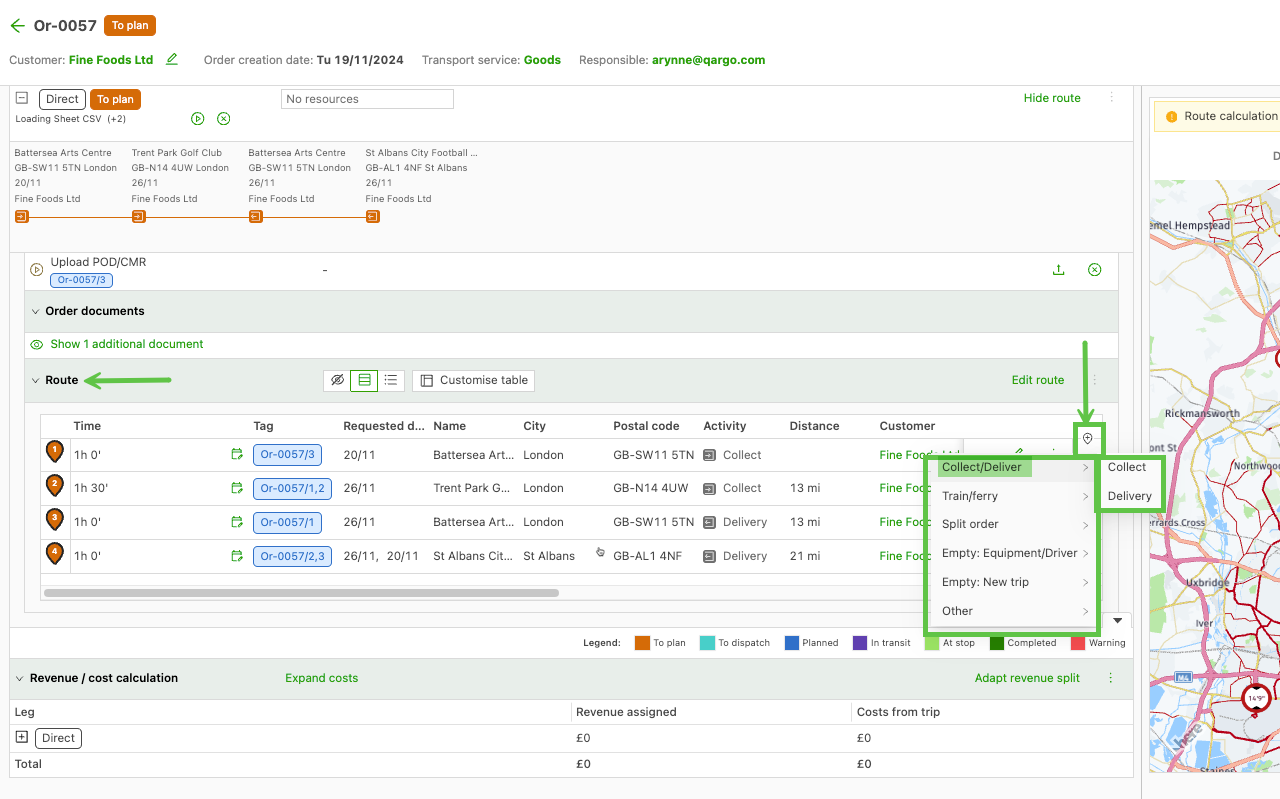
Een zending toevoegen: stap voor stap
- De order openen waaraan de zending moet worden toegevoegd.
- Zending toevoegen selecteren in het paneel Algemene info
- Het scherm voor de stoppositionering controleren: de gevraagde datum en tijd van elke bestaande stop wordt nu weergegeven, zodat de nieuwe ophaling en levering op de juiste positie kunnen worden geplaatst.
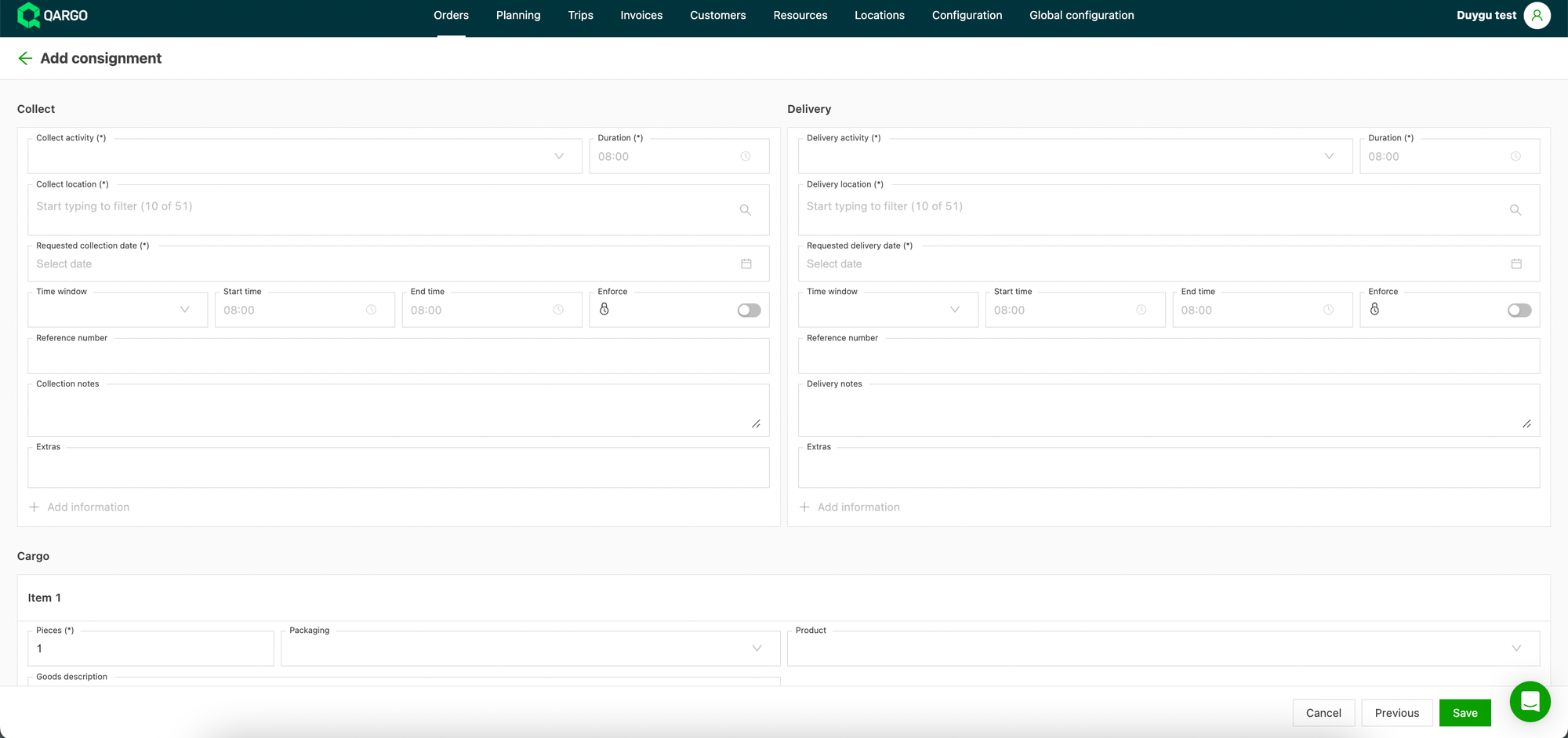
- De details van de zending invullen (ophaaladres, leveringsadres, goederengegevens).
- De zending bevestigen om ze in de order op te slaan.
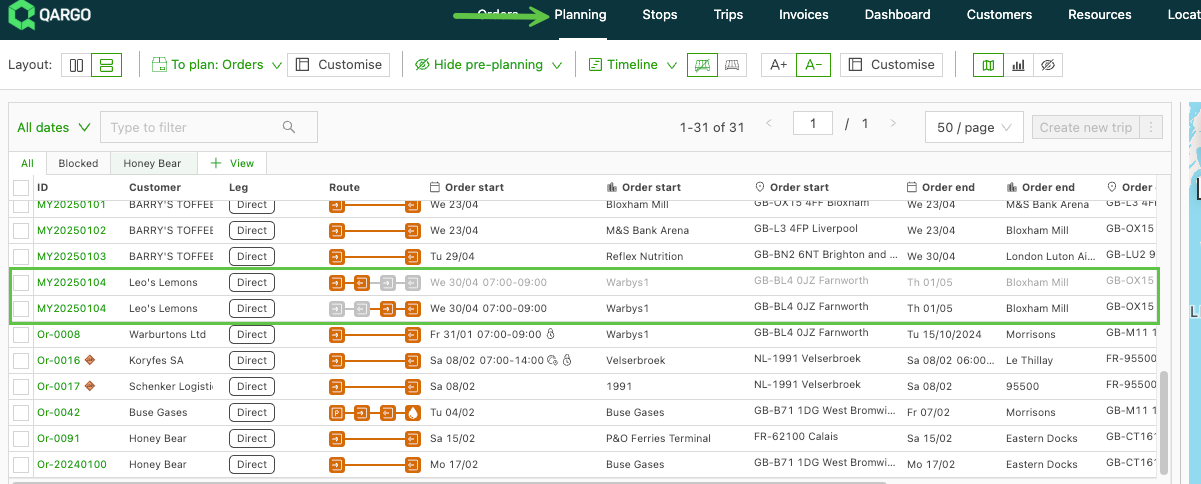
Waarom lijken de stops op het planbord niet in volgorde te staan?
Als een order meer dan één zending heeft, kan de stopvolgorde op het planbord afwijken van de zendingenlijst in de order. Dat is normaal. Hieronder staat waarom.
Zendingnummers tegenover de geplande route
Bij het aanmaken van een order krijgt elke zending een nummer (C1, C2, C3…) op basis van de volgorde waarin de zendingen zijn toegevoegd. Die nummers veranderen niet meer nadat de order is aangemaakt.
Bij het plannen van de order op het planbord worden de stops geschikt in de route die voor de chauffeur logisch is. Die volgorde staat los van de zendingnummers: Qargo nummert zendingen niet automatisch opnieuw om ze op de route af te stemmen.
💡 Vergelijk het zo: zendingnummers zijn zoals volgnummers aan een loket. Ze geven aan wanneer iemand is aangekomen, niet in welke volgorde iemand wordt geholpen.
Waarom kan Qargo ze niet gewoon automatisch op elkaar afstemmen?
Dat wordt snel ingewikkeld. Als er 3 zendingen zijn, waarvan twee op één trip en de derde op een aparte trip, is er geen voor de hand liggende manier om ze zo te nummeren dat beide routes tegelijk worden weerspiegeld. In plaats van te gokken houdt Qargo de zendingnummers vast en kan de stopvolgorde op het planbord apart worden beheerd.
Wat er kan worden gedaan
Als de stopvolgorde niet overeenkomt met wat nodig is, kan ze handmatig worden aangepast:
- Voor nog niet ingeplande orders: de order openen, in de sectie Uitvoering naar Route tonen > Route bewerken gaan en de stops in de juiste volgorde slepen.
- Voor ingeplande trips: naar Planning gaan, de trip openen, op Route bewerken klikken en de stops in de juiste volgorde slepen.
Zie De stops van een order bewerken voor de volledige instructies.