
Tarieven - Tijdvensters toevoegen
Dit artikel beschrijft hoe verschillende tijdvensteropties worden ingesteld die daarna bij stopactiviteiten in orders kunnen worden gebruikt.
Inhoudsopgave
Door tijdvensters te configureren, kunnen gebruikers snel vooraf bepaalde tijdopties aan een order toevoegen. Als het tijdvenster geactiveerd is voor de transportdienst die bij het aanmaken van de order is gekozen, zijn de opties beschikbaar in de keuzelijst.
Om tijdvensters in te stellen of te wijzigen, naar Tarieven > Orderinvoer > Stopopties > Tijdvenster gaan.
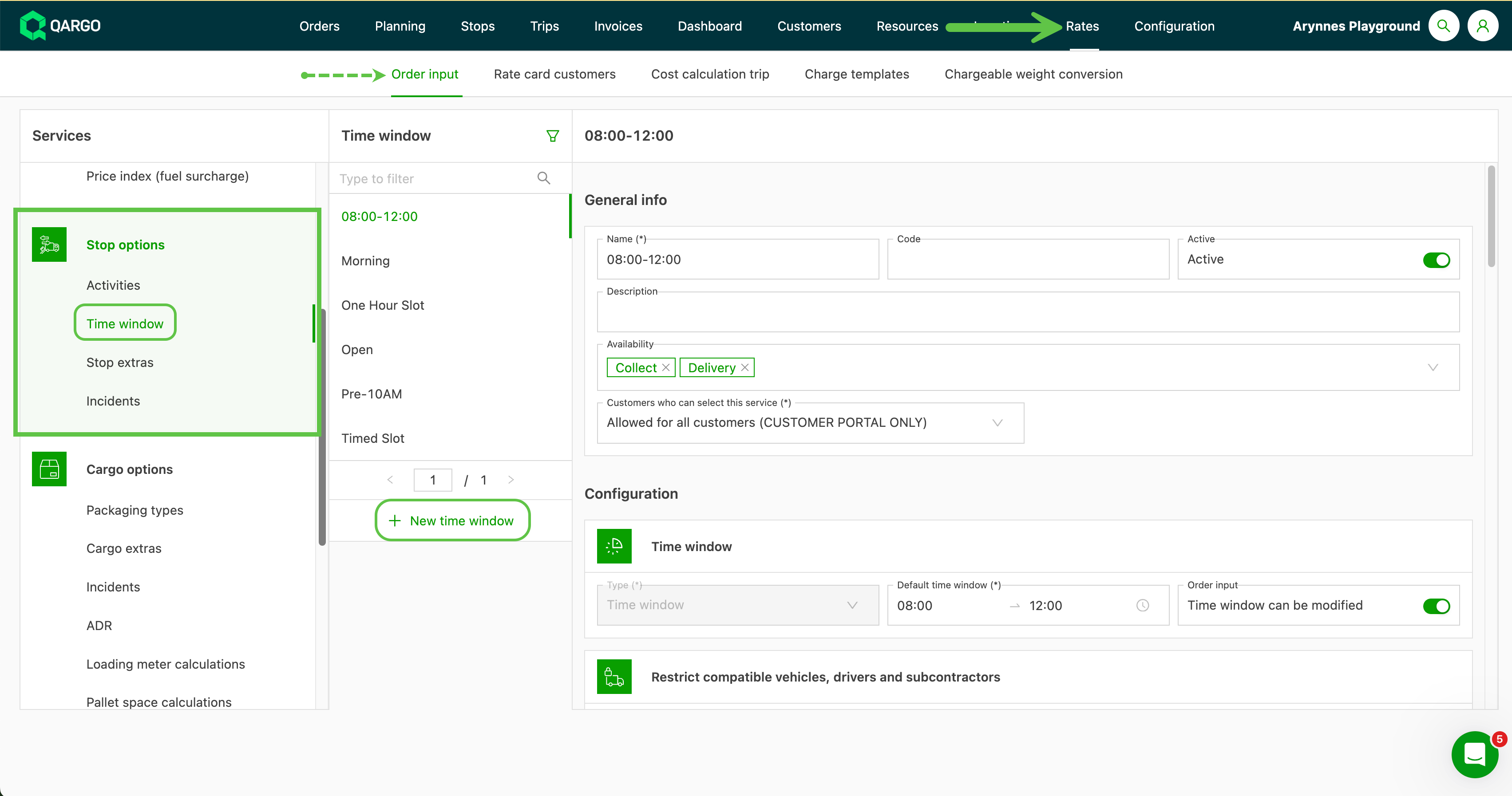
- Klikken op Nieuw tijdvenster om een nieuw tijdvenster toe te voegen
- Klikken op een bestaand tijdvenster om het te bewerken.
Voorbeelden van veelgebruikte opties:
- Volledige dag, bv. tussen 8:00 en 16:00
- Ochtend tussen 8:00 en 13:00
- Afspraak tussen vaste tijdstippen of op een vast tijdstip.
Wanneer leveringstijdvensters worden afgedwongen, berekent het systeem de route vanaf de leveringstijd. Dit kan tot langere berekende duurtijden leiden en zo onnauwkeurigheden in kostenramingen veroorzaken.
Algemene info
-
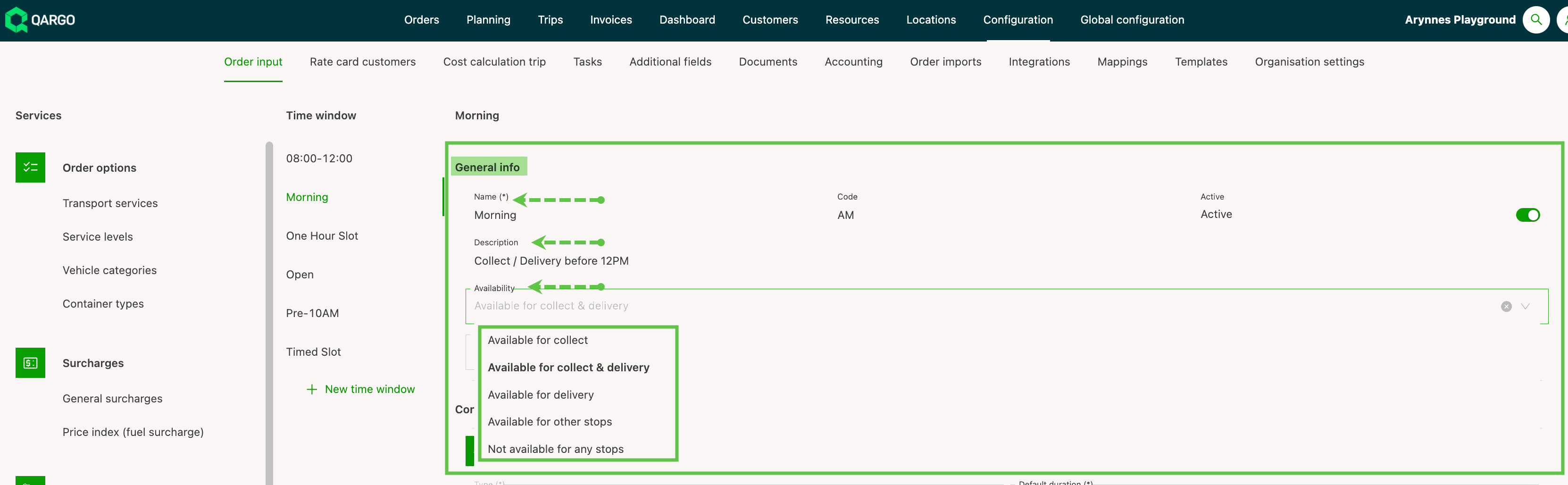
Naam en beschrijving: een naam en een beschrijving toevoegen van hoe of wanneer dit kan worden gebruikt.
-
Beschikbaarheid: in de keuzelijst kiezen wanneer deze optie beschikbaar moet zijn. De opties zijn:
- Beschikbaar voor ophaling: de optie verschijnt alleen bij ophaalstops
- Beschikbaar voor ophaling & levering: de optie verschijnt zowel bij ophaal- als bij leveringsstops
- Beschikbaar voor levering: de optie verschijnt alleen bij leveringsstops
- Beschikbaar voor andere stops: de optie verschijnt als er andere stops worden toegevoegd, bijvoorbeeld grensovergangen, reinigingsafspraken, enz.
- Niet beschikbaar voor stops: de optie wordt niet als keuzemogelijkheid getoond.
-
Actief: de toggle uitschakelen als de service niet langer gebruikt moet worden. Ze wordt dan niet meer als optie getoond bij het aanmaken van een order.
💡 Het kan handig zijn om het begin- en eindtijdstip aan de naam van het tijdvenster toe te voegen, zodat het makkelijk herkenbaar is.
Configuratie
Tijdvenster
Hier worden de begin- en eindtijden geconfigureerd die voor het tijdvenster worden gebruikt. Er zijn 3 types tijdvensters.
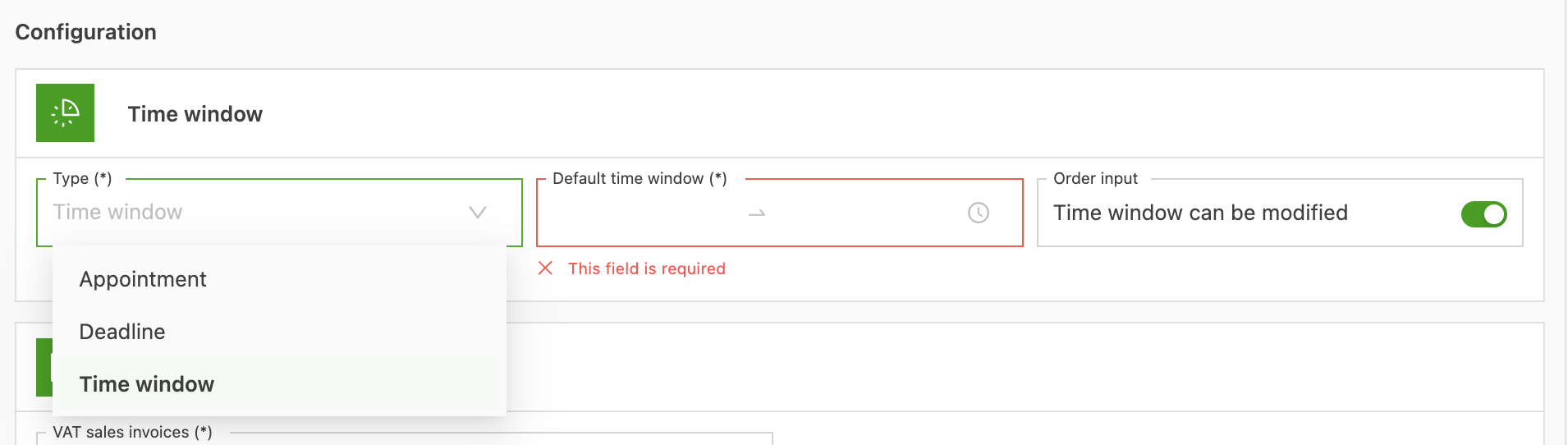
- Tijdvenster: het gekozen tijdvenster bepaalt de Begin-/eindtijd, het moment waarop de stopactiviteit kan starten. Bij het aanmaken van een order worden het begin- en eindtijdstip automatisch ingevuld.
- Afspraak: de duur van het afspraakvenster instellen door te kiezen hoelang de standaardduur van de afspraak is. Om met deze optie een vast tijdstip in te stellen, ‘00.00’ invullen bij ‘Standaardduur’. Gebruikers kunnen dan bij het opbouwen van de order het specifieke tijdstip invullen.
- Deadline: het deadlinetijdstip van de afspraak instellen als een vast tijdstip waarop de order uiterlijk geleverd of opgehaald moet zijn.
Lijst met transportdiensten
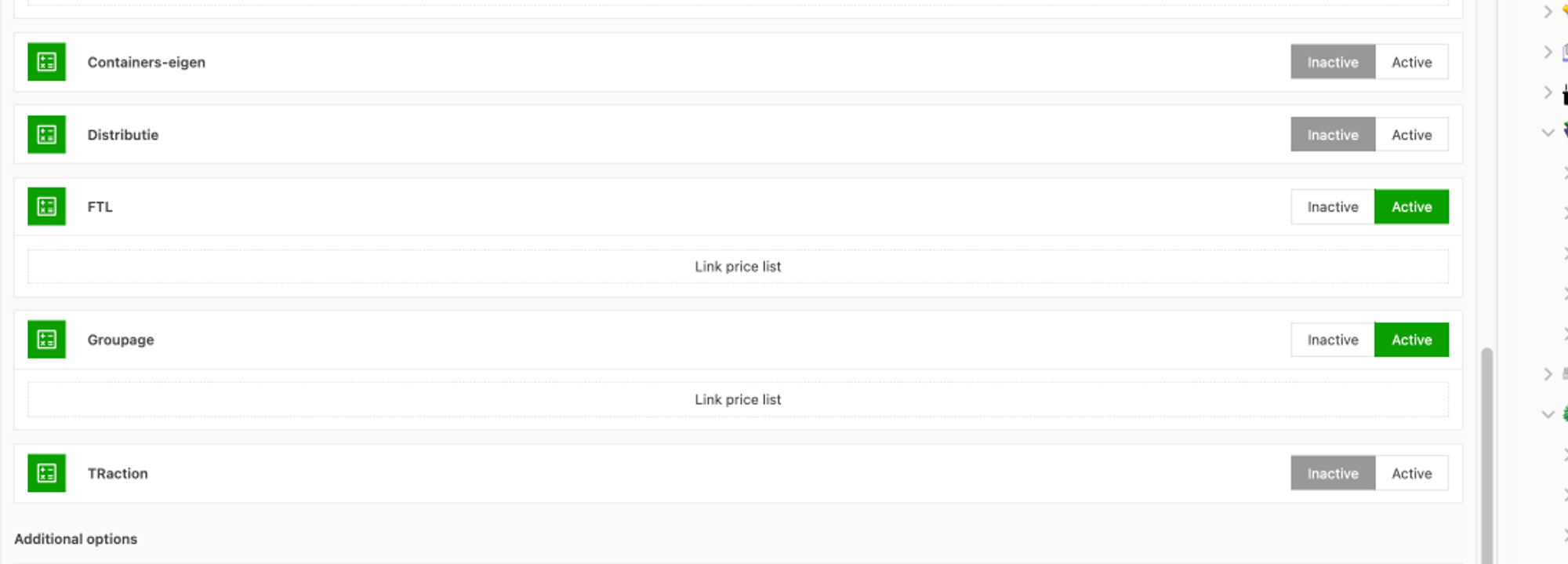
Het tijdvenster kan aan alle of aan slechts een selectie van de transportdiensten van het bedrijf worden toegewezen. Om te bepalen voor welke transportdienst het tijdvenster geldt, op Actief klikken om die te selecteren; er kunnen meerdere diensten worden geselecteerd. Bij het aanmaken van een order zijn alleen de actieve opties voor de gekozen transportdienst zichtbaar.
Kosten toevoegen
Als er afhankelijk van het gekozen tijdvenster extra kosten gelden, kunnen die als kostensjabloon worden geconfigureerd, dat daarna automatisch kan worden toegepast.
Klikken op Sjabloon toevoegen om een nieuwe kost aan te maken, of op het bewerkicoon (pen) klikken om een bestaande kost te wijzigen.
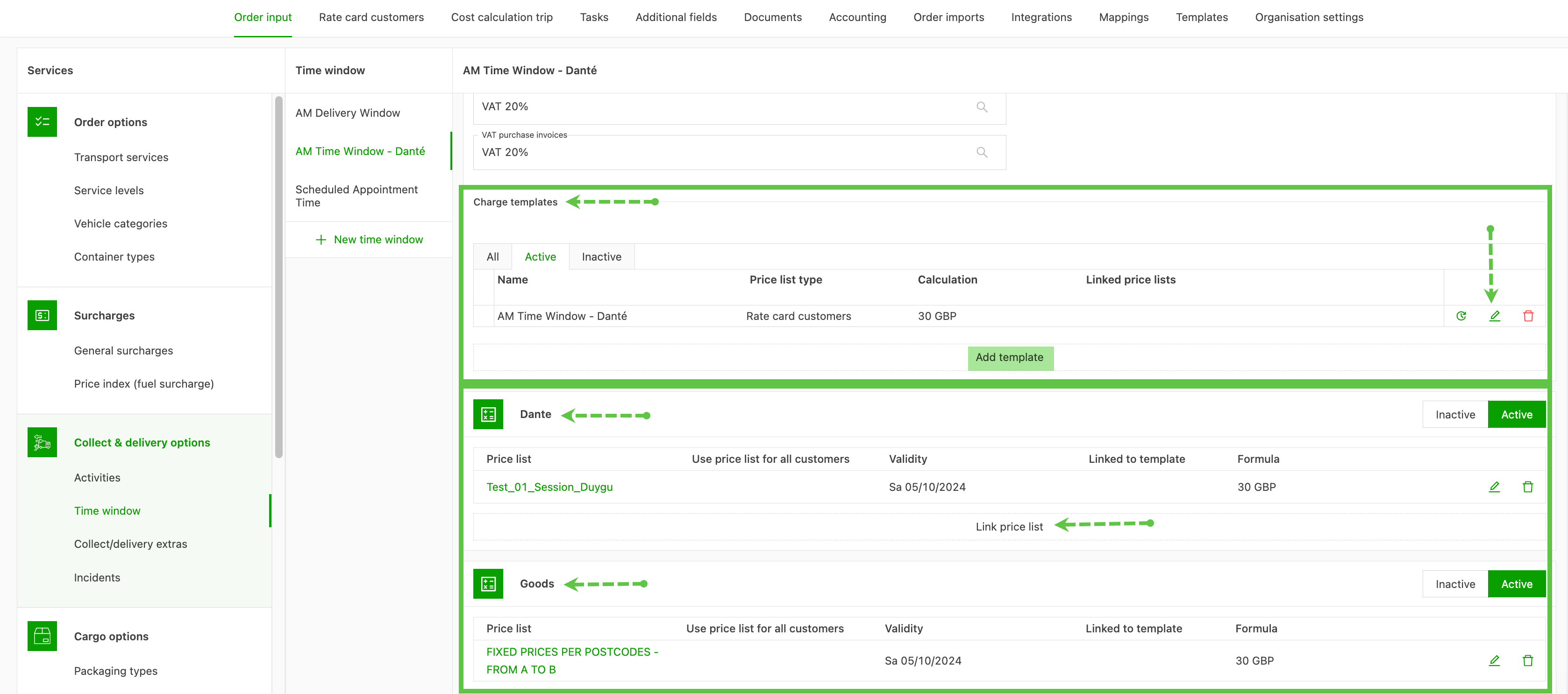
Nadat de prijs is geconfigureerd, kan het tijdvenster aan de prijslijsten onder de transportdiensten worden gekoppeld.
Overschrijdingen van tijdvensters
Het afdwingen van leveringstijdvensters zorgt ervoor dat de planning strikt wordt nageleefd, maar heeft invloed op de routeberekening, omdat trips vanaf de leveringstijd worden berekend.
Niet-afgedwongen tijdvensters
Wanneer een tijdvenster wordt aangemaakt en op een order wordt gebruikt, wordt een overschrijding getoond als de order buiten het opgegeven venster wordt ingepland of voltooid.
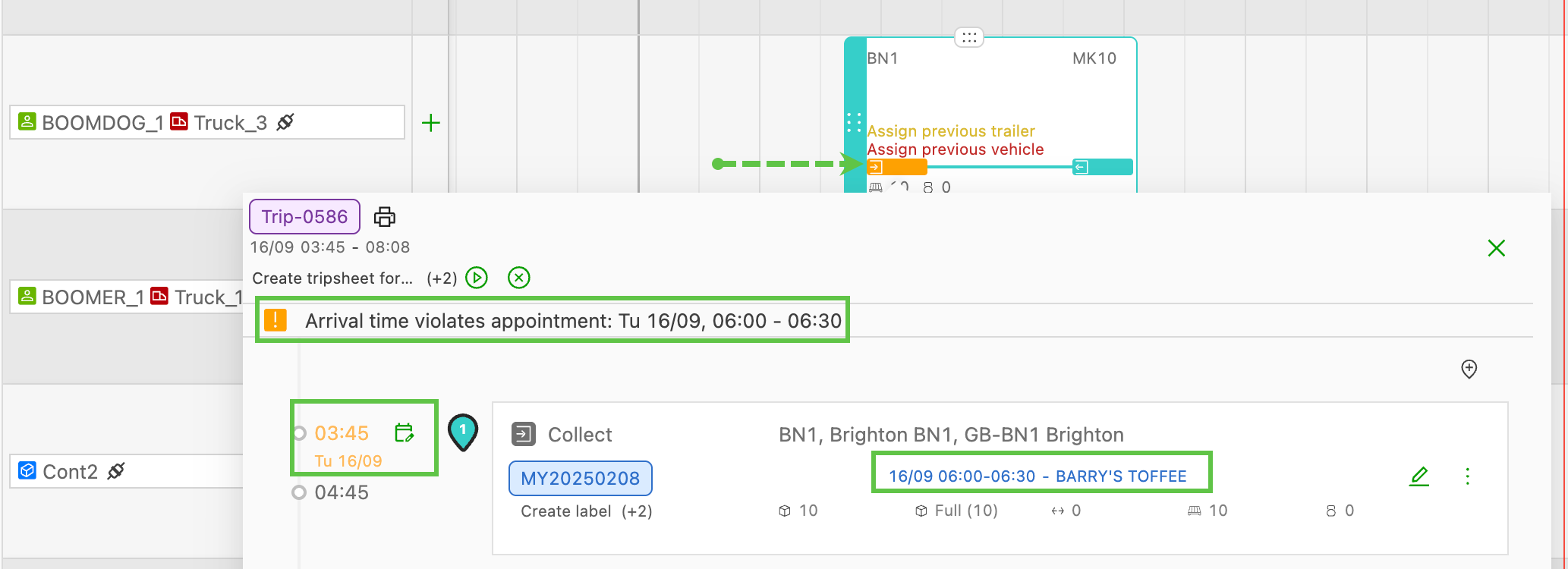
Tijdvensters die niet worden afgedwongen, hebben een ingebouwde tolerantie vóór en na de aankomsttijd. Voor stops die binnen deze tolerantie worden voltooid, wordt geen overschrijding geregistreerd.
- Vóór de opgegeven aankomsttijd: tot 1 uur.
- Na de opgegeven aankomsttijd: tot 30 min
Voorbeeld:
De order heeft voor de ophaalstop een tijdvenster tussen 6:00 en 6:30.
Stop voltooid vóór het tijdvenster
Als de stop buiten de tolerantie van 1 uur wordt voltooid, wordt een overschrijding getoond; binnen het uur vóór het stoptijdstip wordt geen overschrijding geregistreerd.
Stop voltooid na het tijdvenster
Als de stop buiten de tolerantie van 30 minuten wordt voltooid, wordt een overschrijding getoond; binnen de 30 minuten na het stoptijdstip wordt geen overschrijding geregistreerd.
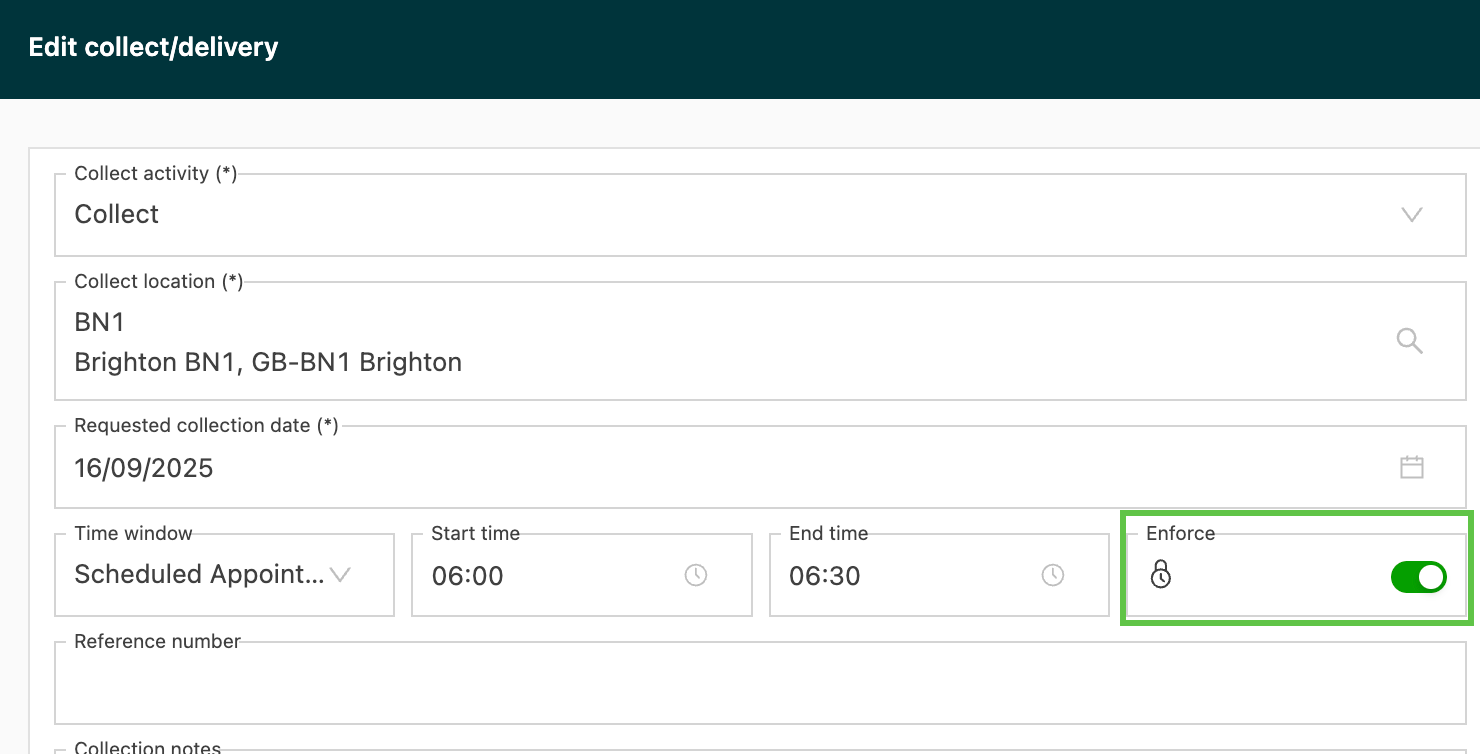
- Tijdvensters kunnen in de order worden afgedwongen.
-
Afgedwongen tijdvensters kunnen niet buiten het opgegeven tijdstip worden ingepland.
- Bij een poging om buiten dat tijdstip te plannen, wordt de stop automatisch naar het afgedwongen tijdvenster verplaatst.
-
Er wordt een overschrijding getoond als een deel van de trip ervoor zorgt dat een van de tijdvensters wordt gemist.
Afleveringsbewijzen personaliseren met tijdvensters
Om leveringstijdvensters in afleveringsbewijzen op te nemen, de volgende stappen volgen:
- Het sjabloon van het afleveringsbewijs openen in de Qargo-applicatie.
- Het veld voor de gevraagde leveringsdatum zoeken.
- Na de syntax van de gevraagde leveringsdatum een spatie toevoegen en het tijdvensterveld invoegen door
##{{consignment > delivery stop > time window}}te selecteren.
Zo worden tijdsbereiken, zoals leveringen op een vast tijdstip (bv. “09:00–09:00”), duidelijk aan de betrokken partijen gecommuniceerd.