
PLANNING - Functies van de lijstweergave in de planning
Uitleg over de functies van de pagina met de planningslijst en hoe die te personaliseren, met extra tips om te filteren.
Inhoudsopgave
Om met het plannen van orders te beginnen, overschakelen naar de planningskolom zoals hieronder getoond (zie ook 👉**Trip plannen**):
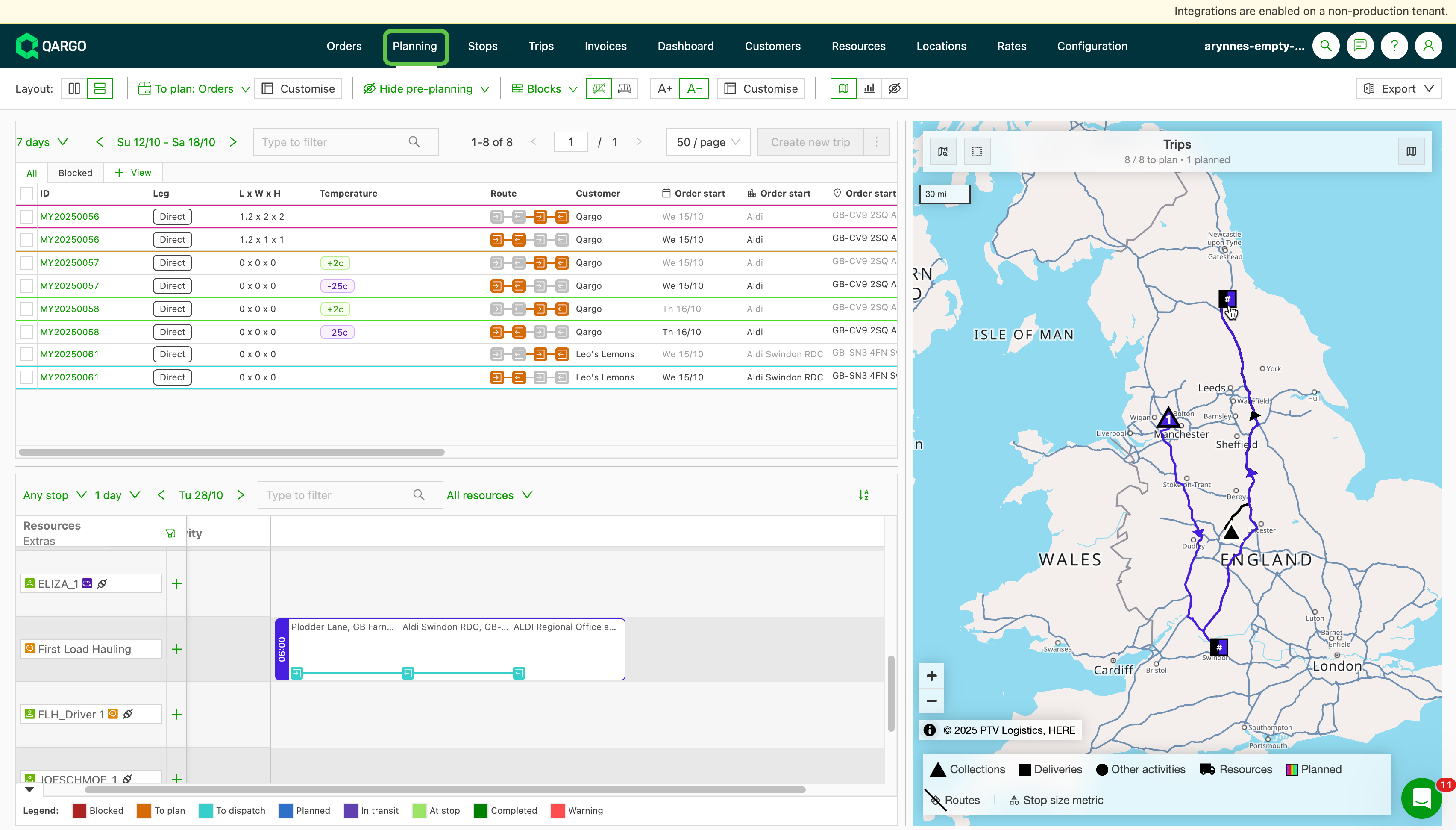
Opties voor de lijst met te plannen orders
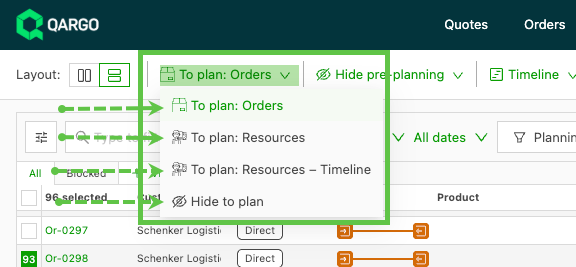
- Om de lijst met te plannen orders te zien, ‘Te plannen: orders’ in de dropdown selecteren:
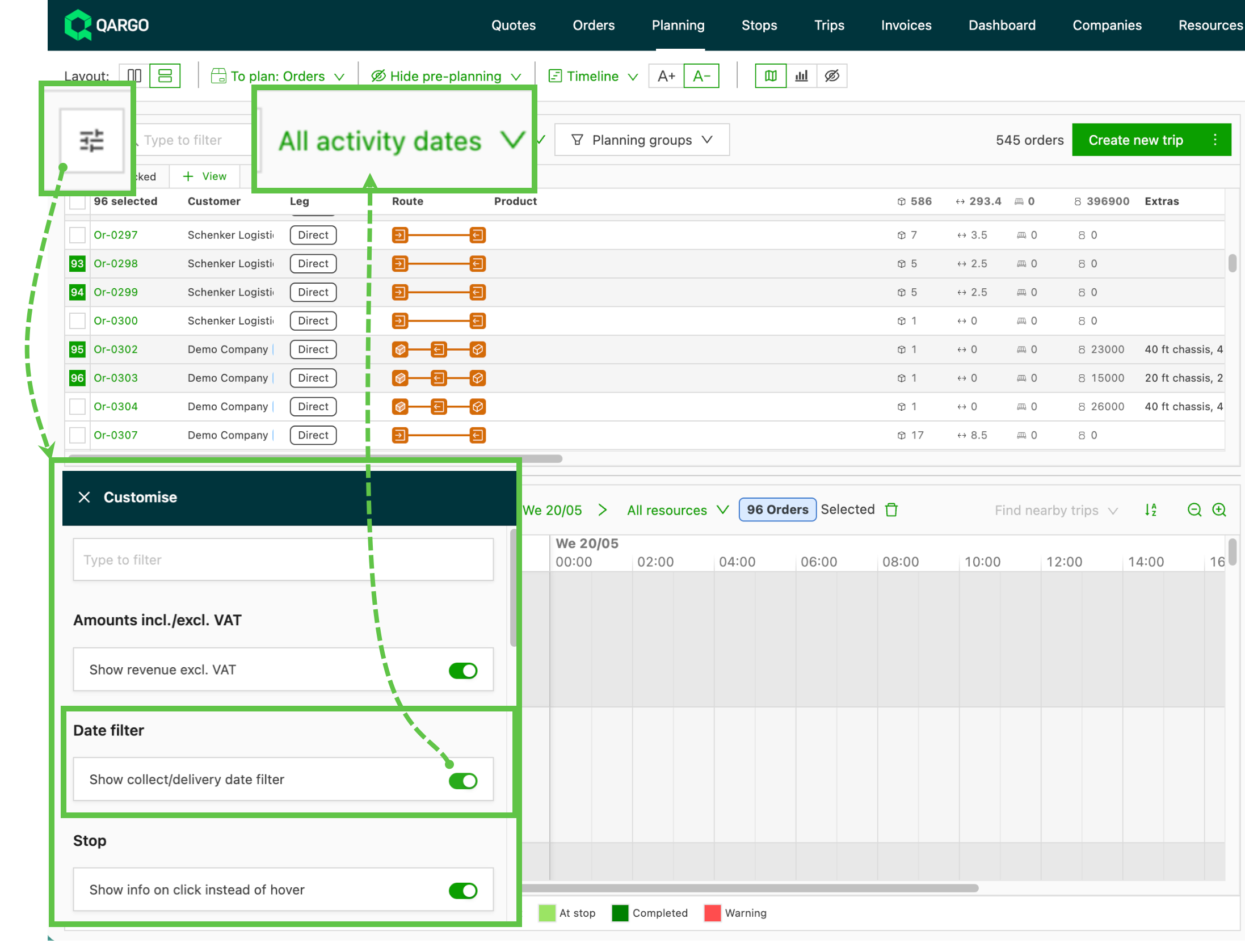
- Deze weergave toont velden waarin met de knop om te personaliseren andere gegevenskolommen en functies in de weergave kunnen worden ingeschakeld, zoals activiteitsdatums als filters:
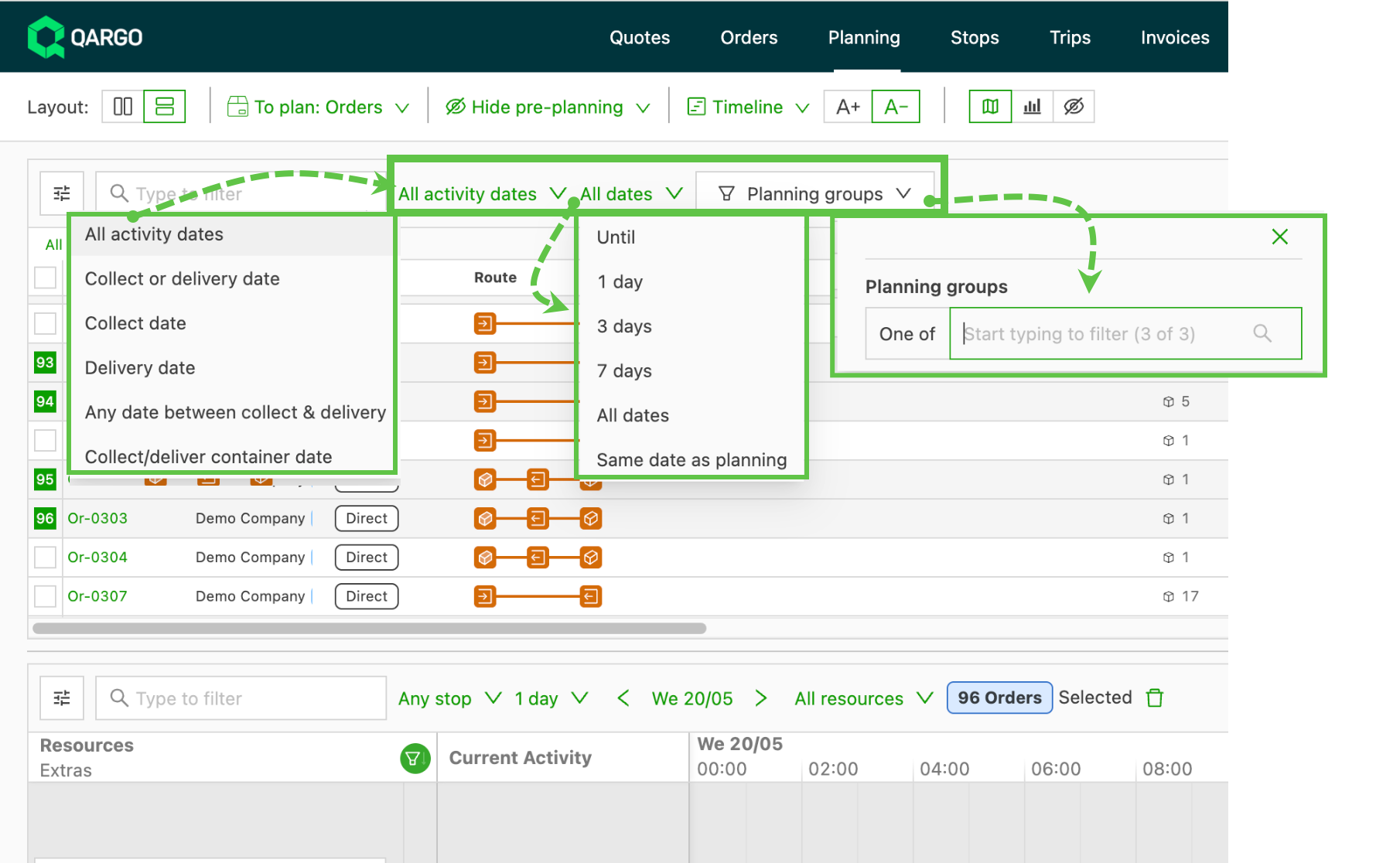
- De zoekbalk, planningsgroepen en datumfilters gebruiken om specifieke orders te bekijken
Filteren
- Het filtericoon in de kolomkoppen van de lijstweergave gebruiken.
- Klikken om de filteropties per kolom te tonen
- Toegepaste filters worden gemarkeerd weergegeven
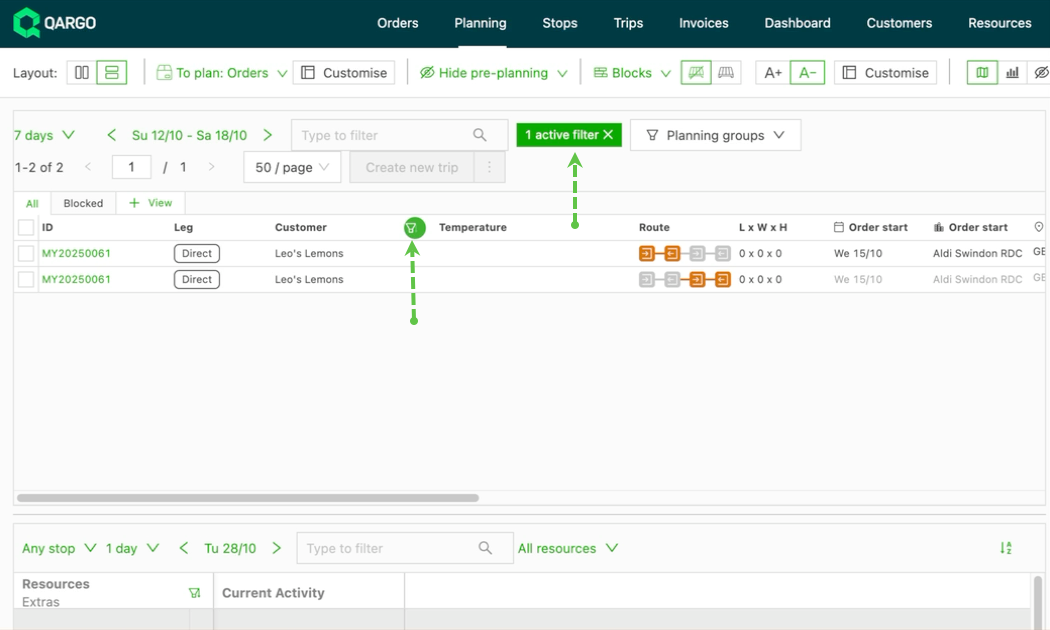
- Kolommen kunnen in de gewenste volgorde worden gesleept en de breedte van de kolommen kan worden aangepast:
- De optie om te personaliseren bevat een lijst met opties om in de weergave op te nemen of eruit weg te laten.
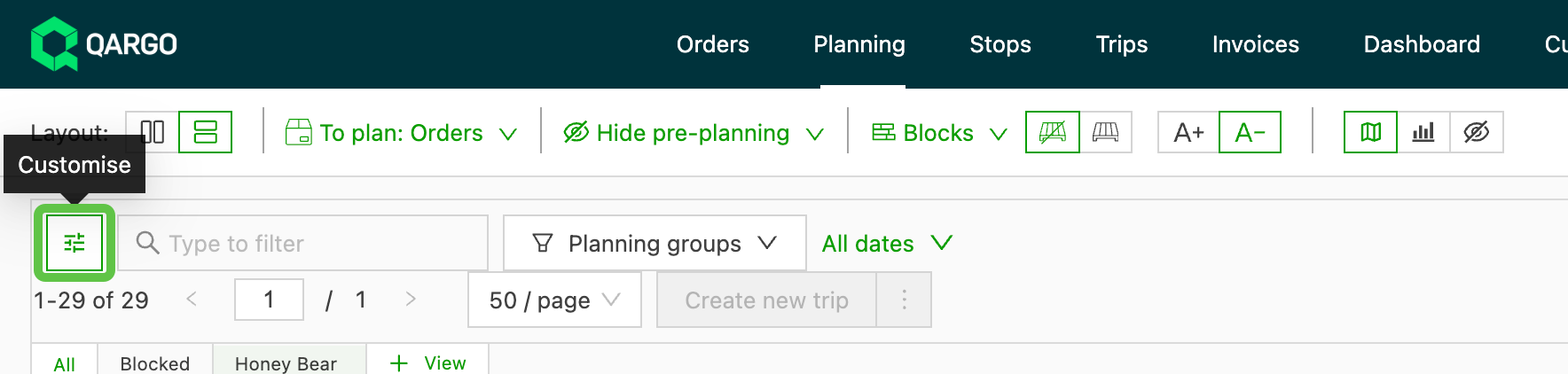
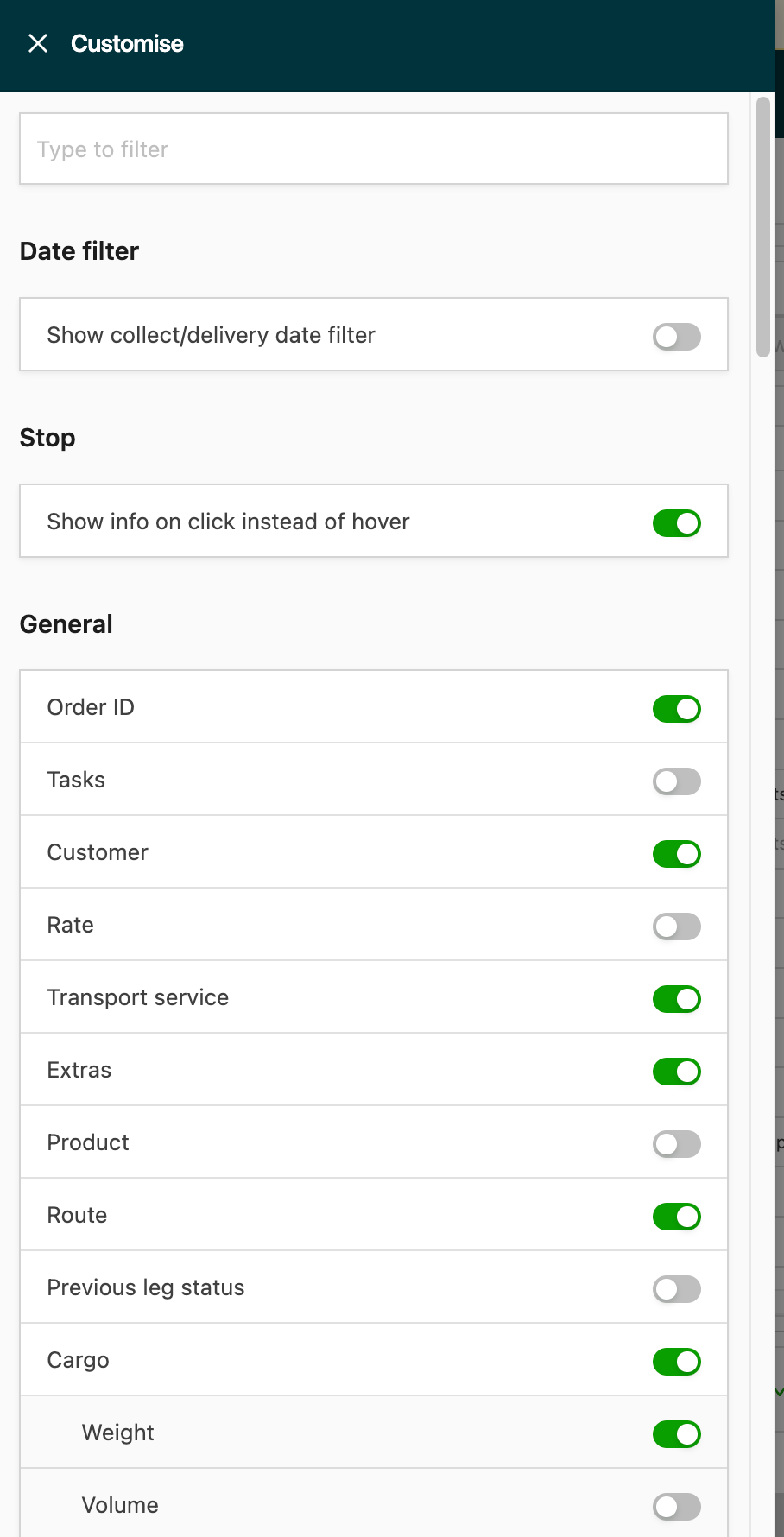
- De toggle op Aan zetten om de specifieke informatie in de lijstweergave te zien.
- De toggle op Uit zetten om de specifieke informatie uit de lijstweergave weg te laten.
Te plannen: orders
De lijst Te plannen: orders gebruikt nu oneindig scrollen. De paginering met een limiet van 100 orders is weggevallen, zodat planners alle beschikbare orders kunnen bekijken zonder door pagina’s te bladeren.
- Scrollen naar beneden in het paneel Te plannen: orders. De volgende reeks orders wordt automatisch geladen zodra het einde van de lijst is bereikt.
Toepassingen
- Planners die grote volumes enkelepalletjobs, zendingen in pakketnetwerken of groupageorders verwerken en tijdens een volledige shift zicht nodig hebben op alle beschikbare orders, zonder hun werk te onderbreken om door gepagineerde lijsten te bladeren.
- Planningsteams die in één sessie een grote reeks orders aan één resource toewijzen. Door de limiet van 100 orders konden ze vroeger niet alle relevante orders tegelijk zien.
- Operations waarbij een planner de orders van een volledige werkdag moet overlopen en prioriteren voordat het toewijzen begint.
Oneindig scrollen gebruiken in de lijst Te plannen: orders
Alle te plannen orders bekijken
- Navigeren naar Planning in het hoofdnavigatiemenu.
- Het paneel Te plannen: orders links toont de eerste reeks beschikbare orders.
- Scrollen naar het einde van de lijst. Een indicator Meer rijen laden… verschijnt terwijl de volgende reeks automatisch wordt geladen.
- Verder scrollen tot alle beschikbare orders zichtbaar zijn. De teller X / Y rechtsboven wordt bij elke geladen reeks bijgewerkt.
Filters, sortering of zoekopdrachten toepassen
- De filter-, sorteer- of zoekfuncties gebruiken in het paneel Te plannen: orders.
- De lijst springt terug naar boven en begint opnieuw te laden vanaf de eerste reeks telkens filters, sorteervolgorde of zoektermen worden gewijzigd.
Orders naar de planningstijdlijn slepen
- Slepen van een order uit de lijst Te plannen: orders naar een resourcerij in de planningstijdlijn.
- De order verdwijnt uit de lijst Te plannen: orders zodra die aan een trip is toegewezen.
- Slepen van een order terug uit de tijdlijn om die opnieuw in de lijst Te plannen: orders te plaatsen.
Orders selecteren en in bulk plannen
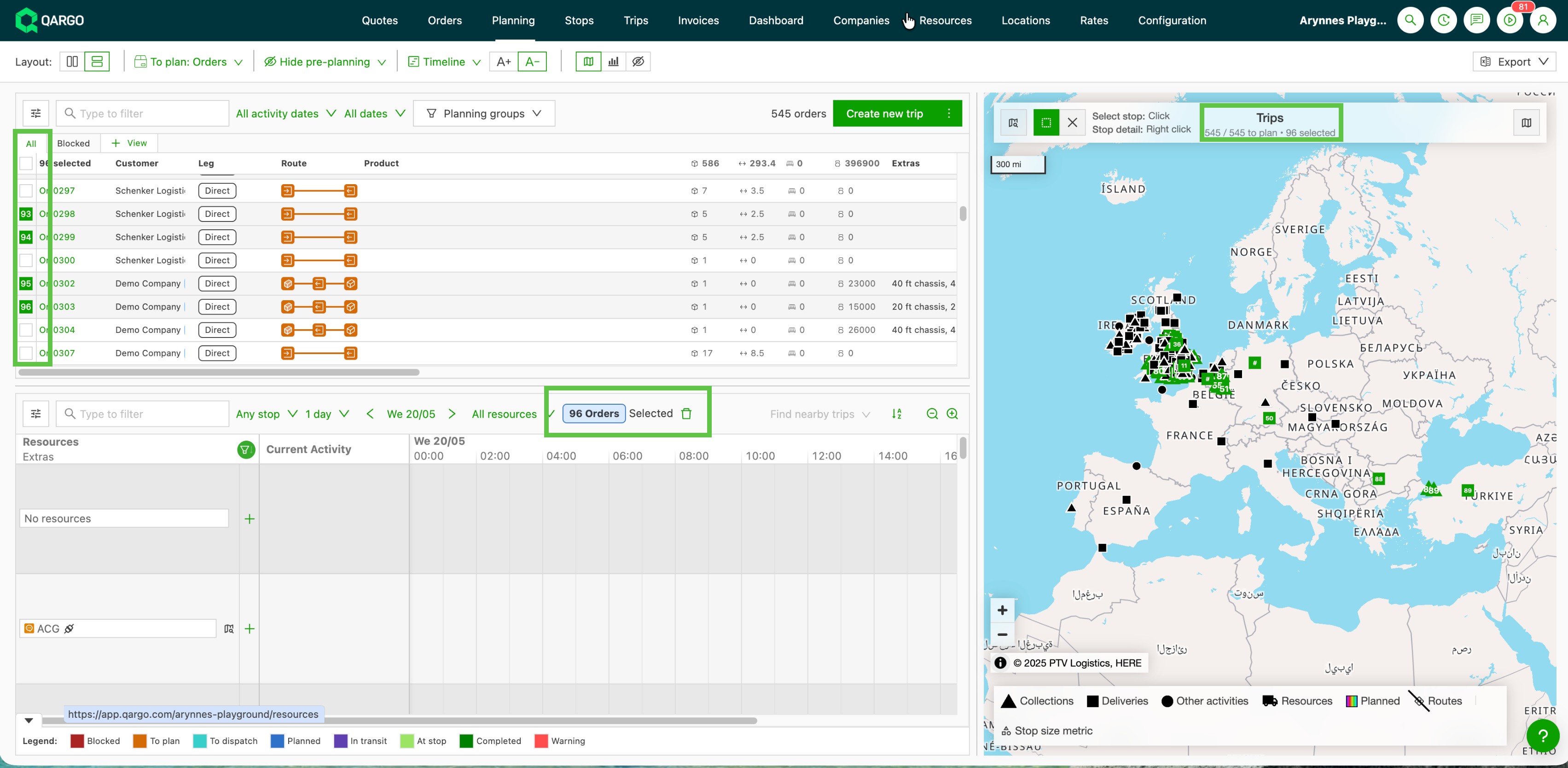
- De kolom met selectievakjes gebruiken om afzonderlijke orders te selecteren, of Alles selecteren om de eerste 100 geladen rijen te selecteren.
- Een bulkactie toepassen (bv. automatisch toewijzen, op trip plannen) op de geselecteerde orders.
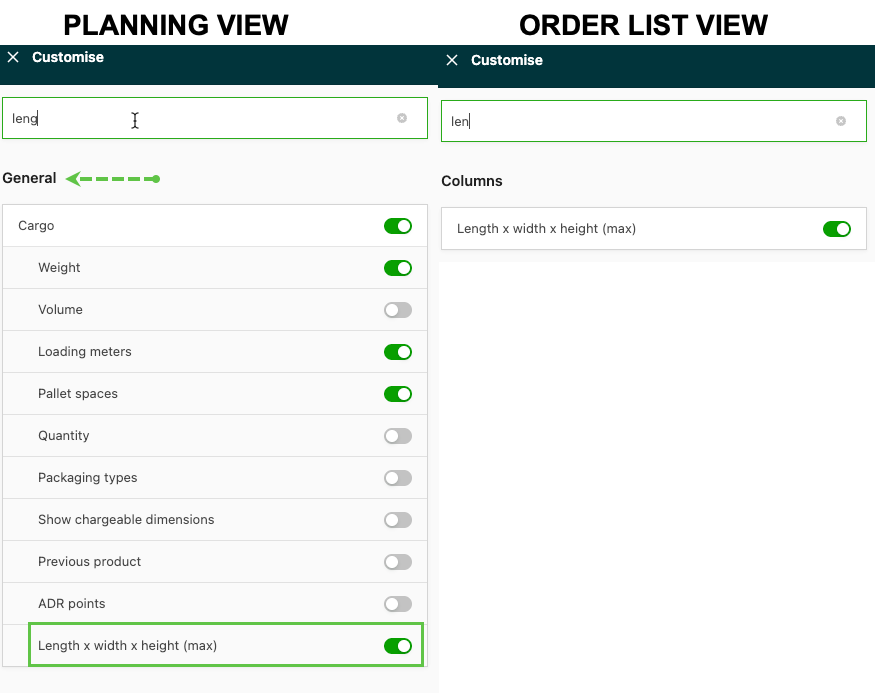
Max. afmetingen tonen
- Max. afmetingen inschakelen om voertuigcapaciteit beter te plannen
- Een beter overzicht van de afmetingen van de stukken helpt om de capaciteit van voertuigen efficiënter in te schatten
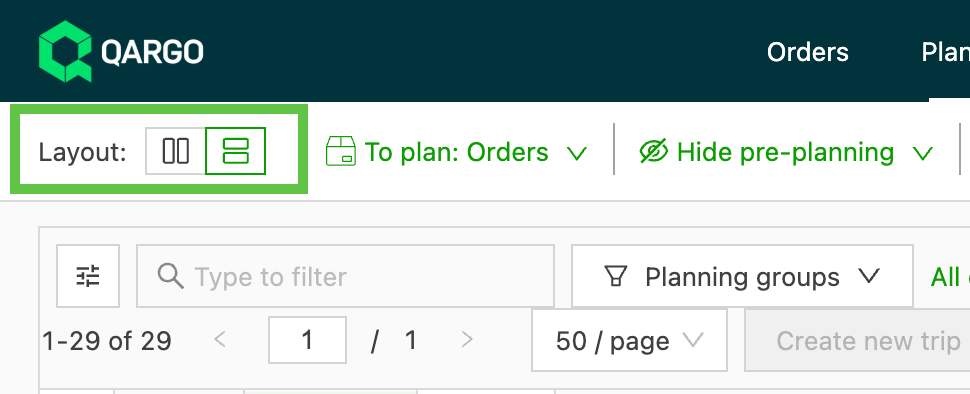
Weergave-indeling
-
2 verschillende indelingen, naar voorkeur
- verticaal
- horizontaal
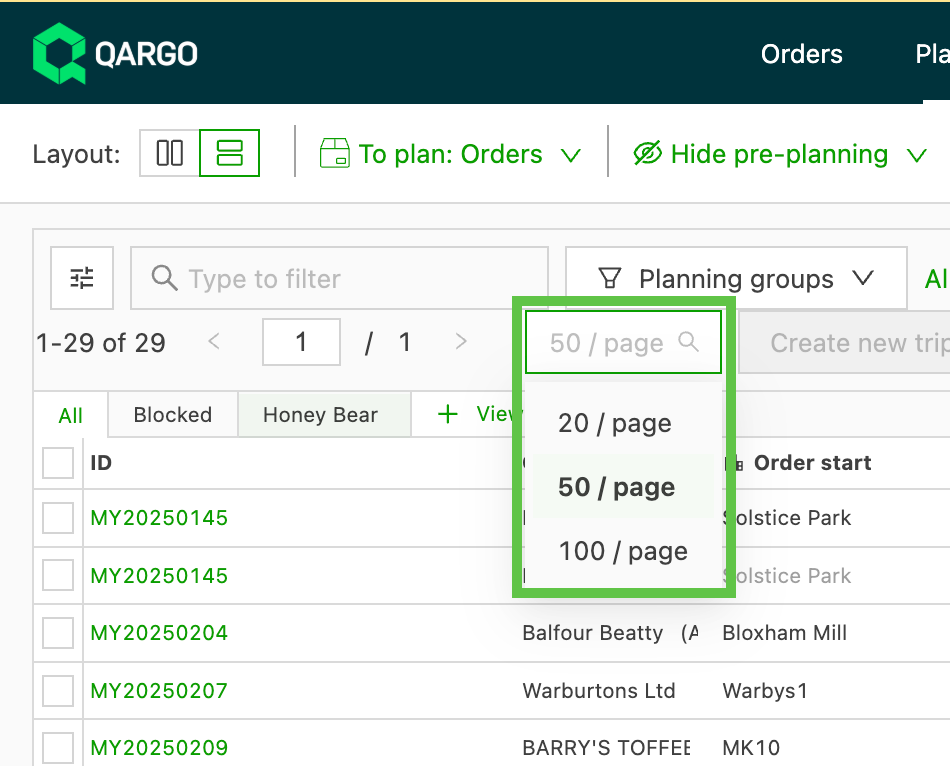
Voor een vollediger overzicht van de lijst met orders het aantal te tonen te plannen orders kiezen via de optie voor het aantal per pagina:
Opties voor de lijst met trips op het planbord
- Net als voor de lijst ‘Te plannen: orders’ is er ook een optie om de ingeplande trips te personaliseren.
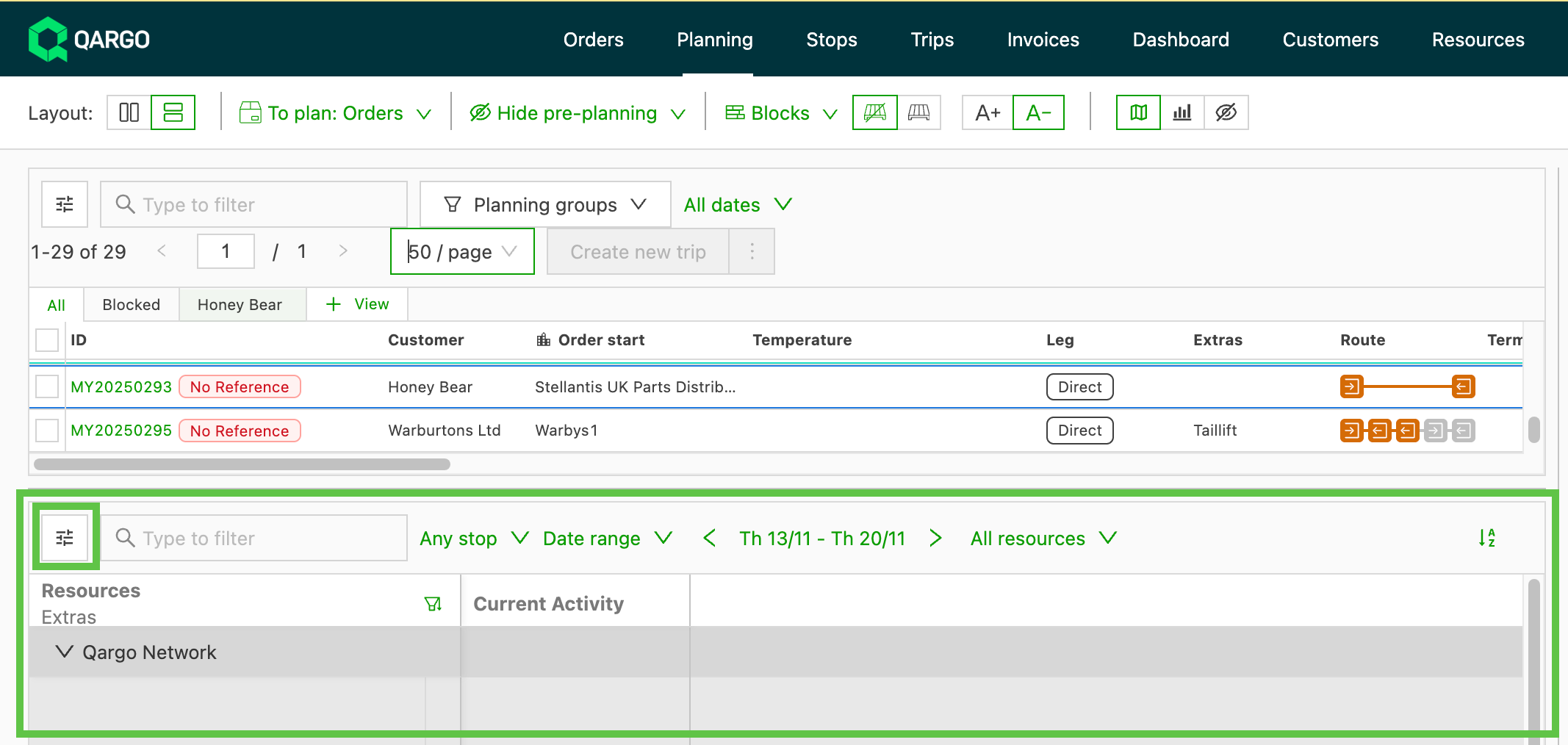
- Lijst met opties om in of uit te schakelen voor weergave op het planbord
- De zoekbalk bovenaan gebruiken om naar specifieke gegevens te zoeken
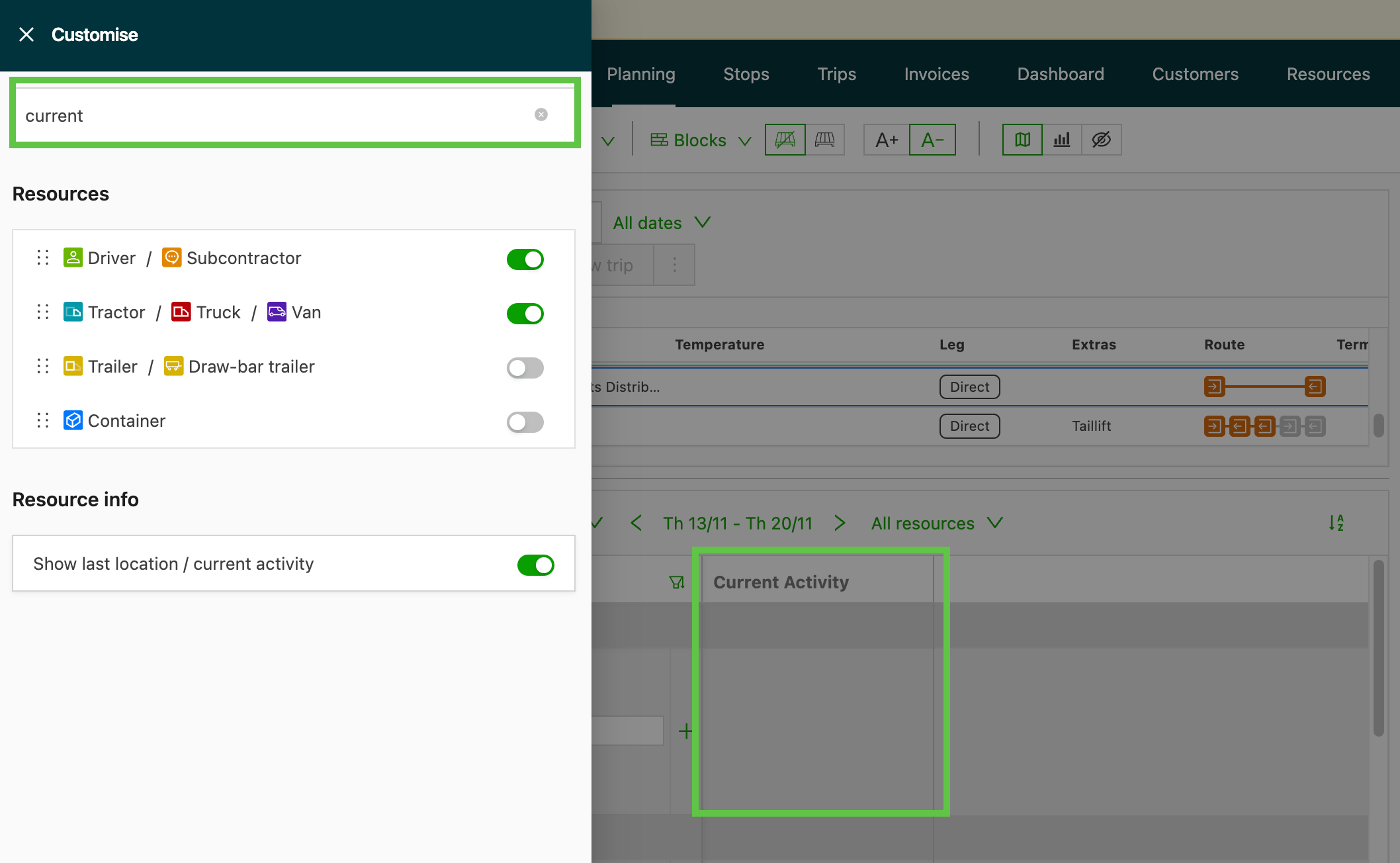
- Bv.: bij het activeren van “Laatste locatie/huidige activiteit” wordt een extra kolom aan het planbord toegevoegd om deze informatie te tonen.
-
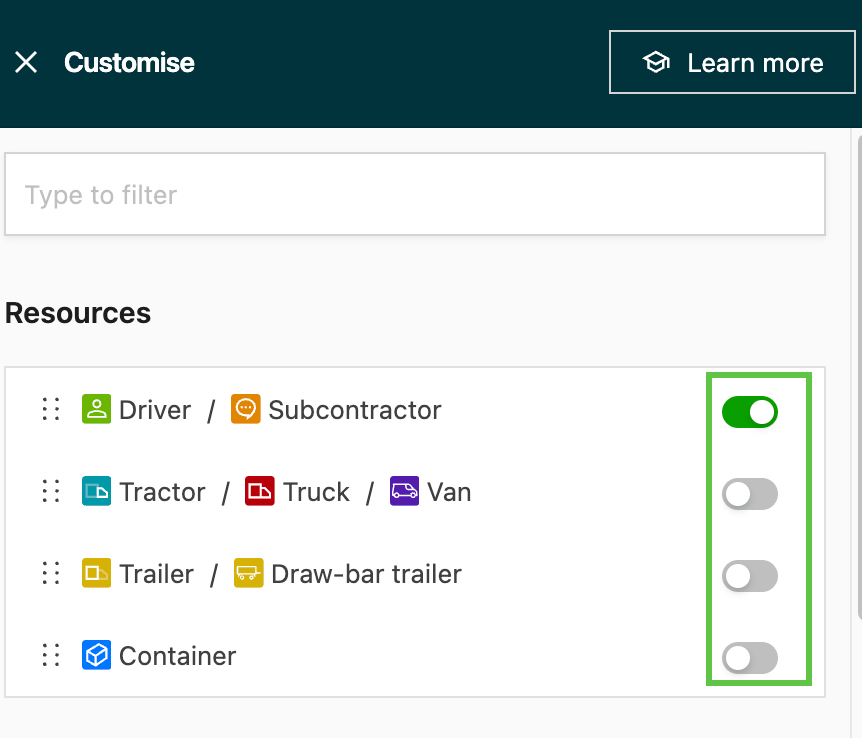
Afhankelijk van de ingeschakelde toggle worden de namen van de resources weergegeven
-
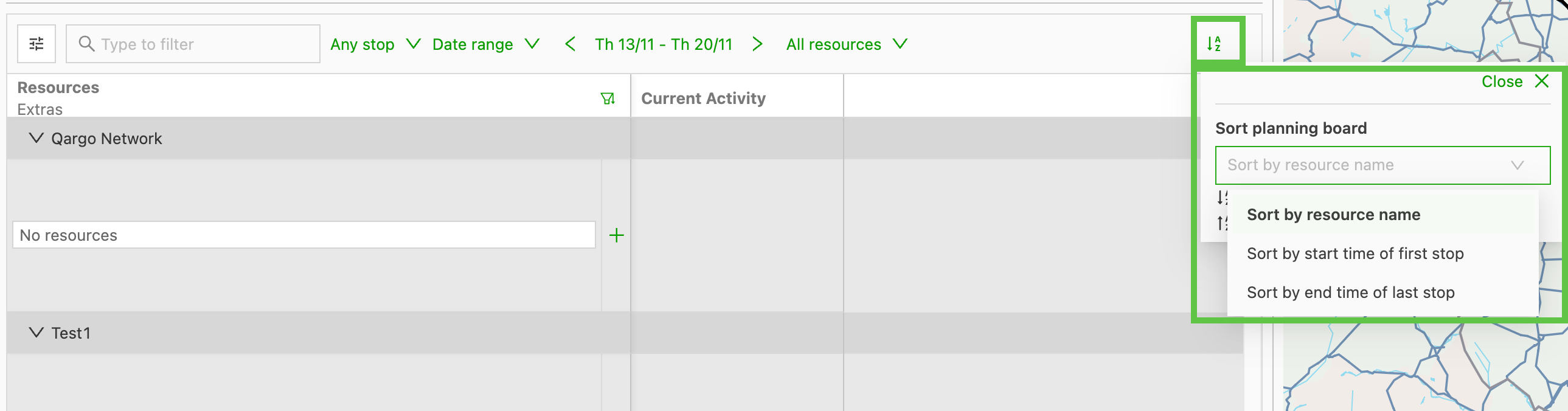
Sorteeropties zijn beschikbaar:
- Naam van de resource
- Begintijd van de 1e stop
- Eindtijd van de laatste stop
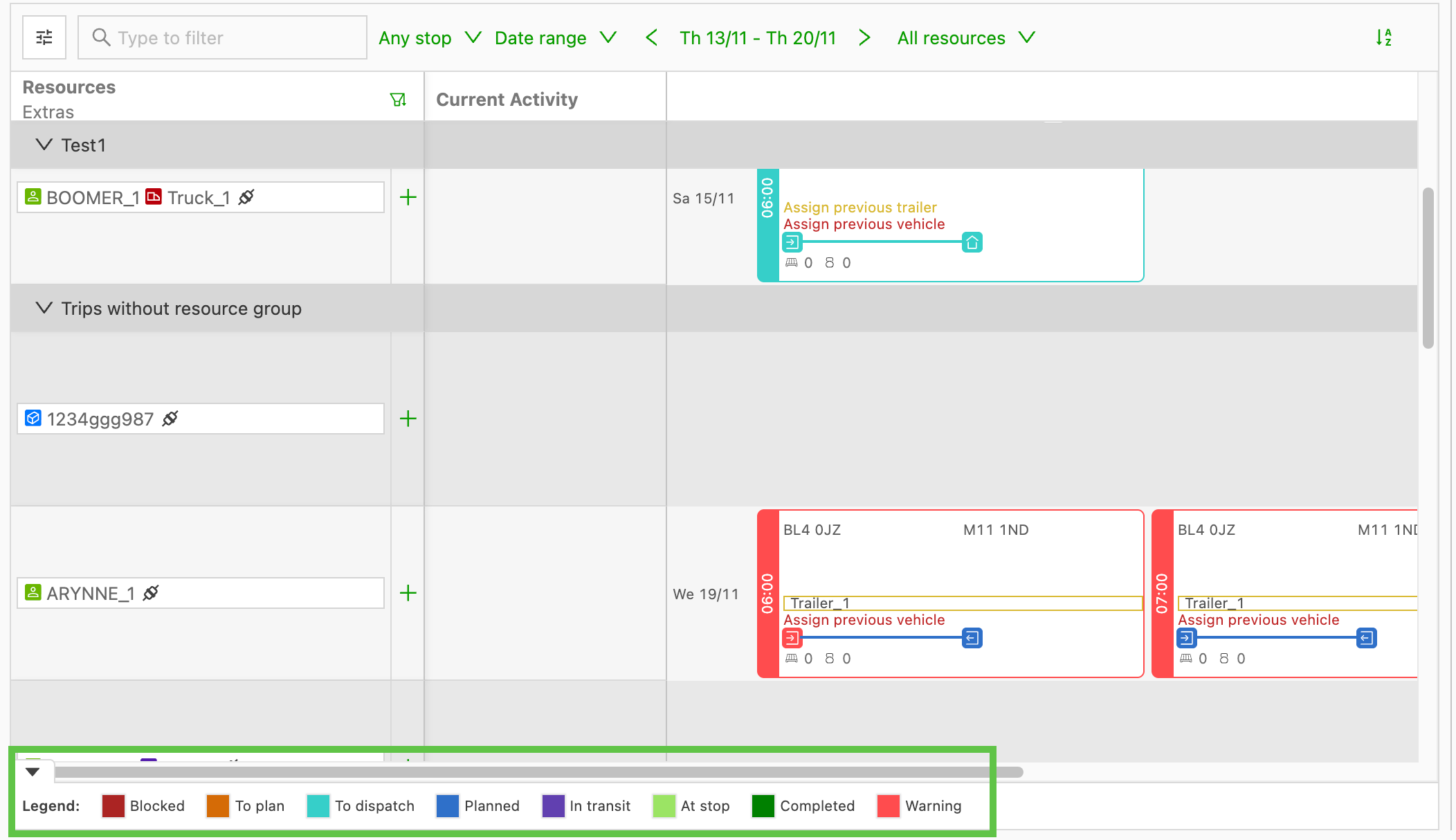
- Kleuraanduidingen geven ook een idee van de status van de stops of de trip
Opties voor de lijst met te plannen resources
-
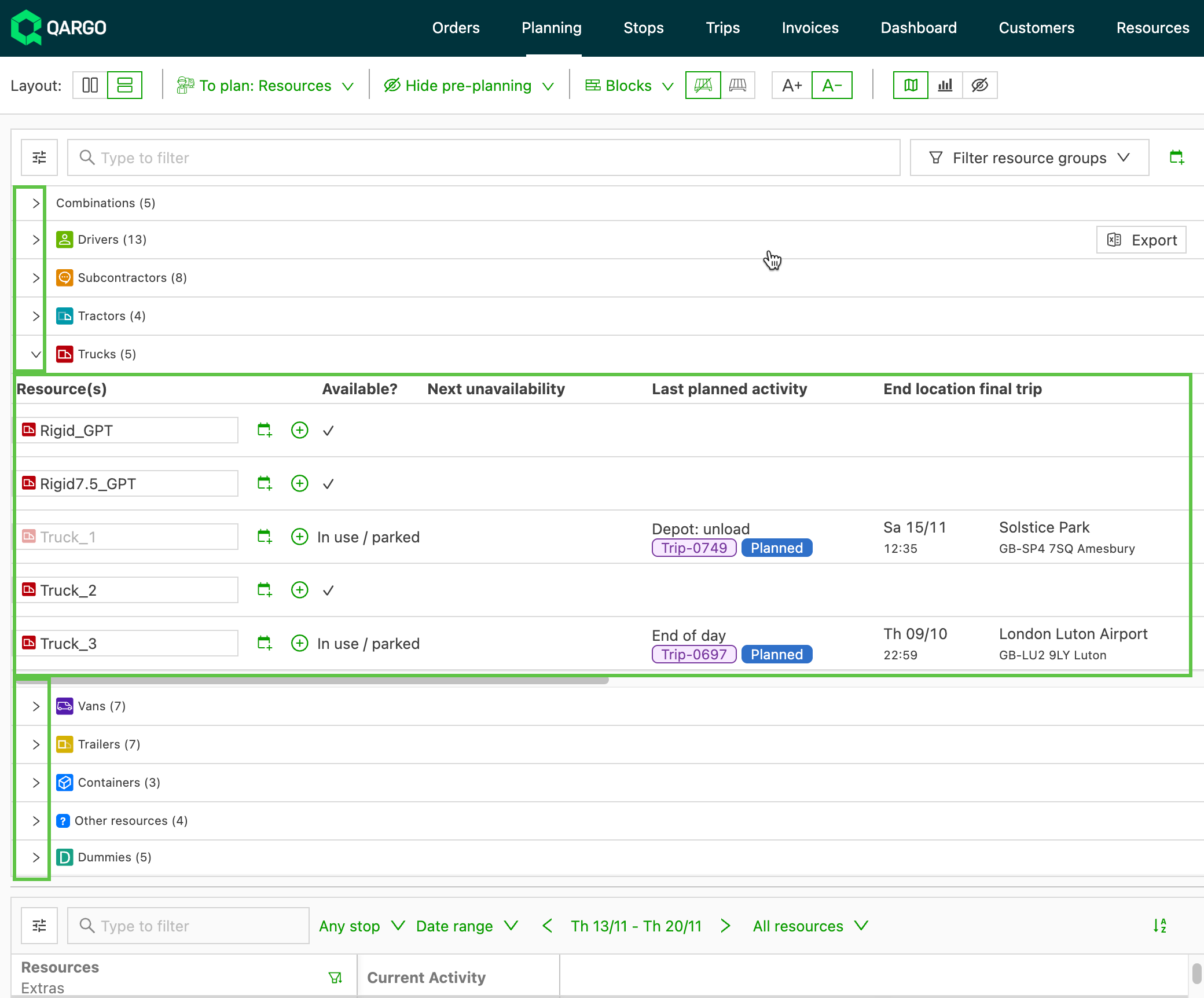
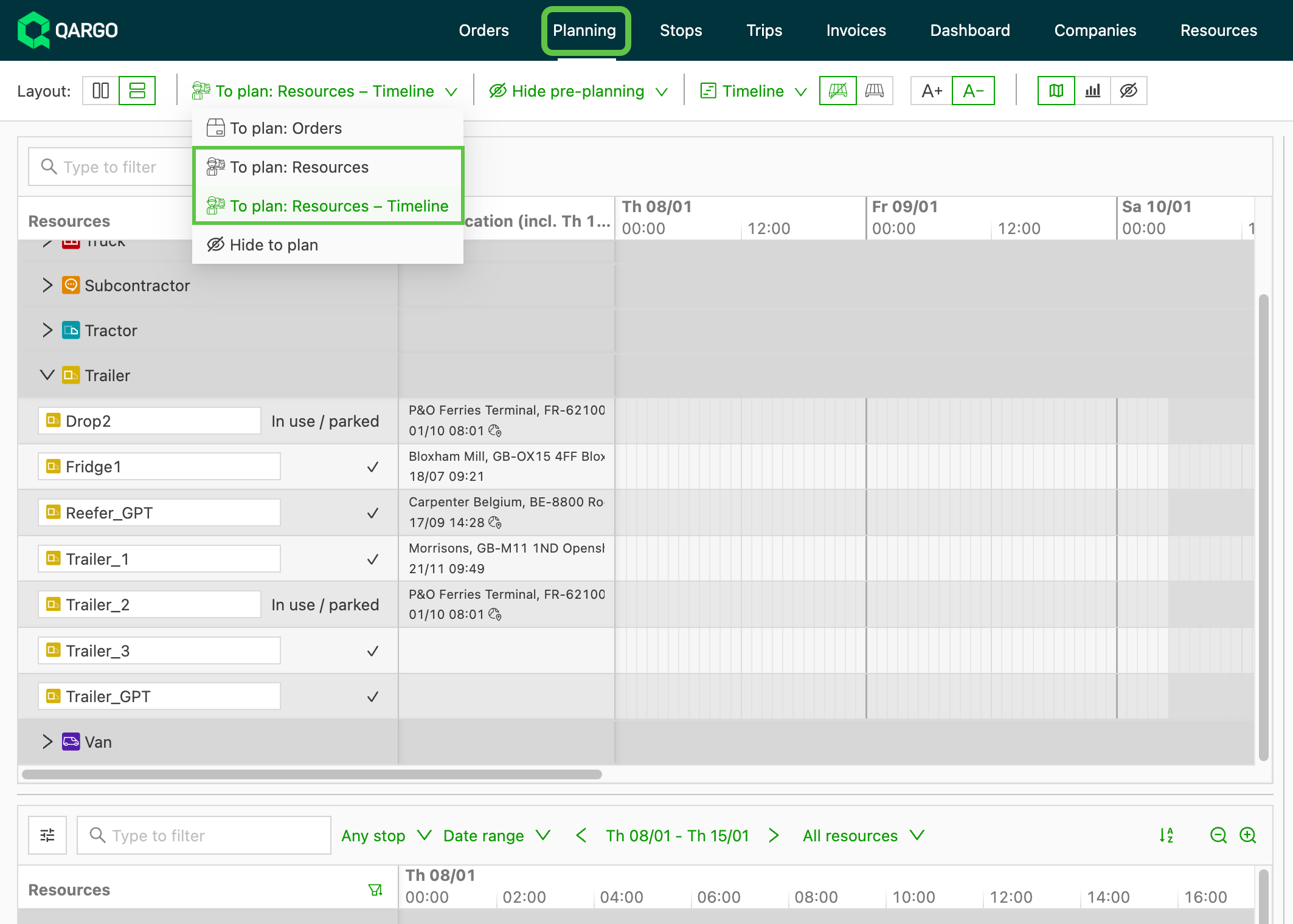
Toont de lijst met resources. Op > klikken om de dropdownlijst te openen; er zijn 2 opties om resources te selecteren:
-
Te plannen: resource
-
Te plannen: resources - tijdlijn
-
-
Kan worden gebruikt om de laatste activiteit of de volgende onbeschikbaarheid van resources te volgen, of om resources of combinaties zonder 👉toggle Altijd op planbord aan de planning toe te voegen
-
De weergave toont:
- Locatie van de laatste trip
- Activiteit en tripnummer en, indien van toepassing,
- Datum van de volgende onbeschikbaarheid van die resource (Klikken 👉**hier** voor meer informatie over het instellen van beschikbaarheid)
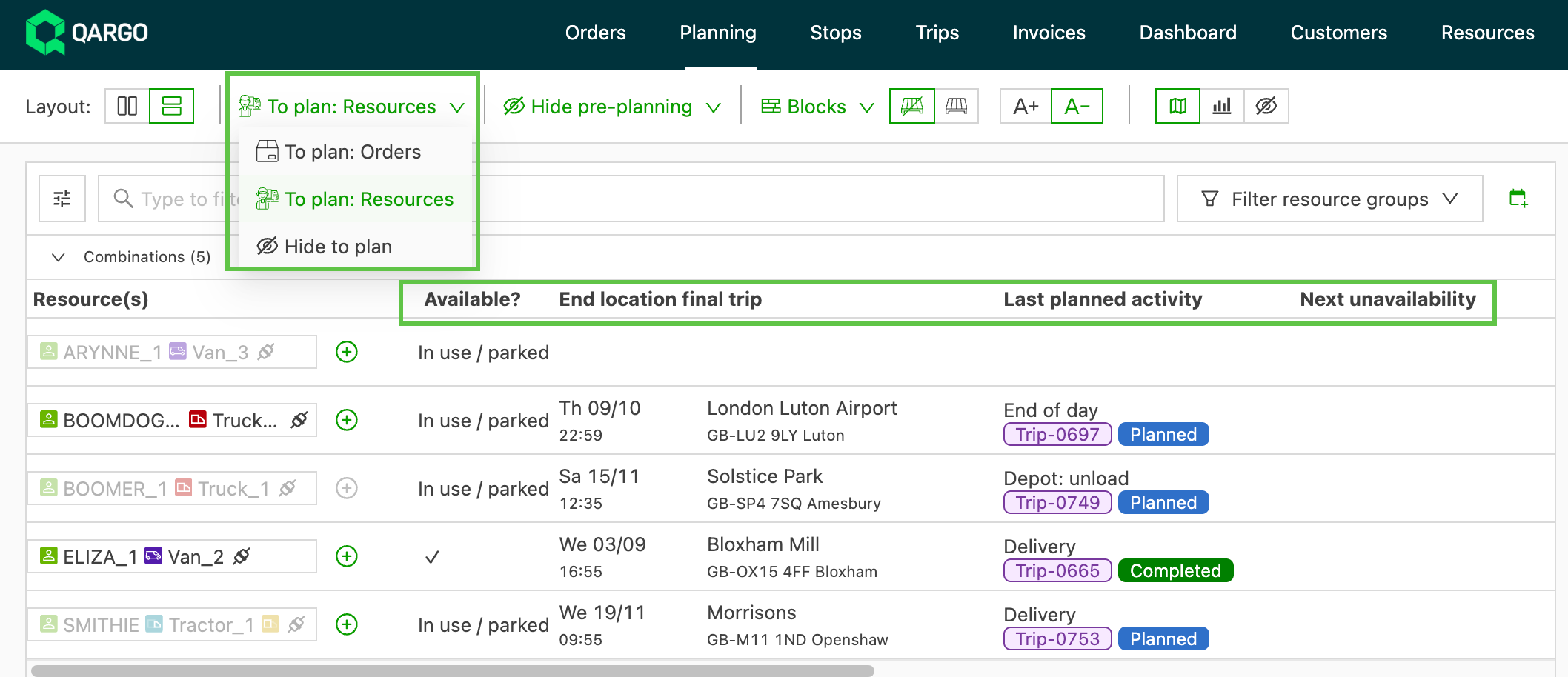
- Om resources toe te wijzen die geen 👉toggle Altijd op planbord hebben of die nog niet in de planning staan, op het plusicoon (+) naast de naam van die resource klikken
\
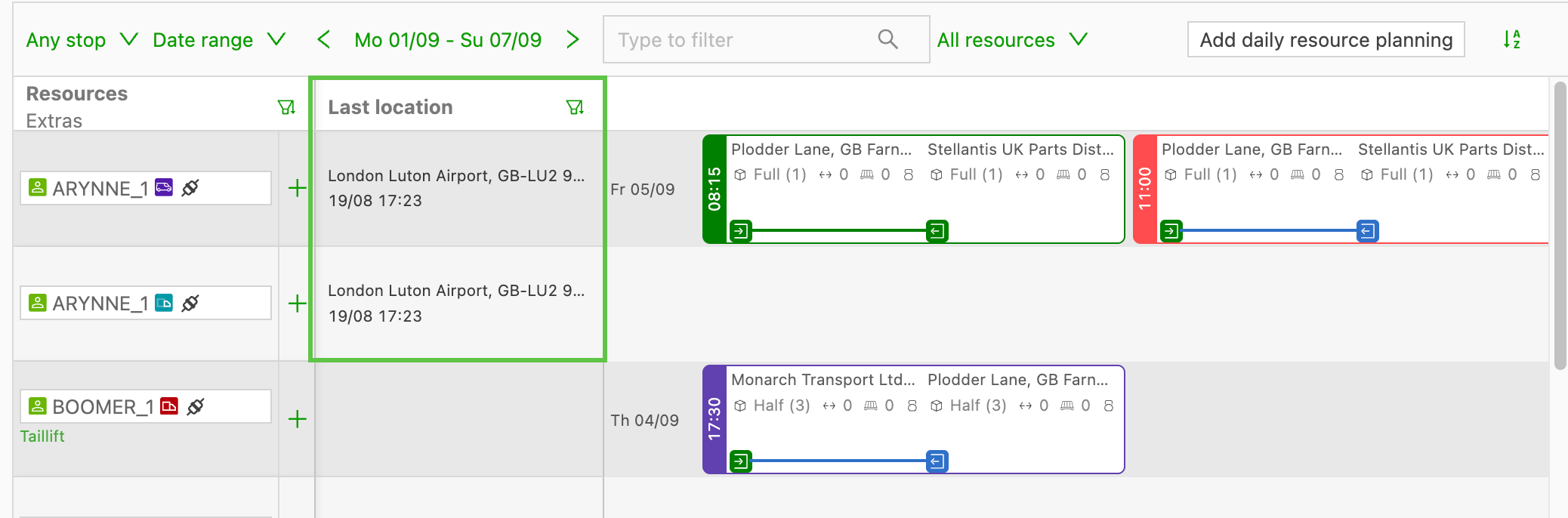
Toggle Laatste locatie tonen {#h_094d8b8683}
- De laatste locatie zien die de resource of combinatie heeft uitgevoerd.
- Inschakelen om de laatste locatie van die specifieke resource in de planning te zien.
- De informatie bevat naam, adres, datum en uur van de laatste locatie
- Op de details van de laatste locatie klikken om de details van de vorige trip te openen
Samenvatting
Wat doet dit?
- Detailweergaven in heel Qargo (orders, trips, tripgroepen, ordergroepen, facturen, aankoopfacturen, creditnota’s en aankoopcreditnota’s) kunnen in een previewpaneel worden geopend in plaats van in een overlay op volledig scherm, zodat de rest van het scherm zichtbaar blijft
Waarom bestaat dit?
- Door een volledig detailvenster te openen verloren planners en operationele medewerkers telkens de context wanneer ze een record moesten bekijken. Voor teams die tientallen trips of orders tegelijk beheren, zorgde dat constante wisselen voor veel hinder. Het was een van de meest gevraagde verbeteringen bij klanten
Hoe werkt het?
- Klikken op een record opent het previewpaneel naast het huidige scherm. Dit is beschikbaar voor orders, trips, tripgroepen, ordergroepen, facturen, aankoopfacturen, creditnota’s en aankoopcreditnota’s
- Het previewpaneel kan links, in het midden, rechts of onderaan het scherm worden geplaatst
- Klikken op Openen als pagina in de koptekst van het previewpaneel opent het volledige record op een eigen pagina
Het previewpaneel openen
Het previewpaneel is beschikbaar voor de volgende recordtypes: orders, trips, tripgroepen, ordergroepen, facturen, aankoopfacturen, creditnota’s en aankoopcreditnota’s. Het previewpaneel toont de inhoud van het record naast het huidige scherm, zodat niets eronder wordt vervangen.
- Klikken op de status van een record om het in het previewpaneel te openen. De getoonde inhoud hangt af van het recordtype: tripdetails tonen stops en route-informatie, terwijl order- en factuurdetails hun eigen indeling tonen.
- Sluiten van het previewpaneel door op de knop × in de koptekst te klikken, of door opnieuw op hetzelfde record te klikken.
De positie kiezen
Klikken op de knop Positie in de koptekst van het previewpaneel om de indelingsopties te openen. Een van de vier posities selecteren:
- Links: het previewpaneel wordt aan de linkerkant van het scherm vastgezet
- Midden: het previewpaneel verschijnt in het midden (standaard)
- Rechts: het previewpaneel wordt aan de rechterkant van het scherm vastgezet
- Onder: het previewpaneel wordt onderaan het scherm vastgezet
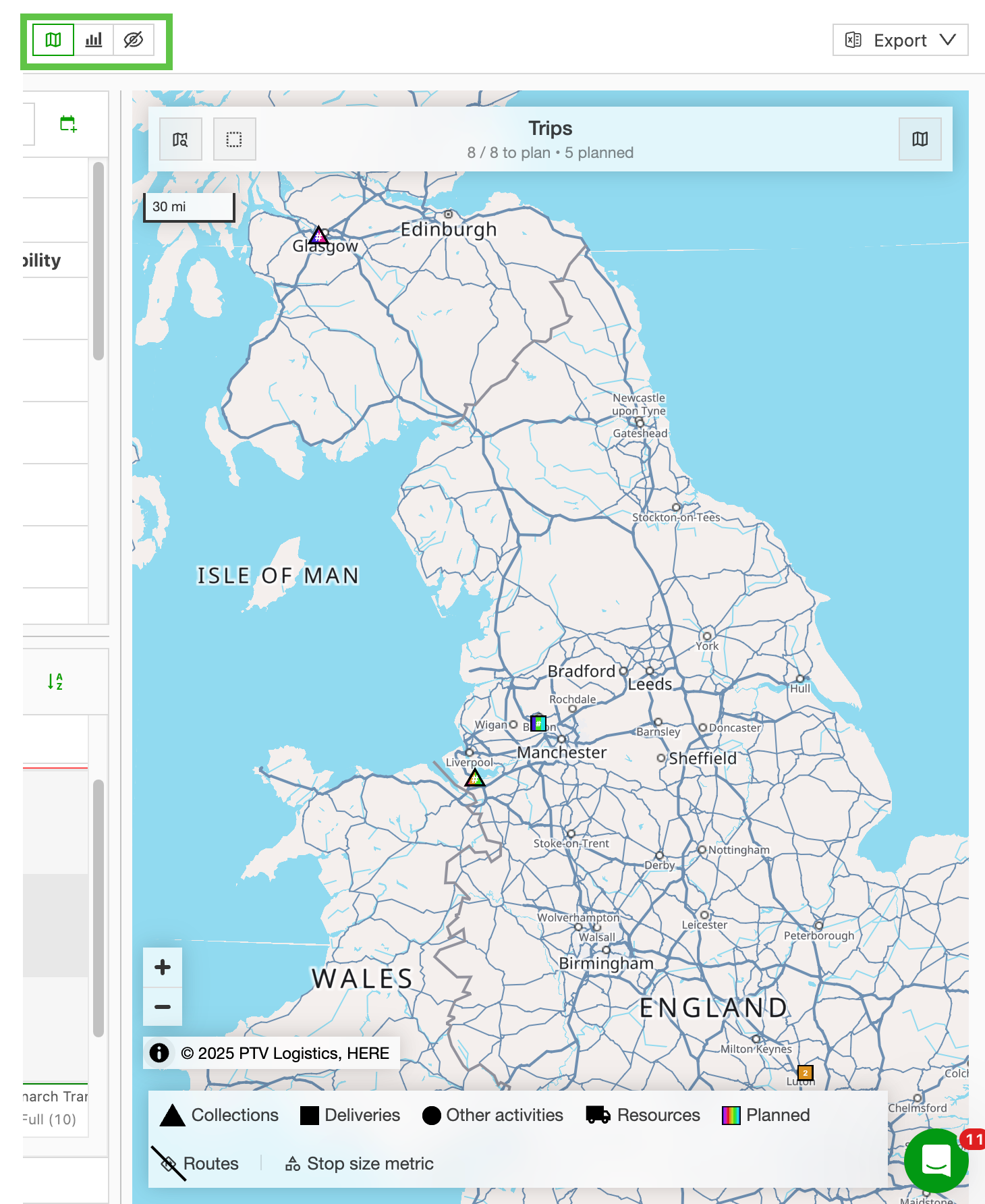
Kaartweergave
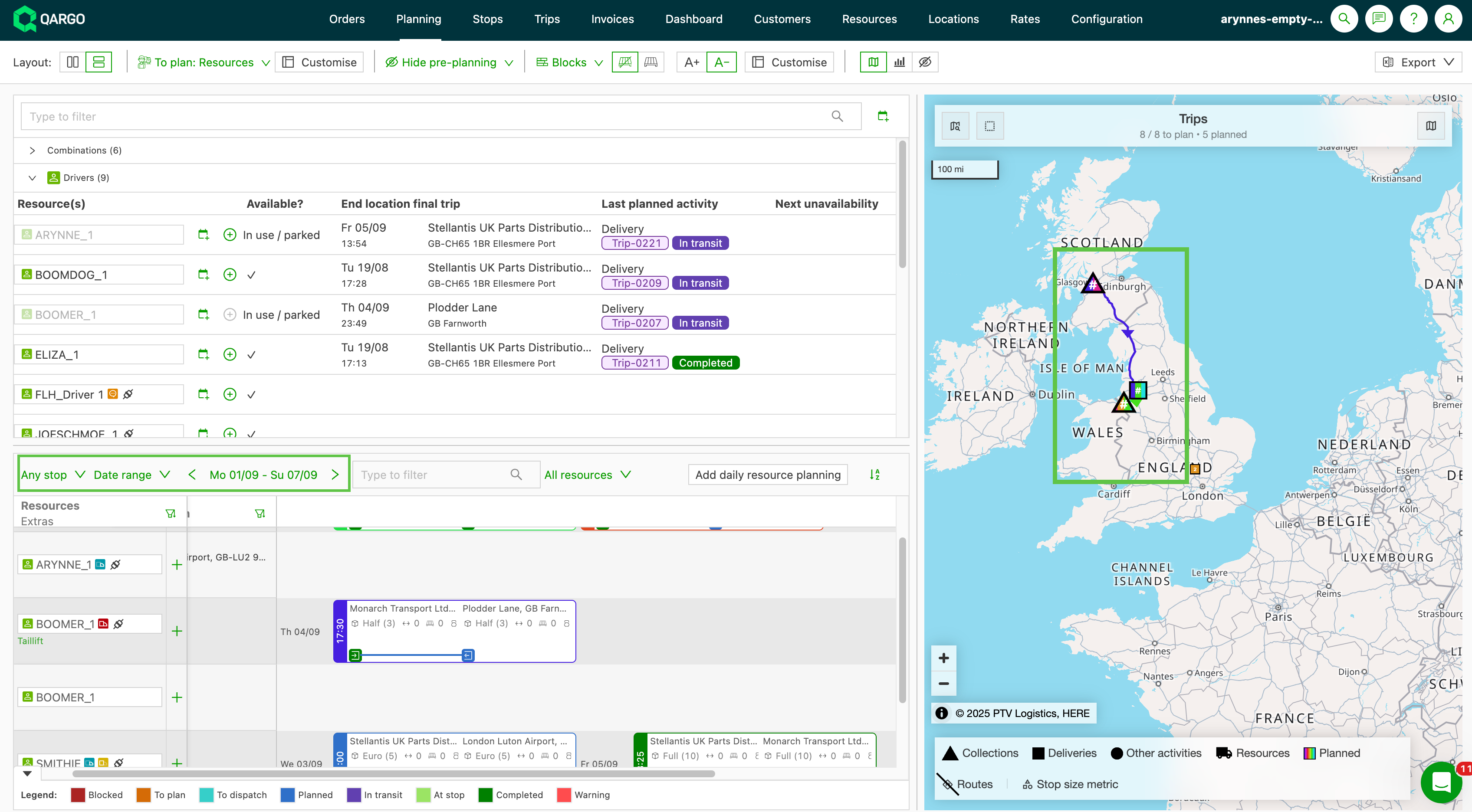
- Toont de gegevens van de geselecteerde datums in de planning.
-
De kaartweergave heeft eigen filteropties.
-
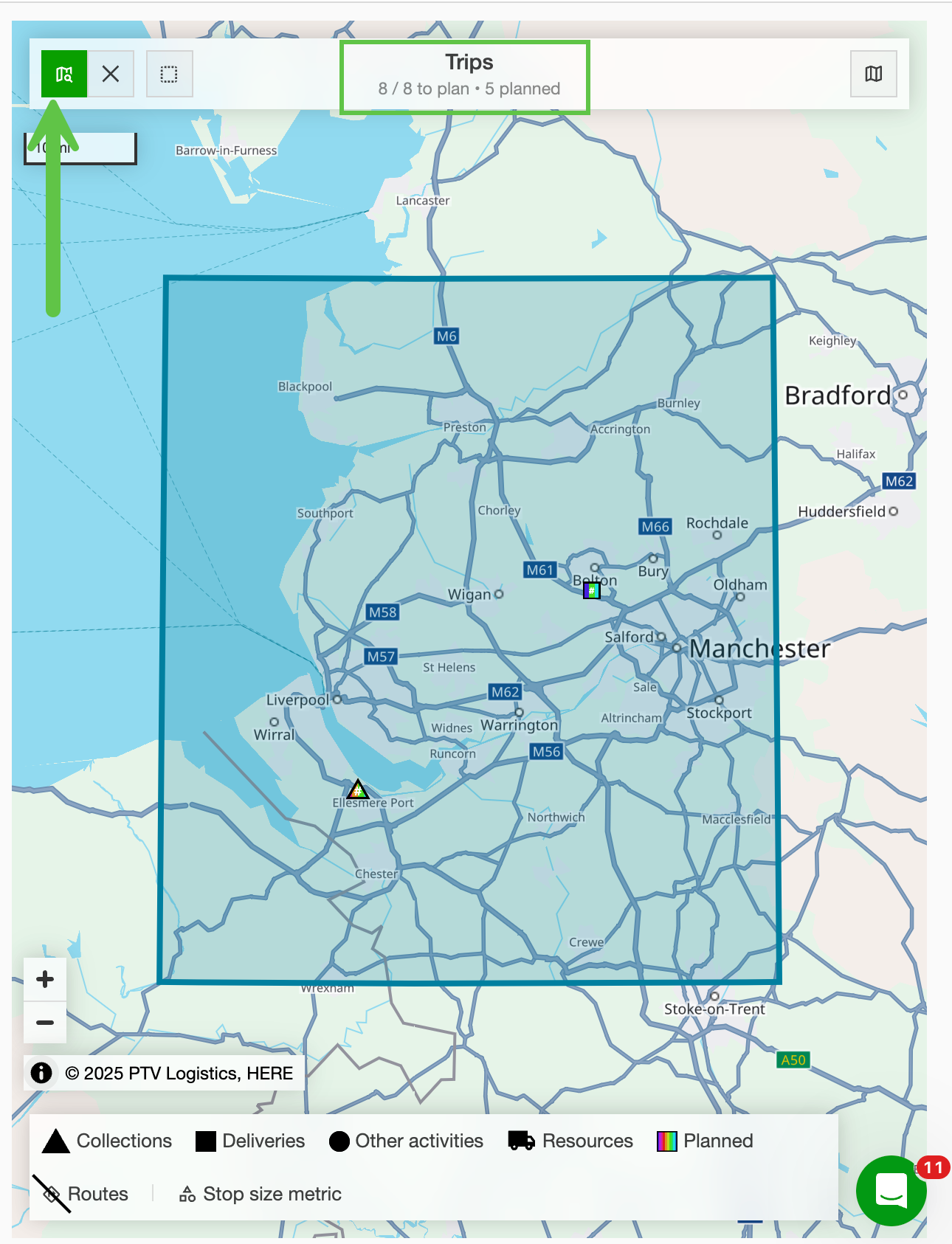
Op het kaarticoon klikken om een gebied op de kaart te slepen en te markeren om te filteren
- De koptekst toont de te plannen orders en de ingeplande trips
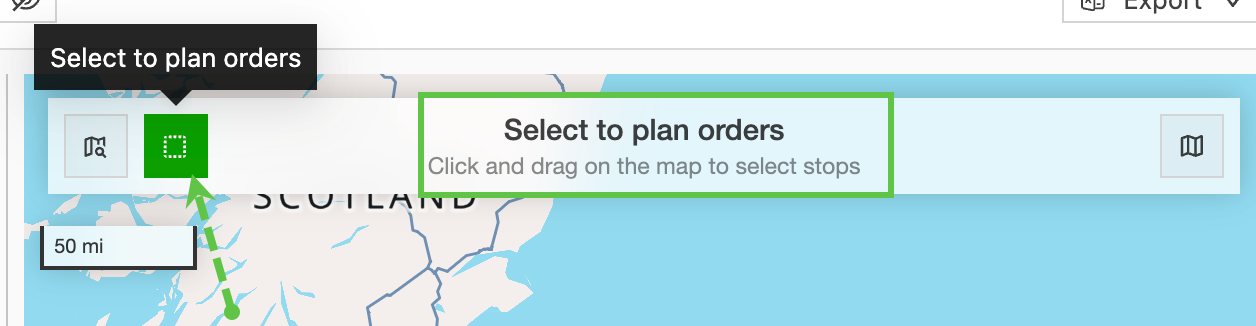
- Het gebied op de kaart selecteren of ‘tekenen’ om orders te plannen
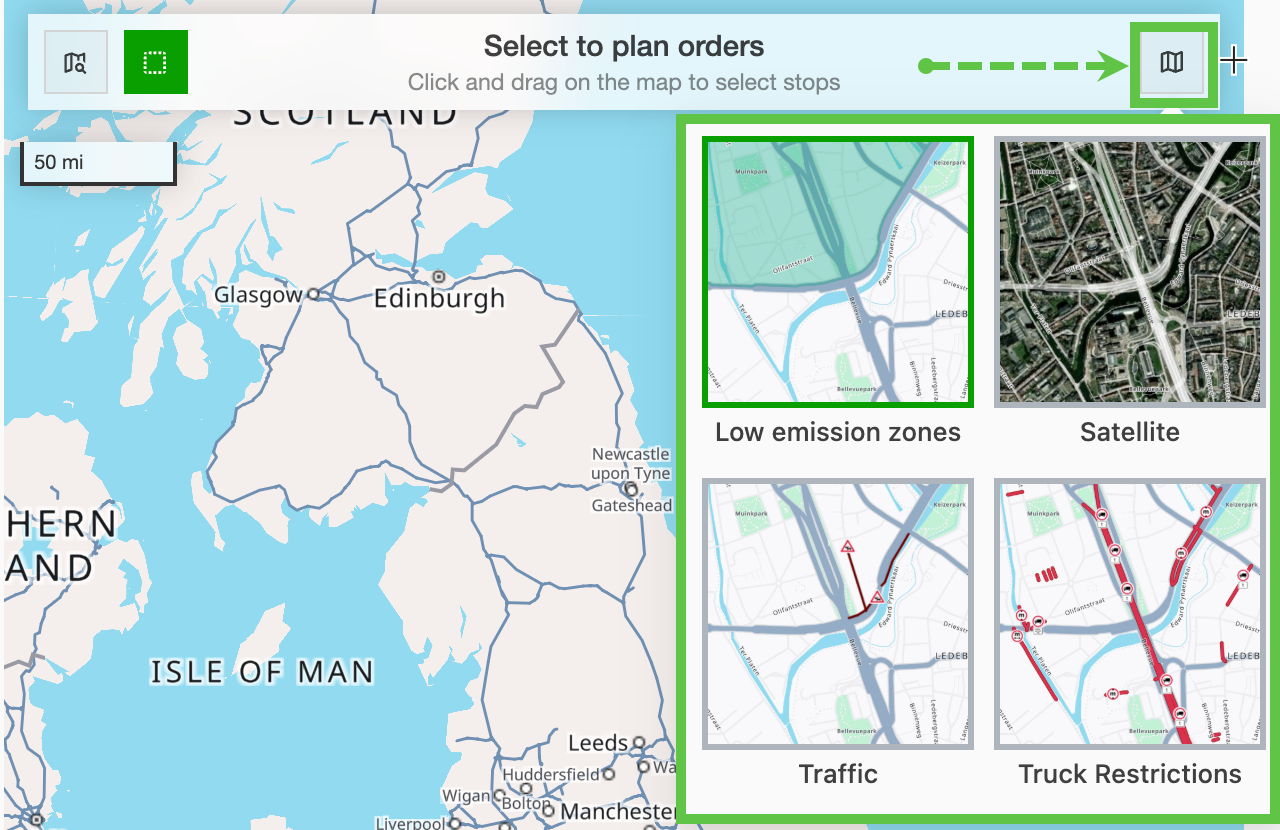
- Er zijn kaartlagen beschikbaar voor routes door lage-emissiezones (LEZ) of om beperkingen voor vrachtwagens te bekijken, enz.
- De kaart kan naar wens worden in- of uitgeschakeld of door orderstatistieken worden vervangen.
Meer informatie over de kaartfuncties staat in de onderstaande artikels 👇
PLANNING - Kaartfuncties
PLANNING - Kaartvisualisaties