Planning - Resource aan order toewijzen
Resources aan orders toewijzen, waarschuwingen bij het verwijderen beheren, trips op het planbord sorteren op geplande starttijd en trailers aan specifieke stops op een trip toewijzen.
Inhoudsopgave
- Samenvatting
- Terminologie
- Resources aan een order toewijzen
- Trips sorteren op het planbord
- Een trailer, container of chassis aan specifieke stops toewijzen
- Probleemoplossing
- Eindlocatie tonen in de locatiekolom van het planbord
- De modus van de locatiekolom instellen
- Probleemoplossing
- Automatisch ingevulde ophaallocatie bij het toevoegen van een startstop
Samenvatting
Wat: Resources (chauffeurs, voertuigen, trailers, containers) kunnen rechtstreeks vanuit een order worden toegewezen, zodat trips zichtbaar en beheerbaar blijven op het planbord. Met een sorteeroptie kunnen planners trips op hun oorspronkelijk geplande positie houden, ook wanneer de werkelijke uitvoeringstijden afwijken.
Waarom: Planners hebben een betrouwbare manier nodig om resources toe te wijzen zonder de order te verlaten. Daarnaast moet het planbord stabiel blijven wanneer trips later starten dan gepland. Zo wordt voorkomen dat werk gemist of over het hoofd gezien wordt.
Hoe: Een order openen, resources toewijzen via het resourcepaneel en de trip vervolgens bekijken en beheren op het planbord. Met het sorteermenu wisselen tussen sorteren op werkelijke starttijd en sorteren op geplande starttijd.
Terminologie
| Term | Definitie |
|---|---|
| Resource | Een chauffeur, voertuig, trailer, container of chassis die aan een trip is toegewezen. |
| Resourcelijn | Een rij op het planbord die één resource voorstelt. |
| Geplande starttijd | De starttijd die is ingesteld toen de trip het laatst manueel werd ingepland (aangemaakt of verplaatst op het planbord). |
| Werkelijke starttijd | De starttijd van de uitvoering zoals het systeem die bijhoudt, op basis van chauffeursactiviteit of statusupdates. |
| Trip | Een verplaatsing die op basis van een of meer orders wordt aangemaakt en op het planbord aan resources wordt toegewezen. |
Resources aan een order toewijzen
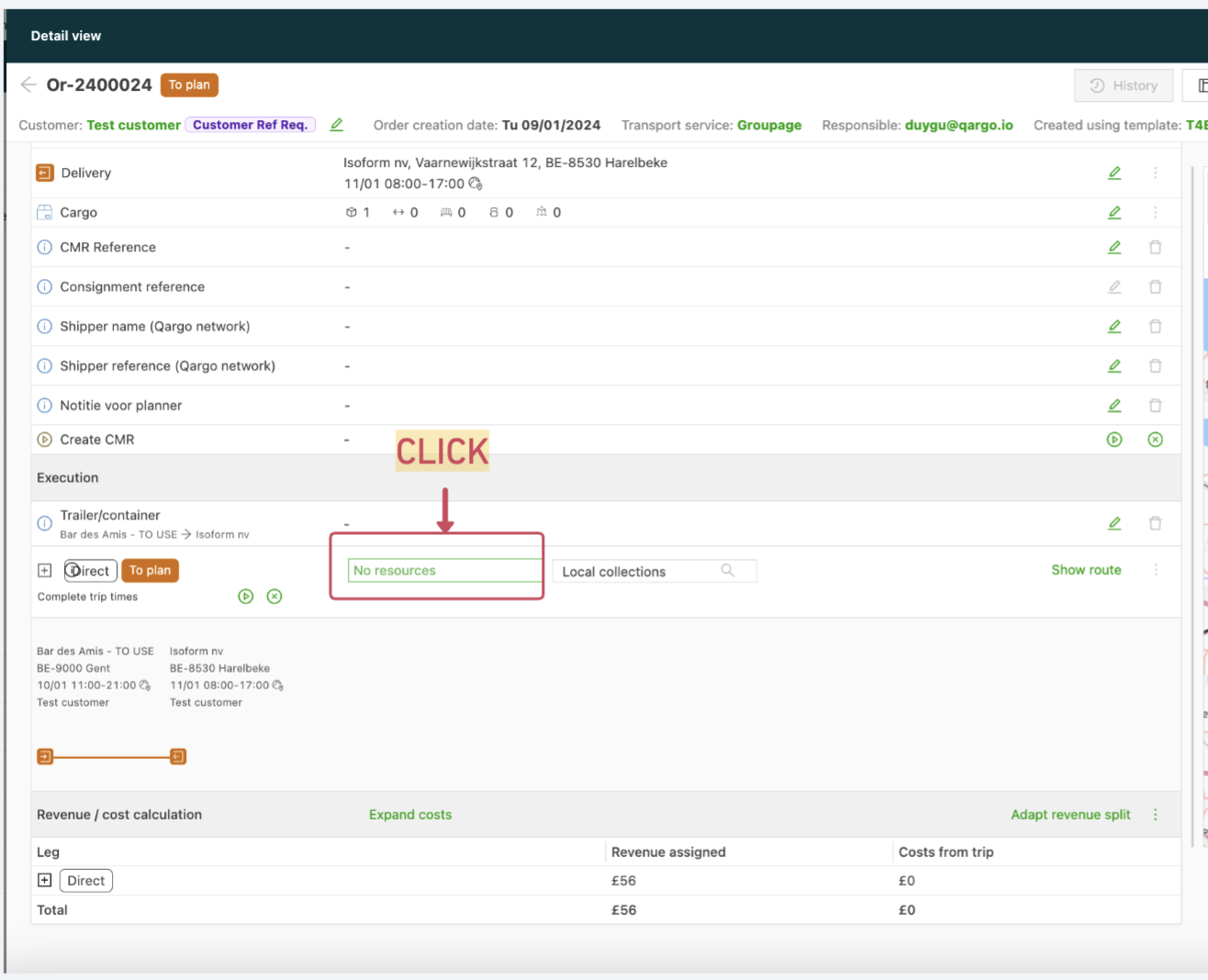
Resources kunnen rechtstreeks vanuit een order worden toegewezen, zonder naar het planbord te navigeren.
- De order openen.
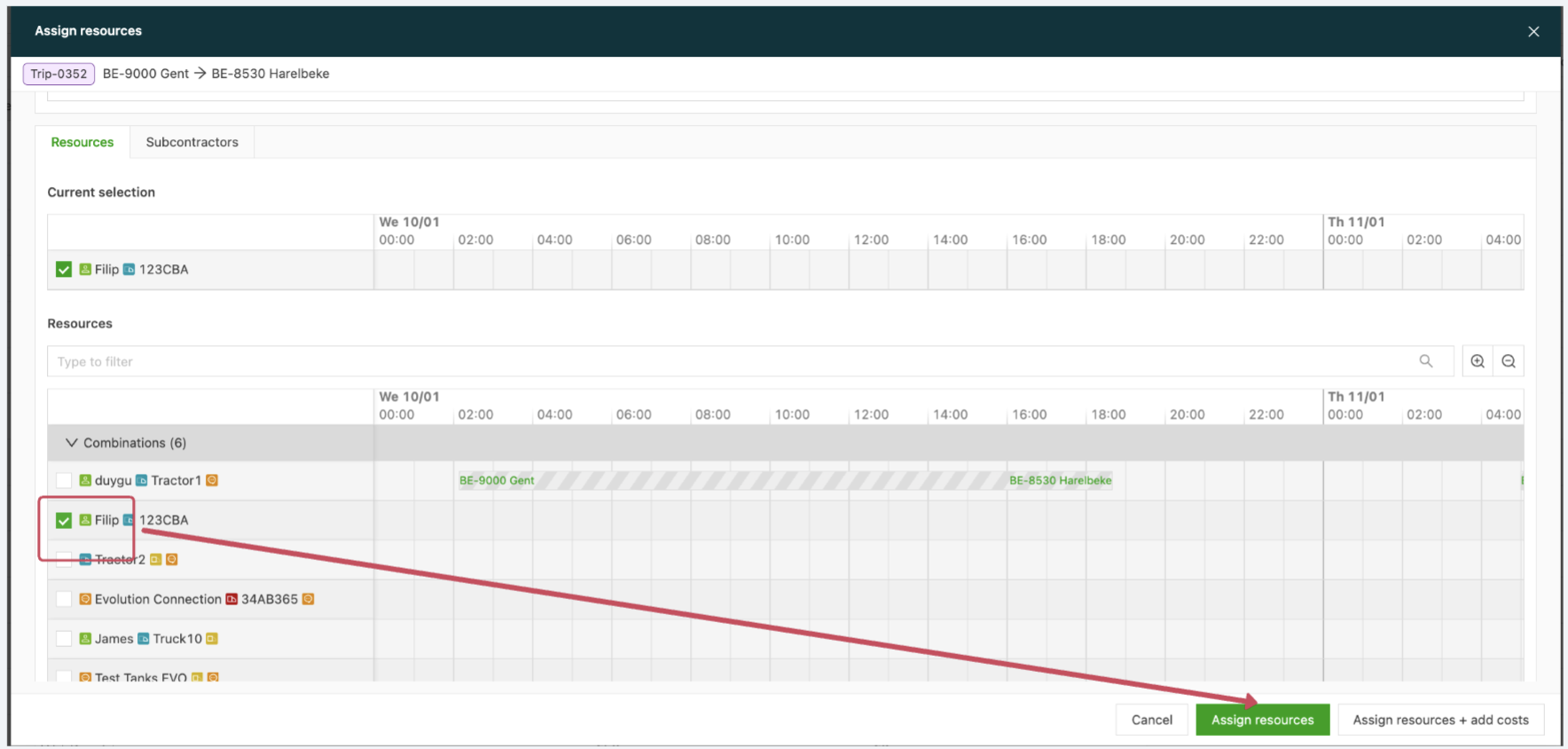
- De resourcevelden (chauffeur, voertuig, trailer, container) in het detailpaneel van de order selecteren.
- De relevante resources toewijzen.
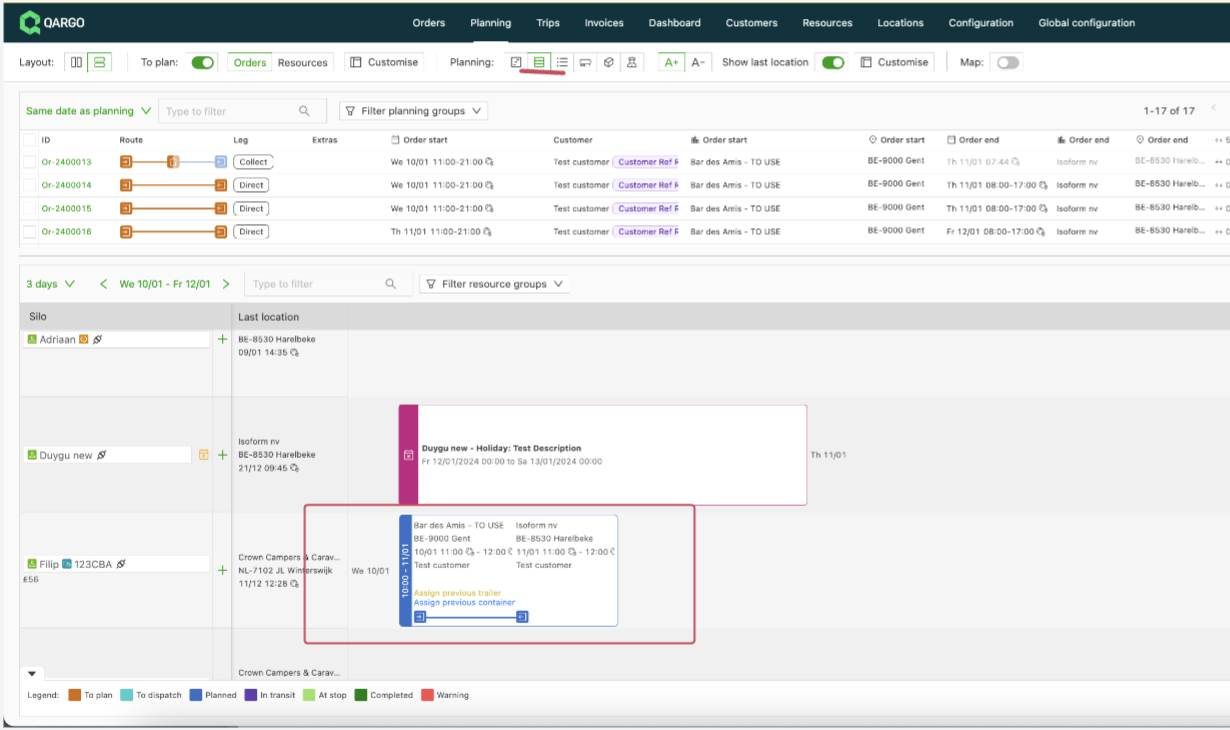
- Navigeren naar het planbord om de ingeplande trip op de resourcelijn te bekijken.
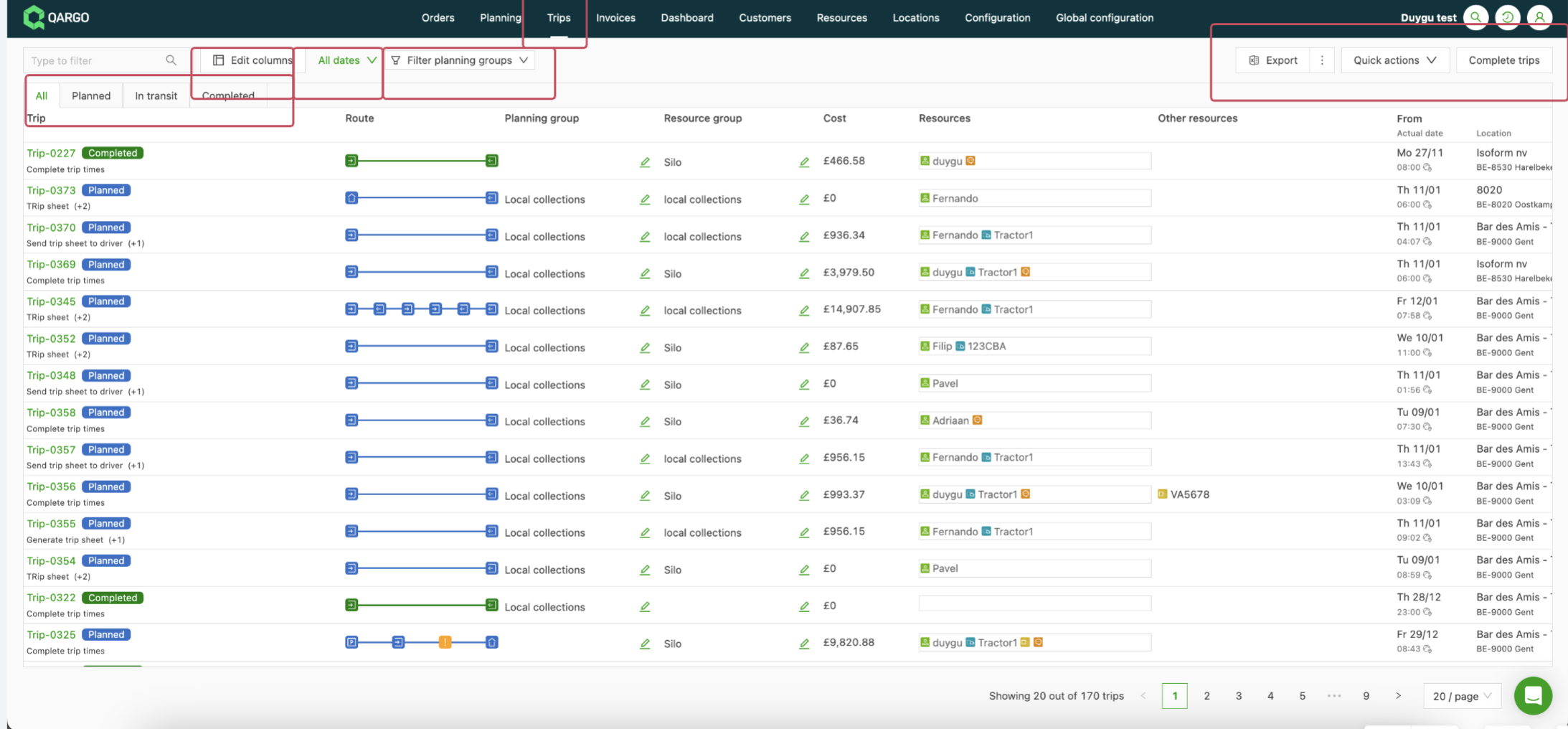
- Alle ingeplande trips zijn ook zichtbaar in de lijstweergave Trips, waar kolommen kunnen worden gepersonaliseerd en gegevens kunnen worden geëxporteerd.
Waarschuwing bij het verwijderen van resources
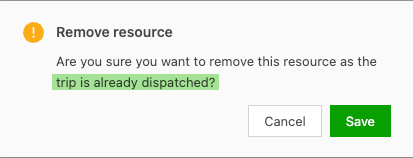
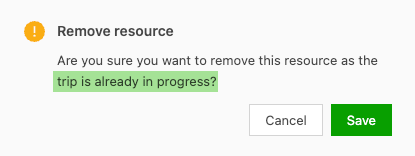
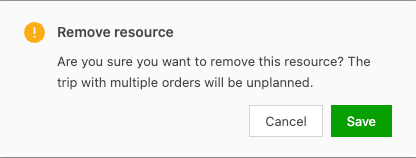
Wanneer een resource uit een trip wordt verwijderd, verschijnt een waarschuwing als:
-
De trip al gedispatcht is.
-
Er meerdere orders op de trip staan.
Trips sorteren op het planbord
Een sorteeroptie houdt trips op hun oorspronkelijk geplande positie in de rij van een resource, zodat trips niet verspringen wanneer de werkelijke uitvoeringstijden afwijken van de geplande tijden.
Waarom dit belangrijk is: Wanneer trips automatisch opnieuw worden gerangschikt op basis van de werkelijke starttijden, kan een trip die nog niet voltooid is naar voren verschoven lijken. Planners kunnen dan denken dat die trip al afgewerkt is. Door trips op hun geplande positie te houden, wordt deze verwarring voorkomen.
Stappen om de sortering toe te passen
- Het planbord openen.
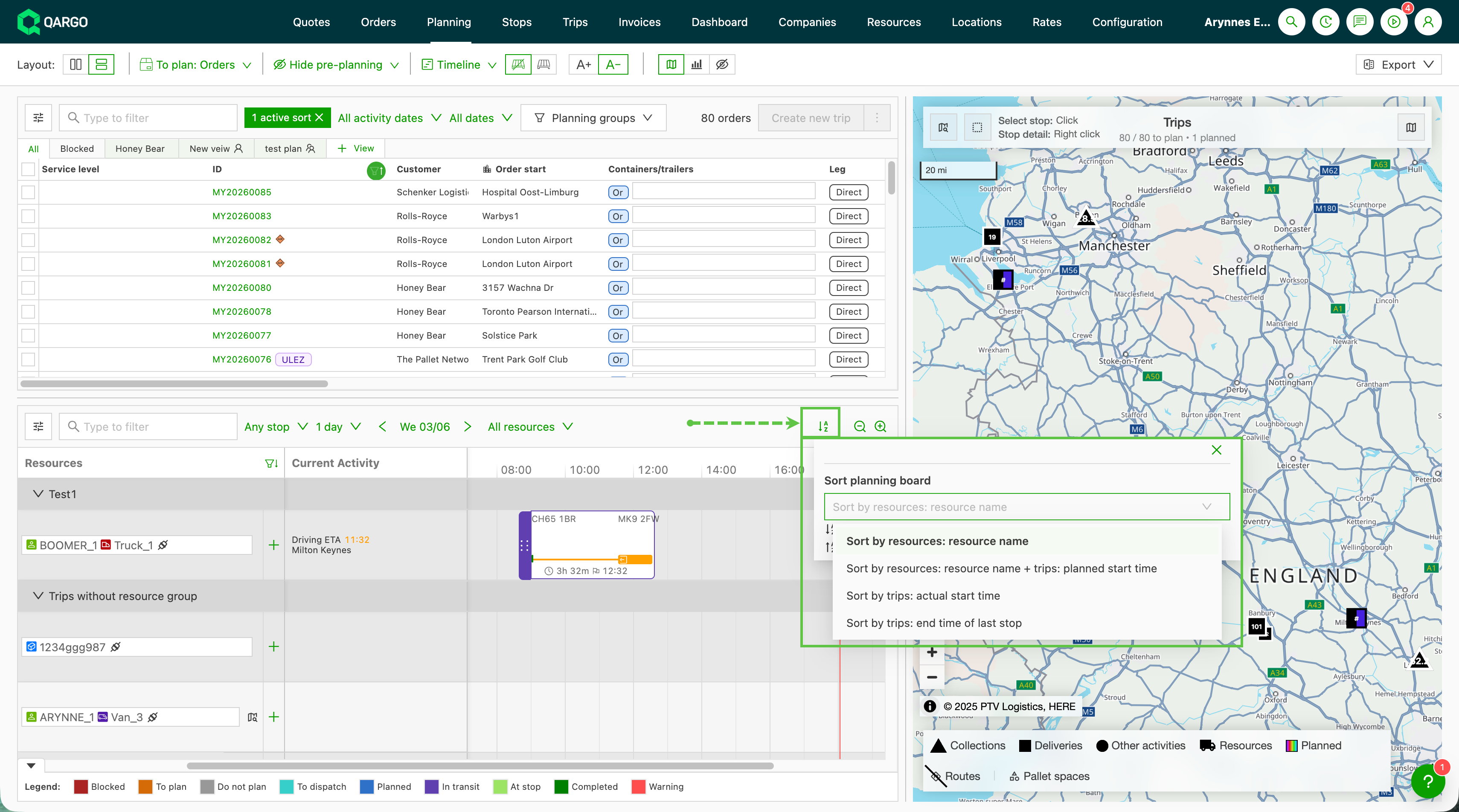
- Klikken op het sorteermenu in de werkbalk.
- Sorteren op resource: resourcenaam + trips: geplande starttijd selecteren onder de sorteeropties voor trips.
- Trips binnen elke resourcerij blijven nu in hun geplande volgorde, ook wanneer de werkelijke starttijden afwijken.
- De standaard blijft Sorteren op werkelijke starttijd en kan op elk moment worden gewijzigd.
Een trailer, container of chassis aan specifieke stops toewijzen
Trailers, containers, chassis en kosten van derden kunnen aan specifieke stops op een trip worden toegewezen, in plaats van standaard aan de volledige trip. Dit geldt alleen voor trailers, containers, chassis en kosten van derden. Algemene resources zoals chauffeurs en trucks vallen hierbuiten.
Het toewijzingsvenster kan op drie manieren worden geopend:
-
Een trailer, container of chassis vanuit het resourcepaneel naar een trip op het planbord slepen.
-
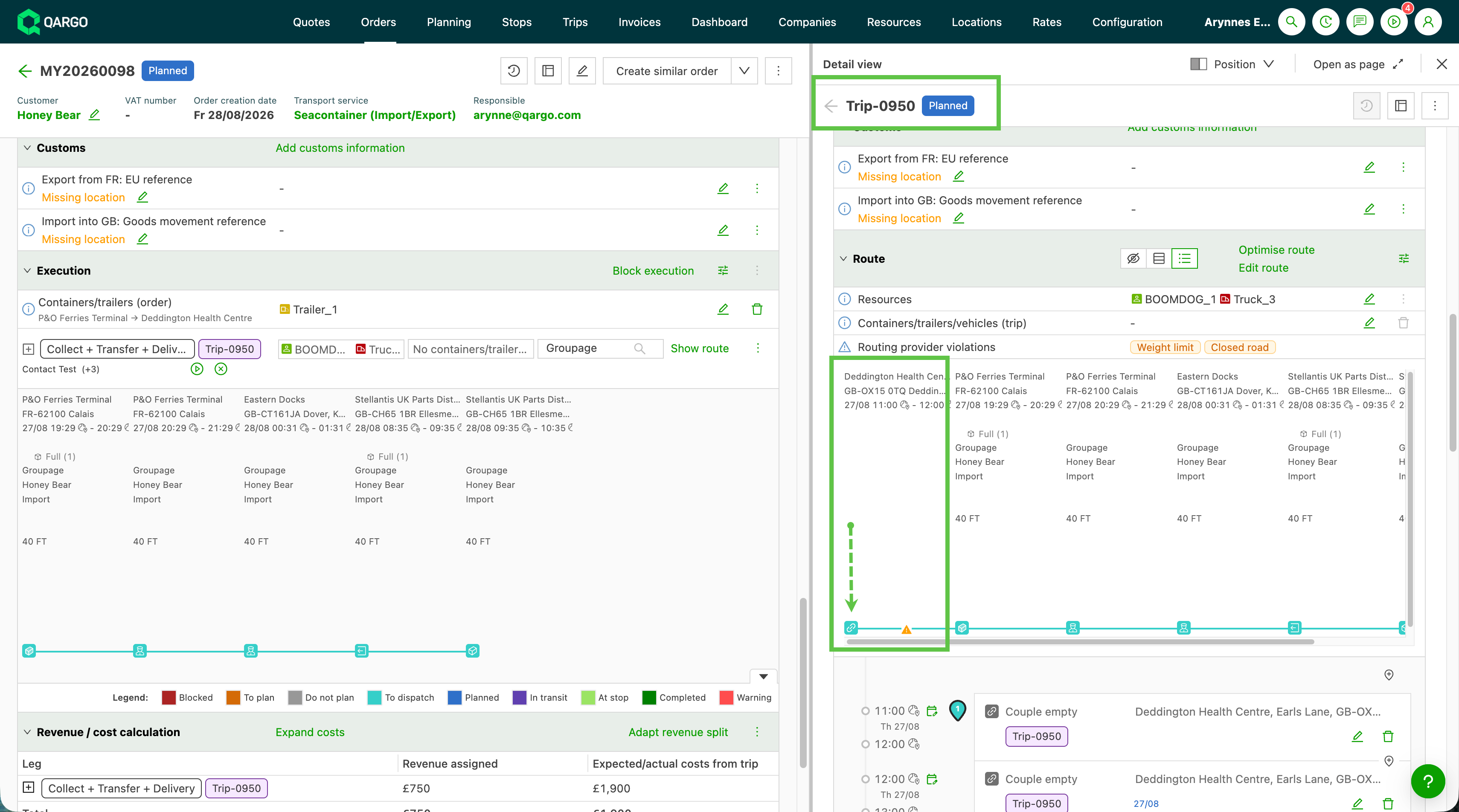
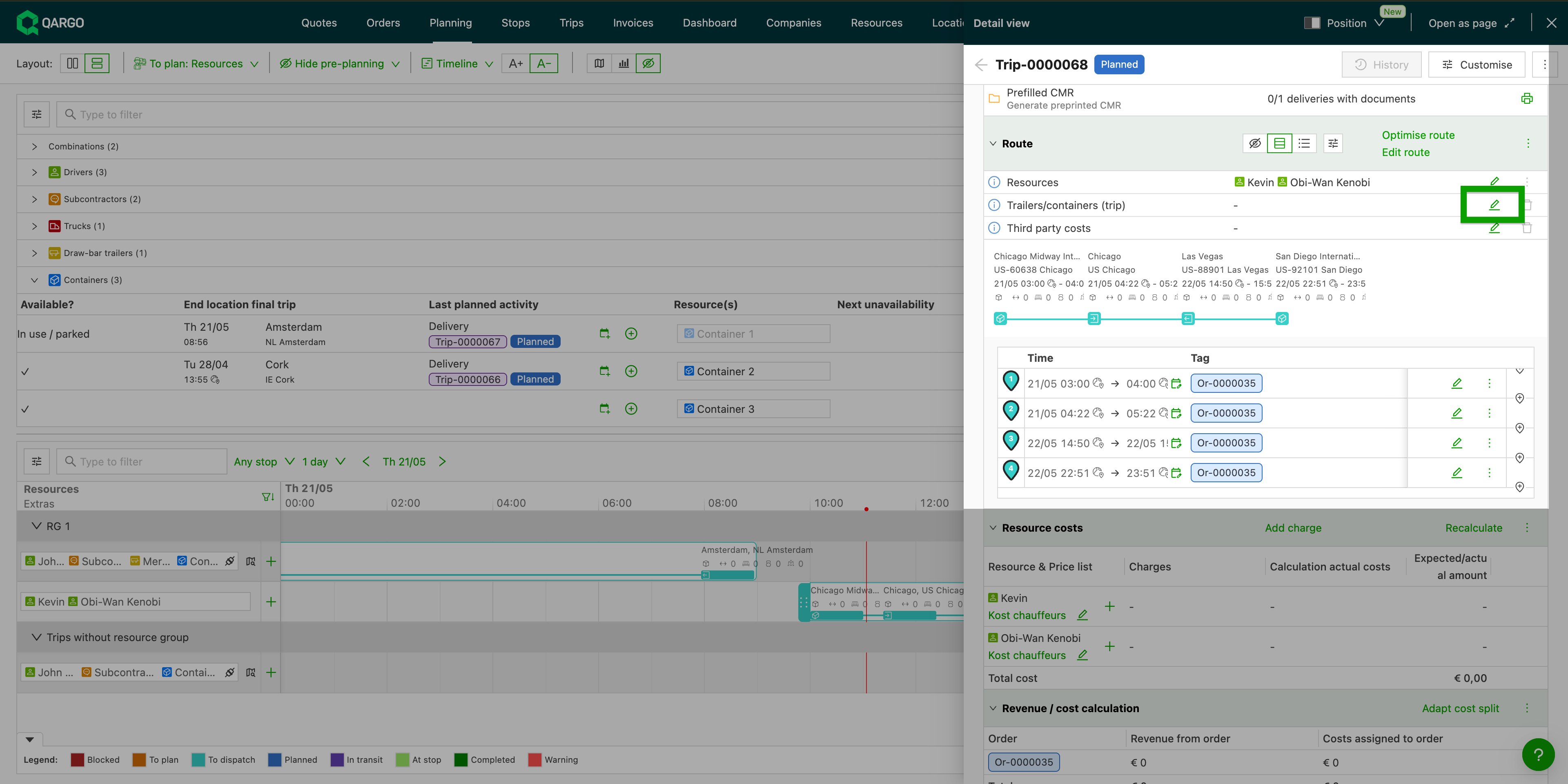
Klikken op het bewerkingsicoon naast Trailers/containers (trip) in de sectie Route van het tripdetail.
-
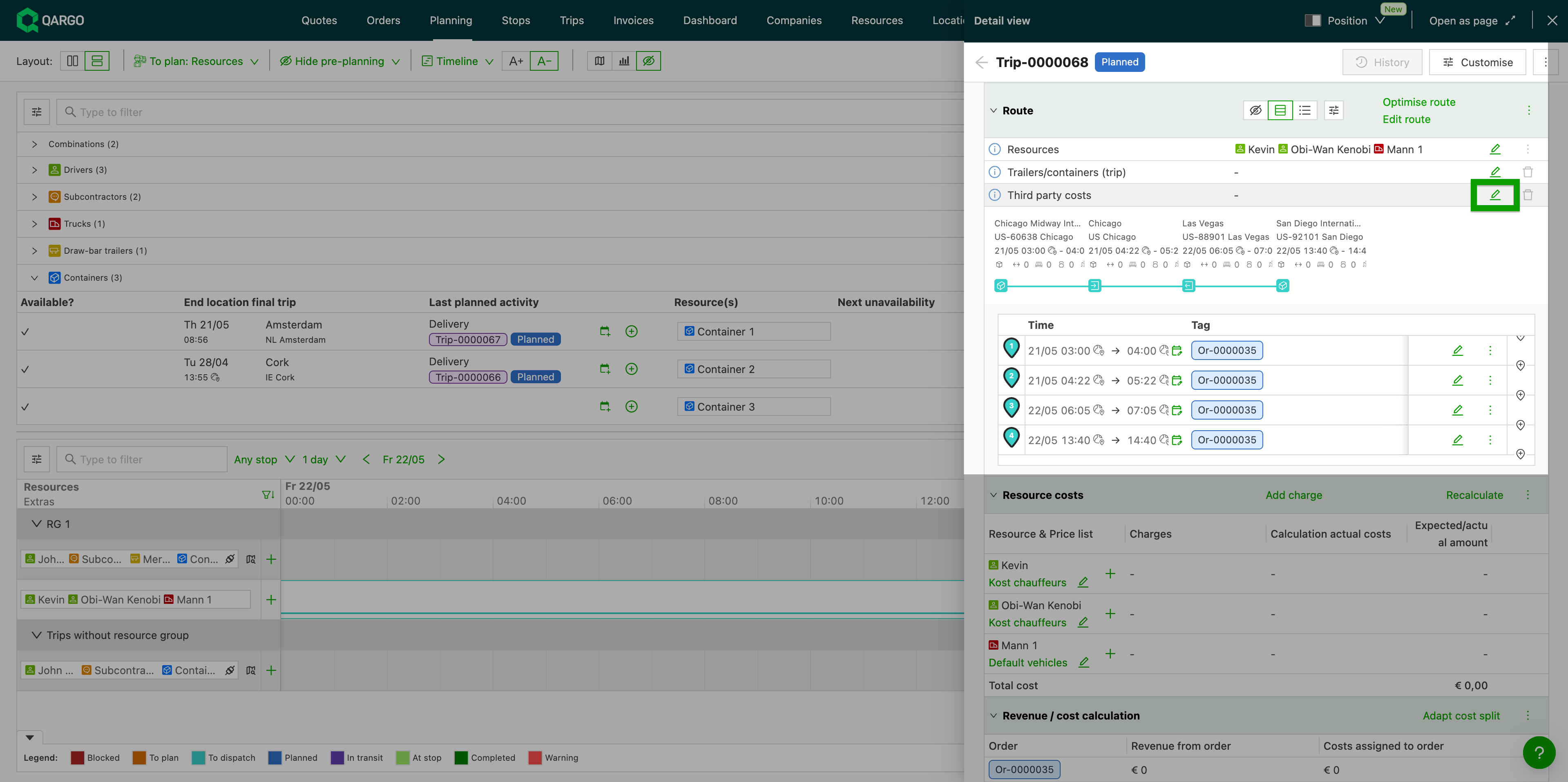
De sectie Kosten derden in de sectie Route van het tripdetail gebruiken.
De startlocatie instellen
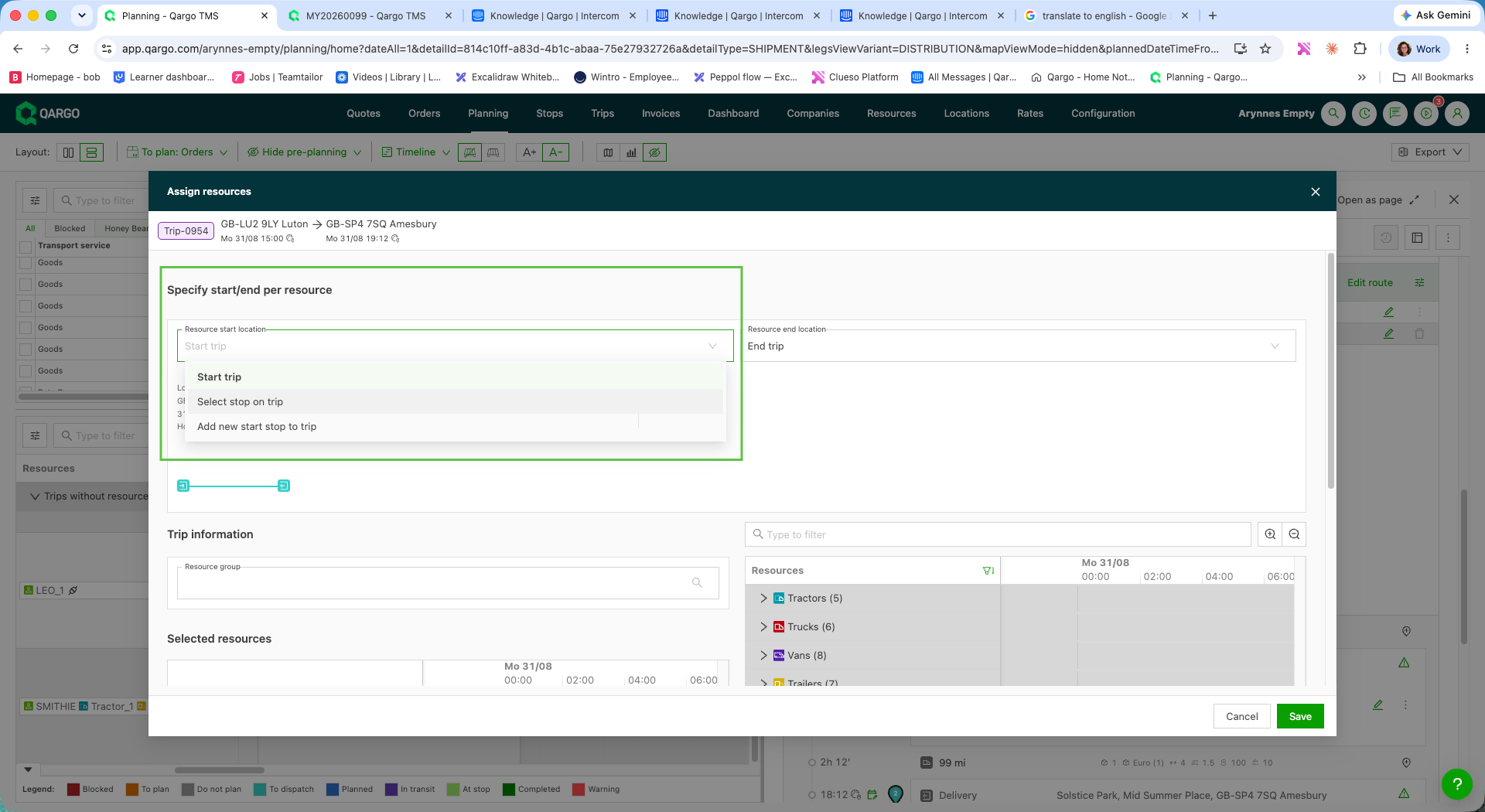
Met de keuzelijst Startlocatie kiezen waar de toewijzing begint:
- Start trip (standaard): toegewezen vanaf de eerste stop van de trip.
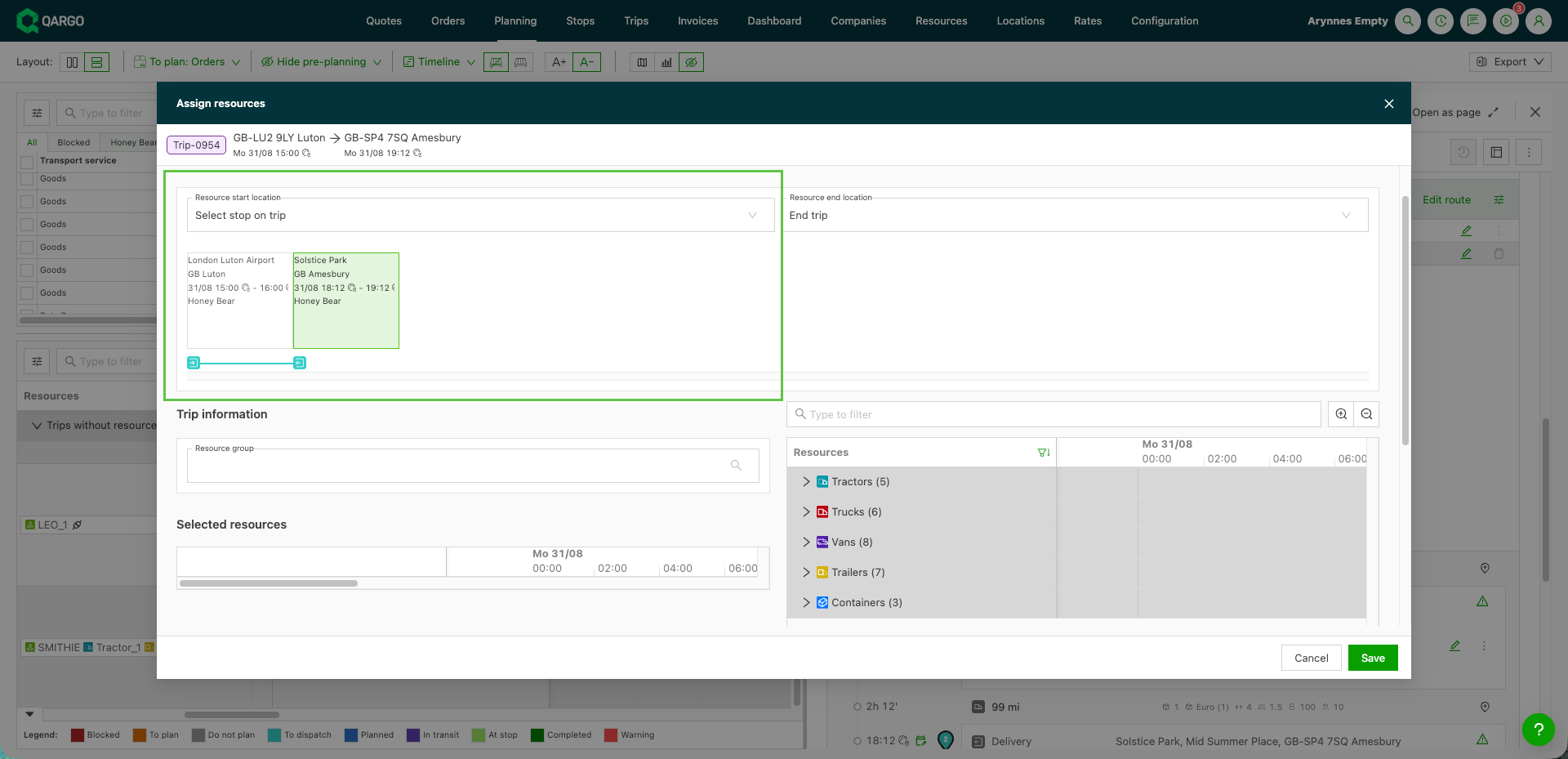
- Stop op trip selecteren: een bestaande stop als startpunt kiezen.
- Nieuwe startstop aan trip toevoegen: voegt een nieuwe stop toe. Stopactie, Duur en Locatie invullen om de stop te definiëren.
De eindlocatie instellen
Met de keuzelijst Eindlocatie kiezen waar de toewijzing eindigt. De opties werken op dezelfde manier:
- Einde trip (standaard): toegewezen tot de laatste stop van de trip.
- Stop op trip selecteren: een bestaande stop als eindpunt kiezen.
- Nieuwe eindstop aan trip toevoegen: voegt een nieuwe stop toe met dezelfde inline velden.
Probleemoplossing
| Probleem | Oplossing |
|---|---|
| Trip onverwacht verplaatst op het planbord | Overschakelen naar Sorteren op resource: resourcenaam + trips: geplande starttijd om trips op hun geplande positie te houden. |
| Waarschuwing bij het verwijderen van een resource | Nagaan of de trip gedispatcht is of meerdere orders bevat. Het verwijderen alleen bevestigen als dat de bedoeling is. |
| Trailer/container dekt de volledige trip in plaats van specifieke stops | Het bewerkingsicoon naast Trailers/containers (trip) gebruiken om specifieke start- en eindstops in te stellen. |
Eindlocatie tonen in de locatiekolom van het planbord
De locatiekolom van het planbord kan nu de laatste geplande locatie van een chauffeur op de geselecteerde dag tonen. Zo kunnen planners vervolgwerk plannen vanaf de plek waar de chauffeur effectief eindigt.
Gebruiksscenario’s
- Planners die ‘s ochtends als eerste het planbord van de dag openen, willen zien waar elke chauffeur terechtkomt na de ingeplande trips, en niet alleen de huidige activiteit of de laatst bekende locatie.
- Wanneer een chauffeur op de geselecteerde dag geen trip ingepland heeft, valt de kolom terug op de laatst bekende locatie in plaats van leeg te blijven. Zo is de positie van de chauffeur altijd zichtbaar.
Wat de locatiekolom toont
De locatiekolom heeft twee modi, die per gebruiker worden gekozen in het personalisatiepaneel van het planbord:
- Laatste locatie / huidige activiteit tonen: het bestaande gedrag. De kolom toont de huidige activiteit voor vandaag en de laatst bekende locatie voor toekomstige datums.
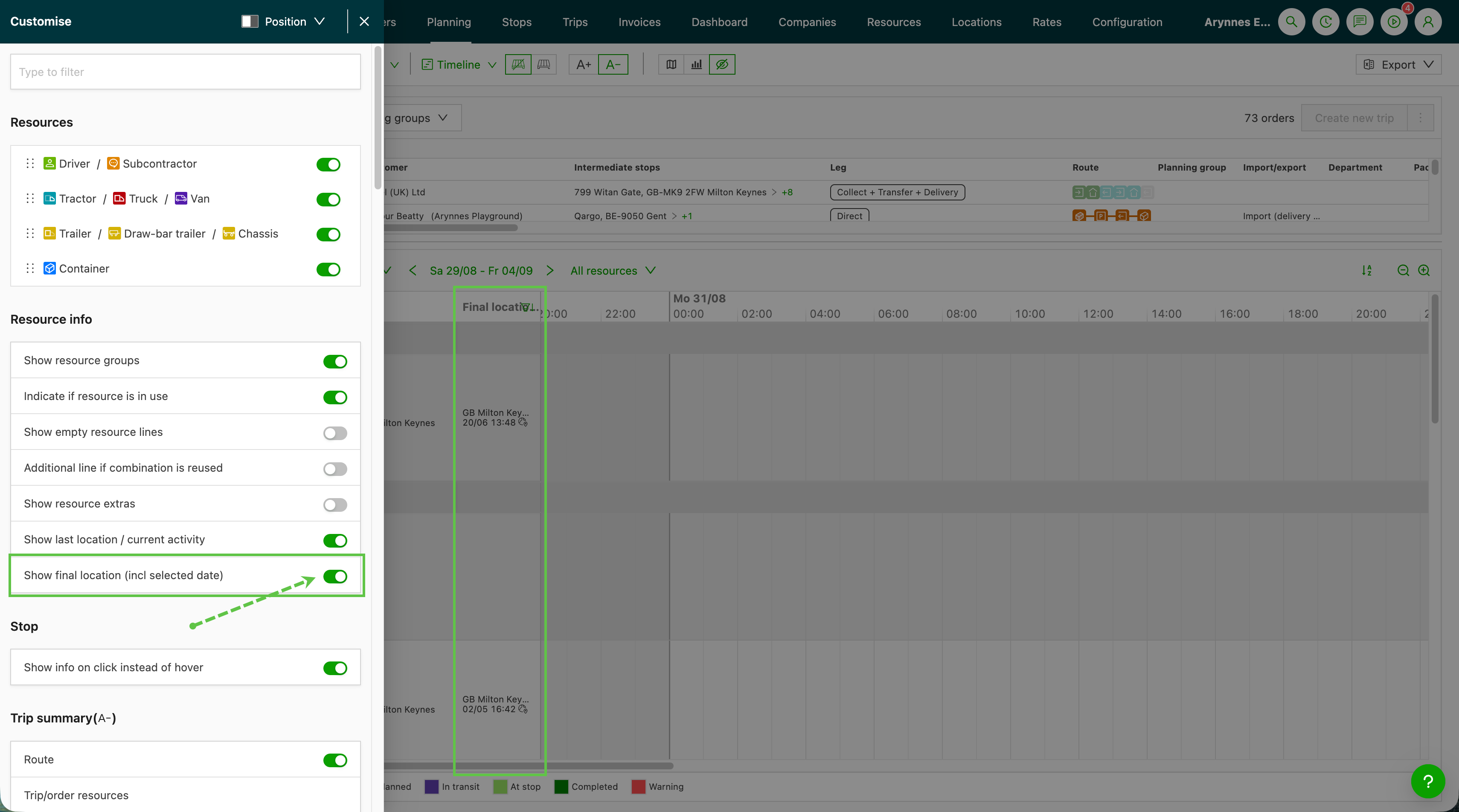
- Eindlocatie tonen: de nieuwe modus. De kolom toont waar de chauffeur op de geselecteerde dag terechtkomt, rekening houdend met de ingeplande trips. Als er in de geselecteerde periode een trip ingepland is, toont de kolom de laatste geplande locatie van die trips. Als er niets ingepland is, valt de kolom terug op de laatst bekende locatie van vóór de periode.
De kolomkop toont ook de datum waarop de locatie betrekking heeft (bijvoorbeeld vóór 17/3 of incl. 18/3). Zo zien planners in één oogopslag op welke dag de getoonde locatie van toepassing is.
De modus van de locatiekolom instellen
-
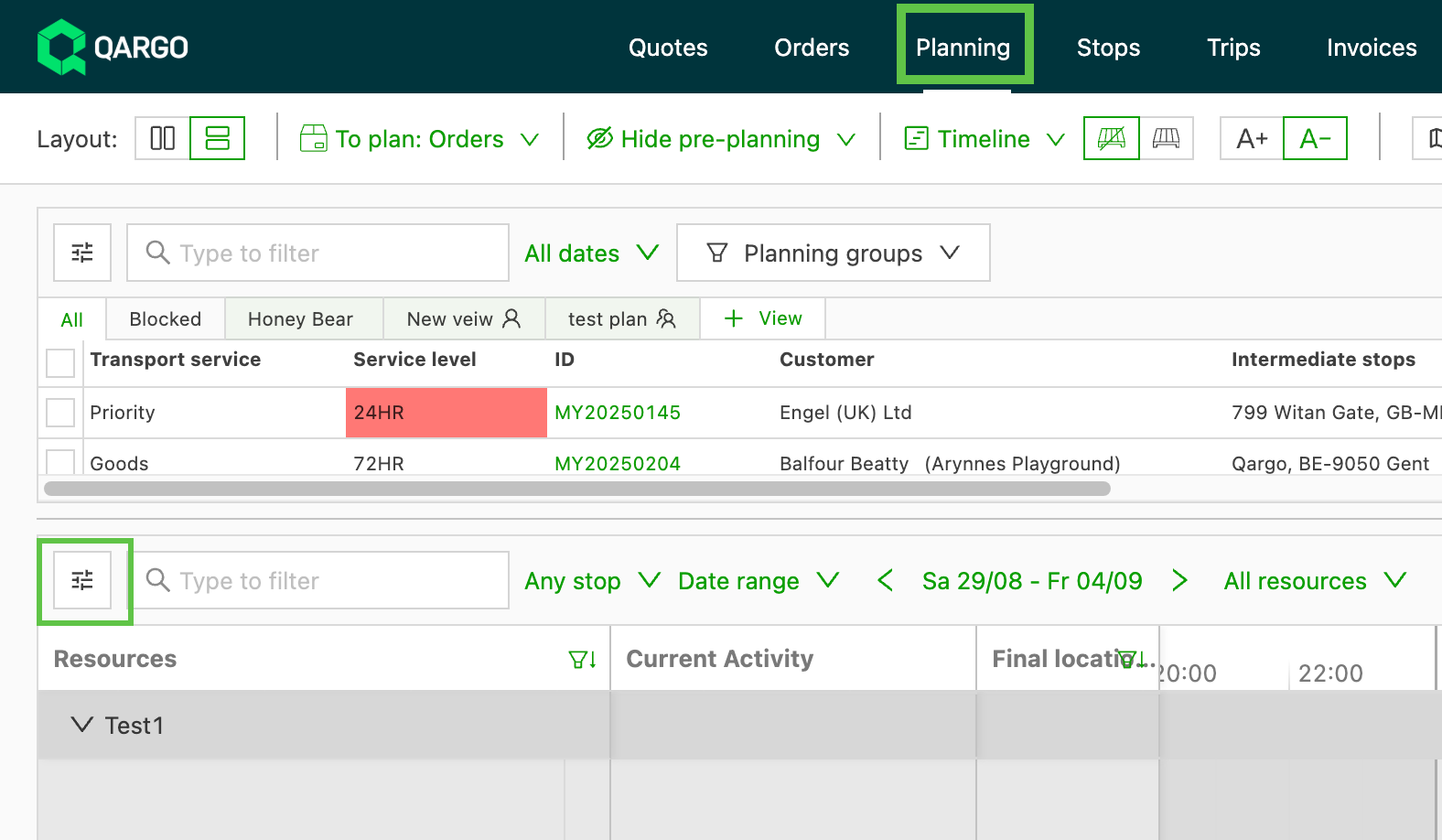
Navigeren naar het planbord onder Planning.
-
Het personalisatiepaneel openen met het icoon Personaliseren in de resourceweergave en vervolgens naar Resource-info gaan.
-
De modus van de locatiekolom selecteren in de keuzelijst: Laatste locatie / huidige activiteit tonen of Eindlocatie tonen.
-
De locatiekolom en de kolomkop op het planbord controleren om de geselecteerde modus en de datum waarop de locatie betrekking heeft te bevestigen.
De geselecteerde modus wordt per gebruiker opgeslagen, zodat elke planner een eigen voorkeur behoudt.
Probleemoplossing
| Probleem | Oplossing |
|---|---|
| De locatiekolom is leeg in de modus Eindlocatie tonen | Dit betekent dat er in de geselecteerde periode geen trip ingepland is en dat er daarvoor geen laatst bekende locatie beschikbaar is. Nagaan of de chauffeur een ingeplande trip of een geregistreerde vorige locatie heeft. |
| De gewijzigde modus is niet zichtbaar in andere weergaven | De modus geldt alleen voor de resourceweergave van het planbord. De locatieweergave in de triplijst en de tijdlijn blijft ongewijzigd. |
Automatisch ingevulde ophaallocatie bij het toevoegen van een startstop
Bij het toevoegen van een eigen container of trailer in het venster Resources toewijzen vult Qargo nu de ophaallocatie in: de plek waar die container of trailer het laatst werd afgezet. Gebruikers hoeven het adres niet langer op te zoeken en in te typen. De locatie verschijnt zodra de gebruiker de container of trailer kiest en kan altijd worden gewijzigd, bijvoorbeeld als de container eerst naar de reiniging moet. Gebruikers kiezen nog steeds zelf de bestemming, omdat dat meestal het laadadres is.
Automatisch invullen in het venster Resources toewijzen op tripniveau
Resource-startlocatie biedt de opties Start trip, Stop op trip selecteren en Nieuwe startstop aan trip toevoegen.
- Het venster Resources toewijzen op de trip openen.
- Nieuwe startstop aan trip toevoegen selecteren in de keuzelijst Resource-startlocatie. Het stopformulier opent met een nog leeg veld Locatie.
- De container of trailer in de lijst Resources rechts aanvinken. Qargo vult Locatie in met de laatste afzetlocatie van die resource.
- Activiteit controleren (standaard Lege trailer aankoppelen) en daarna de voorgestelde Locatie bevestigen, of die wijzigen als de resource eerst ergens anders naartoe moet, bijvoorbeeld naar de reiniging.
- Het venster opslaan.
Automatisch invullen in het venster Resources toewijzen op orderniveau
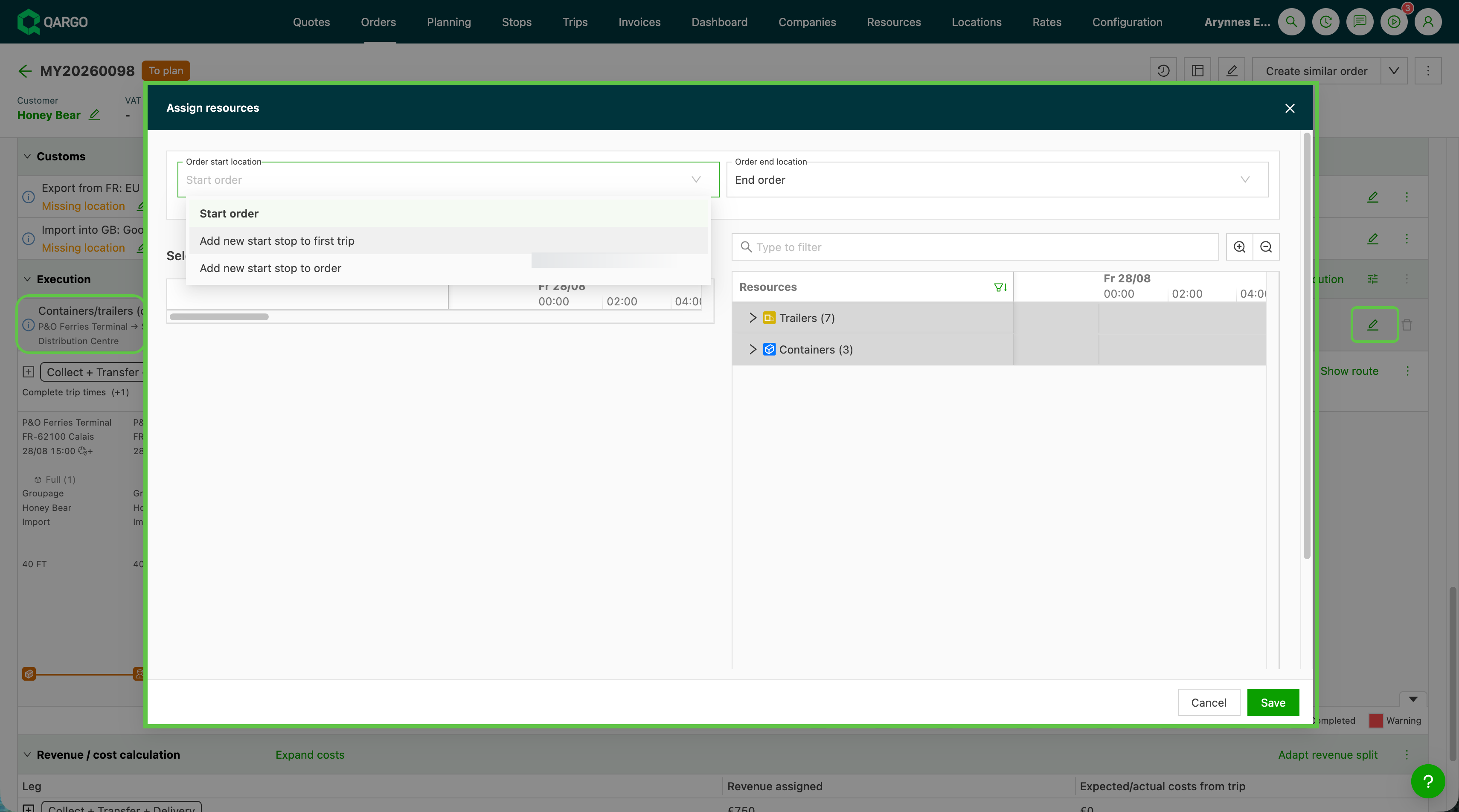
Het venster Resources toewijzen op orderniveau bevat nu de keuzelijsten Order-startlocatie en Order-eindlocatie, naast de overeenkomstige keuzelijsten in het venster op tripniveau. De opties verschillen licht, omdat een order meer dan één trip kan bevatten.
-
Order-startlocatie biedt Start order, Nieuwe startstop aan eerste trip toevoegen en Nieuwe startstop aan order toevoegen.
-
Order-eindlocatie biedt Einde order, Nieuwe eindstop aan laatste trip toevoegen en Nieuwe eindstop aan order toevoegen.
- Het venster Resources toewijzen op de order openen.
- Nieuwe startstop aan order toevoegen selecteren in de keuzelijst Order-startlocatie. Hiermee wordt de ophaalstop toegevoegd aan het begin van de eerste trip van de order. Het stopformulier opent met een nog leeg veld Locatie.
- De container of trailer in de lijst Resources aanvinken. Qargo vult Locatie in met de laatste afzetlocatie van die resource.
- Activiteit controleren en daarna de voorgestelde Locatie bevestigen, of die naar wens overschrijven.
- Het venster opslaan.