
Planning – beschikbaarheid resources per dag in Te plannen: resources
Een statusraster per dag in Te plannen: resources toont in één oogopslag welke resources vrij, ingepland, onbeschikbaar of buiten dienst zijn binnen het geselecteerde datumbereik.
Inhoudsopgave
Samenvatting
-
Wat is het?
- Nieuwe smalle kolommen per datum in de weergave Te plannen: resources. Er is één kolom per datum in het geselecteerde planningsbereik, en elke kolom toont één beschikbaarheidsstatus per resource.
-
Waarom gebruiken?
- De weergave moet tonen welke trucks, trailers en chauffeurs vrij zijn, maar de vroegere locatie- en beschikbaarheidsgegevens kwamen niet overeen met de werkelijkheid. Planners moesten elke resource manueel vergelijken met het planbord.
-
Hoe werkt het?
- Elke cel toont één status (beschikbaar, ingepland, onbeschikbaar of rustdag), dynamisch gegenereerd op basis van het datumbereik dat op het planbord is geselecteerd. Cellen kunnen worden gesorteerd en gefilterd, en tonen details wanneer de muis erover beweegt.
Vereisten
- De kolommen worden ingeschakeld via het paneel Personaliseren van de weergave.
- De status Rustdag vereist een geconfigureerd dienstrooster op de resource. Zonder dienstrooster kunnen dagen buiten dienst niet als Rustdag worden gemarkeerd.
Gebruiksscenario’s
- Een planner vindt geparkeerde resources verwarrend en wil een duidelijk, realtime beeld van welke resources echt vrij zijn.
- Een trailer wordt in de loop van de dag leeggemaakt, maar blijft tot de volgende dag als in gebruik verschijnen. Planners hebben een beschikbaarheid nodig die de werkelijke afronding van trips weerspiegelt.
- Een planner moet kunnen zien wanneer de trip van een resource op een andere locatie eindigt dan waar de volgende trip begint.
Terminologie
| Term | Definitie |
|---|---|
| Te plannen: resources | De planningsweergave met trucks, trailers en chauffeurs, zodat planners kunnen zien welke vrij zijn voor nieuw werk. |
| Beschikbaarheidskolommen per datum | De nieuwe smalle kolommen, één per datum, die elk één statusicoon per resource tonen. |
| Beschikbaar | Geen trip ingepland en geen onbeschikbaarheid op die datum. |
| Ingepland | Er is op die datum een trip ingepland of in uitvoering. |
| Onbeschikbaar | Er is onderhoud, vakantie, een keuring of een andere onbeschikbaarheid geregistreerd. |
| Rustdag | De datum valt buiten het dienstrooster van de resource. |
| Huidige activiteit | De kolom met de actuele status van een resource: pauze- of rusttijd, rijstatus, ETA en huidige locatie. |
| Dienstrooster | Het werkrooster dat bepaalt op welke dagen een resource ingeroosterd is om te werken; voedt de status Rustdag. |
🎥 Bekijk de videodemonstratie van deze functie.
De beschikbaarheidskolommen inschakelen
-
Navigeren naar Planning en overschakelen naar de weergave Te plannen: resources.
-
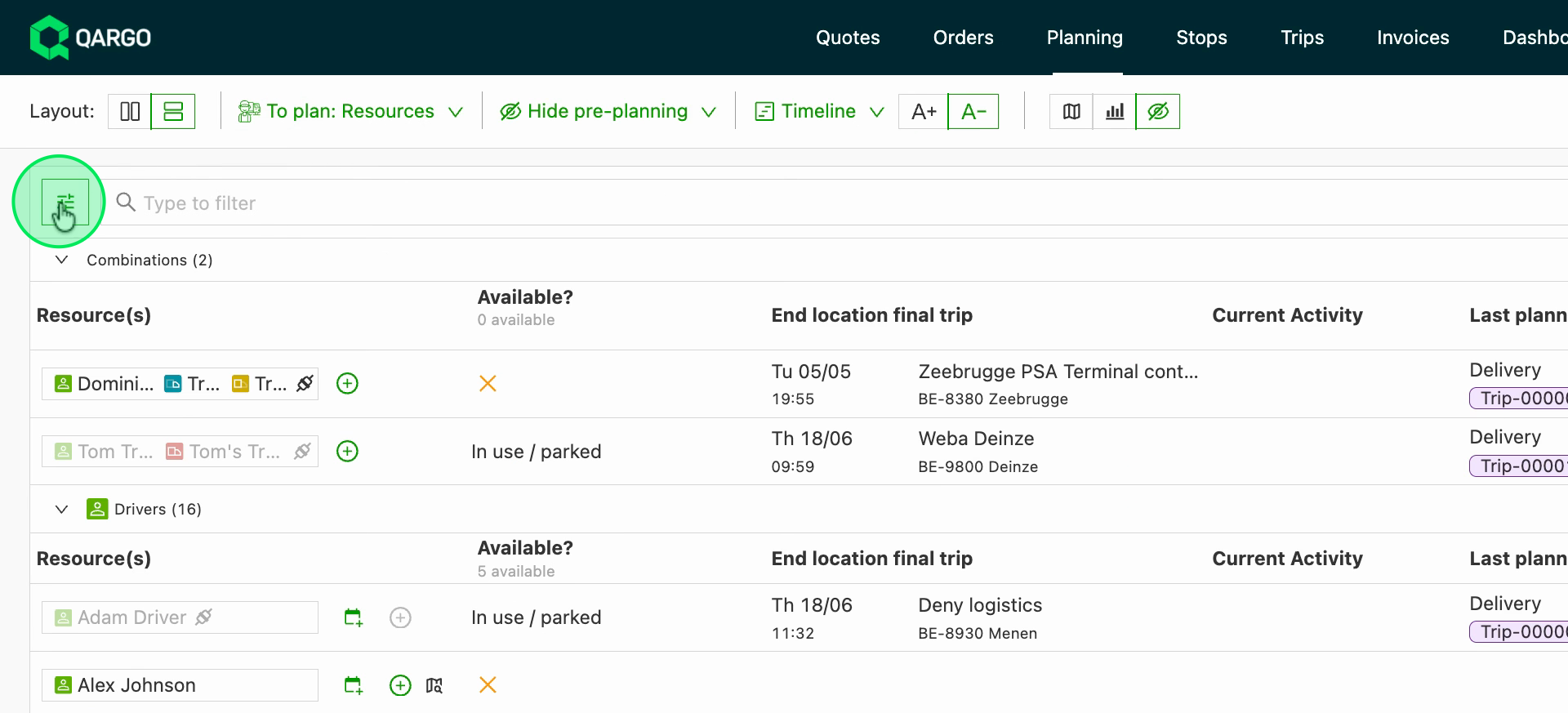
Openen van het paneel Personaliseren voor de weergave.
-
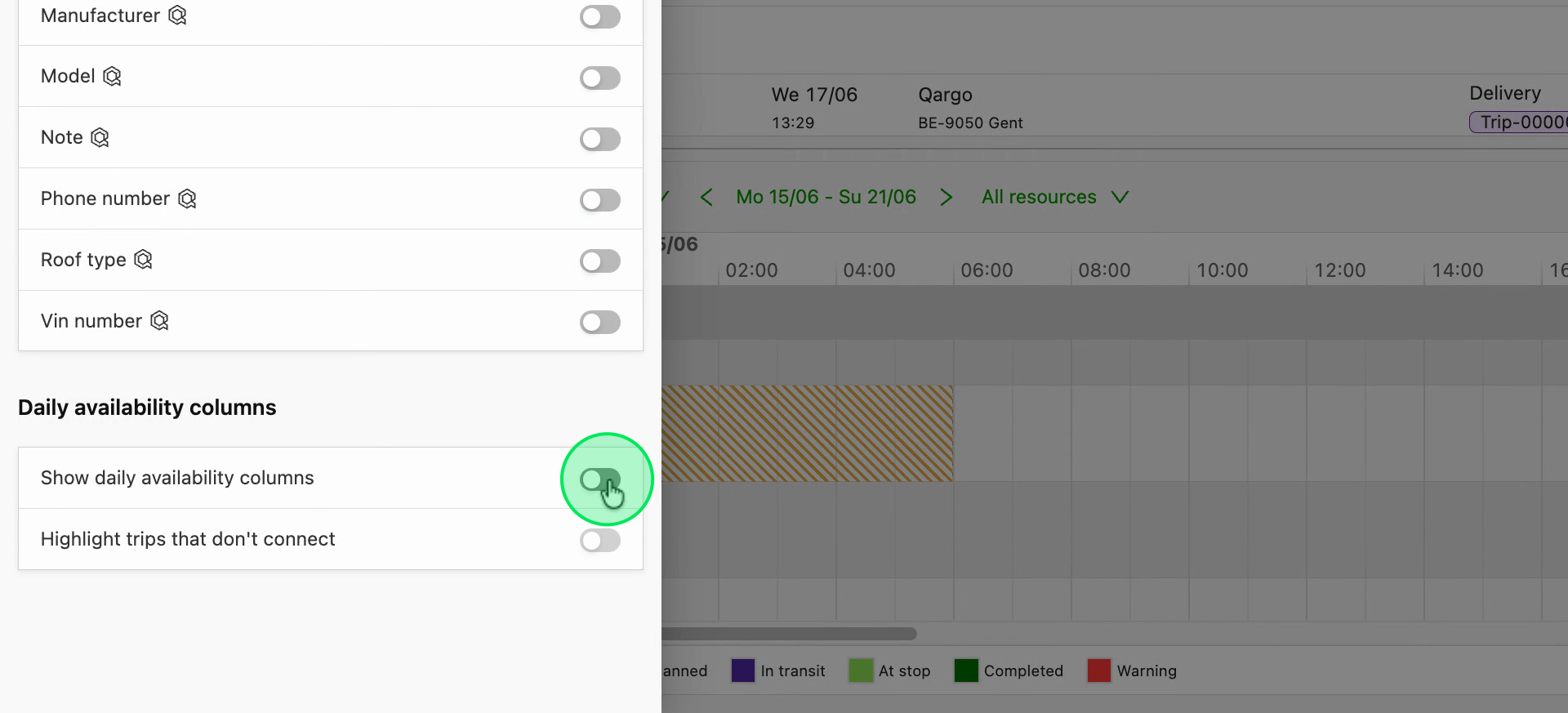
Inschakelen van Kolommen voor dagelijkse beschikbaarheid tonen.
-
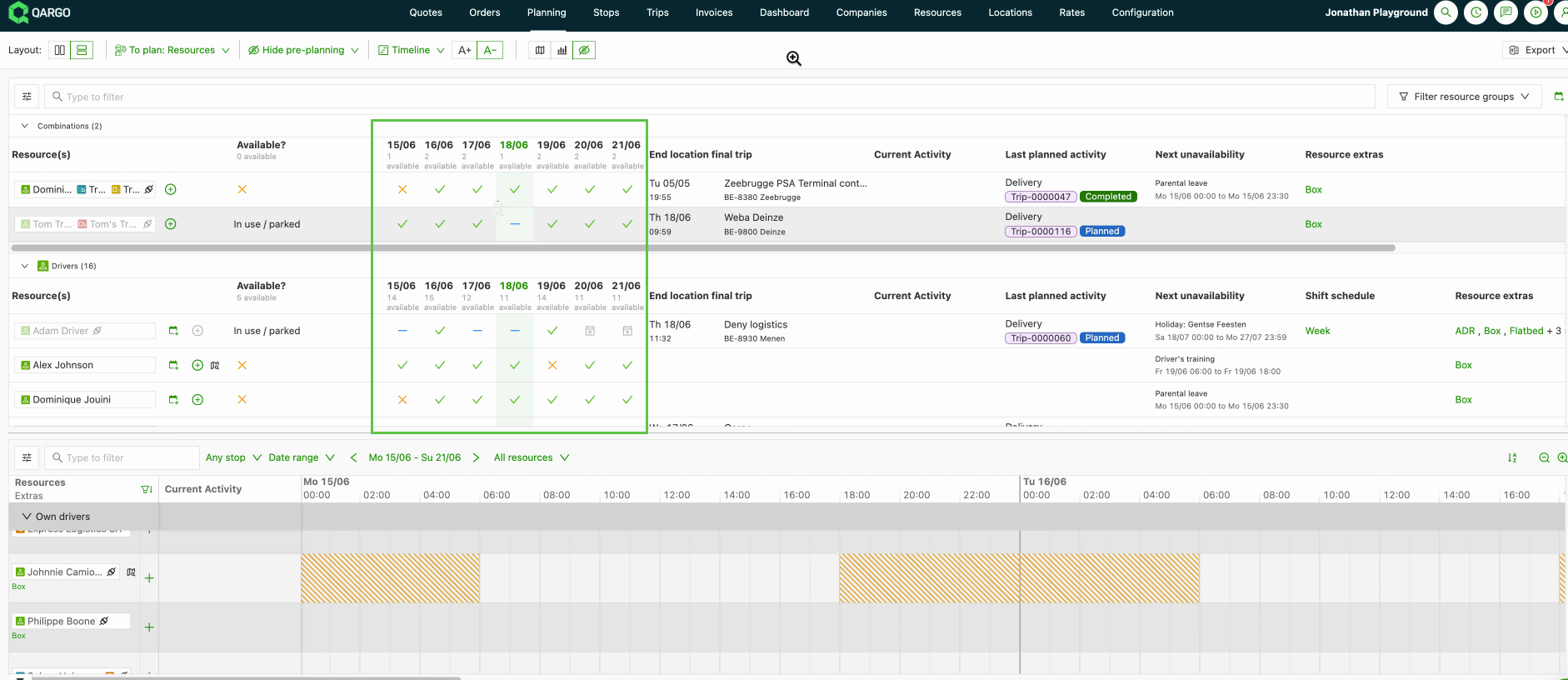
Bekijken van één smalle kolom per datum in het geselecteerde planningsbereik, elk met de datum als kop, waarbij de kolom van vandaag gemarkeerd is.
Het statusraster lezen
-
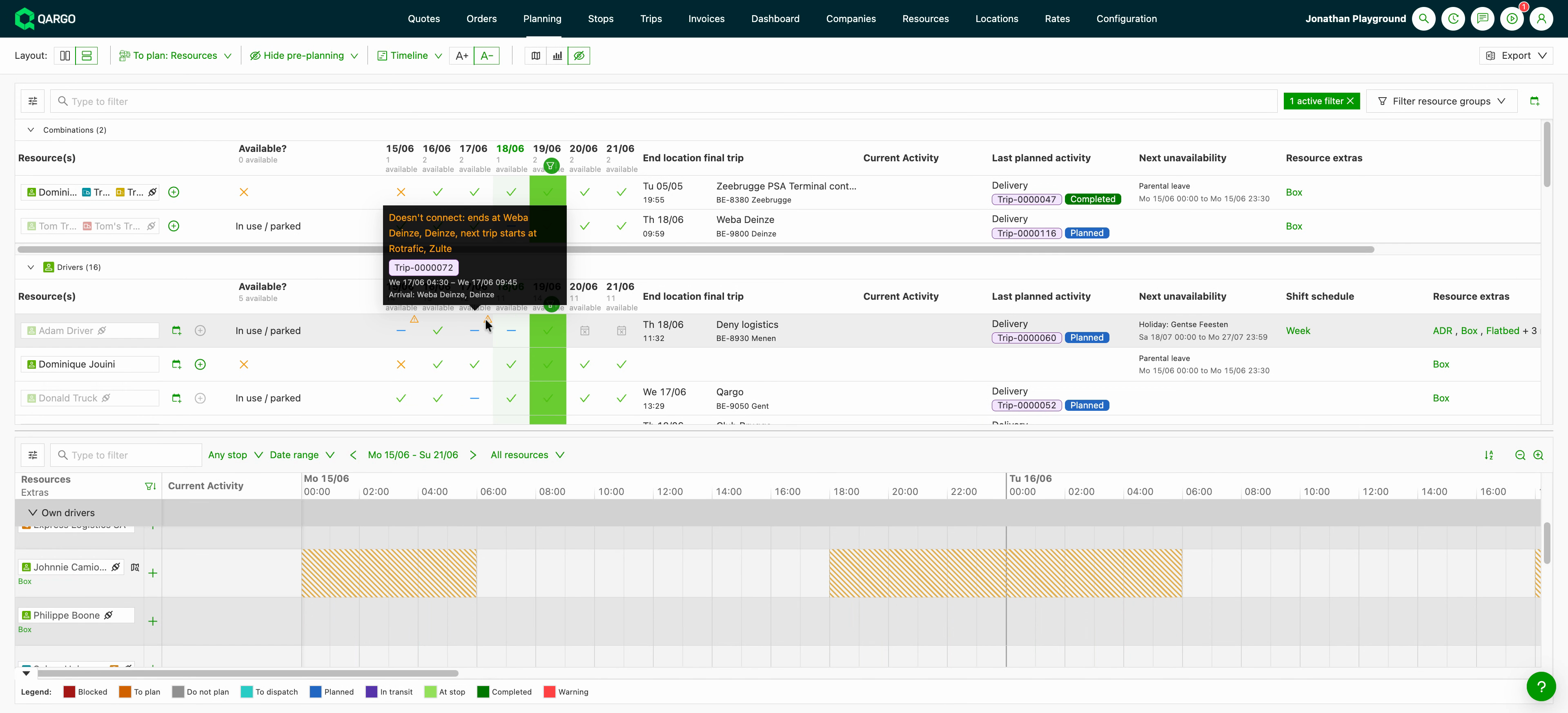
Bekijken van de status van elke cel: beschikbaar, ingepland, onbeschikbaar of rustdag. Als er op een dag meer dan één status van toepassing is, krijgt de belangrijkste voorrang, in de volgorde onbeschikbaar, ingepland, rustdag, beschikbaar.
-
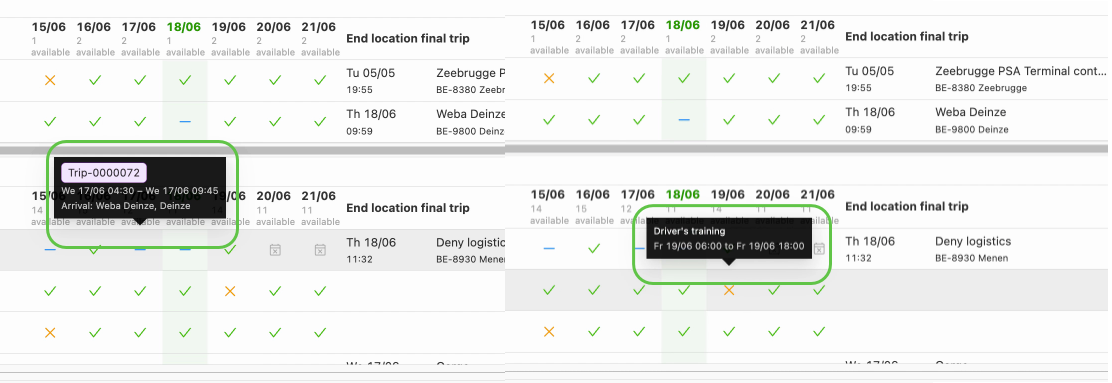
Met de muis over een cel gaan voor details: een ingeplande cel toont het tripnummer, de tijden en de aankomstlocatie; een onbeschikbare cel toont de reden en de data; een rustdag toont de naam van het dienstrooster.
-
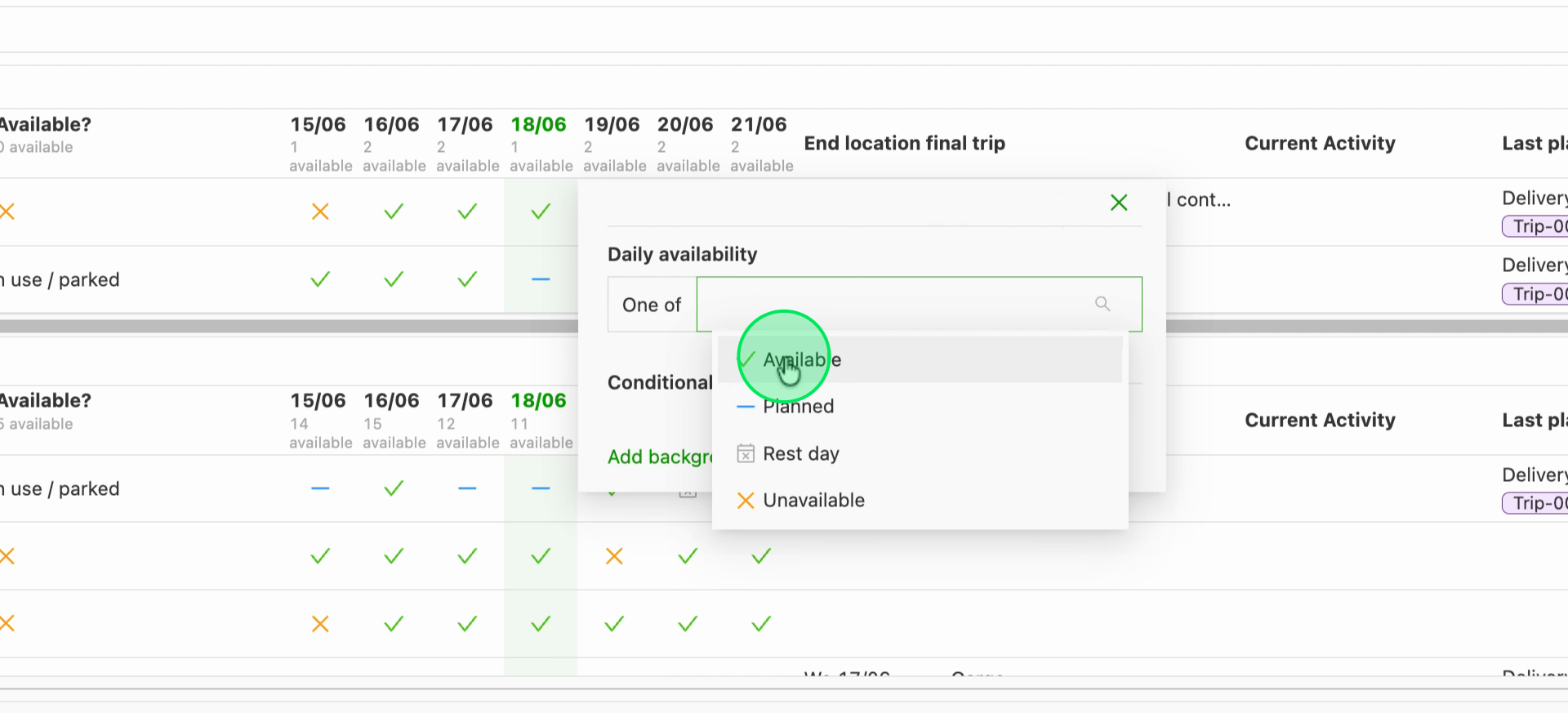
Sorteren op een datumkolom om statussen te groeperen, of de kolom filteren op één status om bijvoorbeeld alle resources te tonen die volgende woensdag vrij zijn.
Trips markeren die niet aansluiten
-
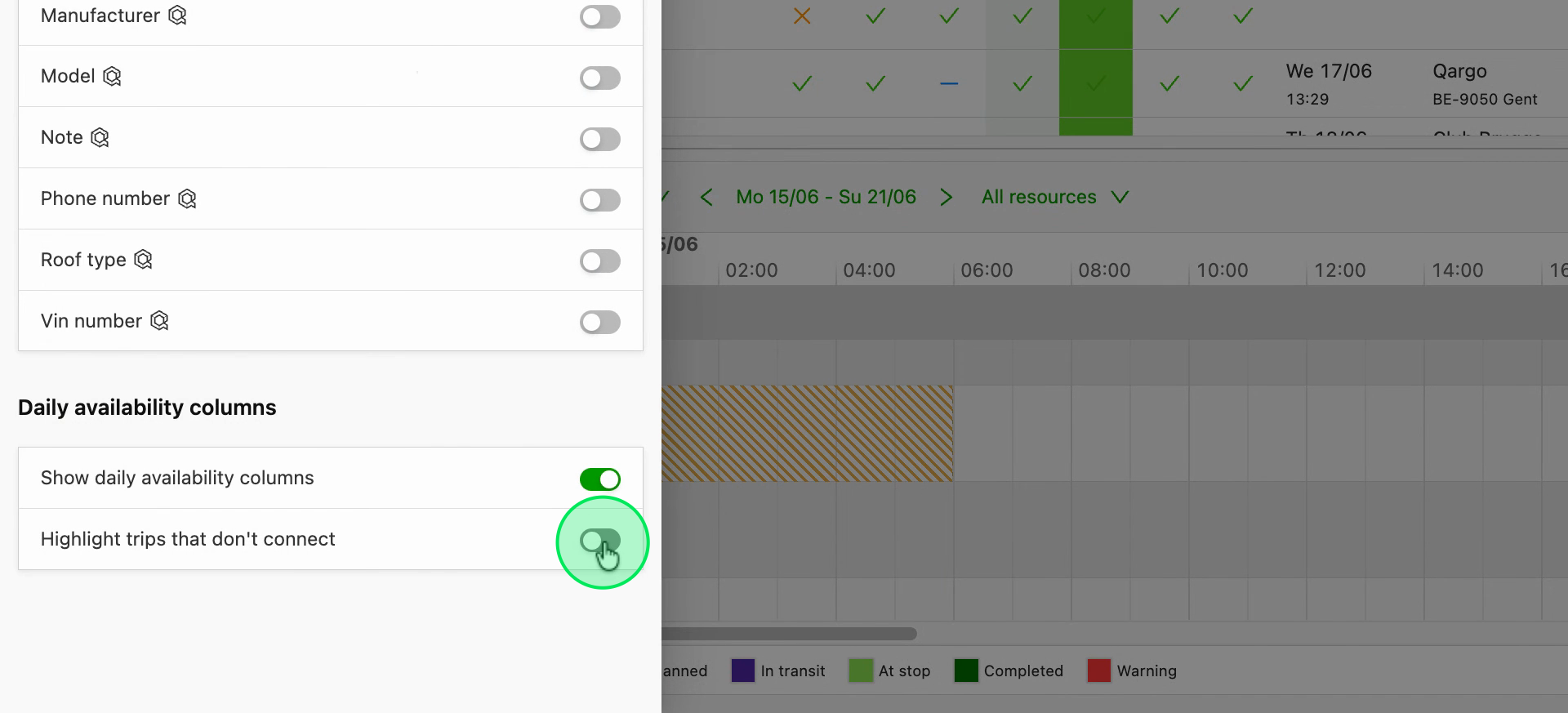
Inschakelen van Trips markeren die niet aansluiten in het paneel Personaliseren.
-
Bekijken van een waarschuwingsbadge op elke dag waarop de trip van een resource op een andere locatie eindigt dan waar de volgende trip begint.
-
Met de muis over de badge gaan om beide locaties volledig te zien.
Goed om te weten
- De kolommen per datum tonen alleen de status, zonder locaties of activiteiten in de cel. Voor details over locatie en activiteit de bestaande kolommen of het planbord gebruiken. De verbeterde kolom Huidige activiteit komt nu overeen met het planbord en toont pauze- of rusttijden, rijstatus, ETA en huidige locatie.
- De filter Beschikbaar? in Filter(s) op het planbord gebruikt dezelfde statussen als de badge in Te plannen: resources: Beschikbaar, Buiten dienstrooster, Onbeschikbaar en In gebruik / geparkeerd. De filter houdt ook rekening met ingeplande trips en kijkt alleen naar de tijd na de rode lijn. Zie Planning - filteropties van het planbord.
Probleemoplossing
| Probleem | Uitleg / oplossing |
|---|---|
| Er verschijnen geen datumkolommen | Controleren of Kolommen voor dagelijkse beschikbaarheid tonen ingeschakeld is in Personaliseren, en of het planningsbereik meer dan één dag beslaat.\ |
| Naar het uiterste einde van het paneel scrollen en de kolommen naar de gewenste plaats slepen. | |
| Een dag wordt niet als Rustdag gemarkeerd | Een geconfigureerd dienstrooster op de resource is nodig om dagen buiten dienst als Rustdag te tonen. |
| Een resource toont Ingepland terwijl die vrij zou moeten zijn | Er is op die datum een trip ingepland of in uitvoering; met de muis over de cel gaan om het tripnummer en de tijden te zien. |
| Er verschijnt geen badge voor niet-overeenkomende locaties | Trips markeren die niet aansluiten inschakelen in Personaliseren; badges verschijnen alleen wanneer opeenvolgende trips op verschillende locaties beginnen en eindigen. |
| De filter Beschikbaar? en een datumcel tonen verschillende resultaten | De cellen per datum tonen één status per volledige dag. De filter Beschikbaar? kijkt naar het volledige resterende bereik vanaf de rode lijn, dus elke vrije tijd in het bereik houdt een resource op Beschikbaar. |