Planning – Filteropties van het planbord
Sneller plannen met filters op het planbord: datumbereik, beschikbaarheid resources (inclusief trips en huidige tijd), aangepaste velden, kolomkoppen, locatie en personaliseerbare weergaven Tijdlijn en Blokken.
Inhoudsopgave
Gegevens filteren met de weergaveoptie ‘Personaliseren’
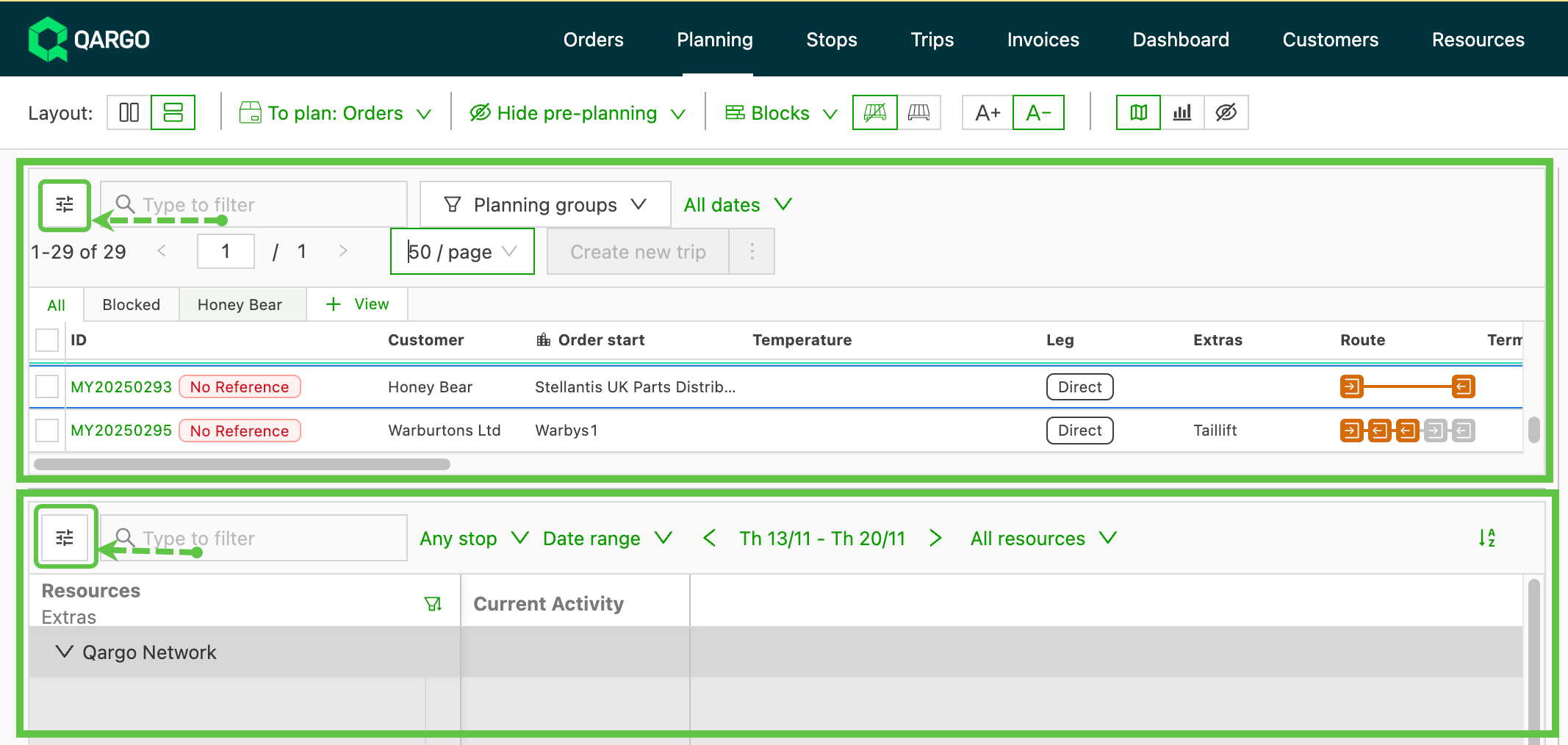
 De knop Personaliseren gebruiken in de panelen Te plannen of Planbord
-
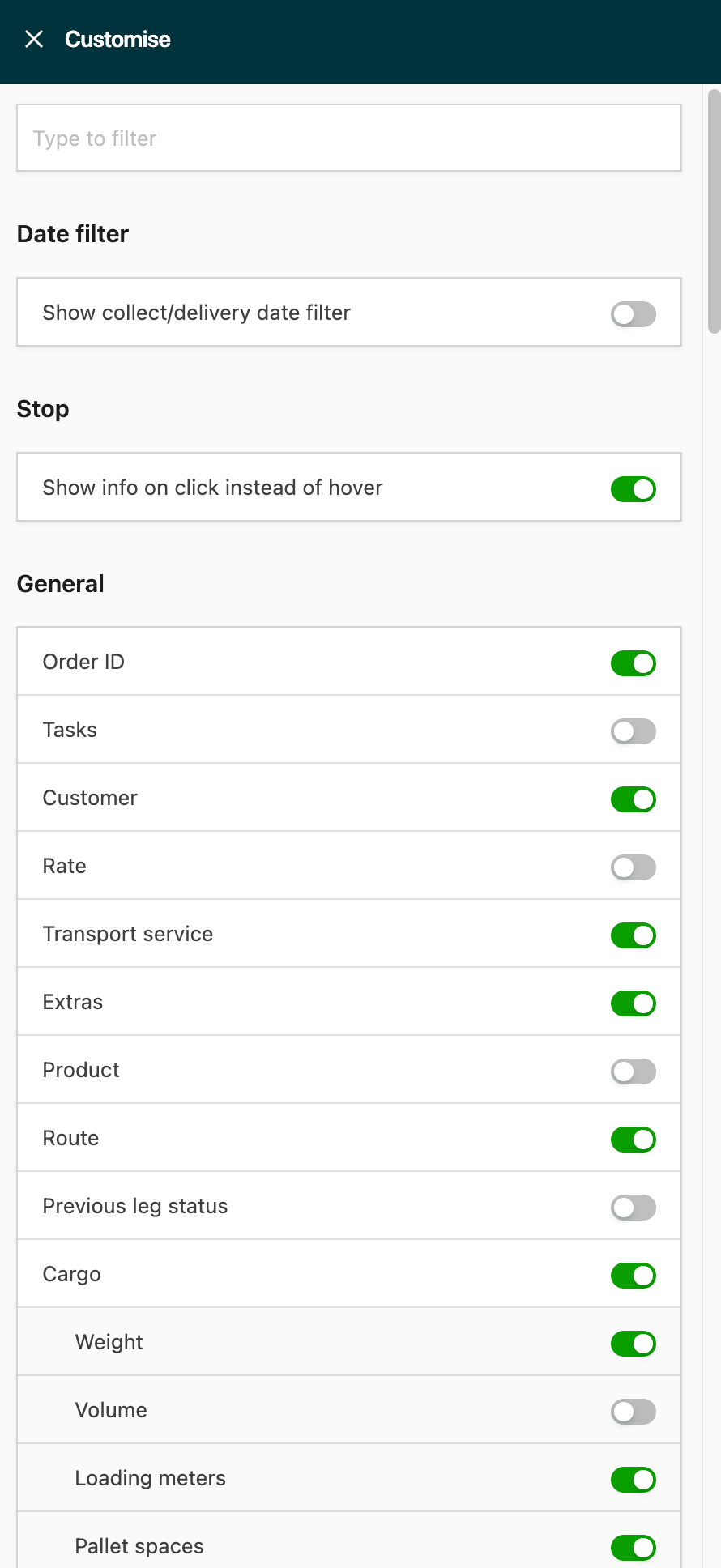
Elke optie opent het paneel Personaliseren, waar gebruikers de specifieke gegevenssets die ze in de weergave willen opnemen of uitsluiten, kunnen in- of uitschakelen
-
Om de schermweergave op het planbord te maximaliseren, de optie Personaliseren gebruiken in de weergaven A+/A- en alle gegevens uitschakelen die niet nodig zijn.
-
Door de zichtbaarheid zo te beperken, wordt elke trip een veel kleinere regel op het bord.
-
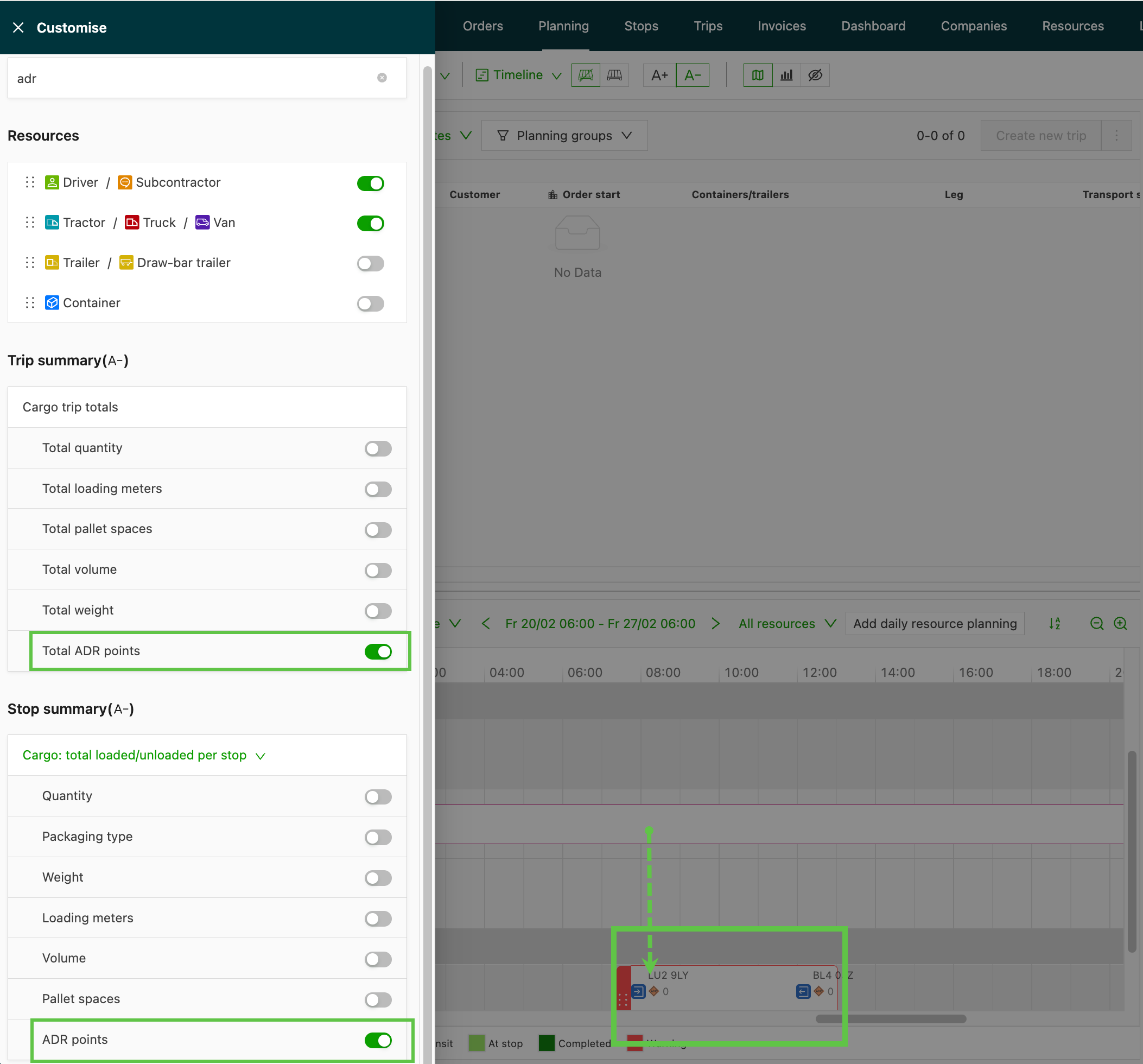
Door zichtbaarheid ADR-punten op te nemen in de tripdetails, wordt het ADR-icoon getoond. Zo kan de planner de ladingen makkelijk herkennen.
Filteren op datum/tijd
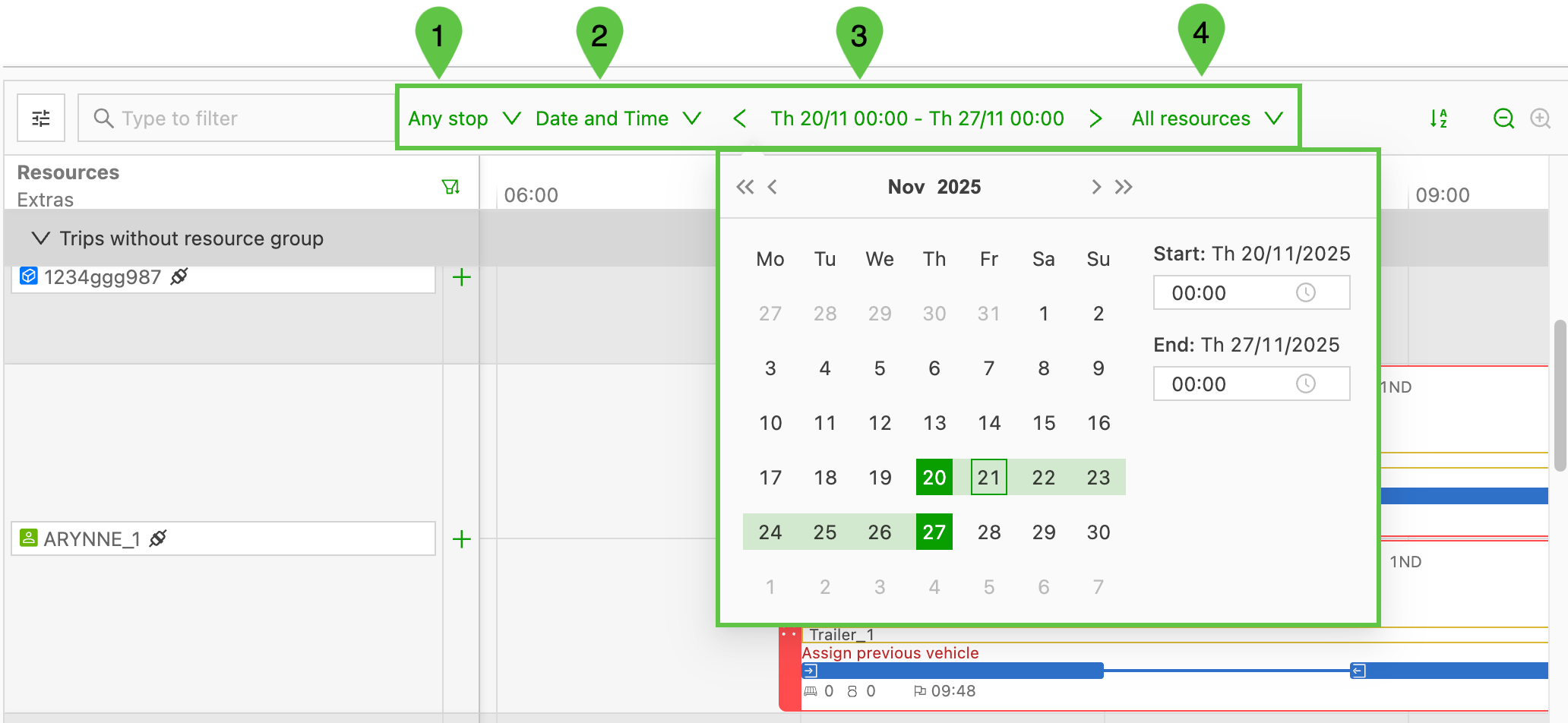
Gebruikers kunnen daarnaast een specifiek aantal dagen en een datum en tijdsbereik selecteren.
-
Elke stop of Start trip: de standaardwaarde is ‘Elke stop’. Handmatig wijzigen naar ‘Start trip’ om alleen trips te zien die binnen de geselecteerde datums starten (met de eerste stopactiviteit)
-
Datumopties, waaronder:
- 1 dag
- Datumbereik
- Datum en tijd
-
Geselecteerde datum of geselecteerd bereik. Met de pijlen vooruit of achteruit in de tijd gaan
-
Resources: Alle resources tonen / Alleen dummyresources / Dummyresources verbergen
Elke datum tussen ophaling en levering
De optie Elke datum tussen ophaling en levering voert een ruimere controle uit: een order verschijnt in de wachtrij Te plannen als een datum in het geselecteerde bereik overlapt met het volledige venster van ophaling tot levering, inclusief de ophaal- en leveringsdatum.
Gebruiksscenario’s:
- Orders met ophaal- en leveringsvensters van meerdere dagen die via EDI of API zijn geïmporteerd (bv. ophalen ma-wo, leveren do-vr), verschijnen in de wachtrij Te plannen op alle dagen binnen die vensters. Zo hebben planners volledig zicht zonder het datumfilter voor elke dag te wijzigen.
- Bij groupage- en LTL-activiteiten met ophaalvensters over meerdere dagen kunnen alle te plannen orders in één weergave worden getoond.
Voorwaarde:
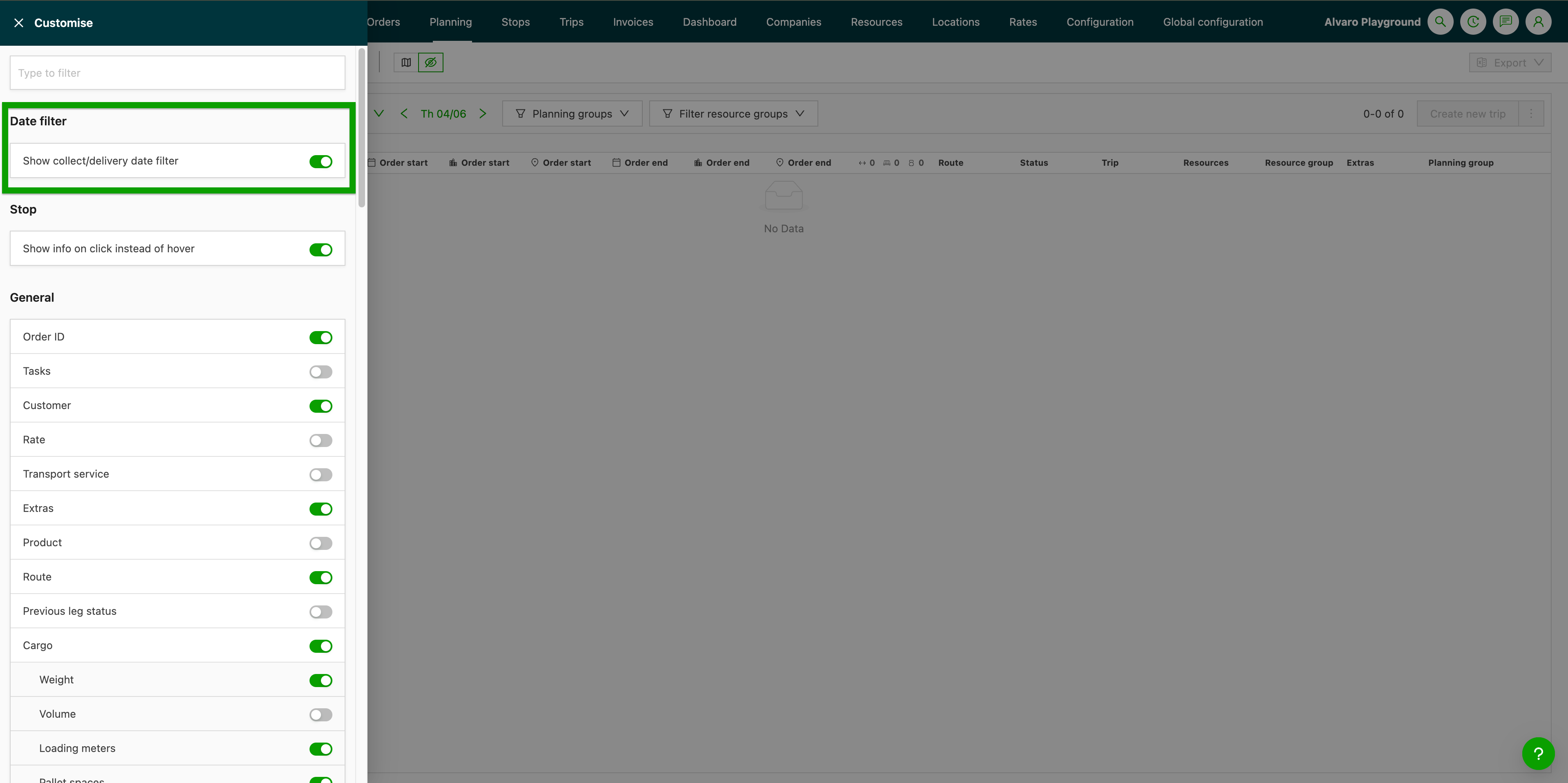
- Ervoor zorgen dat “Datumfilter ophaling/levering tonen” is ingeschakeld in het gedeelte Personaliseren.
Stappen:
-
Navigeren naar het bord Planning.
-
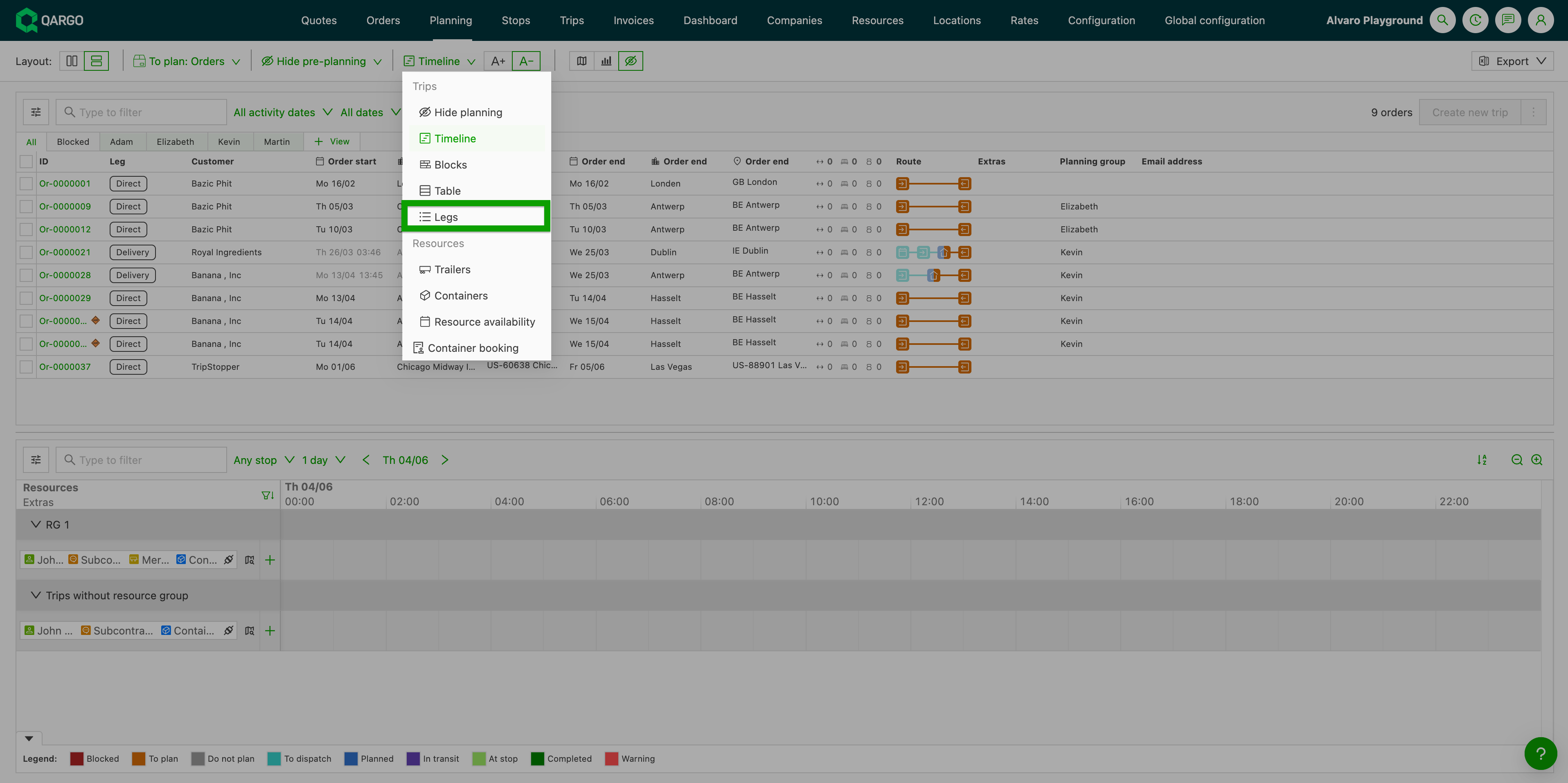
De keuzelijst Trajecten ▾ in de werkbalk openen en Trajecten selecteren.
-
Het datumfilter in de filterbalk van Te plannen zoeken (standaard Elke stop).
-
De keuzelijst van het filter openen en Elke datum tussen ophaling en levering selecteren.
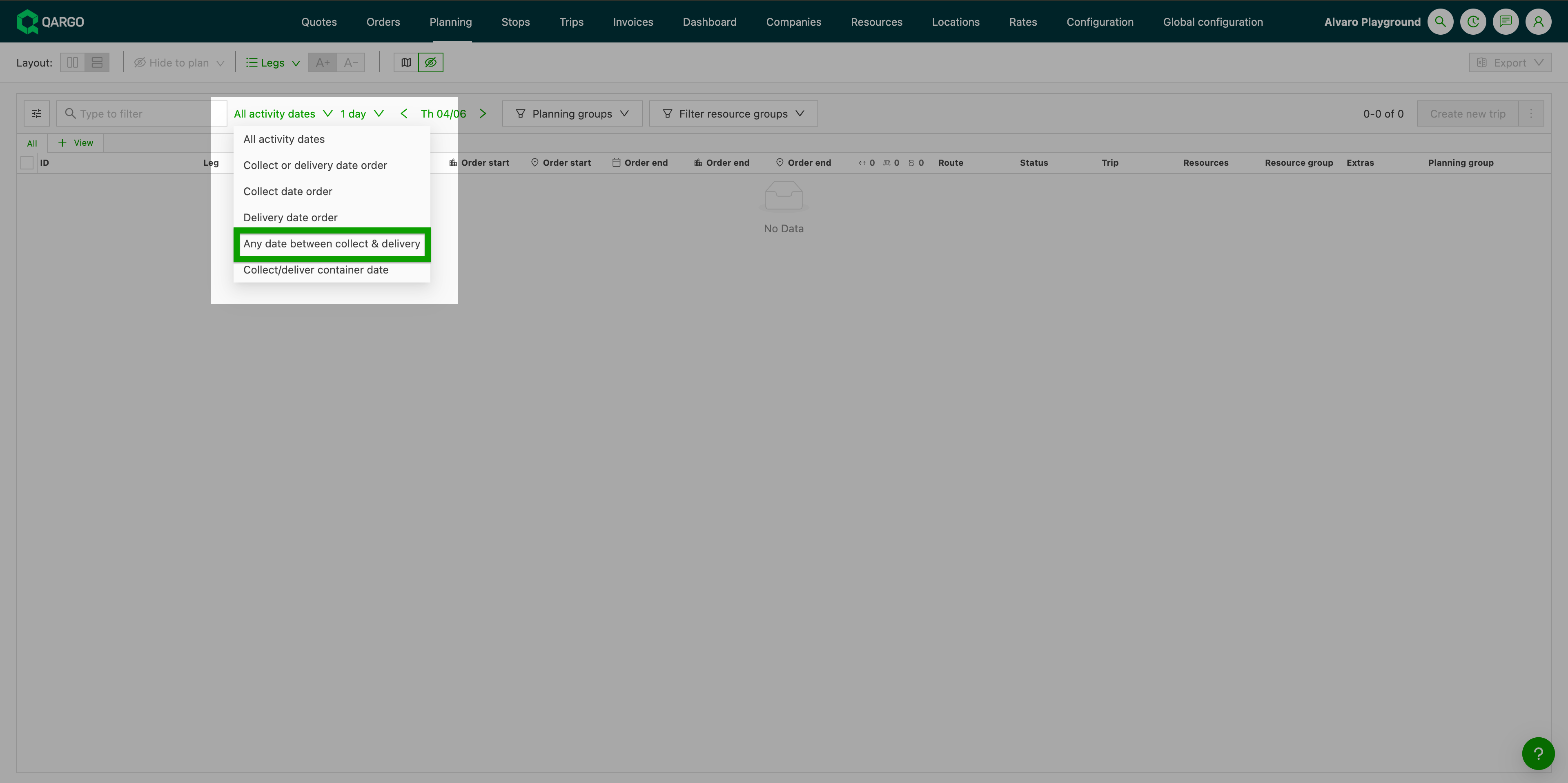
Alle orders met een te plannen stop die ergens binnen het geselecteerde bereik valt, verschijnen in de wachtrij.
Filteren op kolomkoppen
-
Met de muis over de kolomkop gaan; er verschijnt een ‘trechter’-icoon. Hierop klikken om de beschikbare filteropties te tonen.
-
De filteropties verschillen naargelang de beschikbaarheid van de specifieke kolom, maar kunnen het volgende omvatten:
- Klant
- Traject
- Datum- en tijdopties
Filteren op locatie
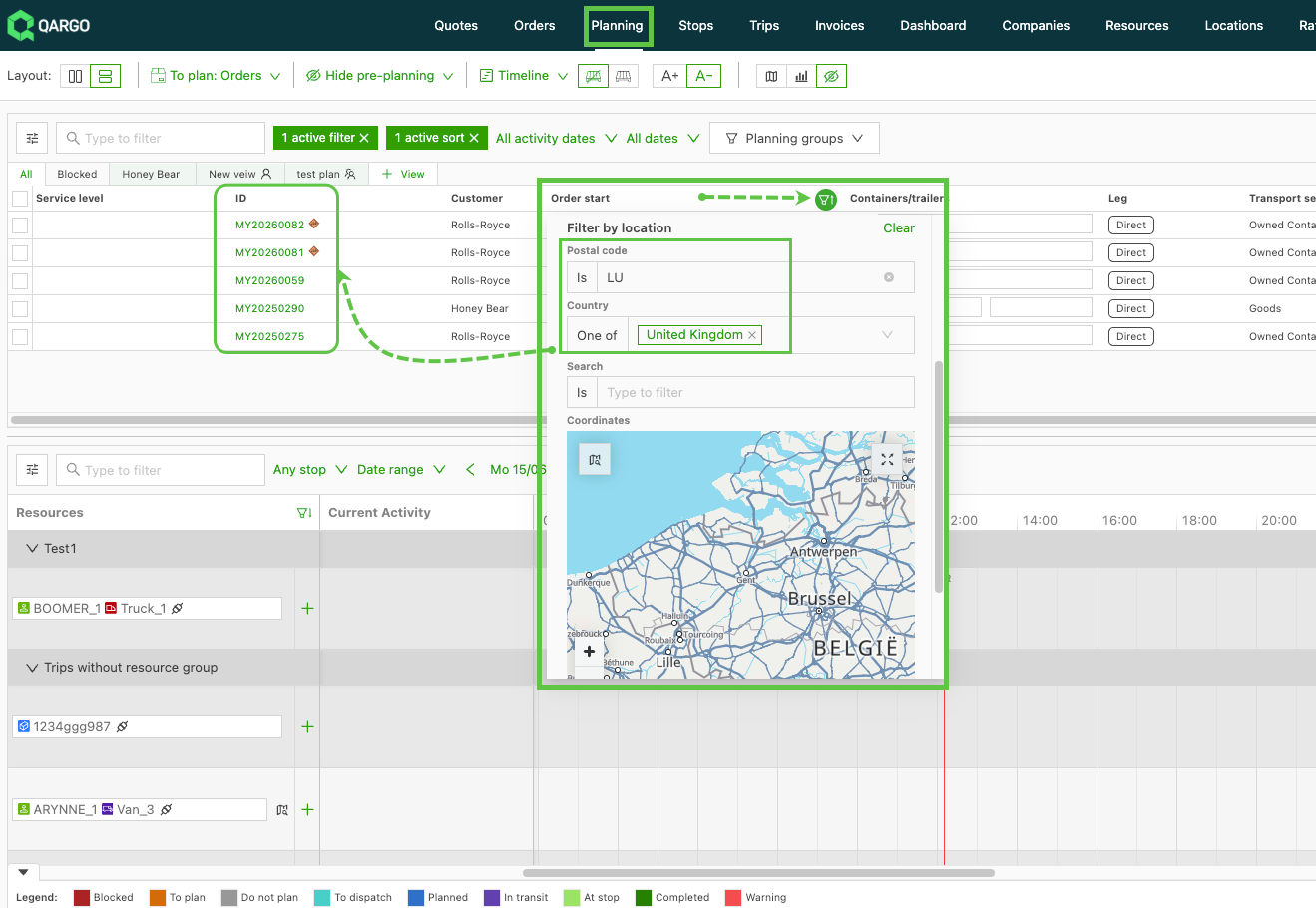
Het filter van de locatiekolom toont de subvelden (Zoeken, Locatie, Postcode, Land en Coördinaten) tegelijk. Dit maakt complexe zoekopdrachten op meerdere velden mogelijk met “EN”-logica in alle schermen van de applicatie, zonder tussen opties te moeten wisselen. Deze verbeterde functionaliteit stroomlijnt het werkproces en maakt specifieke zoekopdrachten mogelijk, zoals filteren op landen en postcodes tegelijk.
Het gecombineerde filter gebruiken
- Het filter op een locatiekolom openen.
- Alle secties tegelijk bekijken
- Secties naar wens combineren, bijvoorbeeld Land = FR samen met Postcode begint met 25, om alleen rijen te tonen die aan alle voorwaarden voldoen.
- Het filter toepassen; het wordt ook gecombineerd met filters op andere kolommen.
Opgeslagen weergaven
- Bestaande opgeslagen weergaven worden automatisch gemigreerd. Een weergave die bijvoorbeeld op Postcode filterde, blijft werken en toont die waarde in een eigen sectie.
- Na de migratie is geen opkuis nodig.
Weergaven Planning en Pre-planning
-
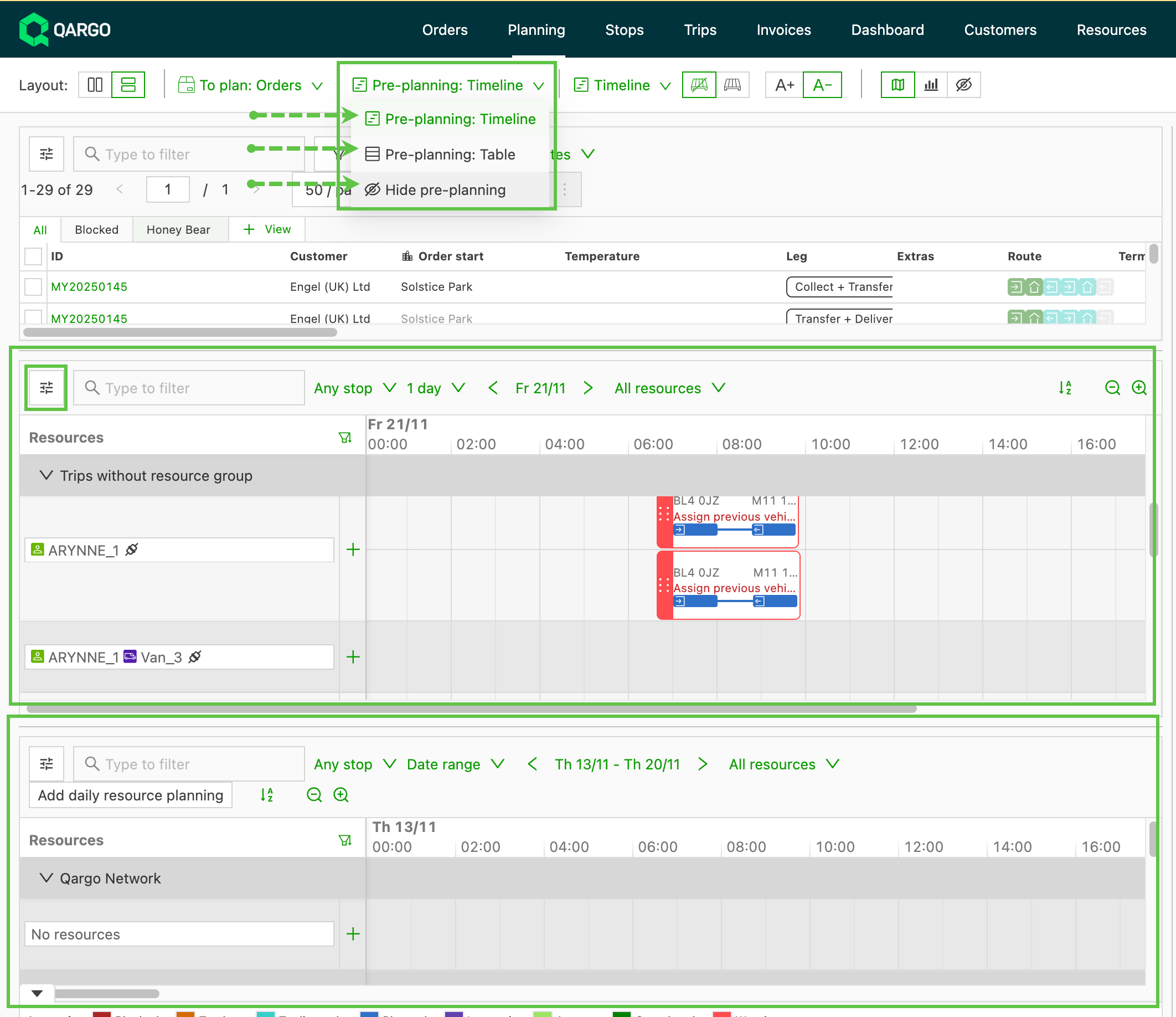
Er zijn aparte weergaven beschikbaar voor de planning- en pre-planningtabellen.
- Pre-planning volgt het planbord, d.w.z. als Tijdlijn is geselecteerd, wordt die standaard getoond.
- Handmatig wijzigen naar Tabel voor een eenvoudige rijweergave
-
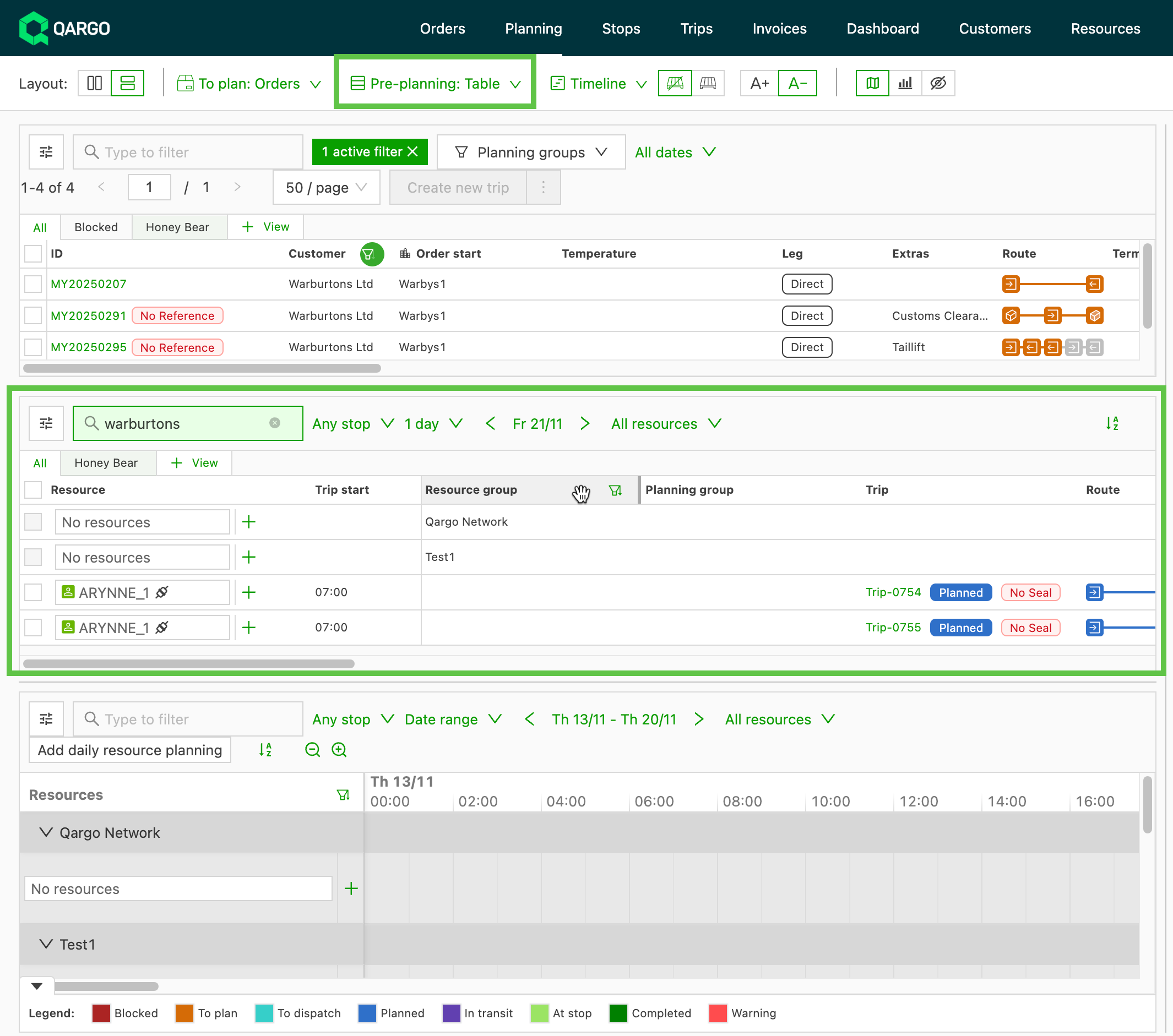
Het tabblad ‘+Weergave’ gebruiken om een specifieke weergave aan te maken in Te plannen (alleen orders)
- Kolomkoppen kunnen worden gefilterd om de subset van gegevens te bepalen die in de aangepaste weergave verschijnt.
- Met het zoekfilter naar een specifieke klant zoeken om te plannen
Filteren op beschikbaarheid resources
Het filter Beschikbaar? toont welke resources of resourcecombinaties in het geselecteerde datumbereik nog werk kunnen opnemen. Het houdt rekening met geregistreerde onbeschikbaarheden en ingeplande trips en telt alleen de tijd vanaf nu.
Een vrachtwagen die de rest van de dag volledig is ingepland, wordt niet meer als beschikbaar getoond.
Het filter staat in het filtermenu voor resources in deze weergaven:
- Trips: Tijdlijn (planbord)
- Trips: Blokken (planbord)
- Te plannen: Resources - Tijdlijn
- Pre-planning
Het filter Beschikbaar? toepassen
-
Het planbord openen en het datumbereik instellen met de datumkiezer.
-
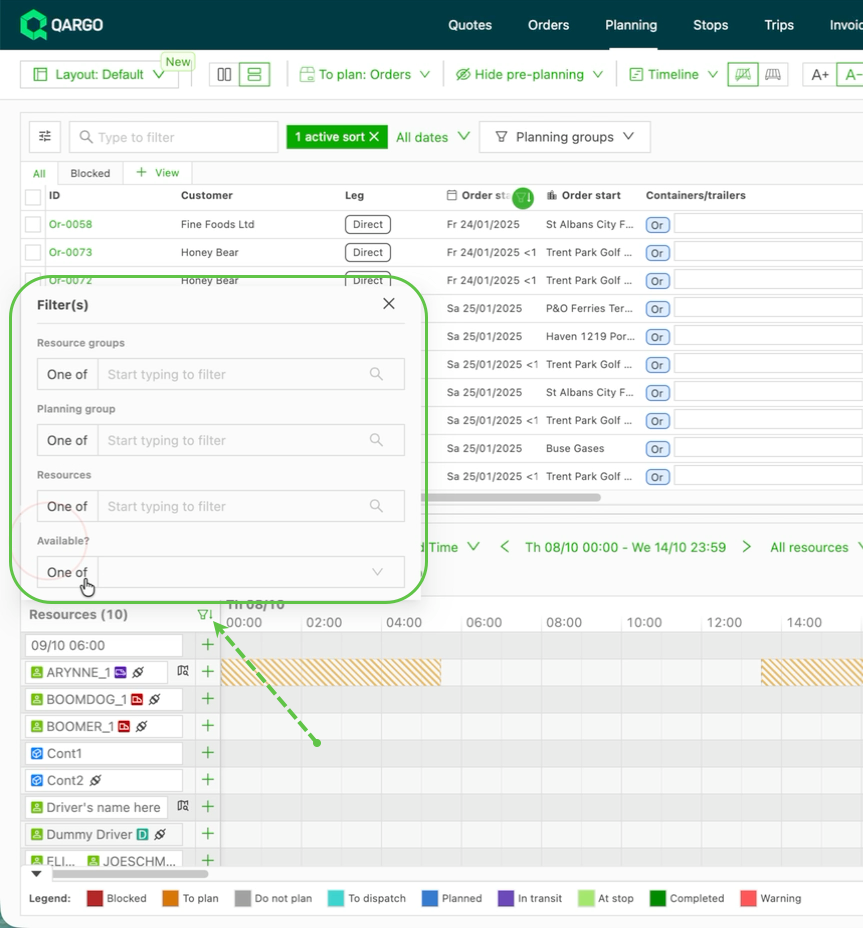
Klikken op Filter(s) in de kolomkop Resources.
-
Beschikbaar? selecteren en een operator kiezen: Is, Is niet, Een van of Geen van.
-
Een of meer opties selecteren:
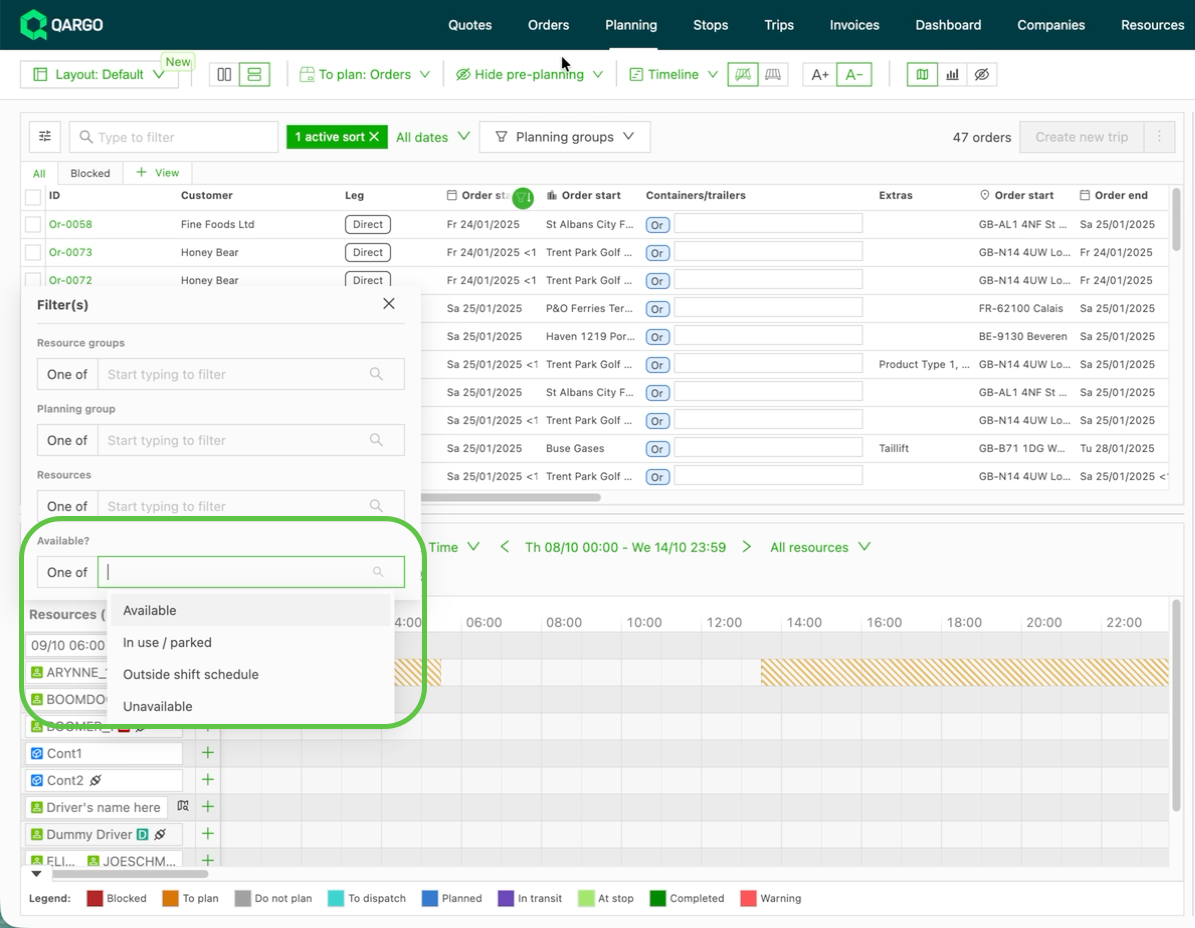
- Beschikbaar: de resource heeft nog vrije tijd in het bereik
- Buiten ploegenrooster: elke dag in het bereik is een rustdag in het ploegenrooster van de resource
- Onbeschikbaar: het resterende bereik is volledig bezet en bevat minstens één geregistreerde onbeschikbaarheid
- In gebruik / geparkeerd: het resterende bereik is volledig bezet door uitsluitend ingeplande trips, of de resource is geparkeerd
Hoe de beschikbaarheid wordt berekend
- Alleen de tijd na de rode lijn telt. De rode lijn op het bord is de huidige tijd. Als het datumbereik vandaag bevat, wordt alles vóór de rode lijn genegeerd. Eerdere dagen in het bereik worden ook genegeerd.
- Elke vrije tijd telt. Een resource blijft Beschikbaar zolang er tussen de rode lijn en het einde van het bereik ergens tijd niet is ingepland, zelfs een korte onderbreking tussen twee trips, op om het even welke dag in het bereik.
- Trips en onbeschikbaarheden die de rode lijn overschrijden, blokkeren nog altijd. Een trip die vanochtend is gestart en tot 18:00 loopt, blokkeert de resource tot 18:00.
- Ingeplande, lopende en voltooide trips blokkeren.
- Geannuleerde trips blokkeren nooit.
- Trailers komen vrij bij hun afzetstop. Een trailer die halverwege een trip wordt afgezet, wordt na die stop beschikbaar, terwijl de vrachtwagen geblokkeerd blijft tot het einde van de trip.
- Het filter wordt elke minuut bijgewerkt. Naarmate de rode lijn opschuift, verdwijnt een resource waarvan de trip bijna start uit Beschikbaar, zonder dat de pagina moet worden vernieuwd.
- Een datumbereik dat volledig in het verleden ligt, geeft geen beschikbare resources.
Opgeslagen weergaven en oudere links
Opgeslagen weergaven en gedeelde links die het vorige filter Beschikbaar Ja / Nee gebruikten, blijven werken en geven dezelfde resources:
| Oud filter | Nieuw filter |
|---|---|
| Beschikbaar = Ja | Beschikbaar? Een van Beschikbaar, Buiten ploegenrooster |
| Beschikbaar = Nee | Beschikbaar? Een van Onbeschikbaar, In gebruik / geparkeerd |
| Beperking | Details |
|---|---|
| Reservaties blokkeren niet | Een gereserveerde resource zonder trips of onbeschikbaarheden wordt nog altijd als Beschikbaar getoond. |
| Ploegenroosters maken een resource nooit Onbeschikbaar | Een resource waarvan het ploegenrooster elke dag in het bereik als rustdag markeert, wordt getoond als Buiten ploegenrooster, niet als Beschikbaar. |
| Datumfilter Start trip | Als het datumfilter van Planning op Start trip staat, blokkeert een trip die vóór het geselecteerde bereik is gestart de resource niet. De standaardinstelling Elke stop wordt niet beïnvloed. |
| Eén rijtelling | De kop toont één totaal van resourcerijen, geen telling per resourcetype. Een resource die in twee planningsgroepen staat, wordt twee keer geteld. |
| Geen onderscheid in type afwezigheid | Alle types onbeschikbaarheid (vakantie, ziekte, onderhoud, enz.) worden op dezelfde manier behandeld. Notities worden niet als onbeschikbaarheden behandeld. |
Probleemoplossing
| Probleem | Uitleg / oplossing |
|---|---|
| Een drukbezette vrachtwagen wordt nog als Beschikbaar getoond | Controleren of er na de rode lijn een onderbreking tussen trips is. Elke vrije tijd, hoe kort ook, houdt de resource Beschikbaar. Een reservatie blokkeert ook niet. |
| Een vrachtwagen met een geannuleerde trip wordt als Beschikbaar getoond | Verwacht gedrag. Geannuleerde trips blokkeren nooit een resource. |
| Beschikbaar? geeft Resources (0) | Het datumbereik controleren. Een bereik dat volledig in het verleden ligt, geeft geen beschikbare resources. |
| Een resource ontbreekt bij Beschikbaar maar heeft geen trips | Het ploegenrooster van de resource controleren. Als elke dag in het bereik een rustdag is, staat de resource onder Buiten ploegenrooster. |
| Een oude opgeslagen weergave toont andere filteropties | Verwacht gedrag. Beschikbaar Ja / Nee is omgezet naar Beschikbaar? met de overeenkomstige opties en geeft dezelfde resources. |
Filteren op aangepaste velden in Te plannen resources
Voor transportbedrijven met grote vloten is het nu mogelijk om aangepaste resourcevelden rechtstreeks in het paneel Te plannen resources te tonen en de resourcelijst op die velden te filteren.
Kolommen met aangepaste velden en filteren zijn beschikbaar in de volgende weergaven:
- Tabel Te plannen resources
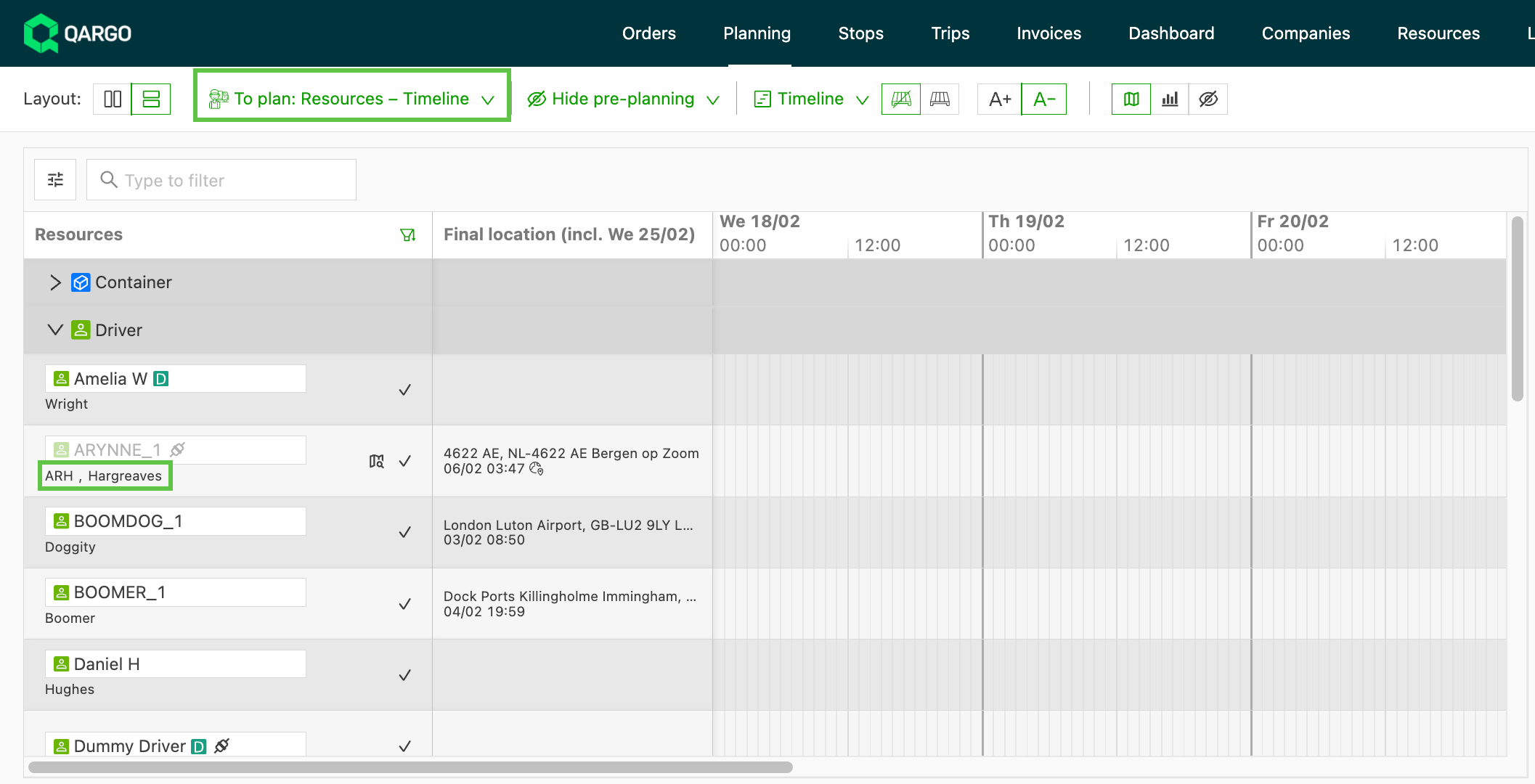
- Weergave Tijdlijn (waarden van aangepaste velden zichtbaar onder de naam van de resource)
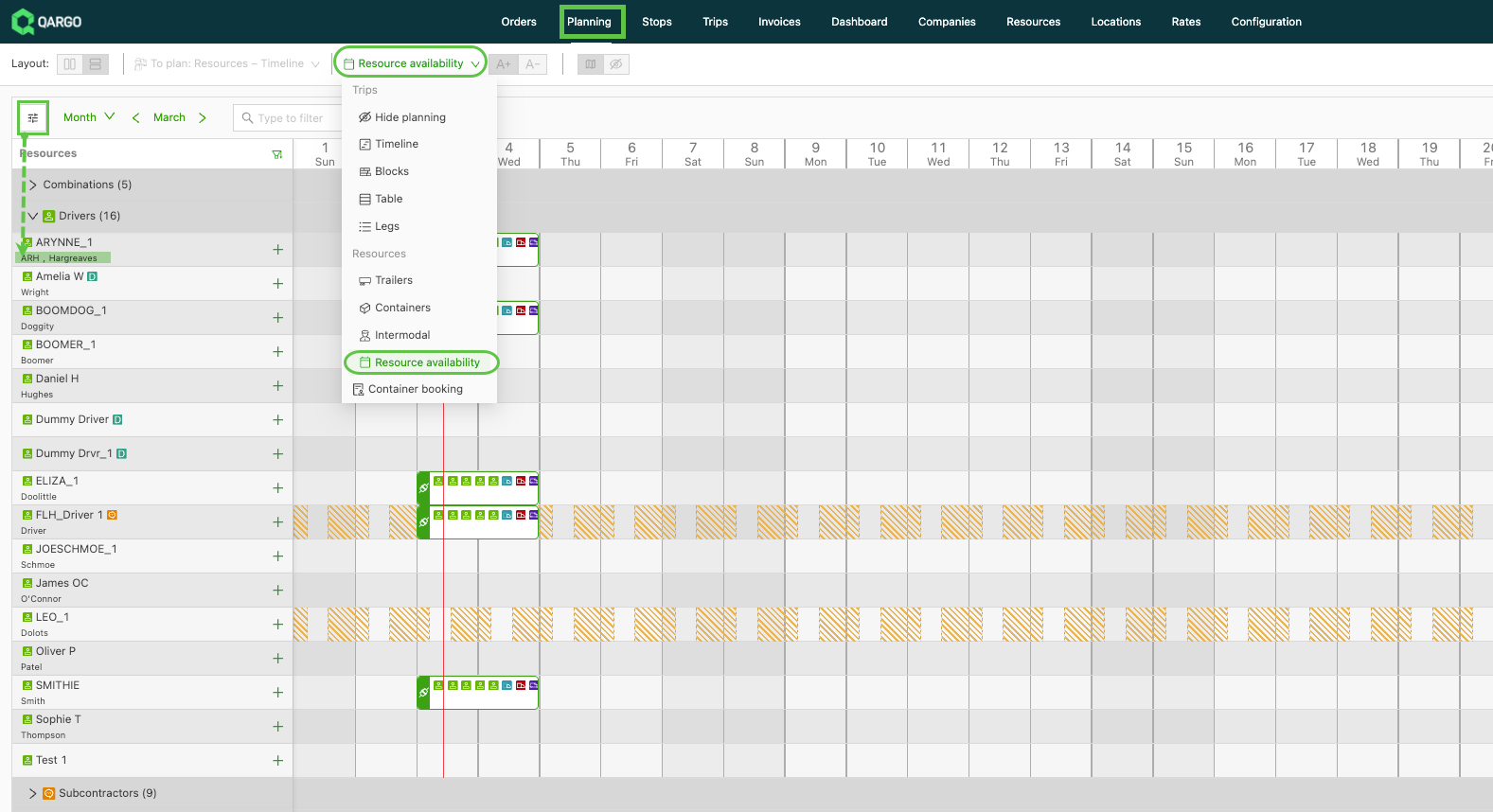
- Weergave Beschikbaarheid resources (waarden van aangepaste velden zichtbaar onder de naam van de resource)
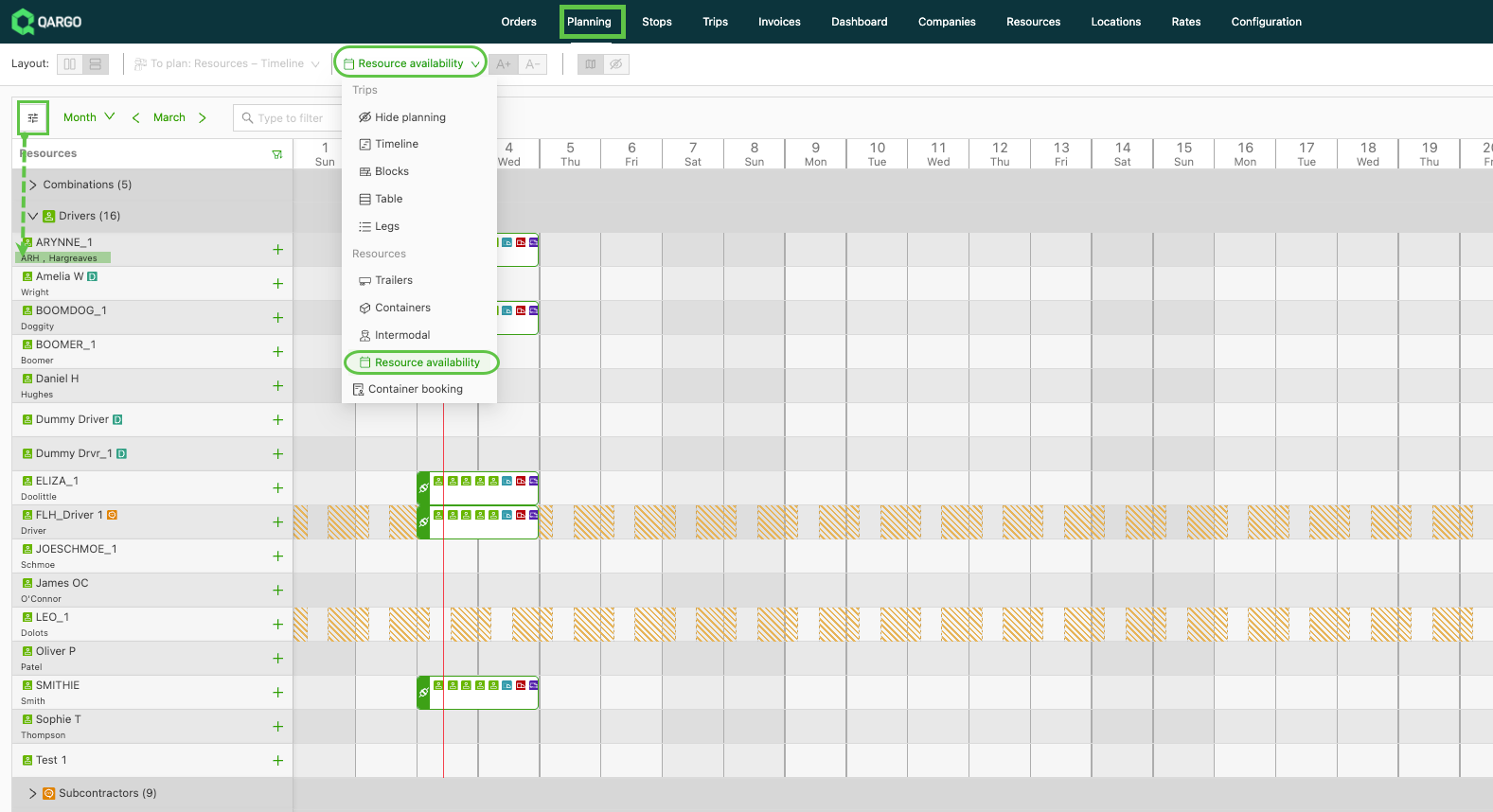
Kolommen met aangepaste velden tonen in Te plannen resources
Kolommen met aangepaste velden configureren
- Navigeren naar het planbord en het paneel Te plannen resources openen.
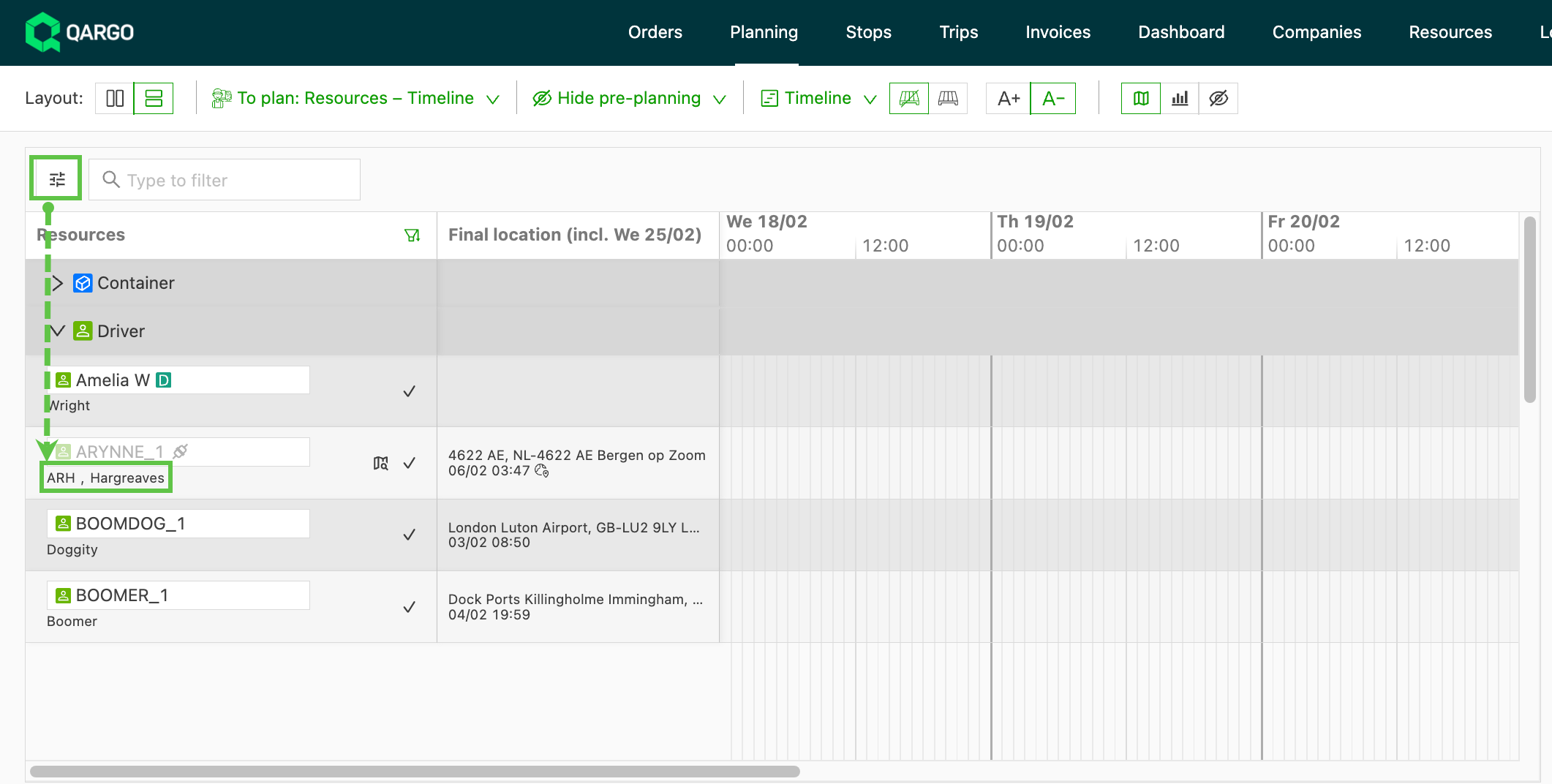
- Klikken op de knop Personaliseren in het gedeelte Te plannen resources.
- De aangepaste velden die als kolommen moeten verschijnen, inschakelen. Alleen velden die op het resourcetype zijn geconfigureerd, verschijnen hier.
- Het paneel Personaliseren sluiten. De geselecteerde kolommen verschijnen nu in de resourcetabel.
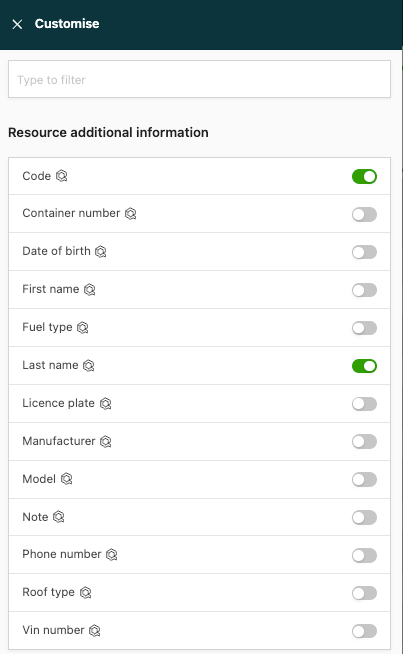
-
Waarden van aangepaste velden worden ook onder de naam van de resource getoond in:
- Weergave Tijdlijn
- Weergaven Beschikbaarheid resources, zodat de context in één oogopslag zichtbaar is zonder de resourcefiche te openen.
Filteren op waarden van aangepaste velden
Zodra een of meer kolommen met aangepaste velden zichtbaar zijn, kunnen die kolommen worden gebruikt om de resourcelijst te filteren.
Resources filteren op een aangepast veld
- Met de muis over de kolomkop van het aangepaste veld in de tabel Te plannen resources gaan. Er verschijnt een filtericoon.
- Klikken op het filtericoon om de filteropties voor die kolom te openen.
- De waarde of waarden selecteren waarop moet worden gefilterd. De resourcelijst wordt meteen bijgewerkt en toont alleen de overeenkomende resources.
- Dit herhalen voor extra kolommen om meerdere filters tegelijk toe te passen.
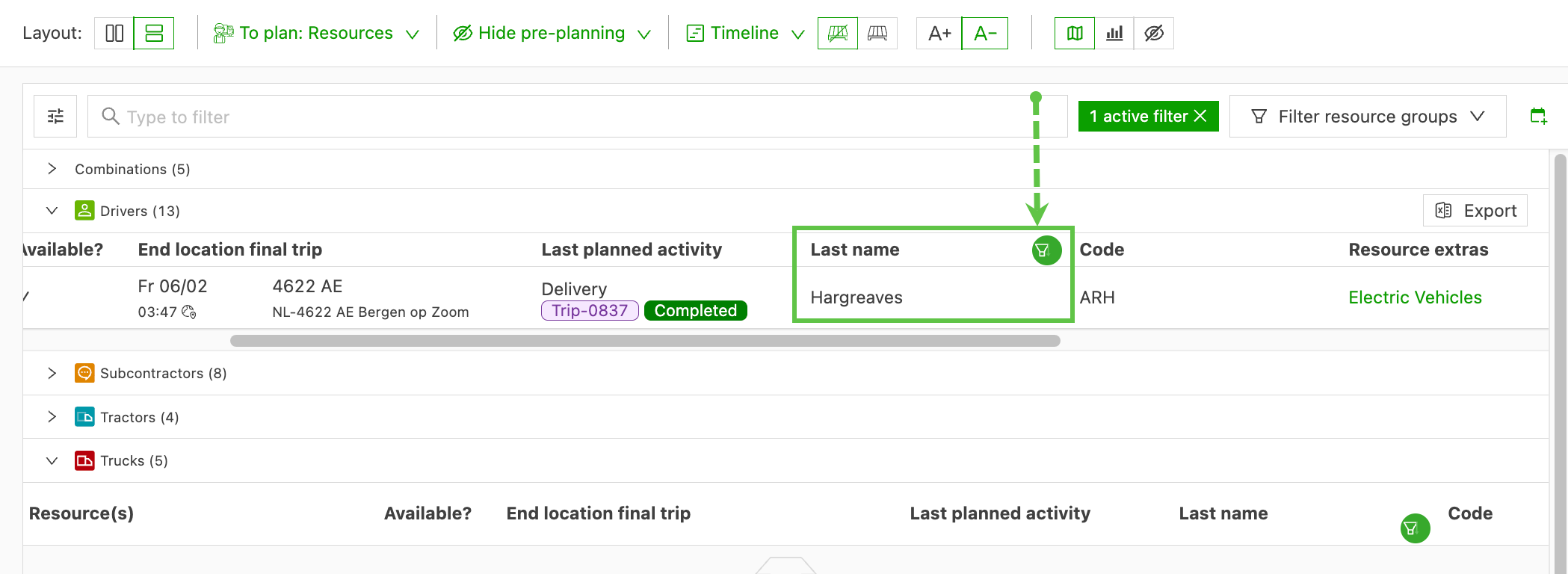
Als een of meer kolomfilters actief zijn, verschijnt de knop Alle filters wissen in de kop van het paneel. Klikken op Alle filters wissen om alle actieve kolomfilters in één keer te wissen.
Beperkingen
| Beperking | Details |
|---|---|
| Sorteren nog niet ondersteund | Resources kunnen niet worden gesorteerd op de waarden van kolommen met aangepaste velden. De standaardsortering geldt. |
| Aangepaste velden moeten op de resource zijn geconfigureerd | Alleen velden die al aan het resourcetype zijn toegevoegd, verschijnen in het paneel Personaliseren. Velden worden geconfigureerd in Instellingen > Resources. |
Planning: rapport beschikbaarheid resources.
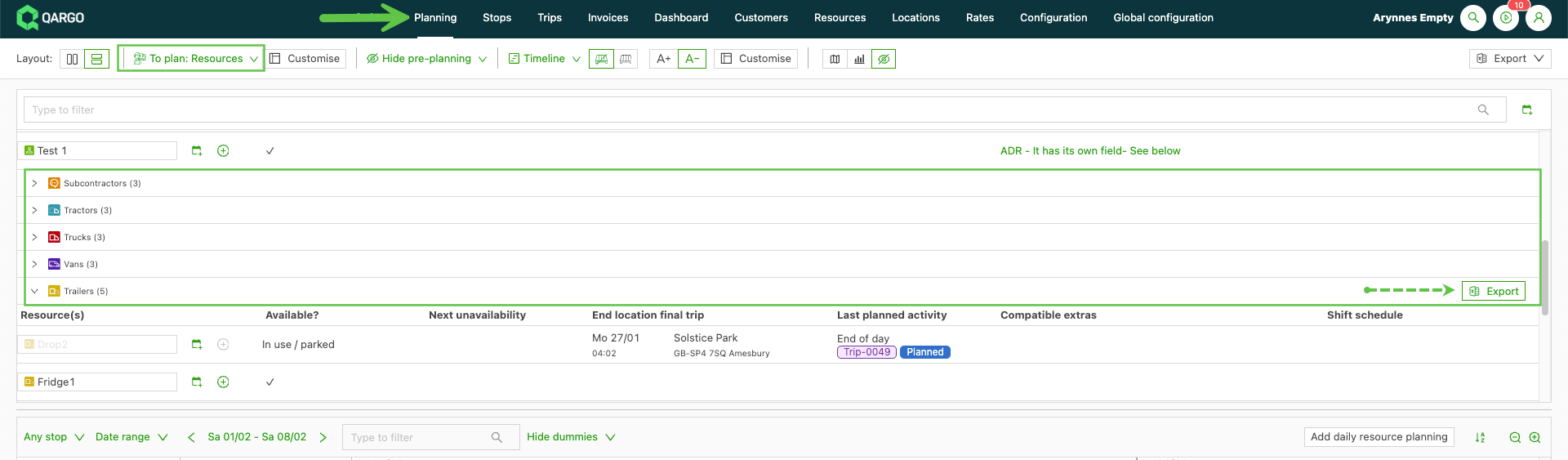
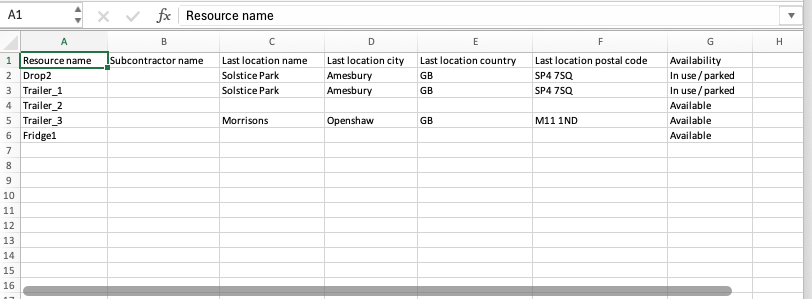
Onder Planning is het nu mogelijk om een overzicht van de beschikbaarheid van resources te exporteren, op basis van het resourcetype. Onder Te plannen Resources selecteren. Bij het aanwijzen van elke regel met de muis verschijnt rechts de optie Exporteren. De export toont de beschikbaarheid van de resources, inclusief de details van de laatste locatie.