
Planning - containerplanning
Containers plannen en opvolgen in Qargo, snel het juiste materieel vinden en trips sneller plannen met "Vorige container toewijzen" in het rechtsklikmenu van de trip.
Inhoudsopgave
Samenvatting
Wat
De module Containerplanning toont de beschikbaarheid en de recente bewegingen van containers. Daarnaast kunnen containers (en trailers) snel worden toegewezen tijdens het samenstellen van trips.
Waarom
Een duidelijk overzicht van de containers beperkt de tijd die nodig is om materieel te zoeken en voorkomt dubbele boekingen. Zo blijft de tripplanning ook consistent over meerdere ordertrajecten heen.
Hoe
In de module Planning de containerweergave openen, de juiste container filteren en zoeken, en vervolgens het materieel toewijzen tijdens het plannen van orders en trips. Als meerdere trajecten op één trip dezelfde container nodig hebben, Vorige container toewijzen gebruiken in het rechtsklikmenu van de stop.
Gebruiksscenario’s
-
Sneller plannen wanneer een container over meerdere trajecten op dezelfde trip blijft
- Het eerste traject plannen met de juiste container en dezelfde container daarna naar het volgende traject kopiëren met Vorige container toewijzen.
-
Snel materieel opzoeken en controleren tijdens de planning
- Filters en de zoekfunctie in Containerplanning gebruiken om de laatst bekende locatie en de recente beweging van een container te controleren voordat die wordt toegewezen.
Terminologie
| Term | Definitie |
|---|---|
| Containerplanning | Een planningsweergave met een lijst van containers en de belangrijkste details voor de geselecteerde datum of periode. |
| Beschikbaarheid van containers | Een indicator die aangeeft of een container op het geselecteerde tijdstip voor de planning kan worden gebruikt. |
| Containeractiviteit | De meest recent geregistreerde actie voor een container (op basis van voltooid werk). |
| Trip | Een geplande reeks stops die meerdere ordertrajecten kan bevatten. |
| Ordertraject | Eén deel van een beweging binnen een trip (bijvoorbeeld: ophaaltraject, leveringstraject). |
| Stopblok | Een stop die in de tripweergave wordt getoond en wordt gebruikt voor de planning en voor snelle acties. |
| Vorige container toewijzen | Een rechtsklikactie die de container van het vorige ordertraject kopieert naar het geselecteerde ordertraject binnen dezelfde trip (indien beschikbaar). |
Weergave Containerplanning
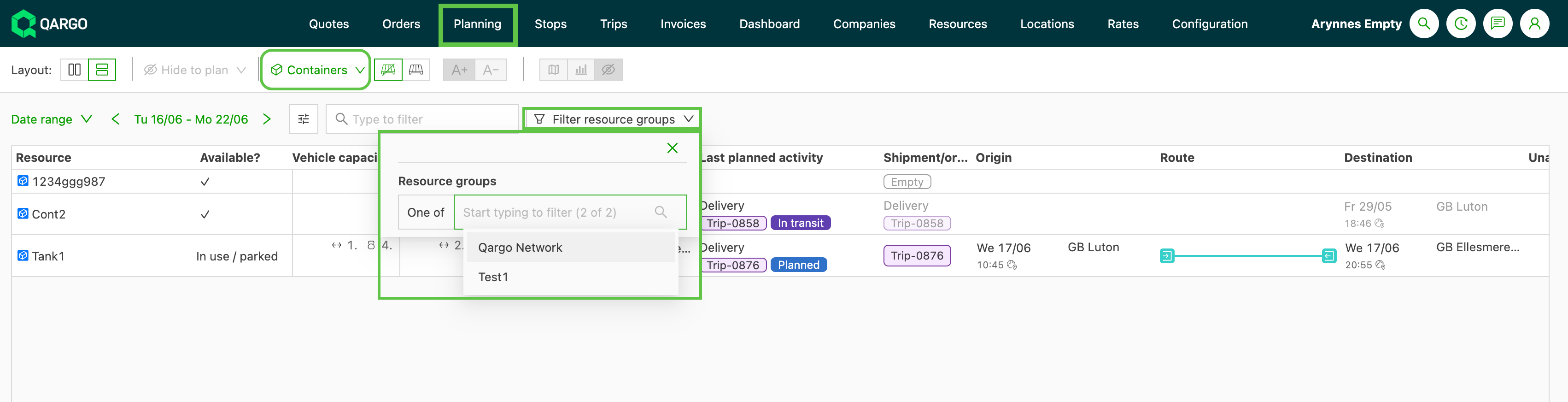
Met deze optie zijn de laatste locatie, goederen en trip van de container voor planningsdoeleinden op te volgen.
Weergave filteren op toewijzing van resourcegroep

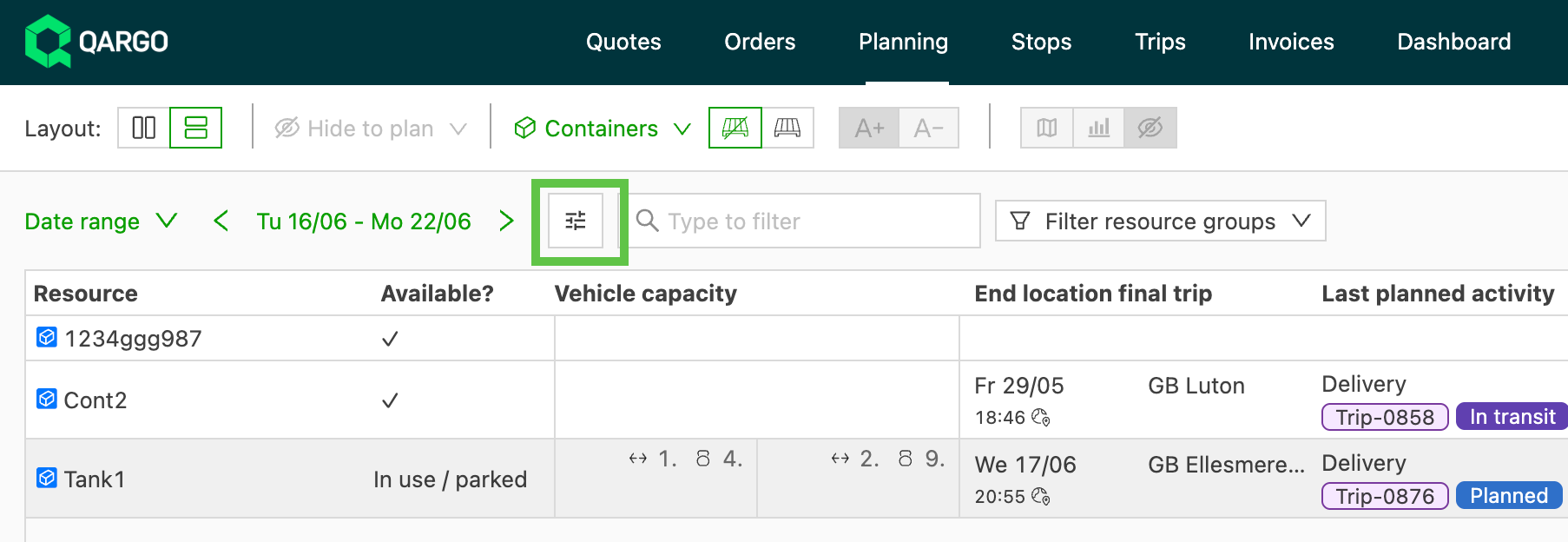
Weergave personaliseren
De vorige container of trailer toewijzen
-
Wat doet deze functie?
- Ze voegt de optie Vorige container toewijzen (en Vorige trailer toewijzen) toe aan het rechtsklikmenu van een stop binnen een trip. Daarmee wordt de resource van het vorige ordertraject gekopieerd.
-
Waarom is dit belangrijk?
- Planners die meerdere orders op één trip combineren, hoeven niet langer elke order te openen om dezelfde container of trailer handmatig toe te wijzen.
-
Hoe werkt het?
- Bij een rechtsklik op een stop verschijnt de optie wanneer aan het vorige ordertraject een container of trailer is toegewezen en aan de geselecteerde order niet. Door de optie te selecteren, wordt de toewijzing overgenomen.
Vereisten
- De velden voor container of trailer moeten in de planningsweergave zijn ingeschakeld om de optie te laten verschijnen. Contact opnemen met Qargo-support of de Qargo-accountmanager als deze optie niet is ingeschakeld.
- Aan het vorige ordertraject op de trip moet al een container of trailer op orderniveau zijn toegewezen.
Gebruiksscenario’s
Een planner voegt een ophaaltraject als herlading toe aan een levering waaraan al een container is toegewezen. Daarna kopieert de planner die container naar de nieuwe order zonder de tripweergave te verlaten.
Werkwijze voor toewijzing: orderniveau
Gebruiksscenario
Een planner voegt een ophaaltraject als herlading toe aan een levering waaraan al een container is toegewezen. Daarna kopieert de planner die container naar de nieuwe order zonder de tripweergave te verlaten.
-
De trip in de weergave Planning openen.
-
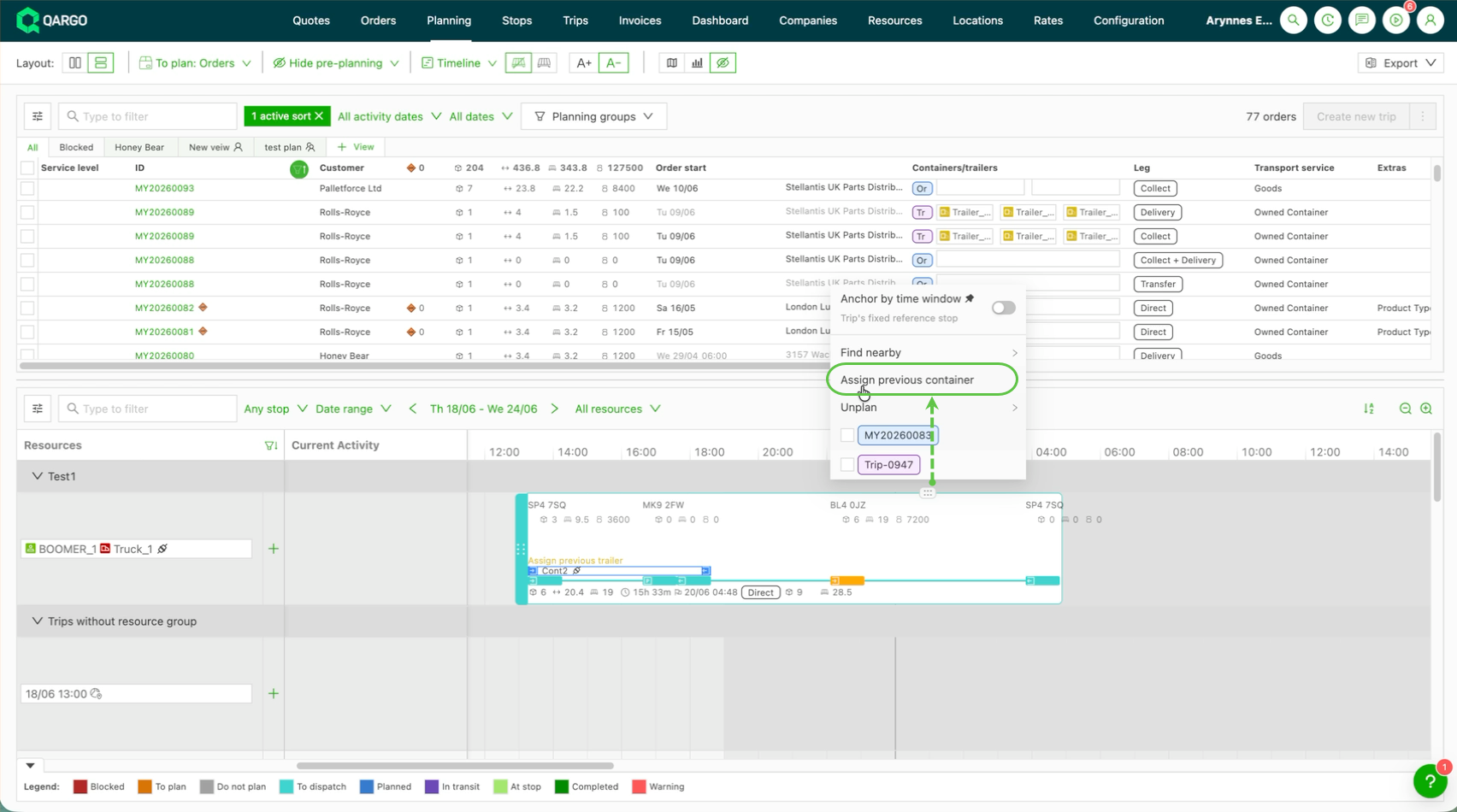
Klikken op de greep van de stop waaraan de container of trailer moet worden toegewezen.
-
Vorige container toewijzen (of Vorige trailer toewijzen) in de keuzelijst selecteren.
-
Controleren dat de container of trailer van het vorige ordertraject nu aan de geselecteerde order is toegewezen.
Werkwijze voor toewijzing: tripniveau
- De trip in de weergave Planning openen.
- De te plannen order selecteren
- Vorige container toewijzen (of Vorige trailer toewijzen) via de link in de tripdetails selecteren.
- Controleren dat de container of trailer van het vorige ordertraject nu aan de geselecteerde order is toegewezen.
Probleemoplossing
| Probleem | Oplossing |
|---|---|
| Containerweergave niet zichtbaar in Planning | Containers inschakelen in de personalisatie of instellingen van Planning, zodat de containerweergave beschikbaar is. |
| Containerlijst lijkt onvolledig voor de geselecteerde dag | De geselecteerde periode en filters controleren; kolomfilters wissen om de volledige lijst te herstellen. |
| Optie “Vorige container toewijzen” niet zichtbaar bij rechtsklikken | Controleren of aan het vorige ordertraject een container is toegewezen en aan het geselecteerde traject nog geen container. |
| “Vorige container toewijzen” werkt maar één traject bij | De actie gebruiken op elk traject dat de container nodig heeft; de actie kopieert alleen van het onmiddellijk voorafgaande traject. |
| Container lijkt onverwacht niet beschikbaar | De voltooiingsstatus van de trip en de planningsdatums controleren; de beschikbaarheid hangt af van de geregistreerde voortgang van de trip en het geselecteerde tijdvenster. |