
Intermodaal: intermodale planning
Gids voor intermodale operations om intermodale stops halverwege de route toe te voegen. Kiezen tussen begeleid of onbegeleid en lijn, dienstregeling en datums selecteren.
Inhoudsopgave
- Intermodale lijstweergave
- Opties van de lijstweergave configureren
- Betere zichtbaarheid van geboekte verbindingen
- Kolom Intermodale vertrekken in de lijstweergave van orders
- Kolommen vorige en volgende verbinding
- Een intermodale order aanmaken
- Intermodale stop aan een order toevoegen
- Een intermodaal traject naar een andere transportroute verplaatsen
Intermodale lijstweergave
Met de speciale intermodale lijstweergave in de planning is het veel eenvoudiger om intermodale vertrekken en boekingen op grote schaal te beheren.
- Het paneel Vertrekken toont een overzicht van alle geboekte vertrekken.
- Hiermee kunnen planners meerdere containerboekingen voor verschillende vertrekken op één plek beheren
Belangrijkste voordelen
- Betere zichtbaarheid, snellere toewijzingen en duidelijke capaciteitscontrole voor operators die meerdere containers boeken (één container per trip, meerdere trips per vertrek)
- Beheer van overtochten of treinschema’s met beperkte toewijzingen
- Gedetailleerde planning per vertrek, vrachtlijsten en capaciteitscontroles
Zo werkt het
- De tabel met intermodale vertrekken biedt een duidelijk overzicht van alle komende afvaarten en treinvertrekken.
- Klikken op een vertrek markeert het en filtert de boekingstabel eronder, zodat alleen de bijbehorende boekingen worden getoond.
- Met slepen en neerzetten kunnen boekingen snel aan vertrekken worden toegewezen of tussen vertrekken worden verplaatst.
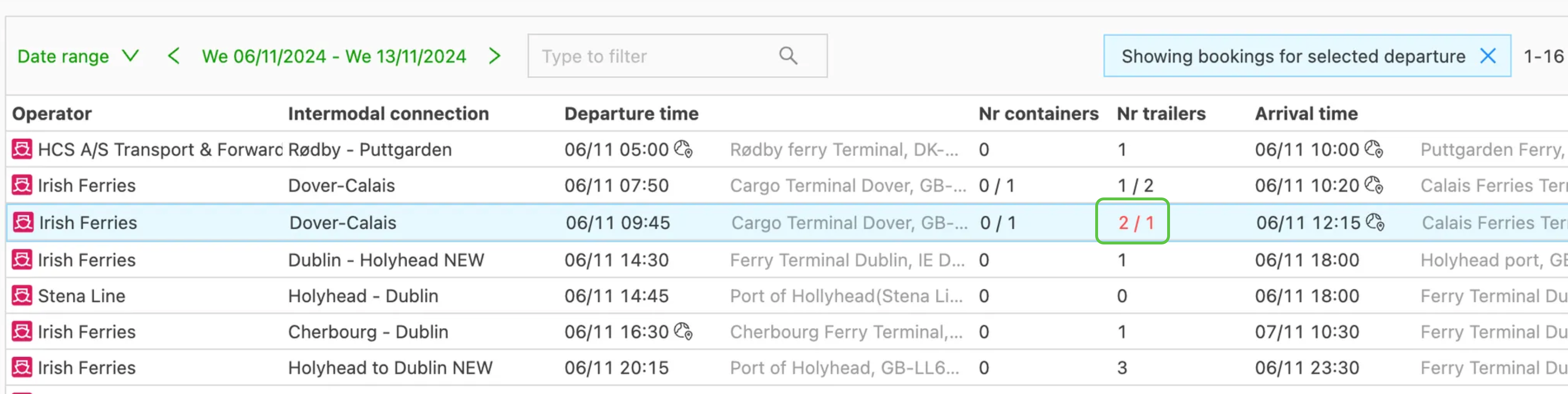
- Capaciteitscontroles tonen het max. aantal toegewezen containers en trailers en geven een waarschuwing wanneer de limieten worden overschreden.
Opties van de lijstweergave configureren
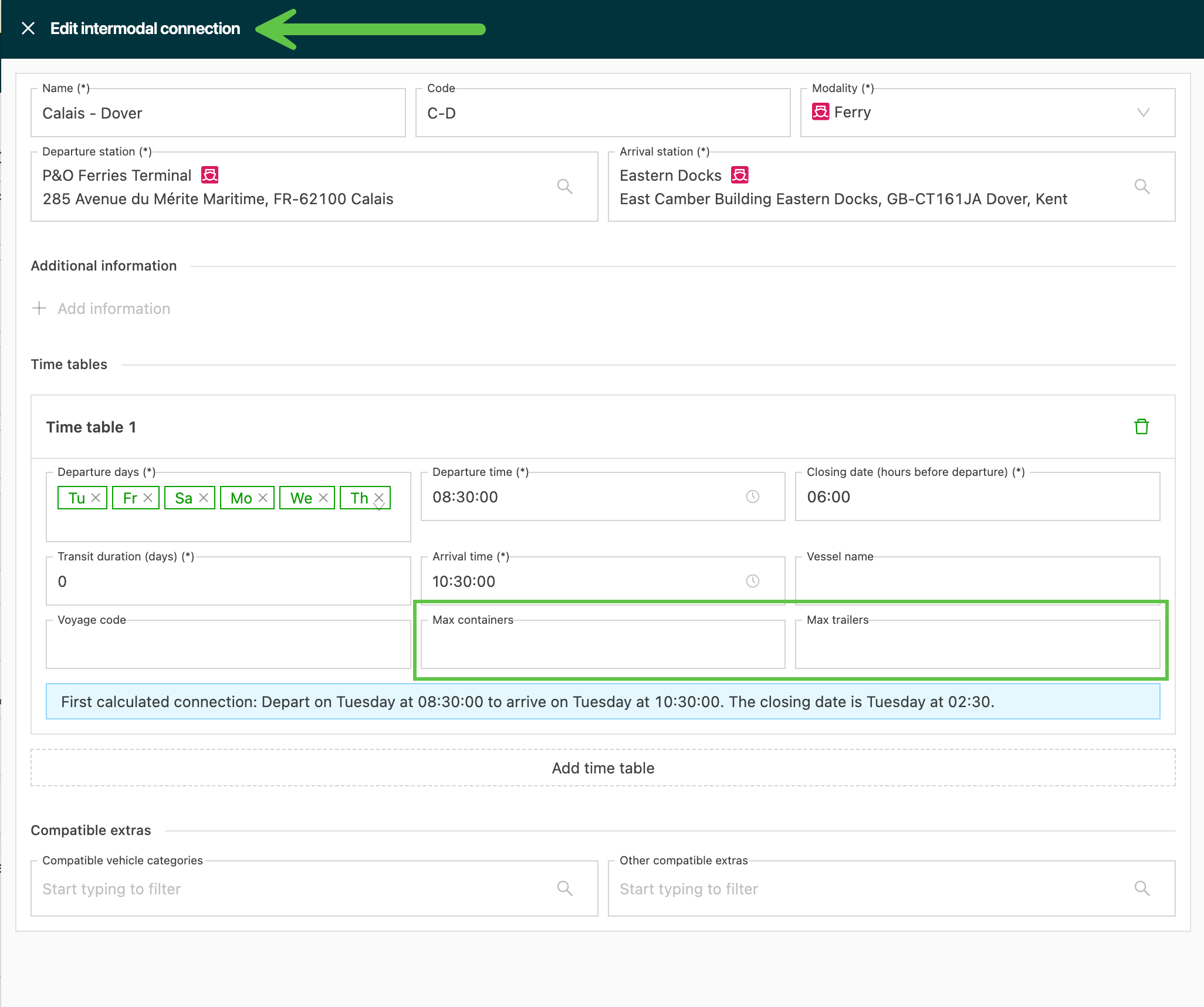
Het maximale aantal containers en/of trailers configureren dat per afvaart kan worden ingepland.
- Naar de pagina Resources > Intermodale operators gaan
- Klikken op de operator waarvoor de maxima moeten worden toegevoegd
- In het paneel Intermodale verbindingen op het pictogram Bewerken van de specifieke dienstregeling klikken.
- In het paneel Dienstregeling het max. aantal containers en trailers toevoegen
- Visuele waarschuwing wanneer de capaciteit wordt overschreden
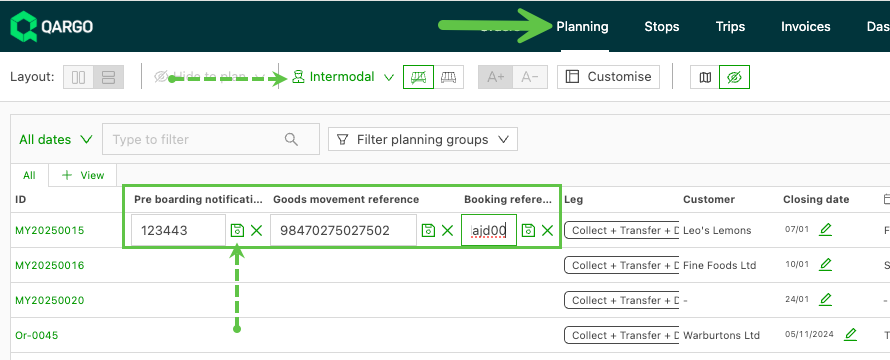
Bij het bekijken van de lijst met trips kunnen de pre-boardingmelding, goederenbewegingsreferentie en boekingsreferentie rechtstreeks op de pagina worden bijgewerkt.
- In de kolom klikken van de order waarvoor de referentie moet worden toegevoegd.
- Er opent een tekstvak; de referentie toevoegen en op het pictogram Opslaan klikken.
-
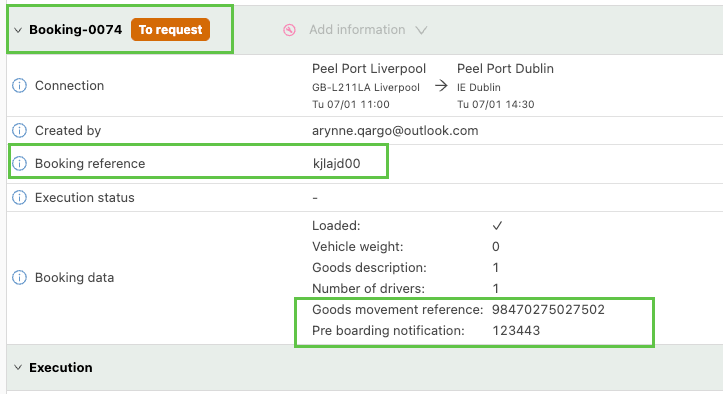
De referenties worden automatisch gekopieerd naar de boekingsdetails in de order.
Betere zichtbaarheid van geboekte verbindingen
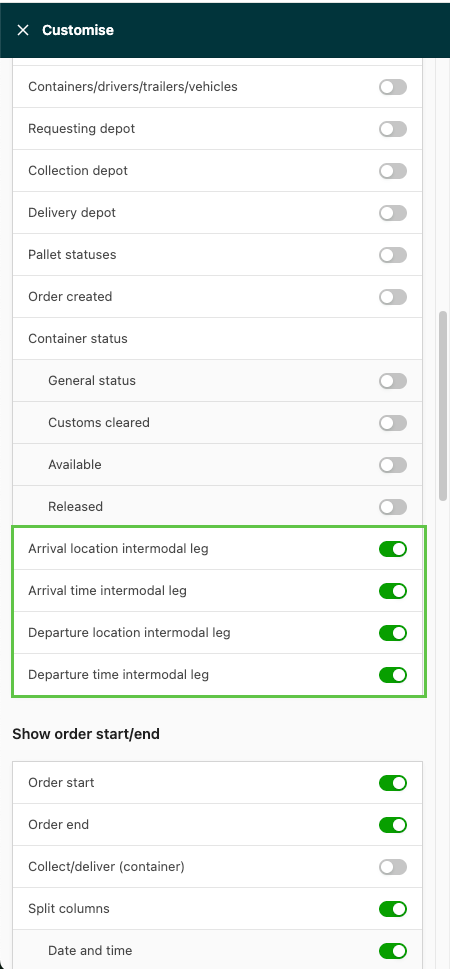
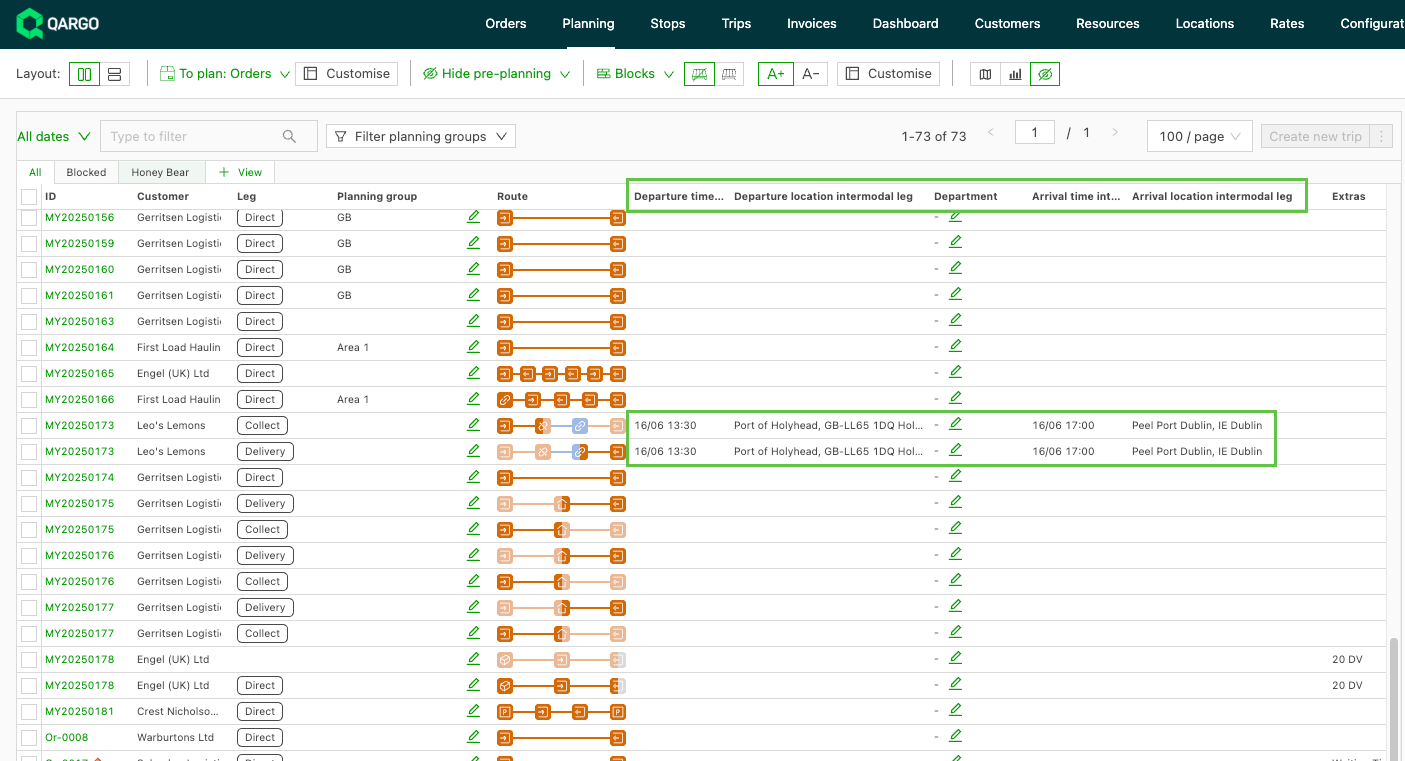
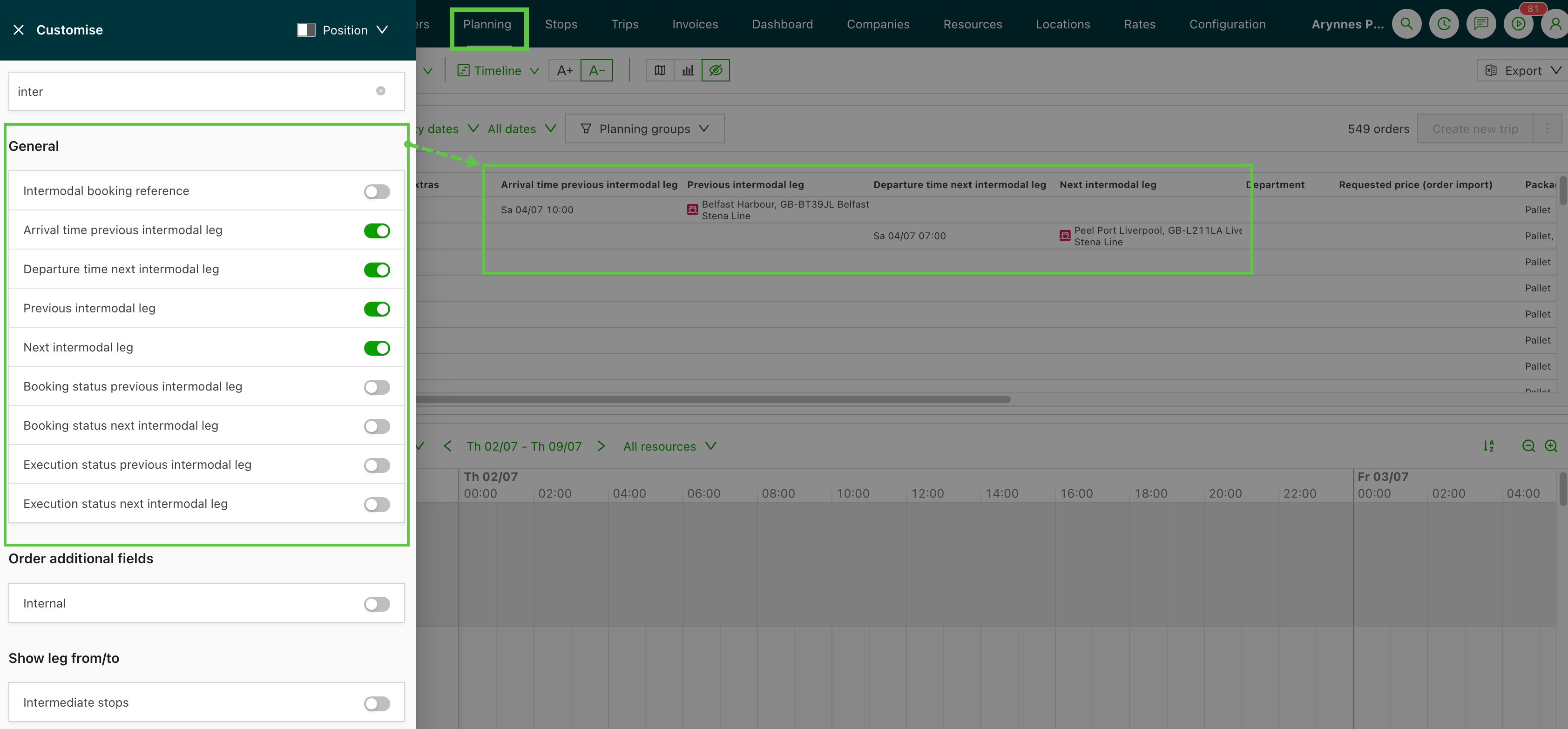
De details van aankomende of vertrekkende verbindingen zijn nu zichtbaar in de planning. Onder Te plannen: orders en Resources zijn er 4 nieuwe kolommen met informatie over de locatie en de datums van de intermodale aankomst en het intermodale vertrek:
- Vertrektijd intermodaal traject
- Vertreklocatie intermodaal traject
- Aankomsttijd intermodaal traject
- Aankomstlocatie intermodaal traject
Op ‘Kolommen bewerken’ klikken en de toggle inschakelen.
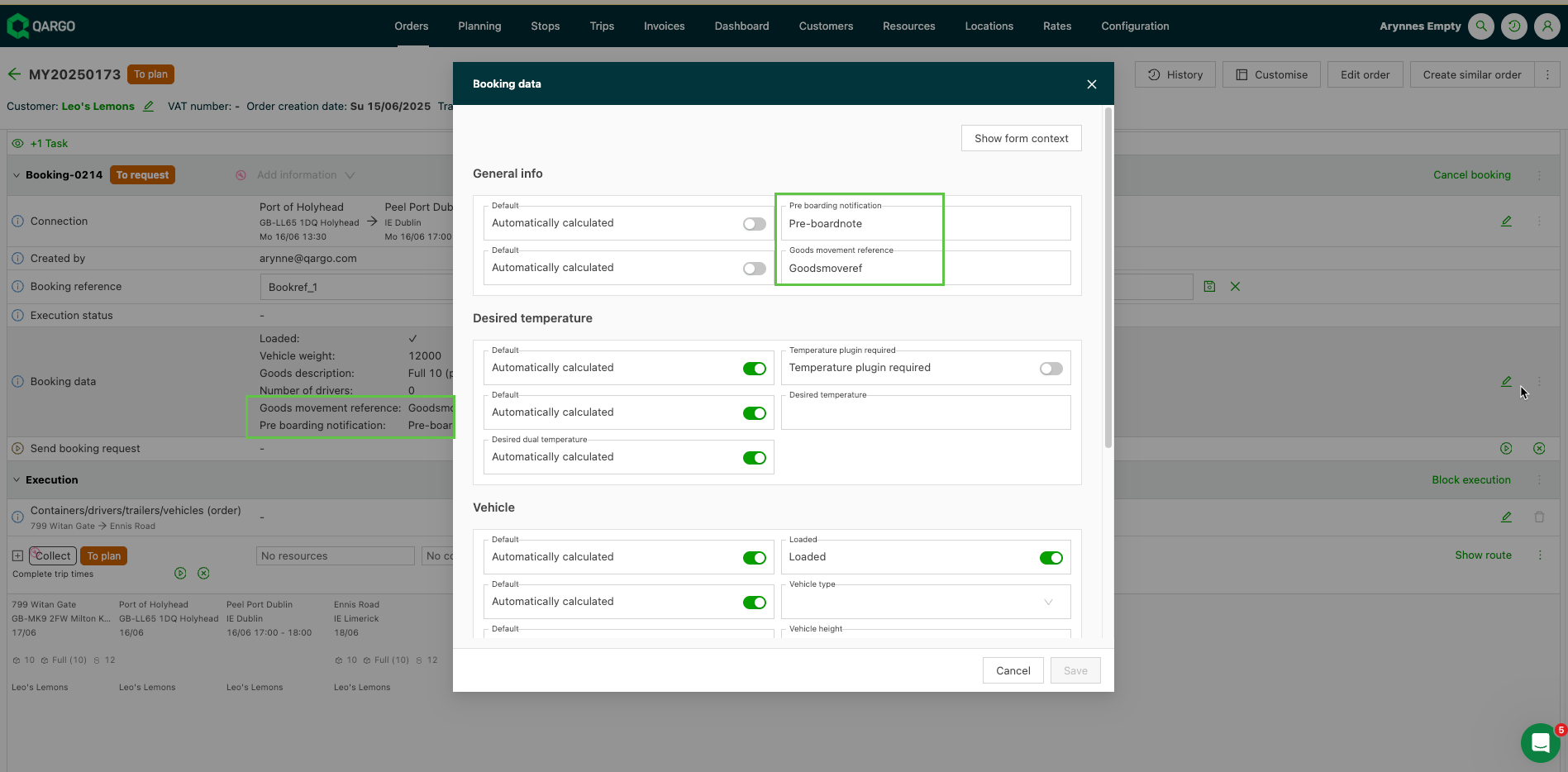
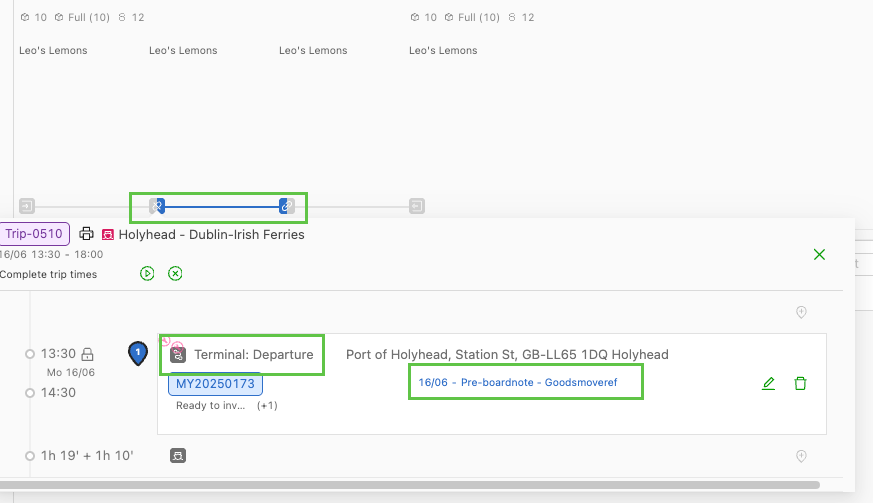
- Boekingsgerelateerde referenties zijn nu ook zichtbaar op de terminalstop. Ze kunnen aan de boekingsgegevens worden toegevoegd en worden getoond wanneer de terminalstop wordt uitgevouwen.
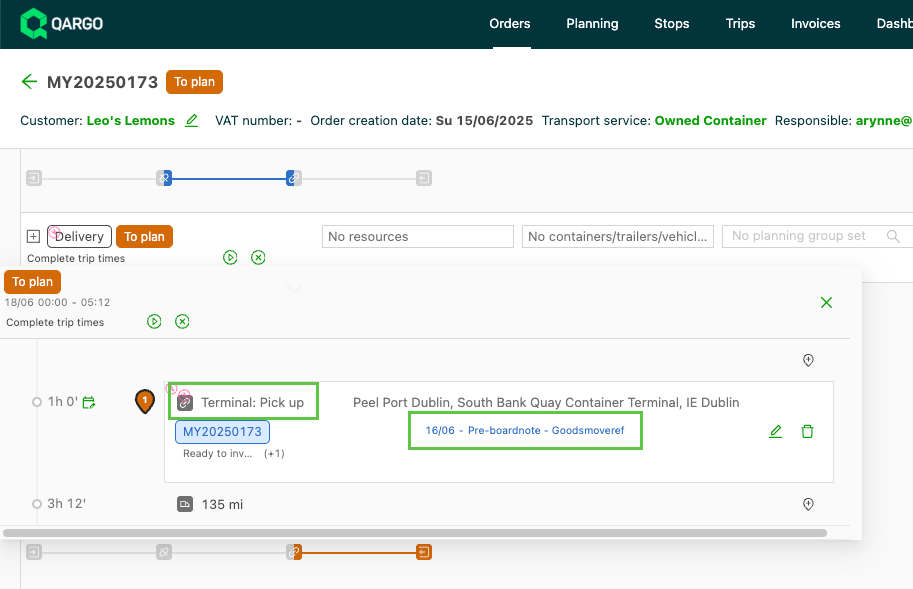
Impact voor klanten
- Beter overzicht van intermodale informatie op orders en trips
- Eenvoudiger plannen doordat informatie over intermodale aankomst en vertrek makkelijk beschikbaar is
Betere zichtbaarheid van containers (alleen zeecontainer / eigen container)
-
Voor containers wordt de import-/exportstatus getoond in de details van de beweging in het planningsblok.
-
Beschikbaar als kolomoptie in de tabelweergave van de planning
- Met de knop ‘Personaliseren’ de kolom ‘Import/export’ inschakelen
- De kolomkop kan worden gefilterd.
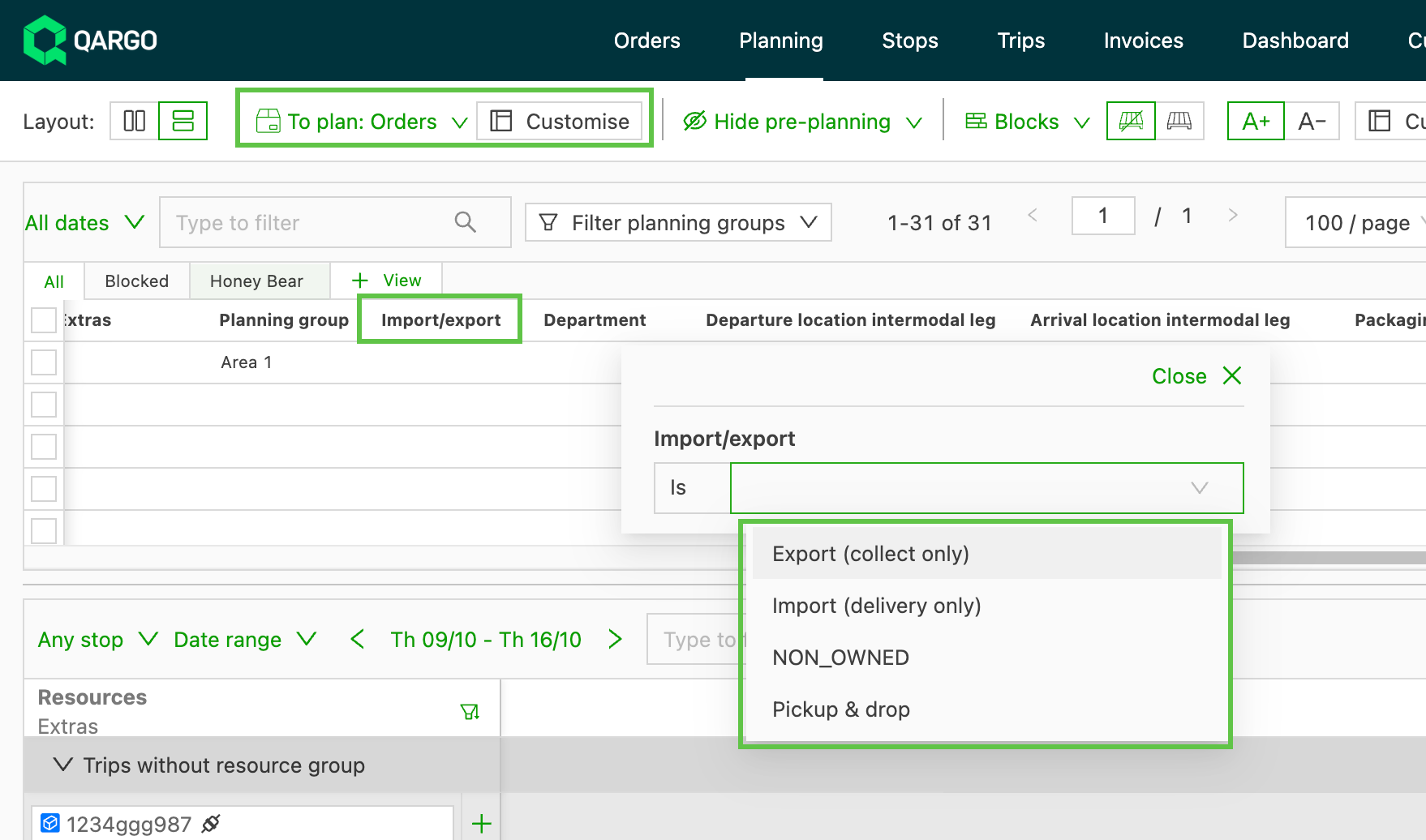
-
Beschikbaar in zowel de kleine (A-) als de grote (A+) weergave.
- Met de knop ‘Personaliseren’ de details ‘Import/export’ in de trip inschakelen
- Het tripblok toont de import-/exportdetails van de order
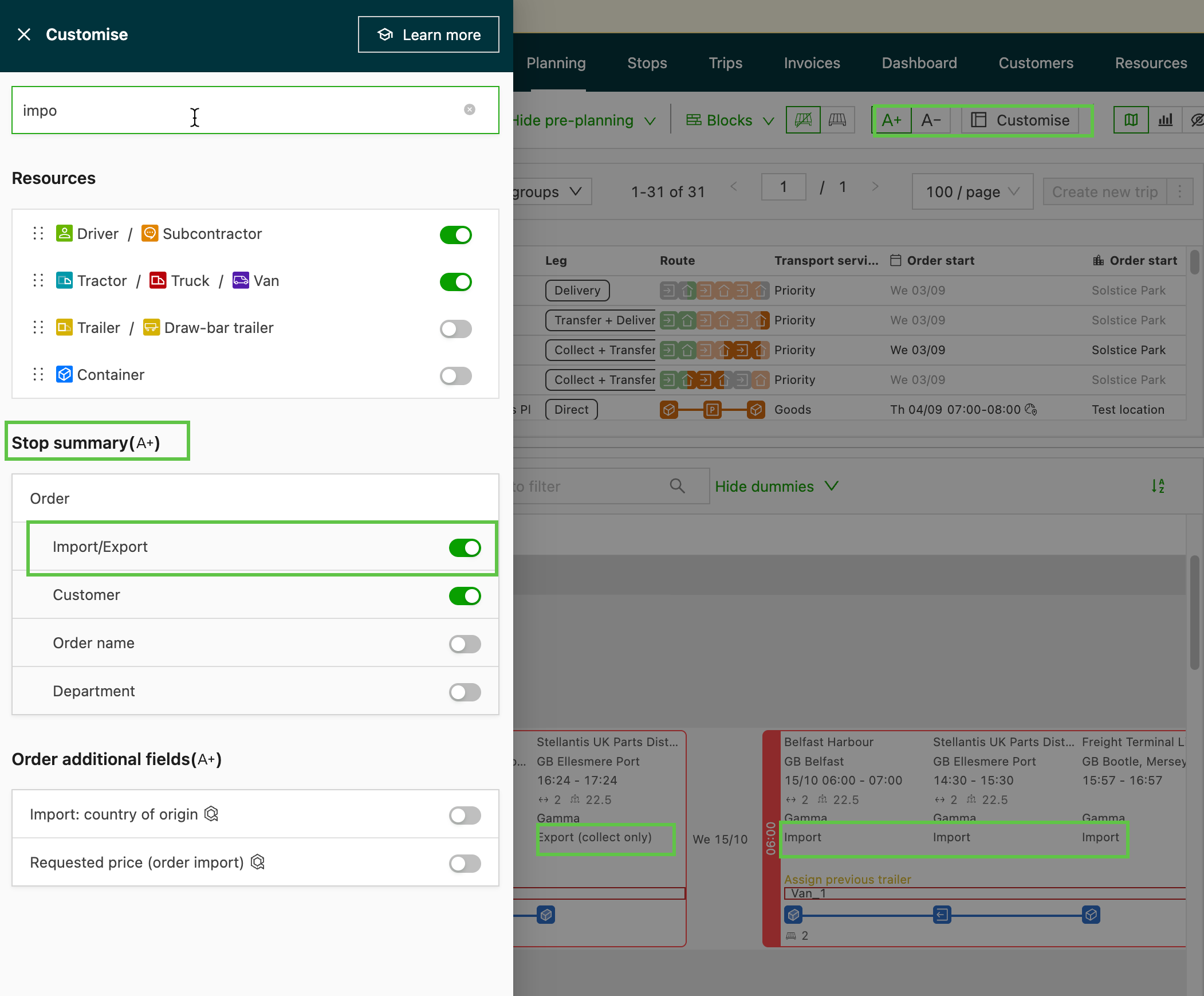
Kolom Intermodale vertrekken in de lijstweergave van orders
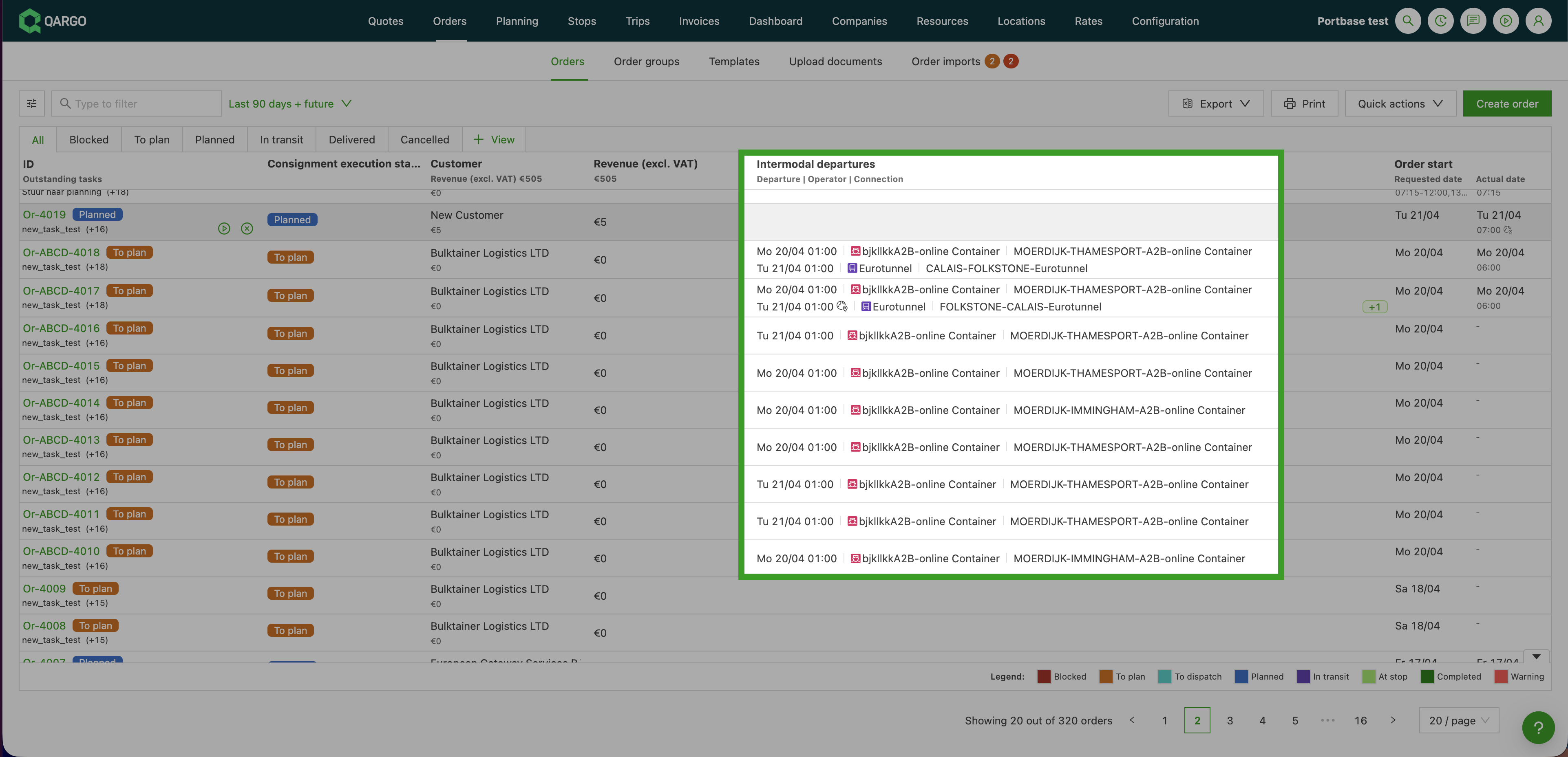
- Een nieuwe kolom Intermodale vertrekken is beschikbaar in de lijst Orders (in te schakelen via het pictogram Kolommen bewerken).
- Elke rij toont maximaal twee veerboottrajecten inline: geplande vertrektijd, operator en verbinding.
- Een indicator +X verschijnt wanneer een order meer dan twee trajecten heeft.
- Wanneer de muisaanwijzer op een rij in de kolom wordt geplaatst, opent een pop-up met boekingsdetails per traject: vertrek- en aankomsttijden, operator, boekingsreferentie, boekingsstatus, naam van het schip, reiscode, pre-boardingmelding en GMR (goederenbewegingsreferentie).
De kolom Intermodale vertrekken inschakelen en gebruiken
De kolom inschakelen
- Navigeren naar Orders > Orders.
- Klikken op het pictogram Kolommen bewerken (pictogram personaliseren, rechtsboven in de tabel).
- Zoeken naar Intermodale vertrekken in de kolomlijst.
- De toggle inschakelen om de kolom aan de tabel toe te voegen.
- De kolomconfiguratie opslaan. De kolom verschijnt nu in de tabel Orders.
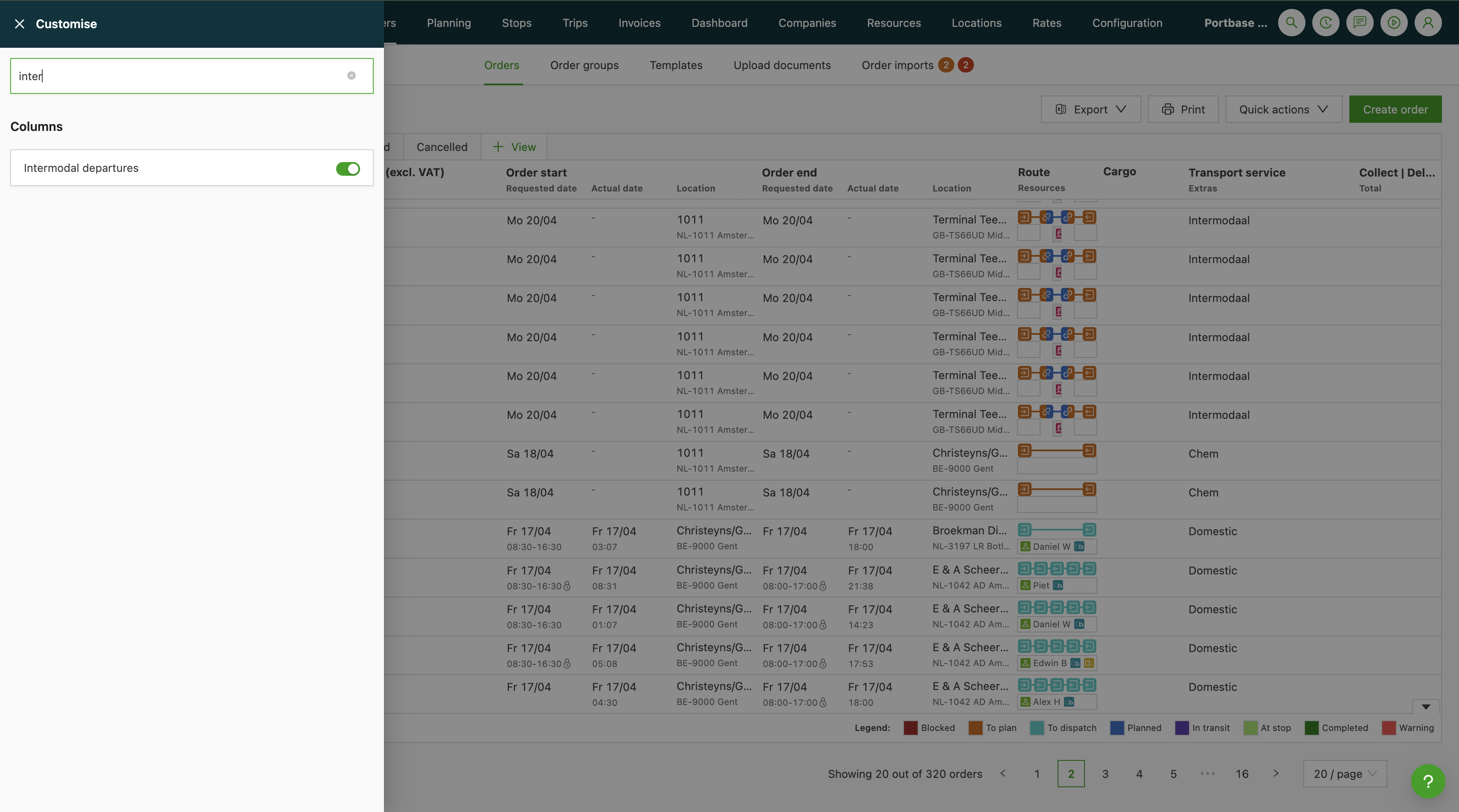
De kolom lezen
- Elke rij toont de geplande vertrektijd, de intermodale operator en de naam van de verbinding voor maximaal twee veerboottrajecten.
- Wanneer een order meer dan twee trajecten heeft, geeft een label +X het resterende aantal aan.
- De muisaanwijzer op een rij in de kolom plaatsen om de pop-up met boekingsdetails te openen, met vertrek- en aankomsttijden, operator, boekingsreferentie, boekingsstatus, naam van het schip, reiscode, pre-boardingmelding en GMR.
De kolom gebruiken met opgeslagen weergaven
De kolom Intermodale vertrekken kan als onderdeel van een benoemde weergave worden opgeslagen via Kolommen bewerken > Weergave opslaan. Zo kunnen teams een speciale weergave voor intermodale planning aanmaken waarin de kolom altijd zichtbaar is.
Probleemoplossing
| Symptoom | Waarschijnlijke oorzaak | Actie |
|---|---|---|
| Intermodale vertrekken staat niet in Kolommen bewerken | De kolom is alleen beschikbaar in de lijst Orders | Controleren of de juiste weergave open is: Orders > Orders |
| De kolom toont geen gegevens voor een order | Aan de order is geen intermodale boeking toegewezen | Een veerbootvertrek aan de order toewijzen in de weergave voor intermodale planning |
| Er worden maar 2 trajecten getoond, maar de order heeft er meer | De kolom toont max. 2 trajecten inline | De muisaanwijzer op de kolom plaatsen om alle trajecten in de pop-up te zien |
| De aankomsttijd wordt niet inline getoond | De aankomsttijd wordt alleen in de pop-up getoond | De muisaanwijzer op de rij in de kolom plaatsen om vertrek- en aankomsttijden te zien |
Kolommen vorige en volgende verbinding
Wat is het?
De kolommen vorige en volgende intermodale verbinding zijn beschikbaar via de optie ‘Kolommen bewerken’ in Planning > Te plannen: orders. Deze kolommen tonen de tijdstippen, de locatie, de boekingsstatus en de uitvoeringsstatus van de intermodale trajecten vlak voor en na elke orderstop, rechtstreeks in de algemene planningsweergave.
Alle onderstaande kolommen bestaan in twee richtingen: Vorig intermodaal traject (de verbinding net vóór dit deel van de trip) en Volgend intermodaal traject (de verbinding direct erna).
| Kolom | Beschrijving |
|---|---|
| Aankomsttijd vorig intermodaal traject | Aankomsttijdstip van de voorgaande intermodale verbinding |
| Vertrektijd volgend intermodaal traject | Vertrektijdstip van de komende intermodale verbinding |
| Vorig intermodaal traject | Locatie en operator van de voorgaande verbinding, in één cel |
| Volgend intermodaal traject | Locatie en operator van de komende verbinding, in één cel |
| Boekingsstatus vorig intermodaal traject | Boekingsstatus van de voorgaande verbinding |
| Boekingsstatus volgend intermodaal traject | Boekingsstatus van de komende verbinding |
| Uitvoeringsstatus vorig intermodaal traject | Uitvoeringsstatus gesynchroniseerd vanuit de intermodale operator (bv. Ingecheckt, Bevestigd, Verscheept) |
| Uitvoeringsstatus volgend intermodaal traject | Uitvoeringsstatus van de komende verbinding |
De nieuwe kolommen toevoegen
- Navigeren naar Planning > Te plannen: orders.
- Klikken op Kolommen bewerken rechtsboven in de planningsweergave.
- Zoeken of scrollen naar de gewenste intermodale kolommen (bv. Vertrektijd volgend intermodaal traject).
- Elke kolom inschakelen om ze aan de weergave toe te voegen.
- De kolomkiezer sluiten: de kolommen verschijnen in het planningsraster.
Kolommen voor tripnummer, onderaannemer en douane in de intermodale lijstweergave
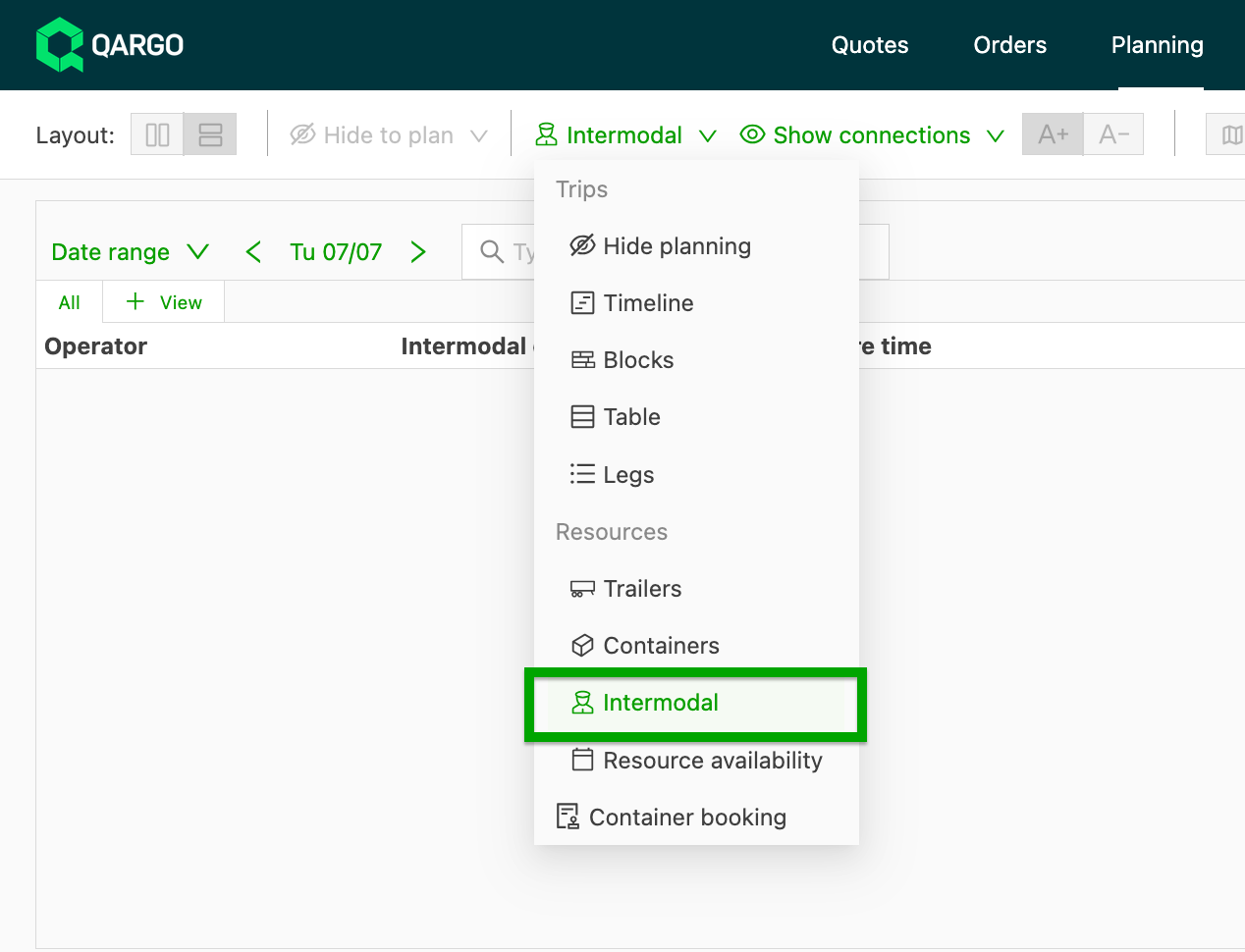
Een extra set optionele kolommen is beschikbaar in de intermodale lijstweergave (Planning > Resources > Intermodaal). Zo kunnen planners en de klantenservice gegevens over de trip, de onderaannemer van het laatste traject en de douane rechtstreeks in die weergave zien, zonder elke order te openen.
🎥 Deze video legt uit hoe deze intermodale kolommen worden geactiveerd en geïnterpreteerd:
Toepassingen
- Verschepingsbevestigingen vergelijken met het tripnummer zonder de order te openen, zodat het tripnummer als tweede houvast dient wanneer een trailernummer verkeerd is ingevoerd.
- De vraag “wie verzorgt het laatste traject?” tijdens een klantgesprek beantwoorden door de onderaannemer van het laatste traject rechtstreeks in de tabel af te lezen, in plaats van elke order te openen.
- Douanereferenties zoals MRN zichtbaar houden in de planningsweergave, zodat aangiftes op één plek kunnen worden voorbereid, zonder van scherm te wisselen of een aparte spreadsheet bij te houden.
De kolommen toevoegen
De nieuwe kolommen zijn optioneel en worden ingeschakeld via de bestaande knop Personaliseren in de intermodale lijstweergave.
-
Navigeren naar Planning en de weergave Intermodaal openen.
-
Klikken op Personaliseren in de weergave.
-
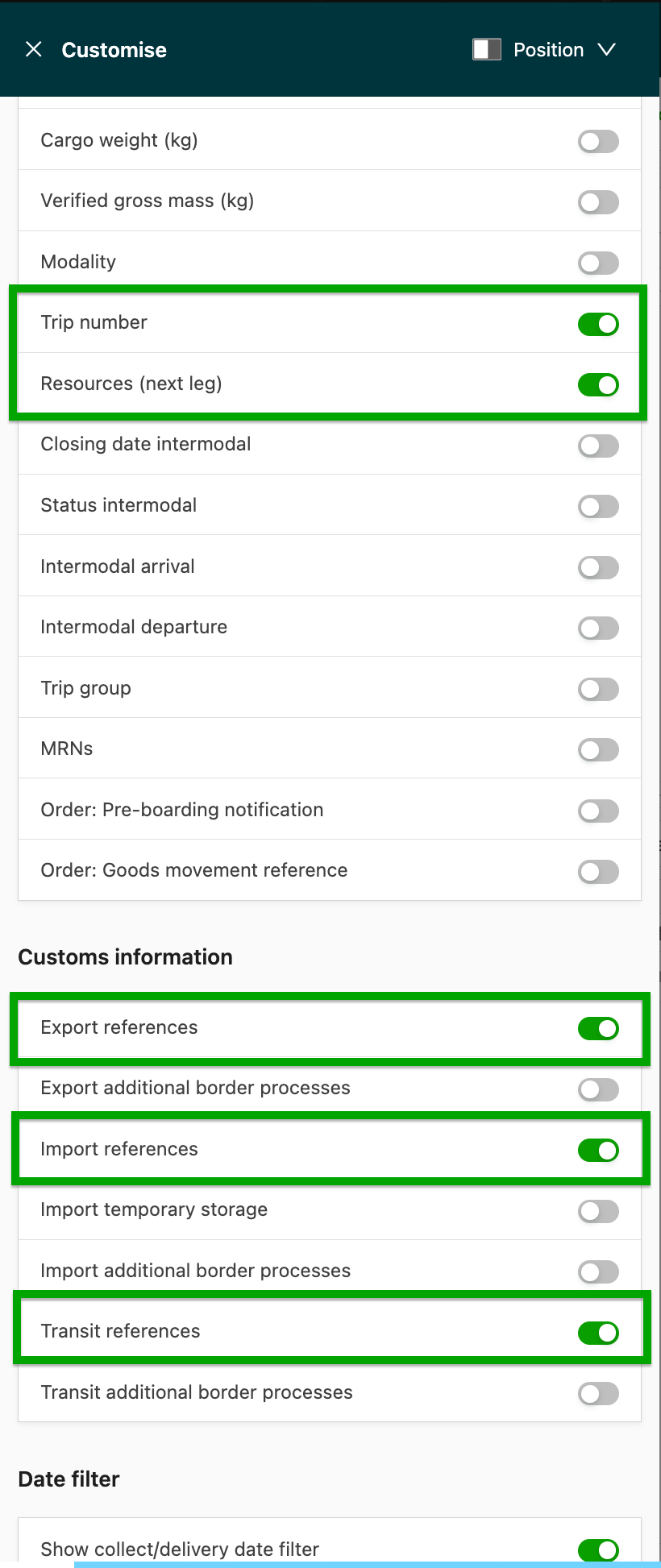
De benodigde intermodale kolommen inschakelen. De beschikbare toevoegingen zijn:
- Tripnummer: de trip-ID die aan de intermodale rij gekoppeld is, getoond als klikbare link.
- Resources (volgend traject): de naam van de vervoerder die het laatste intermodale traject van de trip uitvoert.
- Douane-informatie: de kolommen met douanereferenties (zoals export-, import- en transitreferenties) die al in het orderoverzicht verschijnen, nu ook beschikbaar in de weergave Intermodaal.
-
Het paneel Personaliseren sluiten. De geselecteerde kolommen verschijnen in de tabel.
Sorteren en filteren
- Alle nieuwe kolommen zijn sorteerbaar, behalve de kolommen met douane-informatie, die niet sorteerbaar zijn.
- Filteren op de nieuwe kolommen volgt de bestaande filtermogelijkheden van de weergave.
Beperkingen
- De kolom Resources (volgend traject) toont alleen de vervoerder op het laatste intermodale traject. Er is geen uitsplitsing per onderaannemer over meerdere trajecten.
- De kolommen met douane-informatie zijn niet sorteerbaar of filterbaar.
- Er zijn geen wijzigingen aan het klantenportaal of aan het onderaannemers- en mobiele portaal.
- De nieuwe velden worden in deze release niet geëxporteerd naar BigQuery of de externe API.
Een intermodale order aanmaken
-
Een intermodale order kan handmatig worden aangemaakt (via de functie ‘Order aanmaken’) of automatisch door een order bevestiging te uploaden.
-
Bij het aanmaken van een order door een order bevestiging te uploaden, kunnen suggesties worden toegevoegd voor de volgende containervelden, wanneer deze standaardvelden zijn ingeschakeld:
- Containernr.
- Zegelnummer
- Pincode container
- Bestemming van de goederen
- Oorsprong van de goederen
- Laadhaven
- Loshaven
- Naam rederij (scheepvaartmaatschappij)
- Naam schip
Intermodale stop aan een order toevoegen
- De order zoeken waaraan de intermodale verbinding moet worden toegevoegd en de orderpagina openen.
- De route zoeken waaraan de intermodale verbinding moet worden toegevoegd.
-
Op het pluspictogram klikken om de intermodale verbinding toe te voegen
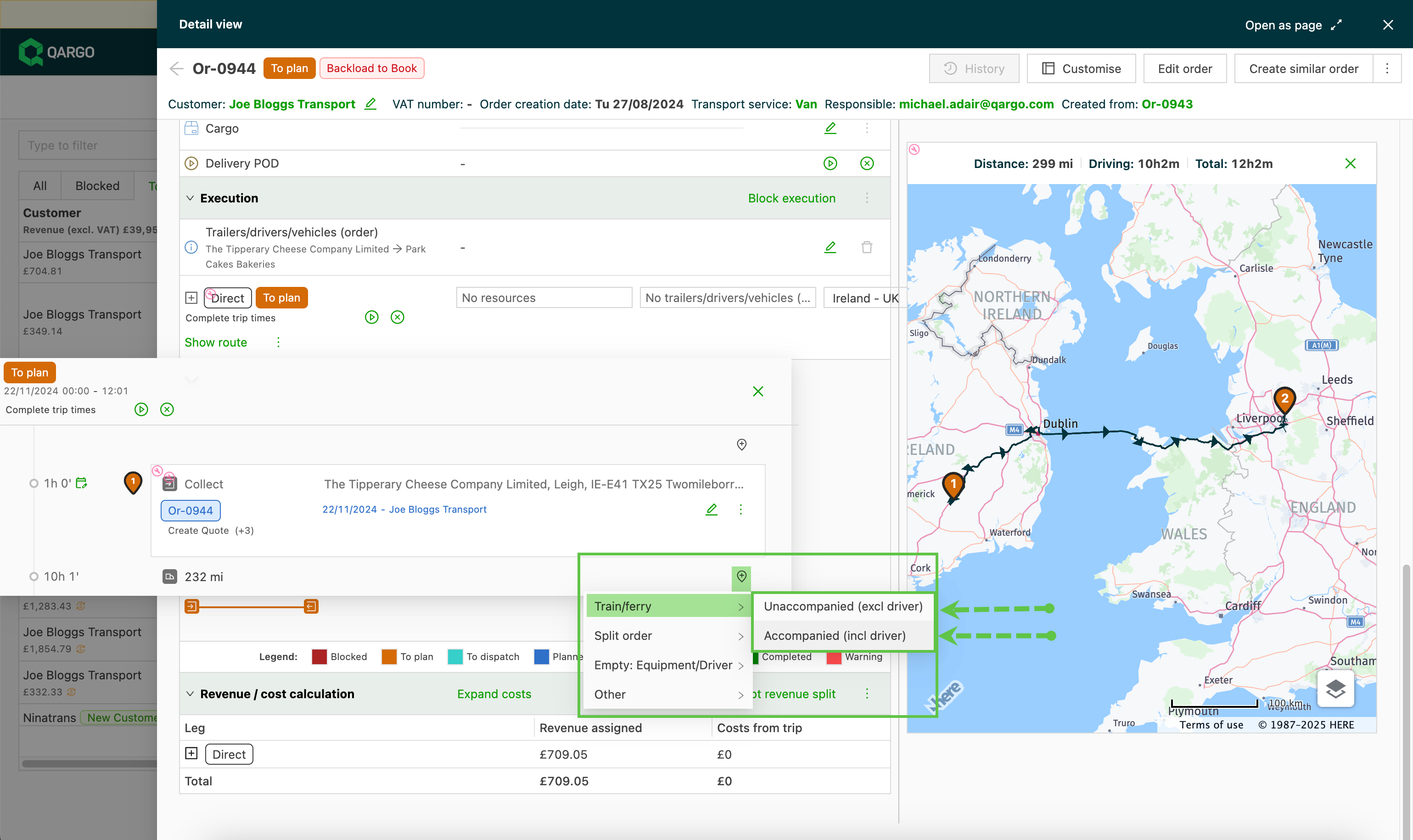
-
Het type intermodale verbinding kiezen:
*Begeleid: verbindingen waarbij de chauffeur deel uitmaakt van de route
*Onbegeleid: verbindingen waarbij de chauffeur geen deel uitmaakt van de route
- De lijn toevoegen die in de order moet worden gebruikt.
- De toepasselijke dienstregeling en de vertrekdatum selecteren
- De datums en uren van het schip of de trein en alle andere nodige informatie, zoals referenties, instellen en opslaan.
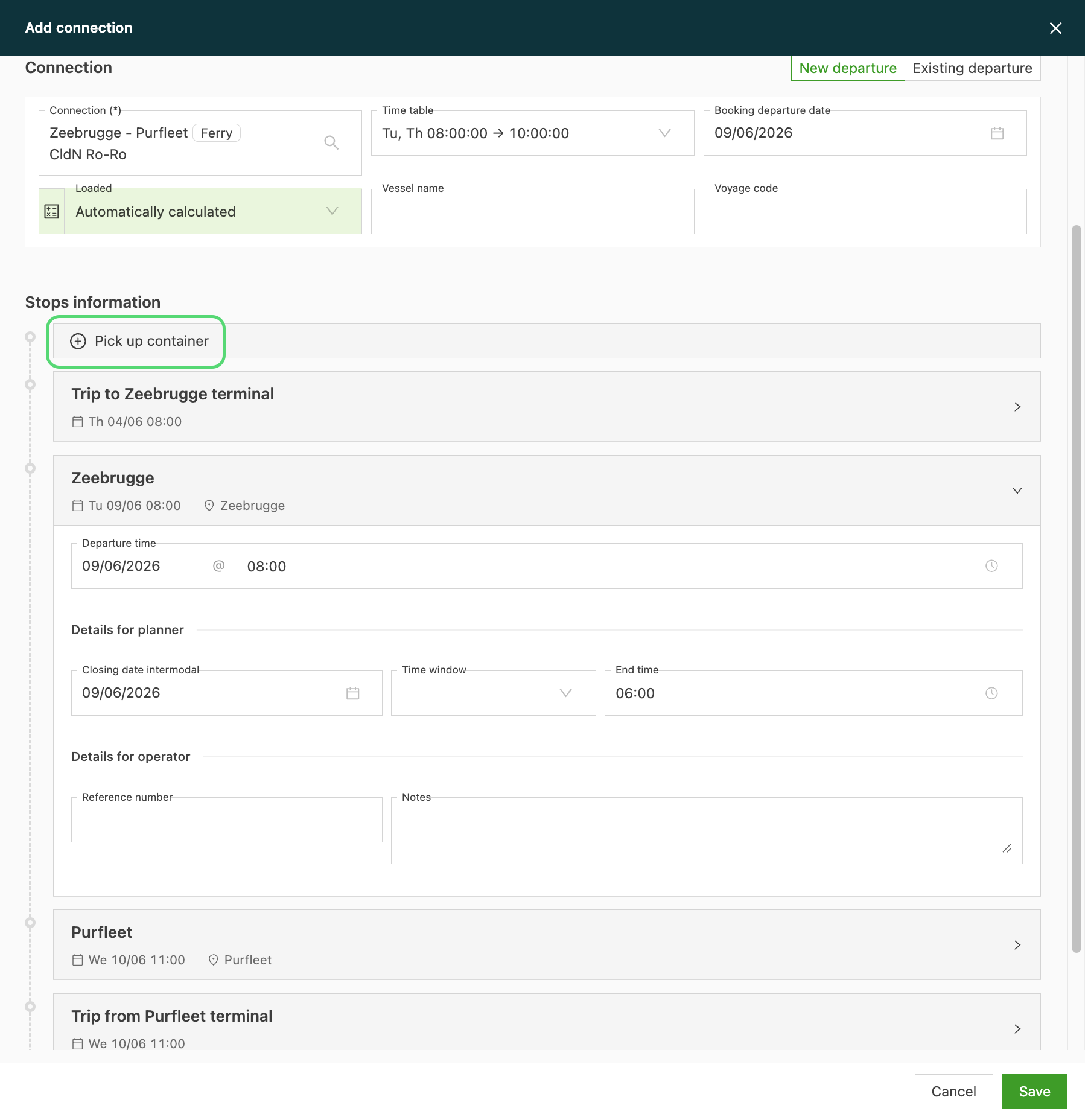
Bij het toevoegen van een intermodale veerboot- of spoorverbinding bevat het venster van de verbinding de optionele secties Ophalen en Afzetten. Wanneer een van beide secties wordt ingeschakeld, wordt bij de overeenkomstige terminal rechtstreeks een stop voor een lege container aan de trip toegevoegd. Een aparte handmatige stap is niet nodig.
- Container ophalen: de locatie wordt vooraf ingevuld met de intermodale vertrekterminal
- Container afzetten: de locatie wordt vooraf ingevuld met de intermodale aankomstterminal
Lege stops worden op tripniveau toegevoegd. Bij trips met meerdere orders wordt één stop per trip aangemaakt; de stop wordt niet voor elke order gedupliceerd.
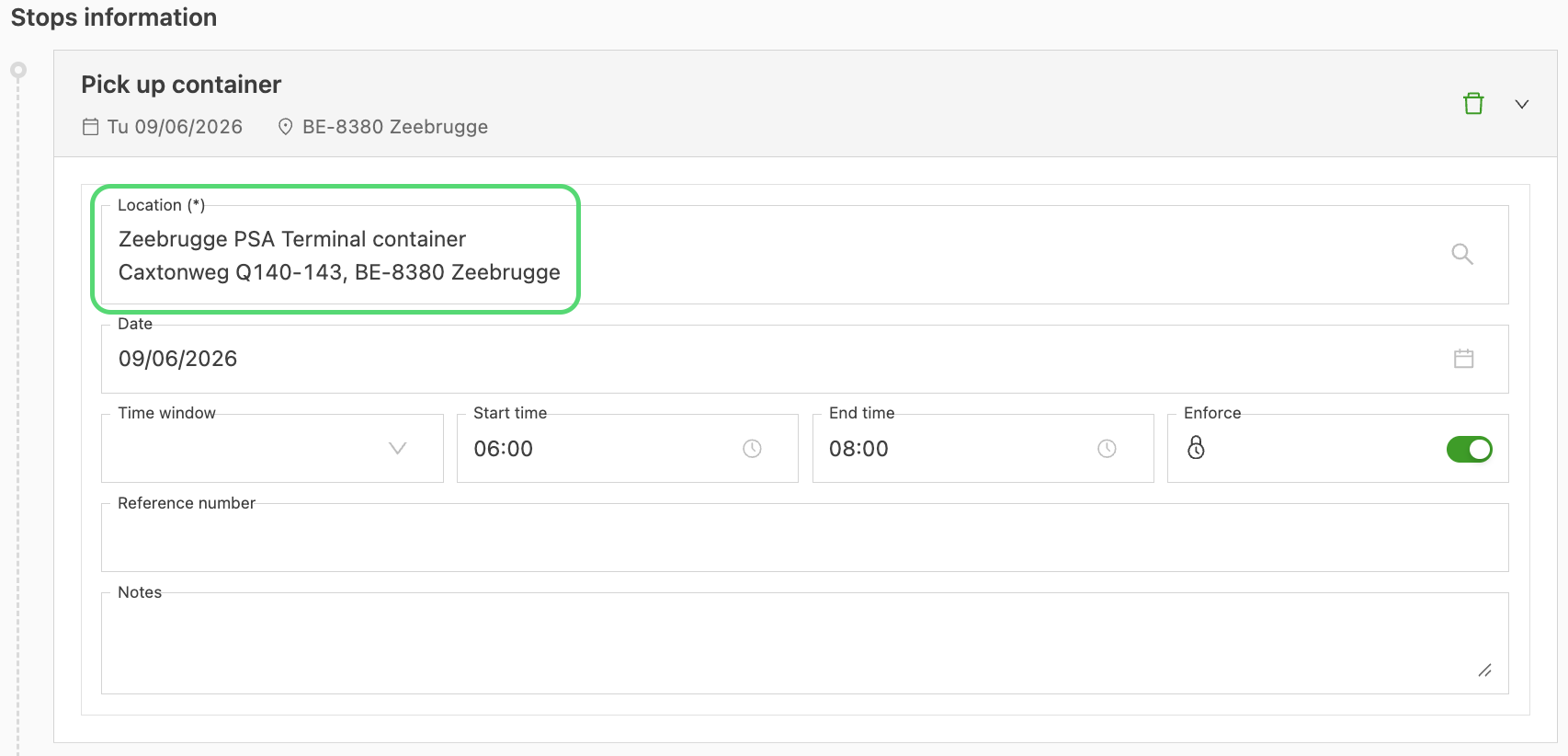
- De toggle voor ophalen inschakelen. De terminallocatie wordt automatisch vooraf ingevuld met de vertrekterminal van de verbinding.
- De vooraf ingevulde locatie controleren en indien nodig aanpassen.
- De verbinding opslaan. De lege ophaalstop wordt aan de trip toegevoegd.
Om de ophaalstop uit de trip te verwijderen, vóór het opslaan op het prullenbakpictogram naast de kop van de sectie Ophalen klikken. Hetzelfde geldt voor de afzetstop.
-
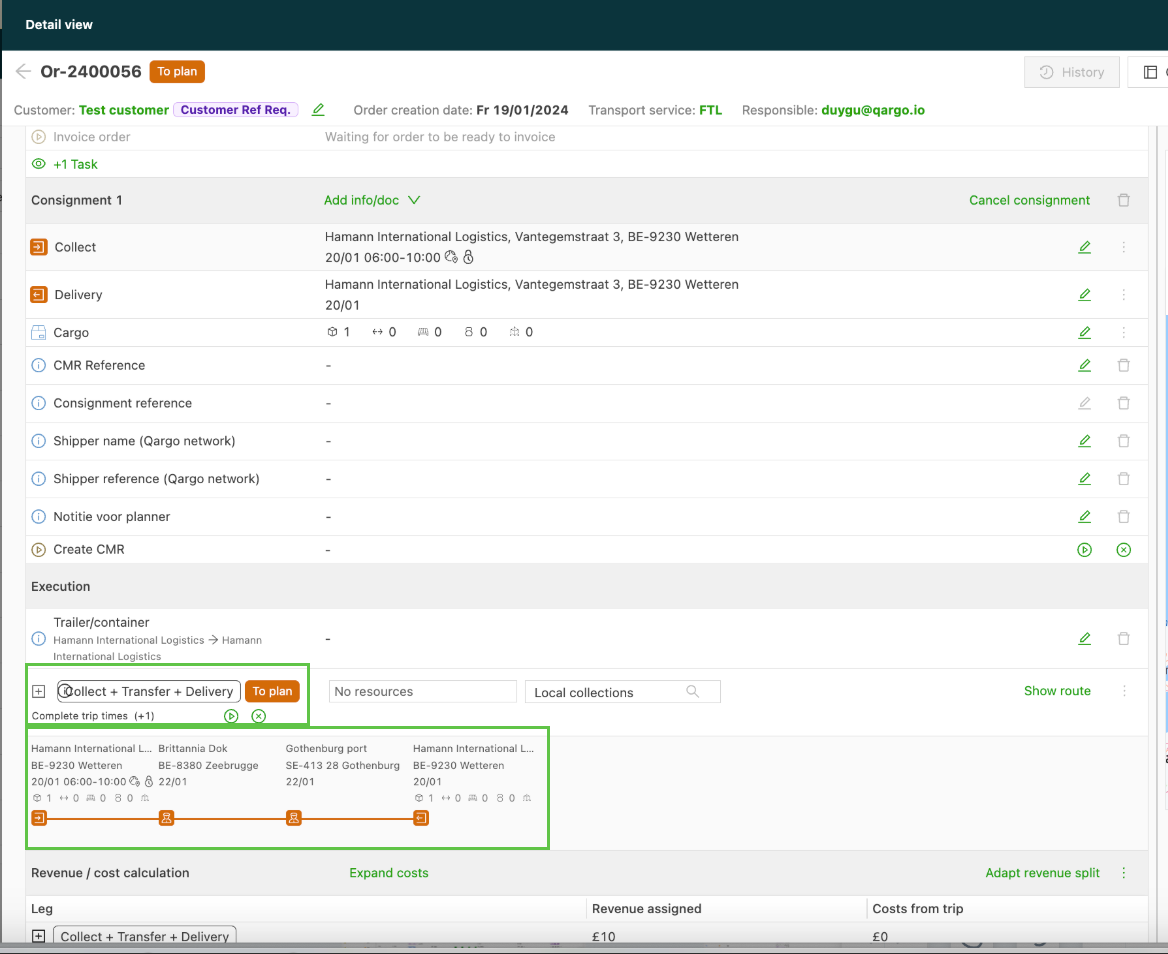
Als de verbinding onbegeleid is, wordt de order als volgt in trajecten opgesplitst:
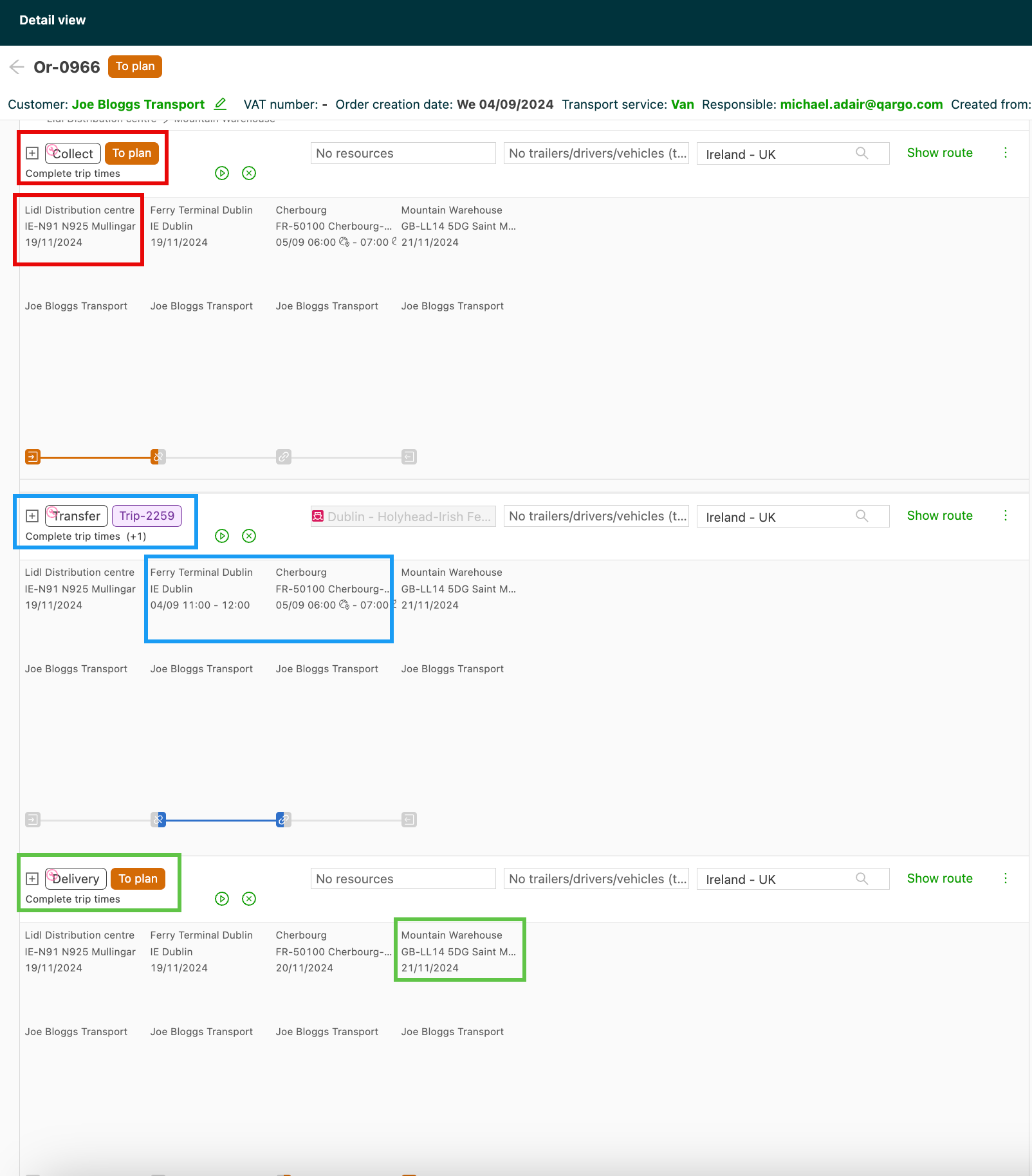
-
Als de verbinding begeleid is, is er 1 trip/1 zending voor deze route:
Indicatoren voor tijdsconflicten in de intermodale tabel
De intermodale tabel (Planning > Resources > Intermodal) is de belangrijkste plek om trips aan intermodale boekingen toe te wijzen. De tabel markeert nu gekoppelde trajecten met onmogelijke tijdstippen, volgens dezelfde detectielogica als de planningstijdlijn. Een rij met een conflict toont een rode indicator aan het begin van de rij.
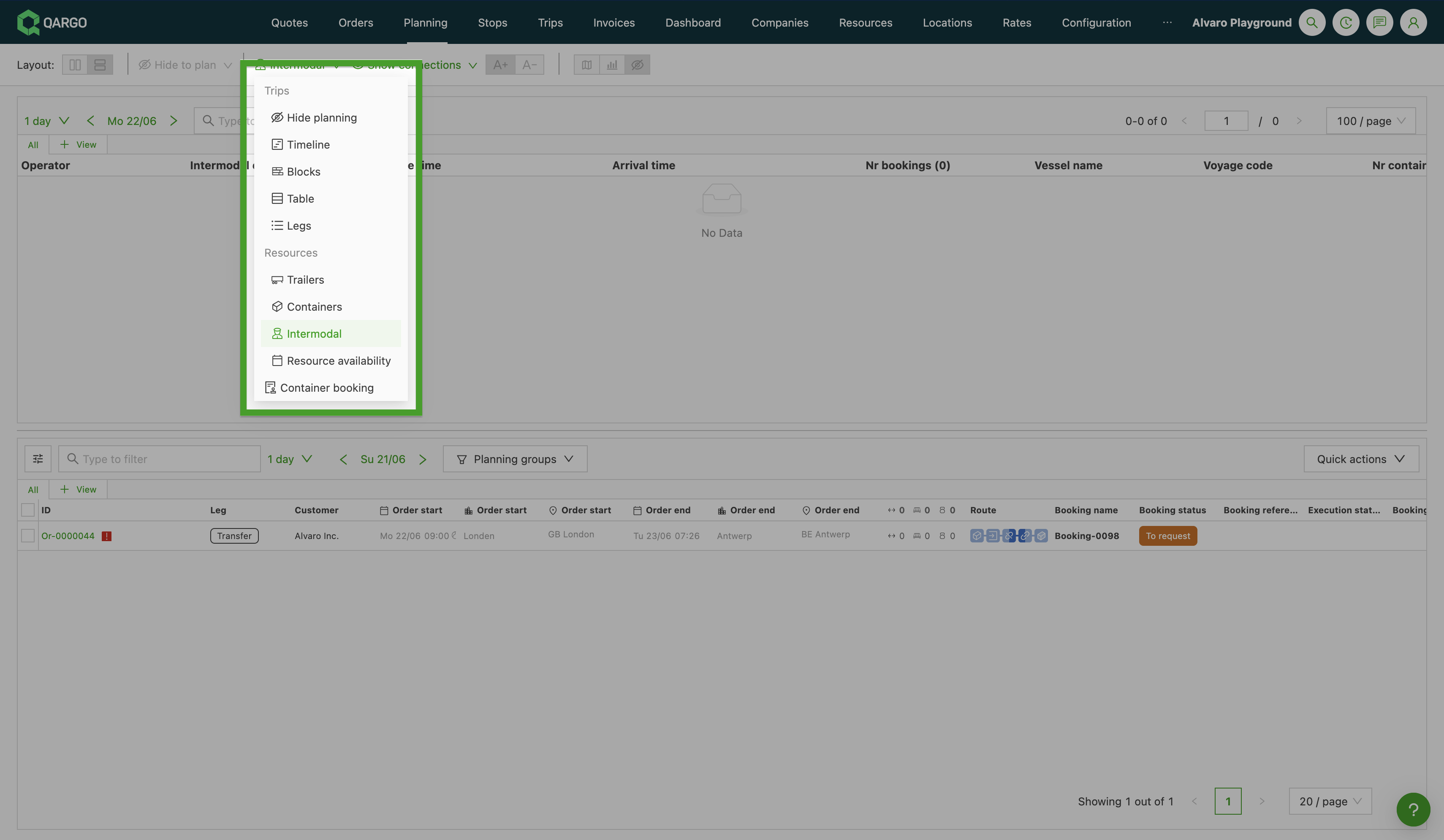
Een conflict lezen en oplossen:
- De intermodale tabel openen via
Planning > Resources > Intermodal. - Rijen zoeken die met de rode indicator gemarkeerd zijn.
- De muisaanwijzer op de indicator plaatsen om de details van het conflict te lezen: het traject met het conflict en de relevante tijdstippen (bijvoorbeeld een ophaling die na het intermodale vertrek is uitgevoerd).
- De gekoppelde trajecten aanpassen, zodat de ophaling eindigt vóór het intermodale vertrek en de levering begint na de intermodale aankomst.
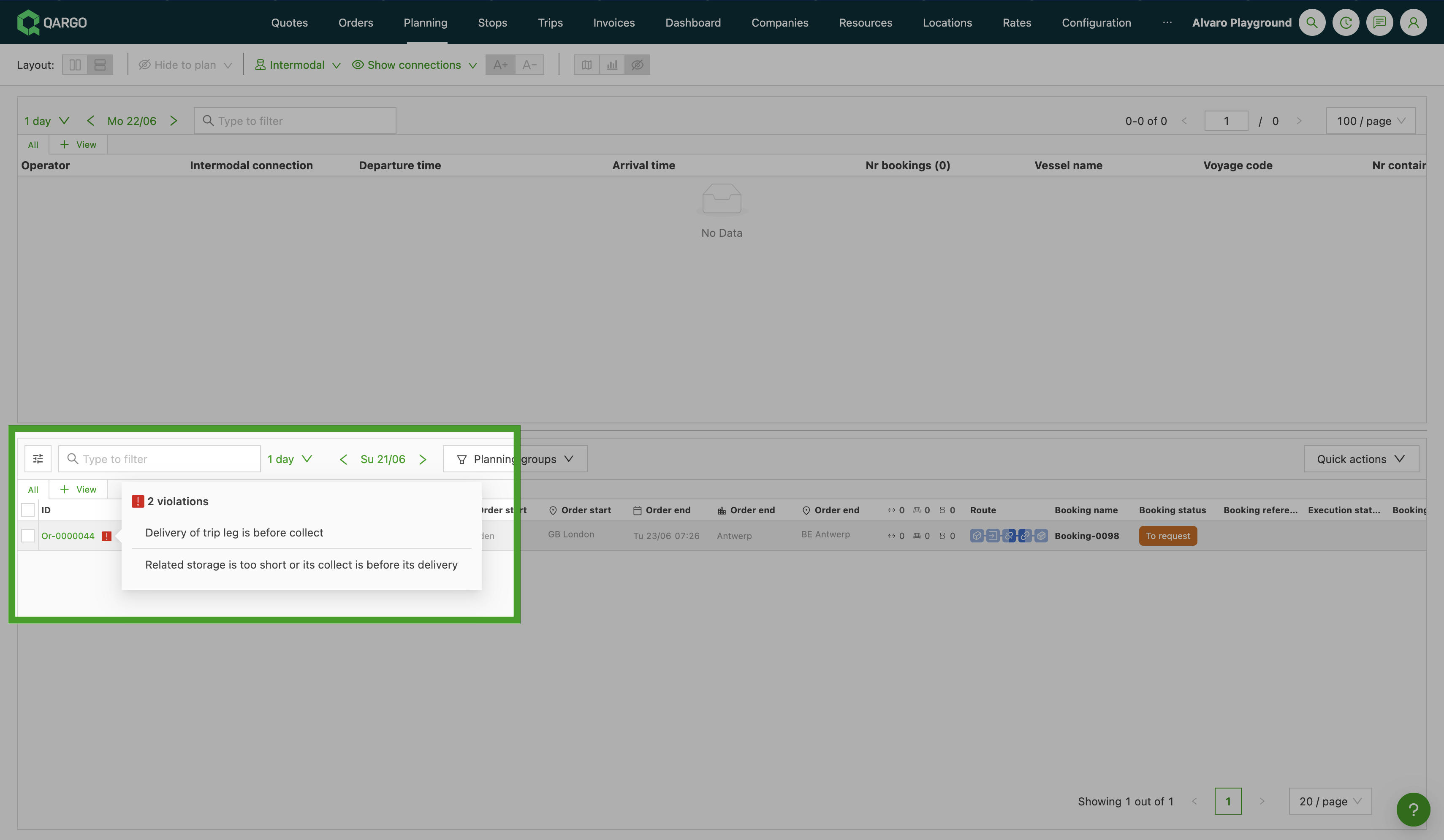
Conflicten die in de tabel worden getoond (dezelfde regels als in de planningstijdlijn):
- Het ophaaltraject wordt na het intermodale vertrek uitgevoerd.
- Het leveringstraject begint voordat het ophaaltraject is afgerond.
Tripstatus Niet plannen voor ongebruikte intermodale trajecten
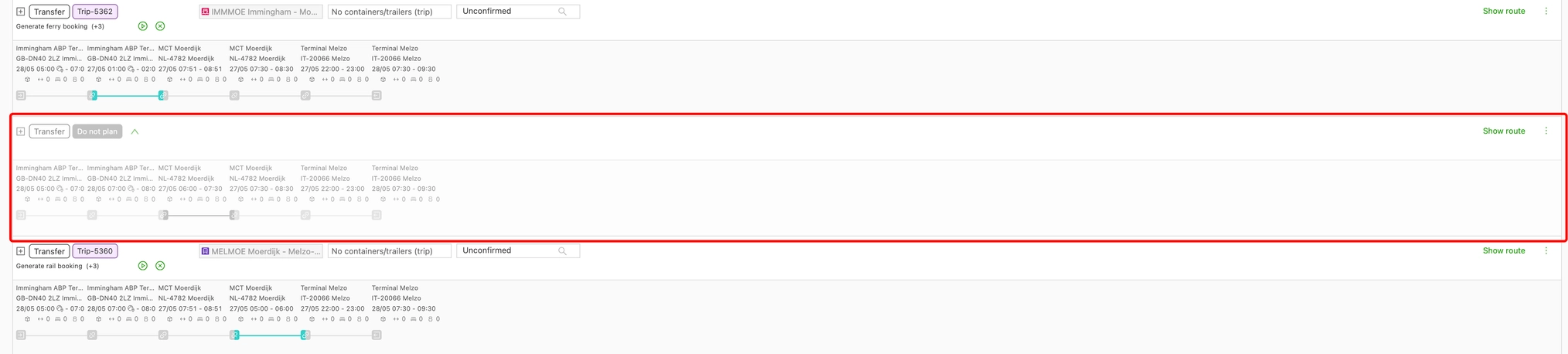
Wanneer een intermodale opsplitsing wordt aangemaakt (ophaal-, veerboot- en leveringstrajecten), zijn sommige trajecten mogelijk niet nodig voor een bepaalde order. Met de tripstatus Niet plannen kunnen planners een trip markeren als niet in gebruik voor een bepaalde intermodale structuur, terwijl de trip zelf behouden blijft als referentie of voor latere activering. Deze “niet-geplande trips” worden uitgesloten van actieve planningsweergaven, afstands- en omzetberekeningen en operationele dashboards.
Wanneer gebruiken
Veelvoorkomende scenario’s om een trip als Niet plannen te markeren:
- Onbegeleide intermodale transporten waarbij alleen het veerboottraject operationeel gepland wordt en het ophaal- of leveringstraject buiten Qargo door de klant of een derde partij wordt afgehandeld.
- Tripgroepen waarin de intermodale opsplitsing een plaatshoudertraject heeft aangemaakt dat niet nodig is voor de uitvoering.
- Multimodale stromen waarbij een of meer trajecten tijdelijk worden overgeslagen terwijl alternatieve regelingen worden getroffen.
Stappen om een trip als genegeerd te markeren
- De trip openen vanuit het Planbord of vanuit de detailweergave van de Tripgroep.
- Het menu van de tripstatus openen.
- Niet plannen selecteren.
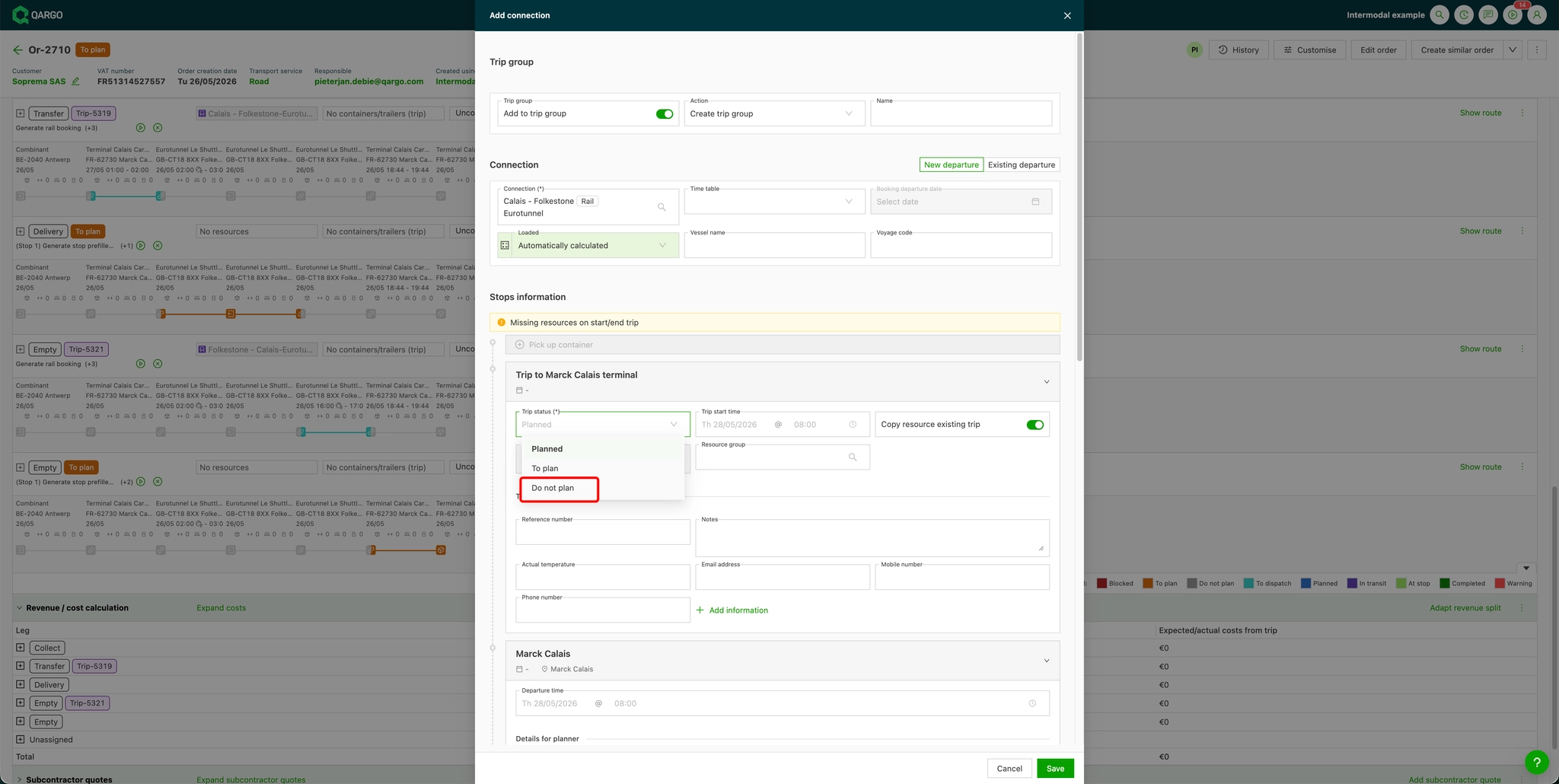
De trip verdwijnt uit de actieve planningsweergave, maar blijft zichtbaar binnen de tripgroep. Toewijzingen van resources op de genegeerde trip blijven behouden.
Een genegeerde trip terugzetten
- De genegeerde trip openen vanuit de detailweergave van de tripgroep.
- Het menu van de tripstatus openen.
- De gewenste actieve status selecteren (bijvoorbeeld Te plannen of Ingepland).
De trip keert terug naar de actieve planningsweergaven en wordt opnieuw meegenomen in berekeningen.
Impact op gerelateerde weergaven
- Planbord: genegeerde trips zijn standaard verborgen.
- Detail tripgroep: genegeerde trips blijven zichtbaar voor context.
- Omzet- en afstandsberekeningen: genegeerde trips worden uitgesloten.
- Operationele dashboards: genegeerde trips tellen niet mee.
PBN- en GMR-codes synchroniseren
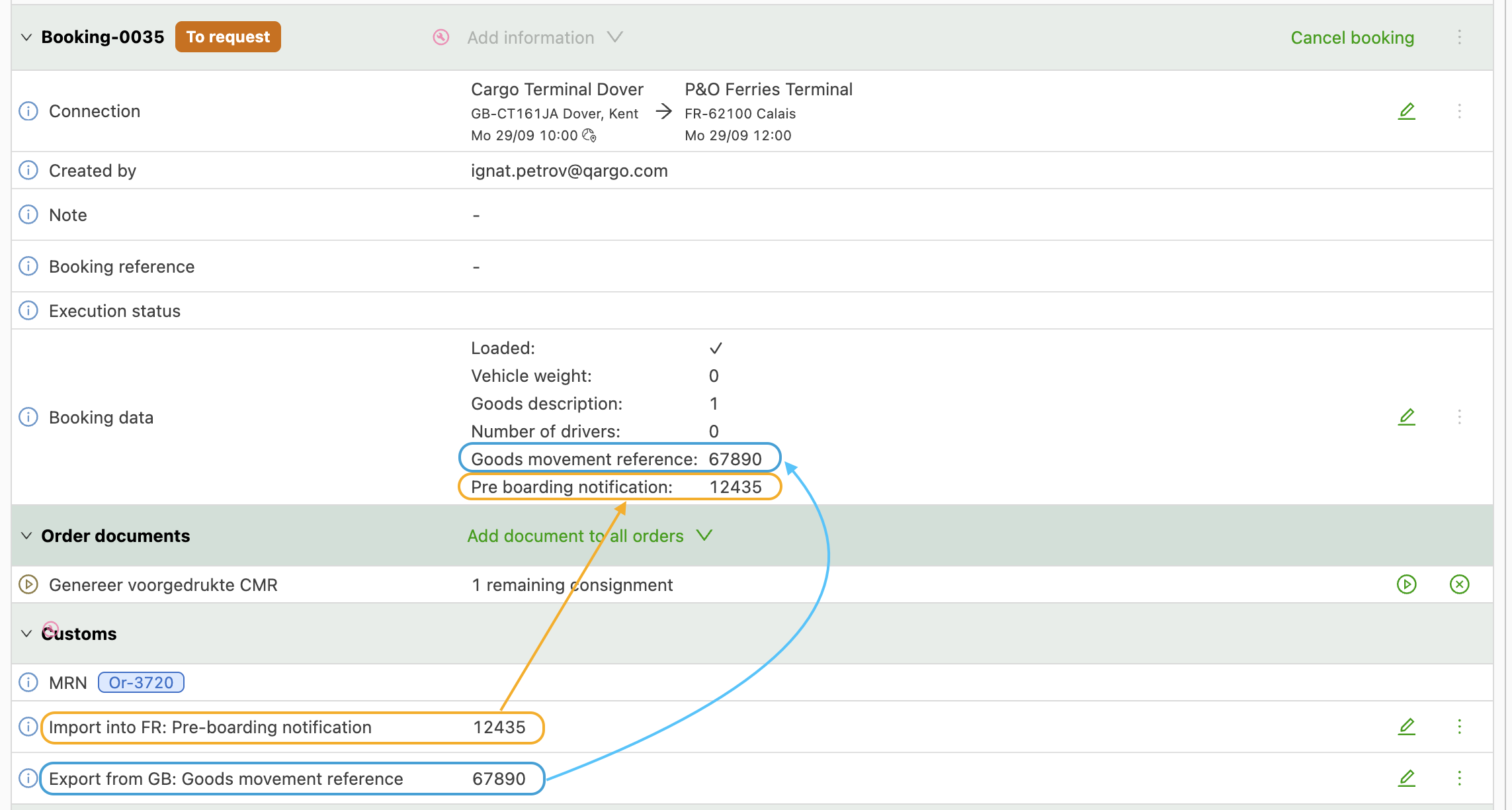
Qargo synchroniseert PBN- en GMR-codes automatisch tussen intermodale boekingen en douaneboekingen. Zo is handmatige invoer niet meer nodig en blijven de gegevens in gekoppelde records correct.
Wanneer een nieuwe intermodale boeking wordt aangemaakt, controleert het systeem automatisch of er douaneboekingen bestaan met dezelfde herkomst- en bestemmingslanden. Bij een overeenkomst vult het systeem de PBN- en GMR-codes in.
Telkens wanneer een douaneboeking wordt aangemaakt, bijgewerkt of verwijderd, zoekt het systeem automatisch de overeenkomstige intermodale boekingen en werkt het de PBN- en GMR-codes ervan bij.
Trips tussen het Britse vasteland en Noord-Ierland zijn in deze werkstroom opgenomen
- Het systeem detecteert de oversteek aan de hand van het Noord-Ierse postcodevoorvoegsel ‘BT’
- Wanneer de trip een ophaling of levering bevat, worden specifiek douaneboekingen VK-NI / NI-VK aangemaakt als onderdeel van de ‘grensovergang’ die wordt gegenereerd.
Beperkingen
- De detectie is gebaseerd op de postcodes van ophaling en levering en gaat er momenteel van uit dat Noord-Ierland herkenbaar is aan het voorvoegsel BT.
Een boeking annuleren
Een intermodale boeking in Qargo annuleren zonder ze bij de intermodale operator te annuleren betekent dat het boekingsslot behouden blijft en later handmatig voor een andere trip kan worden hergebruikt, terwijl de resources in Qargo toch vrijkomen.
- Waardevolle intermodale slots vooraf vastleggen, maar flexibel blijven wanneer plannen wijzigen.
Zo werkt het
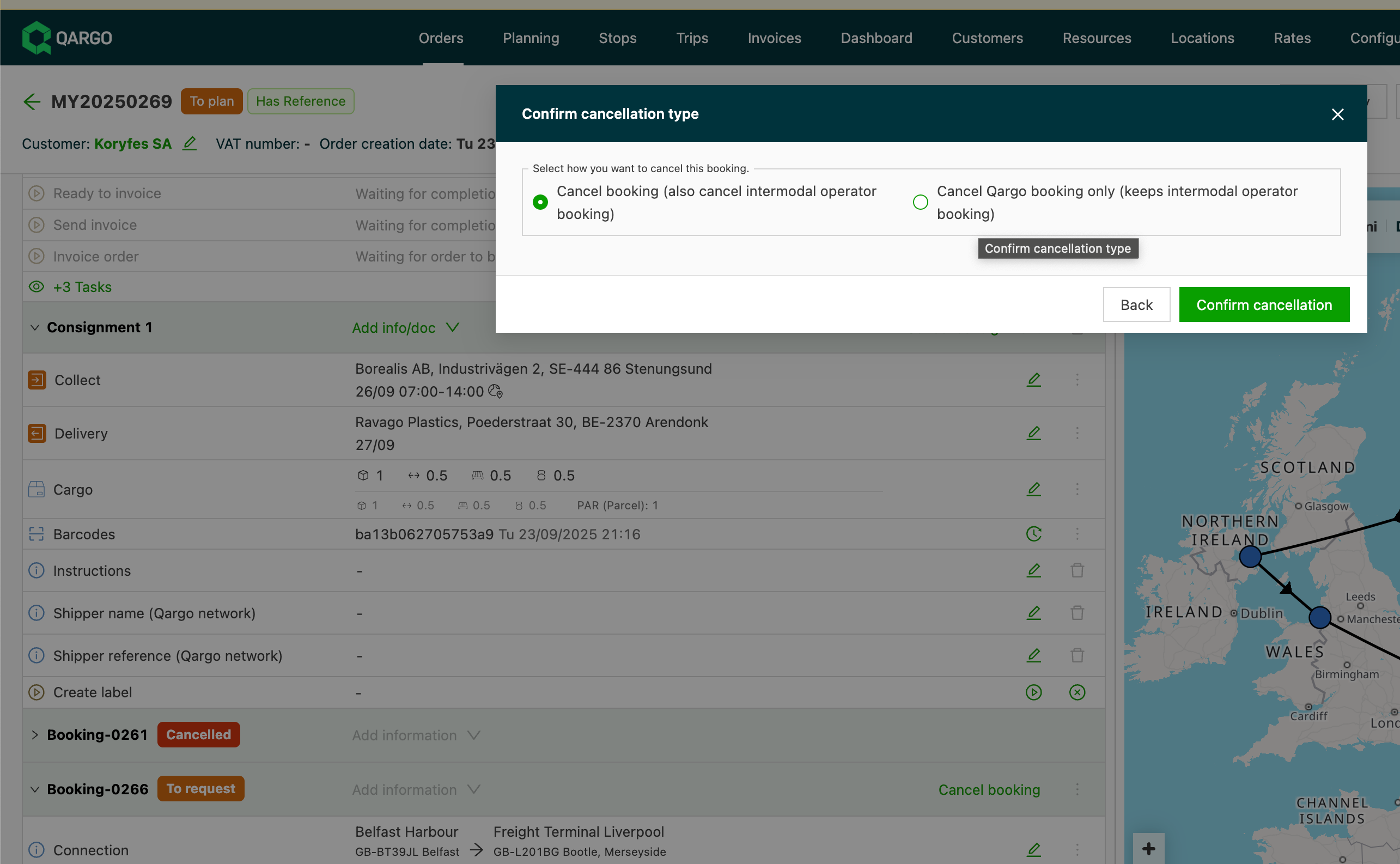
Bij het annuleren van een intermodale boeking zijn er twee opties:
- Annuleren in Qargo en bij de intermodale operator: verwijdert de boeking in beide systemen.
- Alleen annuleren in Qargo: houdt het slot extern gereserveerd en annuleert de boeking intern.
- Voorkomt onnodig verlies van intermodale slots.
- Verbetert de operationele flexibiliteit voor planners.
- Vermindert handmatig werk en fouten bij het hergebruiken van bestaande boekingen.
Een intermodaal traject naar een andere transportroute verplaatsen
In de weergave Intermodaal van het planbord is een bevestiging nodig voordat een intermodaal traject naar een andere transportroute wordt verplaatst. Zo kunnen planners de wijziging controleren of annuleren voordat ze wordt toegepast. Een wijziging van transportroute kan een traject naar andere vertrektijden, een andere operator of een andere routering verplaatsen; een bevestigingsstap voorkomt dus onbedoelde hertoewijzingen.
🎥 Deze video bekijken of de onderstaande stappen volgen:
Een intermodaal traject naar een andere transportroute verplaatsen
- De weergave Intermodaal van het planbord openen onder Planning
- Een intermodaal traject uit de huidige transportroute slepen.
- Het traject op een andere transportroute neerzetten. Qargo opent een dialoogvenster ter bevestiging met de titel Intermodaal traject naar een andere transportroute verplaatsen?, waarin zowel de huidige als de doeltransportroute vermeld staan.
- De huidige en de doeltransportroute in het venster controleren.
- Traject verplaatsen selecteren om de hertoewijzing te bevestigen, of Annuleren om het traject terug te zetten op de oorspronkelijke transportroute.
Orders in bulk aan een ander vertrek toewijzen
Wanneer een intermodaal vertrek wordt geannuleerd, verschoven of overboekt, kunnen alle orders op dat vertrek in één actie aan een andere intermodale verbinding worden toegewezen. Zo hoeft niet elke order afzonderlijk te worden versleept, en kunnen orders indien nodig naar andere operators en verbindingen worden verplaatst.
Zo werkt het
- De lijstweergave Intermodaal openen via de werkbalk van de planning.
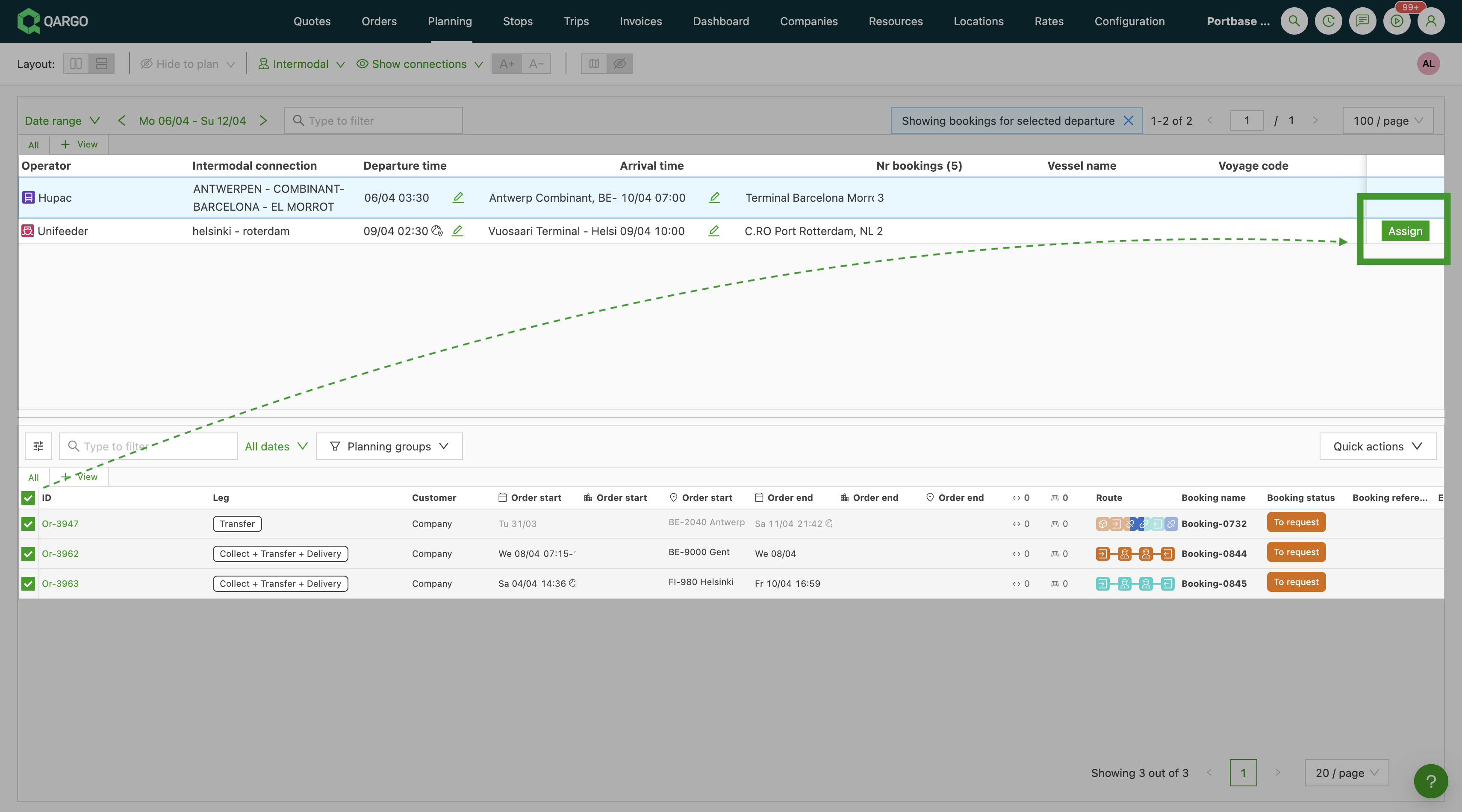
- In de tabel met vertrekken op het vertrek klikken waarvan de orders moeten worden verplaatst. De rij wordt blauw gemarkeerd, de boekingstabel eronder wordt gefilterd op de boekingen van dat vertrek en boven de boekingstabel verschijnt de melding “Boekingen voor geselecteerd vertrek worden getoond”.
- De selectievakjes naast elke order die opnieuw moet worden toegewezen aanvinken. Orders van hetzelfde bronvertrek kunnen samen worden geselecteerd; orders van verschillende bronvertrekken moeten in afzonderlijke acties worden toegewezen.
- In de tabel met vertrekken verschijnt een knop Toewijzen op elke andere vertrekrij, één voor elk mogelijk doel.
- Op Toewijzen in de rij van het doelvertrek klikken om de hertoewijzing te starten. Een dialoogvenster ter bevestiging vat samen hoeveel orders worden verplaatst en naar welke intermodale verbinding.
- Bevestigen om de hertoewijzing te voltooien, of annuleren om de huidige selectie te behouden zonder wijzigingen toe te passen.
Belangrijkste voordelen
- Vermindert sterk de tijd die nodig is om opnieuw te plannen na een geannuleerd of verschoven vertrek.
- Werkt over operators en verbindingen heen (zo kan een afvaart van Unifeeder in één stap aan een spoorverbinding van Hupac worden toegewezen).
- Voorkomt dat orders over het hoofd worden gezien wanneer dezelfde corrigerende actie op veel boekingen moet worden toegepast.
Snelle acties toegevoegd
Bij klanten met een groot volume intermodale orders was het omslachtig om massale updates over meerdere trips uit te voeren. Wanneer bijvoorbeeld afvaarten moesten worden gecontroleerd, was er veel handwerk nodig om trips afzonderlijk te controleren en bij te werken. Met de functie ‘Snelle acties’ op de pagina Intermodale planning kunnen trips en taken nu efficiënt worden voltooid, zonder ze elk afzonderlijk te verwerken.
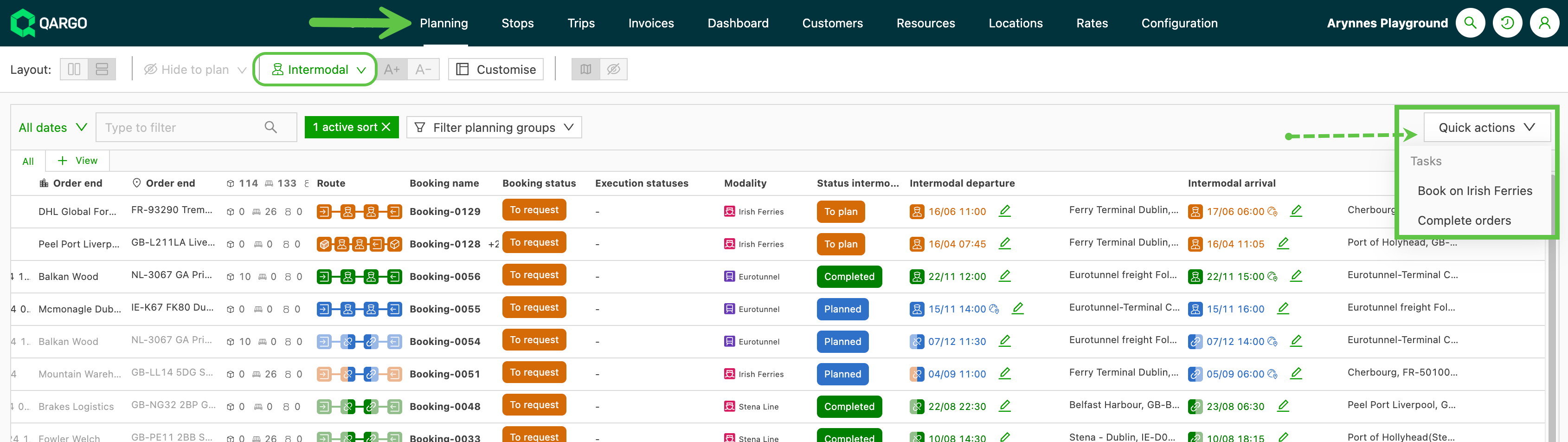
Belangrijkste voordelen:
- Tijd besparen door meerdere trips tegelijk te voltooien
- Minder risico op menselijke fouten bij repetitieve taken
- Een duidelijk overzicht van openstaande acties behouden