
Trips – tripgroepen
Tripgroepen zijn een efficiënte manier om trips te bundelen en er één resource aan toe te wijzen. Dat is handig bij het plannen van intermodale trips. Het overzicht van tripgroepen toont ladingdetails (gewicht, volume, palletplaatsen en meer) rechtstreeks in de lijstweergave.
Inhoudsopgave
Inleiding
Met tripgroepen kunnen trips worden gebundeld en kan er een resource aan worden toegewezen. Zo krijgen alle trips dezelfde resource. Een voorbeeld: de route van één resource (bv. een container) moet worden gekopieerd. Daarvoor kunnen de resources op de order worden gebruikt:
- Een lege container ophalen
- Goederen ophalen
- De container afzetten voor een ferryverbinding
- De container opnieuw ophalen
- De goederen leveren
- De lege container opnieuw afzetten voor de ferryverbinding
- De container ergens leeg afzetten
Dit werkt eenvoudig voor één order. Wordt het scenario complexer met meerdere orders, dan is er geen eenvoudige manier om dit voor die container te kopiëren.
Een tripgroep aanmaken
Er zijn meerdere manieren om een tripgroep aan te maken. Zodra orders in trips zijn ingepland, kunnen ze aan een tripgroep worden toegevoegd. Wordt de tripgroep buiten de trip zelf aangemaakt, dan kan de trip worden geselecteerd in een keuzelijst met beschikbare trips. Ook kan het tripnummer worden ingevoerd om de trip voor selectie op te roepen.
-
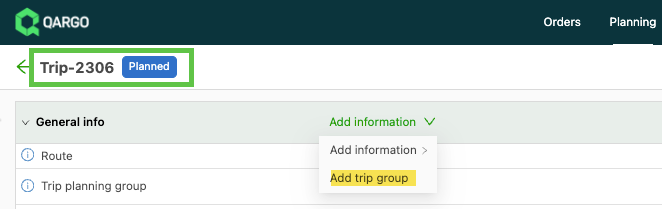
Vanaf de detailpagina van een trip
-
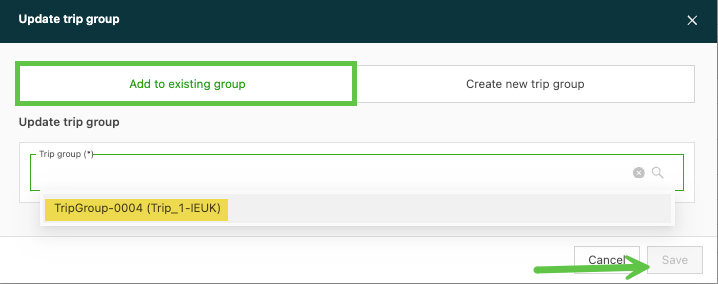
Een bestaande groep selecteren en de trip eraan toevoegen
-
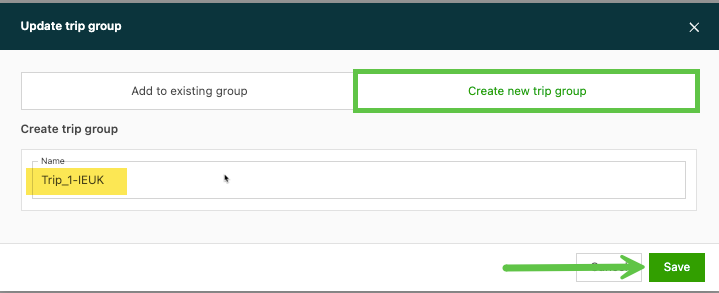
Of een nieuwe groep aanmaken
-
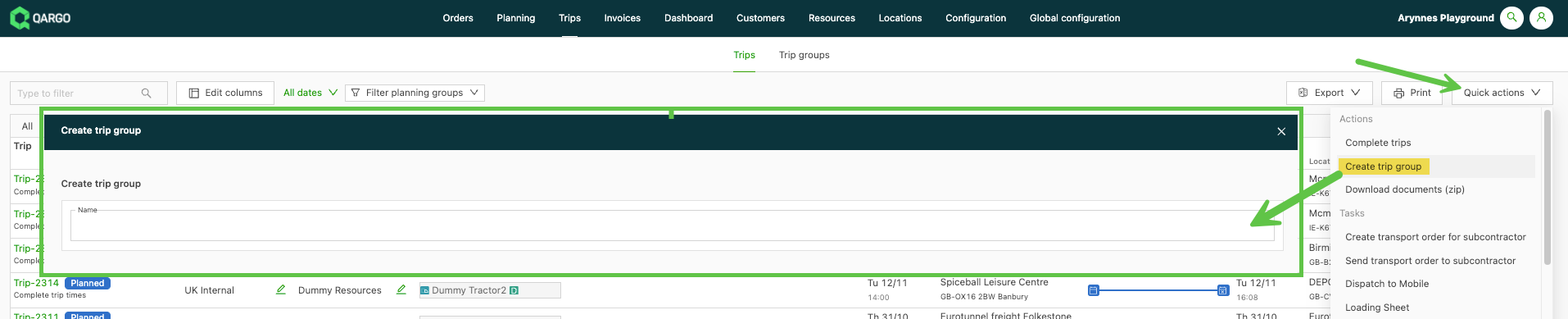
Een tripgroep aanmaken vanuit de lijst met trips, via een snelle actie
-
Een tripgroep aanmaken vanuit de lijst met tripgroepen, via de gebruikelijke groene knop rechtsboven
- Eerst een naam kiezen
- Er moet minstens één trip worden geselecteerd om aan de groep toe te voegen.
-
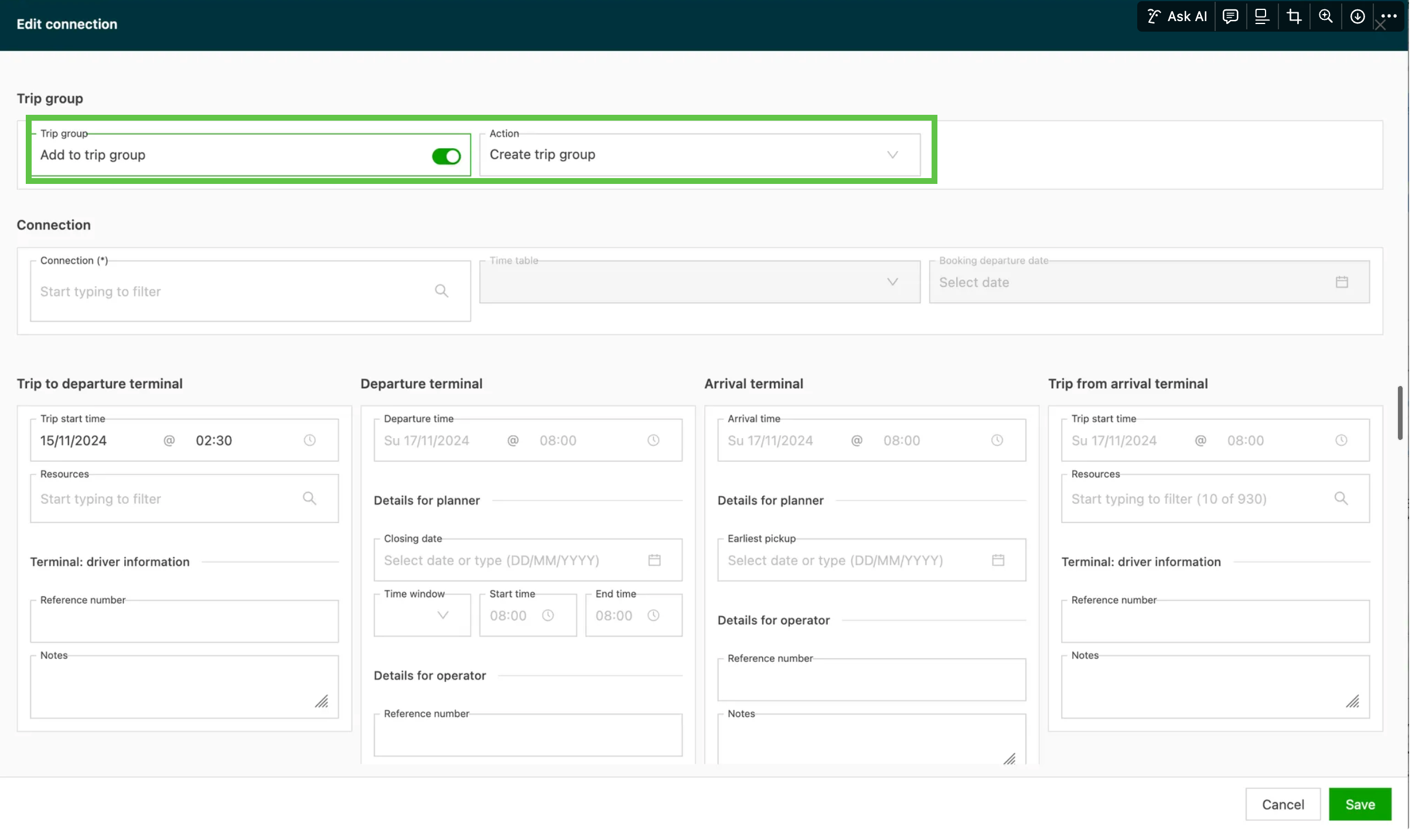
Er is ook een optie om een tripgroep aan te maken bij het aanmaken van een intermodale verbinding
Waar worden tripgroepen weergegeven?
-
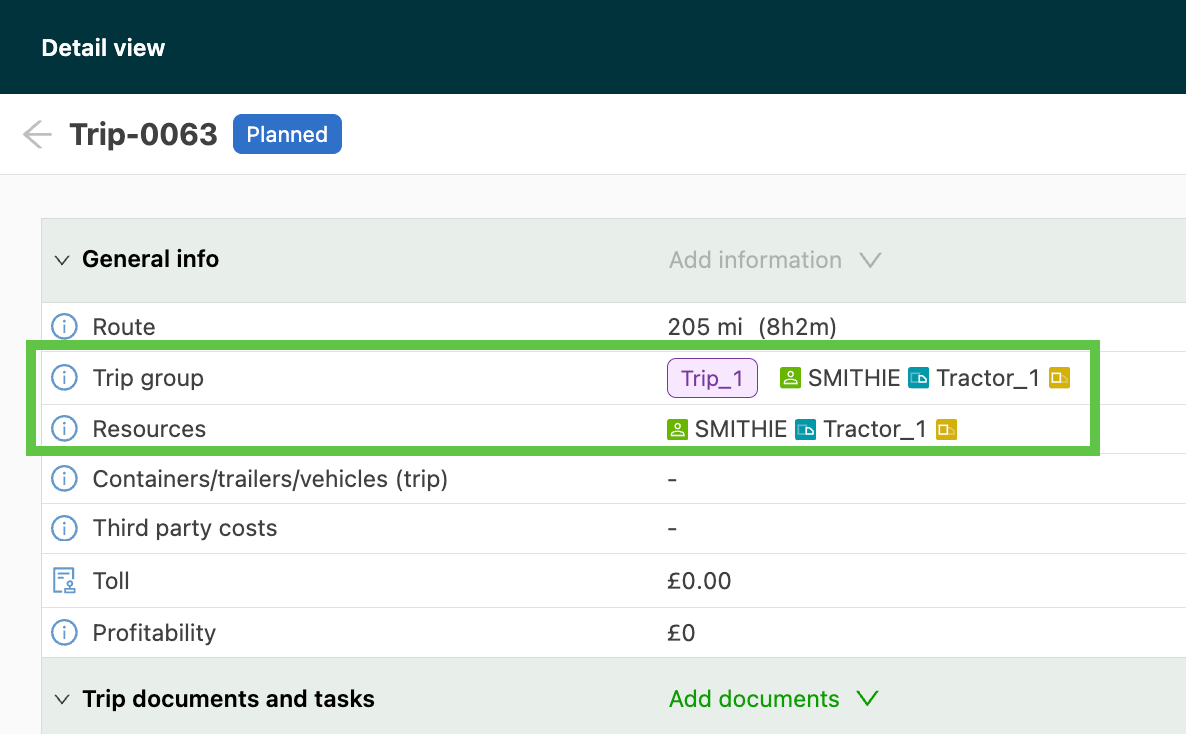
Detailweergave van de trip: een extra rij in de sectie “Algemene info”, met de gekoppelde tripgroep en de bijbehorende resource of resources
-
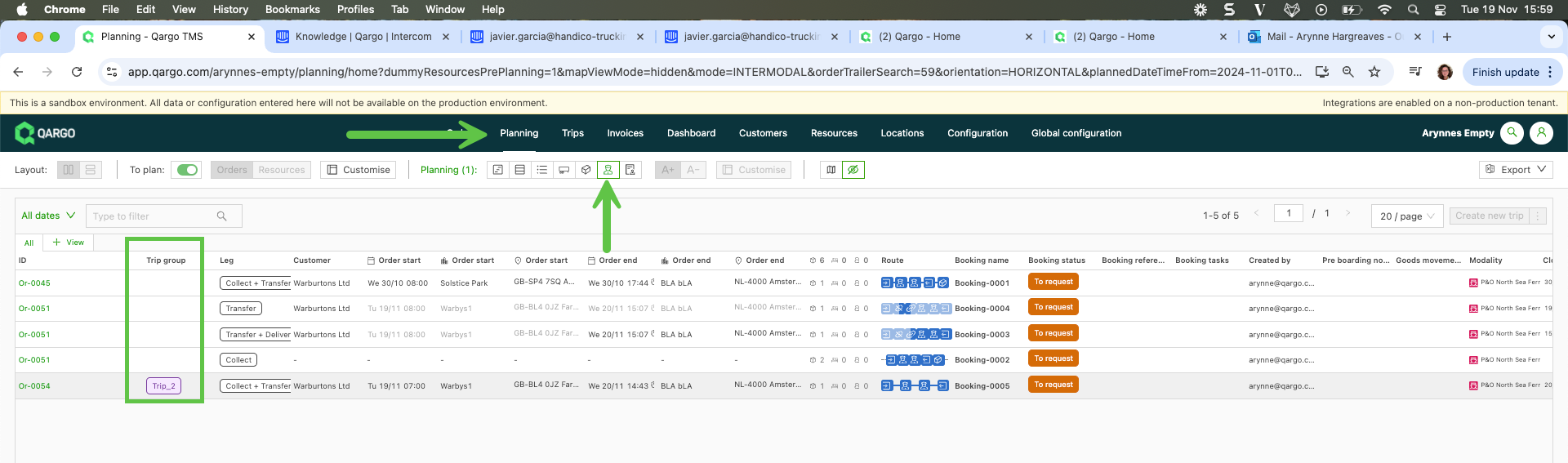
Op zowel de lijstpagina Intermodaal als de lijstpagina Trips staat een nieuwe kolom “Tripgroep” die kan worden gefilterd en gesorteerd
-
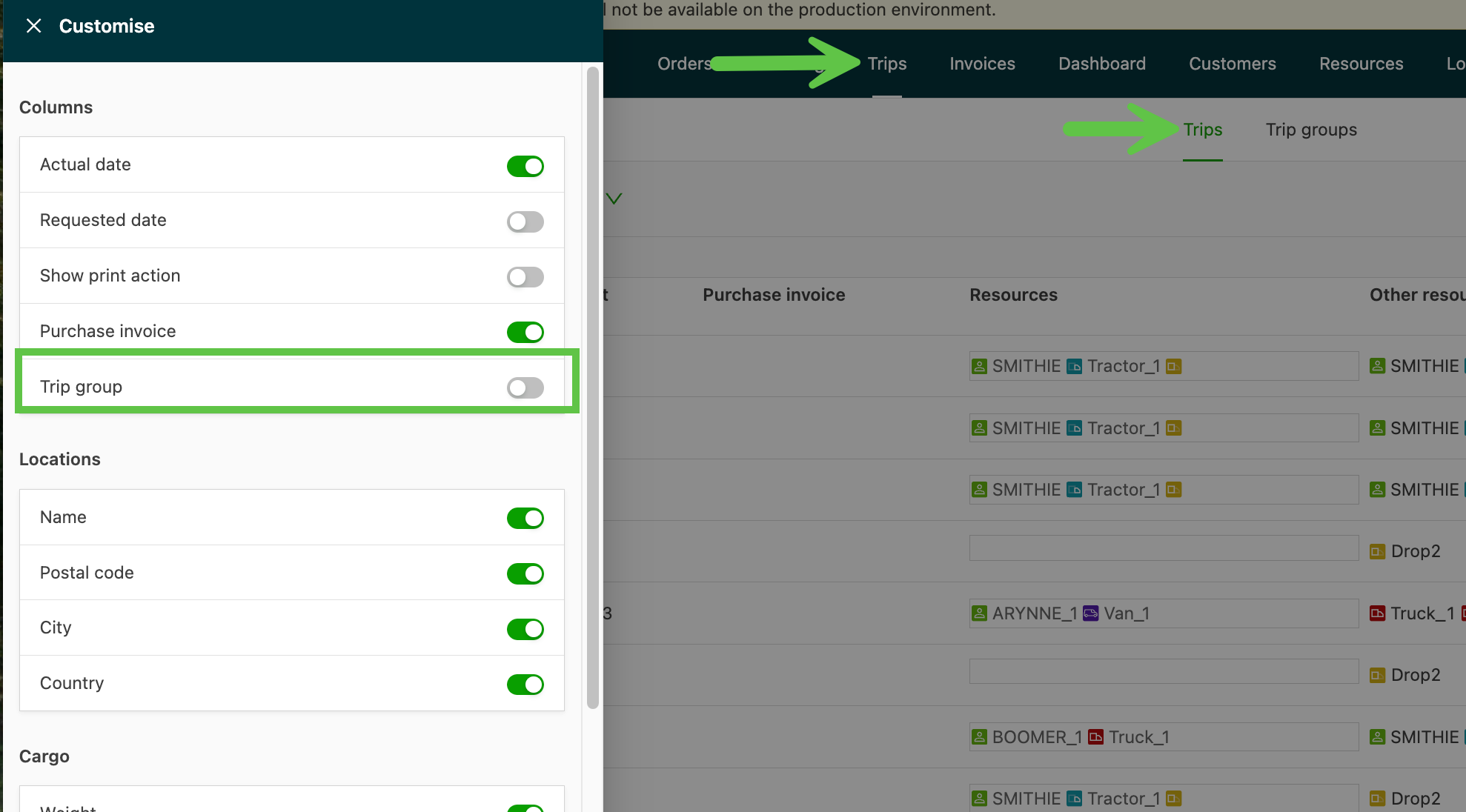
Op het planbord is er een nieuwe extra optie om de weergave te personaliseren
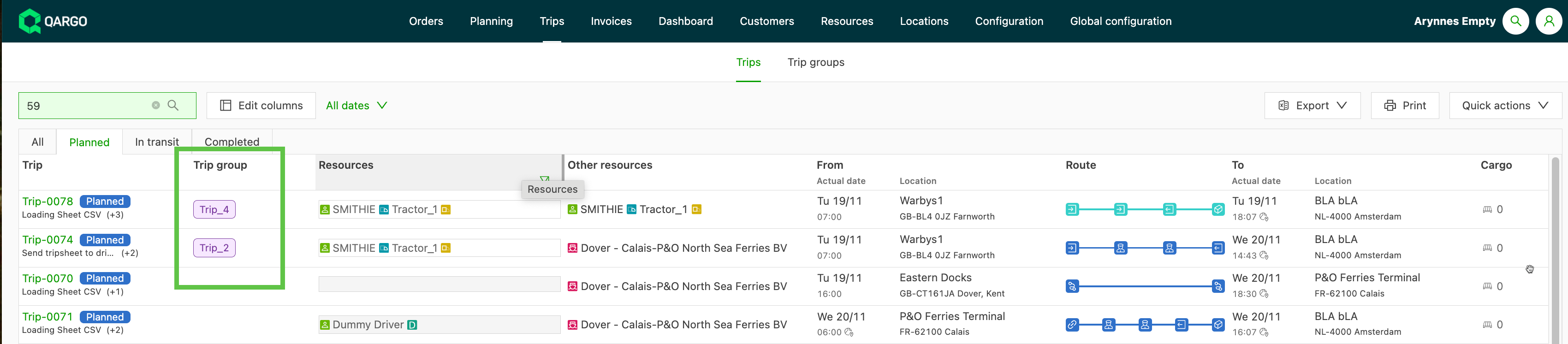
-
Submenu Tripgroepen (lijstweergave), onder Trips.

Lijstweergave van tripgroepen personaliseren om ladingkolommen te tonen
- Planners moesten ladinginformatie (zoals gewicht, volume en palletplaatsen) in één oogopslag kunnen zien in het overzicht van tripgroepen, zonder elke trip afzonderlijk te openen
- Kolommen bewerken selecteren in de werkbalk van het overzicht van tripgroepen en de gewenste ladingkolommen in de beschikbare lijst inschakelen. De selectie wordt per gebruiker opgeslagen.
De kolomeditor openen
- Navigeren naar Planning > Tripgroepen
- Kolommen bewerken selecteren rechtsboven in de werkbalk van het overzicht
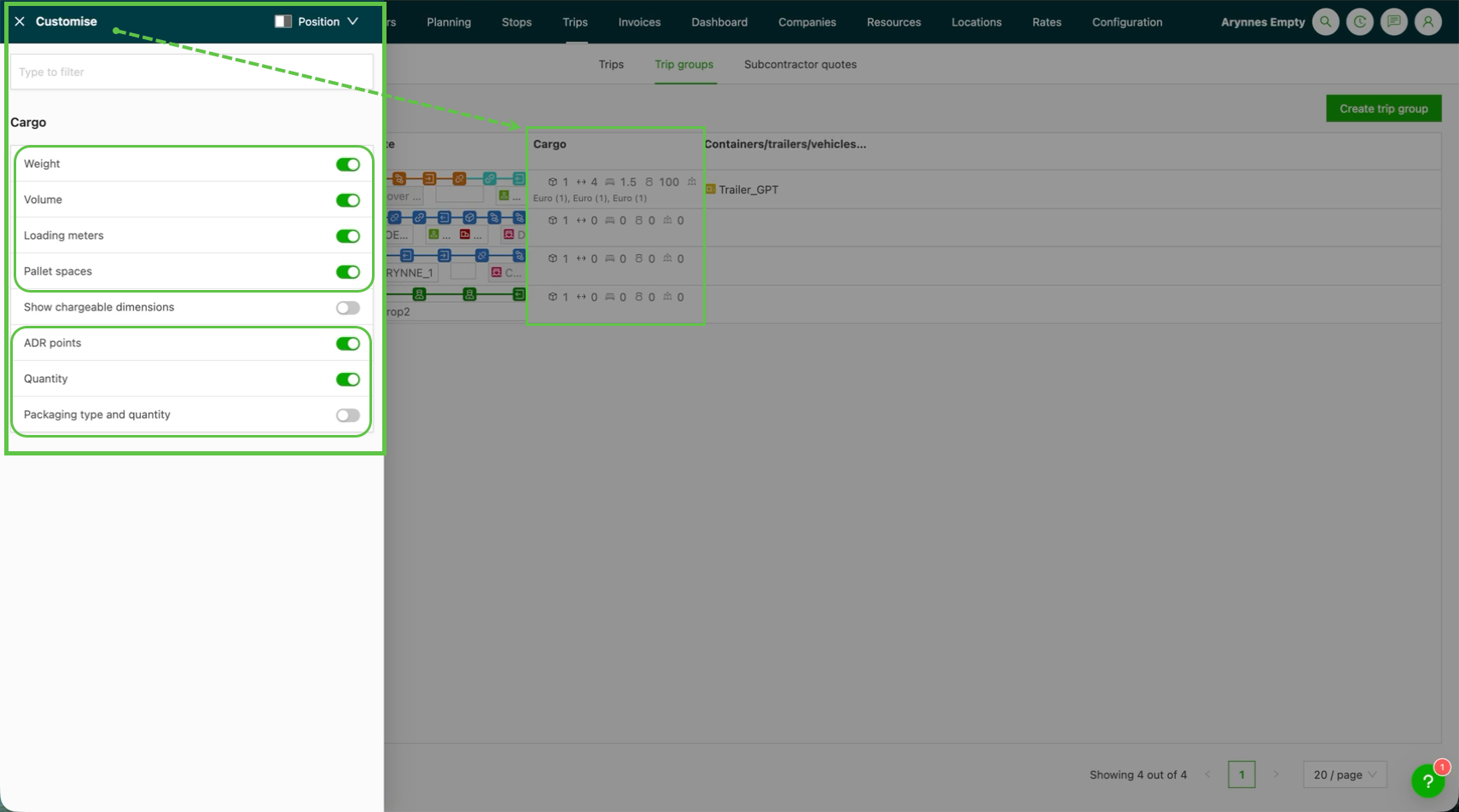
Ladingkolommen selecteren
De kolomeditor bevat een sectie Lading met de volgende beschikbare kolommen:
- Gewicht: totaal ladinggewicht van de trip
- Volume: totaal ladingvolume
- Laadmeters: totaal aantal benodigde laadmeters
- Verpakkingstype: type verpakking dat voor de lading wordt gebruikt
- Hoeveelheid: totaal aantal ladingeenheden
- Palletplaatsen: aantal benodigde palletplaatsen
- Belastbare afmetingen: afmetingen die voor de kostenberekening worden gebruikt
- ADR-punten: totaal aantal ADR-punten voor gevaarlijke goederen
- De gewenste kolommen met de toggle activeren
- Het paneel sluiten: de selectie wordt meteen toegepast en per gebruiker opgeslagen
De geselecteerde kolommen verschijnen in de tabel van het overzicht van tripgroepen, naast de bestaande tripinformatie.
Probleemoplossing
| Probleem | Oplossing |
|---|---|
| De knop Kolommen bewerken is niet zichtbaar | Controleren of de weergave Tripgroepen actief is in de module Planning. De knop is niet in alle planningsweergaven beschikbaar. |
| Waarden in ladingkolommen zijn leeg | Mogelijk zijn er voor de trip geen ladinggegevens ingevoerd. De trip openen om te controleren of de ladingdetails aan de orderregels zijn toegevoegd. |
| Kolomselectie blijft niet bewaard na het vernieuwen van de pagina | Kolomvoorkeuren worden per gebruikersaccount opgeslagen. Controleren of met het juiste gebruikersaccount is ingelogd en contact opnemen met Qargo support als het probleem blijft bestaan. |
Orders of trips toevoegen aan een bestaande tripgroep.
Naar de detailpagina van de tripgroep navigeren via de lijstweergave of door op het tripgroeplabel van een bestaande trip te klikken. De volgende pagina verschijnt:
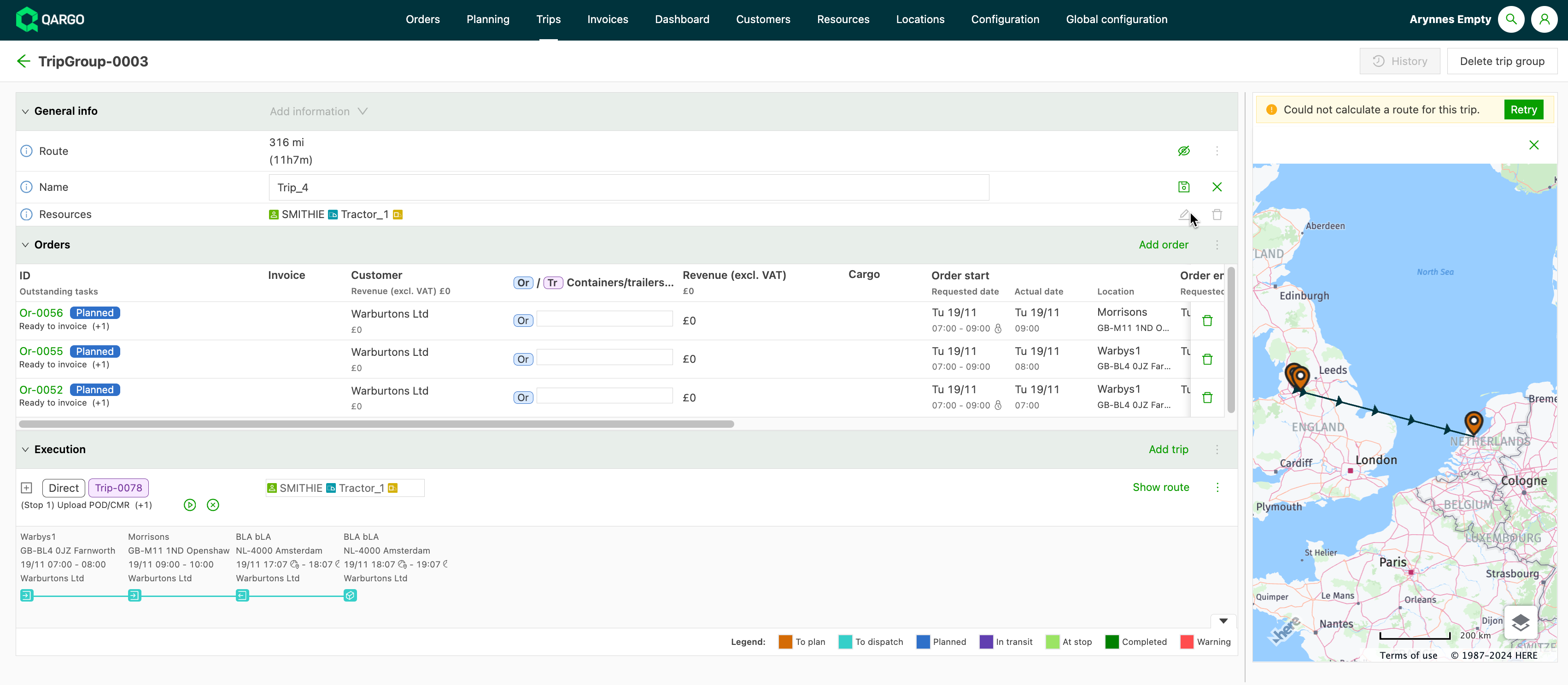
De pagina bevat de volgende secties:
-
Algemene info, met:
-
Route
- Overzicht van afstand en duur van elke trip
- De zichtbaarheid van de route in- of uitschakelen
-
Weergavenaam van de tripgroep
-
De resource die aan de gekoppelde trips is toegewezen
-
-
Orders koppelen
-
Naar de sectie Orders navigeren en op “Order toevoegen” klikken. De volledige orderlijst verschijnt met selectievakjes.
-
De toe te voegen orders selecteren en op Geselecteerde trips toevoegen klikken. Er opent een nieuw scherm om orders toe te voegen.
-
Het toevoegen van de order aan de trip bevestigen en daarna de stops in de huidige tripgroep slepen en neerzetten.
-
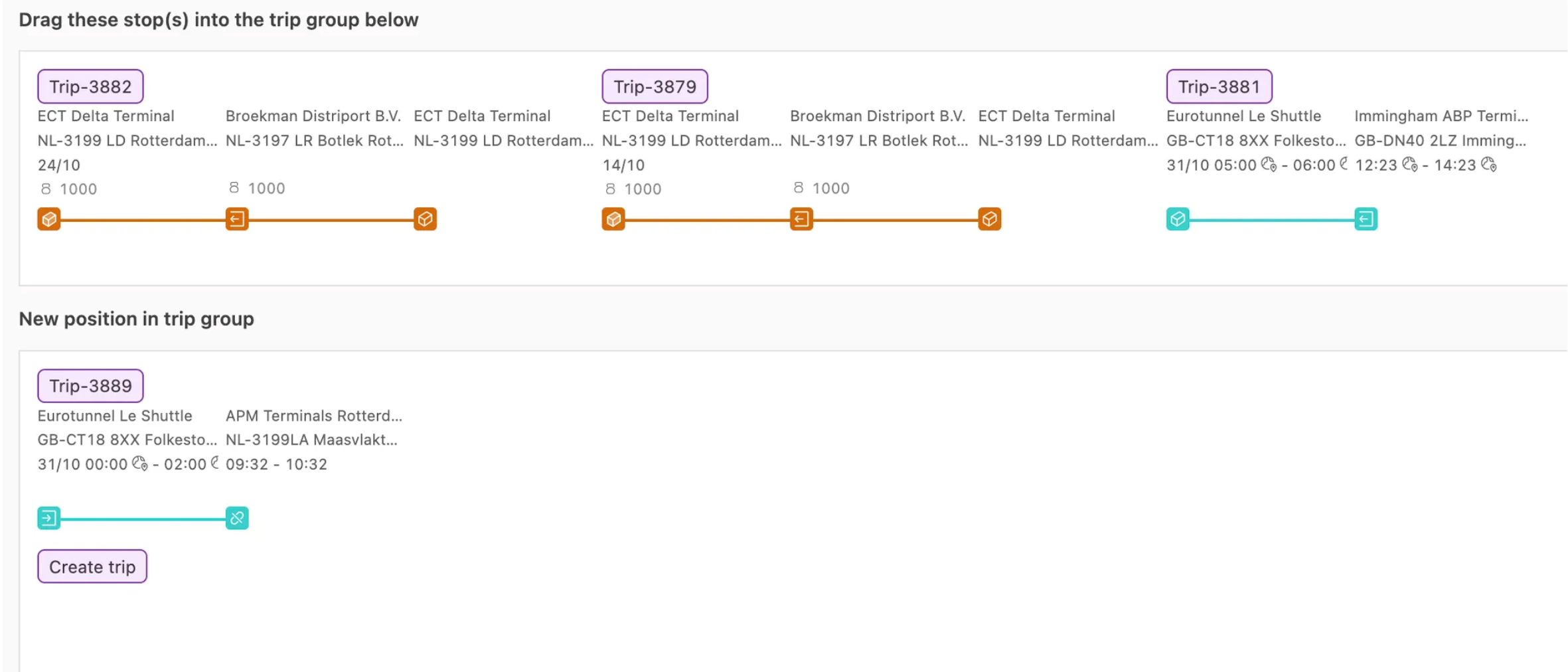
-
Trips koppelen
-
Naar de sectie Uitvoering navigeren. Op “Trips toevoegen” klikken.
-
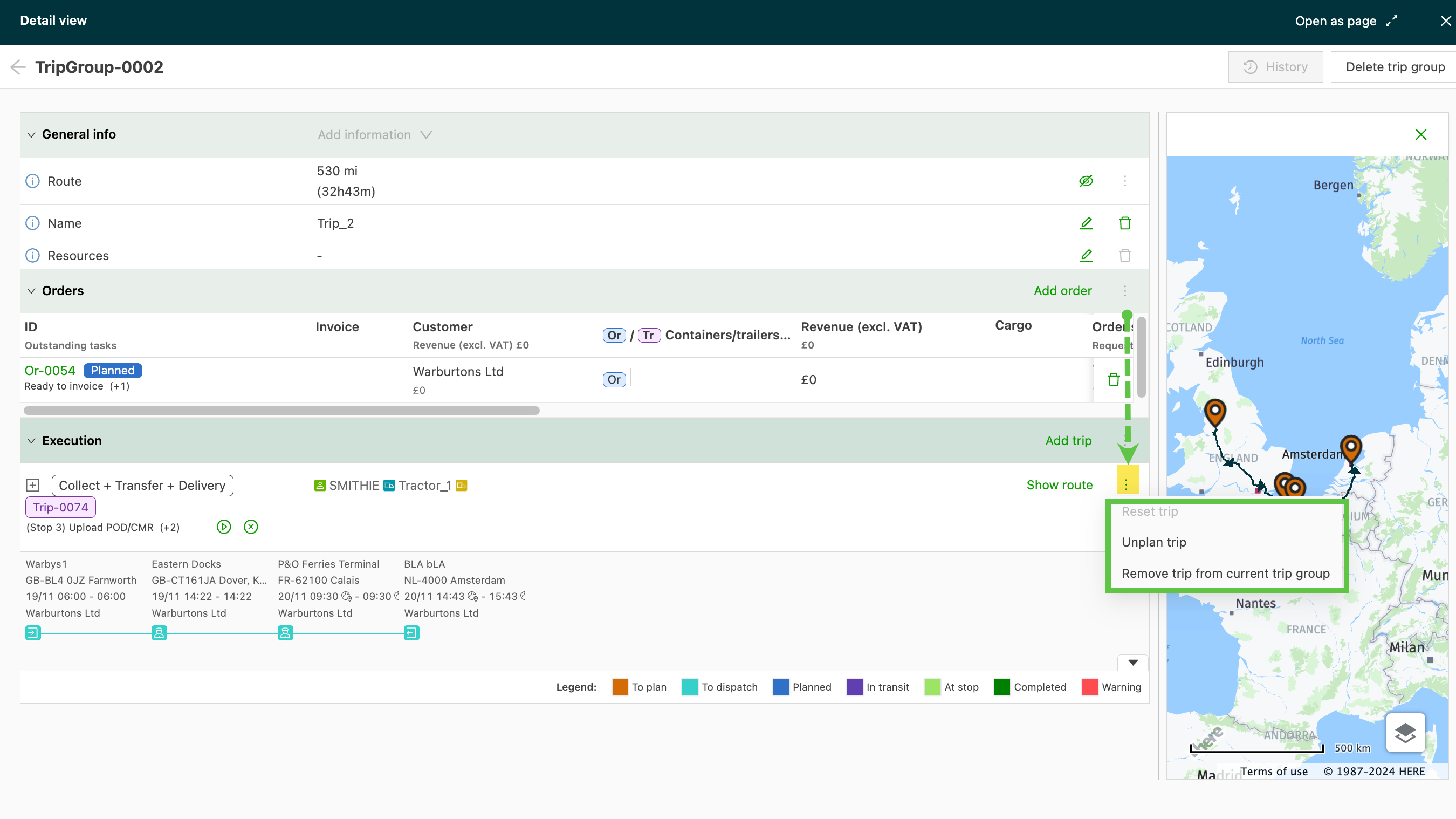
Om trips uit de groep te halen, zijn er via de drie puntjes 2 opties:
- Planning van trip ongedaan maken
- Trip uit huidige tripgroep verwijderen
-
Intermodale opsplitsing aanmaken
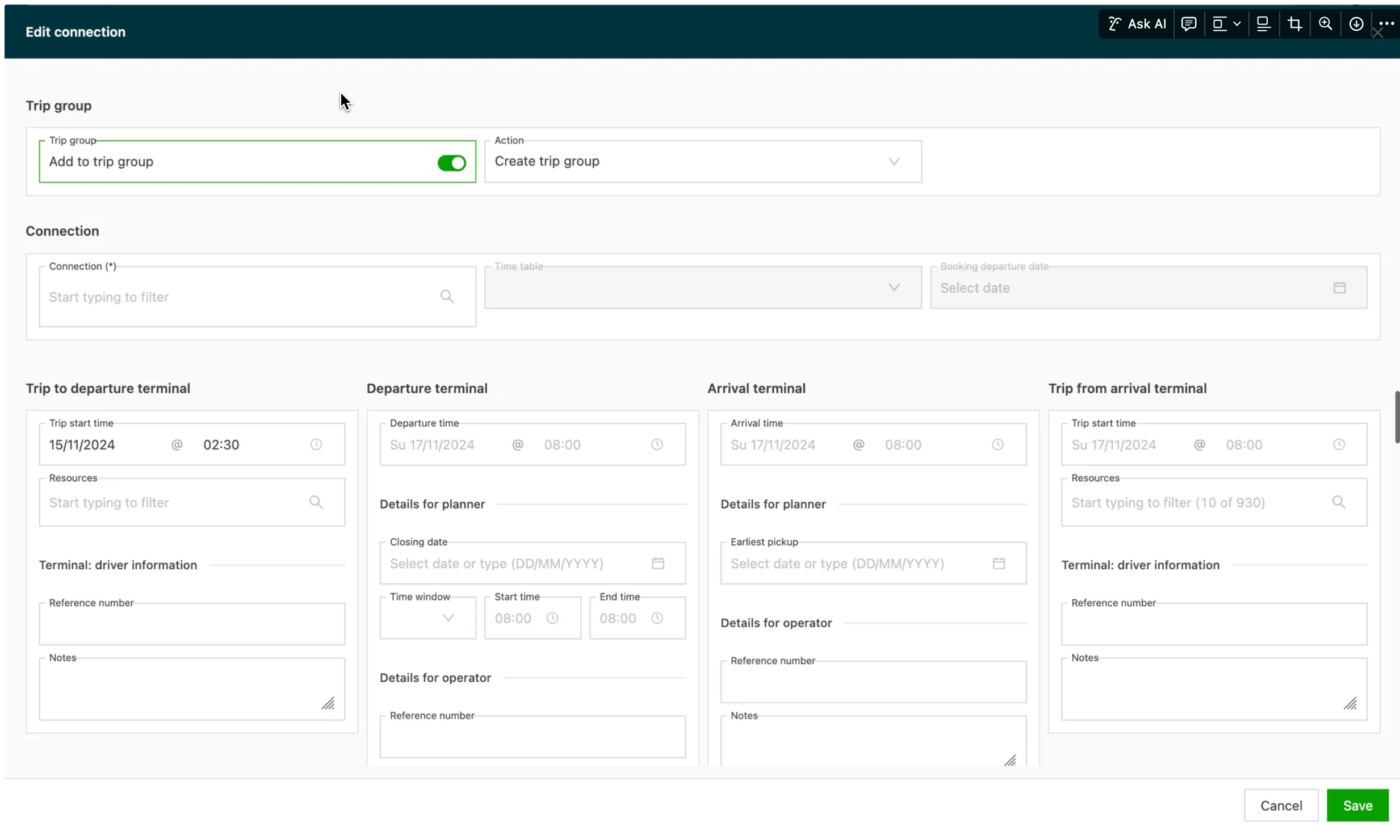
Bij het toevoegen van een onbegeleide ferry- of treintrip aan een order is er nu de optie om:
- Een tripgroep aan te maken of aan een bestaande tripgroep toe te voegen
- De resources en het starttijdstip in te stellen van de trip naar de vertrekterminal
- De resources en het eindtijdstip in te stellen van de trip vanaf de aankomstterminal
Automatische toewijzing van de trailer aan de tripgroep bij een intermodale opsplitsing
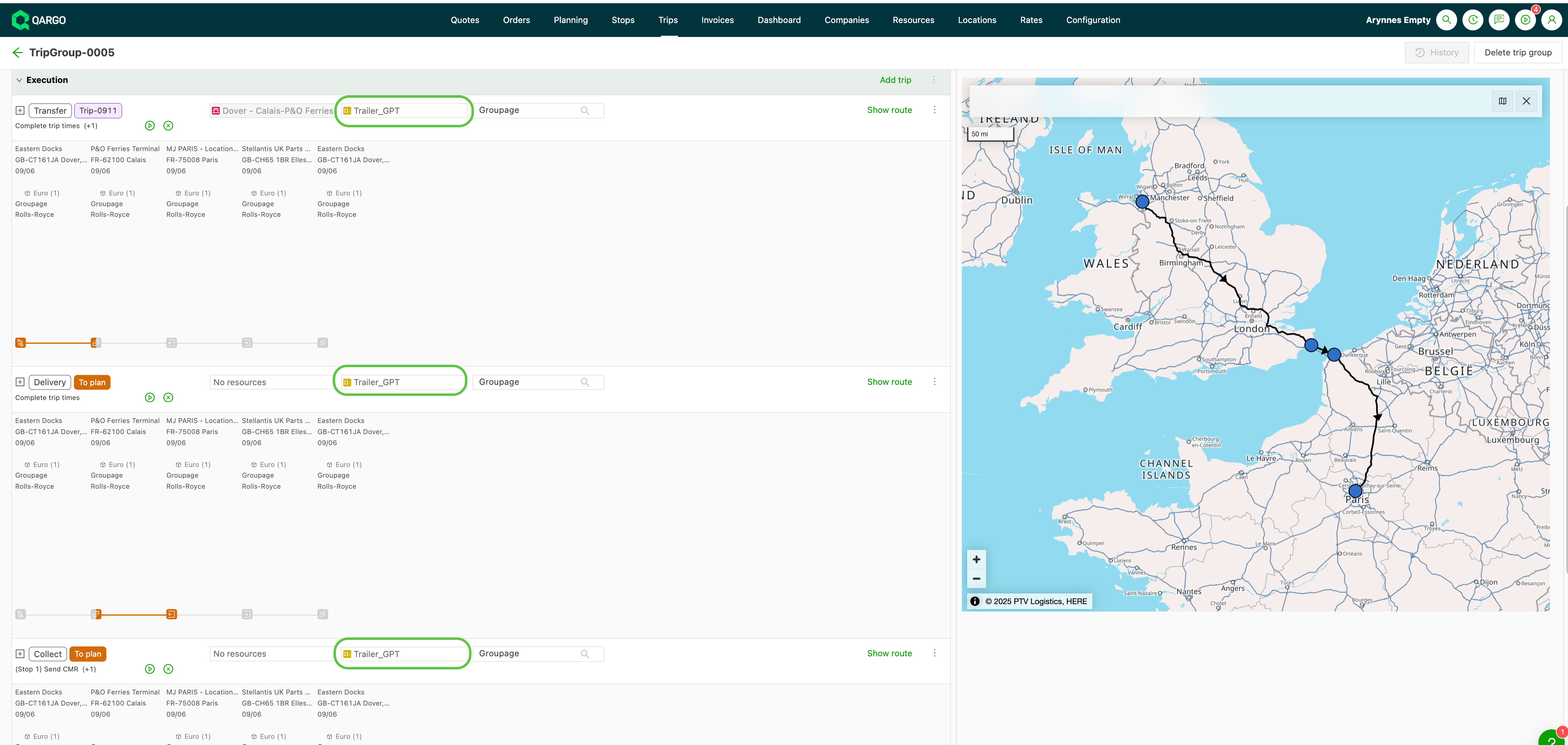
Wordt een intermodale opsplitsing uitgevoerd op een trip waaraan al een trailer (of container, of andere secundaire resource) is toegewezen, dan wordt de resource nu automatisch van de oorspronkelijke trip naar de nieuwe tripgroep overgeheveld. Dezelfde resource wordt zo zichtbaar op de trajecten Ophaling, Ferry en Levering, zonder manuele hertoewijzing.
- De toewijzing van secundaire tripresources wordt nu automatisch:
- Overgeheveld van de oorspronkelijke trip naar de nieuw aangemaakte tripgroep
- In dezelfde handeling uit de oorspronkelijke trip verwijderd
Toewijzingen op tripgroepniveau gelden voor elke trip in de groep. Zo wordt de trailer via één toewijzing zichtbaar op de trajecten Ophaling, Ferry en Levering.
Betrokken werkproces
De actie voor een intermodale opsplitsing op het planbord is ongewijzigd. Alleen de toewijzing van de resource na de opsplitsing verschilt: de trailer staat nu op de tripgroep in plaats van op de oorspronkelijke trip.
Een typisch voorbeeld:
- Aan een trip is trailer T-001 toegewezen
- De planner voegt een intermodale verbinding toe, waardoor een tripgroep met de trajecten Ophaling, Ferry en Levering wordt aangemaakt
- T-001 is nu aan de tripgroep toegewezen en verschijnt op alle drie de trajecten
Bereik en beperkingen
| Beperking | Detail |
|---|---|
| Alleen intermodale opsplitsingen | De overheveling gebeurt alleen bij intermodale opsplitsingen. Parkeeropsplitsingen en de flow Parkeren: Afkoppelen vallen niet onder deze release |
| Bewerkingsflow | Intermodaal verwijderen uit een bestaande tripgroep, of een trip uit een groep halen, kan vervolggedrag hebben dat nog moet worden bevestigd |
| Toewijzingstypes | Alleen toewijzingen van secundaire tripresources (trailer, container enz.) worden overgeheveld. Toewijzingen op orderniveau en kostentoewijzingen van derden blijven op de oorspronkelijke trip |
Documenten bekijken in de tripgroep
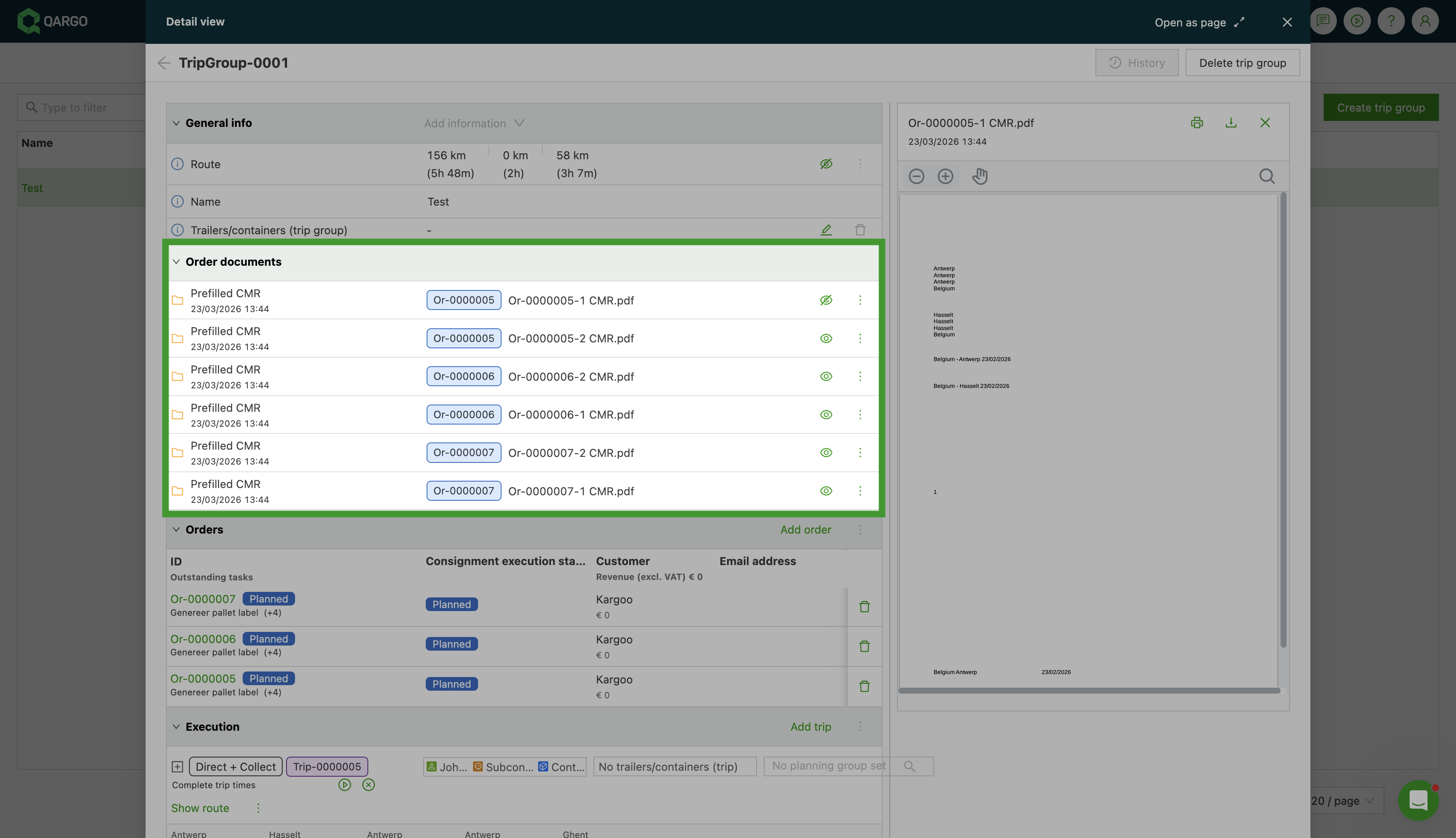
De sectie Orderdocumenten op de detailpagina van de tripgroep toont nu alle documenten van de orders en trips binnen de groep, samengebracht op één plaats.
- Dispatchers en planners hoeven niet meer naar elke afzonderlijke order of trip te navigeren om de relevante documenten te vinden: alle documenten staan op één plaats.
Documenten zijn ingedeeld in twee subsecties:
Orderdocumenten
-
Toont alle documenten die zijn toegevoegd aan orders gekoppeld aan trips in de tripgroep.
- Dit omvat zowel documenten op orderniveau als zendingsdocumenten (documenten die op zendingsniveau zijn toegevoegd, onder de order).
- Elk document toont een label dat aangeeft bij welke order het hoort. Zo kunnen documenten eenvoudig naar hun bron worden herleid.
Tripdocumenten
-
Toont alle documenten die aan trips zijn toegevoegd in de tripgroep.
- Elk document toont een label dat aangeeft bij welke trip het hoort.
- Alle documenten zijn gesorteerd op het aanmaaktijdstip van de bovenliggende order of trip, wat een logisch chronologisch overzicht geeft.
Trips in tripgroepen bijwerken
- Bij het samenvoegen van twee trips die in een verschillende tripgroep zitten, verschijnt een melding met de vraag of de twee tripgroepen moeten worden samengevoegd
- Bij het verplaatsen van stops uit een bestaande trip, waardoor een nieuwe trip wordt aangemaakt, verschijnt een melding met de vraag of de trip aan de bestaande tripgroep moet worden toegevoegd
Omzet-/kostenberekening
De sectie Omzet-/kostenberekening op de detailpagina van de tripgroep geeft een geconsolideerd financieel overzicht van alle trips in de groep. Zo is de rendabiliteit in één oogopslag te beoordelen, zonder elke trip afzonderlijk te openen.
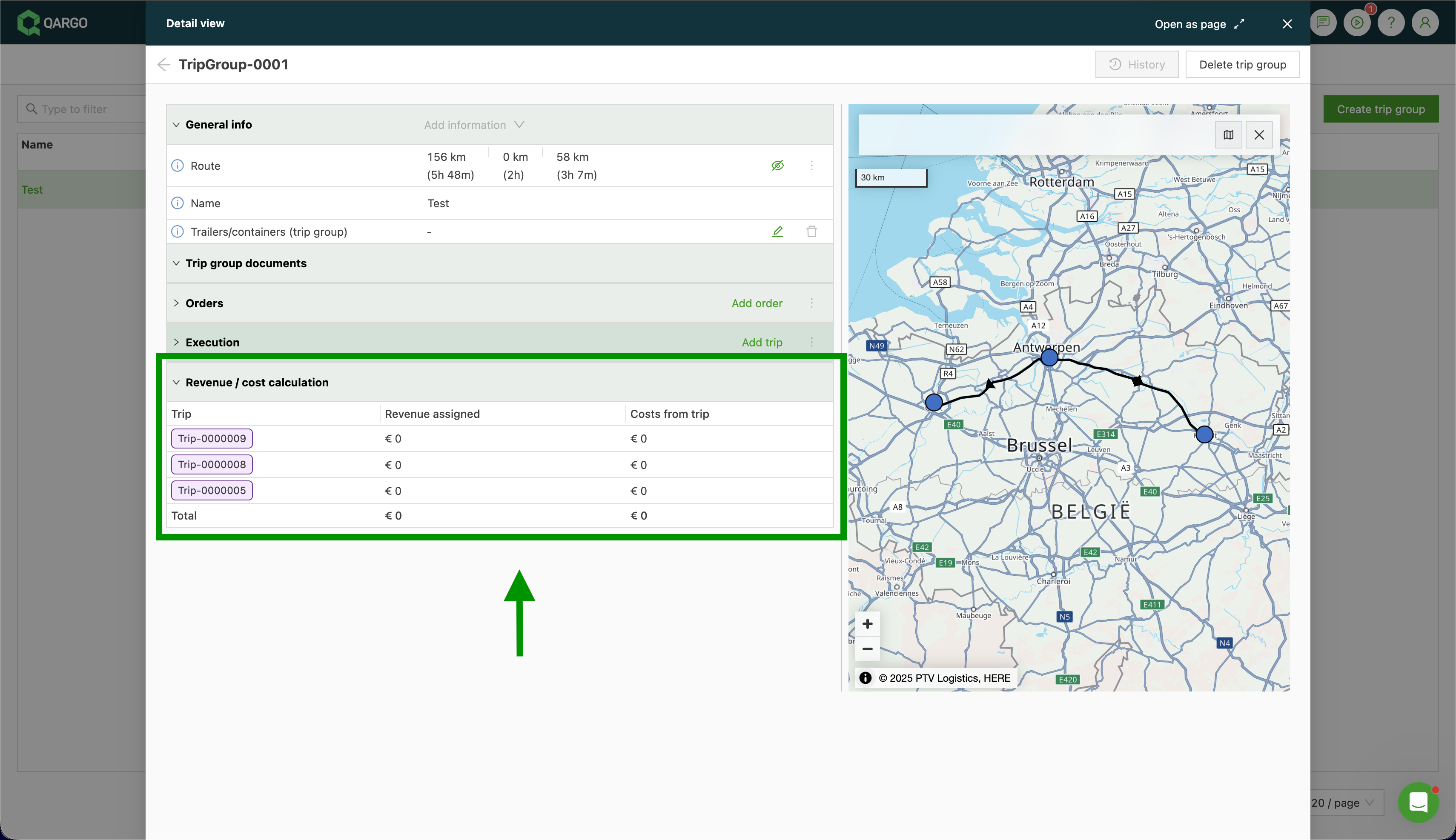
De sectie toont een overzichtstabel met één rij per trip:
| Kolom | Wat wordt getoond |
|---|---|
| Trip | Klikbare link naar de detailpagina van de afzonderlijke trip |
| Toegewezen omzet | De totale omzet die aan die trip is toegewezen |
| Kosten van trip | De totale kosten over alle kostenregels van die trip |
| Totaal | Som van omzet en kosten voor alle trips, gegroepeerd per munteenheid |
De omzet-/kostenberekening bekijken:
- Navigeren naar Trips > Tripgroepen en een tripgroep openen.
- Naar beneden scrollen naar de sectie Omzet-/kostenberekening op de detailpagina.
- De tabel wordt automatisch geladen; er is geen actie nodig.
- Op een tripnaam in de eerste kolom klikken om rechtstreeks naar de detailpagina van die trip te gaan.
De tabel is alleen-lezen. Opsplitsingen van de omzet en aanpassingen van de kosten moeten nog steeds op het niveau van de afzonderlijke trip of order gebeuren. Ze kunnen niet vanaf de tripgroeppagina worden bewerkt.