
FAQ: orders of zendingen opsplitsen en samenvoegen in Qargo
Inhoudsopgave
- Hoe worden orders of zendingen in Qargo opgesplitst en samengevoegd?
- Orders opsplitsen in Qargo
- Een depotopsplitsing met meerdere orders naar “Te plannen” sturen
- Zendingen samenvoegen tot één order
- Op aparte trip plannen
- Twee trips samenvoegen
- Triptijden combineren voor prijsberekeningen
- Aandachtspunten
- Snel overzicht: wel en niet doen
Hoe worden orders of zendingen in Qargo opgesplitst en samengevoegd?
Bij het beheer van orders en stops in Qargo moeten vaak orders worden opgesplitst of zendingen opnieuw worden gegroepeerd. Soms moeten ook beperkingen van de software voor specifieke acties worden omzeild. Hieronder volgt een uitgebreide handleiding om deze situaties efficiënt af te handelen.
Orders opsplitsen in Qargo
Een afzonderlijke order opsplitsen
Orders kunnen afzonderlijk worden opgesplitst vanuit het planningsscherm. Werkwijze:
- De order in het planningsscherm zoeken.
- Op het +-icoon tussen de stops op de route van de order klikken.
- Order opsplitsen in het menu selecteren.
- De gegevens van het depot invullen en de opsplitsing bevestigen.
Specifieke zendingen selecteren bij het opsplitsen van een order
Bij het opsplitsen van een order kan worden gekozen welke zendingen via de depotstop lopen. Zo bepalen planners precies welke stops in de opsplitsing worden opgenomen. Niet alle zendingen lopen dan automatisch via het depot.
Zendingen deselecteren bij het opsplitsen:
-
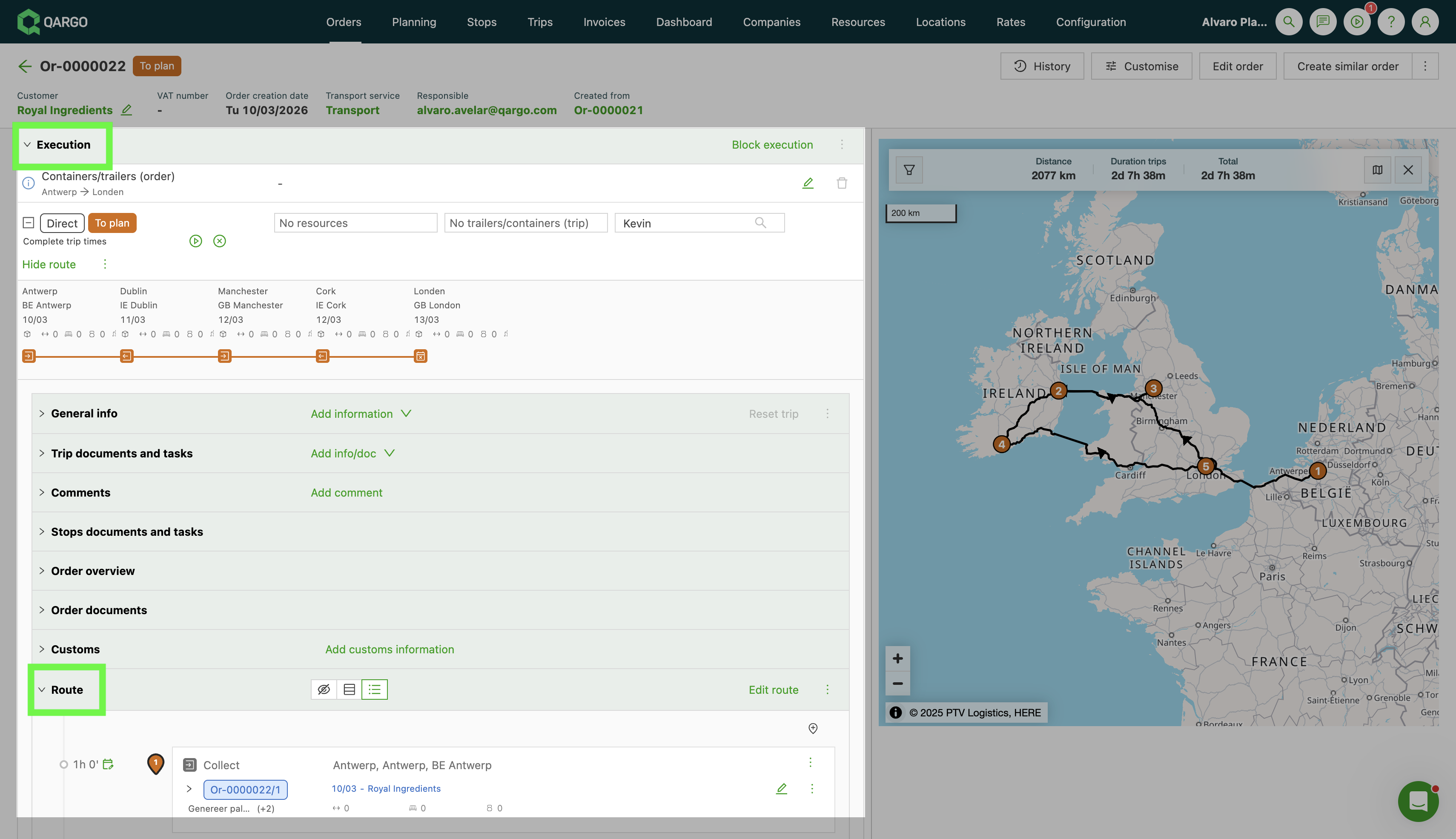
De detailpagina van de order openen en naar de sectie Uitvoering scrollen.
-
De sectie Route uitklappen.
-
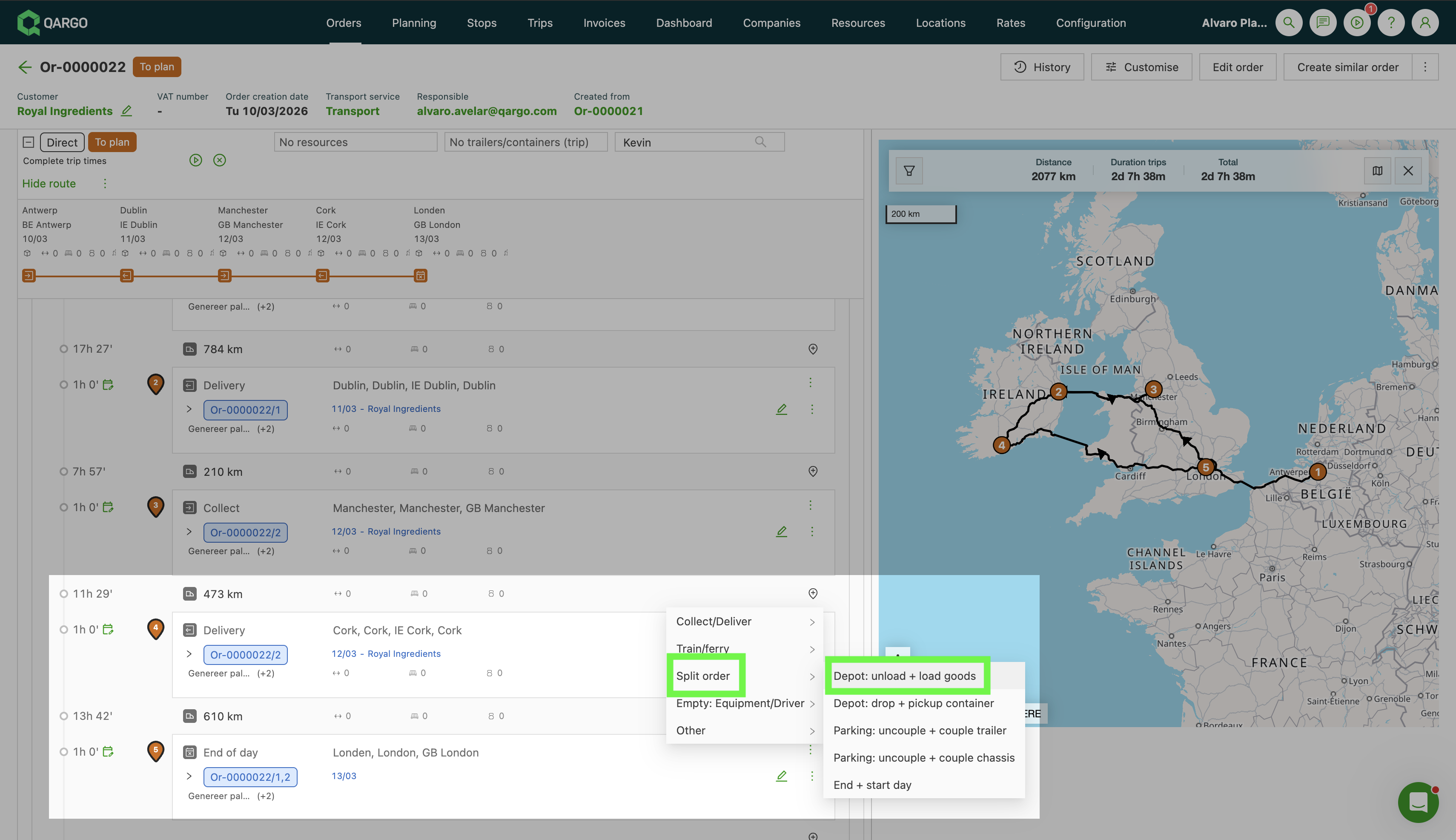
Op het +-icoon tussen twee stops op de routetijdlijn klikken.
-
Met de muis over Order opsplitsen in het vervolgkeuzemenu gaan.
-
Een depottype in het submenu selecteren, bijvoorbeeld Depot: goederen lossen + laden.
-
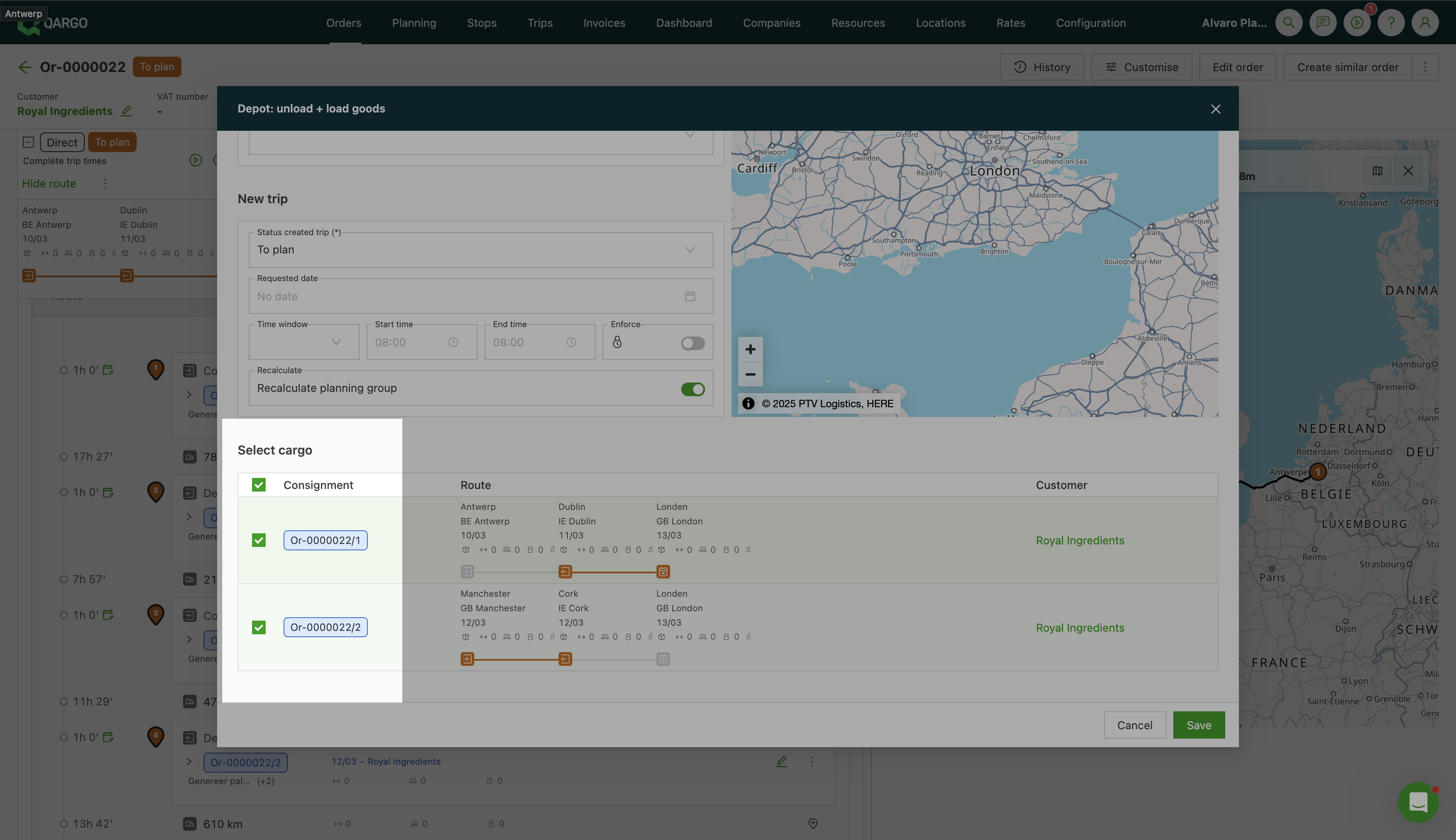
In het dialoogvenster dat opent het paneel Lading selecteren links bekijken. Zendingen die niet via de depotstop mogen lopen deselecteren.
-
De gegevens van de Nieuwe trip invullen (status, gevraagde datum, tijdvenster).
-
Op Opslaan klikken.
Alleen de geselecteerde zendingen lopen via het depot. Gedeselecteerde zendingen blijven op hun oorspronkelijke route en worden niet door de opsplitsing beïnvloed.
Orders in bulk opsplitsen
Orders in bulk opsplitsen kan niet rechtstreeks vanuit het planningsscherm. In plaats daarvan deze alternatieve werkwijze volgen:
- Naar de Orderpagina gaan.
- Via Snelle acties een bulkopsplitsing op de orders toepassen.
Zo kunnen grotere aantallen orders efficiënt worden opgesplitst.
Een depotopsplitsing met meerdere orders naar “Te plannen” sturen
Als een trip twee of meer orders bevat en over een depot wordt opgesplitst, kan het tripveld Status aangemaakte trip in het opsplitsdialoogvenster nu op Te plannen worden ingesteld.
Werking
- Op het planbord de trip over het depot opsplitsen met de actie Depot: goederen lossen + laden.
- In het opsplitsdialoogvenster het veld Status aangemaakte trip openen. Bij een opsplitsing met meerdere orders is dit veld nu selecteerbaar. Voor de actie Depot: goederen lossen + laden is de standaardwaarde Te plannen.
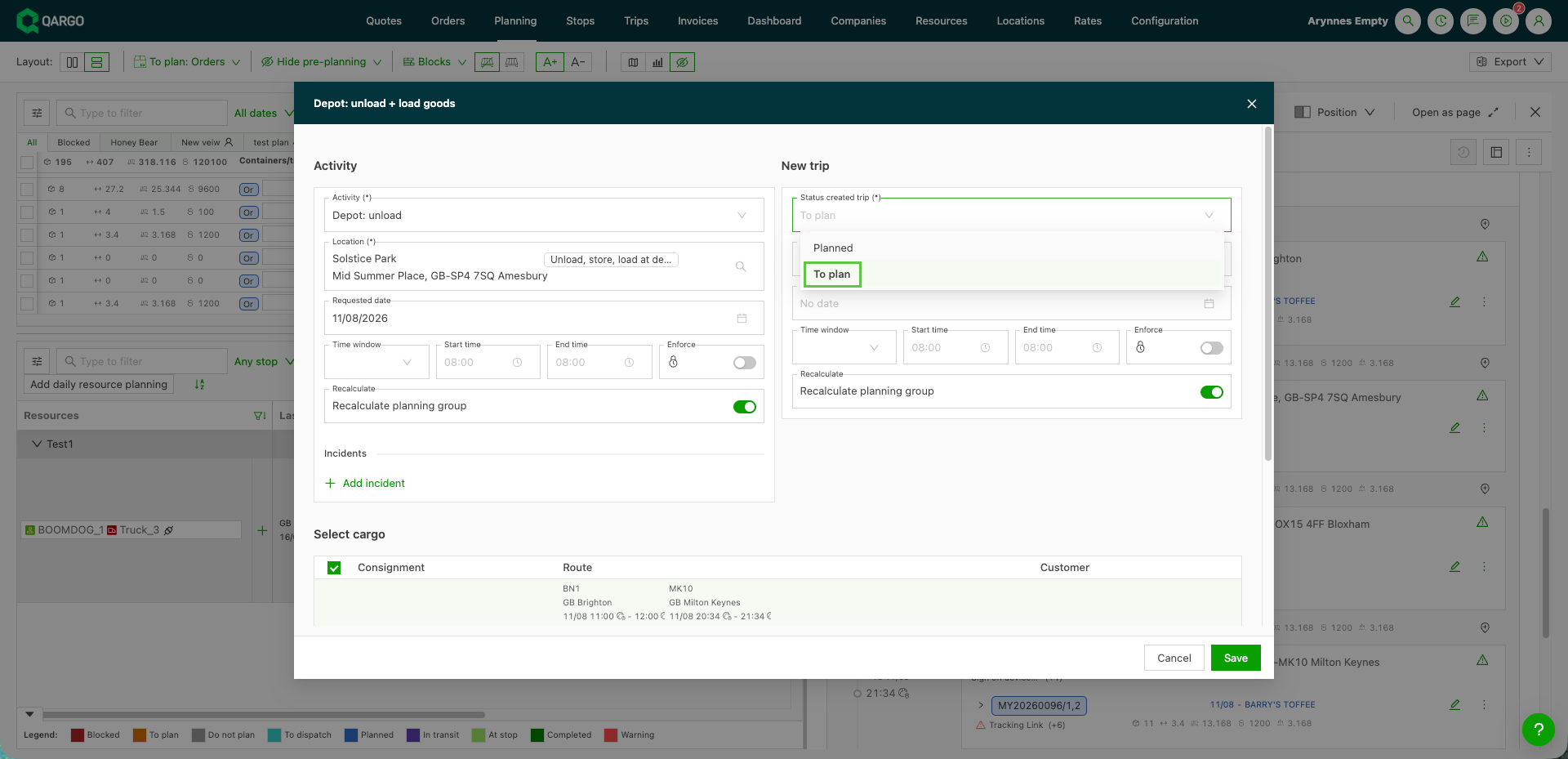
- De opsplitsing bevestigen. Met Te plannen geselecteerd wordt elke opgesplitste order een afzonderlijke rij in Te plannen: orders.
- Elke order toewijzen aan het vereiste uitgaande voertuig. Omdat de orders niet langer op één nieuwe trip zijn gegroepeerd, kunnen ze naar verschillende voertuigen gaan.
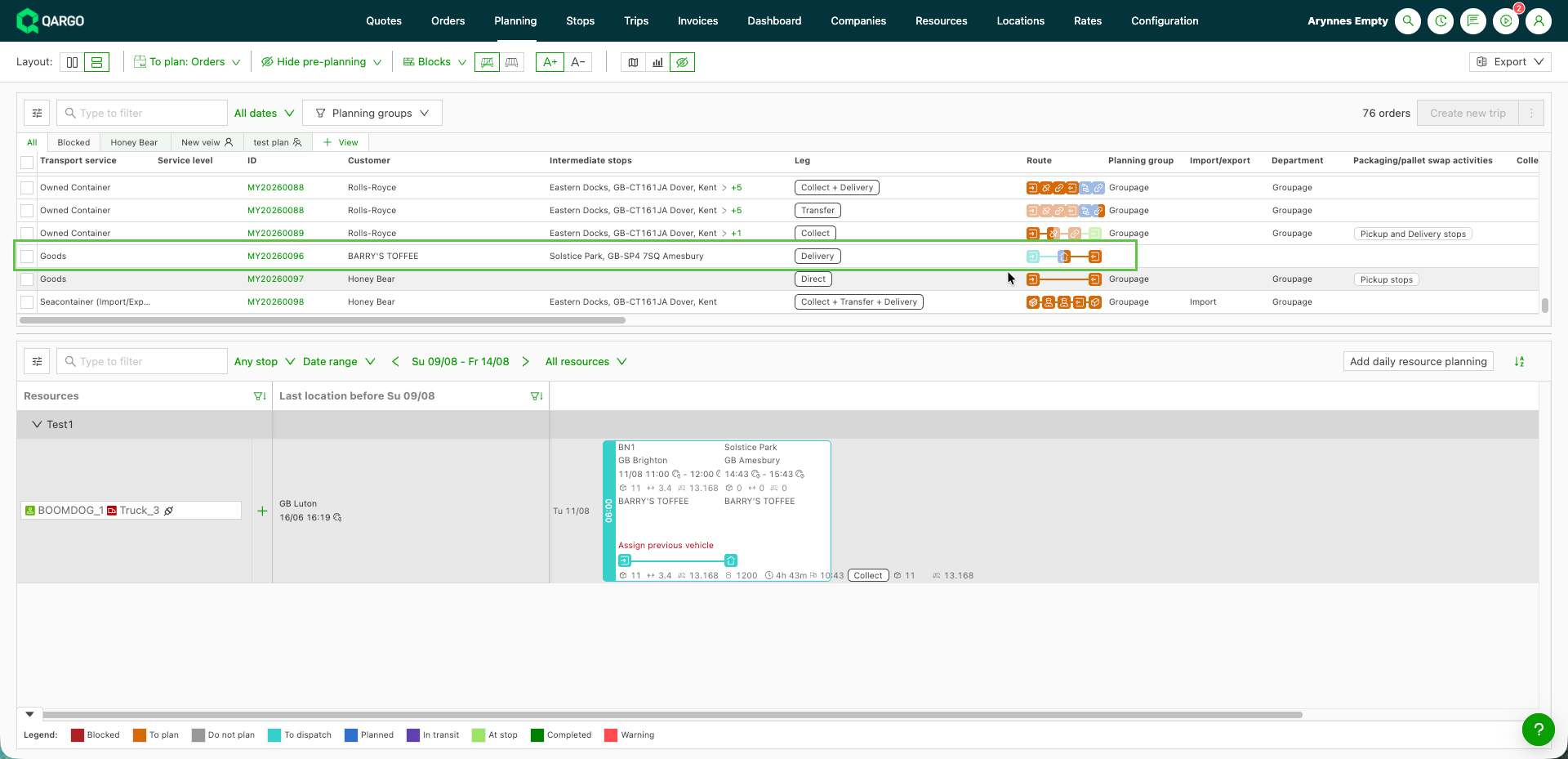
De planningsgroep van de opgesplitste orders volgt de bestaande toggle Planningsgroep herberekenen. Als de toggle aan staat, wordt de planningsgroep herberekend. Als de toggle uit staat, blijft de planningsgroep die in het opsplitsdialoogvenster is geselecteerd op elke afzonderlijke order behouden.
Beperkingen
- Eén statuskeuze geldt voor de hele opsplitsing. Per order kiezen welke orders naar Te plannen gaan en welke Ingepland blijven, is in deze versie niet mogelijk.
- De andere waarden in het opsplitsdialoogvenster, zoals planningsgroep, gevraagde datum en tijdvenster, gelden ook voor elke resulterende trip.
- Aankoppelen/afkoppelen met meerdere orders levert nog altijd één gegroepeerde trip met status Ingepland op.
Zendingen samenvoegen tot één order
Als een order als twee of meer zendingen wordt weergegeven, kunnen die opnieuw worden gegroepeerd zonder een nieuwe order aan te maken:
- Naar het tabblad Planning gaan en de lijst Te plannen orders openen.
- Alle zendingen van de betreffende order selecteren.
- Met de geselecteerde zendingen een Nieuwe trip aanmaken.
- De trip terugslepen naar de lijst Te plannen orders om de planning ongedaan te maken en de zendingen samen te voegen.
Zo kan de order als één trip worden afgehandeld.
Op aparte trip plannen
- Deze optie gebruiken als een order meerdere zendingen bevat, maar één zending apart moet worden geleverd of van de hoofdorder moet worden ‘afgesplitst’.
Stappen om een zending af te splitsen
-
Vanuit de orderdetails naar het paneel Uitvoering gaan
-
Klikken op het stopicoon van de stop die moet worden afgesplitst
-
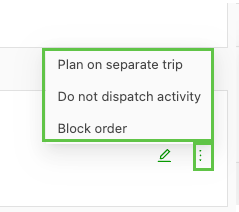
Er verschijnt een nieuw venster. Naast de locatiegegevens staat een menu met 3 opties:
- Op aparte trip plannen
- Activiteit niet dispatchen
- Order blokkeren
-
Op Op aparte trip plannen klikken. De zending wordt automatisch naar een aparte route verplaatst.
-
Een andere mogelijkheid is de route volledig uit te klappen door op + te klikken
-
De route wordt uitgeklapt met extra informatie, waaronder de stopgegevens.
-
Als de stopgegevens als lijst worden weergegeven, zonder de volledige details, op het icoon klikken om de details uit te klappen

-
-
Nu worden de afzonderlijke stopgegevens weergegeven. Het menu aan de rechterkant gebruiken, zoals hierboven beschreven.
Twee trips samenvoegen
Om twee trips samen te voegen tot één doorlopende trip, deze stappen volgen:
- De stop zoeken die de tripstroom opsplitst: parking afkoppelen/aankoppelen, depot laden/lossen of een vergelijkbare stop.
- De parking- of depotstop verwijderen.
- Na het verwijderen worden de trips automatisch samengevoegd tot één doorlopende trip.
Deze manier van samenvoegen werkt alleen als de trips gescheiden zijn door een stoptype voor het opsplitsen van orders. Vóór het samenvoegen controleren of alle toewijzingen van resources (bv. chauffeurs, voertuigen) volledig compatibel zijn.
Triptijden combineren voor prijsberekeningen
Als de rijtijden van meerdere chauffeurs in één prijsberekening moeten worden opgeteld, gelden de volgende beperkingen en stappen:
-
Qargo ondersteunt het optellen van rijtijd over afzonderlijke orders niet.
-
Om de tijd van meerdere chauffeurs in één berekening op te nemen, moet een order als volgt in meerdere trips worden opgesplitst:
- Een orderopsplitsing “afkoppelen/aankoppelen” toevoegen tussen de ophaling en de eerste levering. Zo bevat de order twee afzonderlijke trips.
- Indien nodig aan elke trip een andere chauffeur toewijzen.
- Het systeem berekent de duur van elke trip afzonderlijk, maar binnen dezelfde order. Stilstand- en wachttijden tussen het afkoppelen en opnieuw aankoppelen worden niet meegerekend.
Zo worden de uren van chauffeurs correct herkend en in de prijsberekening opgenomen.
Aandachtspunten
-
Afhankelijkheden bij het samenvoegen van trips: alleen trips die gescheiden zijn door parking- of depotstops of stops voor het einde van de dag kunnen worden samengevoegd. Toewijzingen van resources (bv. chauffeurs, voertuigen) moeten vóór het samenvoegen compatibel zijn. Controleren of alle aanpassingen overeenkomen met de geplande schema’s.
-
Opsplitsen aan het einde van de tijdlijn: een order kan niet helemaal aan het einde van de dag of tussen tijdlijnperiodes worden opgesplitst. Opsplitsingen moeten plaatsvinden tussen twee zendingen, op het logische punt in de tijdlijn waar de opsplitsing nodig is.
-
Alternatief voor bulkopsplitsing bij depots: bulkopsplitsing is niet beschikbaar in het planningsscherm, maar de orderpagina biedt deze functionaliteit via Snelle acties.
-
Trailertoewijzingen tijdens het opsplitsen: als een trailer aan een order is toegewezen, moet die vóór het opsplitsen worden verwijderd en daarna opnieuw worden toegewezen om verstoring te voorkomen.
-
Instellingen voor tripgeneratie: controleren of de instellingen voor tripgeneratie correct zijn geconfigureerd voordat zendingen worden opgesplitst. Onjuiste instellingen kunnen het opsplitsen verhinderen.
Snel overzicht: wel en niet doen
Wel:
- De Orderpagina gebruiken om orders in bulk op te splitsen via Snelle acties.
- Het planningsscherm gebruiken om afzonderlijke orders op te splitsen.
- Zendingen op het planbord opnieuw groeperen om orders samen te voegen.
Niet:
- Orders proberen op te splitsen na een afkoppel- of leveringsstop.
- Orders helemaal aan het einde van de tijdlijn opsplitsen.
- Verwachten dat bulkopsplitsing mogelijk is vanuit het planningsscherm.
Met deze richtlijnen kan het opsplitsen en samenvoegen van orders in Qargo efficiënt worden beheerd, voor vlotte operations en optimaal gebruik van de beschikbare tools.