
Orders: snelle acties in bulk uitvoeren
Meerdere orders tegelijk bijwerken met bulkopties zoals datums, velden en stopdetails bijwerken, plus gestroomlijnde werkprocessen voor taken.
Inhoudsopgave
Inleiding
Snelle acties zijn beschikbaar op verschillende pagina’s, waaronder Orders en Facturen. Met deze functie kan de gebruiker dezelfde update tegelijk op meerdere orders toepassen. Zo zijn er minder klikken nodig.
Snelle acties zijn ingedeeld in afzonderlijke functionele categorieën:
- Acties
- Taken
Snelle acties openen
-
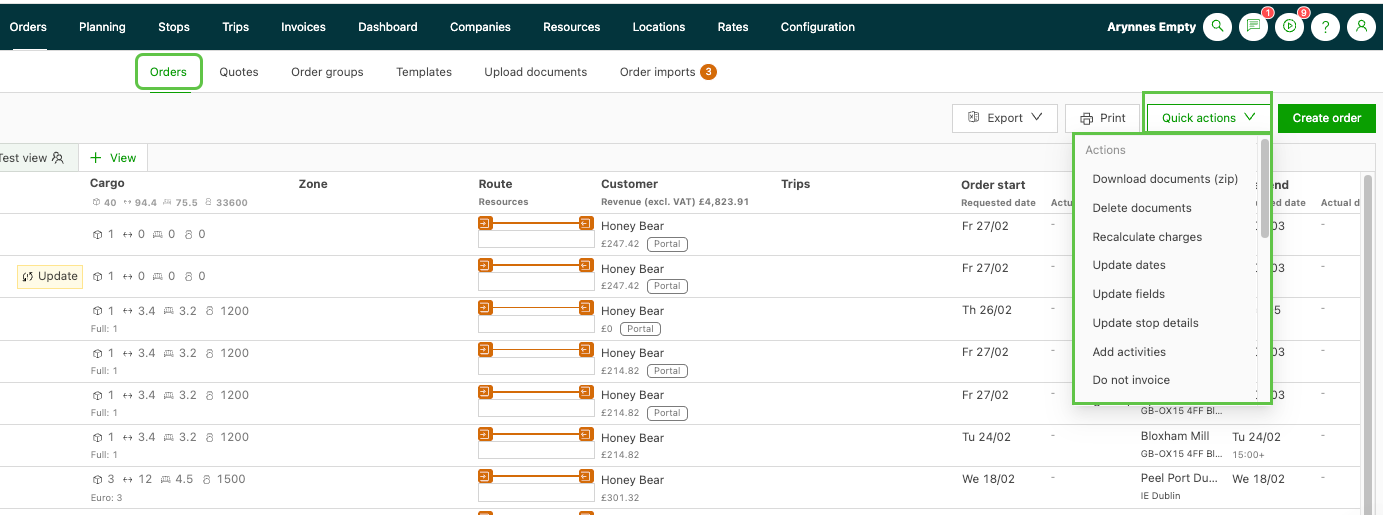
Pagina Lijst met orders en facturen: op de knop Snelle acties klikken
-
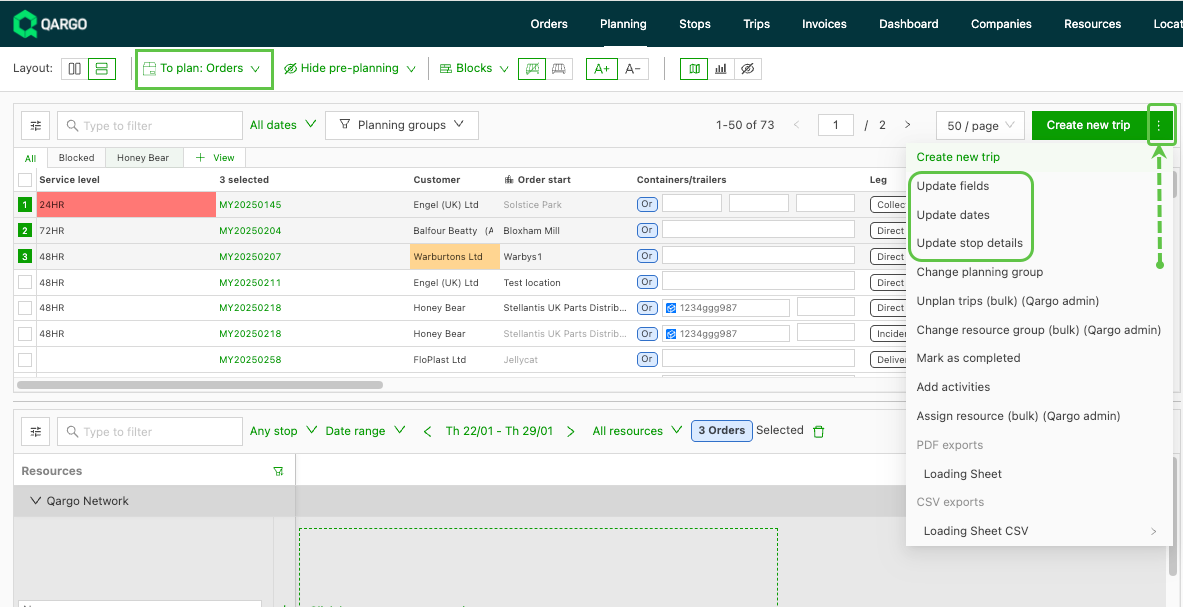
Planning > Te plannen: orders
-
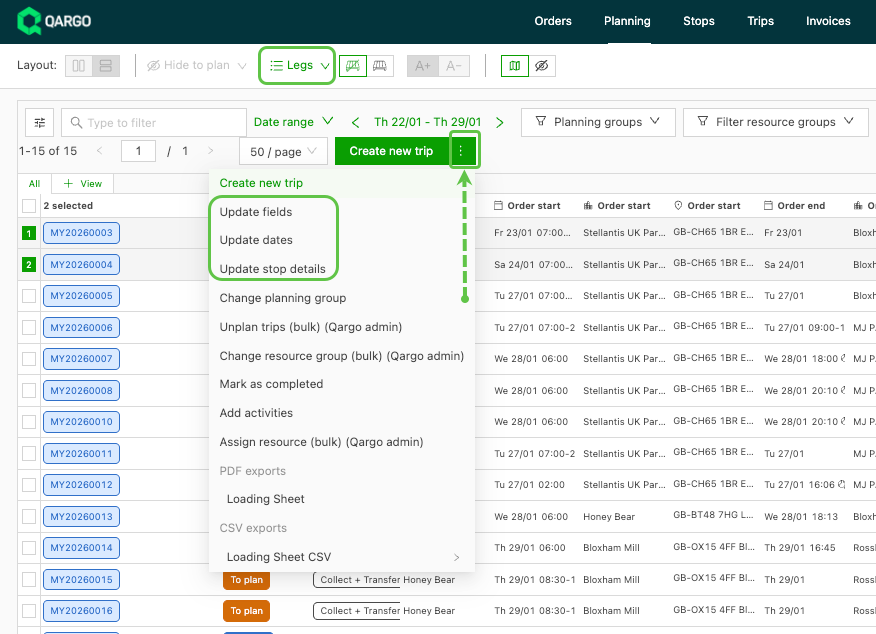
Planning > Trajectweergave
-
Het selectievakje aanklikken om de bij te werken orders te selecteren
-
Op het menu (drie puntjes) in de knop Nieuwe trip aanmaken klikken om het menu Snelle acties te openen
-
Er zijn 3 soorten updates mogelijk:
- Velden bijwerken: order-, zendings- of goederenvelden bijwerken voor alle geselecteerde items
- Datums bijwerken: geplande datums voor de geselecteerde orders of trajecten in één actie verschuiven
- Stopdetails bijwerken: velden op stopniveau bijwerken voor de geselecteerde items
Voordelen van bulkupdates:
Zo kan de gebruiker veel eenvoudiger:
- Dezelfde locatie of referentie met enkele klikken op meerdere orders toepassen
- Inconsistenties in gegevens op grote schaal corrigeren (vooral handig bij grote batches orders)
- Referentienummers van orders bijwerken
- Kosten of extra’s in bulk toepassen na uploads via het portaal
- Last-minute planningswijzigingen doorvoeren, vaak door trips samen te voegen of op te splitsen
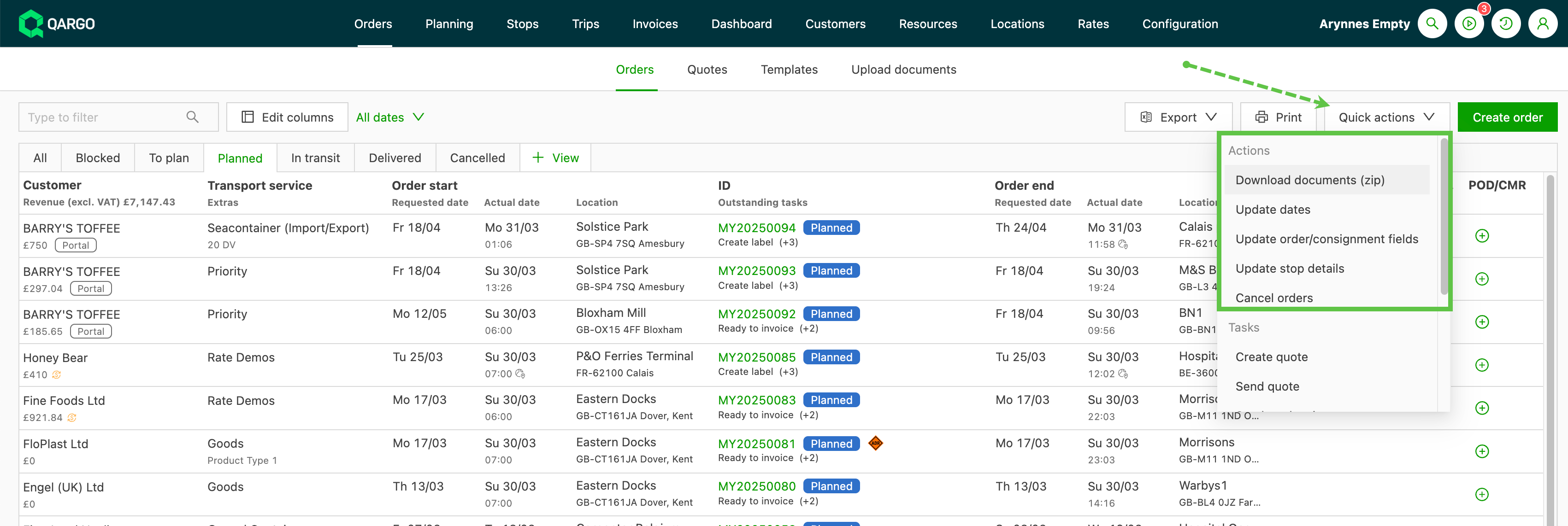
Snelle acties > Acties
Beschikbare opties:
- Documenten downloaden
- Datums bijwerken
- Velden bijwerken
- Stopdetails bijwerken
- Activiteiten toevoegen
- Orders annuleren
- Ordergroep aanmaken
Documenten downloaden
- Met deze optie de documenten van de geselecteerde orders selecteren en als één zipmap downloaden.
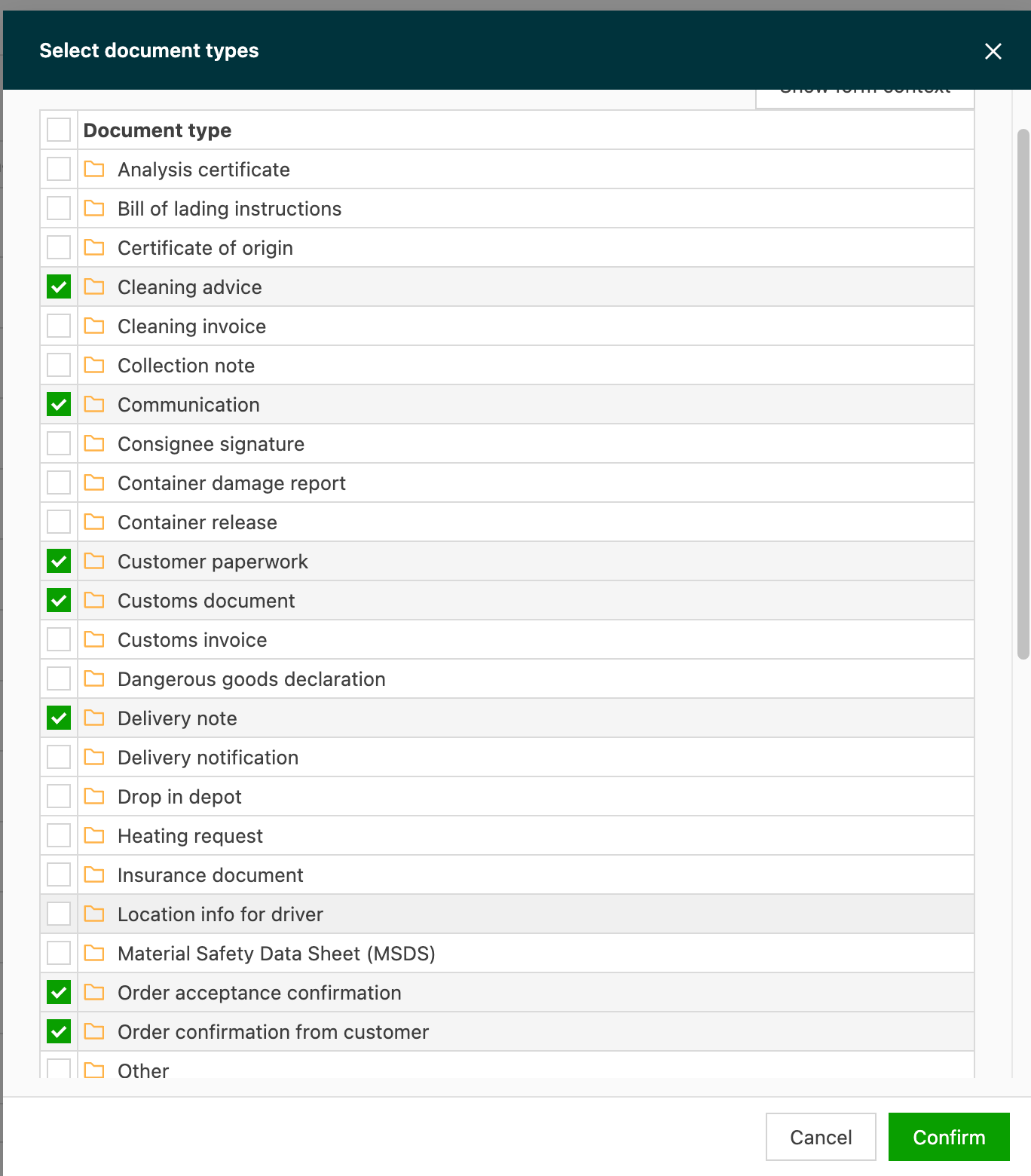
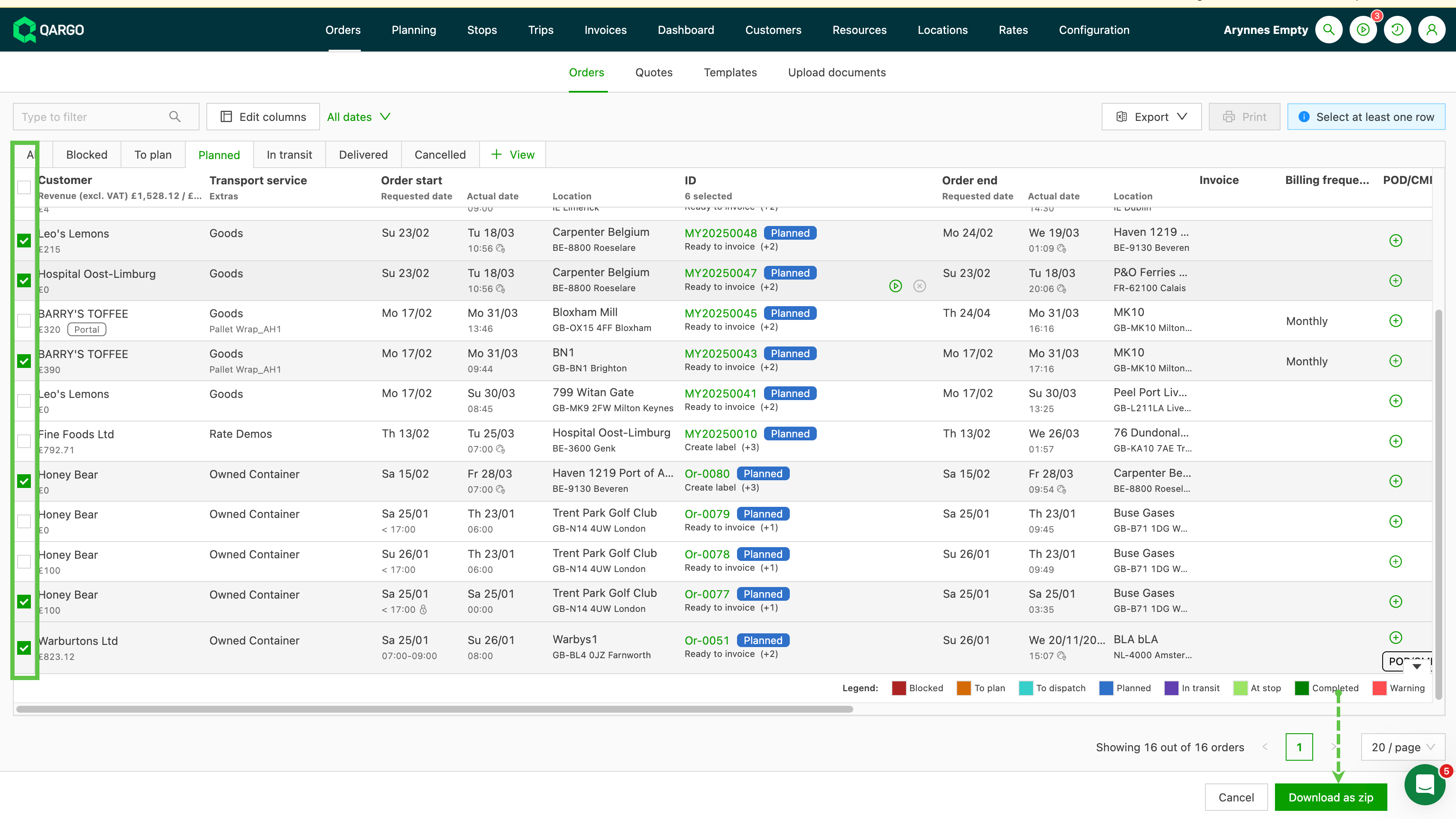
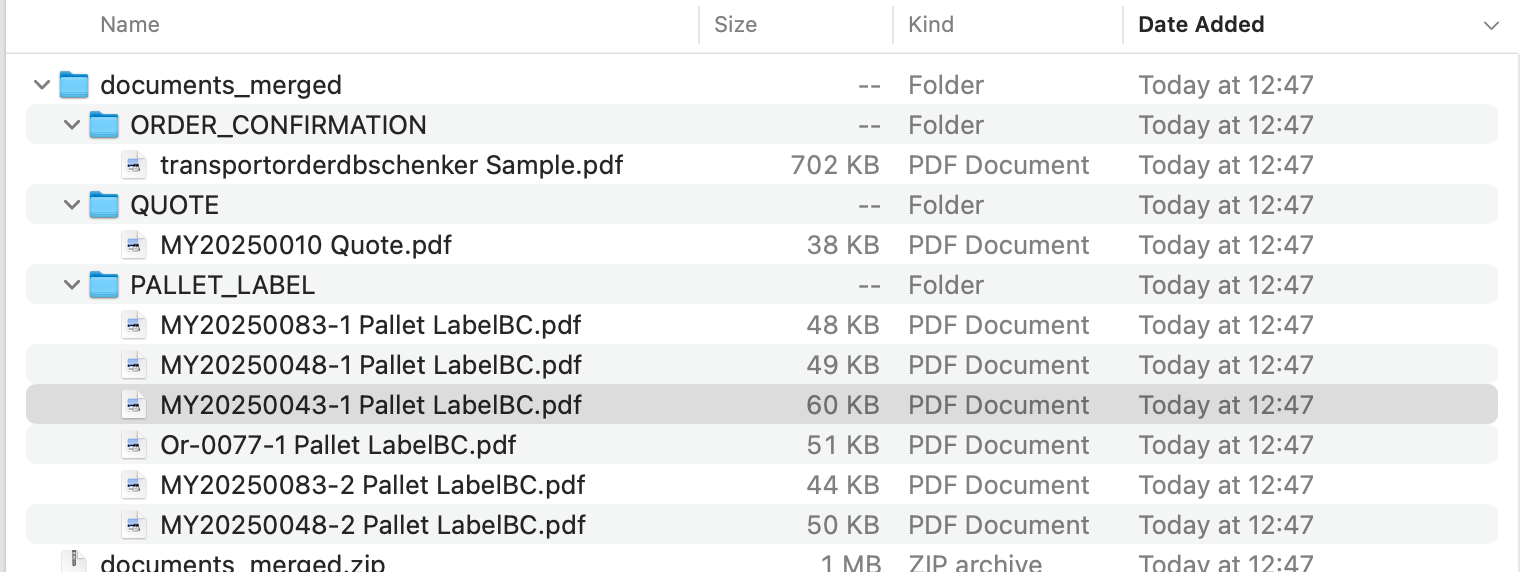
- De bestanden worden automatisch per documenttype gegroepeerd, zodat ze makkelijk te herkennen zijn.
Datums bijwerken
-
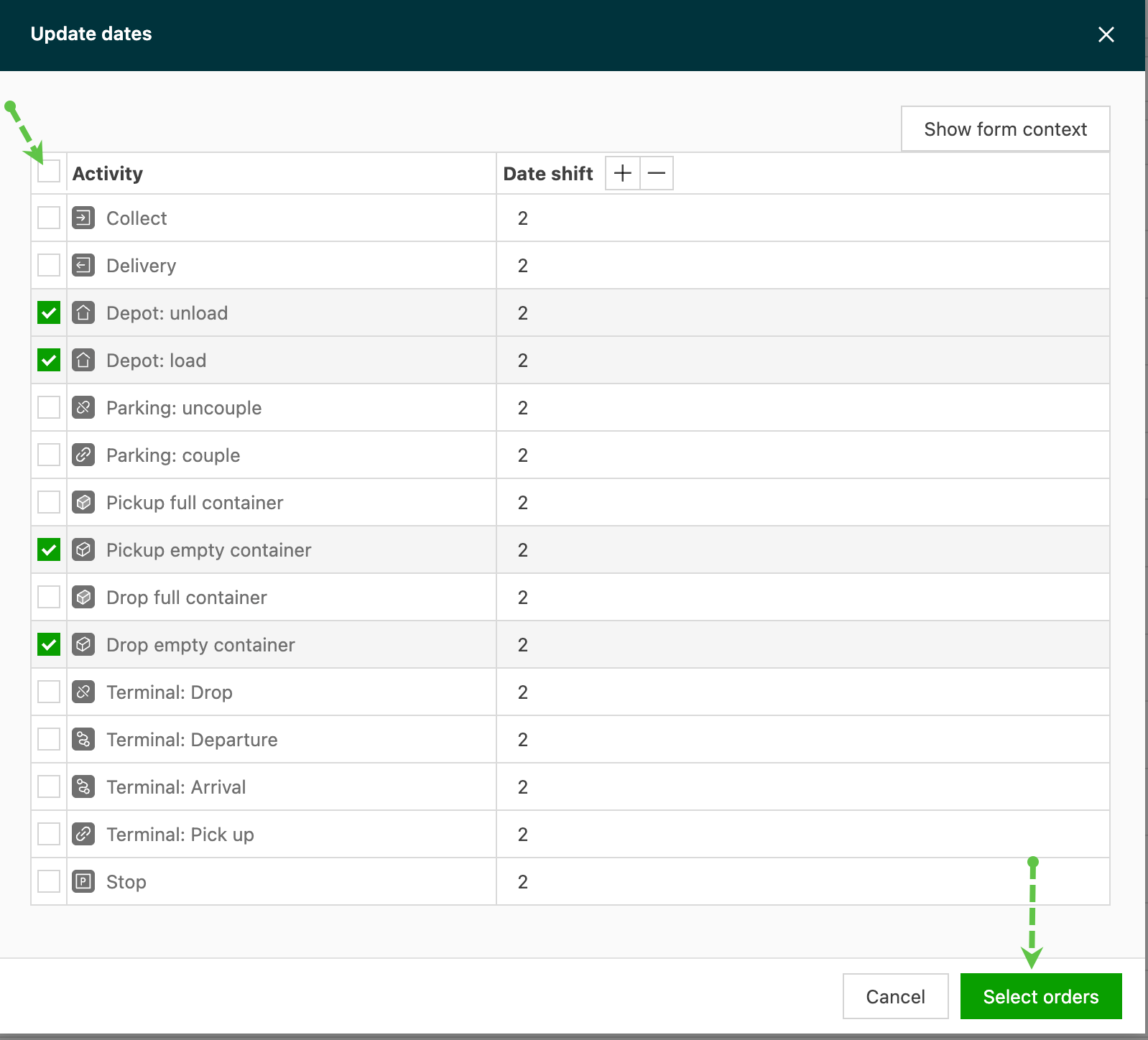
Met deze optie de datums van specifieke orders of stoptypes bijwerken. Het selectievakje van de activiteit aanvinken en het aantal dagen met +/- aanpassen.
-
Op Orders selecteren klikken om de wijziging op de specifieke orders toe te passen.
-
Om de Startdatum order bij te werken, die in Qargo Ophaaldatum heet: naar de sectie Orders gaan en de te wijzigen orders selecteren met filters of handmatig.
-
Het menu Snelle acties openen en Datums bijwerken selecteren. In het dialoogvenster Ophaaldatum als datumtype kiezen.
-
De nieuwe datum voor de geselecteerde orders invoeren en de wijziging bevestigen.
Velden bijwerken
Opties beschikbaar voor zowel order- als zendingsvelden die op de tenant zijn ingeschakeld.
-
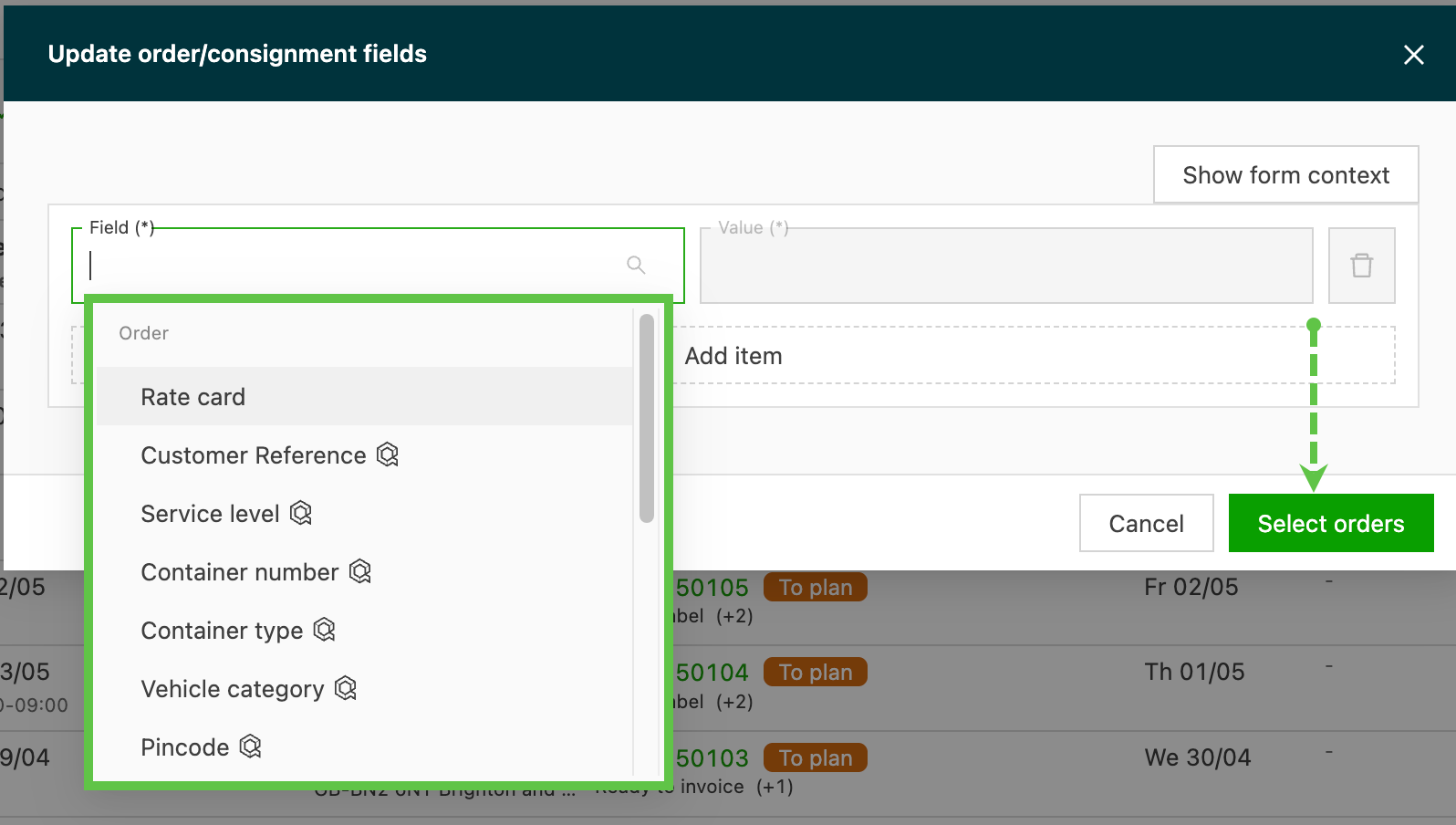
Het Veld selecteren dat moet worden bijgewerkt en de toe te voegen waarde invoeren.
-
De velden zijn ingedeeld in de volgende categorieën:
- Order
- Zending
- Goederen
-
De velden die kunnen worden bijgewerkt, omvatten zowel standaardvelden als aangepaste velden
-
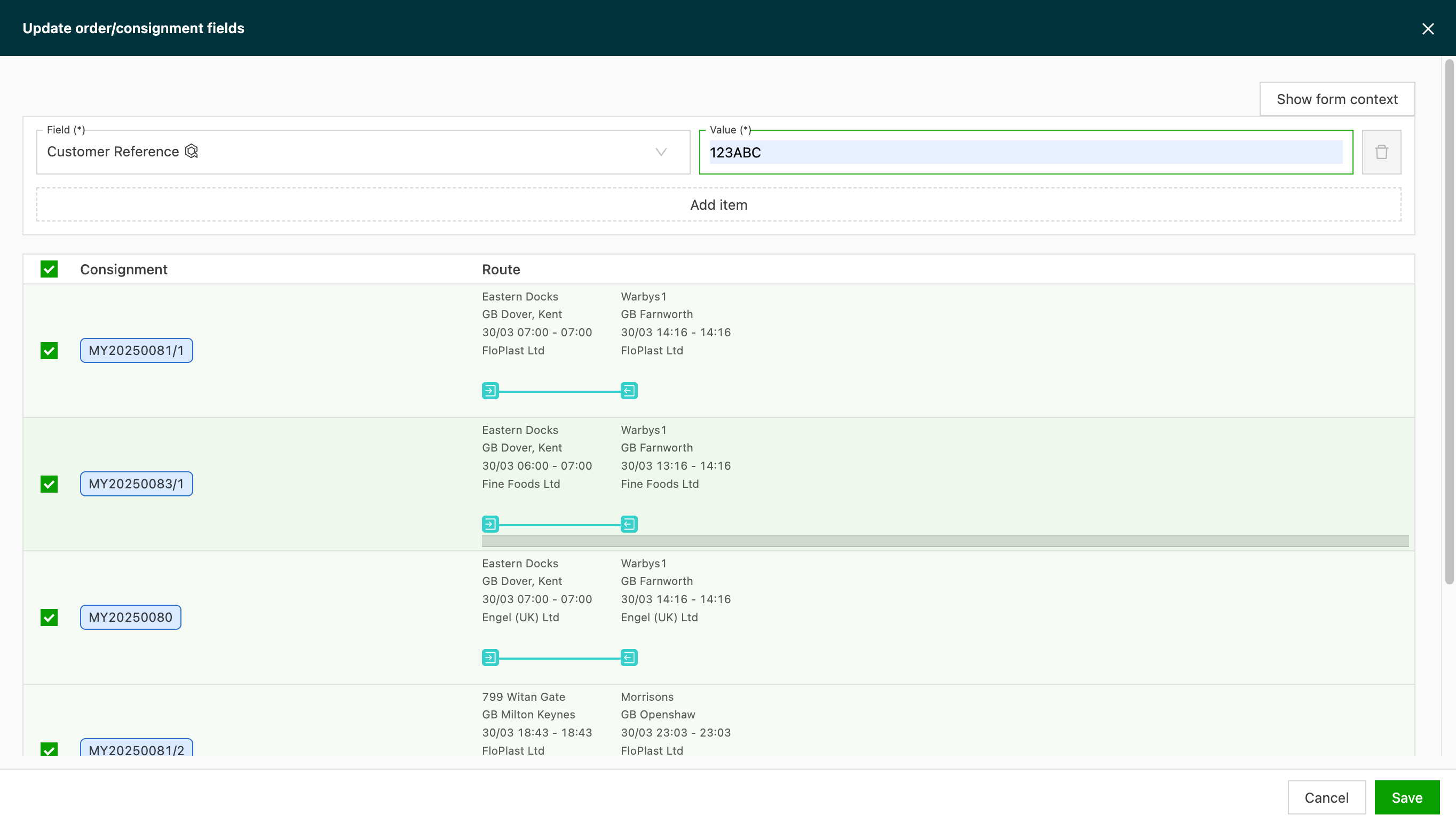
De bij te werken orders selecteren en op Velden bijwerken klikken om de wijzigingen toe te passen.
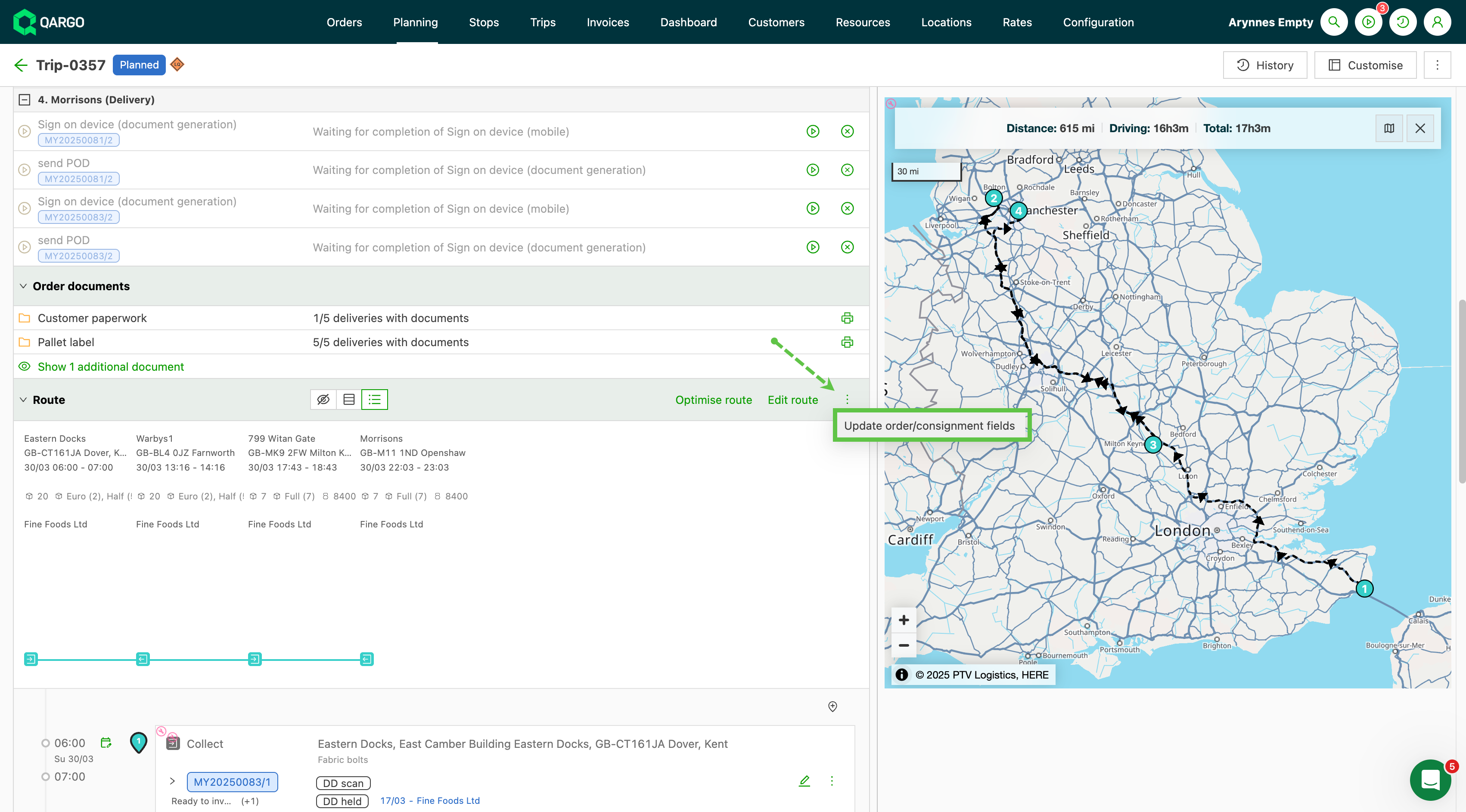
- Bijwerken vanuit de weergave Tripdetails:
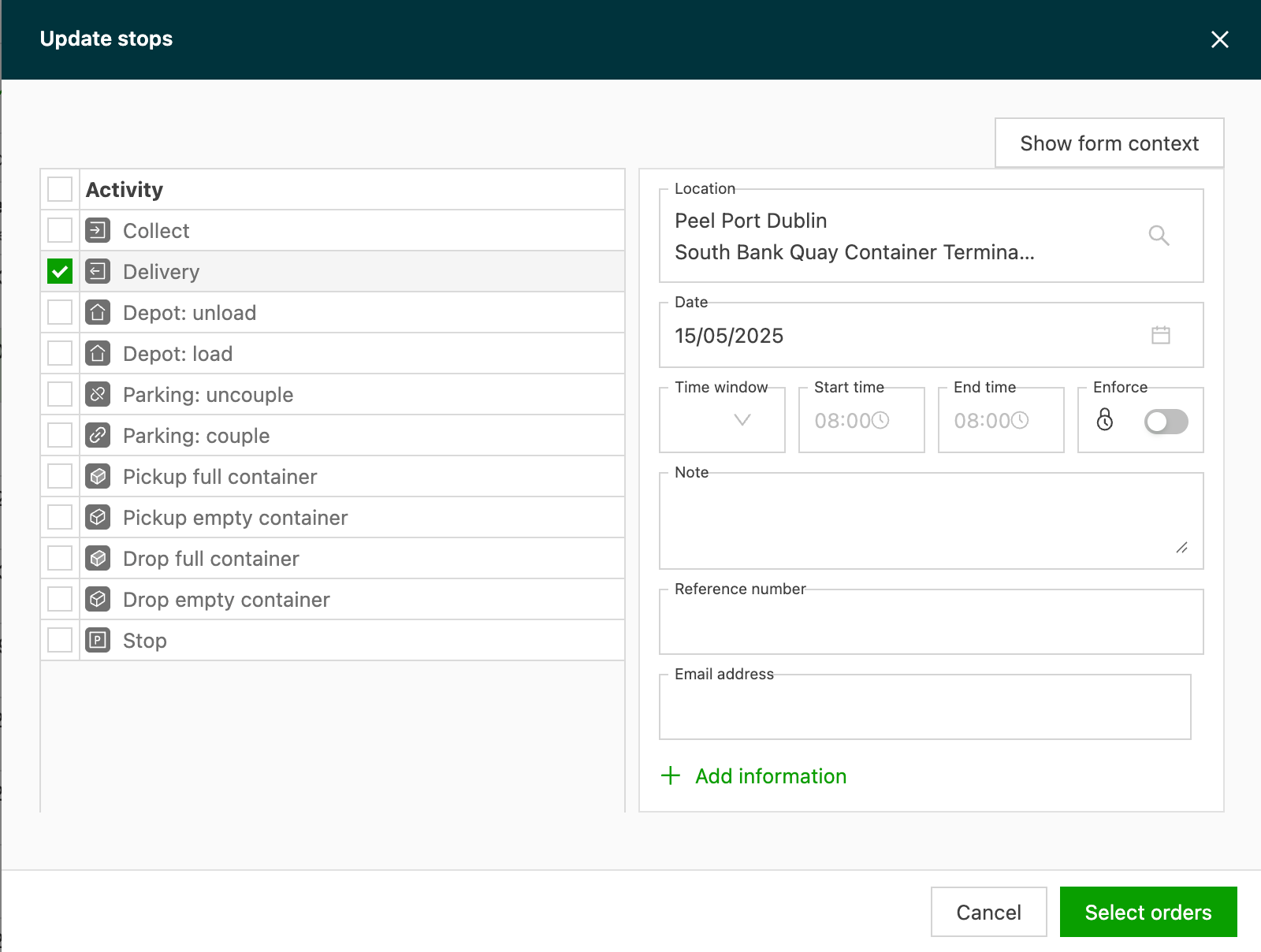
Stopdetails bijwerken
- De stop selecteren die moet worden bijgewerkt.
- De nodige wijzigingen invullen en op Orders selecteren klikken.
- De orders selecteren en bijwerken.
Kosten herberekenen
Met deze optie de kosten van de geselecteerde orders herberekenen, bijvoorbeeld na een wijziging van een prijslijst of toeslag.
-
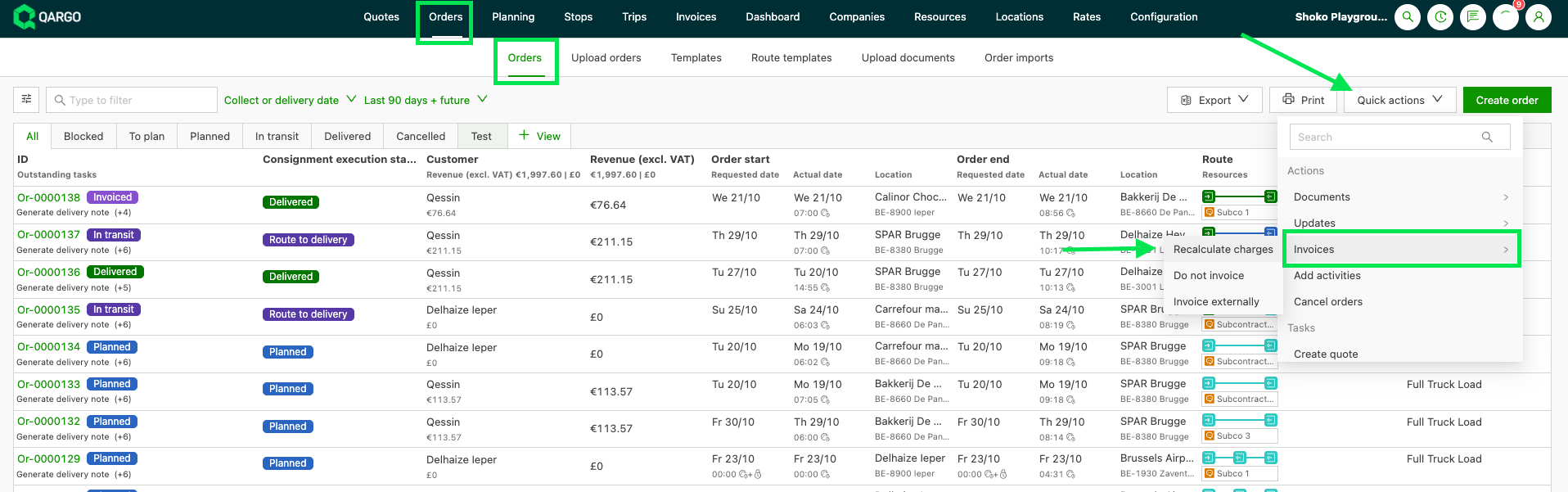
De knop Snelle acties in de orderlijst openen.
-
Naar Facturen > Kosten herberekenen gaan.
-
De te herberekenen orders selecteren.
-
De actie bevestigen.
- Verwerking op de achtergrond: grote herberekeningen worden in de achtergrondwachtrij uitgevoerd. Het duurt even voordat de resultaten verschijnen.
- Vóór facturatie: om te bevestigen dat de kosten definitief zijn voordat een order aan een factuur wordt toegevoegd, eerst Kosten herberekenen op de order uitvoeren en het resultaat controleren.
Een prijslijst herberekenen voor een datumbereik
Om slechts een deel van de orders van een prijslijst te herberekenen, een datumbereik selecteren in plaats van alle gegevens te verwerken. Zo worden systeemtime-outs bij grote volumes vermeden.
-
Naar Tarieven > Prijslijsten klanten gaan.
-
De prijslijst openen.
-
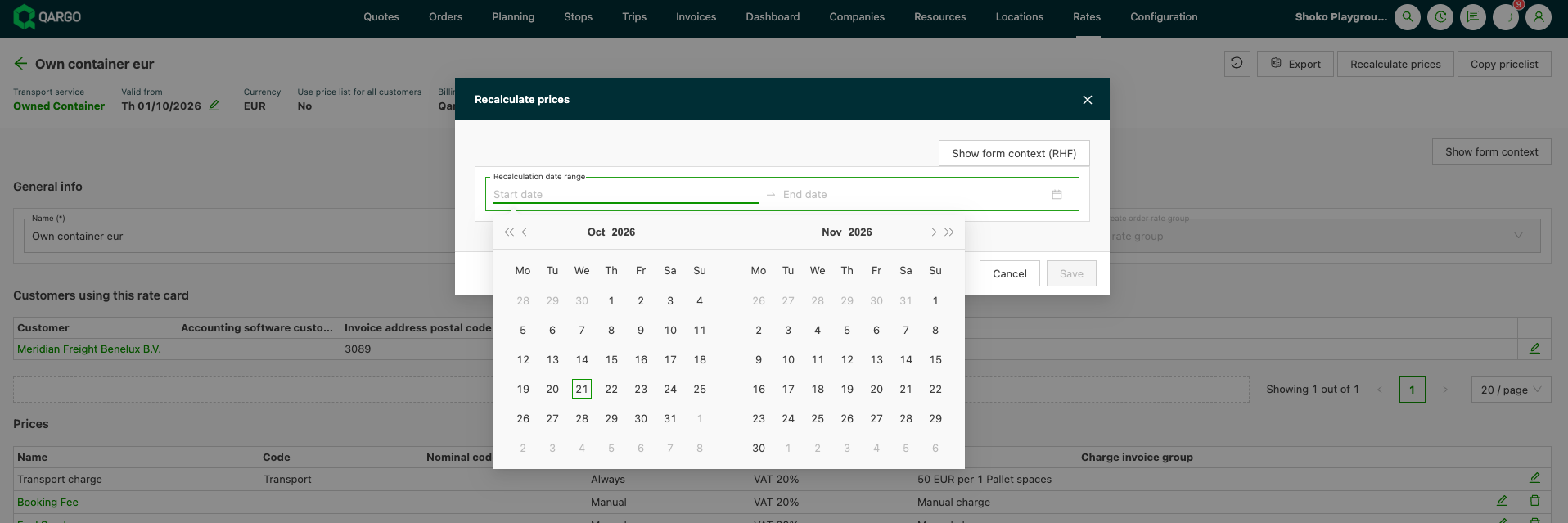
Op Prijzen herberekenen klikken (rechtsboven).
-
De startdatum en einddatum invoeren bij Herberekeningsperiode.
-
Op Opslaan klikken.
Activiteiten toevoegen
Onder Snelle acties is er nu een nieuwe optie om in bulk extra stops toe te voegen of ladingen op te splitsen.
Wanneer een order meerdere zendingen bevat, verschilt de manier waarop de stop wordt toegevoegd naargelang het stoptype dat wordt toegevoegd:
- Intermodale stops: de stop wordt per order toegevoegd. Bij het toevoegen van intermodale stops in bulk wordt de stop slechts één keer aan de order toegevoegd, ongeacht het aantal trips op de order.
- Leeg: uitrusting/chauffeur: de stop wordt per trip toegevoegd. Bij het toevoegen van dit stoptype in bulk wordt de stop aan elke trip toegevoegd. Als alle zendingen op één trip zijn samengevoegd, wordt de stop maar één keer toegevoegd. Als elke zending op een afzonderlijke trip staat, wordt de stop meerdere keren toegevoegd (één keer per trip).
- Order opsplitsen en Andere stops: de stop wordt per zending toegevoegd. Bij het toevoegen van deze stoptypes in bulk wordt de stop altijd aan elke zending in de order toegevoegd.
De snelle actie gebruiken
-
Op de pagina met de orderlijst op Snelle acties klikken en Activiteiten toevoegen selecteren
-
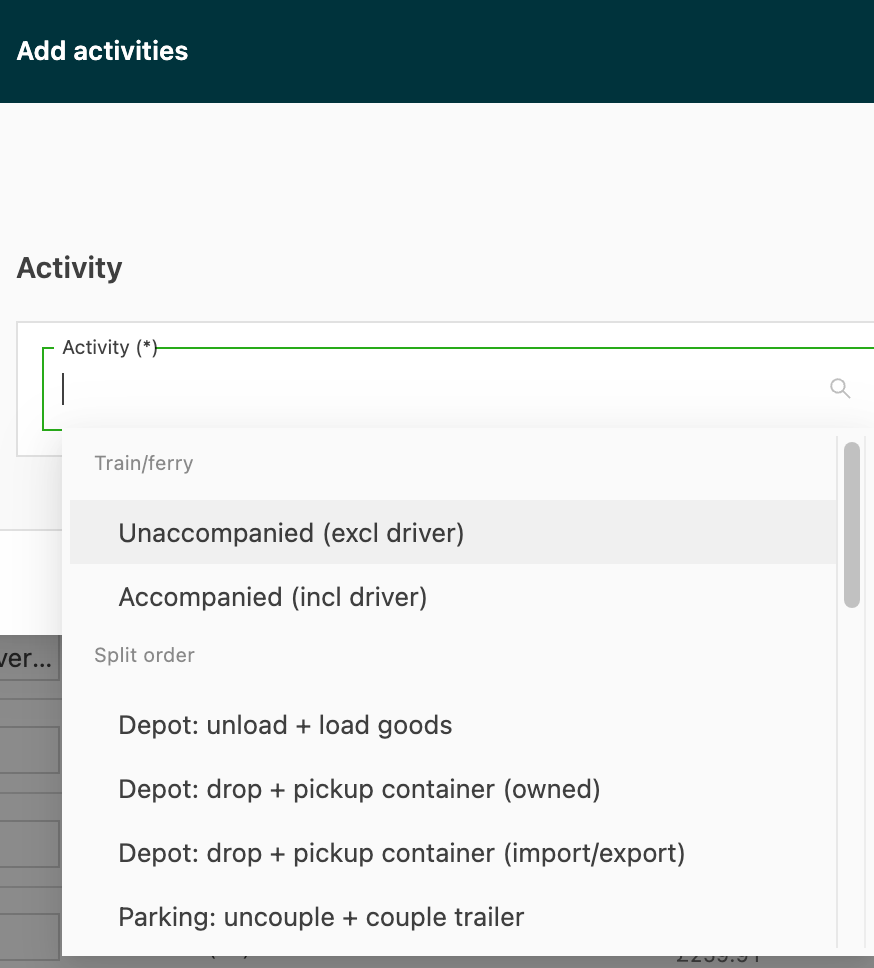
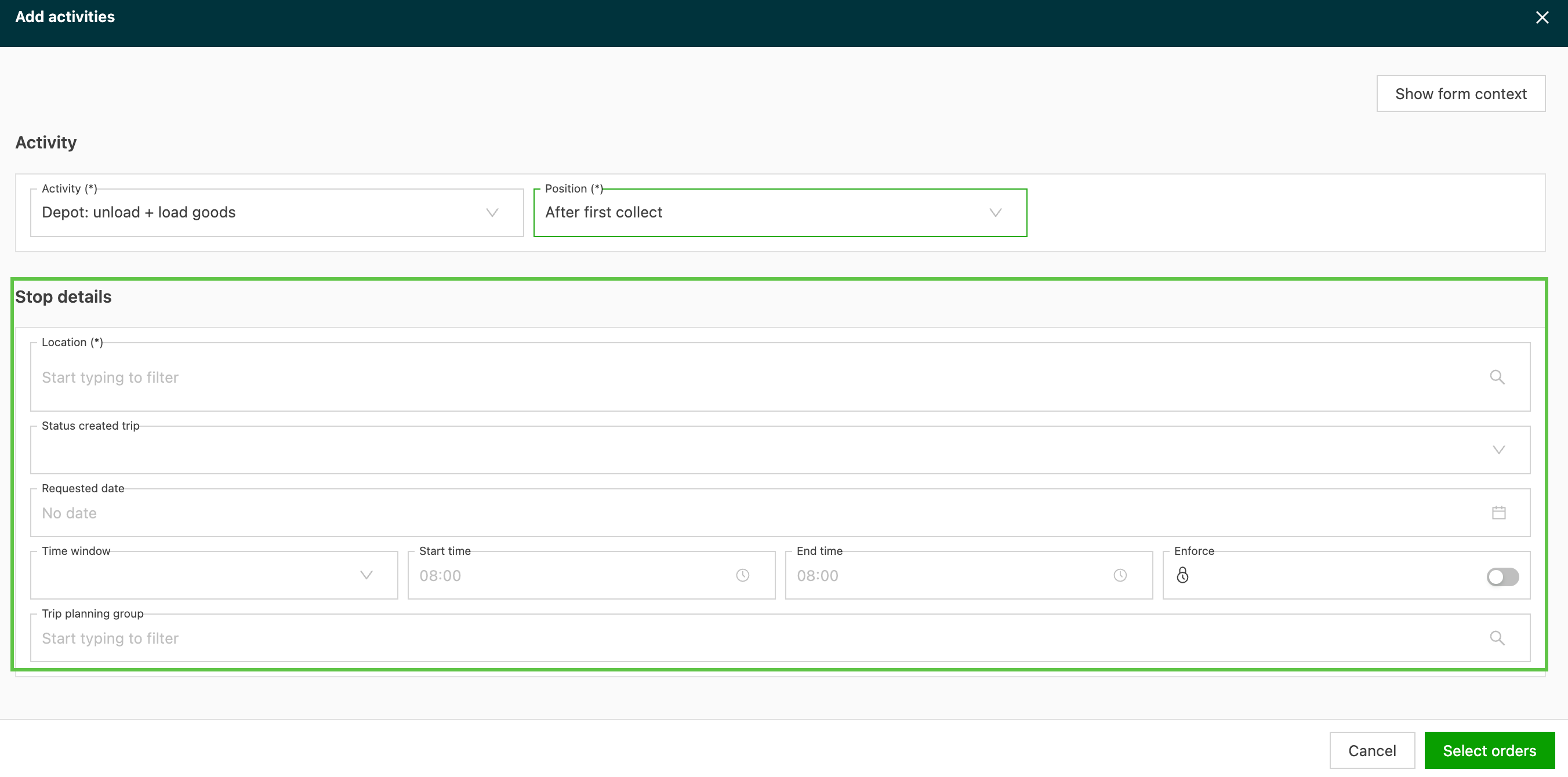
In de keuzelijst Activiteit de toepasselijke optie selecteren
-
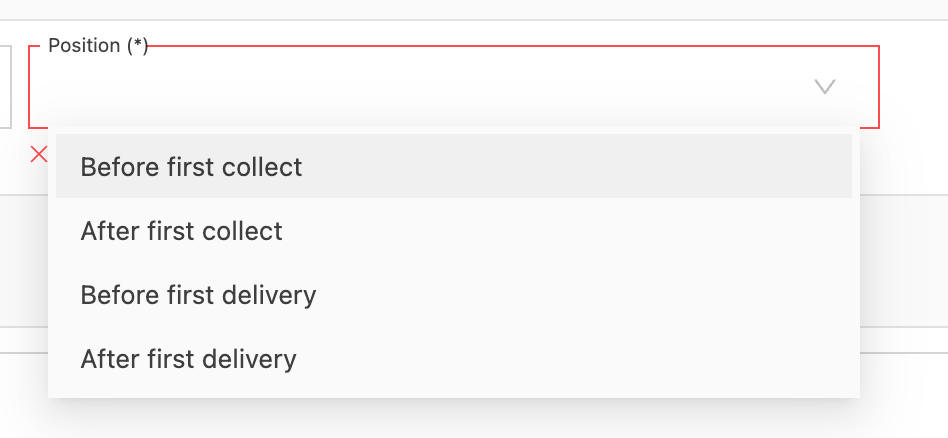
Bij Positie selecteren waar de nieuwe stop of opsplitsing moet komen
- De stopdetails invullen. De opties in deze sectie verschillen naargelang de activiteit.
-
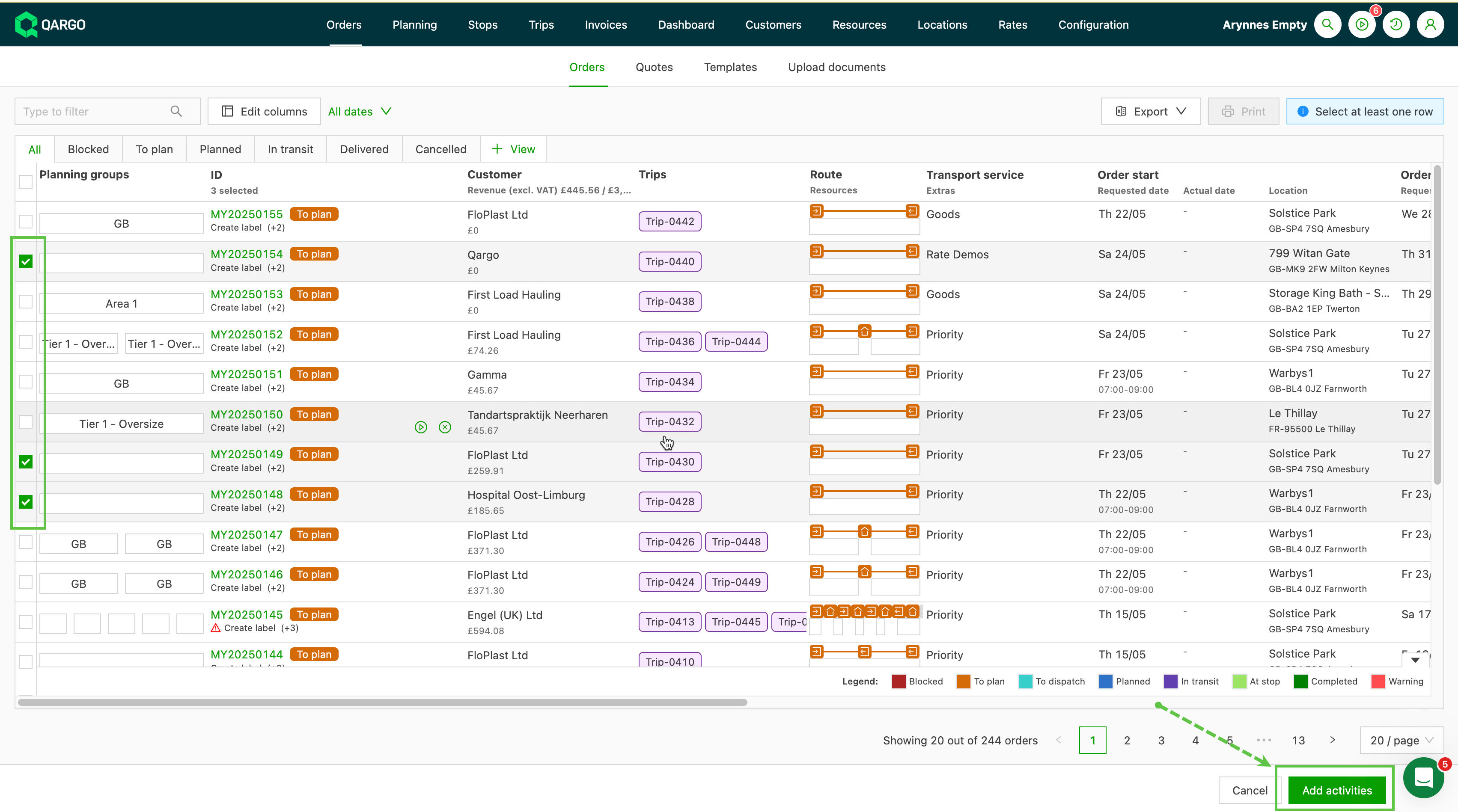
Op Orders selecteren klikken om in de hoofdlijst de orders te selecteren waarop deze activiteit van toepassing is.
-
Op Activiteiten toevoegen klikken om de actie te voltooien.
Orders annuleren
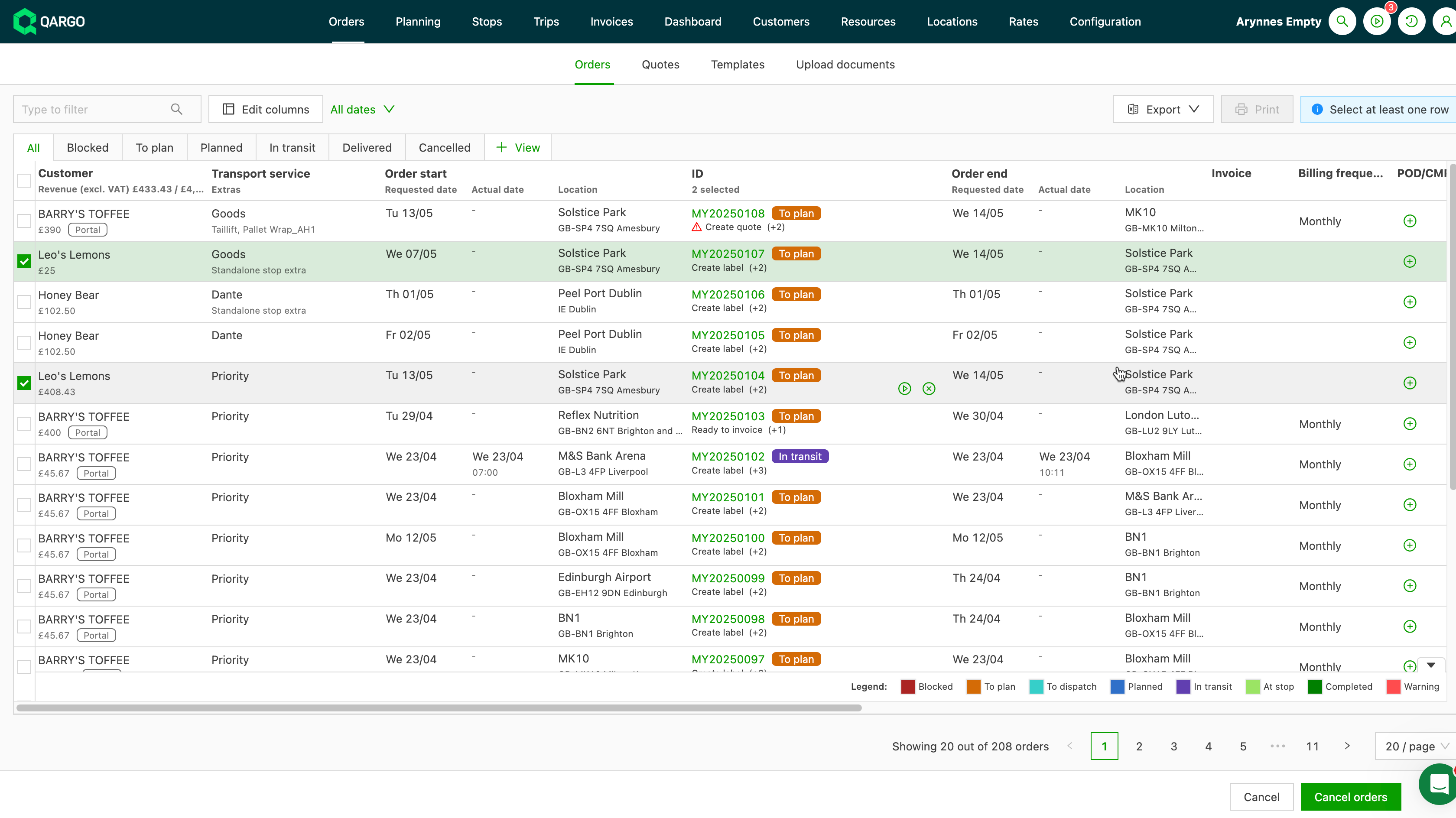
- Met deze optie snel meerdere orders met één klik annuleren.
- De te annuleren orders selecteren en op Orders annuleren klikken.
Snelle acties > Taken
Door taken bij te werken kan de gebruiker snel en efficiënt diverse functies voltooien. Het updateproces is voor elke taak hetzelfde.
Beschikbare opties:
- Offerte aanmaken
- Offerte versturen
- Naar planning sturen
- Label aanmaken
- Klaar voor facturatie
- Factuur versturen
- Orders voltooien
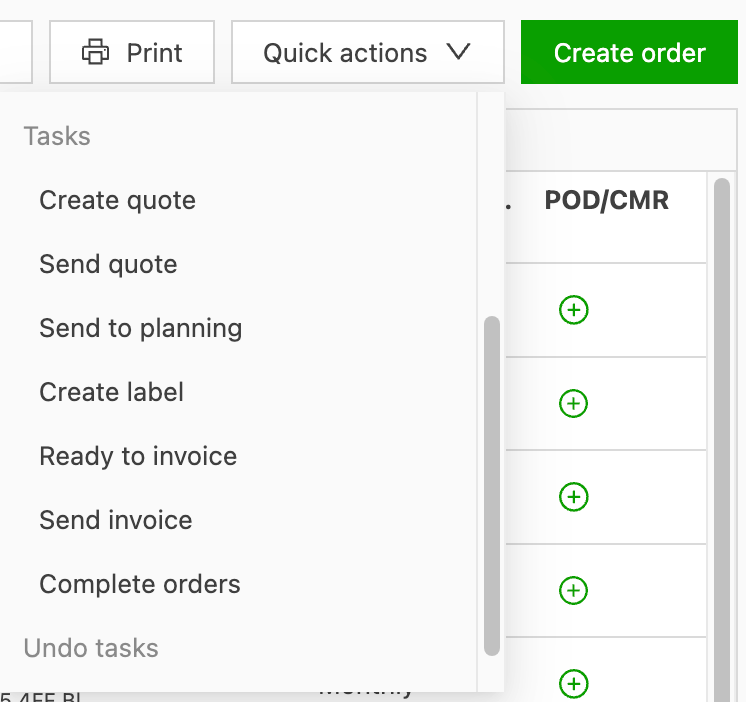
- De uit te voeren taak selecteren. Alleen orders die aan de criteria van de taak voldoen, zijn beschikbaar.
- De orders selecteren waarop de updates moeten worden uitgevoerd
- De taak voltooien.
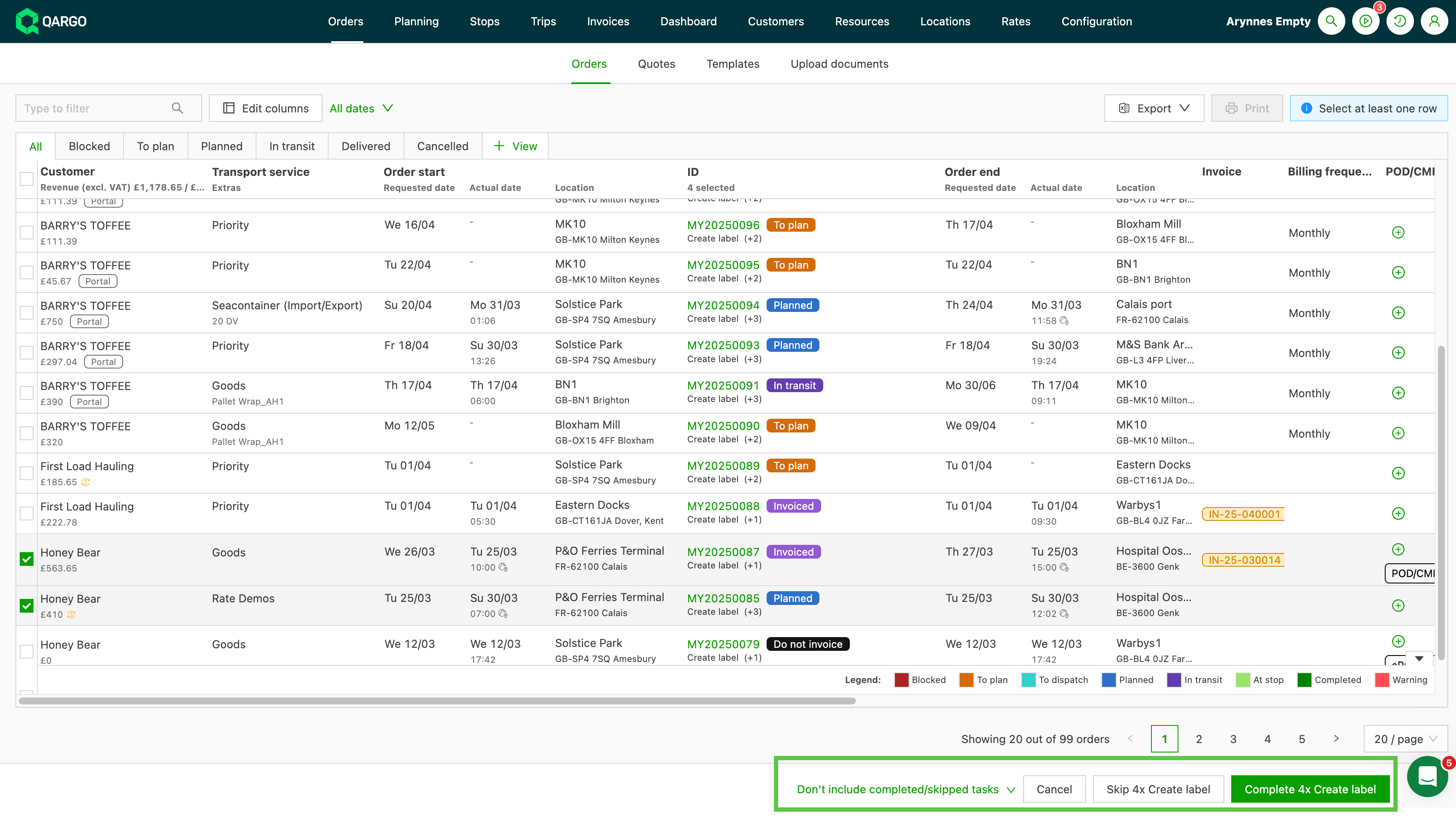
Tijdens de uitvoering van de taak wordt “In uitvoering” weergegeven. Als er tijdens de update problemen optreden, wordt een foutbestand aangemaakt met de details die moeten worden gecorrigeerd.
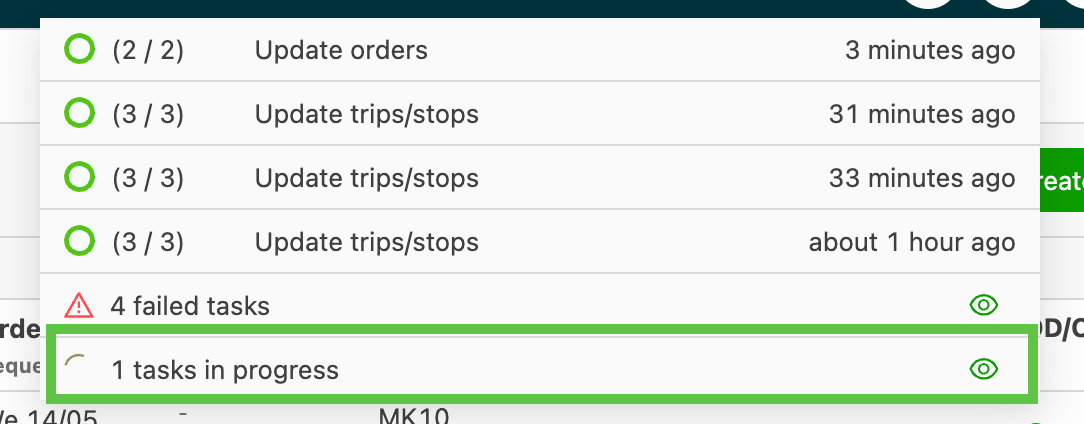
Bij het uitvoeren van taken in bulk alle records selecteren voor verwerking.
- Niet alle taken worden tegelijk verwerkt.
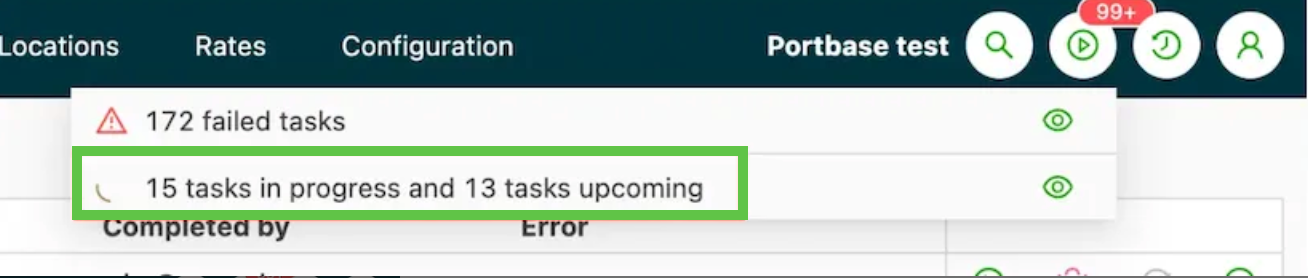
- Om het onderscheid te maken, tonen taken de status “in uitvoering” of “gepland”. Taken met de status “gepland” wachten om te worden uitgevoerd.
- Dit gebeurt automatisch: na het selecteren van de records is geen verdere actie nodig.
De taakindicator wordt weergegeven terwijl de taken worden bijgewerkt:
-
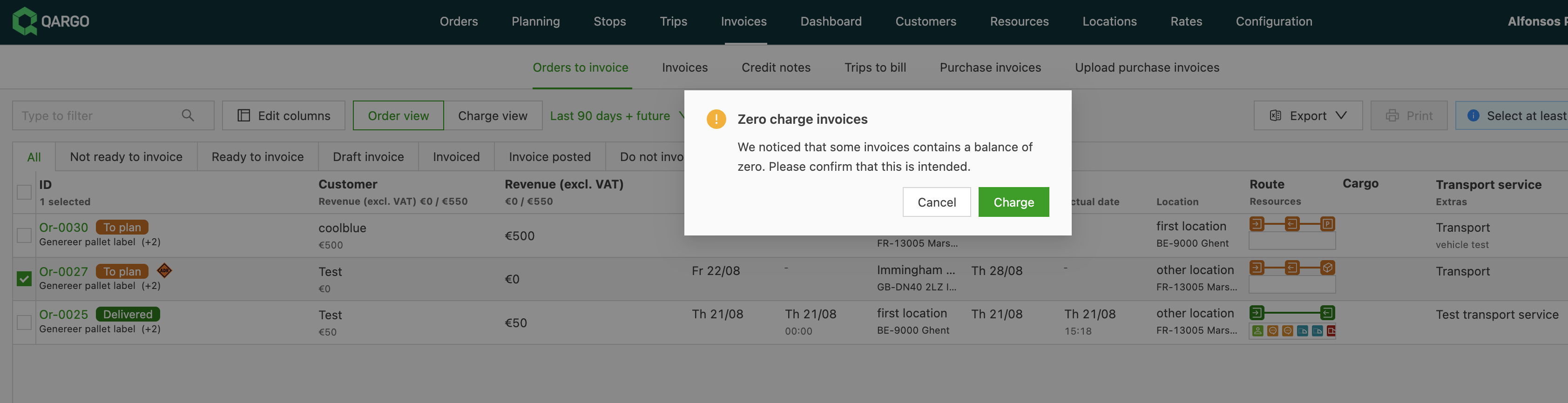
Helpt factuurfouten te voorkomen door mogelijk ontbrekende kosten te signaleren voordat facturen worden aangemaakt.
- Maakt deel uit van een breder systeem dat het aanmaken van facturen met nulkosten voorkomt, ongeacht of orders in bulk of afzonderlijk worden verwerkt.
- Bij het verplaatsen van een order naar de fase Klaar voor facturatie krijgen gebruikers automatisch meldingen voor orders zonder transportkosten. Dat verhoogt de nauwkeurigheid in alle facturatieprocessen.
Meerdere records selecteren kan op de volgende pagina’s:
- Orders
- Trips
- Facturen
- Aankoopfacturen
- Creditnota’s
- Aankoopcreditnota’s
Hier staat hoe taken voor zowel orders als facturen ongedaan worden gemaakt.