
Orders: statussen uitgelegd
Inhoudsopgave
De status van een order verandert op basis van de taken die al voor dat order zijn uitgevoerd. De status van het order staat naast het ordernummer.
Daarnaast maakt Qargo een onderscheid tussen de tripstatus en de orderstatus. Zo blijft een tripstatus “Ingepland” tot de chauffeur de start van de trip uitdrukkelijk bevestigt, ook als er al scans voor ophaling of levering zijn uitgevoerd. De orderstatus hangt daarentegen af van de voltooiing van alle stops over alle trajecten van de route.
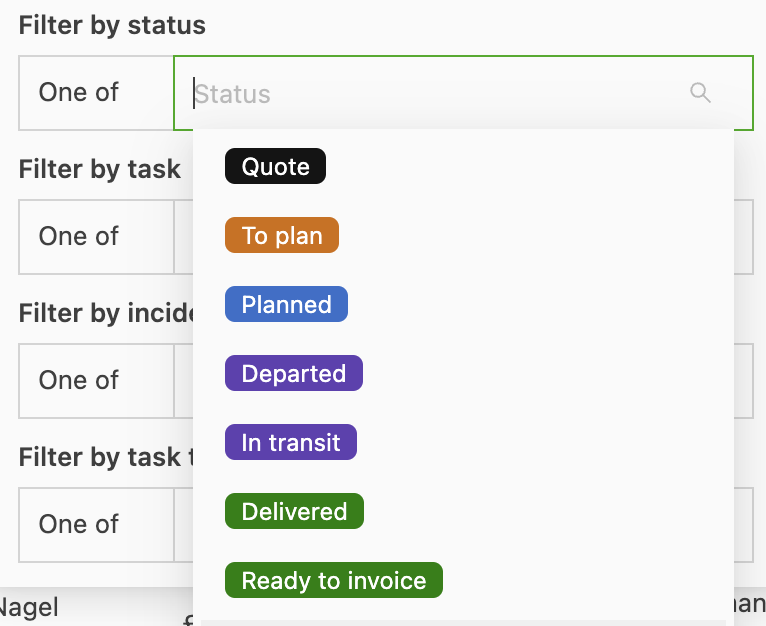
Offerte
- Er is een order aangemaakt, maar de taak ‘Naar planning sturen’ is nog niet uitgevoerd.
- Wordt vaak gebruikt als een klant om een prijs vraagt maar het order nog niet heeft bevestigd, of als er op bevestiging wordt gewacht voordat er wordt ingepland.
Om een offerte in een order om te zetten, de volgende stappen uitvoeren:
Beperking: orders van ‘Te plannen’ naar ‘Offerte’ verplaatsen
Het is helaas niet mogelijk om een order rechtstreeks van de status ‘Te plannen’ terug naar ‘Offerte’ te verplaatsen. Het order kan wel opnieuw als offerte worden aangemaakt met de volgende stappen:
-
Het betreffende order openen.
-
De functie “Kopiëren” (bv. “Gelijkaardig order aanmaken”) gebruiken om een nieuw order te starten.
-
Bij het aanmaken van het nieuwe order ‘Offerte’ als type of status selecteren.
-
De details naar wens aanpassen en het nieuwe order opslaan. Zo blijft het oorspronkelijke record behouden en komt er een nieuwe offerte in de plaats.
-
Naar de pagina Offerte in Qargo gaan.
-
De taakknop Naar planning sturen zoeken en erop klikken.
-
Zodra de taak Naar planning sturen voltooid is, wordt de offerte omgezet in een order en verschijnt die onder te plannen trips.
Te plannen
- Een order krijgt deze status wanneer de taak ‘Naar planning sturen’ is uitgevoerd.
- Verschijnt in het lijstoverzicht in het oranje en is klaar om met resources te worden ingepland.
Als een chauffeur scans voor ophaling of levering uitvoert maar “trip starten” niet bevestigt, blijft de tripstatus “Ingepland” tot de trip uitdrukkelijk wordt gestart. Zo geeft de tripstatus nauwkeurig weer wat de chauffeur heeft gedaan.
Ingepland
- Wanneer er resources aan het order worden toegewezen, verandert de status in ingepland.
- Als een order meerdere zendingen bevat, verandert de orderstatus pas wanneer alle zendingen de orderstatus ingepland hebben.
Bij routes via meerdere depots kan een order de status “Ingepland” behouden, zelfs nadat het laatste traject met een bewijs van levering (POD) is geleverd. Dat gebeurt als eerdere trajecten nog stops met de status “Ingepland” hebben.
In transit
-
De status wordt bijgewerkt zodra de chauffeur of planner aangeeft dat de eerste stop voltooid is en de goederen ‘In transit’ zijn.
- Als een order maar één zending heeft, of als alle zendingen dezelfde ophaalstop hebben, wordt de status bijgewerkt zodra de eerste stop voltooid is.
- Als een order meerdere zendingen heeft, verandert het order pas naar “In transit” wanneer alle ophaalstops van de zendingen voltooid zijn.
Voorbeeld:
Een order bevat vier zendingen en slechts drie daarvan zijn opgehaald. Het order blijft dan “Ingepland” tot ook de laatste zending is opgehaald. Dat is zo bedoeld, zodat er geen zendingen over het hoofd worden gezien.
Geleverd
-
Wanneer alle stops van het order voltooid zijn, verandert de status in “Geleverd”.
-
De status Geleverd kan op verschillende manieren worden bereikt:
-
Door alle taken afzonderlijk op Voltooid te zetten
-
Via de knop voor het voltooien van de triptijden.
-
Voltooien zonder inplannen.
- Deze knop staat in het order. Zo kan het order niet worden ingepland en wordt het meteen op voltooid gezet.
-
Daarnaast kan de feature flag “Vorige fasen automatisch voltooien wanneer de leveringsstop voltooid is” worden ingeschakeld. Daarmee worden de voorgaande fasen automatisch voltooid zodra de laatste levering voltooid is.
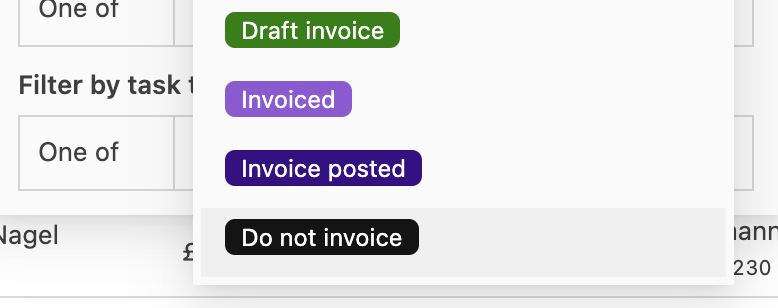
Te factureren
- De taak Te factureren moet worden uitgevoerd om het order naar de status “Te factureren” te verplaatsen.
- Wanneer de taak om het order naar facturatie te sturen wordt uitgevoerd, verschijnt de status “Te factureren”.
Ontwerpfactuur / Factuur / Niet factureren
De boekhouding kan beslissen om:
- een ontwerpfactuur aan te maken
- een factuur aan te maken
- niet te factureren
Afhankelijk van de gekozen optie verandert de status.
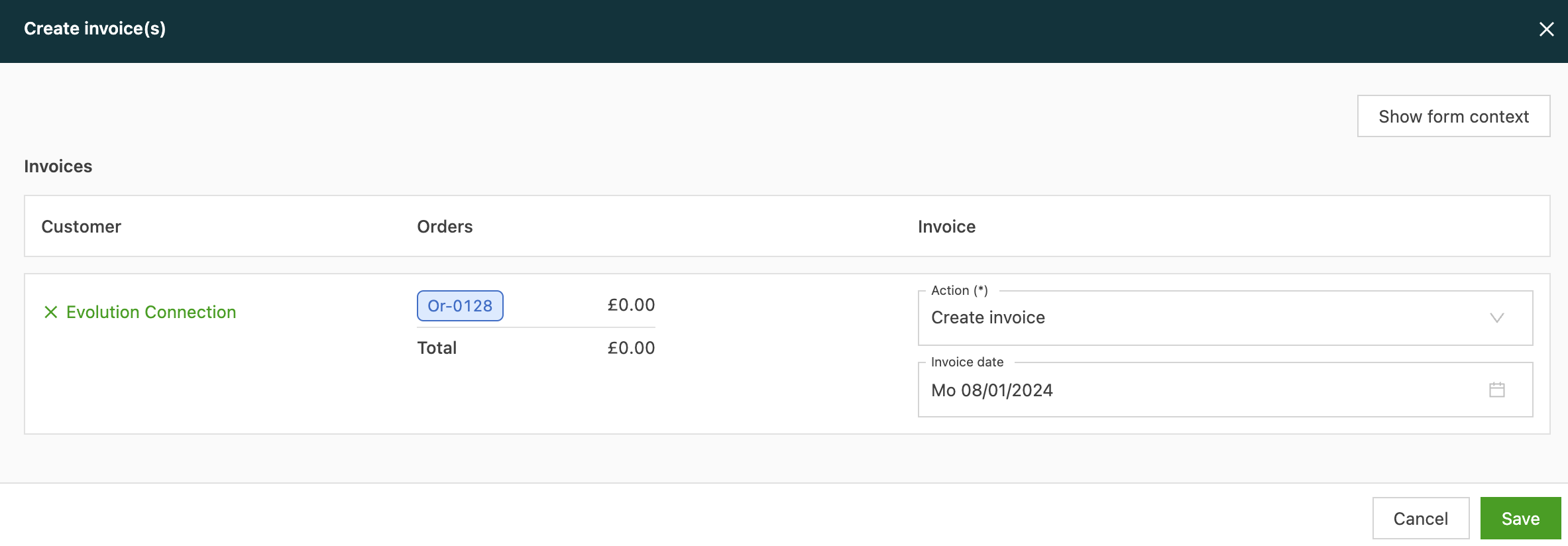
Naar boekhouder
- Wanneer de taak om de factuur naar de boekhoudsoftware te sturen wordt uitgevoerd, verandert de status van die factuur in “Naar boekhouder”
- Zodra een factuur geboekt is, kunnen de gegevens niet meer worden bijgewerkt of gewijzigd.
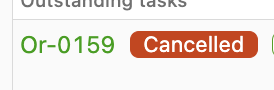
Naast de bovenstaande statussen zijn er ook de statussen “Geannuleerd” en “Sjabloon”. Deze statussen worden niet getoond in het keuzemenu bij het filteren op een status op de pagina met de orderlijst.
Geannuleerd
-
Wordt niet gefactureerd en niet ingepland.
-
Een order annuleren in het orderscherm; het order moet een van de volgende statussen hebben:
- Offerte
- Te plannen
- Ingepland
Sjabloon
- Dit order dient om snel andere orders aan te maken. Dit order kan niet worden gefactureerd of ingepland.
- Dit is te vinden onder Orders > Sjablonen.
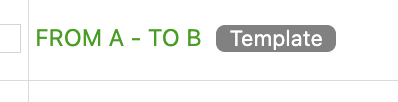
Op de knop klikken voor meer informatie over het gebruik van ordersjablonen.
Orderstatussen beheren in Qargo
Het beheren van orderstatussen in Qargo omvat een aantal belangrijke taken, zoals trips voltooien, statussen resetten en orders als geleverd markeren. Deze handleiding geeft stapsgewijze instructies voor elke taak, zodat orders efficiënt kunnen worden beheerd.
Trips voltooien en orderstatussen bijwerken
Om een order op “Geleverd” te zetten door een trip te voltooien, de volgende stappen uitvoeren:
- De actie Triptijden voltooien gebruiken om de trip af te ronden.
- Of de specifieke stop binnen de trip openen en via het kalenderpictogram de stop voltooien en de tijden naar wens aanpassen.
- Controleren dat alle stops van de trip voltooid zijn. Zodra alle stops als voltooid zijn gemarkeerd, wordt de orderstatus automatisch bijgewerkt naar “Geleverd”.
Order- of stopstatussen resetten
Als een order of stop per vergissing als “Geleverd” is gemarkeerd, kan de status worden gereset:
- De optie Trip resetten in Qargo gebruiken.
- De specifieke stop selecteren die moet worden teruggezet.
- De leveringsstatus van de geselecteerde stop wordt teruggedraaid, zodat de orderstatussen correct kunnen worden aangepast.
Orders als geleverd markeren
Als het transportteam de gebruikelijke stappen om orders als geleverd te markeren niet heeft uitgevoerd, kan de status handmatig worden bijgewerkt:
Voor één order
- Het specifieke order in Qargo openen.
- De taak Order voltooien uitvoeren om de status op “Geleverd” te zetten.
Voor meerdere orders
- Naar de pagina Orderoverzicht gaan.
- De functie Snelle acties gebruiken om meerdere orders tegelijk te voltooien.
Met deze stappen kunnen orderstatussen in Qargo efficiënt worden beheerd, met nauwkeurige en actuele records als resultaat.