
Nouvelles fonctionnalités – août 2026
Cet article présente les nouvelles fonctionnalités et améliorations publiées par Qargo ce mois-ci.
Semaine 1
🧾 Factures – Remplacer le destinataire de facturation sur les commandes et les frais
🧾 Factures – Terminer automatiquement le téléversement des factures d’achat pour les auto-factures
📦 Tarifs – Nouvelles conditions de taille de colis
🧮 Factures – Consolider les coûts fixes des ressources sur plusieurs tournées
⚠️ Exports personnalisés – Avertissement d’export partiel
📄 Portail client – Factures et avoirs sur le portail client
📍Portail client – Partager les heures planifiées et réelles des tournées sur le portail
📊 Portail client – Exports des commandes en Excel et CSV
Semaine 2
🛰️ Application mobile – Suivi de la position pour les sessions chauffeur par QR/PIN
✅ Mobile – Une question par ligne de marchandises pour les questions au niveau des marchandises
🔎 Commandes – Filtrer les commandes par date d’enlèvement ou de livraison
📦 Commandes – Ajouter et utiliser la colonne Emballage
📍 Commandes – Afficher tous les arrêts intermédiaires dans Commandes et À planifier
Semaine 4
🔎 Commandes – La nouvelle colonne Emballage dans la liste des commandes
⚙️ Commandes – Valeurs par défaut des dates d’enlèvement et de livraison
📦 Commandes – Préremplir les champs des éléments emballés à partir d’un produit
📅 Commandes – Dates et heures demandées lors de l’ajout d’une expédition
🔄 Commandes – Échanges de palettes vides au niveau de l’arrêt
📄 Factures – Ordre de tri des lignes configurable dans les modèles de documents
Semaine 1
🧾 Factures – Remplacer le destinataire de facturation sur les commandes et les frais
Il est désormais possible de facturer les frais d’une commande à une autre entreprise de facturation, sans modifier le client opérationnel de la commande. Un destinataire de facturation par défaut peut être défini par client afin que les nouvelles commandes soient orientées automatiquement. Le destinataire de facturation peut aussi être remplacé en masse sur un lot de commandes, ou sur un seul frais, lorsqu’une grille tarifaire partagée ou une entité juridique distincte nécessite son propre destinataire de facture.
Ce qui est inclus :
- Champ de destinataire de facturation par défaut par client pour les nouvelles commandes
- Remplacement en masse sur plusieurs commandes sélectionnées
- Remplacement par frais pour les cas ponctuels
Factures – Remplacer le destinataire de facturation sur les commandes et les frais
🧾 Factures – Terminer automatiquement le téléversement des factures d’achat pour les auto-factures
Lorsque Qargo génère la facture pour le compte d’un sous-traitant, le processus de facture d’achat ne reste plus bloqué à la tâche Téléverser la facture d’achat. Un nouveau type de document Auto-facture valide automatiquement cette tâche. Les actions Comptabiliser la facture d’achat et Marquer comme payée deviennent ainsi disponibles sans téléversement manuel. Si des frais sont facturés entièrement en dehors de Qargo, ils peuvent aussi être marqués comme Facturé en externe depuis la vue des frais Tournées à facturer, sans aucun document de facture d’achat.
Ce qui est inclus :
- Nouveau type de document Auto-facture, configuré par sous-traitant
- La tâche Téléverser la facture d’achat se termine automatiquement dès qu’une auto-facture est générée
- Action Facturé en externe pour les frais gérés en dehors de Qargo
Créer une auto-facture de sous-traitant pour les factures d’achat.
📦 Tarifs – Nouvelles conditions de taille de colis
Sur la condition Marchandises (commandées) / Taille de colis prédéfinie + type d’emballage dans la fenêtre Modifier le prix, sélectionner l’opérateur Dans ou Pas dans.
- Les conditions sont évaluées par ligne de cargaison. Dans et Pas dans comparent donc les types d’emballage au sein d’une même ligne de cargaison, et non entre différentes lignes d’une commande.
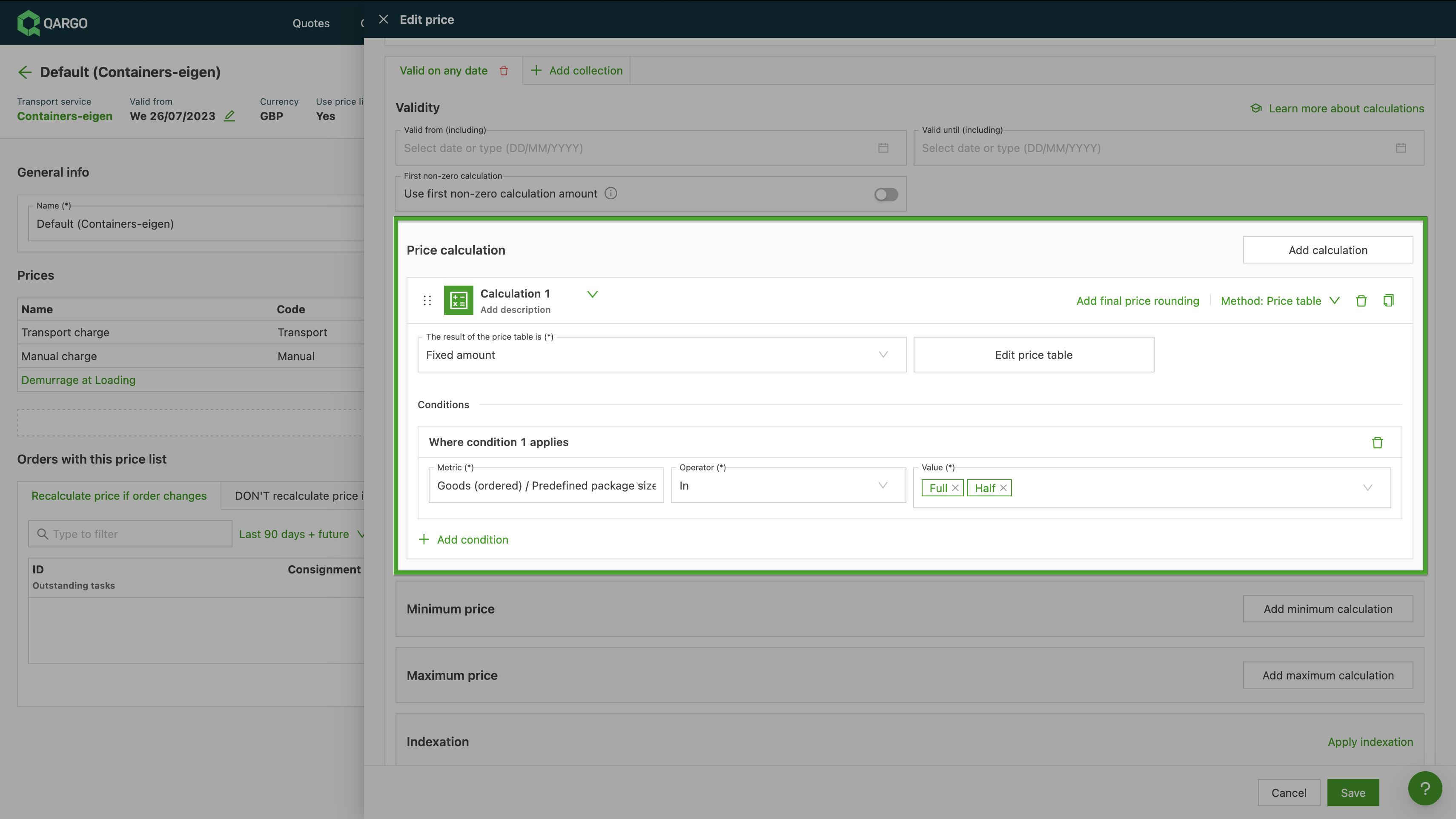
Pour configurer cette fonction :
- Accéder à Tarifs > Grilles tarifaires clients et ouvrir la grille tarifaire concernée.
- Ouvrir la fenêtre Modifier le prix et ajouter ou modifier une condition Taille de colis prédéfinie + type d’emballage.
- Sélectionner l’opérateur Dans ou Pas dans.
- Configurer le champ Valeur, désormais à sélection multiple, et choisir la liste des types d’emballage à faire correspondre.
🧮 Factures d’achat – Consolider les coûts fixes des ressources sur plusieurs tournées
Il est désormais possible de répartir un coût fixe journalier ou hebdomadaire d’une ressource de manière égale sur toutes les tournées qui partagent la même ressource et le même jour ou la même semaine. Le coût complet n’est plus appliqué à chaque tournée individuellement. Un nouveau paramètre Consolidation : répartir le coût fixe sur les tournées sur les grilles tarifaires de coûts (sous Tarifs > Coûts internes ou Coûts sous-traitants) le permet. Il corrige un angle mort de longue date dans l’analyse de rentabilité : le coût d’un chauffeur effectuant plusieurs tournées dans la journée était compté plusieurs fois.
Ce qui est inclus :
- Nouveau paramètre de consolidation sur les grilles tarifaires de coûts internes et sous-traitants
- Quatre options de regroupement : même date de début, même date de fin, même semaine de début ou même semaine de fin
- Montant réparti affiché directement dans la section Coûts des ressources de chaque tournée
Consolider les coûts fixes des ressources sur plusieurs tournées
⚠️ Exports personnalisés – Avertissement d’export partiel
Lorsqu’un export depuis une page de liste (Commandes, Tournées, Factures, Avoirs ou un export personnalisé) serait tronqué parce que le résultat dépasse la limite, un avertissement clair s’affiche désormais avant le téléchargement. Auparavant, un fichier tronqué pouvait sembler complet, et les enregistrements manquants n’étaient repérés qu’une fois les chiffres devenus incohérents. Choisir Exporter quand même pour obtenir le fichier partiel, ou Annuler pour affiner les filtres ou passer à un export personnalisé afin d’obtenir l’ensemble des données.
Avertissement d’export amélioré en cas de limite de données atteinte.
📄 Portail client – Factures et avoirs sur le portail client
Les clients peuvent désormais consulter et télécharger leurs factures et avoirs directement depuis le portail client, avec le détail des frais et le PDF, une fois les toggles correspondants activés. Les demandes de copies de factures par e-mail diminuent, car les clients peuvent tout récupérer eux-mêmes dès qu’une facture quitte le statut Brouillon.
Ce qui est inclus :
- Toggles Afficher les frais et Afficher les factures par client
- Types de document Facture et Avoir rendus accessibles via la configuration des documents
- Détail des frais par ligne et PDF téléchargeable dans la vue détaillée de la facture
Portail client – Factures et avoirs
📍Portail client – Partager les heures planifiées et réelles des tournées sur le portail
Il est désormais possible de choisir quelles tournées partagent leurs heures planifiées et réelles sur le portail client, en activant un indicateur sur la tâche de tournée qui déclenche ce partage. Une fois l’indicateur activé, le portail affiche l’heure planifiée avant la confirmation de la tournée (avec le tag à confirmer), puis l’heure exacte de fin une fois l’arrêt terminé. Les clients ne voient ainsi que des heures fiables.
Portail client – Partager les heures des tournées
📊 Portail client – Exports des commandes en Excel et CSV
Les utilisateurs du portail peuvent désormais exporter leur liste de commandes directement depuis le portail client au format CSV ou Excel, à l’aide de tout modèle d’export activé pour le portail. Les clients peuvent ainsi intégrer leurs propres données de commande dans leurs systèmes et rapports, sans faire de captures d’écran ni demander un export manuel à l’équipe des opérations.
Ce qui est inclus :
- L’export respecte les filtres déjà appliqués à la liste des commandes
- Les exports volumineux sont envoyés par e-mail au lieu d’être téléchargés directement dans le navigateur
Semaine 2
🛰️ Application mobile – Suivi de la position pour les sessions chauffeur par QR/PIN
Les chauffeurs qui se connectent avec un QR code ou un code PIN à usage unique sont désormais suivis sur la carte de suivi en temps réel, comme les chauffeurs qui se connectent par e-mail ou par lien magique. Dès qu’un chauffeur QR/PIN autorise l’accès à sa position et démarre une tournée active, il apparaît sur la carte aux côtés des chauffeurs internes. Les sous-traitants et transporteurs externes sont ainsi visibles sans produit de suivi distinct.
Ce qui est inclus :
- Suivi GPS des sessions chauffeur QR/PIN pendant les tournées actives
- Même carte de suivi en temps réel que celle déjà utilisée par les exploitants, sans vue distincte
- Bases pour une future détection d’arrivée (géofençage)
Suivi via l’accès QR/PIN dans l’application mobile Qargo
✅ Mobile – Une question par ligne de marchandises pour les questions au niveau des marchandises
Lorsqu’un arrêt comporte plusieurs lignes de marchandises, les chauffeurs peuvent désormais répondre séparément pour chaque ligne aux questions au niveau des marchandises (comme le nombre de palettes ou la mise à jour de l’emballage). Auparavant, une seule question commune ne mettait à jour que la première ligne. Chaque question porte l’identifiant de la marchandise : les chauffeurs savent toujours à quelle ligne ils répondent, et la réponse se synchronise avec la bonne ligne.
Ce qui est inclus :
- Une question générée par ligne de marchandises, chacune portant l’identifiant de la marchandise
- S’applique dans l’application mobile, le portail des sous-traitants et les parcours de questions des ordinateurs de bord Trimble
Ajouter des questions et réponses dans l’application mobile
🔎 Commandes – Filtrer les commandes par date d’enlèvement ou de livraison
La vue d’ensemble des commandes peut désormais être filtrée par date d’enlèvement, par date de livraison ou par les deux, avec le même filtre de date que celui déjà disponible sur le tableau de planification. Ce filtrage par type de date, orienté vers l’avenir, arrive ainsi dans Commandes : les enlèvements ou livraisons à venir se retrouvent sans élargir la plage de dates ni parcourir la liste à la main.
Ce qui est inclus :
- Filtre par date d’enlèvement, date de livraison ou les deux
- Mêmes préréglages que le filtre du tableau de planification (aujourd’hui, cette semaine, la semaine prochaine, etc.)
- Compatible avec les vues enregistrées
Filtrer les commandes par date d’enlèvement ou de livraison
📦 Commandes – Ajouter et utiliser la colonne Emballage
La liste des commandes dispose désormais d’une colonne Emballage dédiée, qui affiche la quantité, la taille et le type d’emballage de chaque ligne de marchandises sans devoir parcourir la colonne Cargaison. L’activer via Personnaliser, puis filtrer la liste des commandes par type ou taille d’emballage pour retrouver rapidement les commandes recherchées.
Ce qui est inclus :
- Quantité, taille et type d’emballage par ligne de marchandises, affichés sur deux lignes claires
- Filtre par type d’emballage ou taille d’emballage
- La colonne Cargaison n’affiche plus que les dimensions et le poids
Ajouter et utiliser la colonne Emballage
📍 Commandes – Afficher tous les arrêts intermédiaires dans Commandes et À planifier
Tous les arrêts intermédiaires d’une commande à plusieurs arrêts sont désormais visibles, et pas seulement le premier. La colonne Intermediate stops dans Planification > À planifier : Commandes liste tous les enlèvements et livraisons supplémentaires, ainsi que les arrêts comme la douane ou le nettoyage, dans l’ordre des arrêts. La même colonne est désormais aussi disponible dans la vue d’ensemble des commandes. L’itinéraire complet se lit ainsi d’un coup d’œil, et les commandes peuvent être filtrées par ville d’arrêt intermédiaire sans ouvrir chaque commande.
Ce qui est inclus :
- Liste complète des arrêts intermédiaires, dans l’ordre des arrêts, dans À planifier : Commandes et dans la vue d’ensemble des commandes
- Colonne facultative dans la vue d’ensemble des commandes, à ajouter via Modifier les colonnes
- Filtrable par ville d’arrêt intermédiaire
Semaine 4
🔎 Commandes – La nouvelle colonne Emballage dans la liste des commandes
La liste des commandes dispose désormais d’une colonne Emballage dédiée, qui affiche la quantité, la taille et le type d’emballage par ligne de marchandises, et sur laquelle un filtre peut être appliqué. L’activer avec le toggle Type et quantité d’emballage sous Dimensions de la cargaison dans le panneau Personnaliser. C’est pratique pour planifier du transport de palettes ou de bétail, lorsque l’emballage doit apparaître dans une colonne lisible d’un coup d’œil et filtrable. Une fois la colonne activée, la colonne Cargaison n’affiche plus que les dimensions et le poids.
Ce qui est inclus :
- Quantité et taille d’emballage sur la première ligne, type d’emballage sur la seconde
- Un indicateur +X et un tableau de détail au survol pour les commandes comportant plusieurs lignes de marchandises
- Un clic sur la cellule ouvre la même fenêtre Modifier la cargaison que la colonne Cargaison
- Filtre par type d’emballage, taille d’emballage ou les deux
⚙️ Commandes – Valeurs par défaut des dates d’enlèvement et de livraison
Les valeurs par défaut des commandes peuvent désormais préremplir la date d’enlèvement et la date de livraison, qui restaient jusqu’ici vides sur chaque nouvelle commande. Chaque date utilise un type de jour et un décalage. Les dates apparaissent dans le formulaire de commande dès que le service de transport ou le client est sélectionné, avant l’enregistrement, ce que le délai du niveau de service ne permettait pas. Les valeurs par défaut définies sur un client priment sur celles du service de transport. Un client peut ainsi faire exception sans service de transport distinct.
Ce qui est inclus :
- Type de jour en jours calendaires ou en jours ouvrés, les jours ouvrés excluant le week-end
- Un décalage de 5 jours maximum ajouté à la date de création de la commande
- Configuration par service de transport ou par client
- La sélection d’un niveau de service rend la date de livraison au calcul du délai
Préremplir les dates d’enlèvement et/ou de livraison
📦 Commandes – Préremplir les champs des éléments emballés à partir d’un produit
Les produits peuvent désormais stocker des valeurs par défaut pour les éléments emballés : les exploitants n’ont plus à ressaisir les mêmes informations sur chaque commande. La page de configuration des produits comporte une nouvelle section Élément emballé. Lorsqu’un produit est sélectionné sur une marchandise, Qargo reporte automatiquement ces valeurs sur le premier élément emballé. Les propriétés ADR se trouvent désormais dans la même section : les données des marchandises dangereuses et les codes de marchandises se configurent au même endroit.
Ce qui est inclus :
- Code SH de la marchandise et remplacement du code SH à l’export stockés sur le produit
- Propriétés ADR regroupées dans la nouvelle section Élément emballé
- Création automatique du premier élément emballé pour les produits non ADR, afin que les valeurs préremplies soient visibles sur la marchandise
- Les valeurs du produit enfant remplacent celles du produit parent
- Préremplissage lors de la création manuelle de commandes et lors des importations de commandes, le préremplissage à l’importation étant activable par modèle d’importation de commande
- Colonnes d’importation des données de référence produit pour les nouveaux champs des éléments emballés
Préremplir les champs des éléments emballés à partir du détail du produit.
📅 Commandes – Dates et heures demandées lors de l’ajout d’une expédition
Lors de l’ajout d’une expédition à une commande existante, l’écran de positionnement des arrêts affiche désormais la date et l’heure demandées pour chaque arrêt existant. Il n’est plus nécessaire d’ouvrir le détail de la commande pour vérifier les dates avant de placer le nouvel enlèvement et la nouvelle livraison. Le séquencement des commandes de groupage à plusieurs arrêts et des réservations tardives devient ainsi bien plus rapide. Les dates s’affichent automatiquement : aucune configuration n’est nécessaire.
Ajouter des expéditions à une commande
🔄 Commandes – Échanges de palettes vides au niveau de l’arrêt
Les échanges de palettes vides peuvent désormais être enregistrés au niveau de l’arrêt, sous forme d’une seule transaction par type d’emballage, au lieu d’être liés à chaque ligne de marchandises. Les échanges de types différents deviennent enfin possibles : livrer des palettes Euro chargées et reprendre des palettes Block vides au même arrêt, y compris pour des types d’emballage absents de la commande. Les échanges de palettes chargées ne changent pas : ils restent au niveau des marchandises et sont toujours créés automatiquement à l’enlèvement et à la livraison.
Ce qui est inclus :
- Une transaction par type d’emballage et par arrêt, agrégée sur toutes les lignes de marchandises
- Échanges de palettes au niveau de l’arrêt disponibles sur les arrêts d’enlèvement et de livraison
- Un récapitulatif en lecture seule des échanges de l’arrêt dans le détail de la commande
- Parcours de questions Trimble et Samsara pouvant être associés à un échange de vides au niveau de l’arrêt, afin que les chauffeurs enregistrent les vides non prévus depuis l’ordinateur de bord
- Échange automatique de vides à l’identique toujours disponible en tant que paramètre, les réponses des chauffeurs le remplaçant
Enregistrer les échanges de palettes vides à un arrêt
📄 Factures – Ordre de tri des lignes configurable dans les modèles de documents
Les modèles de documents peuvent désormais trier les lignes qu’ils affichent selon un champ choisi. Les PDF générés suivent ainsi un ordre prévisible au lieu d’un ordre interne fixe. Définir le tri une seule fois par modèle sous Configuration > Modèles : chaque document produit à partir de ce modèle respecte cet ordre. C’est utile pour les factures que le client doit rapprocher, ou pour les auto-factures à regrouper par chauffeur. Les modèles existants conservent leur comportement actuel tant qu’aucune nouvelle clé de tri n’est choisie.
Ce qui est inclus :
- Une section Tri sur le bloc d’itération des lignes, avec Trier par et un sens Croissant ou Décroissant
- Une clé de tri secondaire facultative pour départager les égalités
- Clés pour les lignes de commande : numéro de commande, référence client, dates d’enlèvement et de livraison demandées et réelles, horodatage du dernier arrêt de l’expédition
- Clés pour les lignes de frais : nom du chauffeur, nom de la ressource (véhicule), numéro de tournée, horodatage de début estimé, nom des frais
- Véhicule et chauffeur comme clés supplémentaires dans les modèles d’export de tournées
Configurer l’ordre de tri des lignes dans le modèle de facture