
Champs configurables pour l'ADR
Cet article explique comment activer et configurer les champs ADR afin de les utiliser lors de la saisie des commandes et de la modification des marchandises d'une tournée.
Table des matières
Les transporteurs qui acheminent des marchandises dangereuses (ADR) doivent souvent renseigner des critères supplémentaires lors de la création des commandes. Il est possible de configurer une section marchandises dangereuses (ADR) dans l’écran Créer une commande et dans l’écran Modifier les marchandises (cargaison). Une fois la configuration terminée, tous les champs activés de la section ADR sont disponibles lors de la création d’une commande et de la modification des marchandises.
La fonctionnalité « Modifier les colonnes » de la vue liste des commandes permet aux utilisateurs d’afficher des détails ADR dédiés sur la page de liste. Les données clés sont ainsi plus visibles
Cela concerne également le portail client. Des restrictions permettent d’obliger un client qui soumet une commande contenant des marchandises dangereuses à compléter les champs ADR avant d’enregistrer la commande.
Terminologie
| Terme | Définition |
|---|---|
| ADR | L’accord international relatif au transport des marchandises dangereuses par route |
| Numéro UN | Code à quatre chiffres attribué par les Nations unies pour identifier une matière ou un objet dangereux spécifique (par ex. UN 3082) |
| LQ (quantité limitée) | Classification des marchandises dangereuses transportées en quantités inférieures au seuil qui déclenche l’ensemble des exigences ADR |
| Élément emballé | Élément de ligne au sein d’une marchandise d’une commande, utilisé pour enregistrer des informations détaillées sur la cargaison, notamment les données ADR et les champs personnalisés |
| Panneau Personnaliser | L’interface de sélection des colonnes dans les vues liste de Qargo, utilisée pour choisir avec un toggle les colonnes visibles |
Cas d’utilisation
- Les équipes des opérations qui gèrent le transport de marchandises dangereuses peuvent isoler d’un coup d’œil toutes les commandes ADR grâce au filtre ADR oui/non, sans ouvrir chaque commande.
- Les équipes qui traitent plusieurs classes ADR peuvent filtrer par numéro UN pour trouver les commandes contenant une matière précise.
- Les entreprises qui suivent des données relatives aux déchets ou à la conformité au niveau de l’élément emballé peuvent afficher ces champs personnalisés sous forme de colonnes dans la liste Commandes.
Étape 1 : activation du champ ADR
- Accéder à Configuration
- Champs supplémentaires
- Sélectionner Cargaison dans le menu de gauche
- Cliquer sur l’icône de modification (crayon) à côté de ADR et définir le champ comme actif.
- Inclure les services de transport sur lesquels l’ADR doit s’afficher.
- Utiliser le toggle pour indiquer si les champs ADR sont toujours visibles dans la commande
- Utiliser le toggle pour indiquer si l’ADR est un champ obligatoire, le cas échéant.
Étape 2 : configurer les champs ADR supplémentaires de saisie de commande.
Une fois l’option ADR activée sous Cargaison, une deuxième section intitulée « ADR » apparaît dans le menu de gauche. C’est ici que se configurent les champs spécifiques supplémentaires à afficher dans la section ADR de la commande.
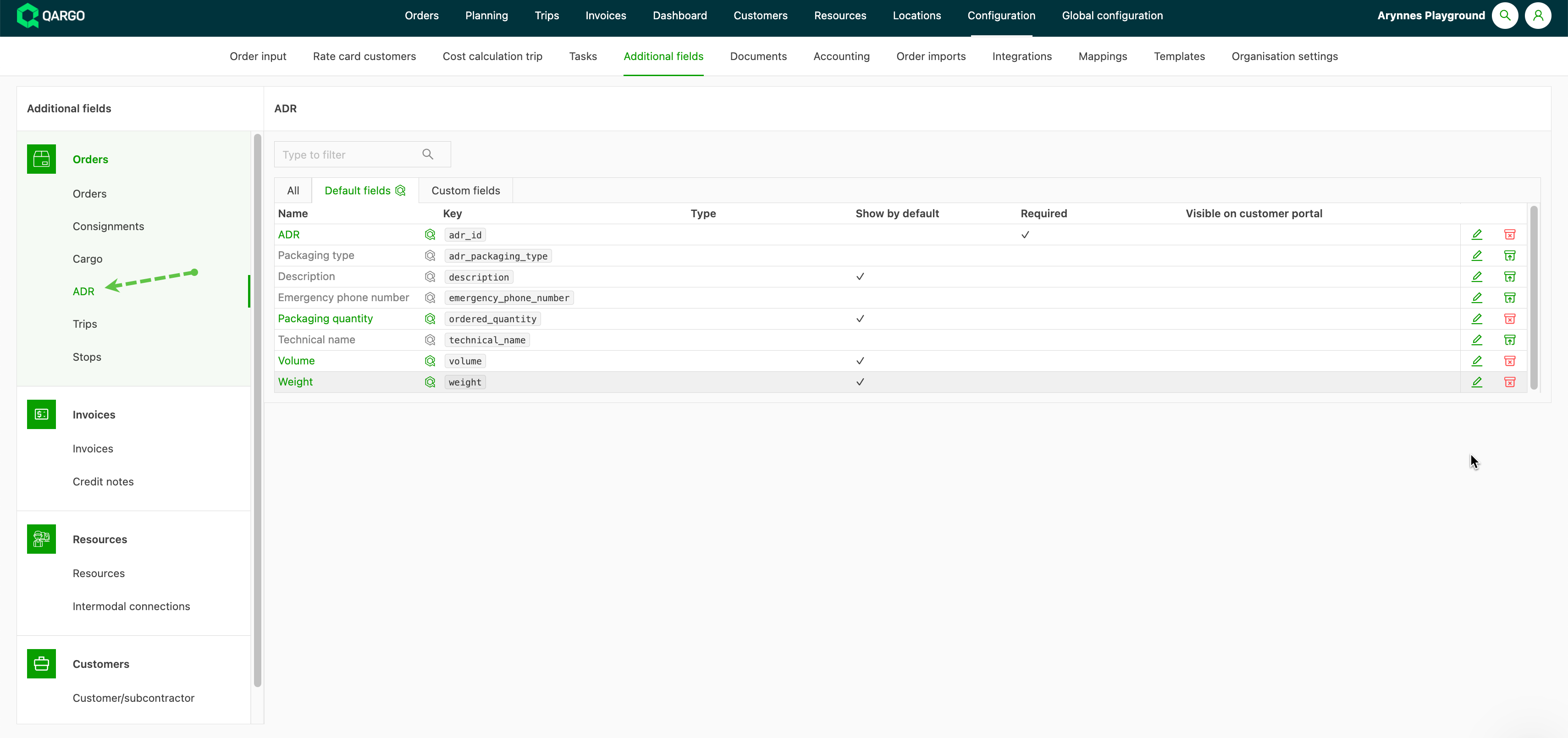
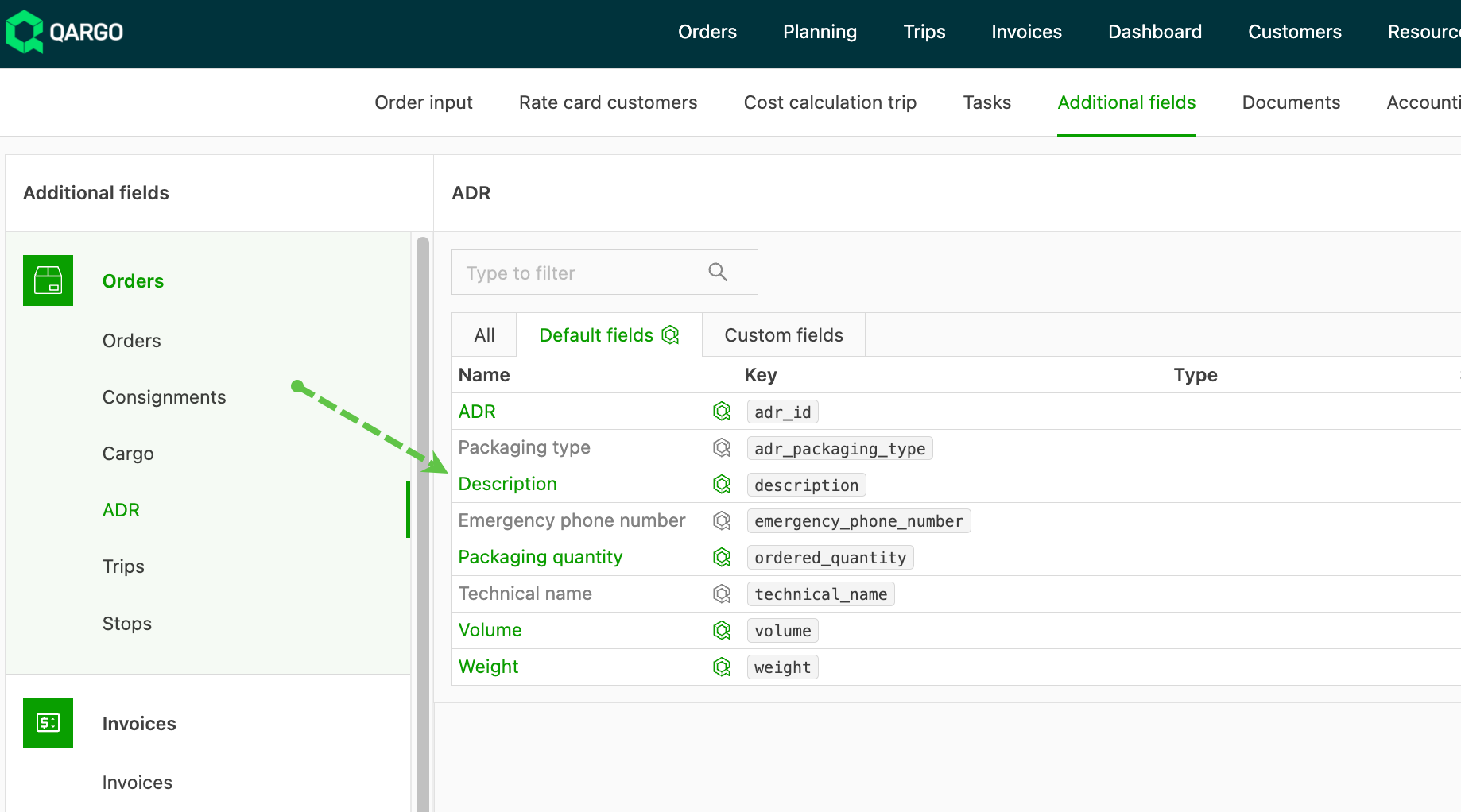
Sélectionner les champs supplémentaires requis sur la commande. Les options disponibles sont les suivantes :
- ADR
- Type d’emballage
- Description
- Numéro de téléphone d’urgence
- Quantité d’emballage
- Nom technique
- Volume
- Poids
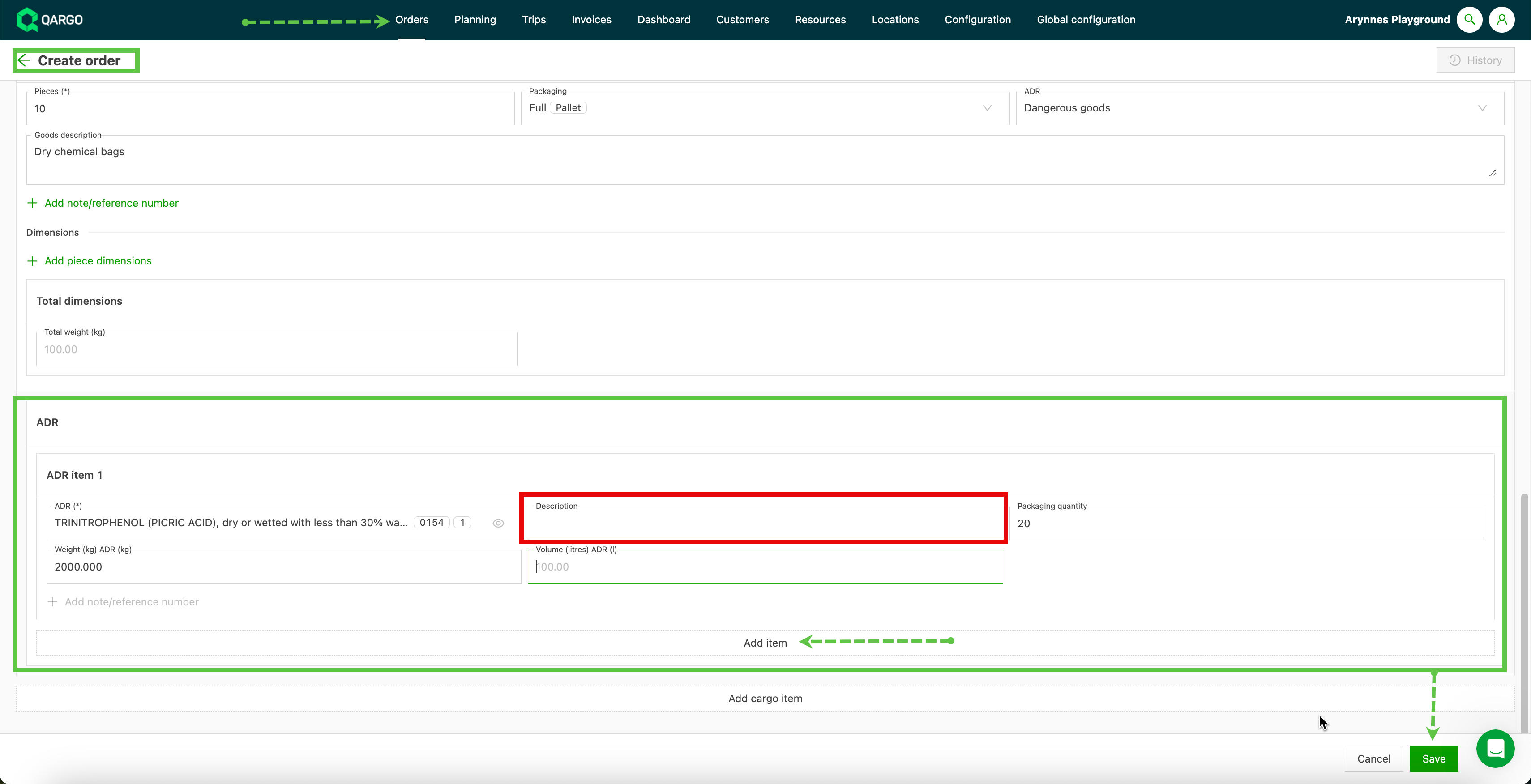
Ces champs s’affichent dans la section ADR qui apparaît dans les écrans Créer une commande / Modifier les marchandises.
\
Paramètres des champs facultatifs / obligatoires {#h_dd71007630}
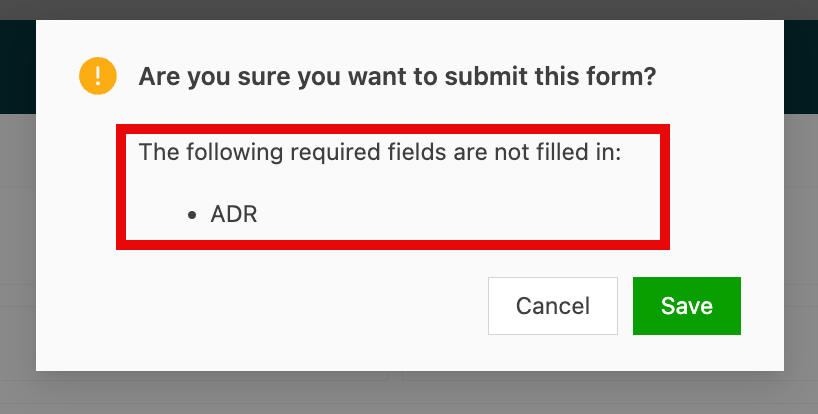
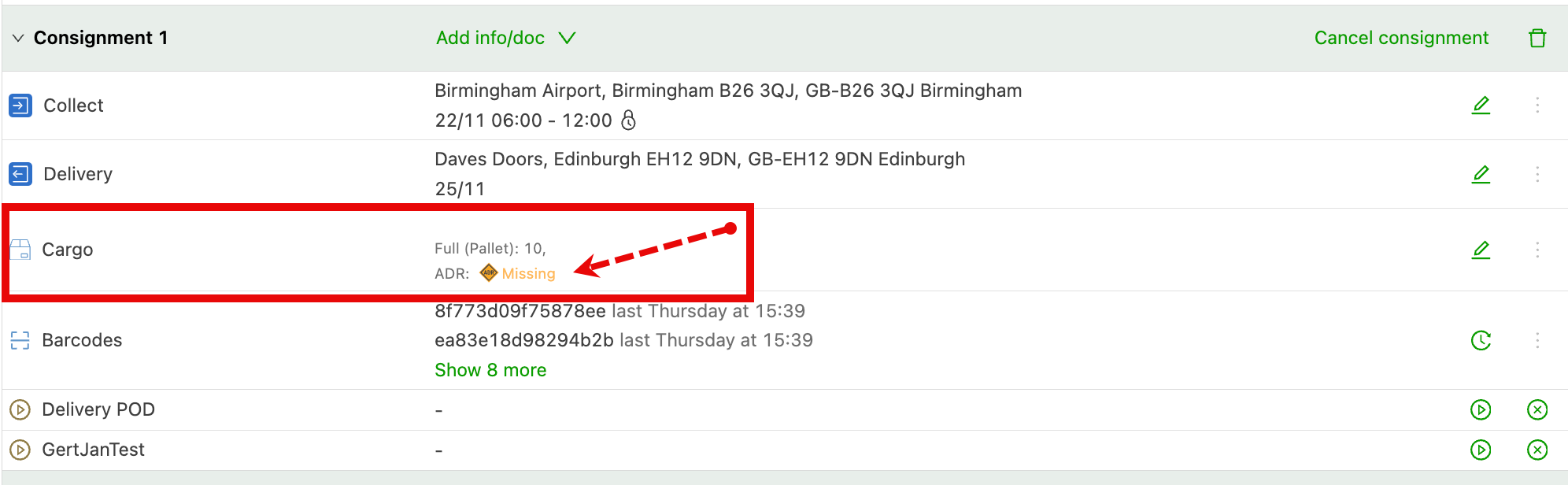
Si la commande est enregistrée avec des détails ADR manquants, la mention « Manquant » s’affiche à côté de l’icône ADR, dans l’expédition, sur la page de la commande.
\
Portail client {#h_d521d764ce}
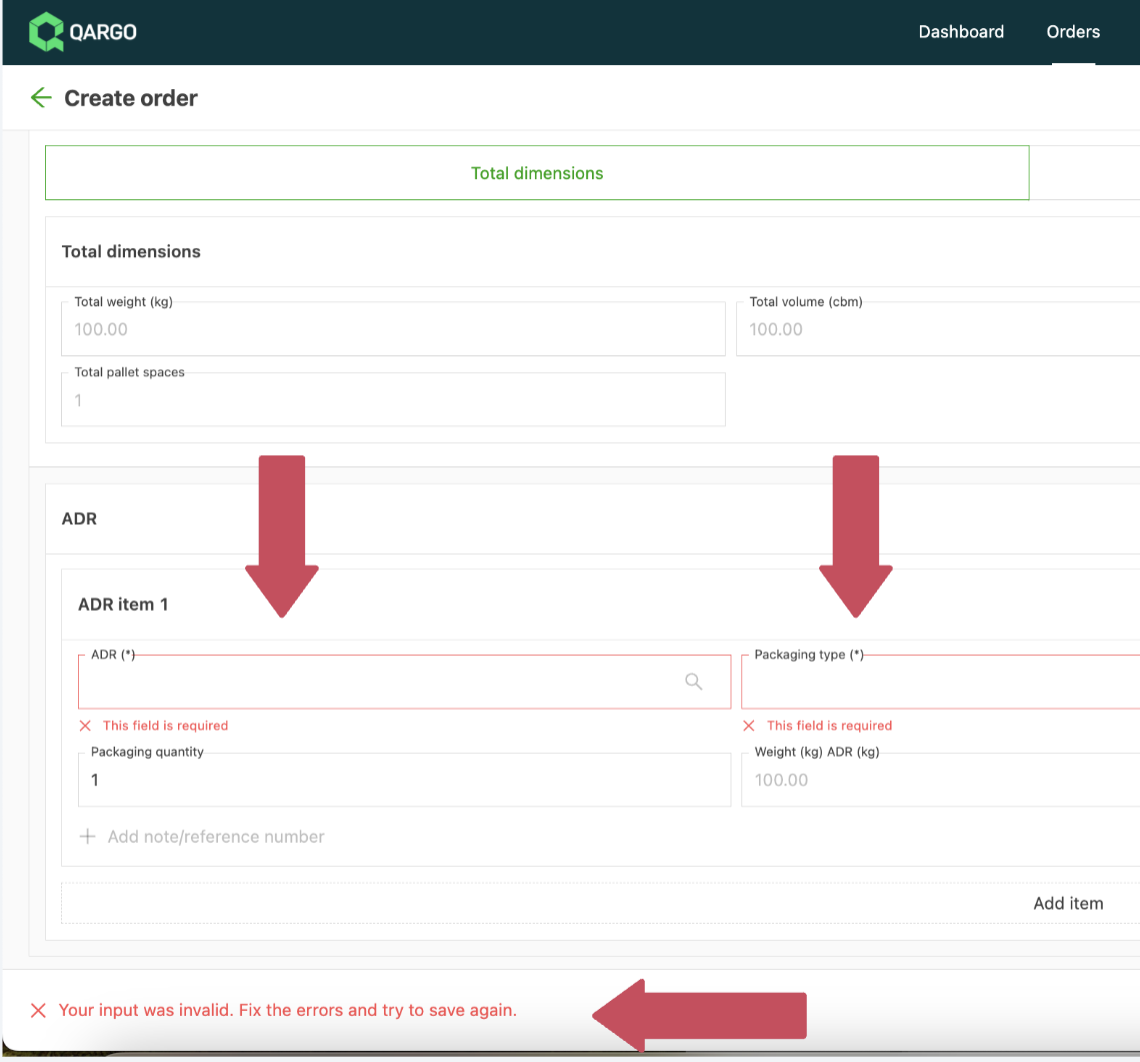
Si des champs ADR sont obligatoires sur la commande, les clients qui soumettent une commande via le portail client doivent saisir ces détails pour que la commande puisse être enregistrée. S’il manque des données obligatoires, un message d’erreur indique à l’utilisateur du portail ce qui doit être complété.
Affichage des informations ADR
Trois options sont disponibles dans la liste Commandes :
- Une colonne dédiée ADR + n° UN qui affiche, pour chaque commande, le statut ADR, l’indicateur de quantité limitée et le ou les numéros UN.
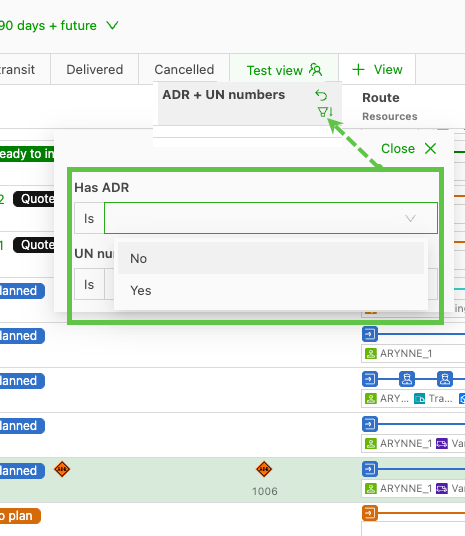
- De nouveaux filtres ADR : filtrer les commandes par ADR oui/non ou par un ou plusieurs numéros UN spécifiques.
- Des champs personnalisés des éléments emballés, disponibles sous forme de colonnes et de filtres activables dans la liste Commandes.
Les équipes des opérations et de la conformité qui traitent des marchandises dangereuses, des expéditions de déchets ou des processus sensibles en matière de conformité peuvent vérifier le statut ADR ou les détails des éléments emballés directement depuis la liste Commandes.
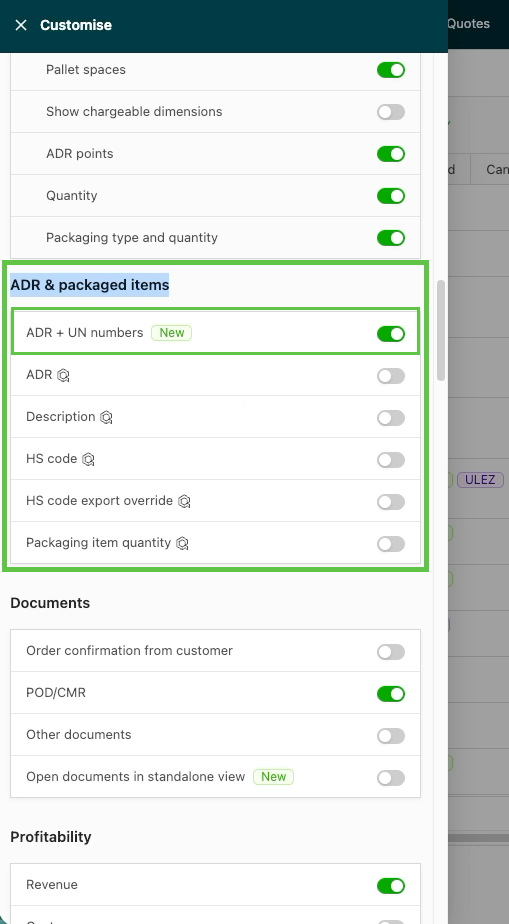
- Activer la colonne ADR + n° UN dans le panneau Personnaliser.
- Utiliser le panneau des filtres pour filtrer par présence d’ADR ou par numéro UN.
- Ajouter des colonnes de champs personnalisés des éléments emballés via la section ADR et éléments emballés du panneau Personnaliser.
Structure du panneau Modifier les colonnes
Le panneau Modifier les colonnes de la liste Commandes est désormais organisé en sections :
- Marchandises : contient Produit et Description des marchandises.
- Dimensions de la cargaison : contient Quantité, Type et quantité d’emballage, ainsi que les champs de dimensions de la cargaison.
- ADR et éléments emballés : contient ADR + n° UN et tous les champs personnalisés des éléments emballés.
Activation de la colonne ADR + numéro UN
-
Accéder à Commandes > Commandes
-
Ouvrir l’icône « Modifier les colonnes »
-
Repérer la section ADR et éléments emballés dans le panneau
-
Activer le toggle ADR + n° UN
-
Afficher la nouvelle colonne dans la liste Commandes. Chaque commande affiche l’icône ADR (◇), l’icône LQ le cas échéant, ainsi que le ou les numéros UN associés.
- Le survol de l’icône affiche l’ensemble des détails ADR : classe, numéro UN, groupe d’emballage et points ADR.
- Lorsqu’une commande comporte plusieurs éléments emballés avec des numéros UN différents, tous les numéros UN s’affichent, séparés par des virgules (par ex. ◇ 3082, 1993, 1263).
Filtrage par ADR
- Sélectionner le filtre ADR pour filtrer les commandes par ADR oui/non et isoler rapidement toutes les commandes contenant des marchandises dangereuses.
- Sélectionner le filtre Numéro ADR pour filtrer par un ou plusieurs numéros UN spécifiques.
- Appliquer le filtre. La liste Commandes est mise à jour et n’affiche que les commandes correspondantes.
Ajout de colonnes de champs personnalisés des éléments emballés
- Ouvrir l’icône « Modifier les colonnes ».
- Repérer la section ADR et éléments emballés.
- Activer les colonnes de champs personnalisés utiles au processus. Ces champs doivent d’abord être configurés comme champs personnalisés au niveau de l’élément emballé dans Configuration.
- Afficher les valeurs dans la liste Commandes. Lorsqu’une commande comporte plusieurs éléments emballés avec des valeurs différentes pour un même champ personnalisé, les valeurs s’affichent séparées par des virgules.
Dépannage
| Problème | Cause possible | Solution |
|---|---|---|
| Les colonnes de champs personnalisés des éléments emballés ne sont pas visibles dans le panneau Personnaliser | L’option de fonctionnalité Éléments emballés n’est pas activée sur le tenant | Contacter un Qargo admin pour activer l’option de fonctionnalité Éléments emballés |
| La colonne ADR n’affiche pas de numéros UN | La commande ne comporte aucun élément emballé avec des données ADR | Vérifier que les informations ADR sont saisies au niveau de l’élément emballé sur la commande |
| Plusieurs numéros UN s’affichent pour une même commande | La commande comporte des éléments emballés contenant des matières ADR différentes | Comportement normal : chaque numéro UN distinct est listé, séparé par des virgules |
| L’icône LQ est visible, mais aucun filtre LQ distinct n’est disponible | Le filtre LQ n’est pas inclus dans cette version | L’icône LQ est visible dans la colonne ADR, mais ne peut pas être filtrée directement dans la v1 |
| Le filtre ADR n’est pas disponible dans le panneau des filtres | La page doit peut-être être actualisée | Actualiser la page et vérifier à nouveau le panneau des filtres |