
Ajouter des expéditions supplémentaires à une commande
Cet article présente les différentes options disponibles lors de la création de commandes comportant plusieurs expéditions.
Table des matières
Dans Qargo, chaque expédition représente exactement un enlèvement et une livraison, et les marchandises sont toujours rattachées aux expéditions. Cette structure permet de relier clairement les enlèvements aux livraisons et de configurer précisément la séquence des arrêts.
Il existe plusieurs façons d’ajouter des expéditions à une commande.
Ajouter des expéditions lors de la création d’une commande
- Si la commande nécessite plusieurs enlèvements et/ou livraisons, il est possible de les indiquer lors de sa création.
- Il est également possible d’indiquer une préférence de planification :
- Regrouper les expéditions sur une tournée
- Une tournée par expédition
- Remarque : si le service de transport utilise un réseau de transport par défaut ou si le type de commande est « Groupage », les options Enlèvements et livraisons multiples ne sont pas disponibles. Passer à un type de commande Dédié permet d’activer ces options.

- Si une option avec plusieurs enlèvements et/ou livraisons est sélectionnée, d’autres emplacements peuvent être ajoutés après la saisie du premier emplacement d’enlèvement et de livraison. Le bouton Ajouter une expédition apparaît alors en bas de l’écran de saisie.
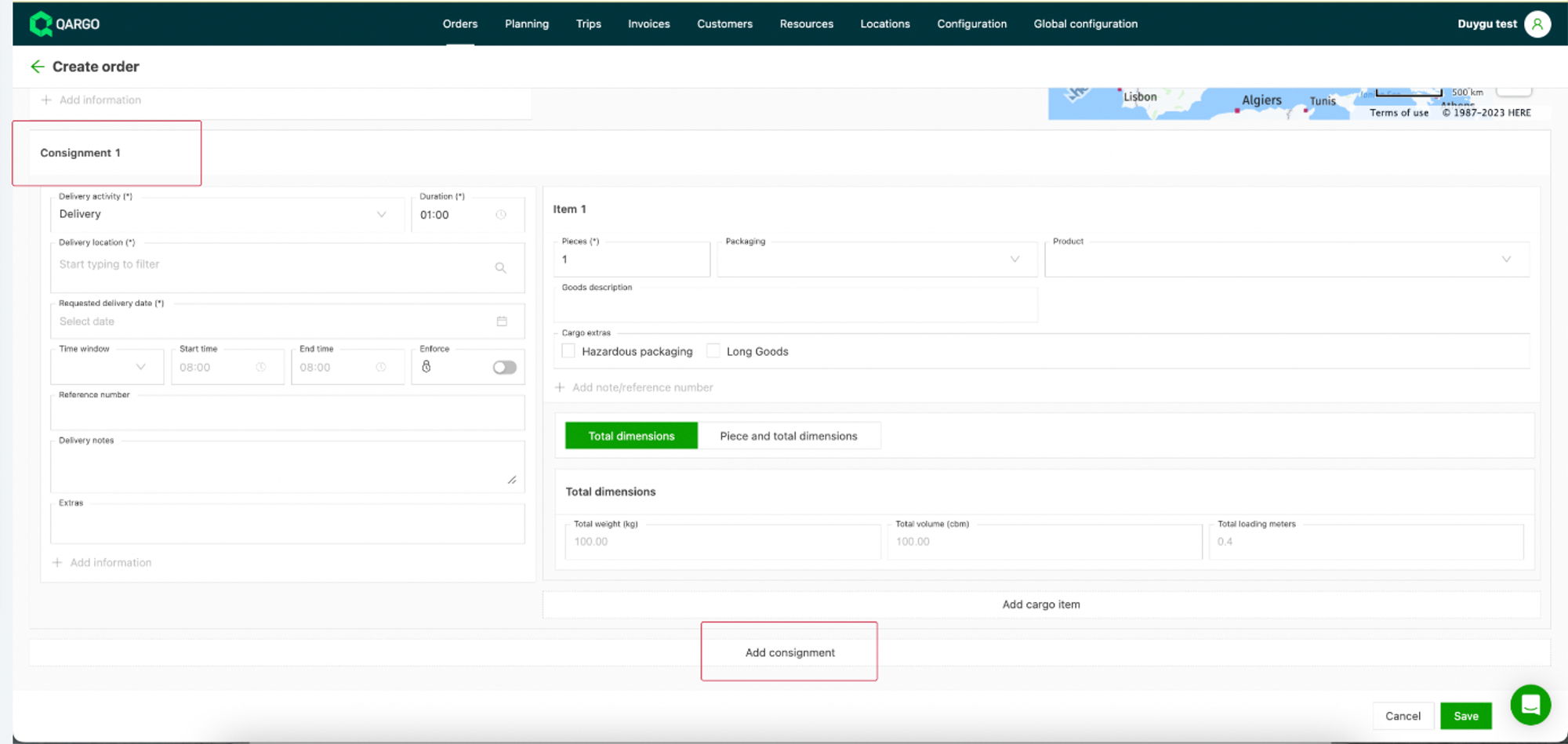
- Si l’option Livraisons multiples est sélectionnée, d’autres emplacements de livraison peuvent être ajoutés après la saisie du premier emplacement d’enlèvement et de livraison. Cette option convient aux enlèvements à un seul emplacement suivis de livraisons à plusieurs emplacements (tournées de distribution).
- Si l’option Enlèvements multiples est sélectionnée, d’autres emplacements d’enlèvement peuvent être ajoutés. Cela permet de créer rapidement plusieurs enlèvements sur une même commande.
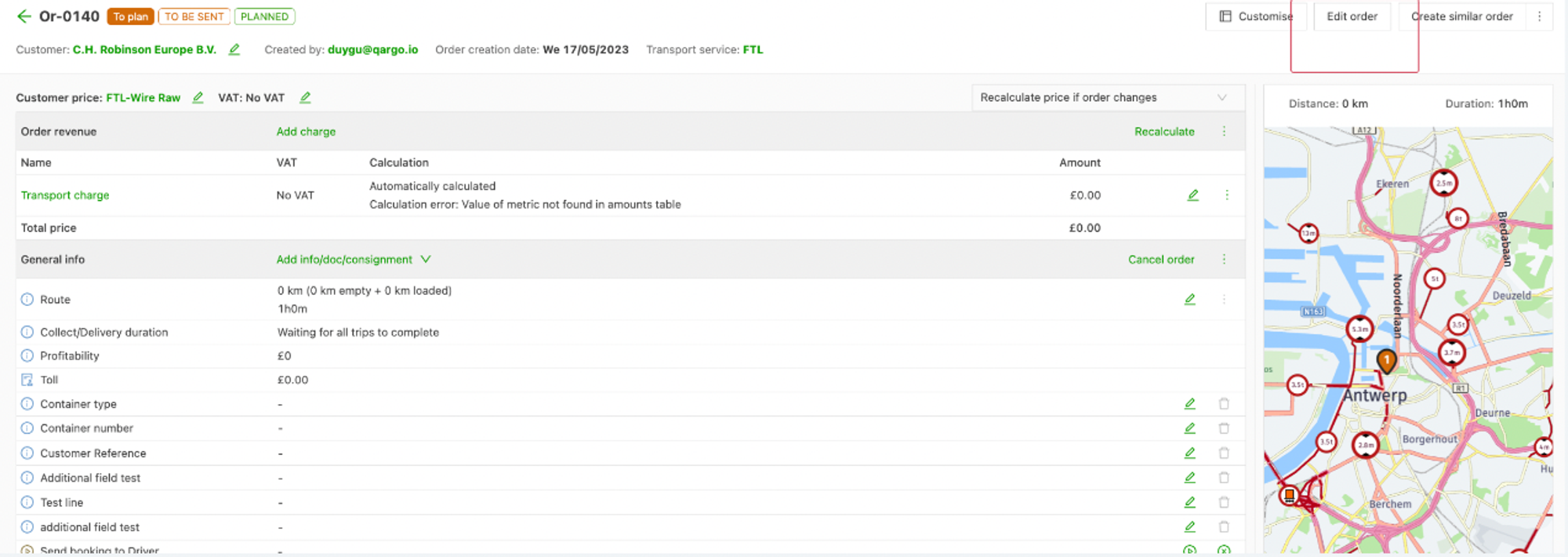
Pour ajouter un enlèvement ou une livraison après la création de la commande, cliquer sur Modifier la commande afin de revenir en mode modification.
Ajouter une expédition après la création d’une commande
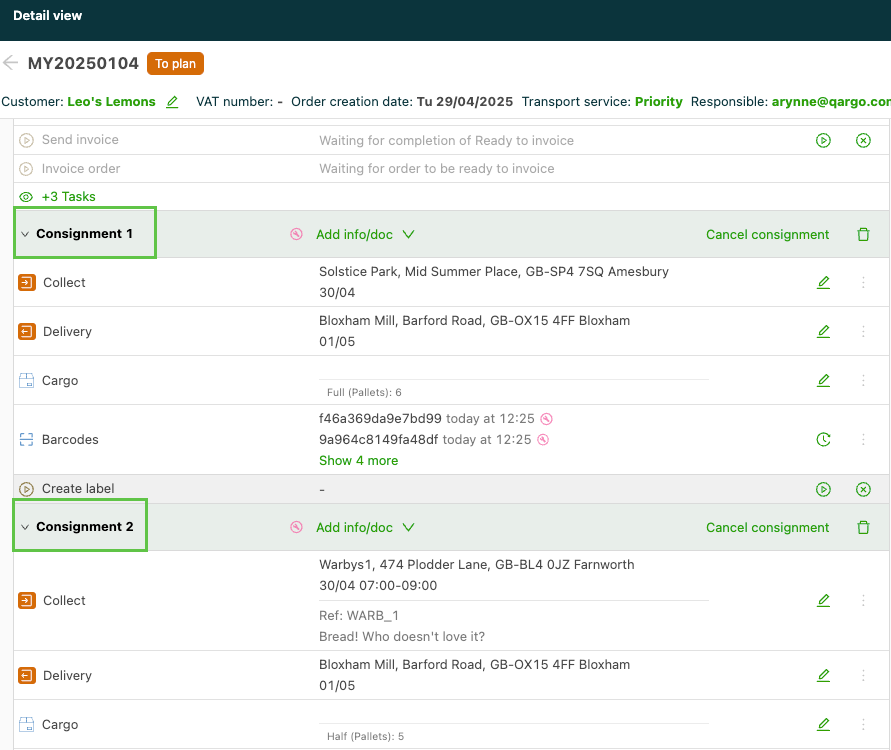
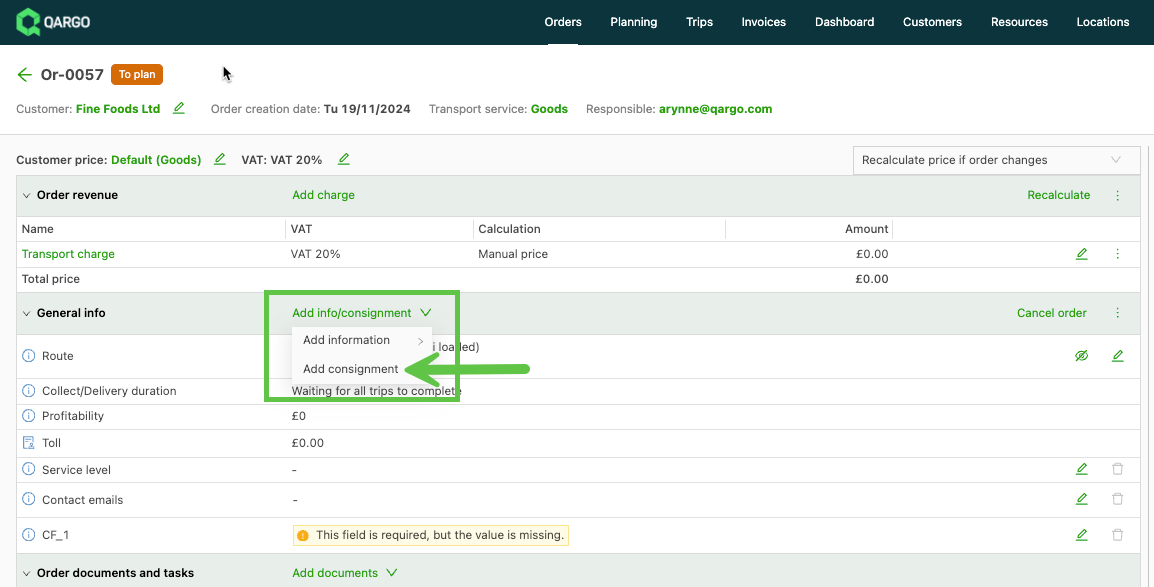
Si la commande est déjà créée et que de nouvelles expéditions doivent être ajoutées, ouvrir le menu déroulant Ajouter info/expédition pour ajouter des expéditions supplémentaires.
Ajouter une expédition depuis la page d’aperçu
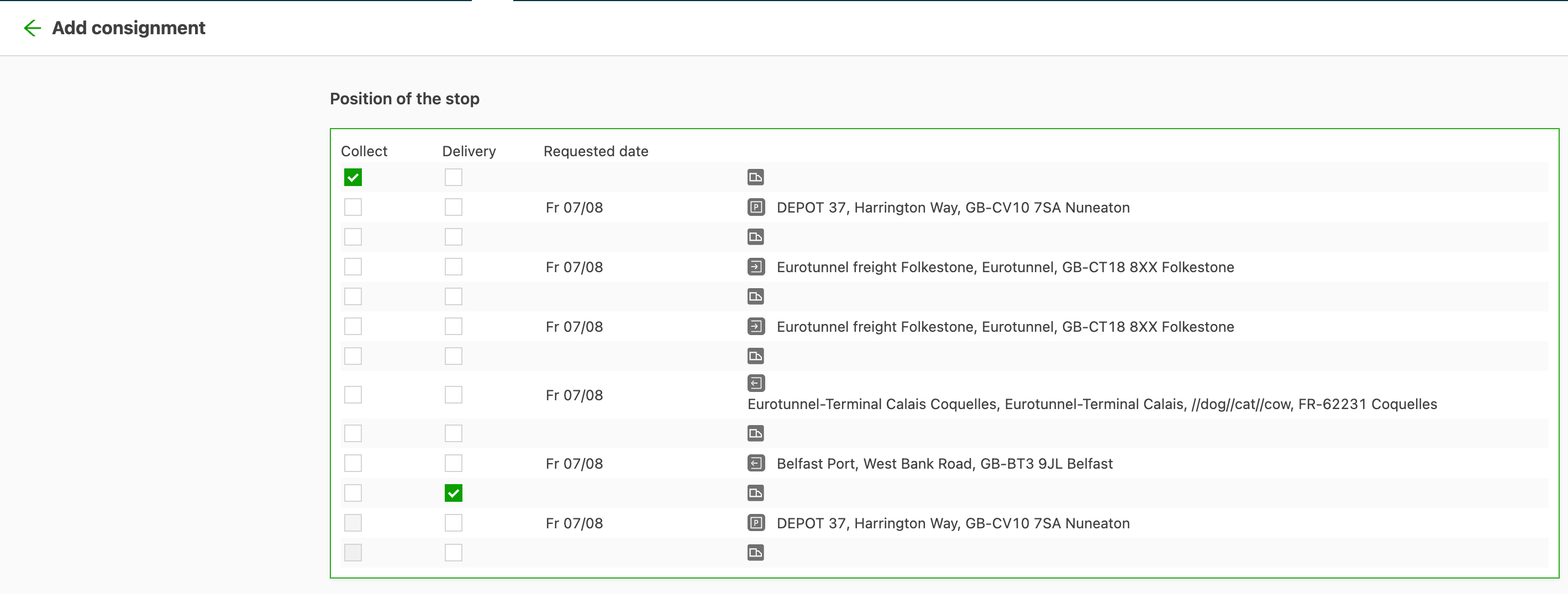
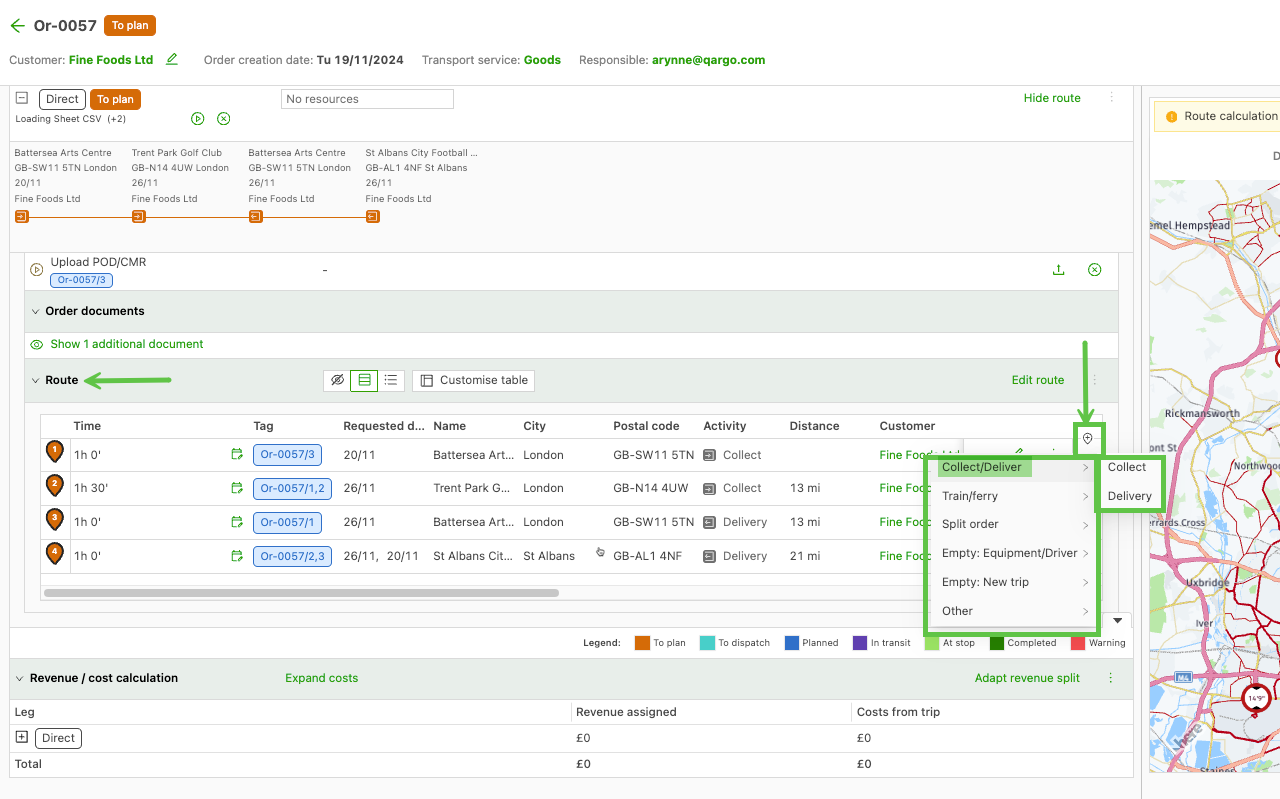
Dans l’Aperçu de l’itinéraire de la commande, une icône « + » permet d’ajouter des expéditions ou des arrêts supplémentaires à la commande. Sélectionner l’option Enlèvement/Livraison. L’écran Ajouter une expédition s’ouvre ; il permet de définir la position de l’arrêt à ajouter.
Ajouter une expédition : étape par étape
- Ouvrir la commande à laquelle l’expédition doit être ajoutée.
- Sélectionner Ajouter une expédition dans le panneau Informations générales
- Vérifier l’écran de positionnement des arrêts : la date et l’heure demandées de chaque arrêt existant sont désormais affichées, ce qui permet de placer le nouvel enlèvement et la nouvelle livraison à la bonne position.
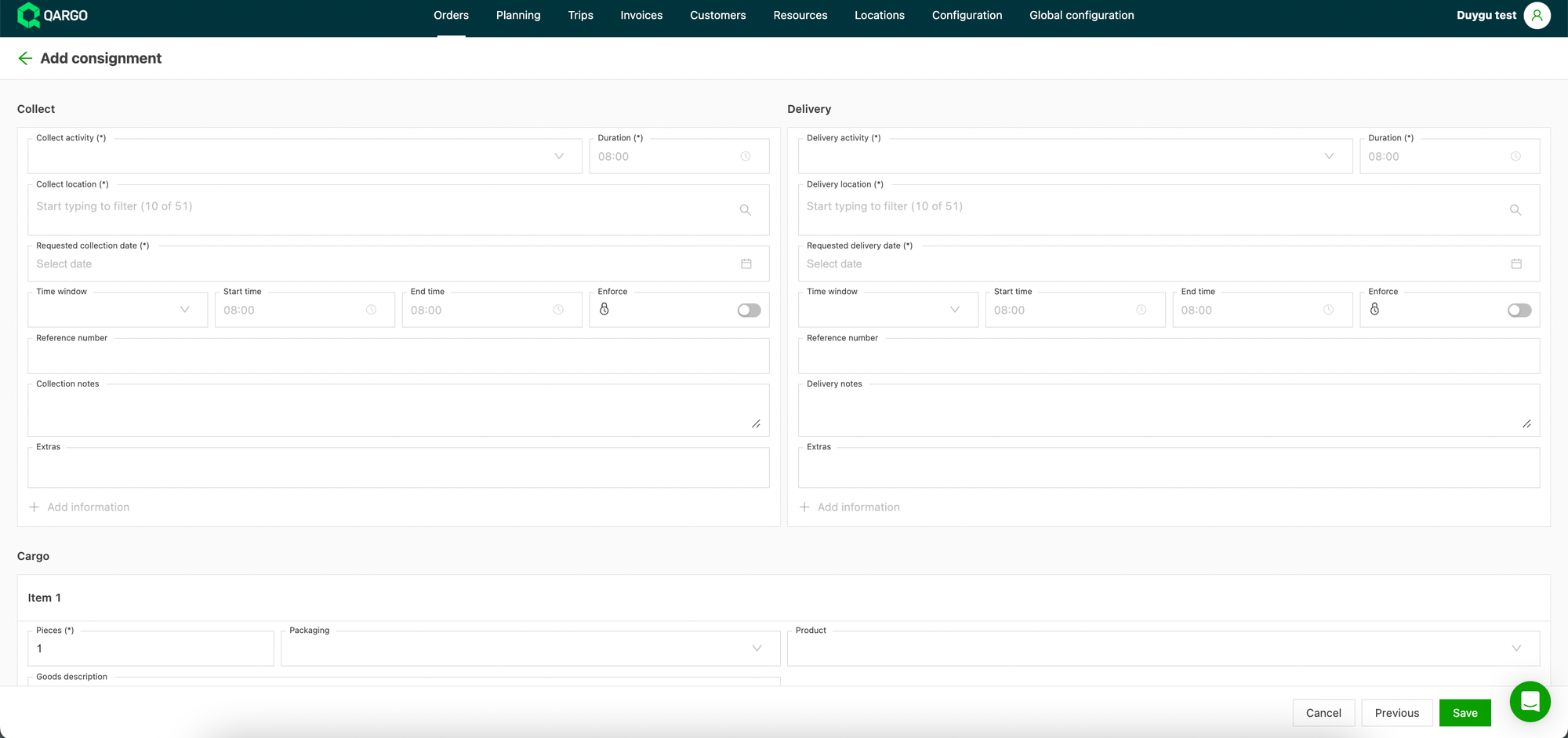
- Compléter les détails de l’expédition (adresse d’enlèvement, adresse de livraison, informations sur les marchandises).
- Confirmer l’expédition pour l’enregistrer dans la commande.
Pourquoi les arrêts semblent-ils dans le désordre sur le tableau de planification ?
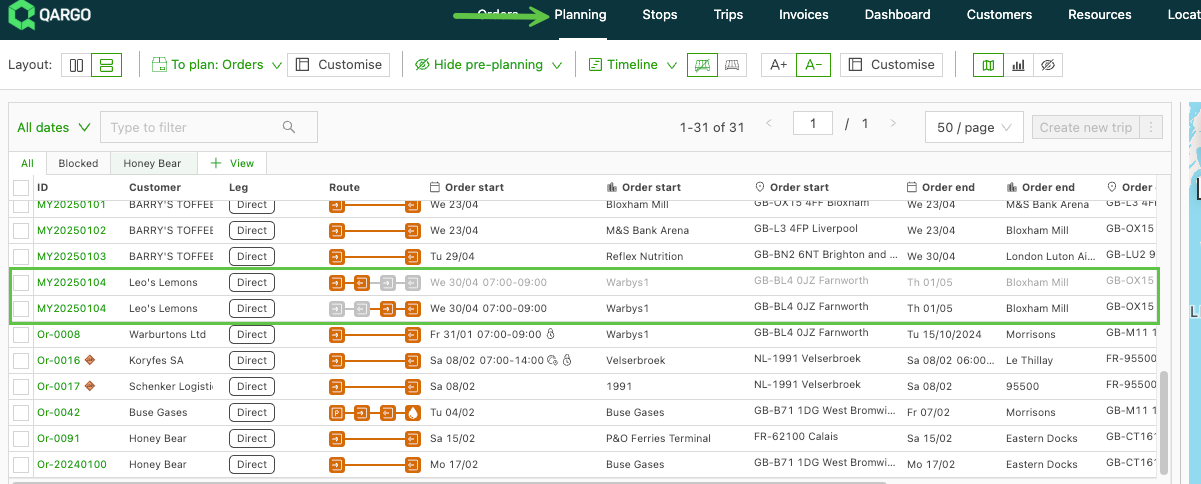
Lorsqu’une commande comporte plusieurs expéditions, la séquence des arrêts sur le tableau de planification peut différer de la liste des expéditions dans la commande. C’est normal ; voici pourquoi.
Numéros d’expédition et itinéraire planifié
Lors de la création d’une commande, chaque expédition reçoit un numéro (C1, C2, C3…) selon l’ordre dans lequel elle a été ajoutée. Ces numéros ne changent plus une fois la commande créée.
Lors de la planification de la commande sur le tableau de planification, les arrêts sont organisés selon l’itinéraire le plus logique pour le chauffeur. Cette séquence est indépendante des numéros d’expédition : Qargo ne renumérote pas automatiquement les expéditions pour les faire correspondre à l’itinéraire.
💡 Les numéros d’expédition fonctionnent comme les tickets numérotés à un guichet : ils indiquent l’ordre d’arrivée, pas l’ordre de passage.
Pourquoi Qargo ne peut-il pas les faire correspondre automatiquement ?
La situation se complique rapidement. Avec 3 expéditions, dont deux sur une même tournée et la troisième sur une tournée distincte, aucune numérotation évidente ne peut refléter les deux itinéraires à la fois. Plutôt que de deviner, Qargo conserve des numéros d’expédition fixes et permet de gérer séparément la séquence des arrêts sur le tableau de planification.
Solutions possibles
Si la séquence des arrêts ne correspond pas au besoin, il est possible de l’ajuster manuellement :
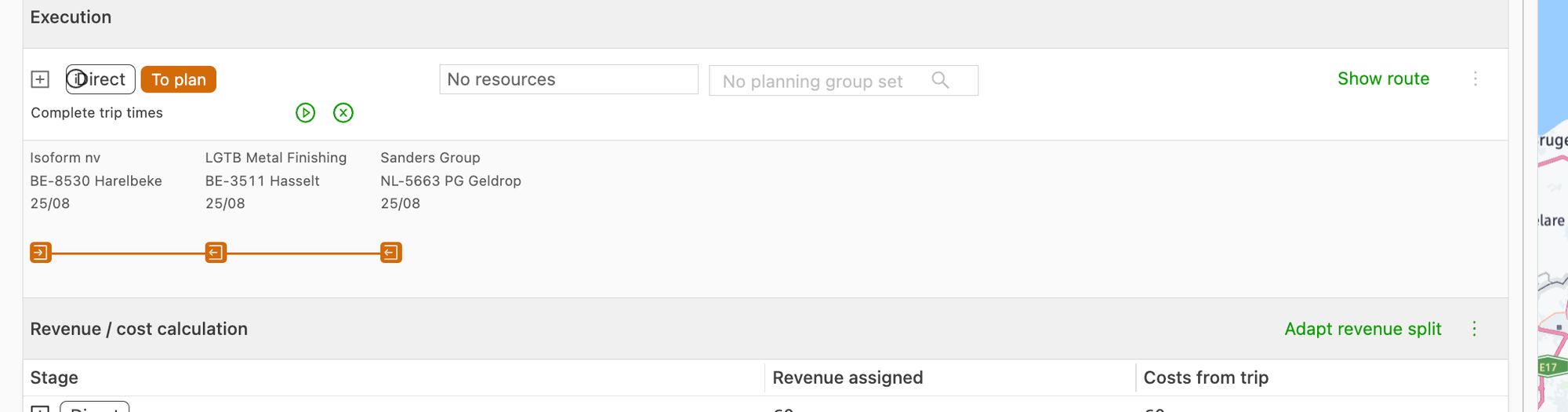
- Pour les commandes pas encore planifiées : ouvrir la commande → section Exécution → Afficher l’itinéraire → Modifier l’itinéraire → faire glisser les arrêts dans le bon ordre.
- Pour les tournées planifiées : aller dans Planification → ouvrir la tournée → Modifier l’itinéraire → faire glisser les arrêts dans le bon ordre.
Consulter Modifier les arrêts d’une commande pour les instructions détaillées.