
Modifier les arrêts d'une commande
Cet article explique comment modifier les arrêts d'une commande et en changer l'ordre, y compris pour les commandes non planifiées et les commandes sur le tableau de planification.
Table des matières
L’ordre des arrêts peut être modifié après la création de la commande et/ou l’ajout d’arrêts supplémentaires.
Plusieurs options permettent de modifier les arrêts d’une commande.
Modifier les commandes non planifiées
Changer l’ordre des arrêts des commandes non planifiées
- Accéder à Commandes et cliquer sur la commande à modifier.
- Cliquer sur Afficher l’itinéraire dans la section Exécution de la commande.
- Cliquer sur Modifier l’itinéraire.
- Glisser-déposer les arrêts.
- Enregistrer. Cette méthode est particulièrement utile pour avoir une vue d’ensemble visuelle des arrêts et ajuster rapidement leur ordre.
Modifier les détails d’un arrêt d’une commande non planifiée.
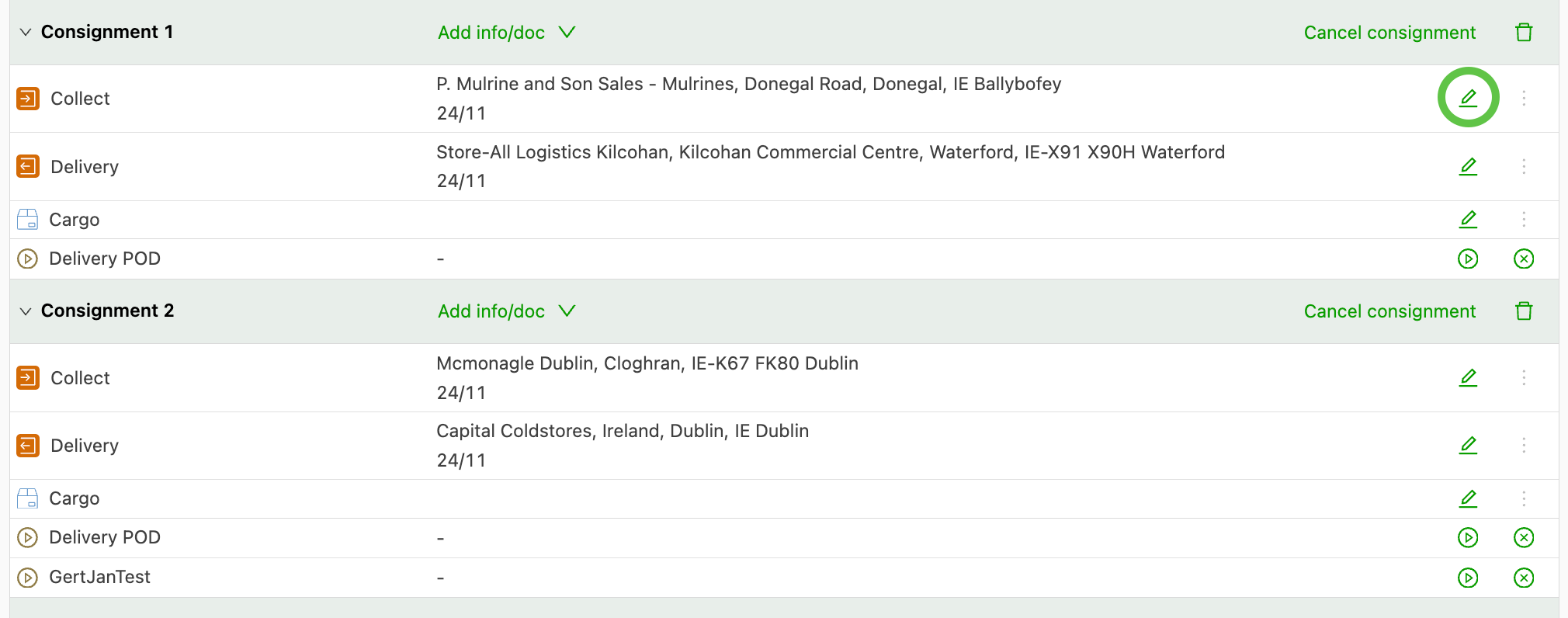
Les arrêts d’une commande peuvent être mis à jour à 2 endroits de la commande.
-
Expédition
-
Itinéraire
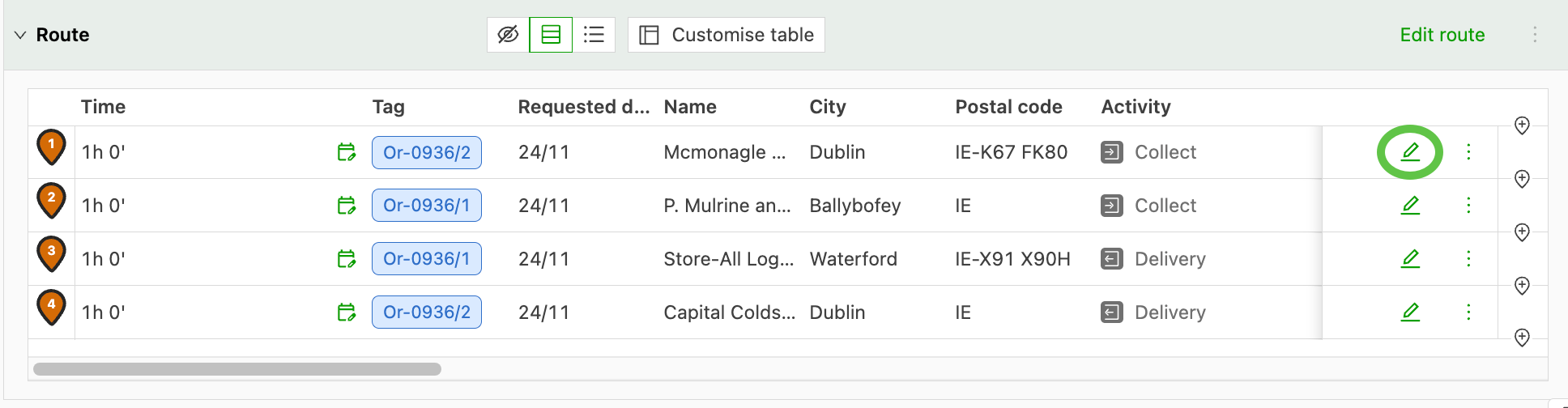
Dans les deux cas, pour mettre à jour les détails de l’arrêt, cliquer sur l’icône Modifier (crayon vert) située à droite des informations de l’arrêt.
L’écran « Modifier enlèvement / livraison » s’ouvre pour permettre les modifications. Il permet de modifier l’adresse, la plage horaire, l’activité ou les détails utiles d’un arrêt.
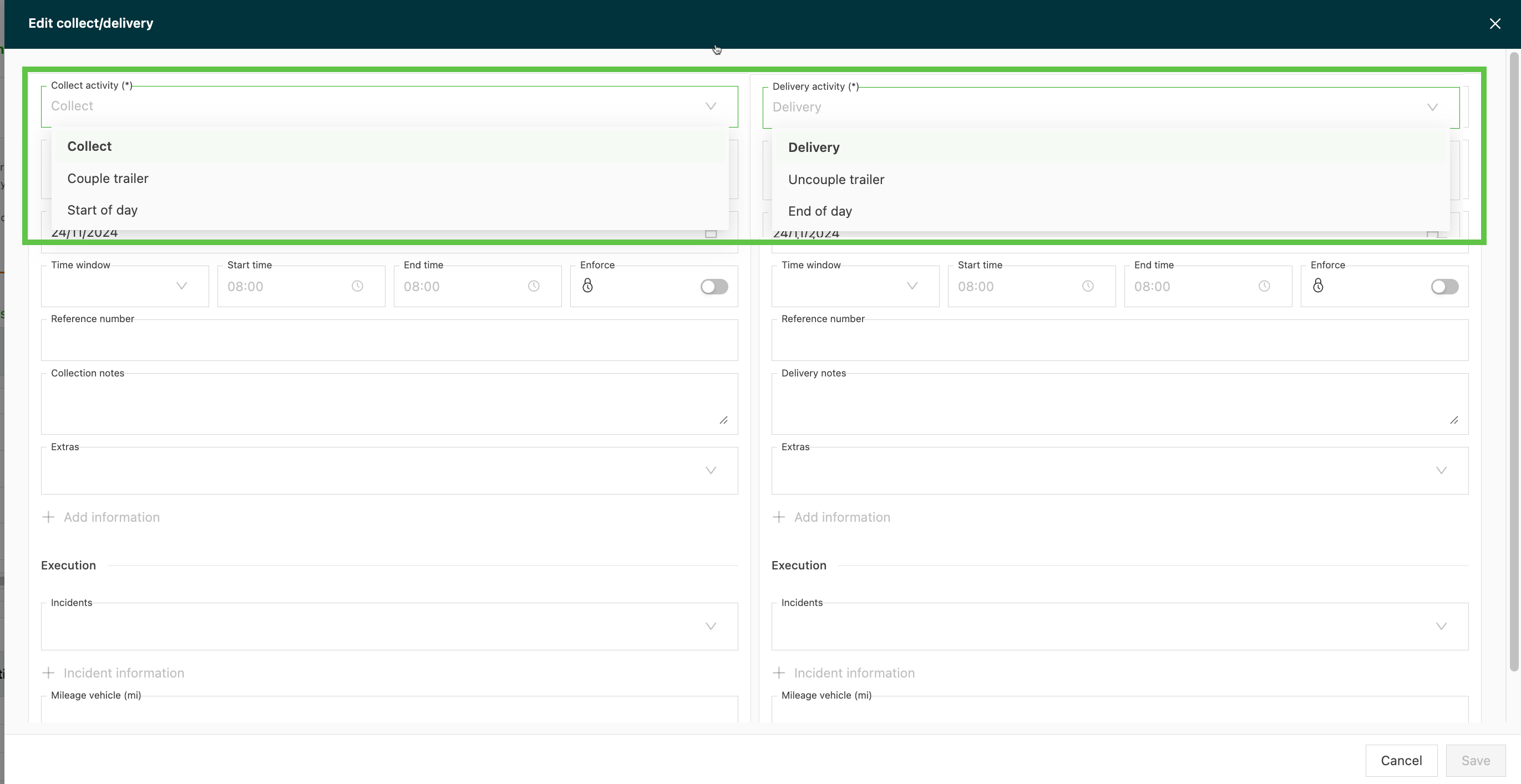
Différentes options d’activité d’arrêt peuvent être sélectionnées.
| Activité d’arrêt | Description |
|---|---|
| Enlèvement | Enlever / charger du fret à un emplacement donné |
| Atteler la remorque | Récupérer la remorque à l’emplacement indiqué. |
| Début de journée | Le chauffeur commence sa journée de conduite à partir d’un emplacement donné, par ex. un parking de nuit. N’inclut généralement pas de chargement / déchargement de fret. |
| Livraison | Déposer du fret / un conteneur vide à un emplacement donné |
| Dételer la remorque | Retirer la remorque du tracteur et la laisser à un emplacement donné. |
| Fin de journée | Le chauffeur termine sa conduite et se gare à l’emplacement indiqué. N’inclut généralement pas de chargement / déchargement de fret. |
Modifier les commandes planifiées
Modifier les commandes planifiées sur le tableau de planification
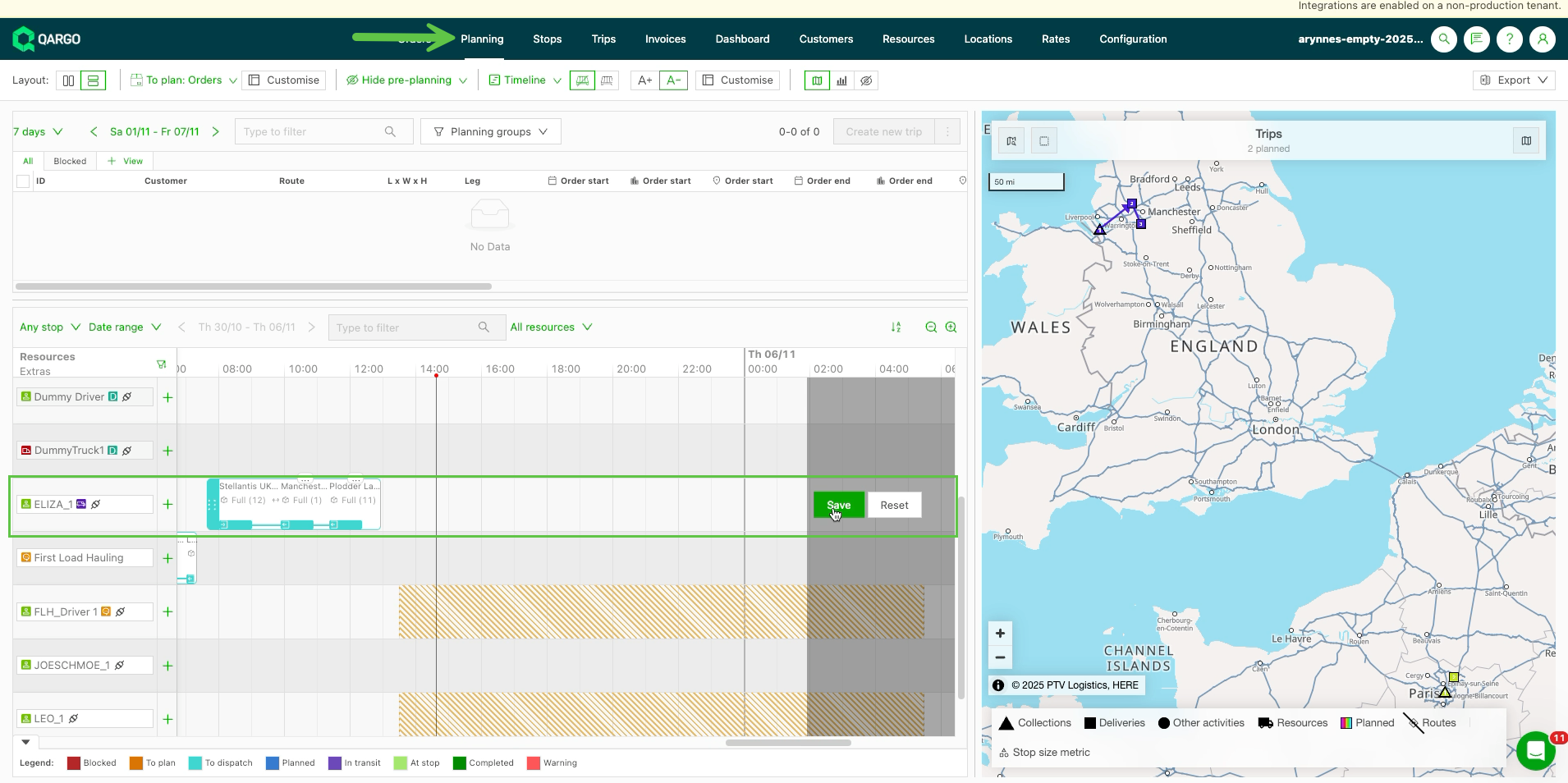
Un arrêt peut aussi être modifié sur le tableau de planification si la tournée a déjà été planifiée.
- Accéder à Planification.
- Accéder à la tournée à modifier dans la vue de planification.
- Glisser-déposer l’arrêt à la position souhaitée dans la tournée.
- Enregistrer.
- Lorsque des commandes ayant les mêmes emplacements d’arrêt sont planifiées sur une ressource, le système regroupe ces arrêts.
- Réordonner les arrêts de la tournée en les faisant glisser à la position souhaitée dans la tournée.
- Enregistrer.
- L’arrêt apparaît sous la forme d’une zone surlignée en gris dans les détails de l’itinéraire.
- Un clic dans la zone grise ouvre l’arrêt.
- Cliquer sur le numéro de tournée pour ouvrir les détails de la tournée
Changer l’ordre des arrêts des commandes planifiées sur la page Tournées
L’ordre des arrêts peut être mis à jour depuis la page de vue détaillée de la tournée. Cette page est accessible de plusieurs façons, ce qui offre plus de souplesse pour effectuer des modifications à la volée. Cette approche est idéale pour ajuster des tournées individuelles depuis la vue détaillée et ciblée d’une seule tournée.
-
Planification > Tableau de planification. Cliquer n’importe où dans la tournée planifiée pour l’ouvrir.
-
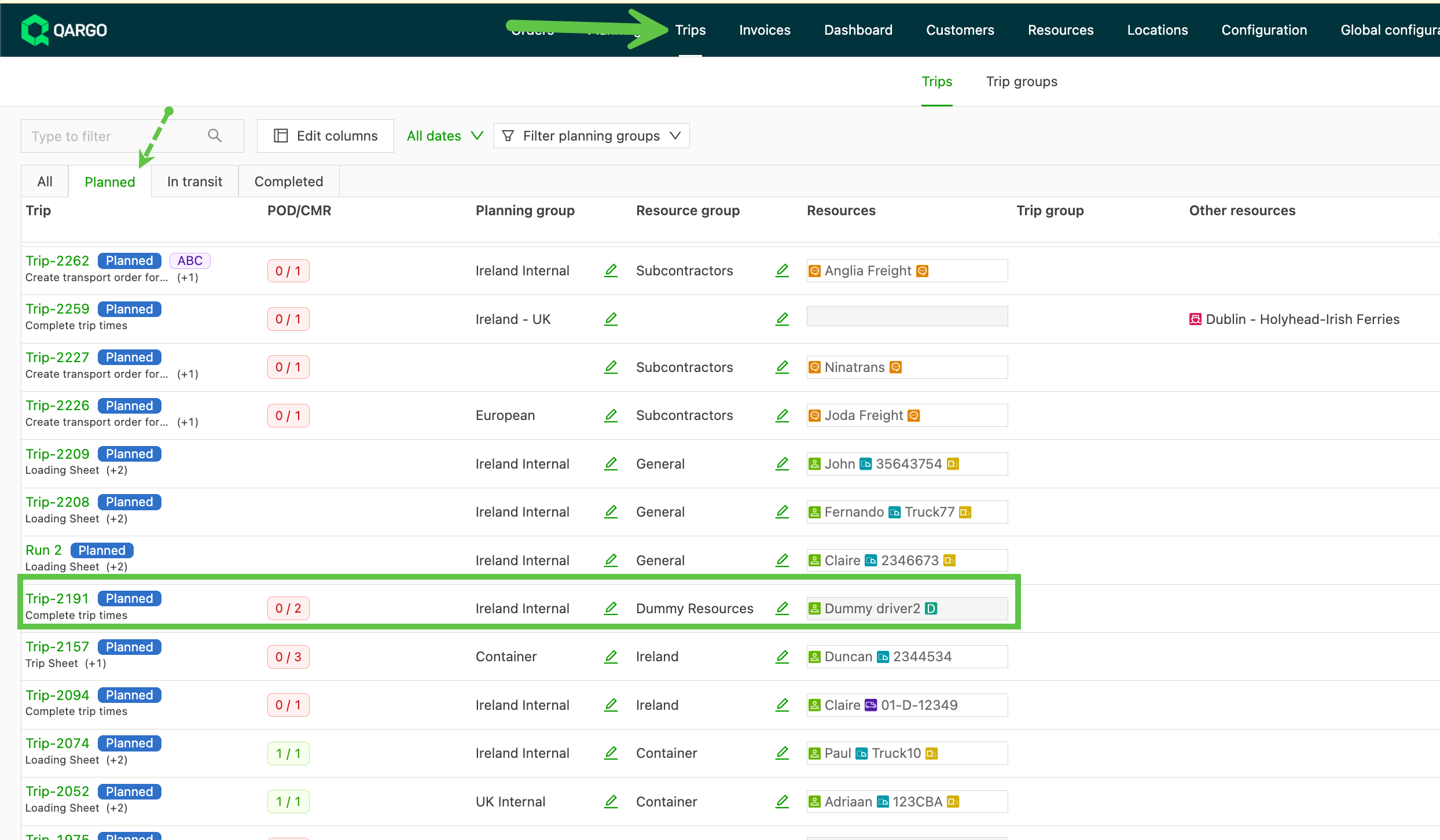
Tournées. Cliquer sur le numéro de tournée, ou n’importe où dans la ligne, pour ouvrir la tournée.
- Cliquer sur Modifier l’itinéraire
- Glisser-déposer les arrêts
- Enregistrer