
COMMANDES - Diviser une expédition en tronçons parallèles - Présentation
Les tronçons parallèles permettent à un exploitant de déplacer les marchandises d'une même expédition en plusieurs mouvements (pour le cross-docking, les navettes ou les livraisons partielles) sans créer d'expéditions distinctes.
Table des matières
Prérequis
- La fonctionnalité de tronçons parallèles doit être activée pour le tenant. Si elle n’est pas disponible, contacter le chargé de compte.
- La division et le regroupement sont présentés dans FAQ - Comment gérer la division et le regroupement de commandes ou d’expéditions dans Qargo ?.
Cas d’utilisation
- Incidents à la livraison : certaines palettes sont refusées à la livraison et doivent revenir au dépôt pour une nouvelle tentative le lendemain.
- Expéditions partielles connues à l’avance : une expédition arrive d’un réseau de palettes, mais seule une partie des palettes atteint le dépôt. La partie connue est donc planifiée séparément.
- Expéditions partielles non connues à l’avance : lors du chargement, un opérateur charge certaines palettes sur un camion et le reste sur un autre. L’expédition est donc divisée en deux mouvements.
Présentation vidéo
🎥 Regarder la présentation vidéo et/ou suivre les étapes ci-dessous :
Diviser un tronçon en mouvements parallèles
- Ouvrir l’expédition qui contient les marchandises à déplacer en plusieurs mouvements.
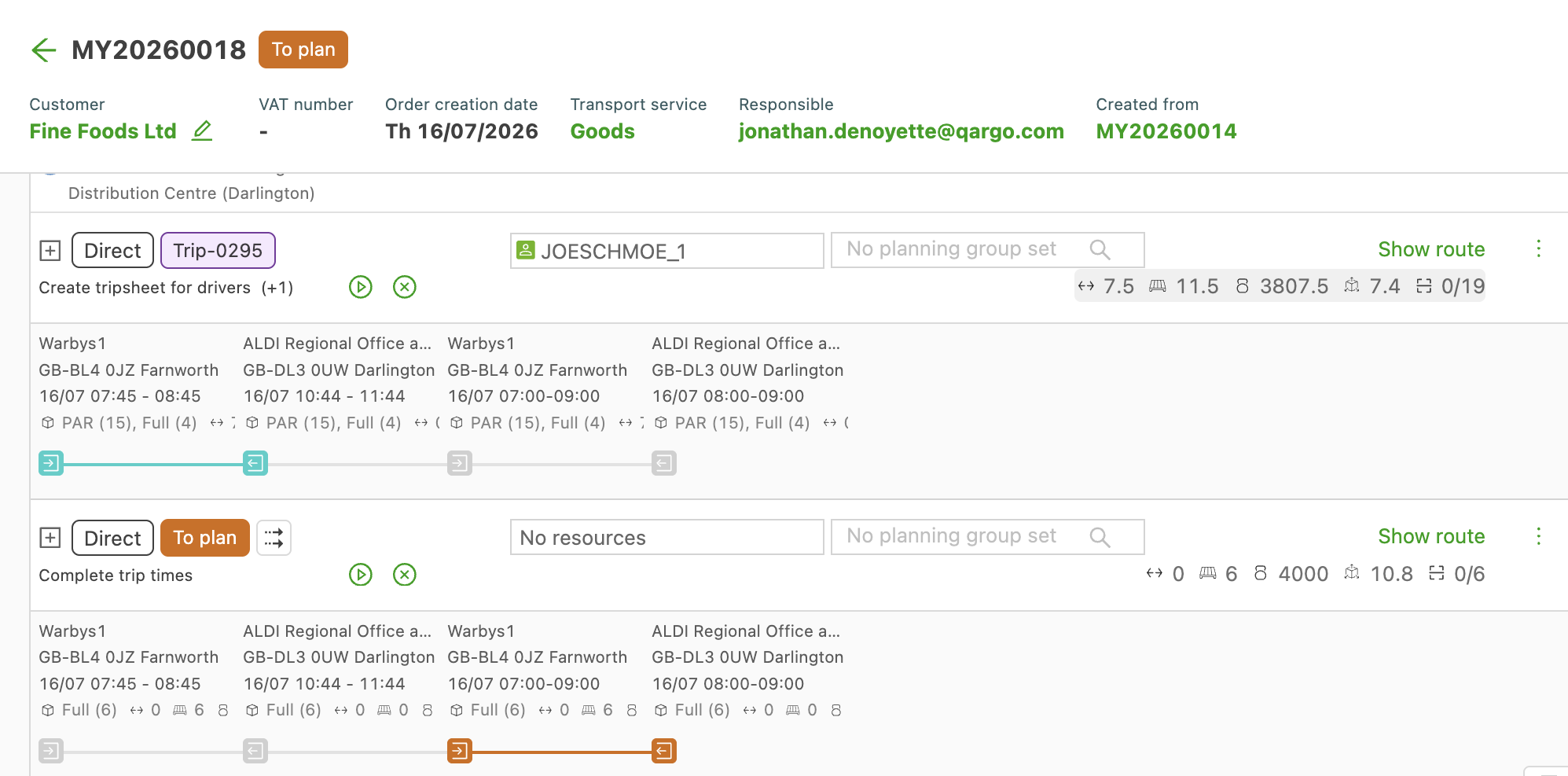
- Sélectionner le tronçon à diviser. Les mêmes emplacements d’enlèvement et de livraison sont copiés sur le nouveau tronçon parallèle.
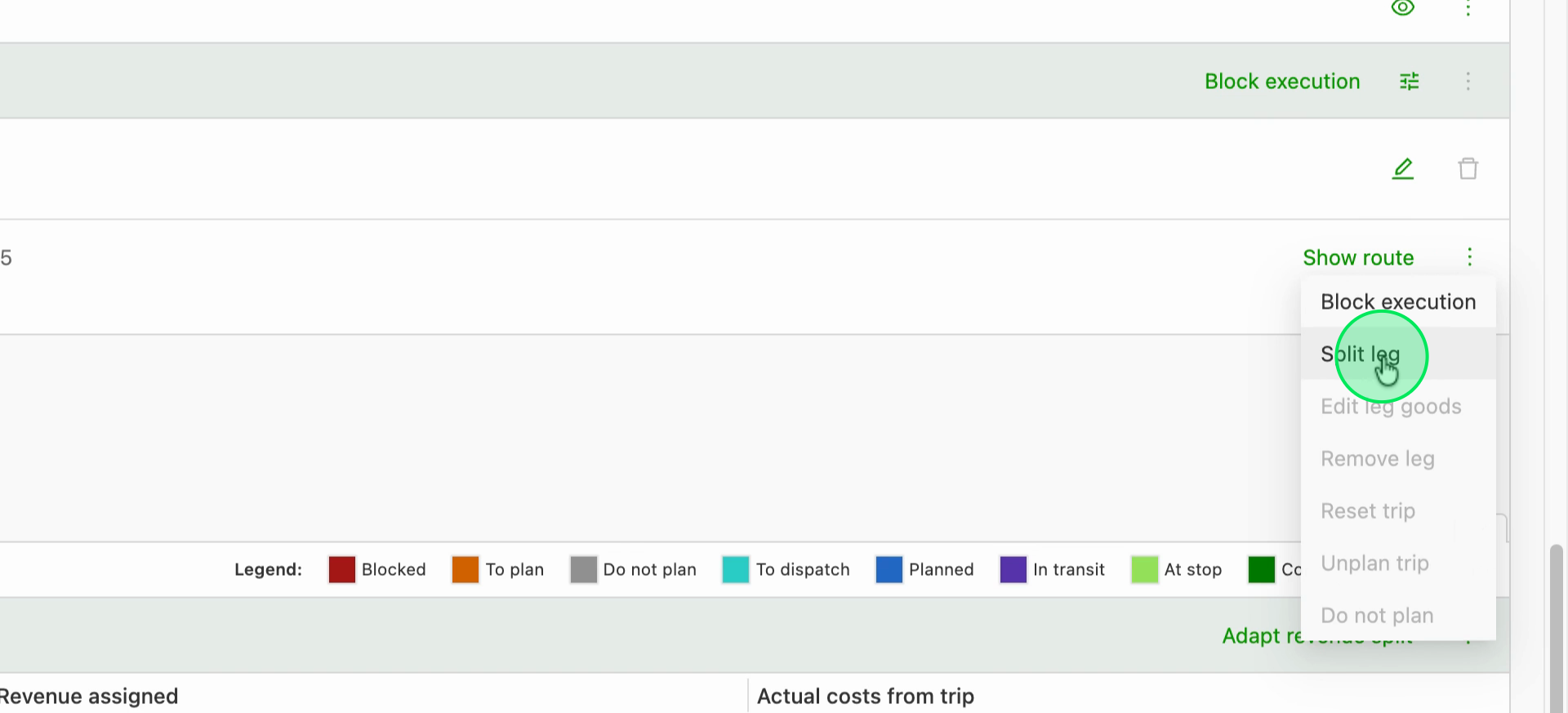
- Cliquer sur l’action de division de ce tronçon.
- Saisir la quantité de marchandises à affecter à chaque tronçon. Les marchandises sont réparties entre les tronçons parallèles, et non dupliquées. Chaque mouvement ne transporte donc que ses propres marchandises.
- Enregistrer la division. L’expédition affiche désormais deux tronçons parallèles, qui peuvent être planifiés sur des tournées différentes.
Ajuster les marchandises d’un tronçon existant
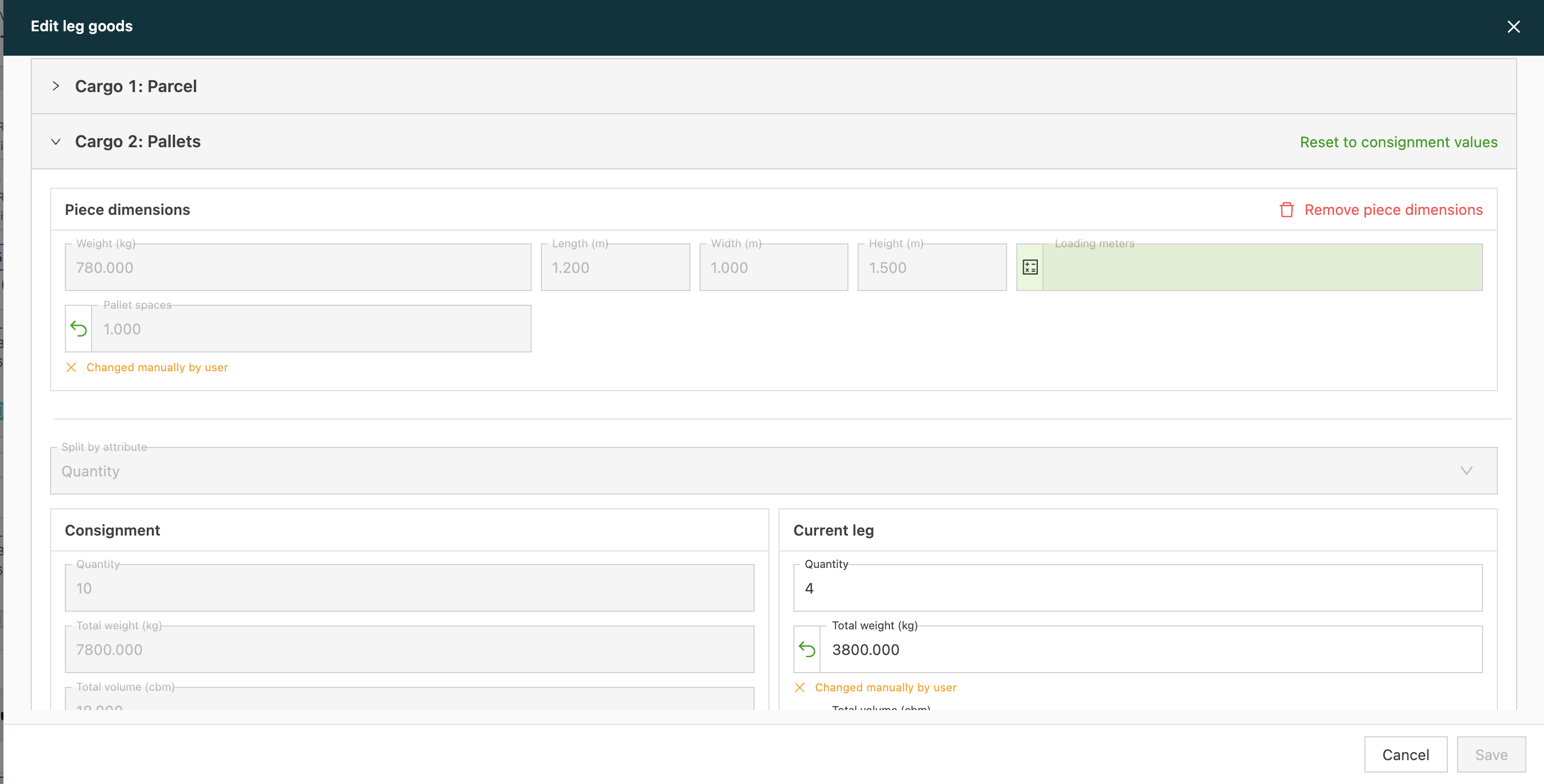
- Ouvrir le widget de vue d’ensemble des quantités sur le tronçon.
- Vérifier les quantités affichées pour le tronçon. Cette action n’est disponible que sur un tronçon dont la quantité a déjà été remplacée.
- Modifier les quantités dans la fenêtre modale afin que chaque tronçon reflète les marchandises réellement transportées.
- Enregistrer les modifications.
Retirer des tronçons parallèles
- Ouvrir l’expédition qui contient les tronçons parallèles.
- Sélectionner le tronçon à retirer
- Cliquer sur les trois points à côté de Afficher l’itinéraire et choisir Retirer le tronçon.
Le tronçon d’origine ne peut jamais être retiré ; seuls les tronçons issus de la division peuvent l’être.
\
Planifier des tronçons parallèles {#h_be2b07cc30}
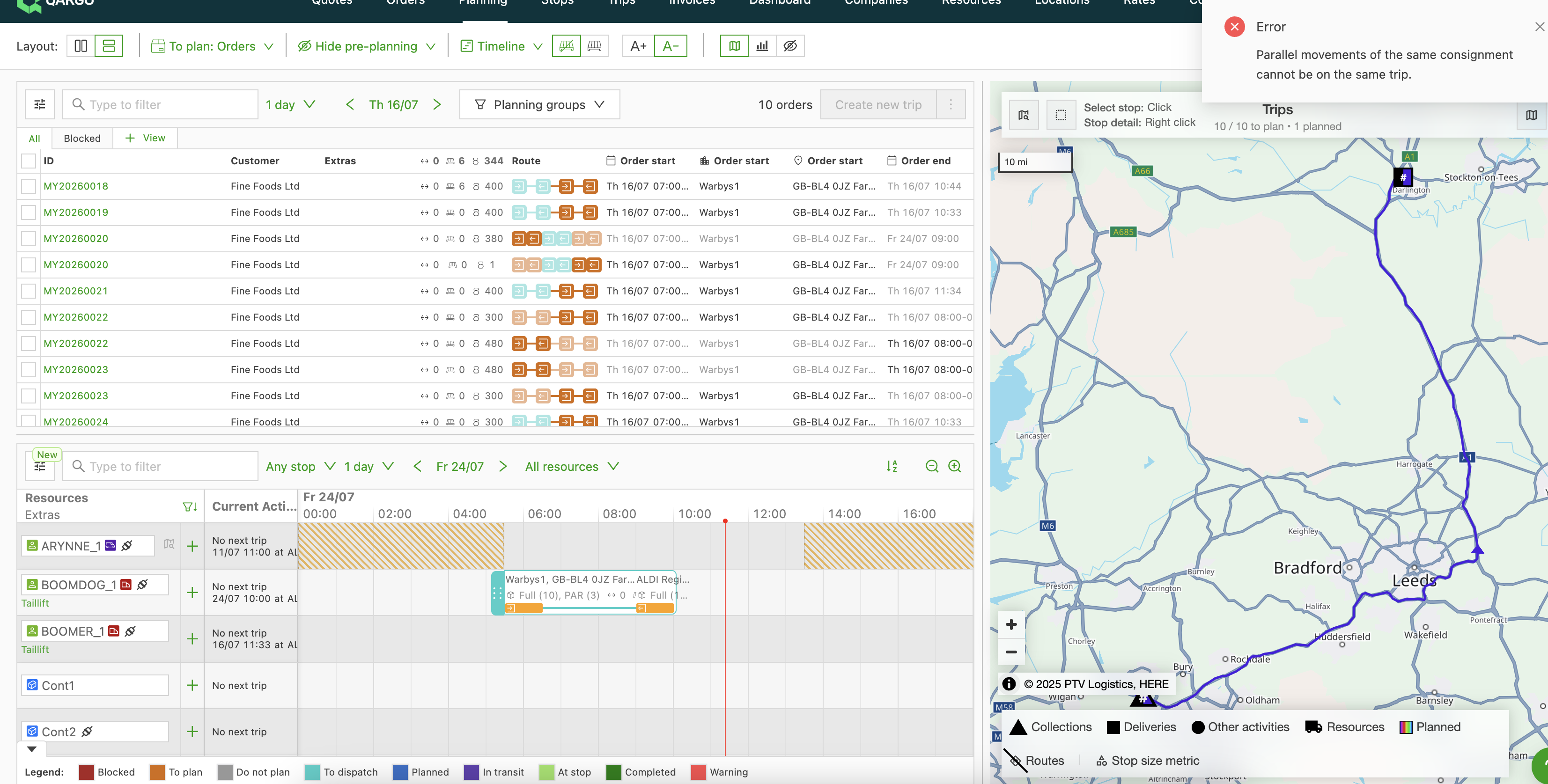
- Ouvrir le tableau de planification
- Vérifier les tronçons dans la vue d’ensemble. Chaque tronçon s’affiche comme une expédition distincte.
- Planifier les tronçons sur les différentes ressources
Scan en cross-docking avec des tronçons parallèles
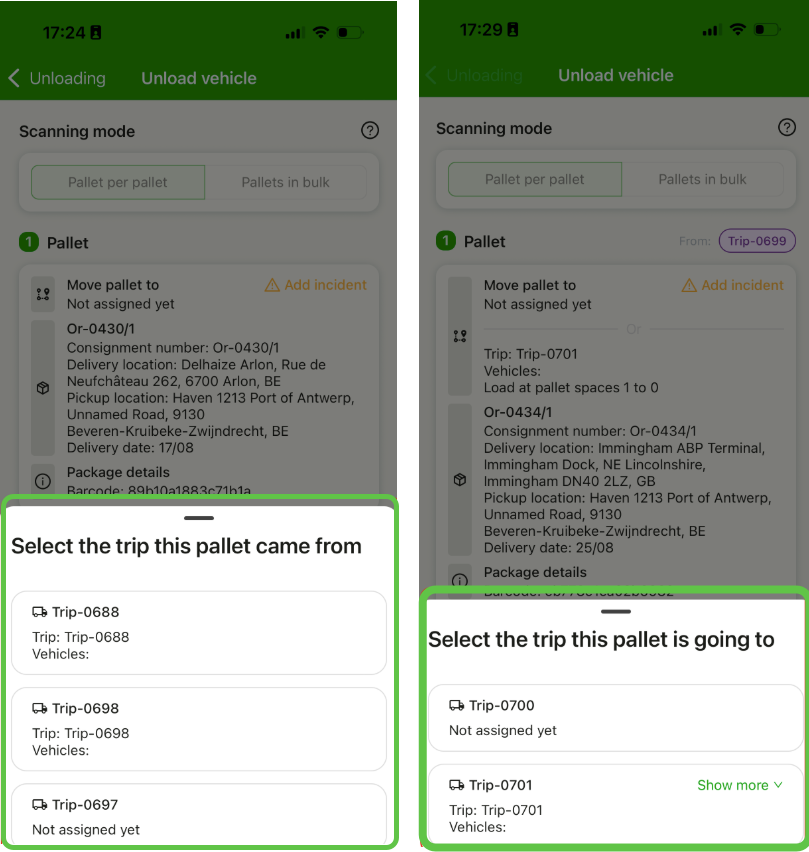
Le scan en cross-docking dans l’application mobile fonctionne avec les tronçons parallèles : chaque scan de palette est enregistré sur le tronçon sur lequel la palette est réellement chargée, et non sur toute l’expédition.
- Ouvrir l’écran de scan en cross-docking dans l’application mobile pour la tournée qui transporte l’un des tronçons parallèles.
- Scanner le code-barres de chaque palette comme d’habitude. Le scan est enregistré sur ce tronçon précis.
- Répéter l’opération pour l’autre tronçon parallèle, sur sa propre tournée. Les scans de chaque tronçon restent indépendants les uns des autres.
-
La modification groupée d’un champ sur une expédition divisée met à jour ce champ sur toutes les marchandises, et pas seulement sur celles d’un tronçon.
- Vérifier soigneusement le changement avant toute modification groupée.
-
Créer une commande similaire et Ajouter une expédition similaire ne sont pas disponibles sur les commandes ou les expéditions comportant des tronçons parallèles.
- Créer une commande similaire devient une action Créer une commande vierge, avec les variantes de modèle désactivées ; un avertissement s’affiche dans l’infobulle : « Désactivé en raison des tronçons parallèles »
- Ajouter une expédition similaire est grisé.
-
Le scan d’une palette sur un tronçon parallèle laisse le scan précédent en place : les deux restent visibles. Le scan en sortie sur un tronçon retire la palette de la liste du tronçon parallèle, où elle ne peut ensuite être ajoutée que par code-barres.
- Vérifier le tronçon avant de scanner à nouveau.
Dépannage
| Problème | Solution |
|---|---|
| Une expédition qui utilise des tronçons parallèles ne peut pas être envoyée ni exportée vers les réseaux de palettes | Garder les expéditions des réseaux de palettes sur un seul tronçon. Les tronçons parallèles ne sont pas pris en charge pour l’envoi vers les réseaux de palettes dans cette version. |
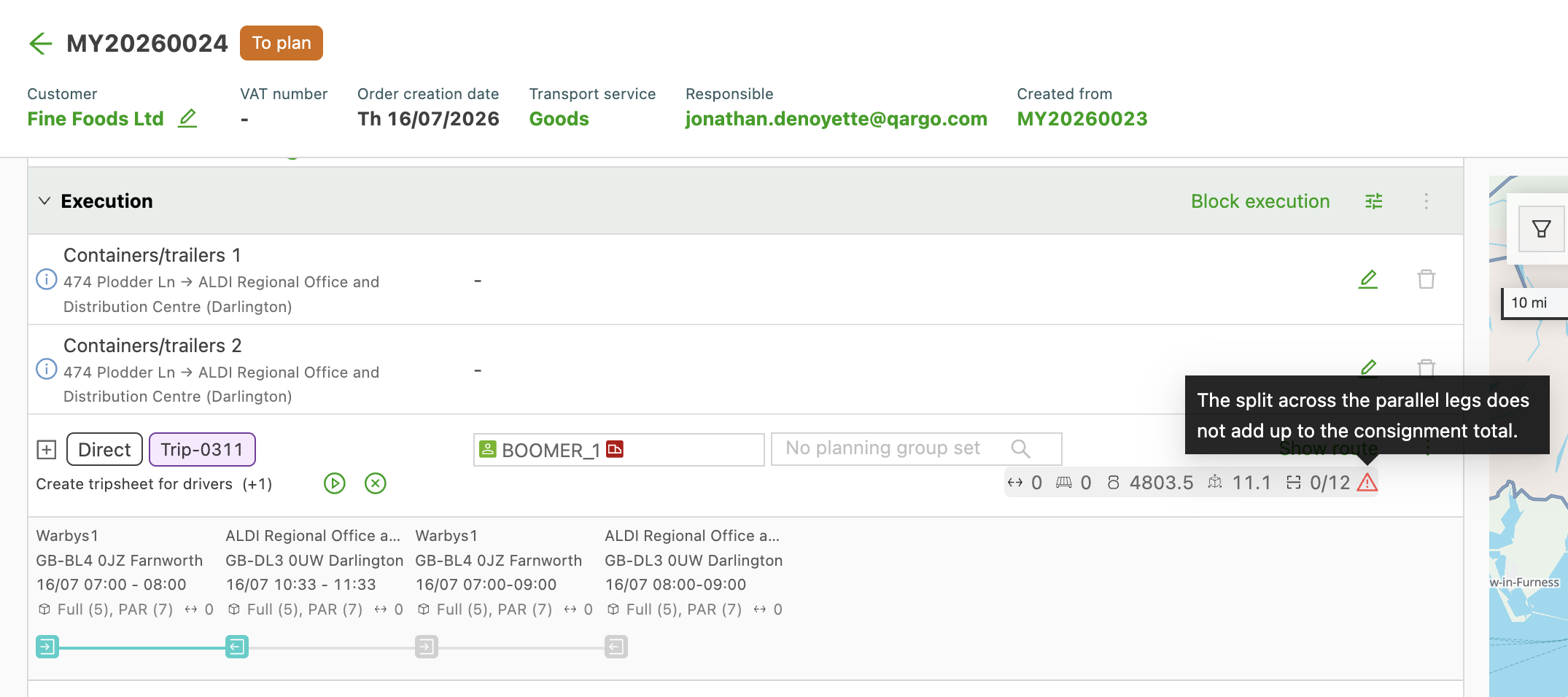
| Les quantités des tronçons parallèles ne correspondent pas au total de l’expédition, mais aucun avertissement n’apparaît | Aucun avertissement d’écart de quantité n’est généré dans cette version. Vérifier les totaux manuellement avant de terminer les arrêts. |
| Le tronçon d’origine ne peut pas être retiré | Seul le tronçon parallèle peut être retiré. Le tronçon d’origine est conservé, et aucun repère visuel n’indique quel tronçon est l’original. |
| Un tronçon parallèle doit être annulé | L’annulation d’un tronçon parallèle passe par une suppression manuelle. Aucune action de regroupement ne permet de recombiner les tronçons. |
| L’enlèvement ou la livraison partiels ne se comportent pas comme prévu | L’enlèvement et la livraison partiels ne sont pas couverts par cette version. |