
Cross-docking : définition et utilisation
Le cross-docking rationalise la logistique en regroupant les expéditions dans des hubs et en réduisant les coûts de transport. Présentation de sa gestion dans Qargo.
Table des matières
Une plateforme de cross-docking (XD) est un emplacement où les marchandises entrantes, provenant de différents fournisseurs, sont déchargées des camions / conteneurs entrants. Elles sont triées, puis chargées dans un camion / conteneur sortant à destination de leur point final. Le cross-docking vise principalement à rationaliser les opérations logistiques :
- le cross-docking permet de regrouper des expéditions provenant de plusieurs sources. Il facilite ainsi une distribution efficace des marchandises dont les lieux de livraison sont identiques ou proches.
- en regroupant les expéditions sur une plateforme de cross-docking, les entreprises de transport peuvent optimiser la capacité de chargement, réduire le nombre de véhicules de livraison nécessaires et limiter les coûts de transport.
- pour le transport longue distance, des opérations de cross-docking répétées sur des plateformes situées à des points stratégiques de l’itinéraire permettent de surmonter les difficultés logistiques liées aux grandes distances.
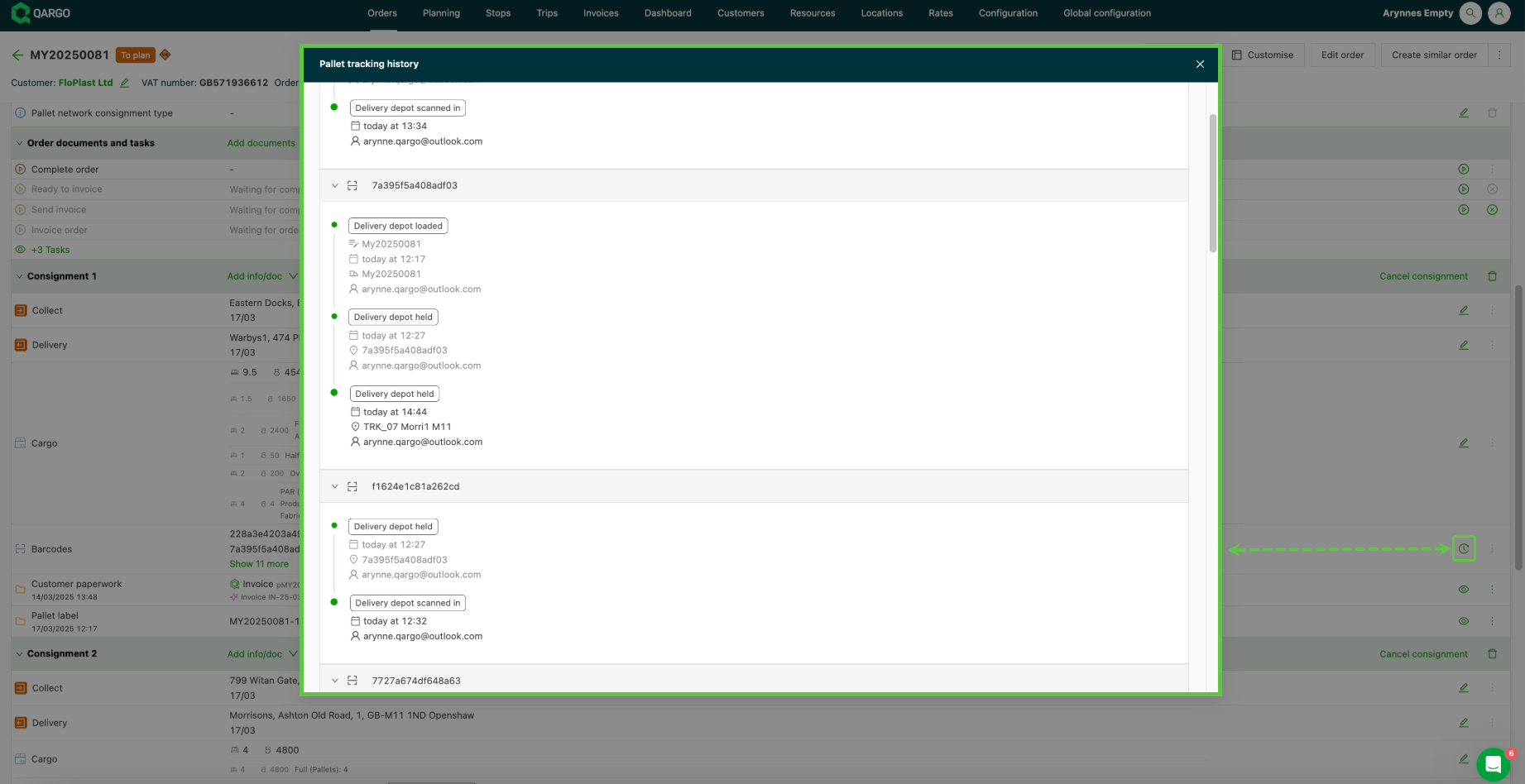
Qargo intègre de nombreuses fonctionnalités de cross-docking à la plateforme, notamment des intégrations avec certains des principaux réseaux de palettes et la fonction Scan cross-docking disponible dans l’application mobile Qargo. L’historique de suivi des palettes est accessible directement depuis l’expédition. Il indique l’emplacement actuel, les emplacements scannés précédemment et les mises à jour de statut.
Terminologie
| Terme | Définition |
|---|---|
| Véhicule entrant | Véhicule qui arrive à un emplacement avec des marchandises enlevées à bord. |
| Véhicule sortant | Véhicule situé sur un emplacement de hub/dépôt chargé de marchandises à livrer. |
| Dépôt demandeur | Dépôt qui demande le service et rend compte au client, mais qui n’effectue pas lui-même l’enlèvement ou la livraison ; souvent utilisé dans les réseaux de palettes. |
| Dépôt d’enlèvement | Emplacement de dépôt associé au tronçon d’enlèvement d’une expédition |
| Dépôt de livraison | Emplacement de dépôt associé au tronçon de livraison d’une expédition |
| Dépôt de transfert | Emplacement de dépôt situé entre les tronçons d’enlèvement et de livraison ; cette phase est souvent appelée navette ou trunk (réseau propre / réseau partenaire) |
| Hub | Dépôt de transfert associé aux réseaux de palettes, appelé hub. |
| Terminal | Emplacement de dépôt souvent associé aux sites satellites des transporteurs ; voir aussi « Hub » et « Dépôt » |
| Scanné en entrée | Statut de scan associé aux événements d’arrivée et de déchargement sur les emplacements de hub/dépôt ; utilise une structure au format fixe composée de l’emplacement et de l’événement. |
| Scanné en sortie | Statut de scan associé aux événements de chargement et de départ sur les emplacements de hub/dépôt ; utilise une structure au format fixe composée de l’emplacement et de l’événement. |
| Scan libre | Permet de scanner les marchandises entrantes ou sortantes. |
| Stocké | Statut de scan indiquant des marchandises déchargées qui ne partent pas immédiatement en livraison |
| Trunk | Transfert de marchandises entre un dépôt d’enlèvement et un dépôt de livraison ; les marchandises sont déchargées dans le nouveau dépôt ou peuvent rester sur une remorque déposée en attente d’affectation (navette) |
Réseau de transport : 3 types de réseaux identifiés
- Réseau propre : l’entreprise de transport dispose d’un ou plusieurs dépôts qu’elle utilise
- Réseau partenaire : l’entreprise de transport travaille avec des partenaires qui effectuent les enlèvements et livraisons locaux depuis leurs propres dépôts
- Réseau de palettes : l’entreprise de transport travaille avec une autorité centrale qui décide de la répartition et de l’exécution des enlèvements / livraisons locaux via des hubs centraux.
Configuration
Configuration des emplacements
Pour pouvoir faire du cross-docking, au moins un emplacement doit être configuré et marqué comme dépôt interne. Associés à la fonction de scan cross-docking de l’application mobile Qargo, les emplacements marqués comme dépôts apparaissent comme disponibles dans l’application.
Étape 1 : créer le dépôt en tant que réseau de transport
-
Accéder à Emplacements > Réseaux de transport
-
Dans le menu de gauche, cliquer sur « + Ajouter un réseau de transport »
-
Dans le type de réseau, choisir parmi les 3 options disponibles :
- Réseau propre : permet de créer un réseau de dépôts détenus en propre, même s’il ne comporte qu’un seul emplacement
- Réseau partenaire : permet de créer un réseau de dépôts appartenant à des partenaires
- Réseau central (réseaux de palettes, voir ci-dessous) : permet de créer un réseau pour un partenaire réseau de palettes existant
-
-
Remplir la section Informations générales : indiquer un nom / une description.
- Le champ Code est obligatoire lors de la mise en place d’intégrations avec des réseaux.
Étape 2 : ajouter l’emplacement du dépôt au réseau
-
Cliquer sur le nouveau réseau : les hubs et dépôts s’affichent dans le panneau de droite.
-
Cliquer sur le bouton vert « Nouveau dépôt ».
-
Renseigner les détails du nouveau dépôt.
- Si l’emplacement n’apparaît pas dans la liste déroulante, utiliser « + Créer un nouvel emplacement » pour l’ajouter à la base de données des emplacements.
-
Renseigner les délais des dépôts pour les dépôts d’enlèvement et de livraison
- La valeur par défaut est « le jour même », avec les options +1 et +2 jours.
-
Renseigner *Exceptions : dépôts sans liaison directe (*voir détails ci-dessous)
-
Cliquer sur Enregistrer
*Exceptions : dépôts sans liaison directe
-
Cette section répertorie les dépôts d’un réseau qui ne peuvent pas être desservis par un tronçon direct
- Nécessite un dépôt ou un hub intermédiaire sur l’itinéraire
-
Le système crée automatiquement l’itinéraire via le hub intermédiaire indiqué
- Commandes structurées en phases qui reflètent les points de transfert réels
- Évite les erreurs de planification de tournées impossibles sur le plan opérationnel, tout en garantissant un fractionnement exact des commandes sur l’ensemble des tronçons
Modes de cross-docking (configuration de l’application)
L’application de cross-docking de Qargo propose deux modes principaux pour contrôler la manutention des marchandises pendant le cross-docking :
-
Mode de scan des emplacements : les opérateurs sont invités à scanner l’emplacement physique (par exemple une travée précise ou un véhicule sortant) où les palettes sont déposées. Chaque mouvement est ainsi enregistré avec précision. Il est possible de savoir non seulement quand, mais aussi où une palette a été placée dans le dépôt.
-
Mode conserver les palettes dans le camion pendant le déchargement : dans les dépôts où l’espace est limité, les opérateurs peuvent laisser les palettes sur la remorque entrante et ne les récupérer qu’au moment de les charger dans le véhicule sortant. Lorsque ce mode est activé, l’application ne considère pas automatiquement qu’un déchargement entraîne une action de chargement ou de stockage. Les palettes peuvent donc rester sur la remorque jusqu’à ce qu’elles soient nécessaires.
Configuration des codes-barres (Qargo admin uniquement)
- Dans Saisie des commandes, sélectionner Types d’emballage dans les options de cargaison.
- Faire défiler jusqu’au panneau « Configuration » et vérifier que le toggle « Générer des codes-barres » est activé.
- Ce paramètre doit être activé pour que les codes-barres soient générés sur les commandes.
Activation des types de document
-
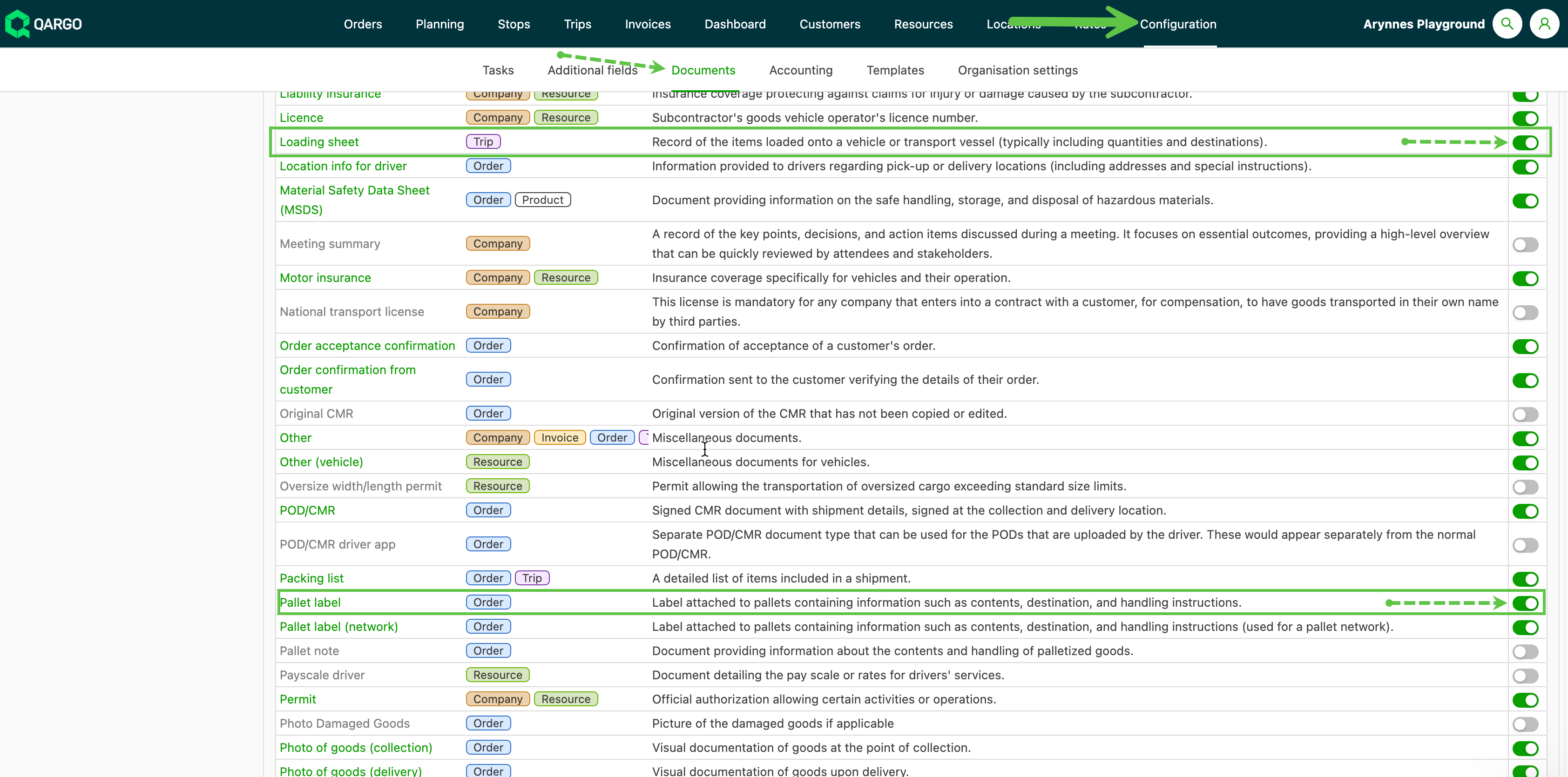
Accéder à Configuration > Documents.
-
Utiliser l’onglet Tous pour afficher la liste complète
-
Activer les modèles :
- Étiquettes palettes (commandes)
- Feuille de tournée / Feuille de chargement (tournées)
-
Ces modèles de documents peuvent ainsi être utilisés dans la tâche de workflow : génération de documents.
Génération de documents : étiquettes avec code-barres
Les documents peuvent être générés dans le cadre du workflow de tâches du système. Un modèle de document doit être créé.
- Dans Configuration > Modèles, cliquer sur le bouton vert « Ajouter un modèle ».
- Sélectionner l’option « Étiquette palette » dans la liste des modèles disponibles
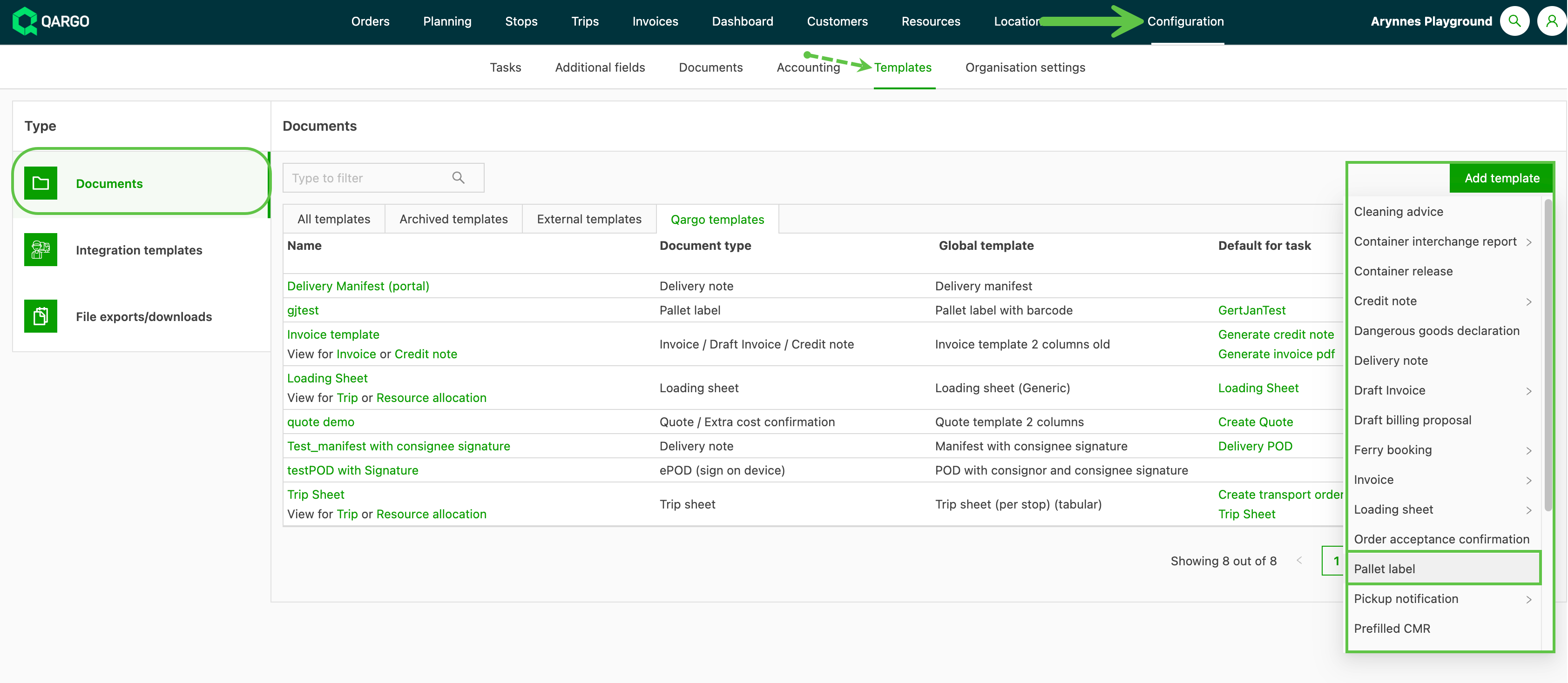
- Sélectionner le modèle de base « Étiquette palette avec code-barres »
- Nommer le modèle.
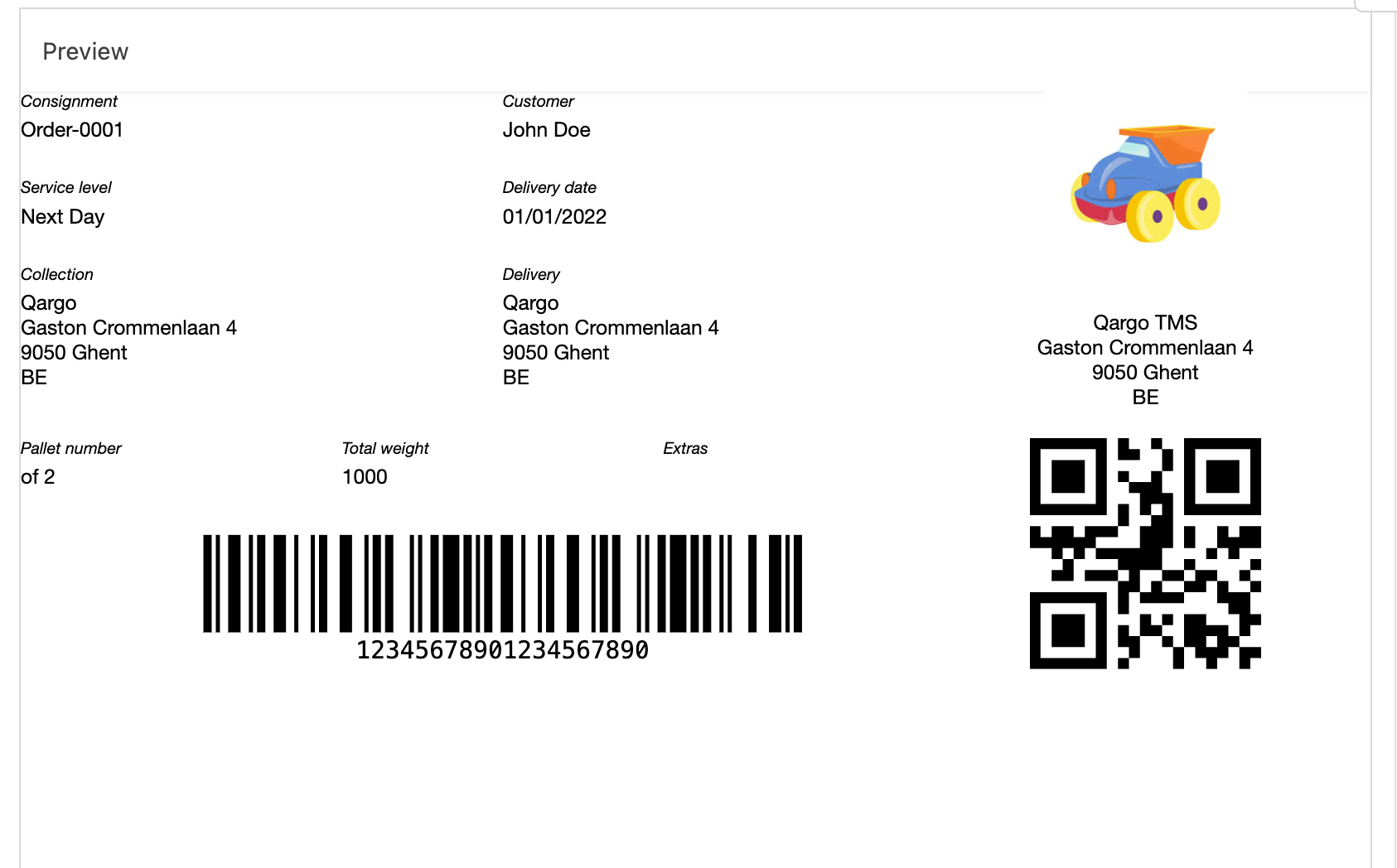
- Un aperçu de l’étiquette s’affiche dans le panneau de droite.
- L’étiquette peut être modifiée en mettant à jour les détails des lignes correspondantes
- Cliquer sur Enregistrer
Génération de documents : feuille de chargement > tournée
- Dans Configuration > Modèles, cliquer sur le bouton vert « Ajouter un modèle ».
- Sélectionner l’option « Feuille de chargement > Tournée » dans la liste des modèles disponibles
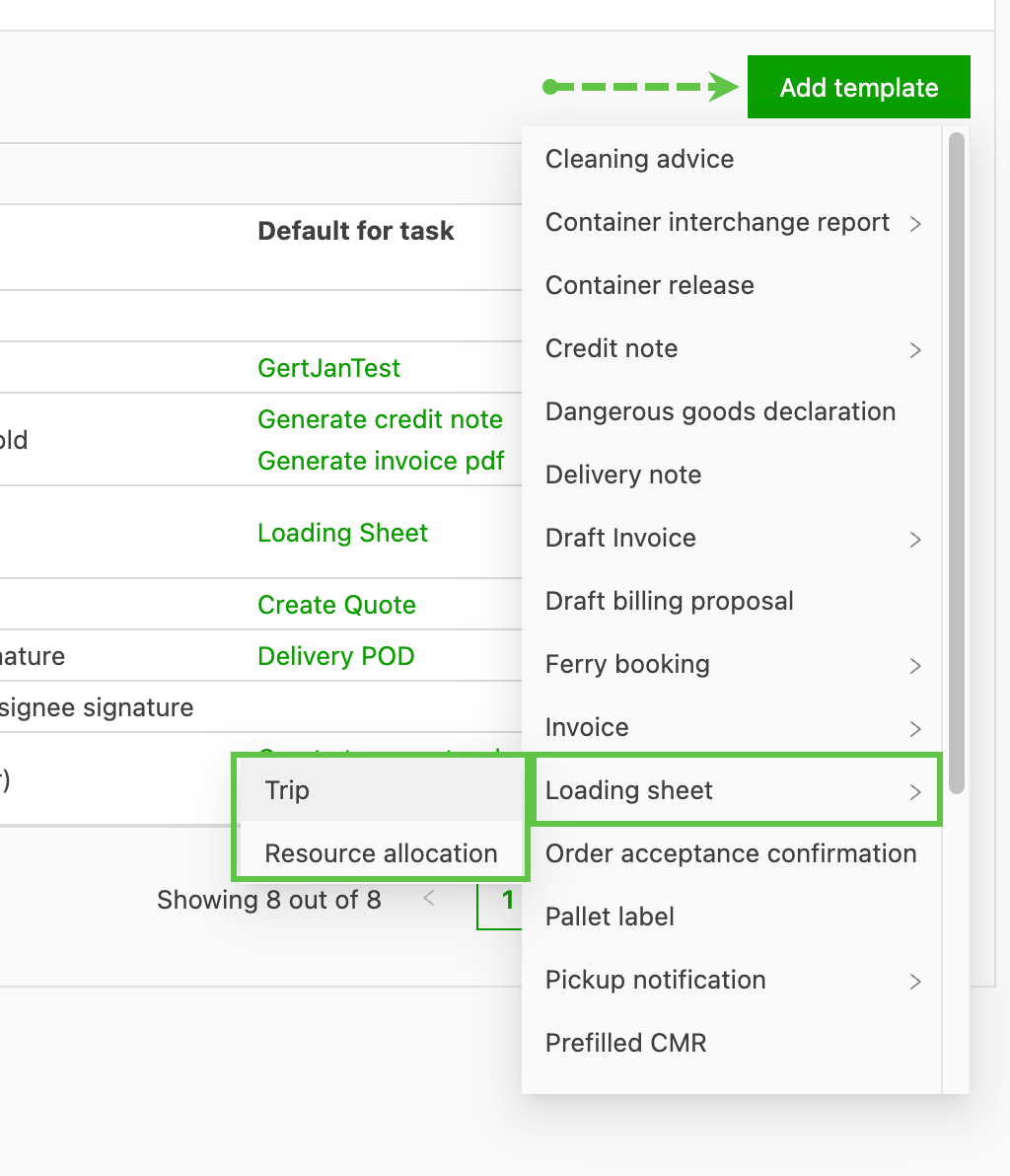
- Sélectionner le modèle de base dans la liste déroulante et nommer le modèle.
- Un aperçu de la feuille s’affiche dans le panneau de droite.
- La feuille peut être modifiée en mettant à jour les détails des lignes correspondantes.
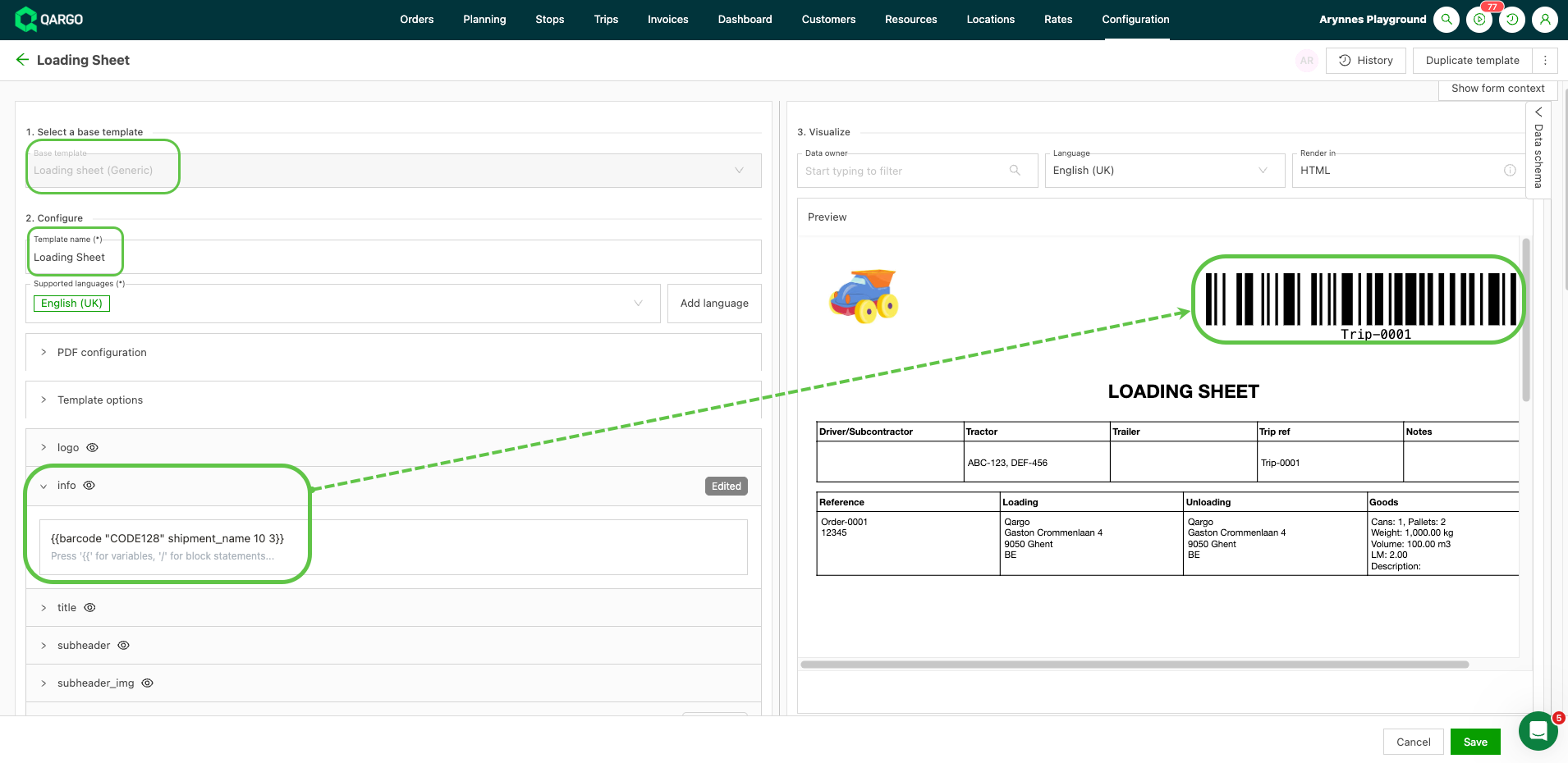
- Cliquer sur Enregistrer
Consulter l’article Application mobile Qargo – Scan cross-docking pour en savoir plus sur les workflows de scan cross-docking.
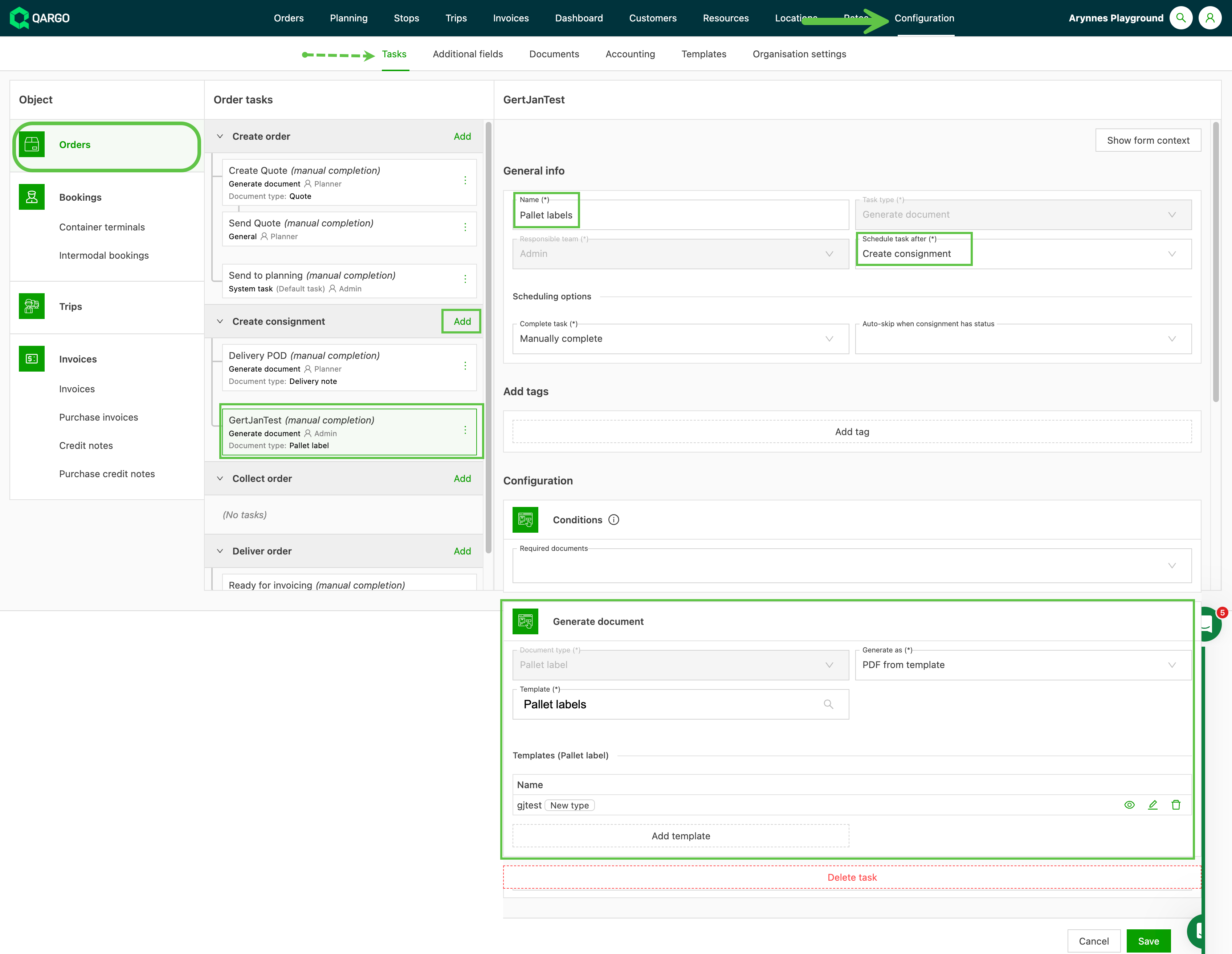
Ajouter une tâche de workflow
Une fois les modèles de documents ajoutés, les tâches qui utilisent ces documents peuvent être configurées
- Dans Configuration > Tâches
- Ajouter une tâche sous Commandes, par exemple sous « Créer une expédition », pour générer une étiquette palette
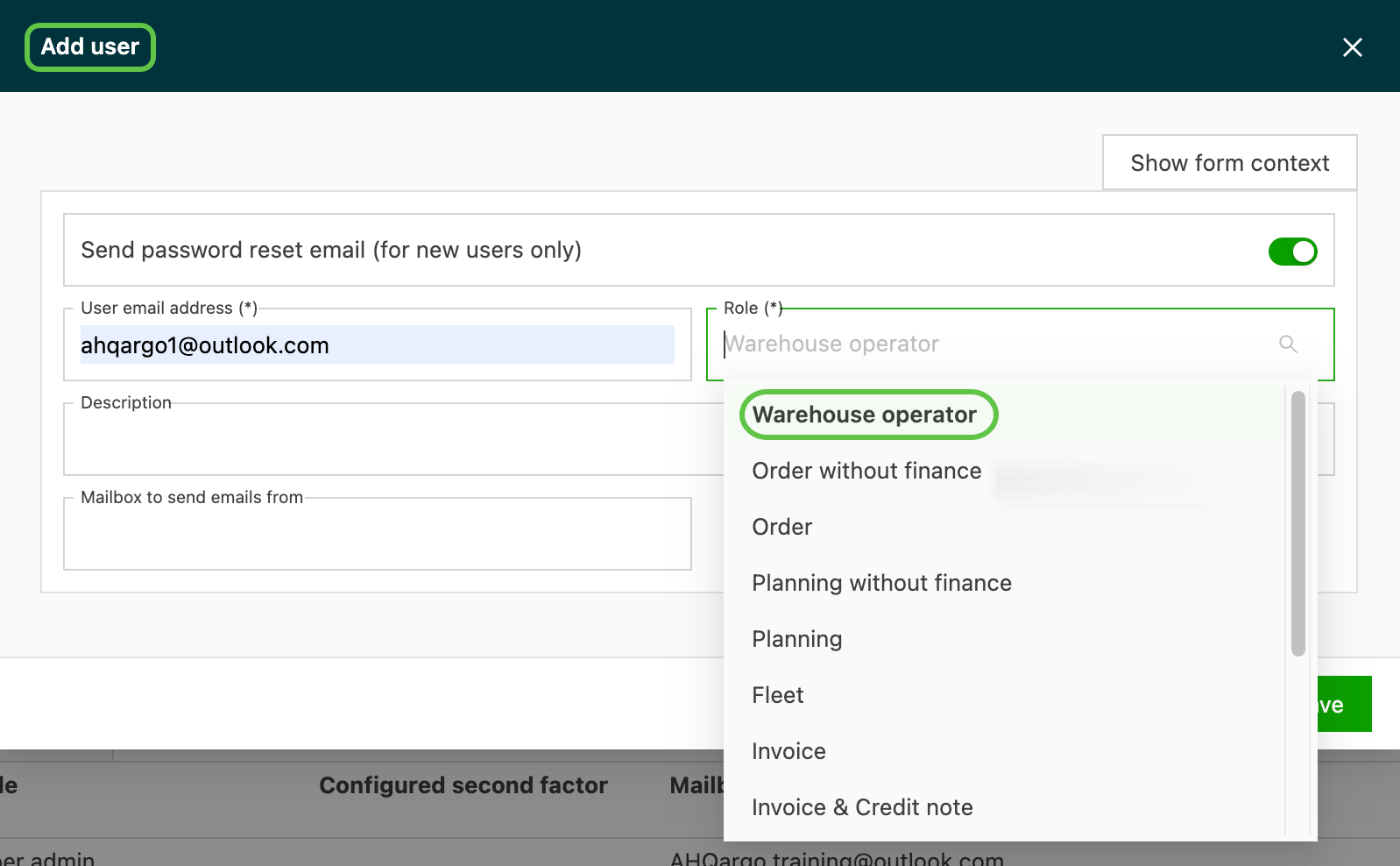
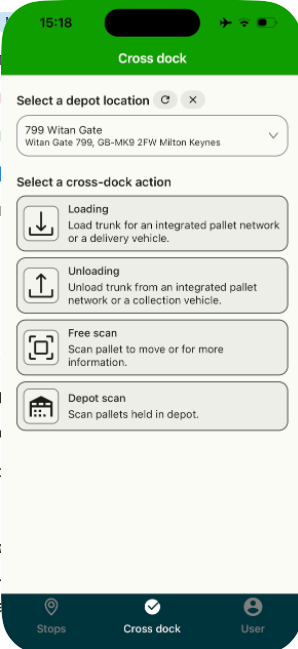
Activer les utilisateurs (configuration de l’application)
- Ajouter de nouveaux utilisateurs et leur attribuer le rôle « Opérateur d’entrepôt »
- Donne accès à l’application avec un onglet « Cross-docking » distinct
Fonctionnalités
Codes-barres
- Les codes-barres peuvent être générés par Qargo ou en externe, par ex. par le réseau ou fournis par le client
- La génération des codes-barres peut être configurée dans le workflow de tâches (Qargo admin uniquement)
- Les codes-barres sont activés par type d’emballage lors de sa création dans « Saisie des commandes » (Qargo admin uniquement)
- Traçabilité complète de chaque événement de scan (chargement / déchargement, etc.)
- Chaque scan alimente l’historique chronologique de la palette
- Les codes-barres générés en externe peuvent être importés par intégration ou API, ce qui crée le lien avec les marchandises dans Qargo
- L’application de cross-docking Qargo fonctionne avec les codes-barres générés par Qargo comme avec ceux générés en externe.
- Tous les scans de codes-barres sont conservés dans la piste d’audit des palettes, que le scan provienne de l’application Qargo ou d’une autre source.
- Visibilité complète du suivi de chaque palette dans l’application.
Limites :
- Si un code-barres externe n’est pas enregistré via une intégration, il risque de ne pas être reconnu. L’entrepôt devra alors peut-être réétiqueter la palette avec un code-barres Qargo
- Un seul code-barres ne peut pas identifier plusieurs palettes ; chaque palette doit avoir sa propre étiquette avec un code-barres à scanner.
Étiquettes palettes
-
Les étiquettes contiennent les principales informations opérationnelles :
- instructions d’acheminement
- adresse de livraison
- niveau de service (par ex. livraison le lendemain)
- nombre de palettes (par ex. 1 sur 3)
-
L’entrepôt peut imprimer des étiquettes Qargo à la demande pour les marchandises non étiquetées
-
Les modèles d’étiquettes sont personnalisables, y compris les formats et les mises en page.
-
Les étiquettes avec code-barres peuvent aussi être utilisées sur des emplacements de l’entrepôt ou dans des camions. Elles relient ainsi les mouvements des palettes à des emplacements précis pour plus de visibilité.
Scanners et application de scan
- Qargo prend en charge les scanners de codes-barres Zebra et Honeywell avec l’application mobile de cross-docking.
- Pour être compatibles avec l’application Qargo, les scanners doivent fonctionner au minimum sous Android 8 (sorti en 2017).
- Le module de cross-docking Qargo est conçu pour les opérations d’entrepôt. Il est testé spécifiquement sur ces marques pour un scan précis et fiable.
- D’autres scanners de codes-barres compatibles Android peuvent aussi fonctionner s’ils respectent la configuration requise du système d’exploitation.
Cliquer sur le lien ci-dessous pour en savoir plus sur le scan avec l’application Qargo.
Scan cross-docking dans l’application Qargo
Suivi et traçabilité
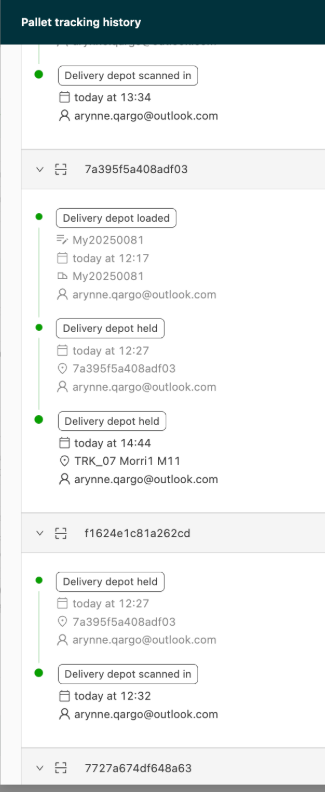
Le suivi et la traçabilité du cross-docking dans Qargo enregistrent chaque scan de palette avec l’heure, le lieu et l’action. Ils conservent un historique complet et en temps réel, de l’arrivée jusqu’au chargement final, et partagent cette visibilité avec les systèmes internes et externes.
- À chaque scan d’une palette (en entrée, lors d’un déplacement interne ou au chargement en sortie), un « événement de scan » est enregistré.
- L’historique chronologique complet de chaque scan de code-barres est lié à la palette et visible dans la commande.
- Visibilité de chaque étape de manutention (quand et où la palette a été déchargée, déplacée, chargée ou stockée) dans le système, pour une traçabilité totale à des fins d’audit, de KPI et de résolution des incidents.
- Les événements de scan peuvent être générés dans l’application de cross-docking de Qargo ou reçus de systèmes externes intégrés et de réseaux de palettes.
- Les scans ne sont pas limités à des flux opérationnels prédéfinis : les palettes peuvent être scannées dans n’importe quel ordre (par ex. déchargement, déplacements internes ou chargement), et chaque mouvement fait partie de la piste d’audit de la palette.
- Les statuts des réseaux externes et des systèmes de palettes (comme Palletline ou Hazchem) peuvent aussi se synchroniser avec Qargo. Une vue unique et consolidée de tous les mouvements de palettes dans le réseau est ainsi disponible.
Scan chauffeur : enlèvement / livraison
Dans certains cas, le chauffeur peut devoir scanner les palettes sur les lieux d’enlèvement et / ou de livraison. Les chauffeurs peuvent scanner plusieurs codes-barres, ce qui améliore la visibilité sur les palettes enlevées / livrées.
Pour activer cette fonctionnalité :
-
Créer une nouvelle tâche sur les tournées pour inviter le chauffeur à scanner des codes.
-
Une fois le code-barres ajouté dans l’application mobile et après un clic de l’utilisateur sur Enregistrer, le code-barres ne peut plus être modifié ni retiré. Avant de cliquer sur Enregistrer, il est possible de le modifier ou de le retirer.
Réseaux de palettes
Configuration :
Chaque réseau de palettes a ses propres étapes d’intégration et de configuration. En voici un résumé général :
- Configurer le réseau de palettes dans Qargo (Emplacements > Réseaux de transport).
- Ajouter les emplacements de dépôt et les marquer comme internes si nécessaire.
- Définir ou mettre à jour les types d’emballage pour qu’ils correspondent aux types de palettes du réseau, et activer « Générer des codes-barres » pour un fonctionnement correct du scan.
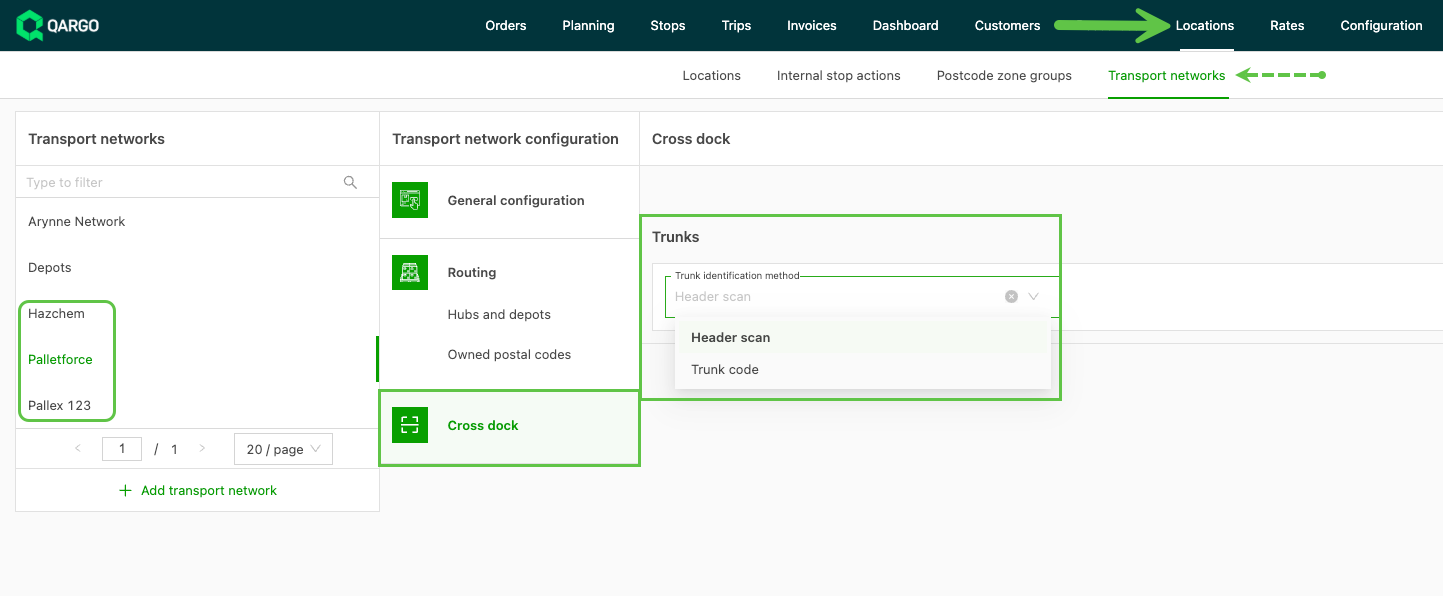
- Modes de fonctionnement : sélectionner le mode pour les trunks (code-barres ou code statique)
- Activer les intégrations et les mappages d’export afin que les mises à jour de statut, les documents et les étiquettes se synchronisent avec les réseaux pris en charge.
Lors de la configuration d’un réseau de palettes, une nouvelle option de cross-docking apparaît dans le panneau « Configuration du réseau de transport ». Une fois sélectionnée, elle affiche « Trunks », avec le choix entre Scan d’en-tête et Code de trunk.
-
Concerne les fonctions de chargement / déchargement : sélectionner le trunk
-
Selon le partenaire réseau, les options exigent :
- de scanner un code-barres « en-tête » du trunk
- de sélectionner le trunk à l’aide d’un code prédéfini
Fonctions de chargement / déchargement
-
Flux dédiés au chargement / déchargement des trunks, propres à chaque réseau.
-
Sélectionner le trunk en scannant un code-barres (scan d’en-tête) ou en choisissant parmi des codes prédéfinis (définis dans la configuration du réseau, voir ci-dessus).
-
Les événements de cross-docking entrants comprennent :
- le déchargement du trunk au dépôt d’enlèvement
- le chargement pour livraison dans un dépôt de livraison
- Scanner le trunk ou le sélectionner dans la liste.
- Scanner l’étiquette palette pour enregistrer le mouvement (déchargement, stockage ou chargement pour livraison).
- Les mouvements de palettes (« scan libre ») peuvent aussi être enregistrés dans l’historique des palettes de l’expédition.
- Les scans sont journalisés et envoyés sous forme de mises à jour de statut au réseau concerné.
- Les tournées de trunk ne sont pas planifiées explicitement dans Qargo ; les palettes sont scannées et associées aux trunks sélectionnés.
Pour en savoir plus sur le workflow de chargement / déchargement dans l’application, cliquer sur le ou les liens ci-dessous.
Scans dans le véhicule de livraison
Envoi des statuts de scan
-
Les statuts de scan de l’application Qargo sont transmis aux systèmes des réseaux de palettes et mis à jour.
-
Les statuts de scan générés par les dépôts ou les scanners du réseau peuvent être importés et synchronisés dans Qargo.
-
Les mises à jour de scan sont envoyées quasiment en temps réel, dès que le scan est traité.
-
Chargement / déchargement des trunks pris en charge : toutes les palettes scannées sont associées au trunk et les événements de scan sont exportés vers le réseau
-
Historique de suivi des palettes visible dans l’expédition, dans Qargo et dans le réseau
-
les informations de scan comprennent :
- l’heure
- le type d’événement (par ex. arrivé, chargé, retenu au dépôt)
- le code-barres / l’identifiant au niveau de la palette
-
Les statuts de scan entrants provenant d’autres dépôts ou du matériel propre aux réseaux sont synchronisés dans Qargo et visibles dans l’historique.
Définitions des statuts de scan
Les principaux statuts de scan des palettes reflètent le mouvement des palettes dans le réseau. Tous les statuts ne sont pas liés à un scan physique ; certains sont générés automatiquement pour la visibilité opérationnelle. Les principaux statuts de scan des palettes sont définis ci-dessous.
-
Stocké / Retenu au dépôt : palette stockée au dépôt, côté enlèvement ou côté livraison
- Variantes : CD Held (retenu au dépôt d’enlèvement) / HUB Held / TD held (retenu au dépôt de transbordement) / DD held (retenu au dépôt de livraison)
-
Scanné en entrée/sortie : palette scannée à l’entrée / à la sortie d’un emplacement, par ex. un dépôt ou un trunk.
- Variantes : Scanné en entrée au dépôt d’enlèvement / Scanné en sortie du dépôt d’enlèvement (trunk) / Scanné en entrée au dépôt de livraison / Scanné en sortie du dépôt de livraison (vers le véhicule de livraison)
-
Chargé / Déchargé : palette chargée dans / déchargée d’un trunk ou d’un véhicule de livraison
- Variantes : CD load (chargement au dépôt d’enlèvement) / HUB load / TD load (chargement au dépôt de transbordement) / DD load (chargement au dépôt de livraison)
-
Livré / Livré signé : livré au destinataire / signature recueillie
-
Parti : départ d’un emplacement précis (par ex. dépôt d’enlèvement)
- Variantes : COL Dep (parti du dépôt d’enlèvement) / CD Dep (parti du dépôt d’enlèvement) / HUB dep (parti du HUB) / TD dep (parti du dépôt de transbordement) / DD dep (parti du dépôt de livraison)
-
Événements de tournée/d’arrêt : statut lié aux mouvements de la tournée (par ex. arrivée / départ)
-
ARRI (arrivé sur le lieu de livraison) : le chauffeur est arrivé, la palette peut encore se trouver dans le véhicule
-
EPOD : signature du destinataire recueillie, ce qui termine la livraison
Exemples spécifiques (mappage Pallex/Fortec vers les statuts Qargo) :
- Arrived at Collection Point → COLLECTION_ARRIVED
- Loaded to C&D → COLLECTION_SCANNED_IN
- Depot Scan In/Out → COLLECTION_DEPOT_SCANNED_IN / COLLECTION_DEPOT_SCANNED_OUT
- Out for Delivery → DELIVERY_DEPOT_DEPARTED
- Arrived at Delivery Point → DELIVERY_ARRIVED
- Delivered (POD complete) → DELIVERY_DEPARTED
Ajouter un cross-docking
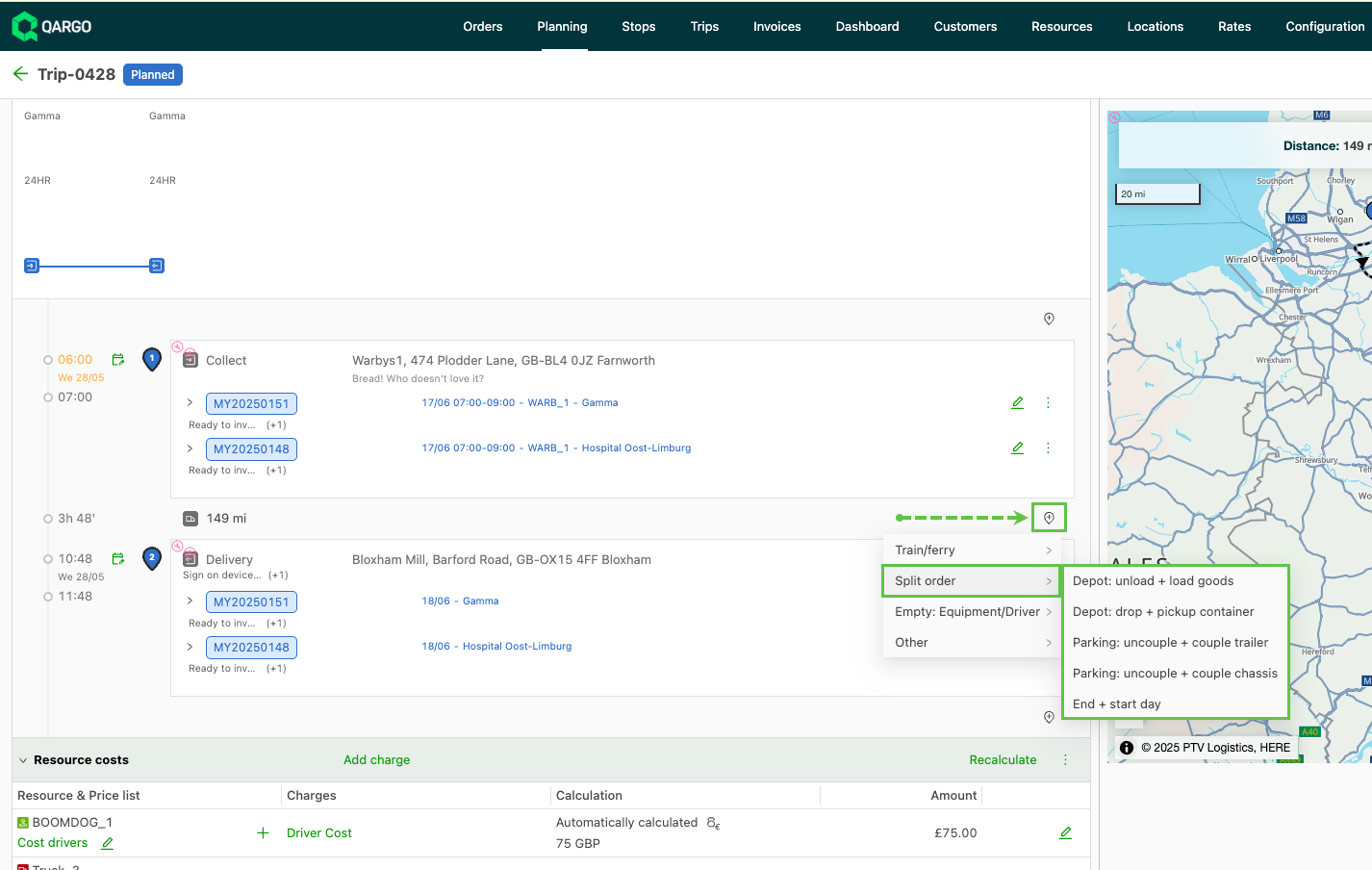
Pour ajouter un cross-docking (arrêt au dépôt) à une commande dans Qargo :
-
Ouvrir la commande à mettre à jour.
-
Dans la section itinéraire/arrêts de la commande, ajouter un nouvel arrêt à l’endroit du parcours où le cross-docking doit avoir lieu.
-
Sélectionner le dépôt ou la plateforme de cross-docking appropriés comme emplacement de l’arrêt.
-
Les arrêts peuvent être glissés et réordonnés pour que le cross-docking se situe entre les tronçons d’enlèvement et de livraison.
-
Pour effectuer cette opération sur plusieurs commandes à la fois, utiliser la fonction « Ajouter des activités en masse » du menu Actions rapides de la liste des commandes. Des arrêts au dépôt sont ainsi ajoutés à plusieurs commandes simultanément.
En cas d’intégration TMS-WMS (comme Clarus) :
- Les commandes sont souvent exportées de Qargo vers le WMS, où le cross-docking (XD) est modélisé comme un arrêt (ou une commande) dans le système de gestion d’entrepôt.
- Pour les commandes à deux tronçons (enlèvement + livraison), le cross-docking se place entre ces tronçons.
- Le lien et la visibilité corrects des arrêts de cross-docking peuvent aussi dépendre des intégrations (par ex. Clarus).
- Après l’ajout d’un arrêt de cross-docking dans Qargo et sa confirmation/planification, l’enregistrement ou la commande de cross-docking associé est créé dans le WMS (en cas d’intégration).
Pour les opérations de groupage/cross-docking :
- Les dépôts internes doivent être correctement configurés comme emplacements de cross-docking dans les paramètres du réseau de transport pour être disponibles comme arrêts lors de l’ajout à une commande.
Remarques importantes :
- Si l’arrêt de cross-docking a déjà été confirmé/synchronisé avec le WMS intégré, il peut être nécessaire de le retirer ou de l’ajuster des deux côtés (Qargo et WMS) pour appliquer les modifications.
- Lors de l’import de commandes en masse ou via l’API, l’arrêt au dépôt peut être inclus dans l’import/le modèle afin que le cross-docking soit planifié automatiquement pour toutes les commandes concernées.