
Application mobile Qargo : mode tactile du cross-docking (sans scan)
Le module de cross-docking propose un mode tactile qui remplace le scan des codes-barres par des confirmations tactiles. Les entrepôts peuvent ainsi digitaliser le chargement et le déchargement sans matériel de scan.
Table des matières
Résumé
-
Qu’est-ce que le mode tactile ?
- Un mode de cross-docking qui fait passer le module en sélection manuelle. Les mouvements de palettes sont confirmés par un clic sur l’identifiant du code-barres au lieu d’un scan du code-barres.
- Les confirmations tactiles génèrent les mêmes statuts de suivi que les scans de codes-barres (SCANNED_IN, SCANNED_OUT, STORED). La visibilité sur le portail client n’est donc pas affectée.
-
Pourquoi l’utiliser ?
- Ce mode supprime le besoin de matériel de scan et d’étiquettes code-barres imprimées. Les entrepôts qui souhaitent commencer à digitaliser leurs opérations de cross-docking peuvent ainsi se lancer plus facilement.
- Il peut fonctionner en parallèle du scan des codes-barres (scan libre/scan dépôt) et constitue une étape intermédiaire vers l’adoption complète du scan, sans migration de données.
-
Comment fonctionne-t-il ?
- Une fois le mode activé, les opérateurs sélectionnent une tournée et voient la liste complète des palettes à charger ou à décharger. L’utilisateur peut appuyer sur l’identifiant du code-barres de chaque palette pour confirmer le mouvement. Un compteur de progression suit l’avancement.
- Le mode tactile se configure par tenant ou par dépôt et est activé par Qargo.
Prérequis
Cas d’utilisation
- Une entreprise de transport qui migre vers Qargo comme TMS souhaite digitaliser le déchargement et le chargement dans plusieurs dépôts de cross-docking. Elle n’est toutefois pas prête à déployer l’impression des codes-barres et le matériel de scan en même temps que le changement de TMS. Le mode tactile permet au personnel de l’entrepôt de confirmer les mouvements de palettes depuis une tablette, en parcourant une liste.
- Un entrepôt reçoit des remorques complètes à décharger, étiqueter et orienter. Il souhaite un point d’entrée plus simple dans la digitalisation du cross-docking avant de passer au scan des codes-barres.
Terminologie
| Terme | Définition |
|---|---|
| Mode tactile | Mode de cross-docking dans lequel les mouvements de palettes sont confirmés par un appui au lieu d’un scan de code-barres |
| Feuille de tournée | Référence qui permet d’identifier la tournée dont les palettes sont chargées ou déchargées |
| Compteur de progression | Indicateur x/y qui montre combien de palettes ont été chargées ou déchargées |
| SCANNED_IN / SCANNED_OUT / STORED | Statuts de suivi générés lorsqu’une palette est déchargée, chargée ou stockée ; ils sont identiques que la confirmation se fasse par appui ou par scan |
| Scan libre | Flux dans lequel une palette est recherchée directement et une action lui est appliquée |
Activer le mode tactile
- Contacter Qargo pour demander l’activation du mode tactile pour le tenant ou le dépôt concerné.
- Qargo active le paramètre de fonctionnalité du mode tactile dans les paramètres d’intégration Application mobile / Portail des sous-traitants.
- Une fois le mode activé, les flux de cross-docking affichent des commandes de confirmation tactile au lieu d’exiger un scan de code-barres.
🎥 Cette vidéo montre comment traiter des marchandises en mode tactile dans l’application mobile :
Charger un véhicule en mode tactile
-
Sélectionner une tournée en saisissant ou en scannant le numéro de tournée pour démarrer le flux de chargement.
-
Consulter la liste complète des palettes à charger. Chaque ligne affiche les détails utiles (expéditeur, destinataire, référence, description) et un compteur de progression (par exemple, 0/12 palettes chargées) apparaît en haut. Les numéros de code-barres sont moins mis en avant, car ils ne sont pas nécessaires dans ce mode.
-
Confirmer chaque palette en sélectionnant sa ligne. Cette action génère le même statut SCANNED_OUT qu’un scan de code-barres. Les indicateurs de couleur s’appliquent comme d’habitude (vert foncé = chargée, orange = avertissement, rouge = erreur).
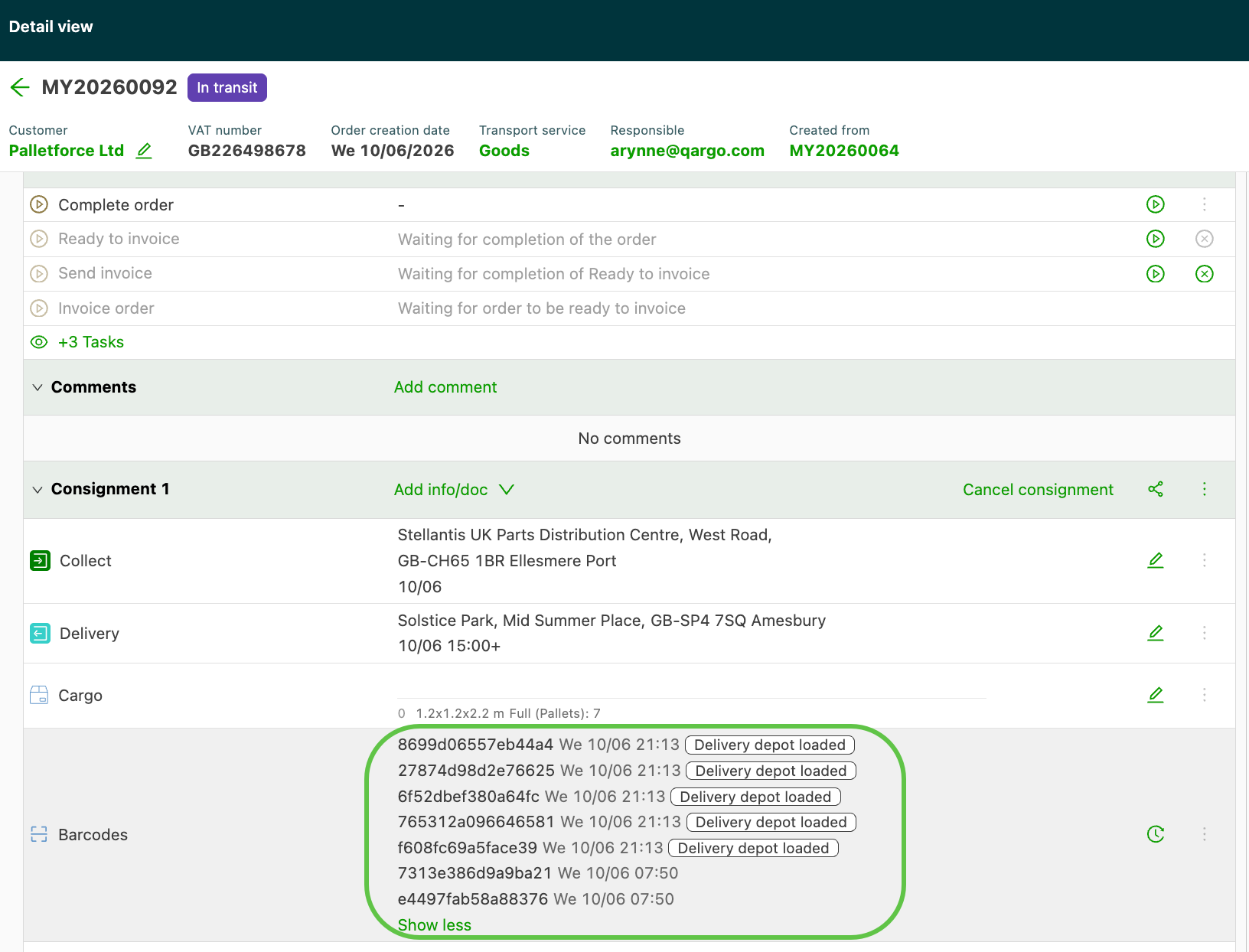
-
Affecter un emplacement (facultatif). Après la sélection de la palette, un emplacement de cross-docking peut être saisi ou scanné pour cette palette. Si aucun emplacement n’est saisi, l’action est tout de même enregistrée.
-
Terminer la tournée. Une fois toutes les palettes confirmées, la tournée est marquée comme entièrement chargée. Un bouton Tout terminer marque en une seule fois toutes les palettes restantes non traitées.
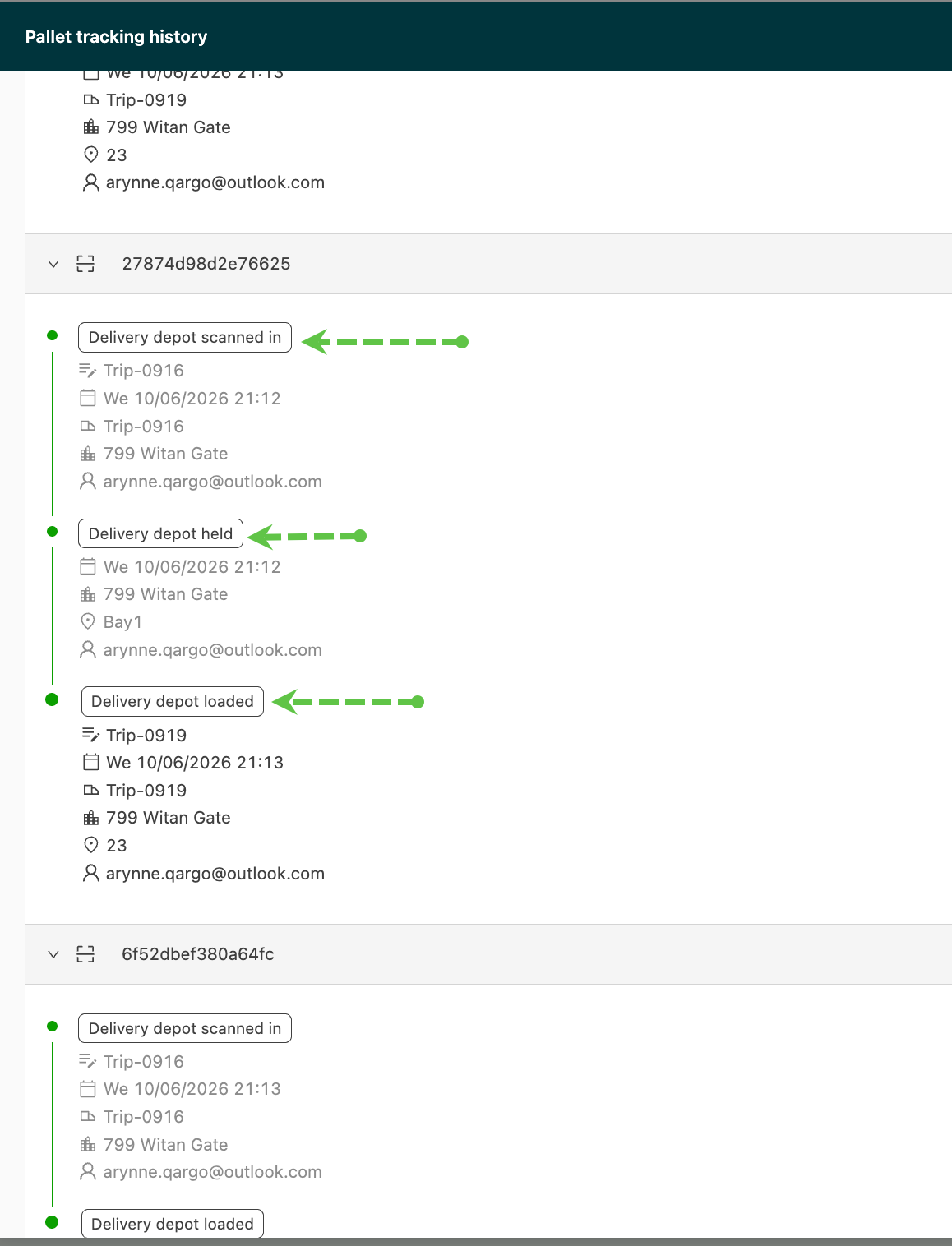
Décharger un véhicule en mode tactile
-
Sélectionner une tournée entrante en saisissant ou en scannant le numéro de tournée.
-
Consulter toutes les palettes attendues pour cette tournée. Chaque ligne affiche l’expéditeur, le destinataire, la référence et la description, avec un compteur de progression (par exemple, 0/8 palettes déchargées) en haut.
-
Confirmer chaque palette en appuyant sur le code-barres au moment où elle sort du camion. Cette action génère le même statut SCANNED_IN qu’un scan de code-barres.
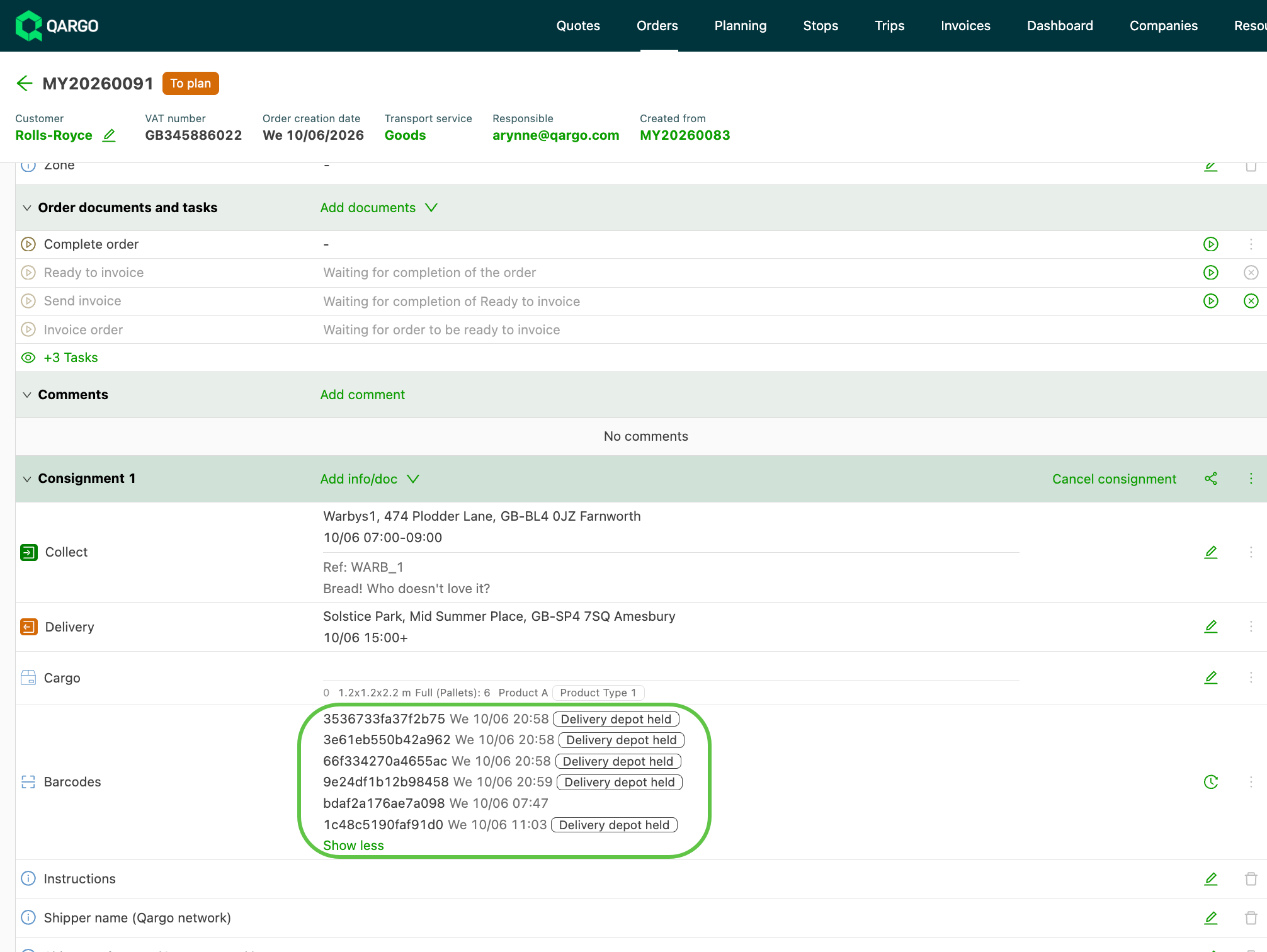
-
Sélectionner une action et un emplacement de stockage (facultatif). Après la sélection de la palette, une action peut être choisie (garder dans le camion, stocker au dépôt ou vers le véhicule de livraison) et un emplacement de cross-docking peut être saisi ou scanné.
- L’action sélectionnée est conservée pour la palette suivante. Il n’y a donc pas de mode de traitement en masse distinct, ni besoin de ressaisir le même choix à chaque fois.
-
Signaler les écarts. Si le nombre réel de palettes ne correspond pas à la liste attendue, l’écart peut être signalé directement dans le flux. Le traitement détaillé des incidents est couvert par les parcours de questions d’incident de cross-docking.
-
Terminer la tournée. Une fois toutes les palettes confirmées, la tournée est marquée comme entièrement déchargée.
Scan sur tournée en mode tactile
- Ouvrir la vue d’ensemble des tournées avec les palettes associées.
- Appuyer sur une palette pour la stocker au dépôt ou la charger sur une tournée.
- Saisir le nom de la tournée (ou le scanner) pour affecter la palette à cette tournée.
Flux qui nécessitent toujours un scan
- Les flux scan libre et scan dépôt ne changent pas et nécessitent toujours un scan de code-barres pour rechercher les palettes.
- En mode tactile, l’option décharger le véhicule sans feuille de tournée est masquée. Le flux de déchargement reste ainsi cohérent avec le flux de chargement (toujours basé sur une feuille de tournée). Les autres modes de scan, comme le scan libre, restent disponibles.
Dépannage
| Problème | Solution |
|---|---|
| Les commandes de confirmation tactile ne sont pas visibles | Le mode tactile n’est pas activé pour le tenant ou le dépôt. Contacter Qargo pour demander l’activation.\ |
| L’application mobile Qargo doit être mise à jour vers une version prise en charge. | |
| L’option de déchargement sans feuille de tournée a disparu | Ce comportement est normal lorsque le mode tactile est activé. Le flux de déchargement est basé sur une feuille de tournée, comme le flux de chargement. Utiliser le scan libre pour les recherches ponctuelles. |
| Un mouvement de palette n’apparaît pas sur le portail client | Les confirmations tactiles génèrent les mêmes statuts que les scans. Vérifier que la coche de la palette a bien été activée et que la tournée a été terminée. |
| Le nombre réel de palettes diffère de la liste attendue | Signaler l’écart dans le flux. Le traitement détaillé suit les parcours de questions d’incident de cross-docking. |
| Impossible de saisir un emplacement pour une palette | L’emplacement est facultatif, sauf s’il est configuré comme obligatoire. Un emplacement personnalisé peut être saisi dans le champ d’emplacement, ou un emplacement prédéfini peut être sélectionné. |