
Application mobile Qargo – scan en cross-docking : parcours de questions et enregistrement des incidents
Le scan en cross-docking permet désormais de déclarer des incidents directement depuis l'application mobile. Les incidents déclarés pendant le scan sont synchronisés automatiquement avec le TMS et s'affichent à côté des incidents existants au niveau de l'arrêt, de la commande et de la cargaison.
Table des matières
Résumé
-
Quoi : fonction de déclaration d’incidents dans le module de scan en cross-docking (application mobile Qargo)
- Des parcours de questions configurables peuvent être déclenchés pendant le déchargement, le chargement ou le scan libre pour enregistrer les anomalies et les incidents.
-
Pourquoi : les opérateurs d’entrepôt n’avaient aucun moyen de déclarer des incidents depuis l’application de scan. Les problèmes tels que des marchandises endommagées, des palettes manquantes ou des écarts de quantité nécessitaient des appels téléphoniques ou une saisie manuelle dans le TMS, ce qui rompait la traçabilité.
-
Comment : les incidents d’arrêt et les parcours de questions pertinents sont configurés dans le TMS.
- Les incidents sont ensuite activés dans les paramètres d’intégration.
- Les opérateurs voient le parcours de questions dans l’application mobile pendant le scan et déclarent les incidents, avec des photos et des documents en option.
- Les incidents sont transmis automatiquement au TMS.
Prérequis
- Qargo admin : activer les types d’incidents concernés dans Configuration > Intégration > Application mobile > Incidents cross-docking
- Super admin : créer des incidents d’arrêt et affecter des parcours de questions à chaque type d’incident dans le TMS
Cas d’utilisation
- Un opérateur de dépôt qui scanne des palettes entrantes découvre des marchandises endommagées. Le parcours de questions permet d’enregistrer le dommage, de joindre une photo et de mettre à jour la fiche de la palette, le tout dans le processus de scan, sans revenir à l’application web du TMS.
- Une équipe d’entrepôt constate un écart de quantité de palettes (moins de palettes que prévu). Un incident est déclaré depuis le processus de scan libre. L’incident apparaît sur la commande concernée dans le TMS, ce qui donne une visibilité immédiate aux exploitants.
- Un opérateur de chargement remarque une palette inattendue qui ne correspond pas à la tournée sortante. Un parcours de questions enregistre l’anomalie et crée un incident de cross-docking dans le TMS, signalé par un indicateur visible à côté de la commande.
Terminologie
| Terme | Définition |
|---|---|
| Parcours de questions | Suite structurée de questions et de réponses (par ex. sélections dans une liste déroulante, demandes de photo) pouvant être associée à un type d’incident. Les opérateurs suivent le parcours pour fournir des données structurées sur une anomalie. |
| Incident d’arrêt | Type d’incident défini au niveau de l’arrêt dans le TMS. Les incidents de cross-docking utilisent les incidents d’arrêt comme type de base. |
| Incident de cross-docking | Anomalie ou problème enregistré pendant le scan en cross-docking (par ex. marchandises endommagées, palettes manquantes, palettes inattendues). Transmis automatiquement de l’application mobile au TMS. |
| Historique des palettes | Enregistrement de tous les événements de scan de palettes dans le TMS. Les incidents de cross-docking déclarés pendant le scan sont visibles dans l’historique des palettes. |
Configuration
Étape 1 : créer les incidents d’arrêt et les parcours de questions dans le TMS (utilisateur super admin)
- Accéder à Tarifs > Incidents d’arrêt > Incidents.
- Créer les types d’incidents concernés (par ex. Marchandises endommagées, Palettes manquantes, Écart de quantité).
- Affecter un parcours de questions à chaque type d’incident. Les parcours de questions définissent les champs structurés que l’opérateur remplit lors de la déclaration de l’incident (par ex. téléversement de photo, champ de quantité, liste déroulante de motifs).
Étape 2 : activer les incidents dans les paramètres d’intégration de l’application mobile (Qargo admin)
- Accéder à Configuration > Intégrations > Application mobile > Incidents cross-docking.
- Sélectionner les types d’incidents à rendre disponibles dans l’application de scan en cross-docking. Seuls les incidents sélectionnés sont proposés aux opérateurs pendant le scan.
- Enregistrer la configuration.
Utiliser les parcours de questions pendant le scan en cross-docking
Les parcours de questions sont disponibles dans les processus de scan en cross-docking suivants :
- Décharger le véhicule
- Charger le véhicule
- Scan libre
Déclarer un incident
-
Ouvrir le module de scan en cross-docking dans l’application mobile Qargo
-
Scanner les palettes comme d’habitude dans n’importe quel processus de scan pris en charge
-
Sélectionner l’option d’incident lorsqu’une anomalie est détectée. Les types d’incidents disponibles (configurés à l’étape 1) s’affichent sous forme de liste
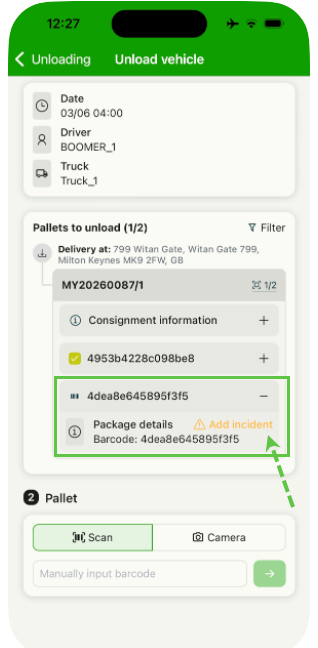
-
Terminer le parcours de questions du type d’incident sélectionné. Selon la configuration, il peut s’agir de sélectionner un motif, de saisir une quantité ou de joindre une photo ou un document.
-
Envoyer l’incident. L’incident est transmis au TMS et apparaît sur la commande, l’arrêt et l’historique des palettes concernés.
Consulter les incidents dans le TMS
- Accéder à la commande ou à l’arrêt concerné dans le TMS.
- Consulter le panneau des incidents. Les incidents de cross-docking déclarés depuis l’application mobile s’affichent à côté des incidents existants au niveau de l’arrêt et de la cargaison. Un indicateur visible sur la fiche de la commande signale les incidents de cross-docking ouverts.
Dépannage
| Problème | Cause probable | Solution |
|---|---|---|
| Aucun type d’incident n’apparaît dans l’application de scan | Incidents non activés dans les paramètres d’intégration, ou version de l’application mobile obsolète. | Activer les incidents dans Configuration > Paramètres d’intégration > Application mobile > Incidents cross-docking ; mettre à jour l’application mobile vers la v1.18.13 ou ultérieure. Si la version à jour est déjà installée, l’utilisateur doit se déconnecter puis se reconnecter pour appliquer la mise à jour. |
| Le parcours de questions n’apparaît pas après la sélection d’un incident | Aucun parcours de questions configuré pour ce type d’incident | Ajouter un parcours de questions au type d’incident dans Configuration > Incidents > Incidents d’arrêt |
| Incident non visible dans le TMS après l’envoi | Problème de connexion de l’application pendant l’envoi | Vérifier la connexion de l’application mobile ; renvoyer si nécessaire |
| Les incidents d’une session précédente ne sont pas visibles dans l’application mobile | Comportement normal : seuls les incidents de la session de scan en cours s’affichent dans l’application mobile | Consulter les incidents passés dans l’application web du TMS |
| Impossible de sélectionner certains champs dans le parcours de questions | Seuls les champs au niveau de l’expédition et de la commande sont pris en charge dans les parcours de questions (v1) | Utiliser l’application web du TMS pour mettre à jour les champs non disponibles dans les parcours de questions |
| Les incidents de cross-docking ne sont pas synchronisés avec le portail du réseau de palettes | Synchronisation avec le portail du réseau de palettes non incluse dans la v1 | Gérer séparément les mises à jour du portail du réseau de palettes |