
Application mobile Qargo : scan en cross-docking
Le module de cross-docking de l'application mobile Qargo prend en charge le scan des palettes, le déchargement, le chargement et les flux d'entrepôt pour fluidifier les opérations.
Table des matières
Pour accompagner les opérateurs d’entrepôt dans leur travail quotidien, un module de cross-docking spécifique a été intégré à l’application mobile
Configuration
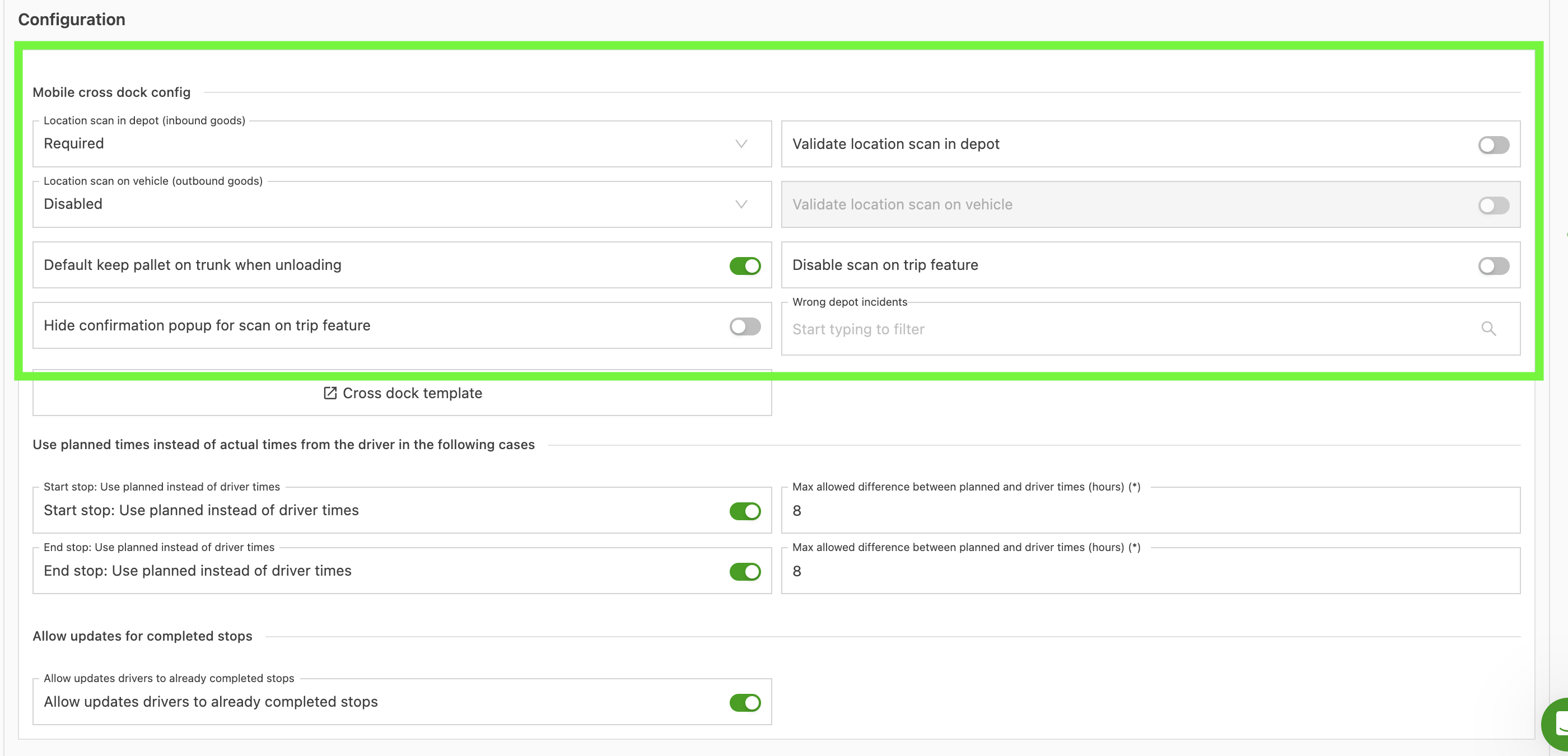
Lors de l’utilisation du scan via l’application mobile, certaines fonctions nécessitent un paramétrage dans le logiciel Qargo.
- Aller dans Configuration > Intégrations > Application mobile / Portail sous-traitant.
Dans le panneau Configuration, les paramètres de scan d’emplacement suivants sont disponibles :
| Paramètre | Description |
|---|---|
| Scan d’emplacement au dépôt (marchandises entrantes) | Contrôle le scan d’emplacement lors du déchargement des palettes d’un véhicule entrant. Options : Désactivé, Activé (facultatif : le scan peut être ignoré), Obligatoire (le scan doit être effectué avant de continuer). |
| Scan d’emplacement sur le véhicule (marchandises sortantes) | Contrôle le scan d’emplacement lors du chargement des palettes sur un véhicule sortant. Mêmes trois options : Désactivé, Activé, Obligatoire. |
| Valider le scan d’emplacement au dépôt | Toggle. Lorsqu’il est activé, avertit l’opérateur si l’emplacement de dépôt scanné ne correspond pas à une travée valide. |
| Valider le scan d’emplacement sur le véhicule | Toggle. Lorsqu’il est activé, avertit l’opérateur si l’emplacement véhicule scanné (plaque d’immatriculation / nom / code) ne correspond pas aux ressources affectées à la tournée. |
Autorisations
Le module est disponible pour les rôles suivants : Admin, Super Admin, Qargo Admin et Opérateur d’entrepôt. Il n’est pas visible pour les chauffeurs.
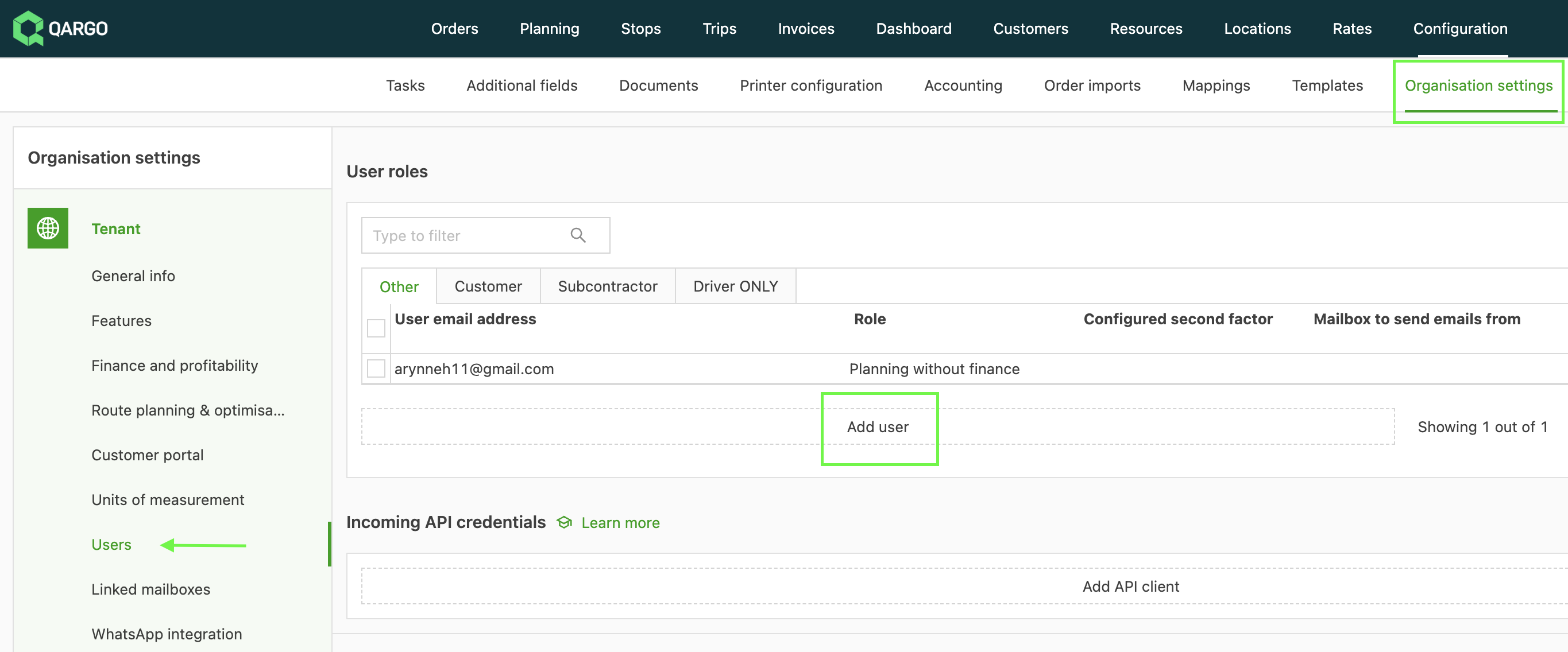
- Aller dans Configuration > Paramètres de l’organisation > Utilisateurs
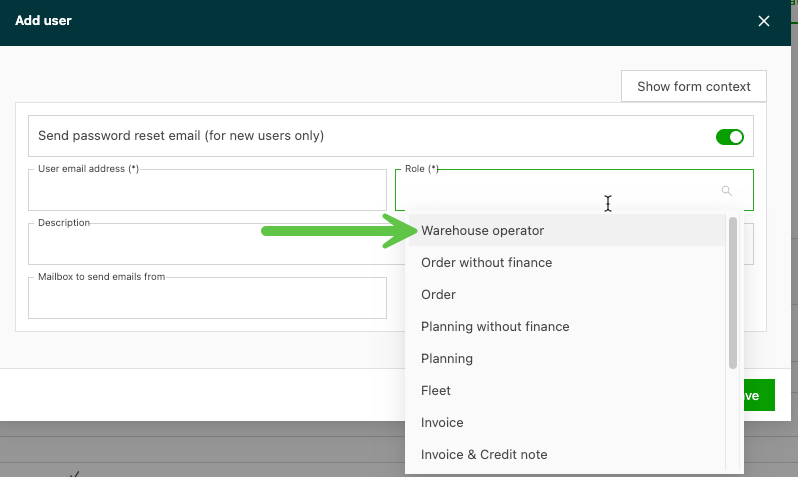
- Faire défiler vers le bas, cliquer sur Ajouter un utilisateur et attribuer à cet utilisateur le rôle Opérateur d’entrepôt.
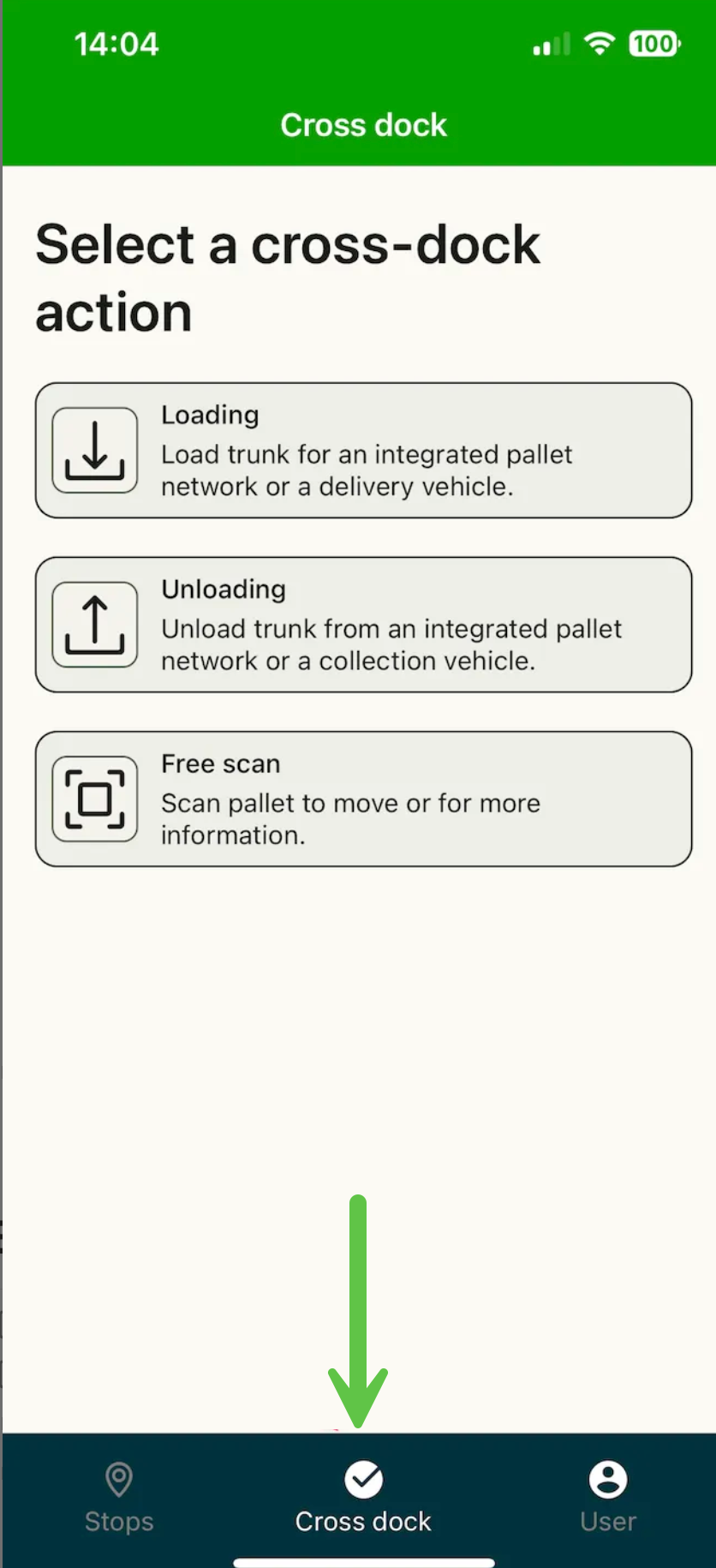
Une fois le rôle activé, un onglet supplémentaire apparaît dans l’application mobile :
Modes
L’application de cross-docking propose 2 modes (palette par palette / palettes en lot) permettant de contrôler le comportement des flux intégrés.
Scan d’emplacement
- Scanner l’emplacement où les palettes sont déposées (par ex. une travée du cross-docking ou un véhicule de livraison) ; cet emplacement apparaît ensuite dans l’historique de suivi de la palette.
Conserver les palettes sur le camion lors du déchargement
- Lorsque les dépôts ne disposent pas d’espace pour décharger et stocker la marchandise, celle-ci peut rester sur la remorque et être chargée directement de là sur le véhicule sortant
Validation du scan d’emplacement
Le scan d’emplacement peut être activé pour le flux de chargement (sortant) ainsi que pour le flux de déchargement entrant. Lorsqu’il est activé, le flux de chargement d’un véhicule sortant est le suivant :
-
Scanner le code-barres de la feuille de chargement de la tournée pour afficher le véhicule et la liste des palettes.
-
Scanner le code-barres de chaque palette chargée.
-
Scanner un emplacement : généralement le code-barres de la plaque d’immatriculation du véhicule ou celui de la travée.
-
Si Valider le scan d’emplacement sur le véhicule est activé, l’application compare la valeur scannée aux plaques d’immatriculation, noms et codes des véhicules affectés à la tournée :
- Correspondance trouvée → le scan est accepté et enregistré.
- Aucune correspondance trouvée → un avertissement s’affiche. L’opérateur peut en prendre acte et continuer, ou refaire le scan.
Activé ou Obligatoire
Lorsque le scan d’emplacement est réglé sur Activé, un bouton Ignorer s’affiche : l’opérateur peut continuer sans scanner d’emplacement. Ce réglage convient aux opérations où le scan d’emplacement est encouragé sans être imposé.
Lorsqu’il est réglé sur Obligatoire, un emplacement doit être scanné avant que le scan de la palette soit accepté. L’option Ignorer n’est pas disponible.
Validation du scan d’emplacement pour les marchandises entrantes
Lorsque Valider le scan d’emplacement au dépôt est activé, l’application vérifie si l’emplacement de dépôt scanné est un emplacement valide et attendu pour l’acheminement de cette palette. Si l’emplacement scanné n’est pas reconnu, un avertissement clair s’affiche avant que l’opérateur poursuive.
Limites
- La validation de l’emplacement sortant porte uniquement sur les plaques d’immatriculation, les noms et les codes des véhicules affectés à la tournée. Les codes-barres de travée ou de compartiment à l’intérieur d’un véhicule ne sont pas encore pris en charge.
- Les opérateurs peuvent toujours choisir de prendre acte d’un avertissement de validation d’emplacement et de continuer.
Flux de scan en lot
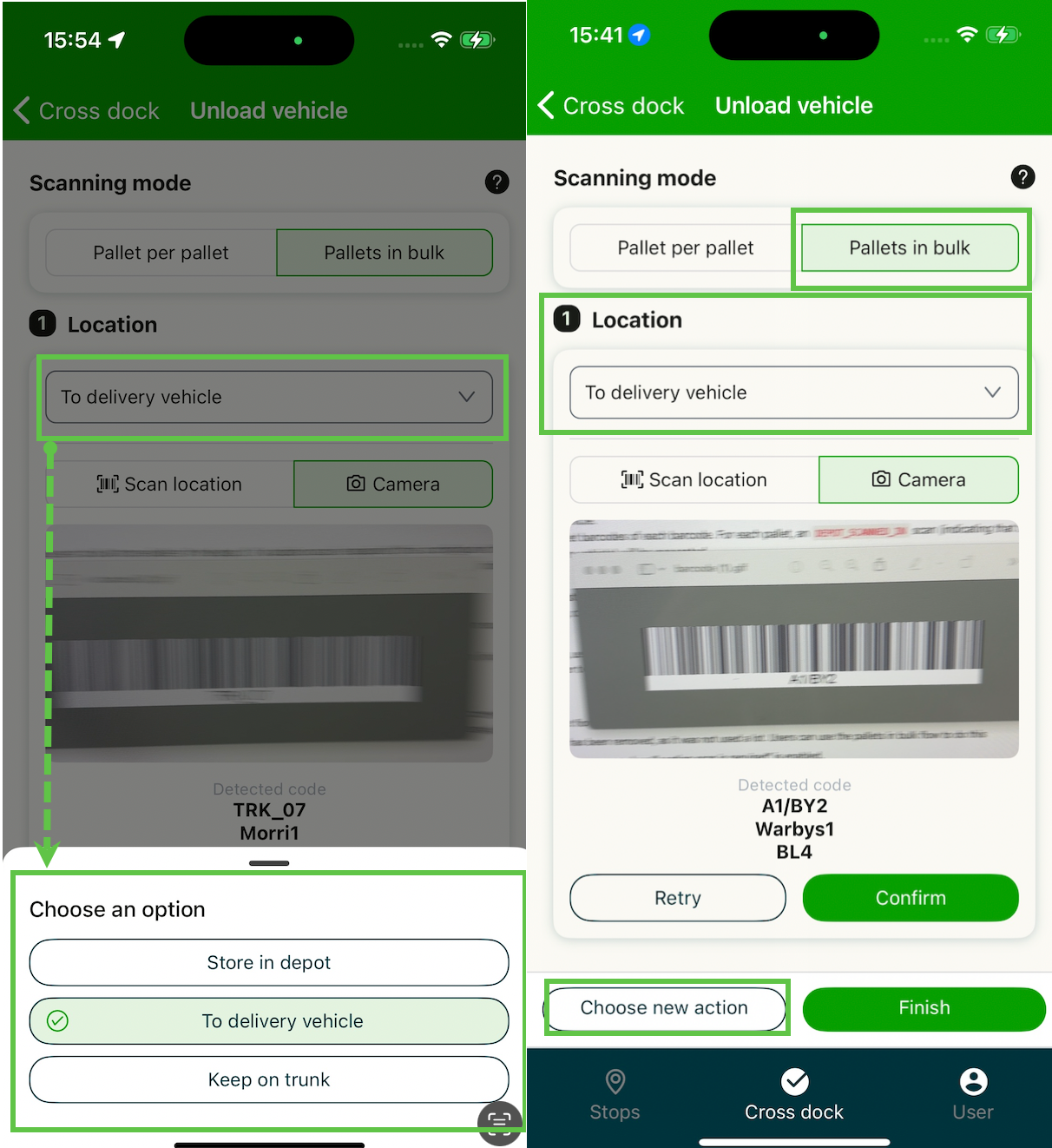
- Sélectionner le mode de scan Palettes en lot
- Sélectionner l’option Emplacement ou Action. (Selon la configuration)
- Scanner les codes-barres d’emplacement / d’action
- Scanner toutes les palettes à placer à cet emplacement / qui nécessitent cette action
Lors du traitement de plusieurs palettes, il est possible de changer d’option pour chaque palette selon les besoins. Par exemple, un véhicule entrant transporte plusieurs palettes : certaines doivent être chargées sur le véhicule de livraison, d’autres seront conservées en attente de livraison. Utiliser l’option Choisir une nouvelle action pour changer d’action.
Signalement d’incidents
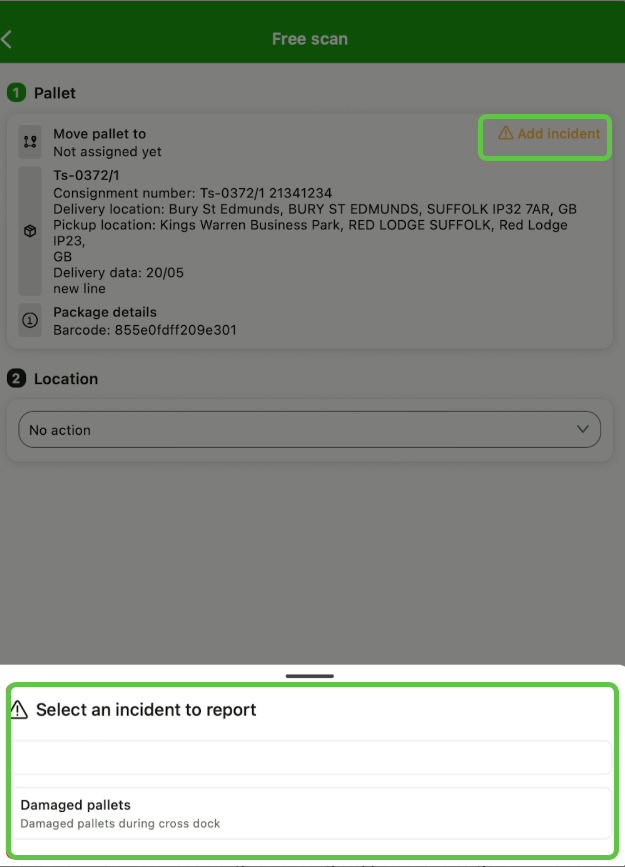
Des parcours de questions peuvent être ajoutés dans l’application de scan en cross-docking. Les opérateurs d’entrepôt peuvent ainsi signaler des incidents, des anomalies et des mises à jour d’informations directement depuis l’application mobile pendant les flux de déchargement, de chargement et de scan libre.
Contenu
- Parcours de questions configurables disponibles dans les flux de déchargement, de chargement et de scan libre
- Signalement d’incidents directement depuis l’application mobile (par ex. marchandises endommagées, palettes manquantes, problèmes de qualité, palettes inattendues)
- Ajout de photos et de documents à un parcours de questions (par ex. photos de dommages, photos de la remorque chargée)
Signaler un incident de cross-docking via un parcours de questions
- Scanner la feuille de tournée ou le code-barres de la palette dans l’application de scan en cross-docking pour lancer le flux.
- Au point de déclenchement prévu, le parcours de questions s’affiche à l’écran.
- Répondre aux questions affichées (par ex. sélectionner le type d’incident, ajouter des détails).
- Joindre des photos ou des documents si nécessaire, en appuyant sur l’option de pièce jointe.
- Envoyer la réponse au parcours de questions pour enregistrer l’incident.
Cas d’utilisation
3 grands cas d’utilisation ont été identifiés et intégrés à l’application :
- Cas d’utilisation 1 : décharger un véhicule entrant
- Cas d’utilisation 2 : charger un véhicule sortant
- Cas d’utilisation 3 : scan libre
Cas d’utilisation 1 : décharger un véhicule entrant
Ce cas d’utilisation correspond aux événements « déchargement » et « stockage » des événements de cross-docking.
L’action de déchargement permet de :
-
indiquer aux opérateurs d’entrepôt ce qu’il faut faire de la palette en cours de déchargement. C’est l’équivalent numérique de l’étiquette de palette. Toutes les informations d’acheminement utiles sont affichées dans l’application : les opérateurs peuvent ainsi placer la palette sur le bon véhicule sortant, ou savoir qu’il faut la stocker dans le cross-docking lorsque le camion sortant n’a pas encore été affecté.
-
enregistrer les scans suivants :
- « scanné en entrée » lorsque la palette est scannée, car à partir de ce moment, la palette est réputée entrée au dépôt
- « scanné en sortie » lorsque le véhicule sortant est connu au moment du scan (ne se produit pas lorsque Conserver les palettes sur le camion lors du déchargement est activé)
- « stocké » lorsque le véhicule sortant n’est pas encore connu au moment du scan (ne se produit pas lorsque Conserver les palettes sur le camion lors du déchargement est activé)
Décharger un véhicule : scan de la feuille de tournée
Le flux Décharger un véhicule commence par une étape de scan de la feuille de tournée (les utilisateurs peuvent aussi saisir manuellement le numéro de tournée), avant le début du scan des palettes. Cette étape génère une liste de contrôle des palettes attendues, triée en commençant par l’arrière du camion, avec des indicateurs de progression à code couleur et un compteur de palettes tout au long du déchargement. Ce processus reprend le flux de chargement décrit plus bas.
-
Ouvrir l’application mobile Qargo
-
Appuyer sur l’onglet Cross-docking, dans le menu en trois parties en bas de l’écran
-
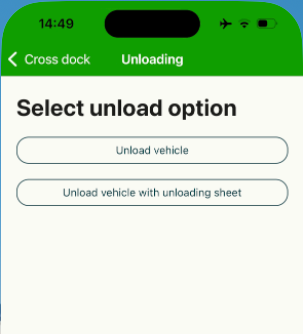
Appuyer sur Déchargement
-
Sélectionner l’option Décharger le véhicule avec la feuille de déchargement
-
Scanner ensuite le code-barres de la feuille de tournée avec l’appareil photo de l’appareil ou un scanner connecté, ou saisir manuellement le numéro de tournée.
L’application récupère la tournée et affiche la liste des palettes à décharger au dépôt
- Détails de la tournée, notamment les informations sur le chauffeur et le véhicule
- Détails de l’expédition et liste des codes-barres des palettes à décharger à cet emplacement
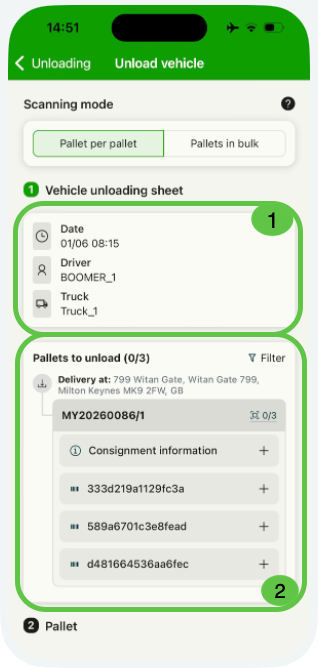
Chaque ligne affiche le code-barres de la palette et sa position de chargement dans le véhicule entrant. Au fur et à mesure du scan des palettes, les indicateurs de couleur se mettent à jour en temps réel :
| Couleur | Signification |
|---|---|
| Vert foncé | Palette scannée lors de la session en cours : tout juste confirmée. |
| Vert pâle | Palette scannée lors d’une session précédente : déjà confirmée. |
| Orange | Avertissement : la palette nécessite une vérification avant de continuer. |
| Rouge | Erreur : la palette est introuvable ou présente un problème d’acheminement. |
- Un compteur en haut de l’écran indique le nombre de palettes scannées par rapport au total attendu sur la tournée entrante.
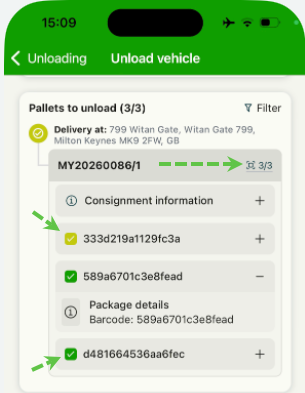
- Scanner le code-barres de chaque palette au moment où elle est retirée du véhicule. L’indicateur de la liste de contrôle se met à jour immédiatement et le compteur augmente.
Cas d’utilisation 2 : charger un véhicule sortant
Ce cas d’utilisation correspond à l’événement « chargement » des événements de cross-docking.
L’action de chargement permet de :
-
aider l’opérateur d’entrepôt par une vérification supplémentaire : toutes les palettes prévues sur cette tournée sont-elles bien présentes sur le camion
- cette fonctionnalité n’est utile que lorsque les tournées sont également planifiées dans le TMS. Pour les trunks sortants non planifiés dans le TMS, la vérification n’a pas lieu.
-
enregistrer le scan « scanné en sortie » pour chaque palette scannée
- à noter que ce scan peut déjà avoir eu lieu si les flux « déchargement » et « scan libre » ont été exécutés pour les palettes, car ils peuvent eux aussi générer un scan « scanné en sortie » lorsqu’une palette est déplacée depuis le véhicule entrant ou depuis le cross-docking (uniquement lorsque Conserver les palettes sur le camion lors du déchargement est activé).
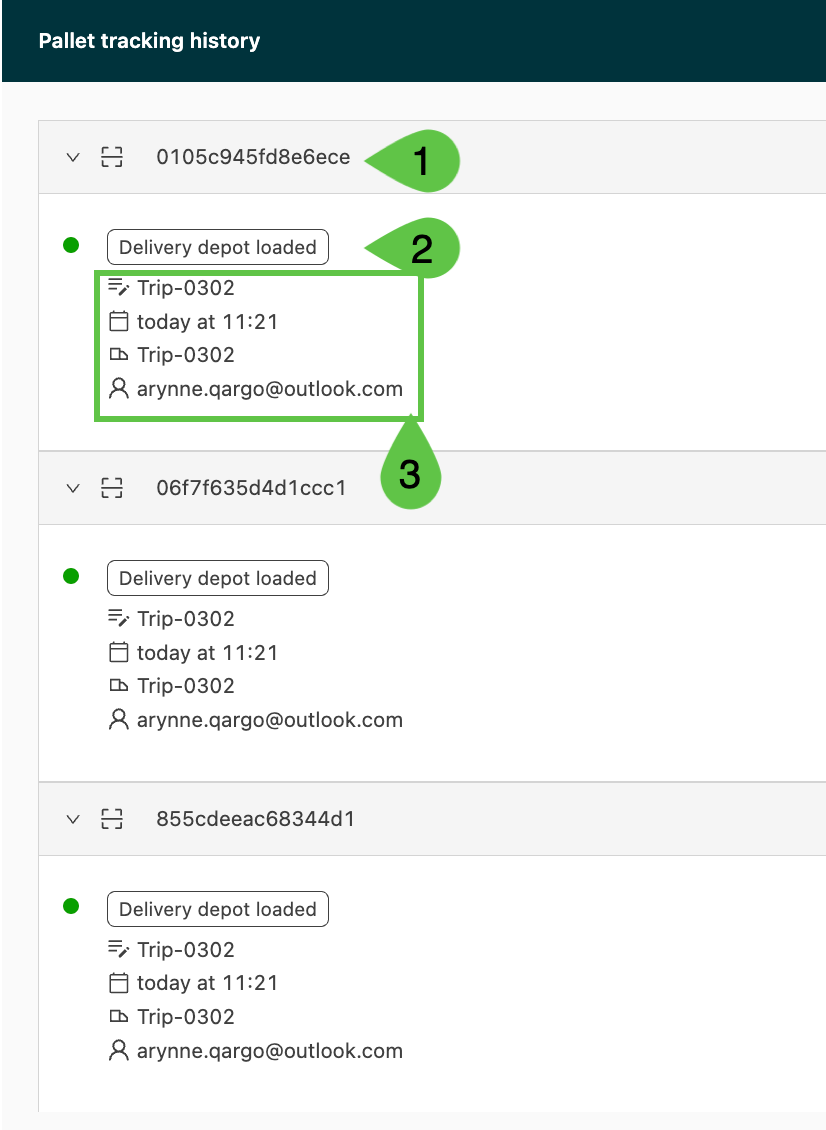
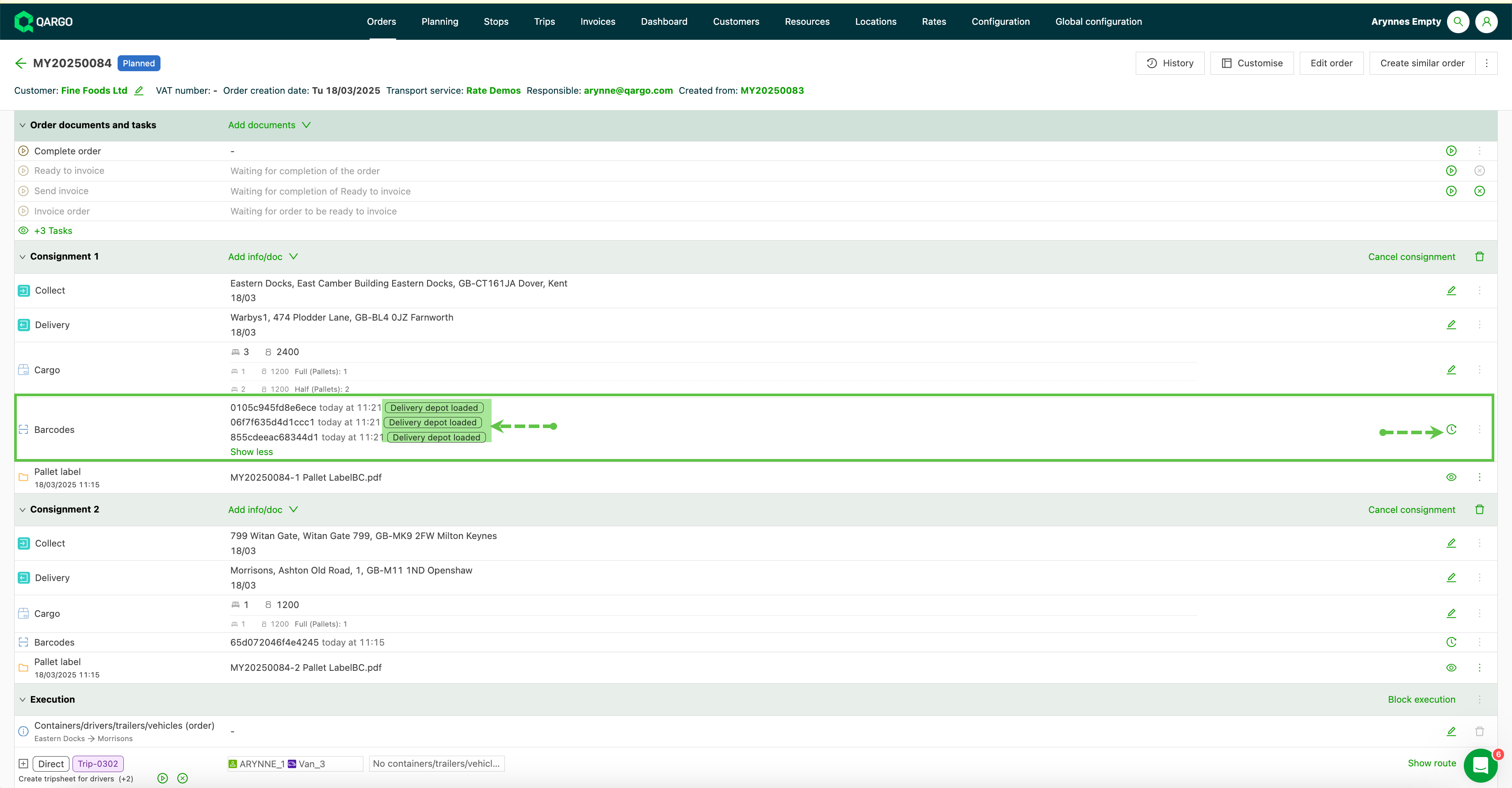
- Référence du code-barres de la palette.
- Statut de l’action de scan. Ici, la palette a été scannée comme chargée sur le véhicule.
- Détails de la tournée pour l’activité de scan. Selon l’activité, un ID de véhicule ou un emplacement peut aussi s’afficher. Inclut également les informations de l’utilisateur (e-mail).
Lors du chargement de marchandises au cross-docking, toutes les palettes requises ne sont pas forcément chargées en même temps. Souvent, une seule palette est chargée sur un camion, qui revient plus tard pour en charger d’autres.
- Des indicateurs de couleur montrent les palettes déjà chargées, ainsi que des alertes supplémentaires signalant d’éventuelles erreurs.
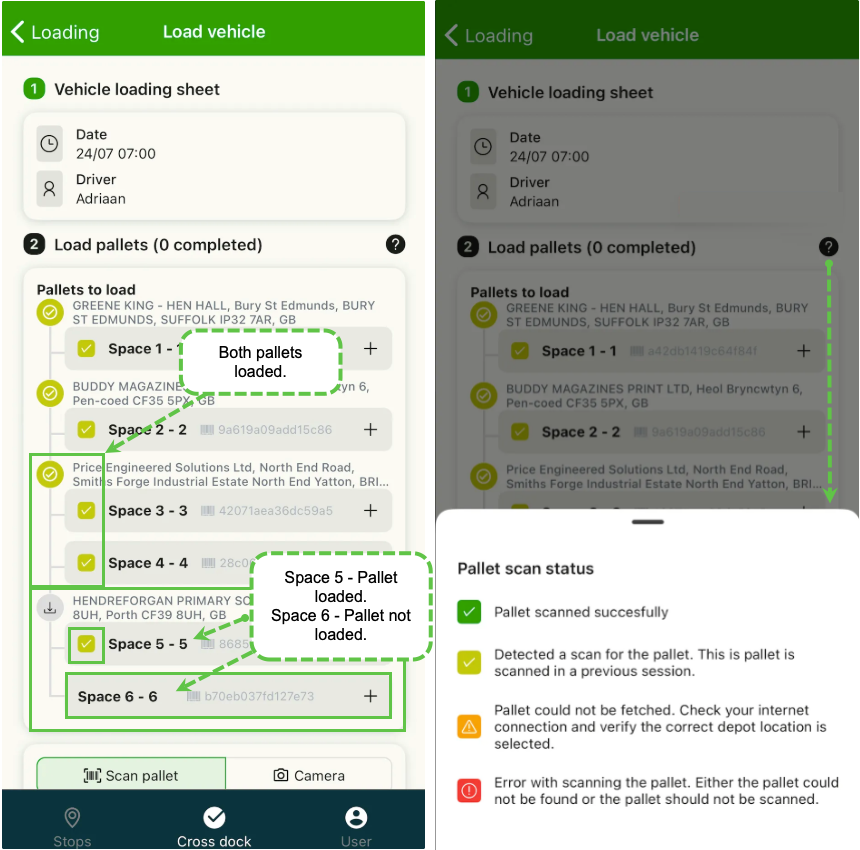
- Vert foncé : palette scannée avec succès sur le véhicule, chargement confirmé.
- Vert pâle : palette déjà scannée sur le véhicule, déjà chargée.
- Orange : avertissement (la palette ne peut pas être vérifiée, des contrôles sont nécessaires).
- Rouge : alerte d’erreur (la palette est introuvable ou ne doit pas être chargée).
Cas d’utilisation 3 : scan libre
Ce cas d’utilisation correspond aux événements « chargement » et « stockage » des événements de cross-docking.
L’action de scan libre permet de :
-
aider l’opérateur d’entrepôt à traiter une palette présente dans le cross-docking
- l’opérateur peut vérifier si des informations d’acheminement sont disponibles et, le cas échéant, charger la palette
- l’action permet aussi de déplacer une palette d’un emplacement du cross-docking à un autre
-
enregistrer les scans suivants :
- le scan « scanné en sortie » pour chaque palette chargée sur un camion sortant
- le scan « stocké » pour chaque palette déplacée à l’intérieur du cross-docking
Scan libre pour affecter une commande à une tournée
Fluidifier le travail en entrepôt en utilisant l’option de scan libre pour affecter les palettes disponibles à une tournée existante.
- Cette fonctionnalité est activée par défaut ; il est toutefois possible de la désactiver si elle n’est pas nécessaire.
-
La commande doit avoir le statut À planifier et le tronçon disponible doit être créé pour l’emplacement du dépôt.
-
Dans l’application de scan en cross-docking, cliquer sur Chargement pour charger des palettes
-
Scanner la feuille de chargement du véhicule, ou saisir manuellement le numéro de tournée pour afficher les détails
- Les détails de la feuille de chargement du véhicule s’affichent, notamment les informations sur le chauffeur et le véhicule.
- Si des palettes ont déjà été scannées sur le véhicule, elles sont signalées par une coche vert clair.
-
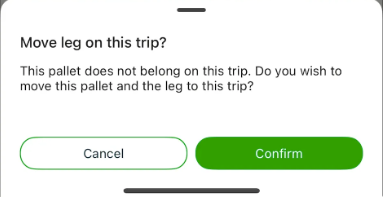
Scanner une palette : un message s’affiche pour indiquer que la palette n’est pas planifiée sur la tournée. L’utilisateur doit confirmer pour poursuivre le chargement de la palette.
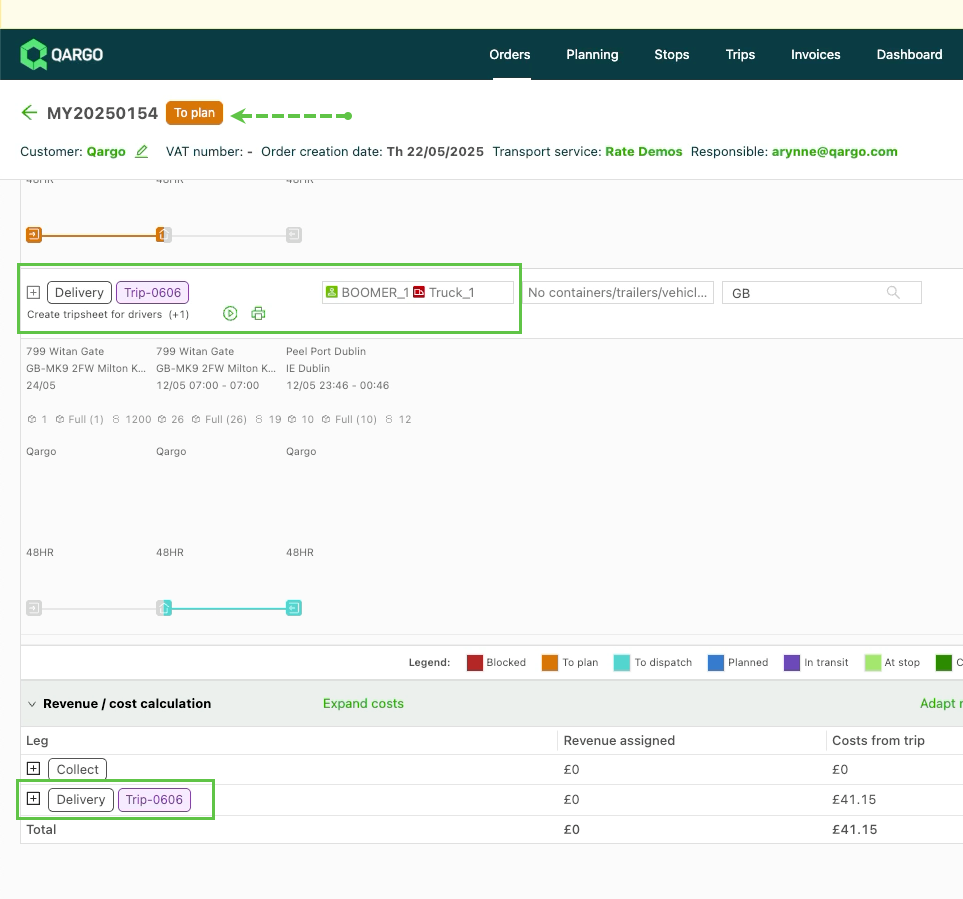
- À chaque palette scannée avec succès, une coche vert foncé apparaît.
- La palette est ajoutée à la tournée et l’itinéraire est optimisé.
- Le tronçon de la commande est mis à jour pour afficher la ressource affectée et le numéro de tournée.
-
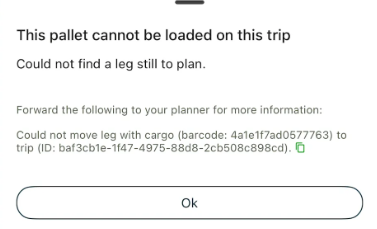
Un avertissement s’affiche s’il n’est pas possible de charger la palette
-
Cliquer sur l’icône verte pour copier facilement le code-barres
-
Pourquoi la palette ne peut-elle pas être chargée sur la tournée ?
- Le tronçon n’a pas le statut À planifier
- Plusieurs tronçons éligibles encore à planifier ont été trouvés
- La tournée cible est introuvable
- La tournée cible ne contient pas l’arrêt au dépôt
- La tournée cible n’est pas encore planifiée
- L’emplacement du dépôt n’a pas été sélectionné.
Quelles marques de scanner sont recommandées ?
- Zebra
- Honeywell
- Android 8 (2017) minimum requis