
Scans des véhicules de livraison
Cet article explique comment effectuer le scan à la livraison (SCDV) et le scan de départ du véhicule de livraison (DPDV) avec l'application de scan cross-docking de Qargo
Table des matières
Déroulement opérationnel
Dans l’application cross-docking de Qargo, procéder comme suit :
-
Sélectionner Chargement
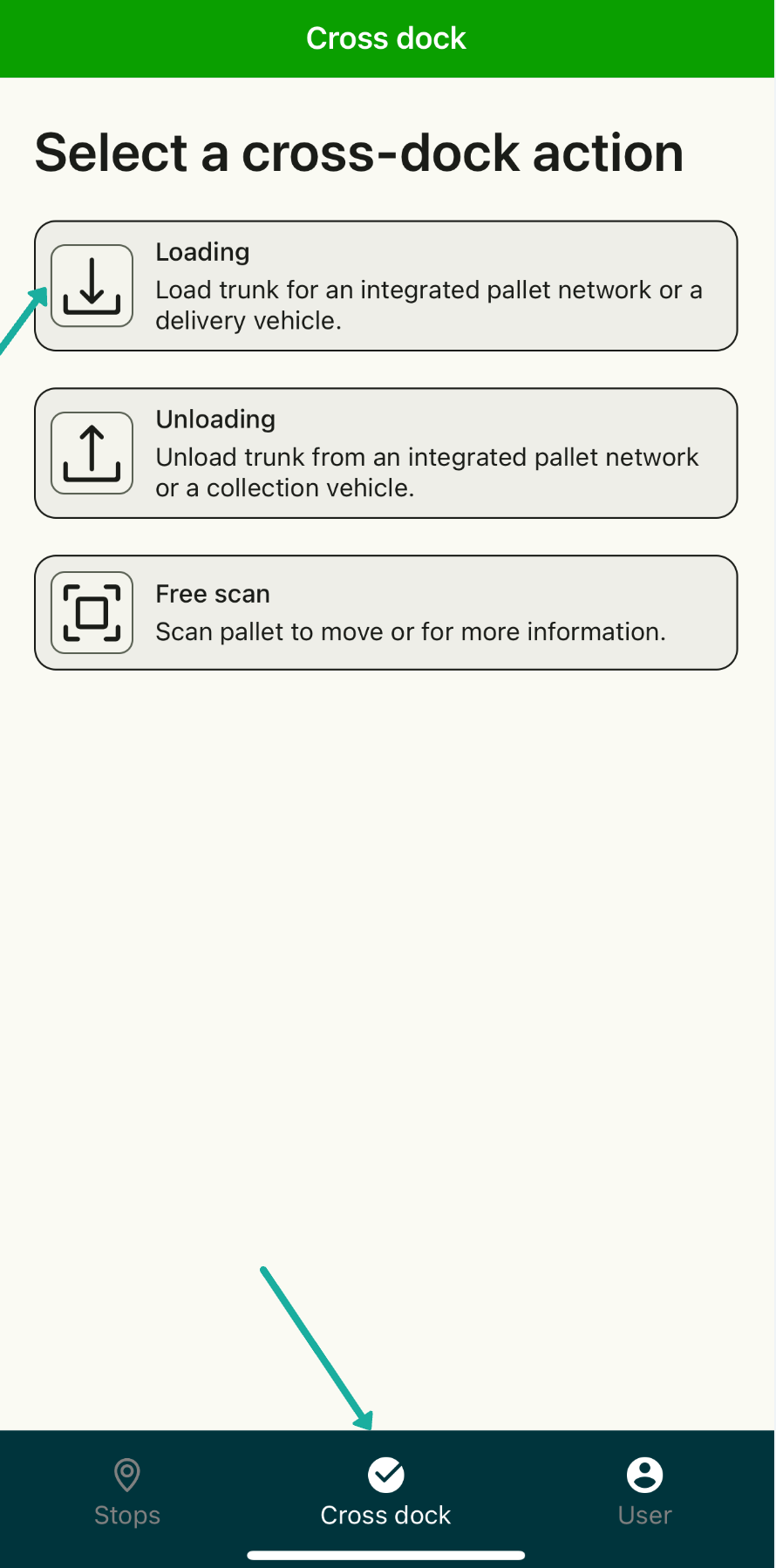
-
Sélectionner ensuite Charger le véhicule de livraison
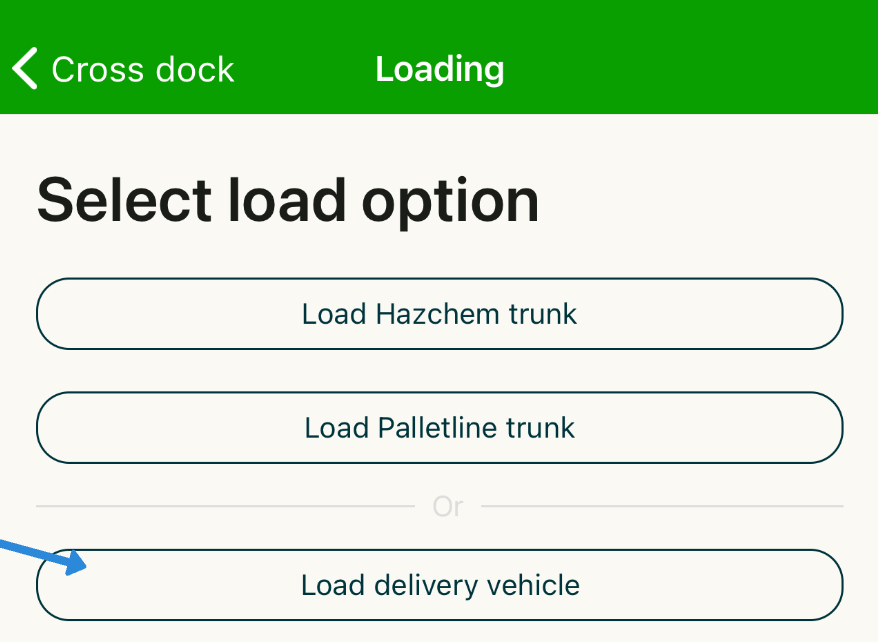
-
Scanner ensuite la feuille de tournée pour identifier le véhicule et les palettes à charger :
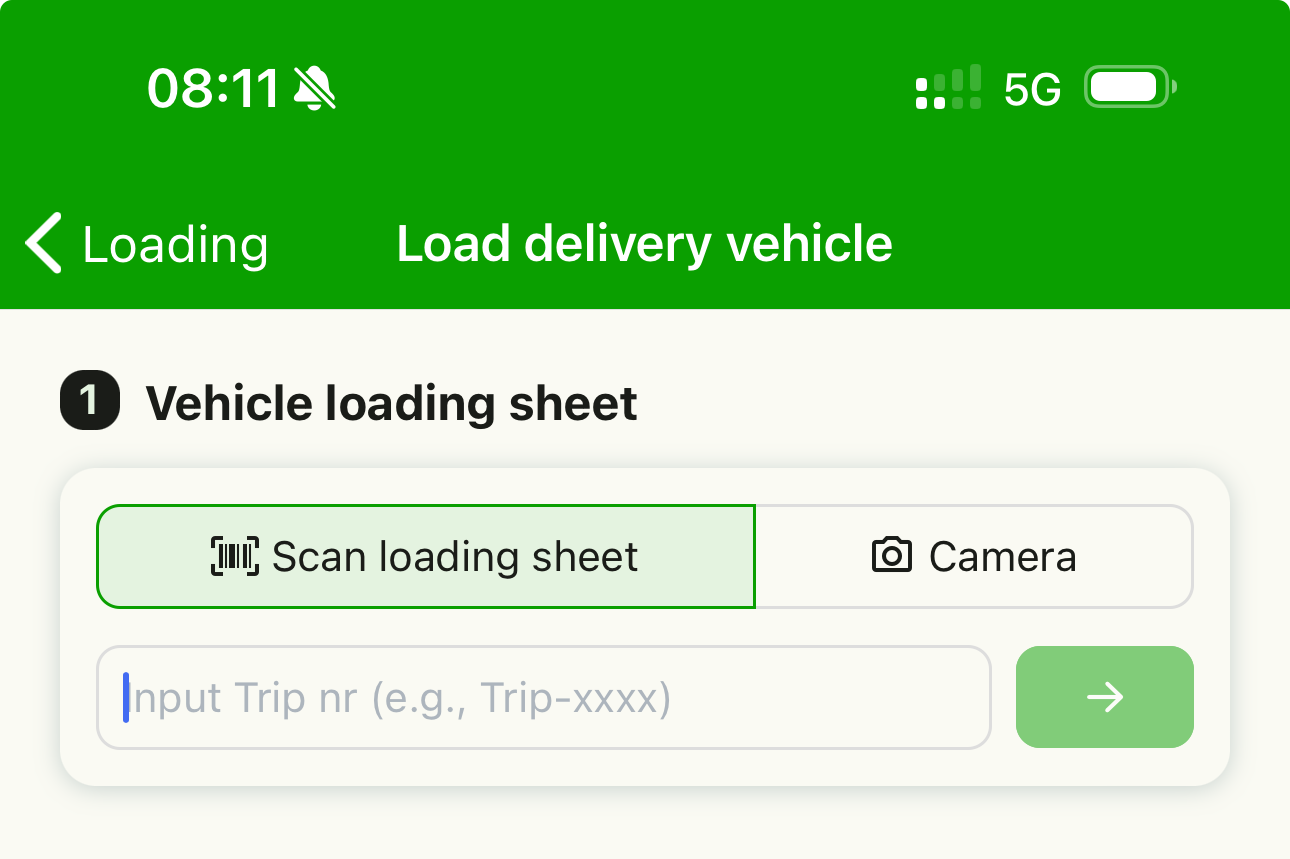
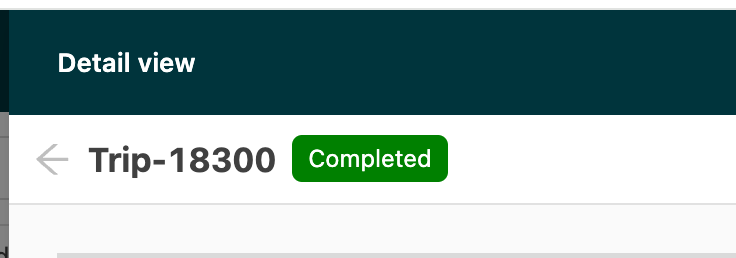
En l’absence de feuille de tournée ou de feuille de chargement avec code-barres, il est aussi possible de saisir l’ID de la tournée, disponible dans l’application web Qargo :
-
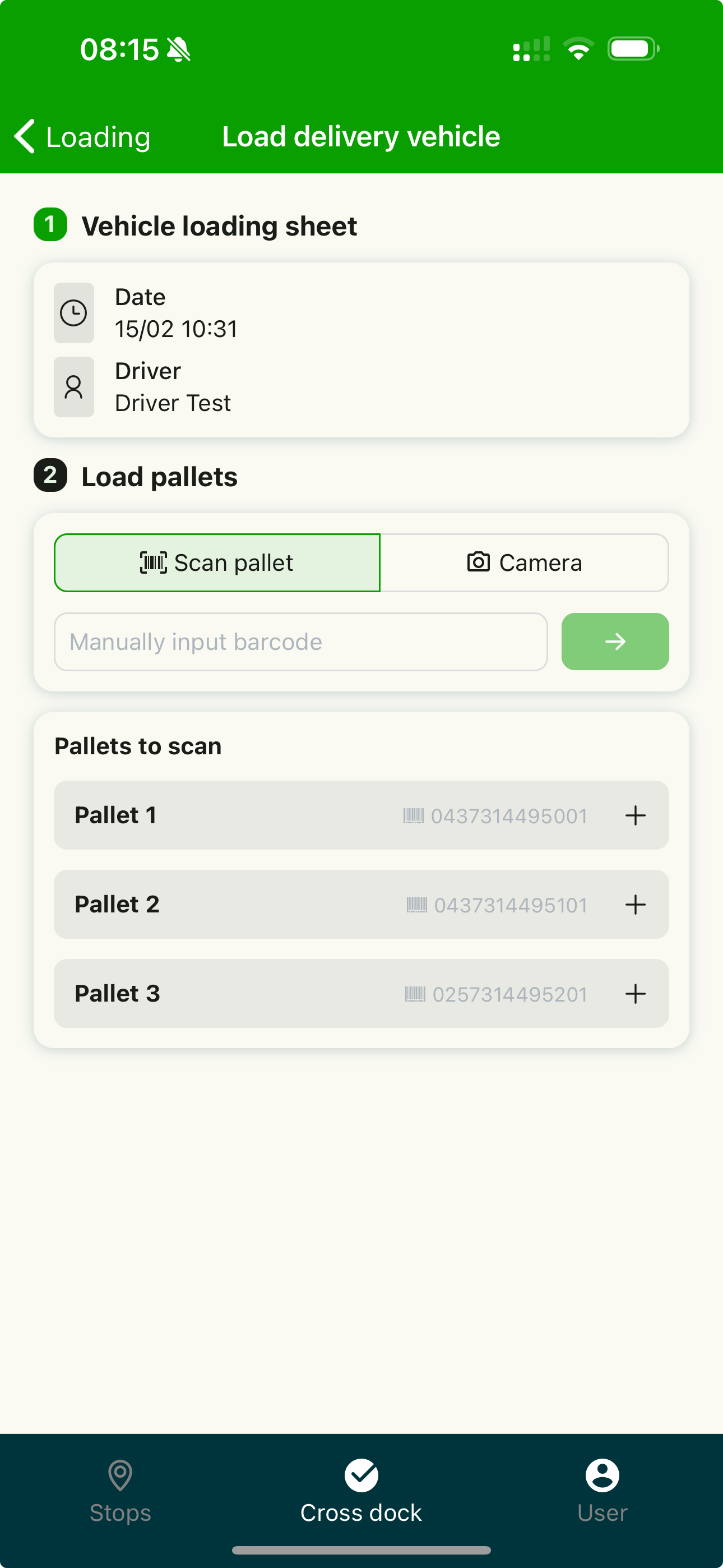
Un aperçu des détails de la tournée s’affiche alors avec :
-
L’heure de début + le chauffeur
-
Le nombre de palettes à scanner (en bas)
-
-
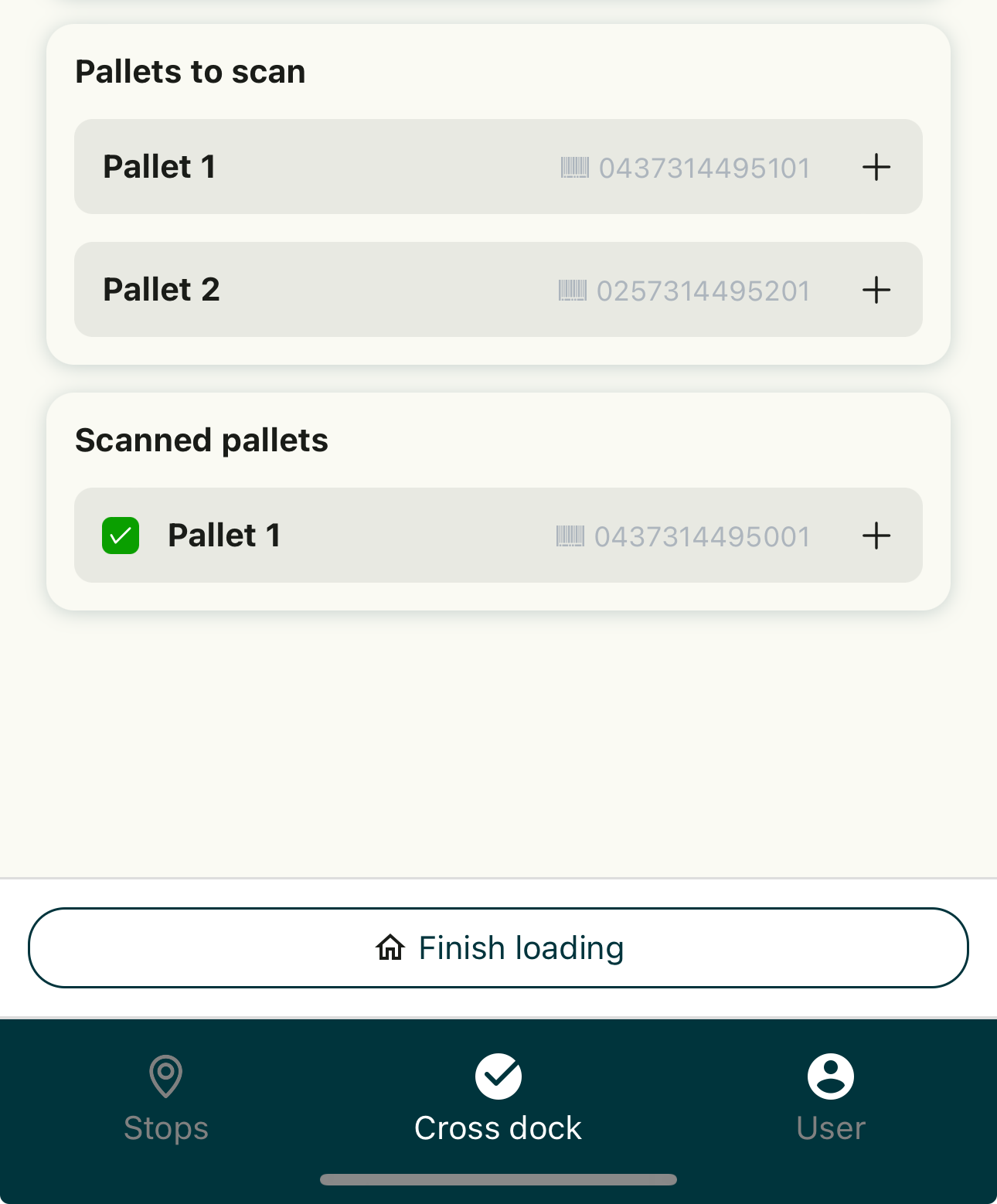
Lorsqu’une palette est scannée, elle apparaît en bas, sous les palettes scannées. L’application indique également la place palette à utiliser dans le véhicule
-
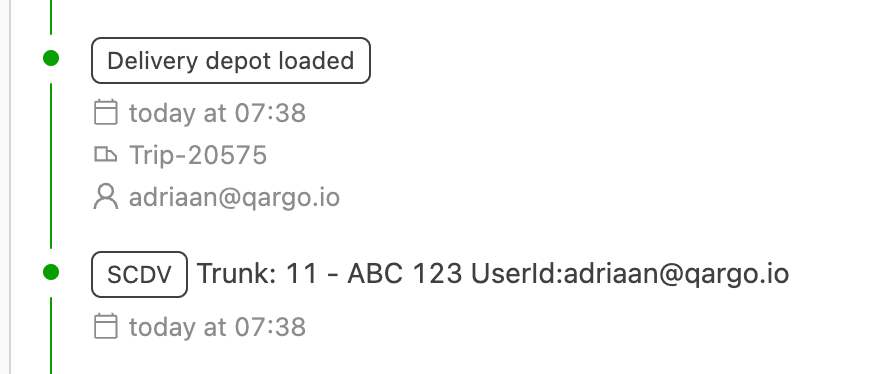
Cette action crée un « Delivery depot loaded », qui est envoyé à Contrado. Contrado le transforme en scan SCDV.
-
Le scan de départ du véhicule de livraison (DPDV) n’a pas besoin d’être effectué dans Contrado : Qargo s’en charge automatiquement lorsque le chauffeur quitte le dépôt.
Uniquement pour les chauffeurs qui n’utilisent pas l’application mobile
Les étapes suivantes concernent uniquement les chauffeurs qui n’utilisent pas l’application mobile (le DPDV n’est envoyé que lorsque le chauffeur quitte le dépôt avec l’application mobile) :
-
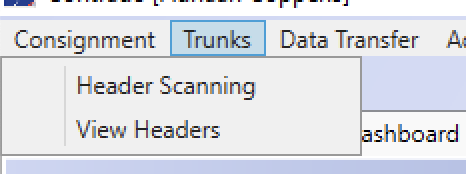
Aller dans Contrado :
-
Sélectionner ensuite Delivery vehicles :
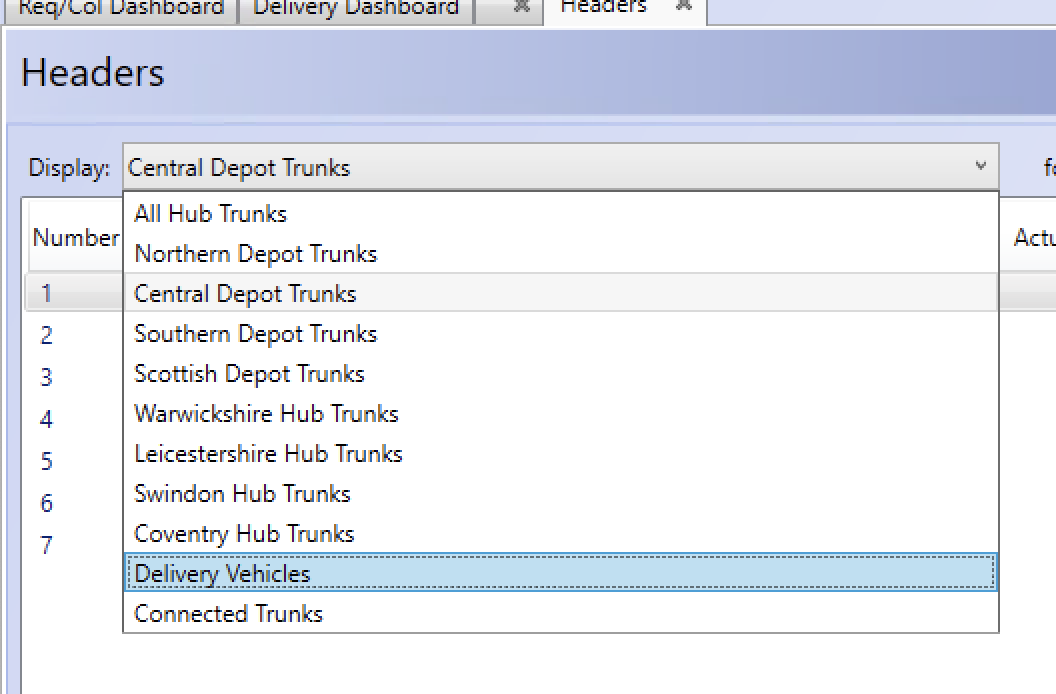
-
Sélectionner le ou les véhicules de livraison concernés, puis cliquer sur Print delivery headers :
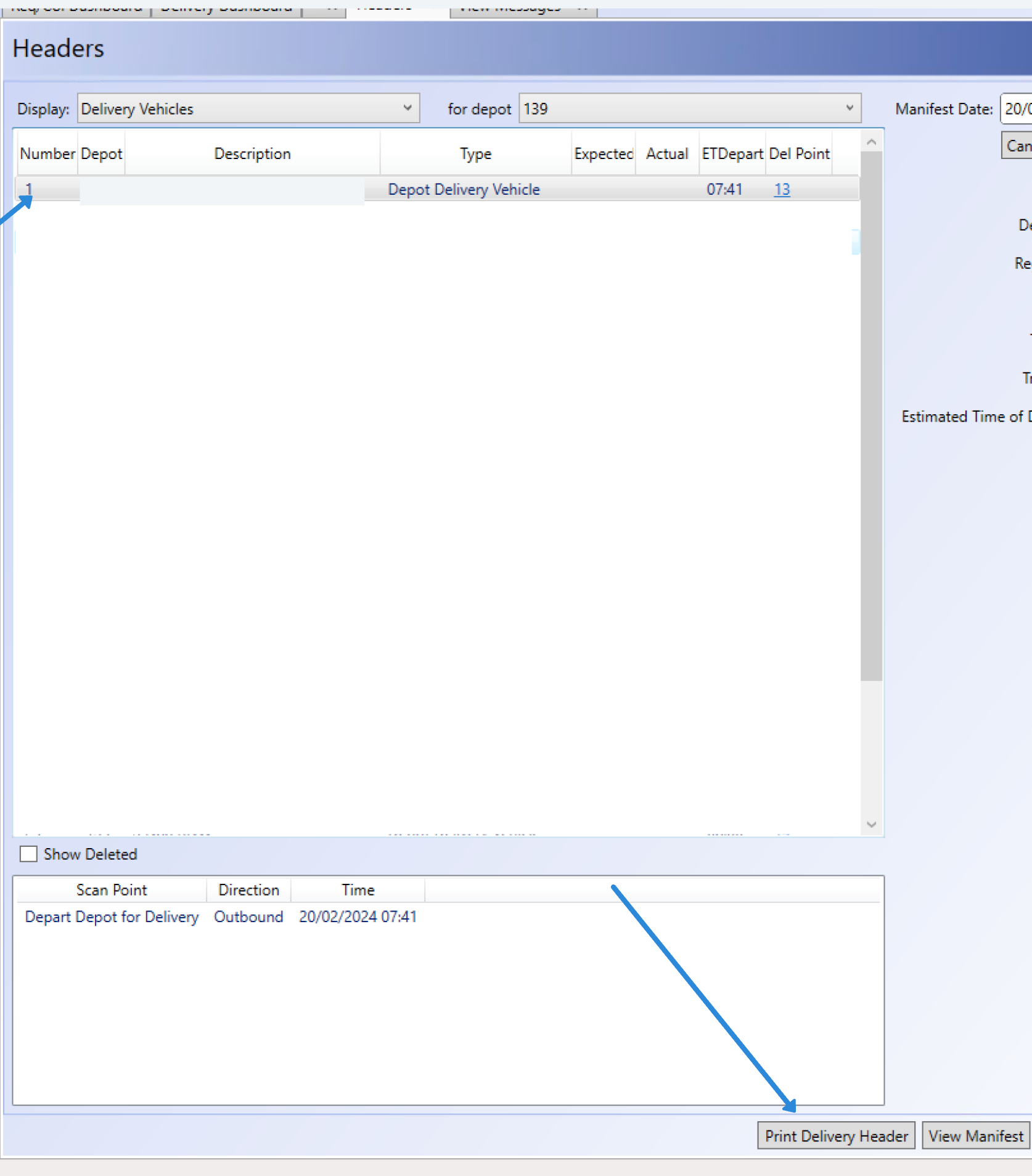
-
Répéter l’opération pour tous les véhicules de livraison configurés et utilisés. Après l’impression de ces en-têtes de véhicules de livraison, aller dans Trunks > Header scanning :
-
Sélectionner ensuite Depart depot for delivery :
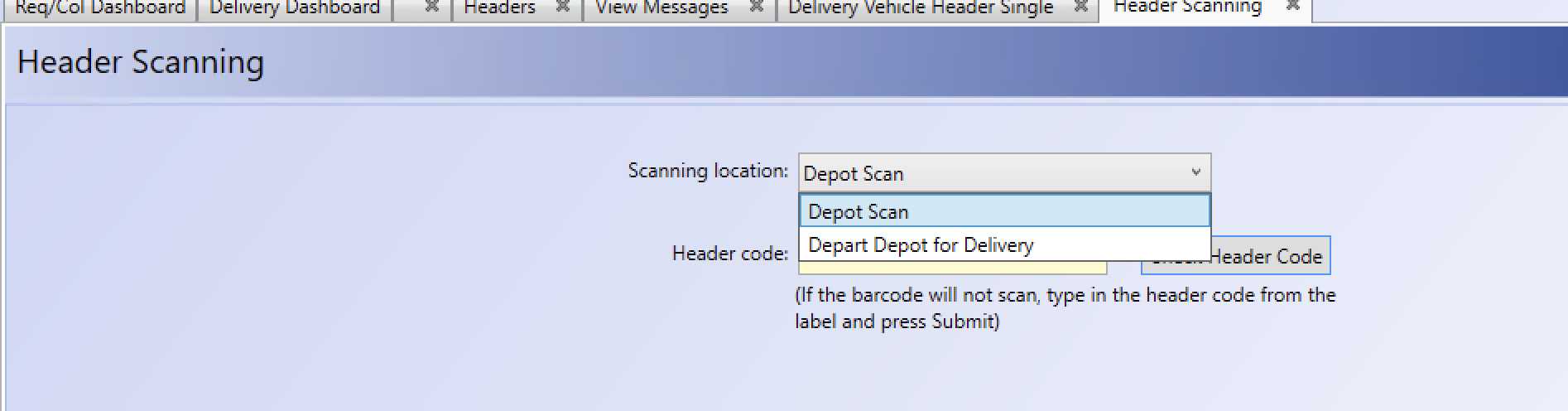
Scanner ensuite tous les en-têtes imprimés à l’étape précédente.
Configuration
Les codes de véhicule doivent être configurés pour que le scan des véhicules de livraison se synchronise correctement avec Contrado :
-
Aller dans Trunks > View Headers :
Sélectionner ensuite Delivery vehicles :
-
La liste de tous les en-têtes de véhicules de livraison s’affiche :
-
Vérifier que cet en-tête correspond au code du véhicule dans Qargo :
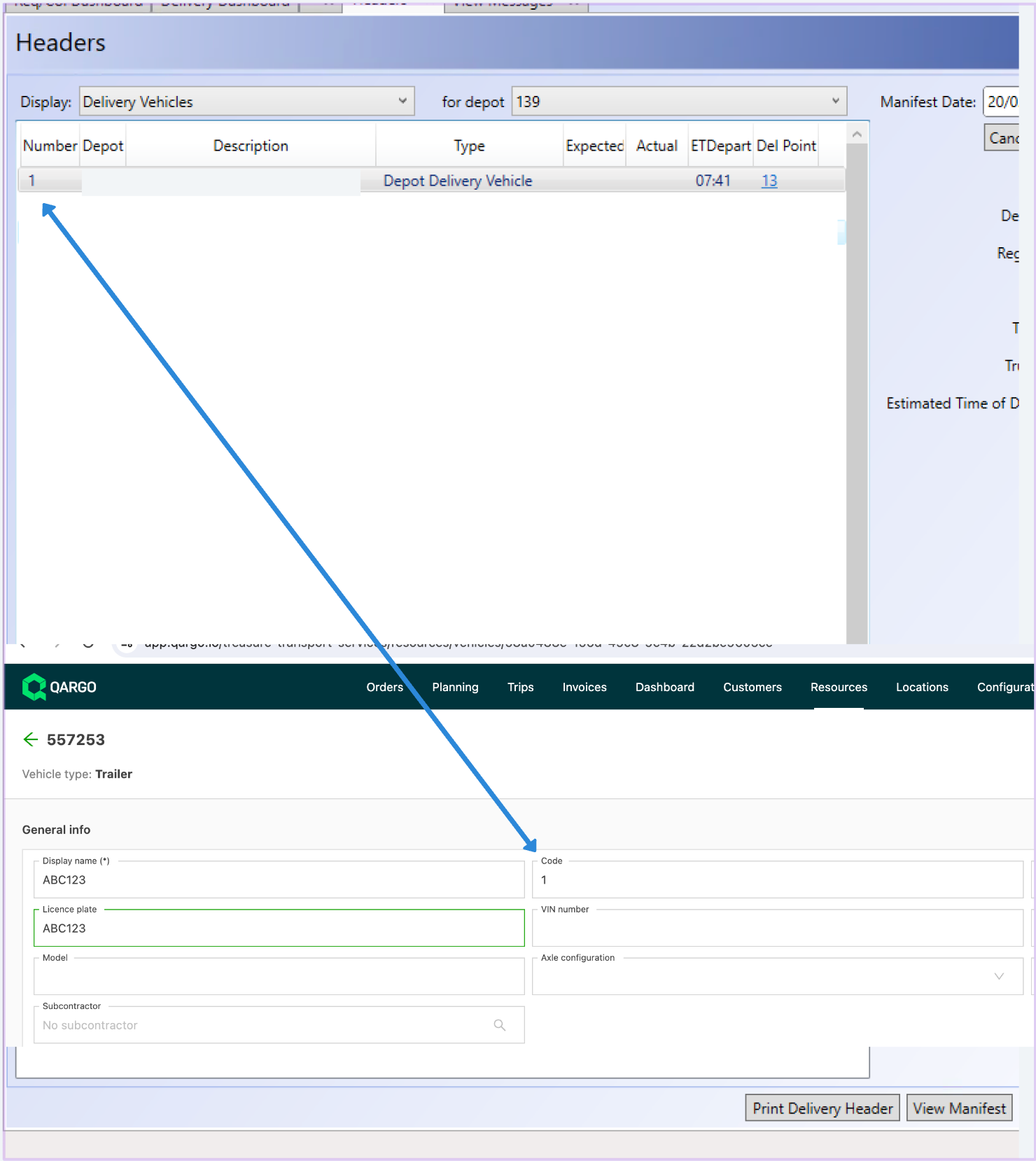
Tous les véhicules de livraison dans Contrado doivent donc avoir un code correspondant dans Qargo. Ainsi, champ Contrado number = champ Code de ressource Qargo