Scan des trunks
Informations sur le scan des trunks Palletline entrants et sortants
Table des matières
Décharger un trunk Palletline
-
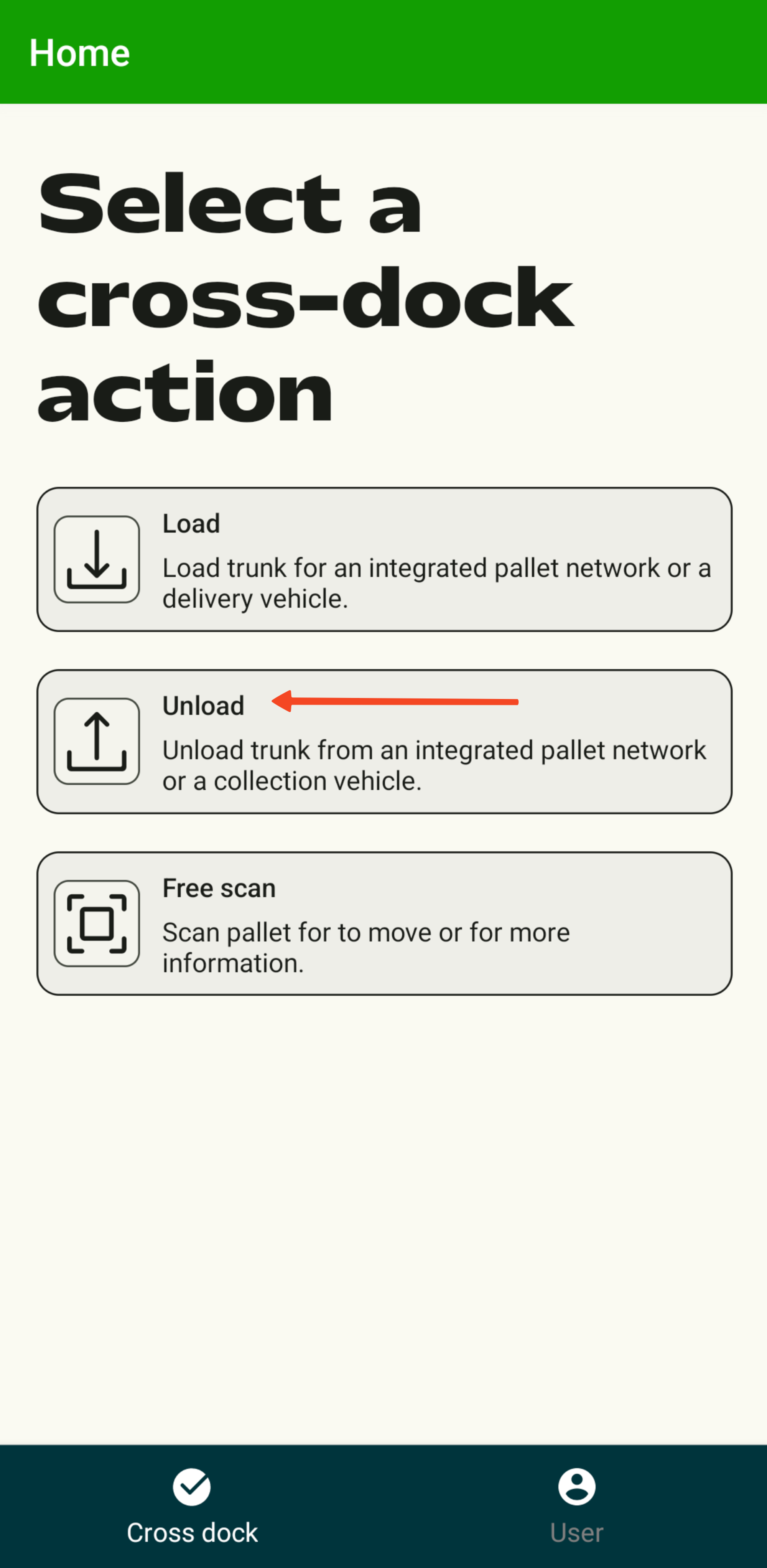
Sélectionner « Décharger le trunk »
-
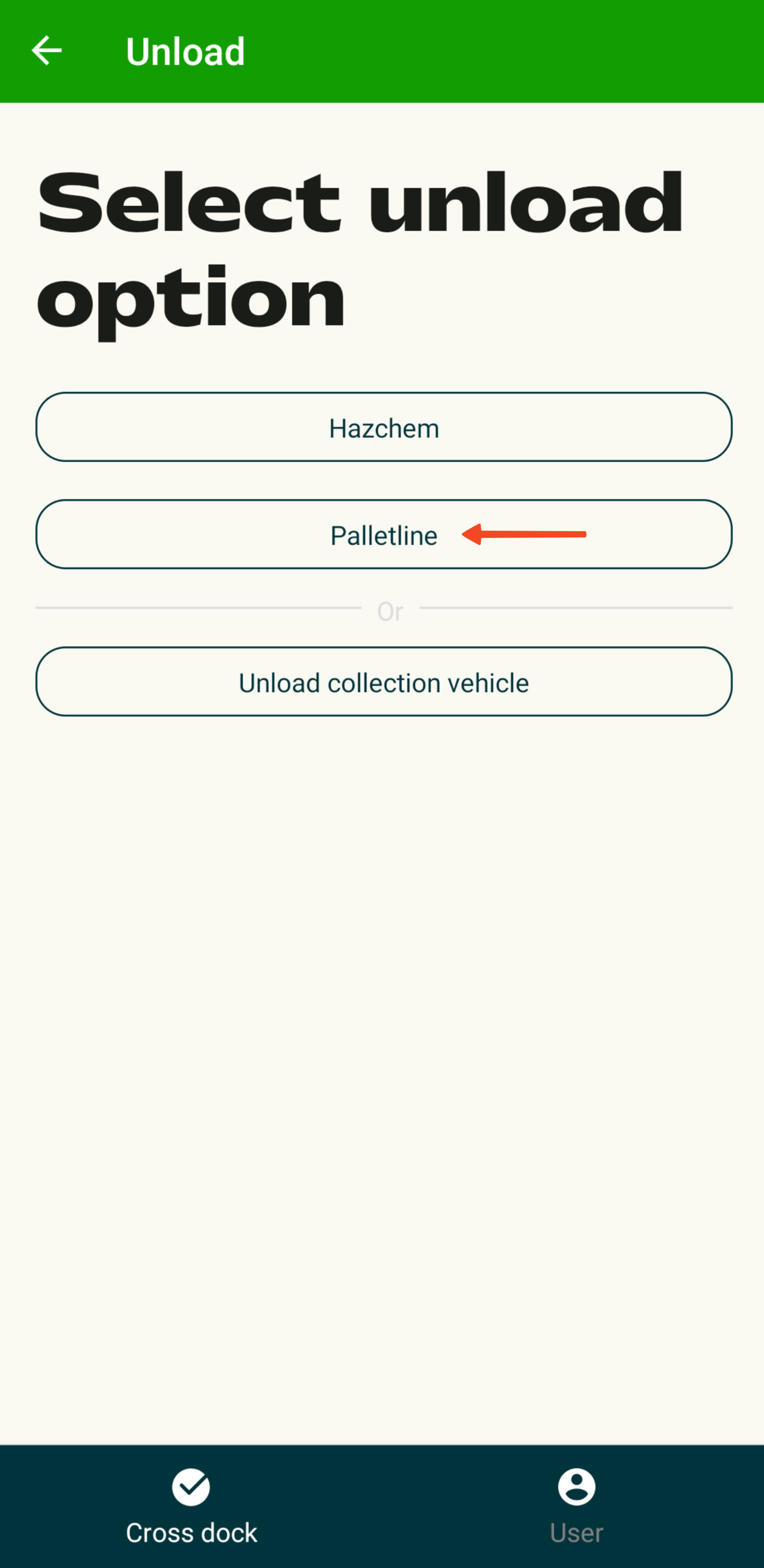
Sélectionner « Trunk Palletline »
-
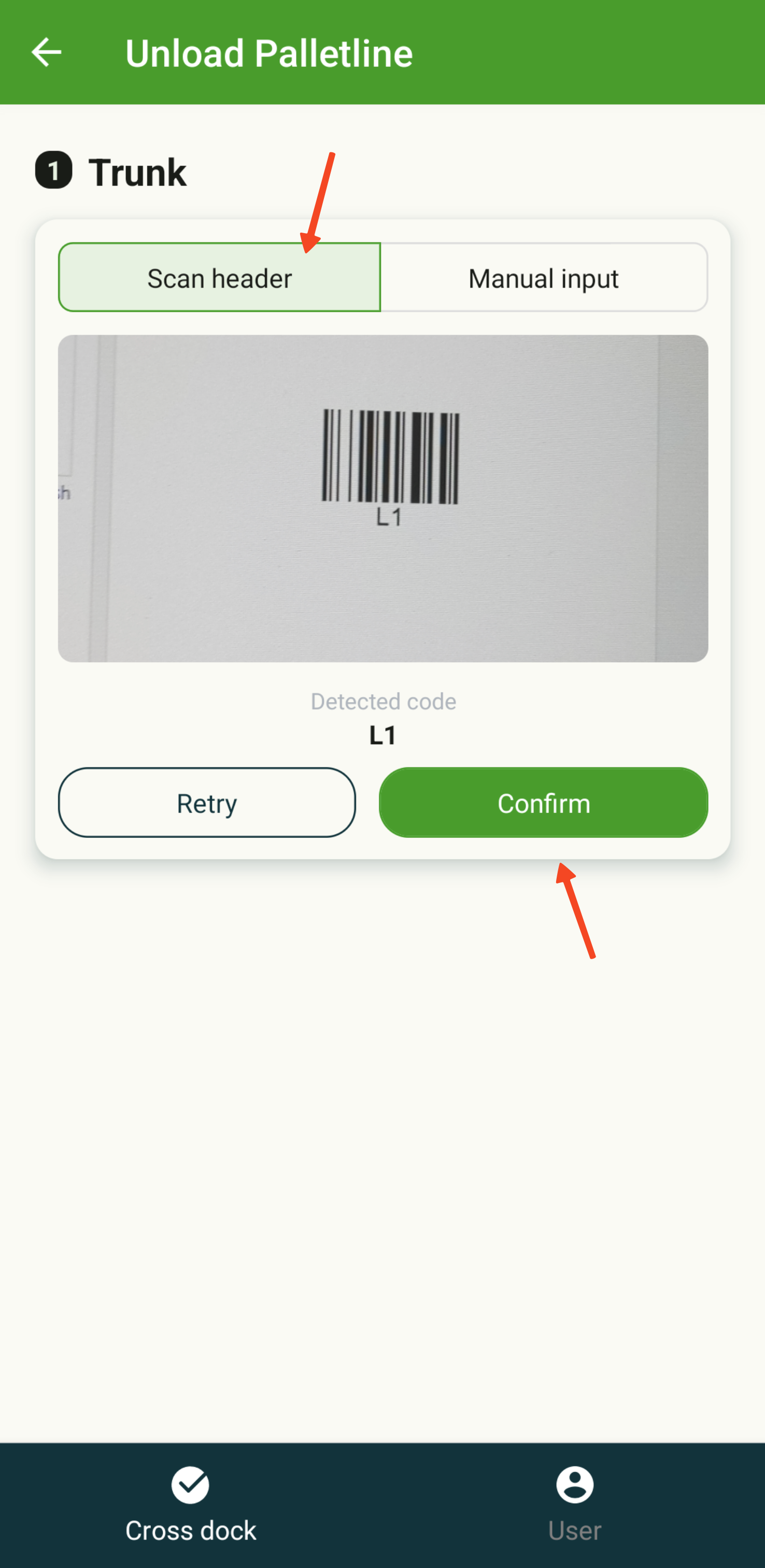
Scanner l’en-tête du trunk entrant
-
Scanner les codes-barres de chaque palette
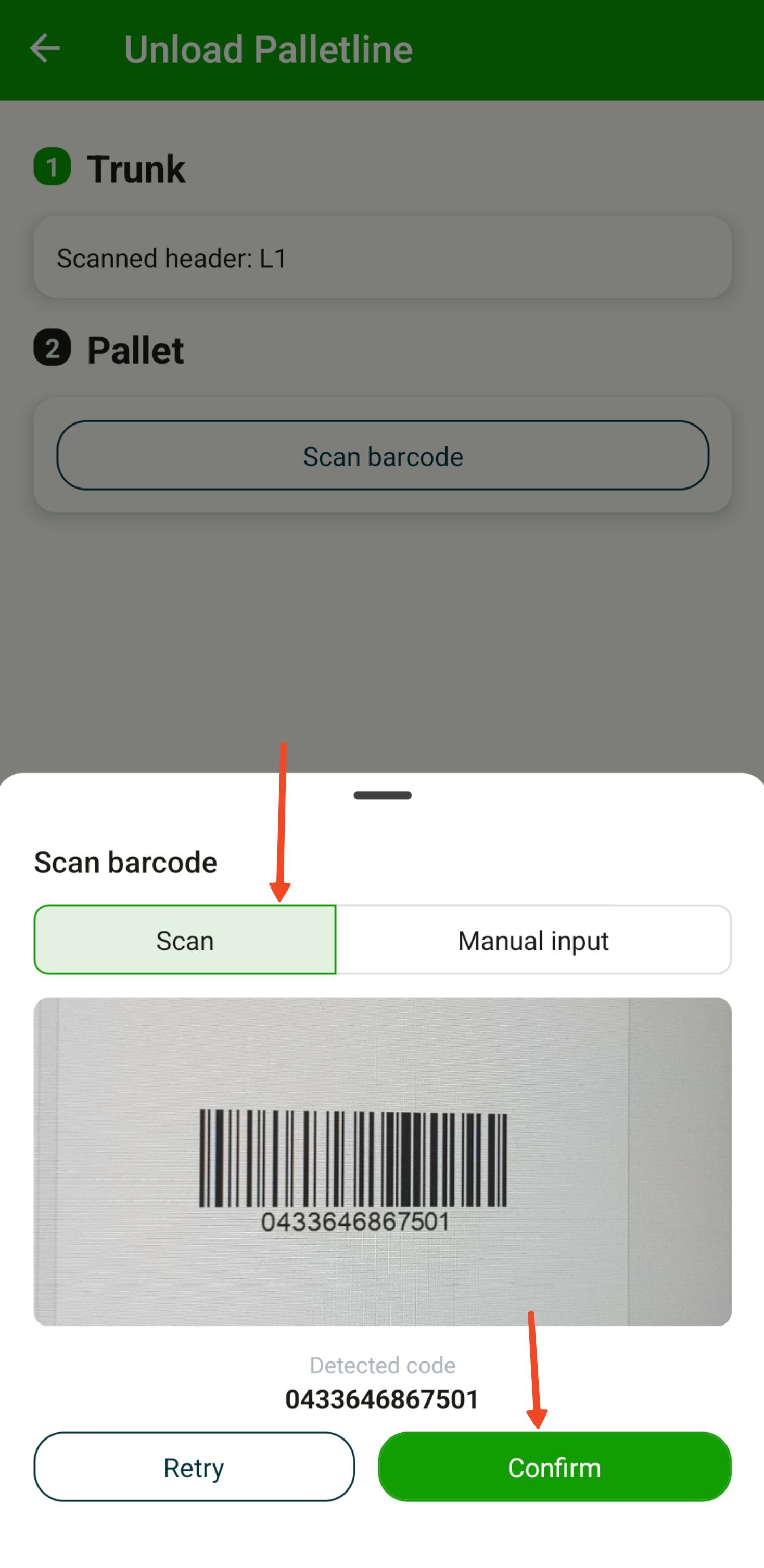
-
Une fois une palette scannée, l’application indique où la placer :
-
« Aucune tournée affectée » : la palette n’a pas encore été planifiée. Elle doit donc être posée au sol ou en rack.
-
« Nom de la tournée » : le nom ou l’ID de la tournée à laquelle la palette est destinée s’affiche. Une fois la palette placée sur le bon véhicule, appuyer sur le bouton « Charger la palette sur le camion ». Le scan de la palette suivante déclenche automatiquement cette action.
S’il n’est pas possible de placer la palette sur le véhicule, appuyer sur le bouton « Stocker la palette au dépôt/sur la travée de chargement ».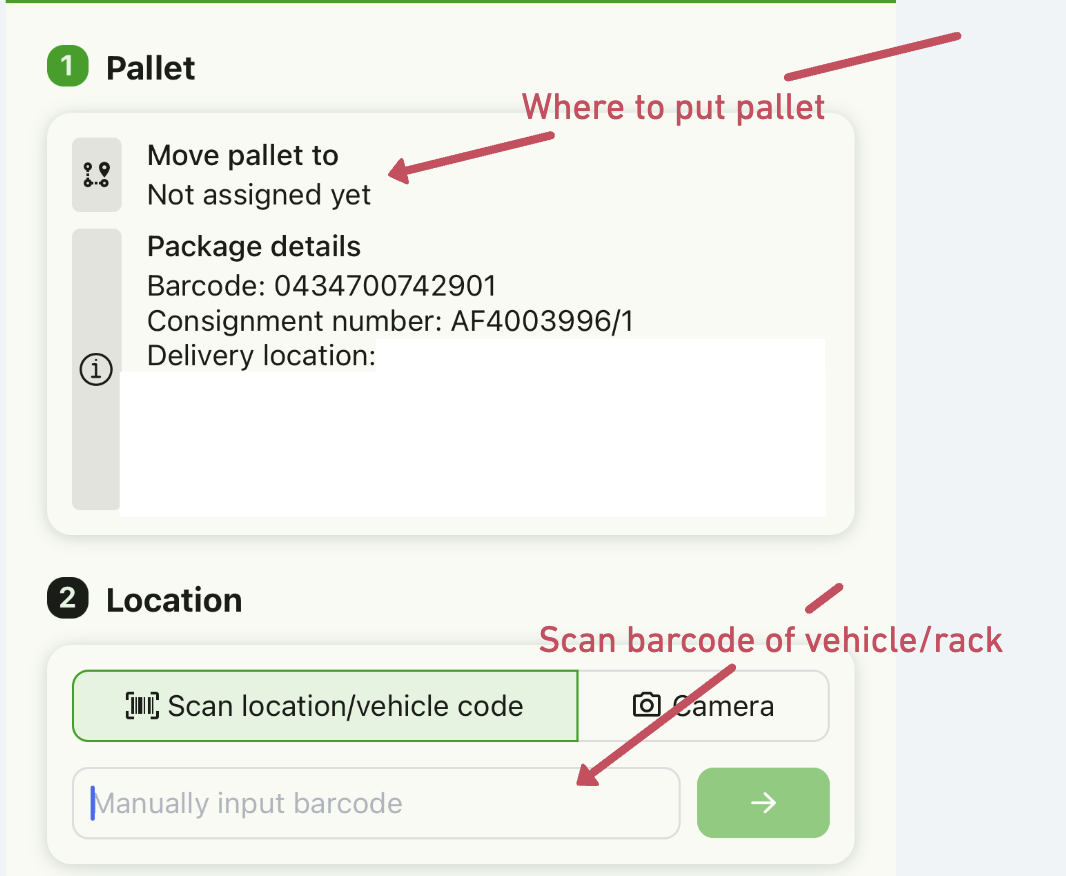
-
-
Une fois le scan terminé, appuyer simplement sur le bouton retour pour revenir à l’écran d’accueil.
Charger un trunk Palletline
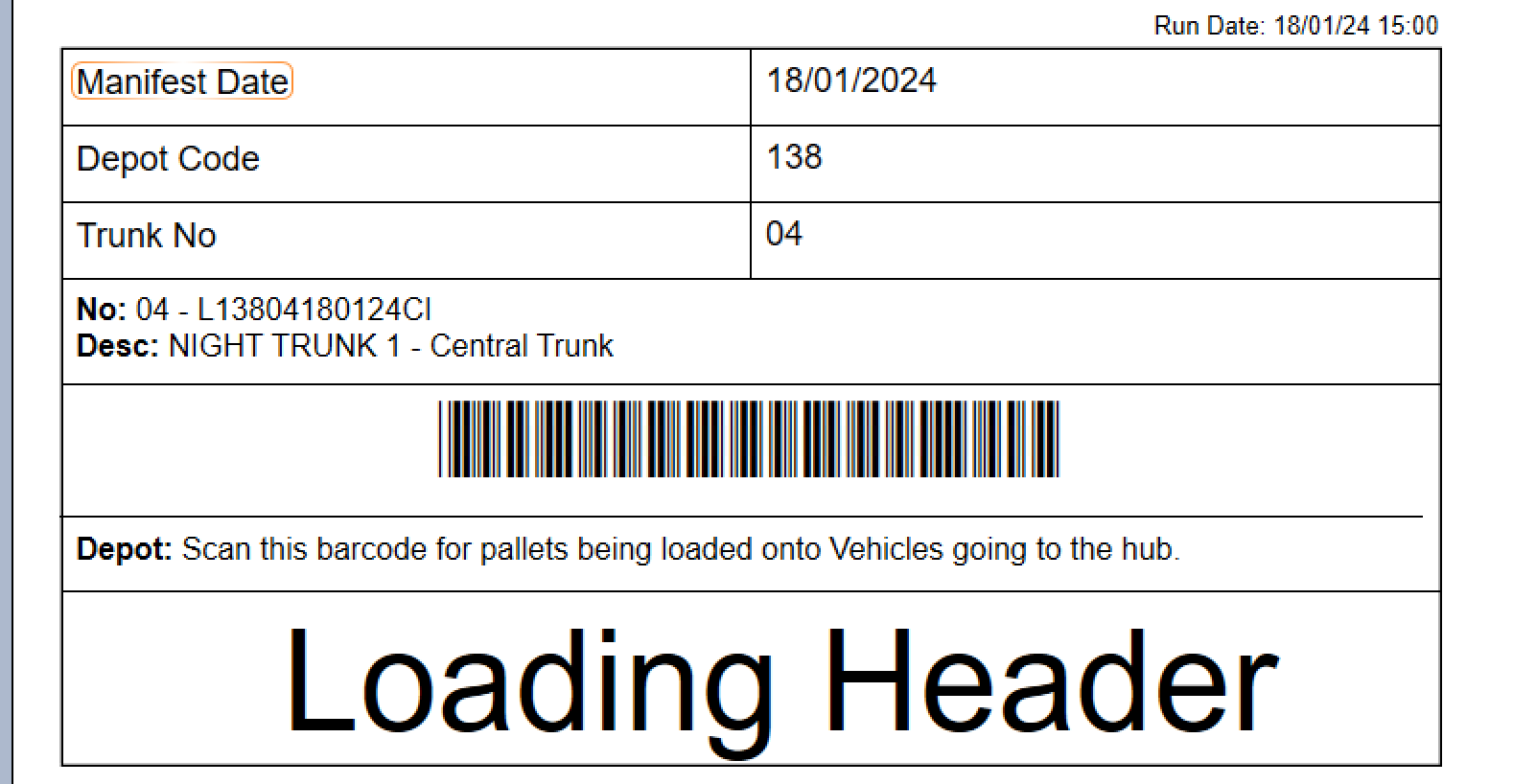
Commencer par générer l’en-tête de chargement dans Contrado :
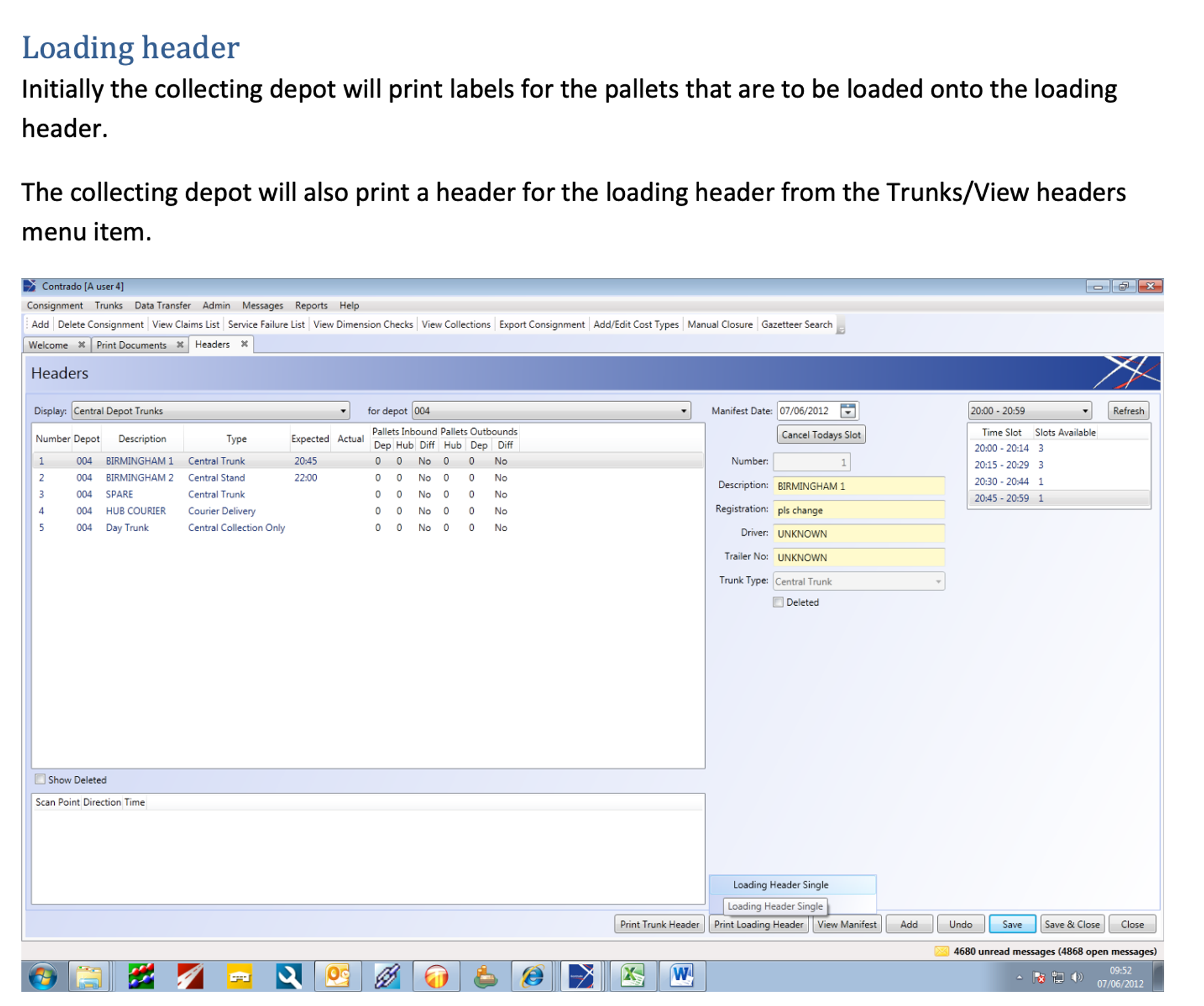
Utiliser ensuite l’application cross-docking de Qargo :
-
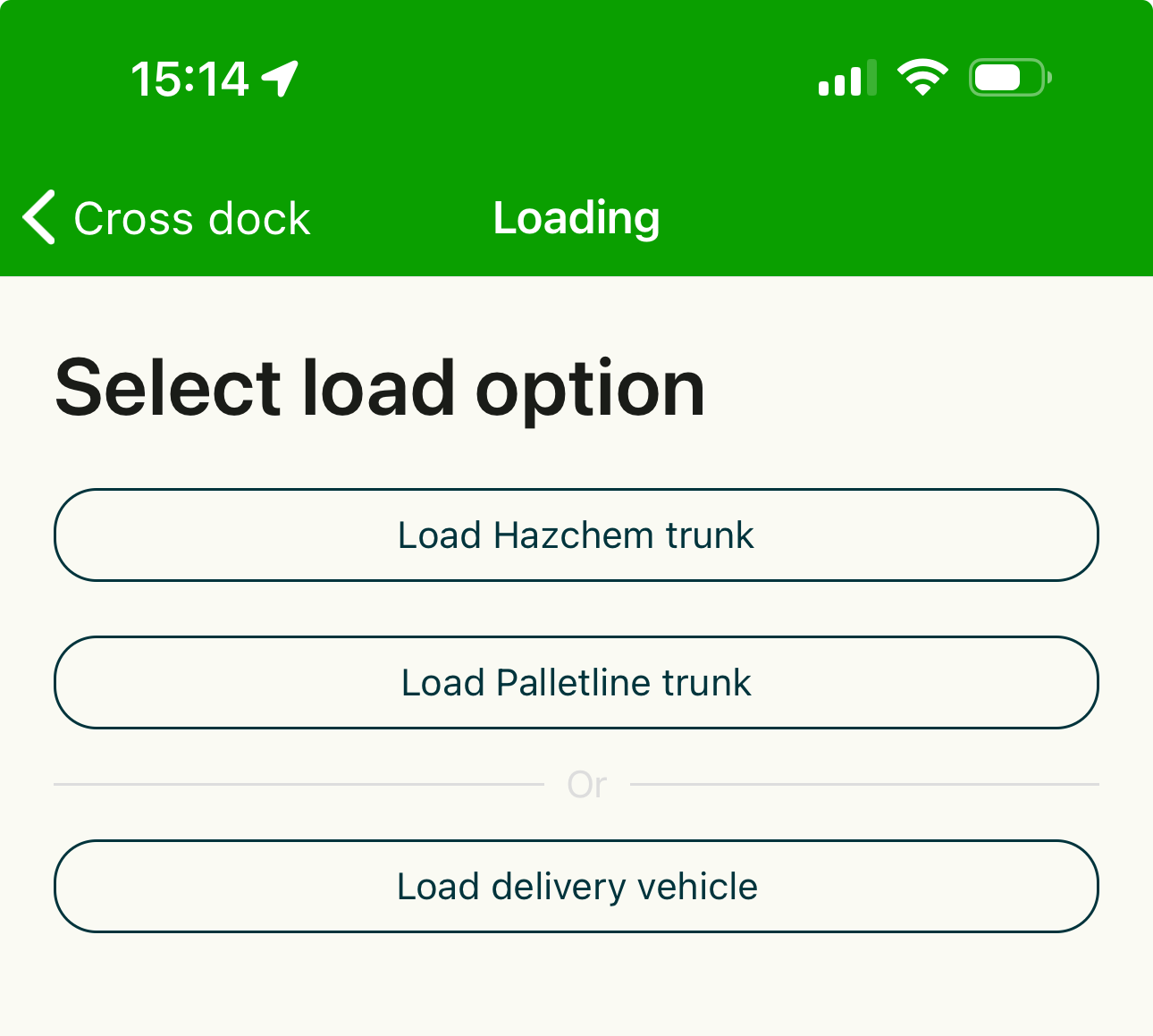
Sélectionner l’option « Chargement », puis « Charger le trunk Palletline »
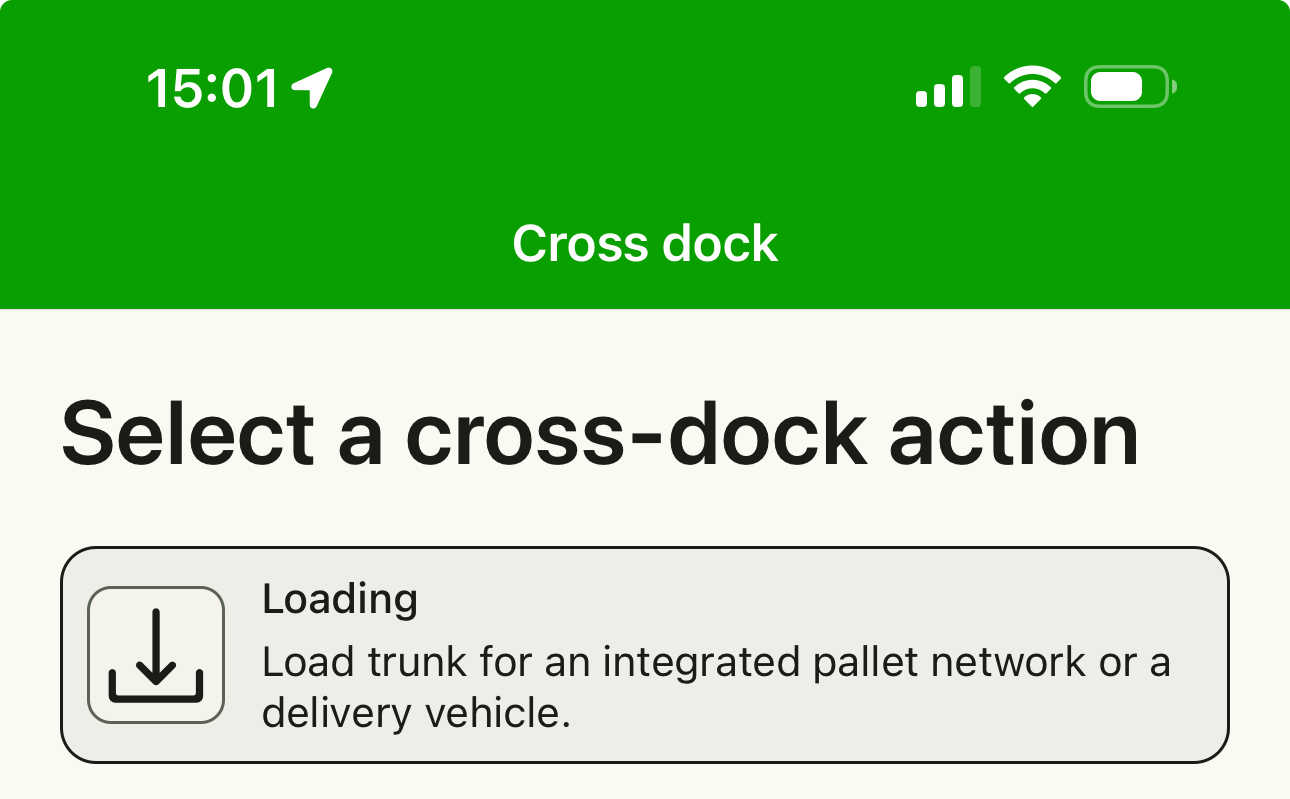
-
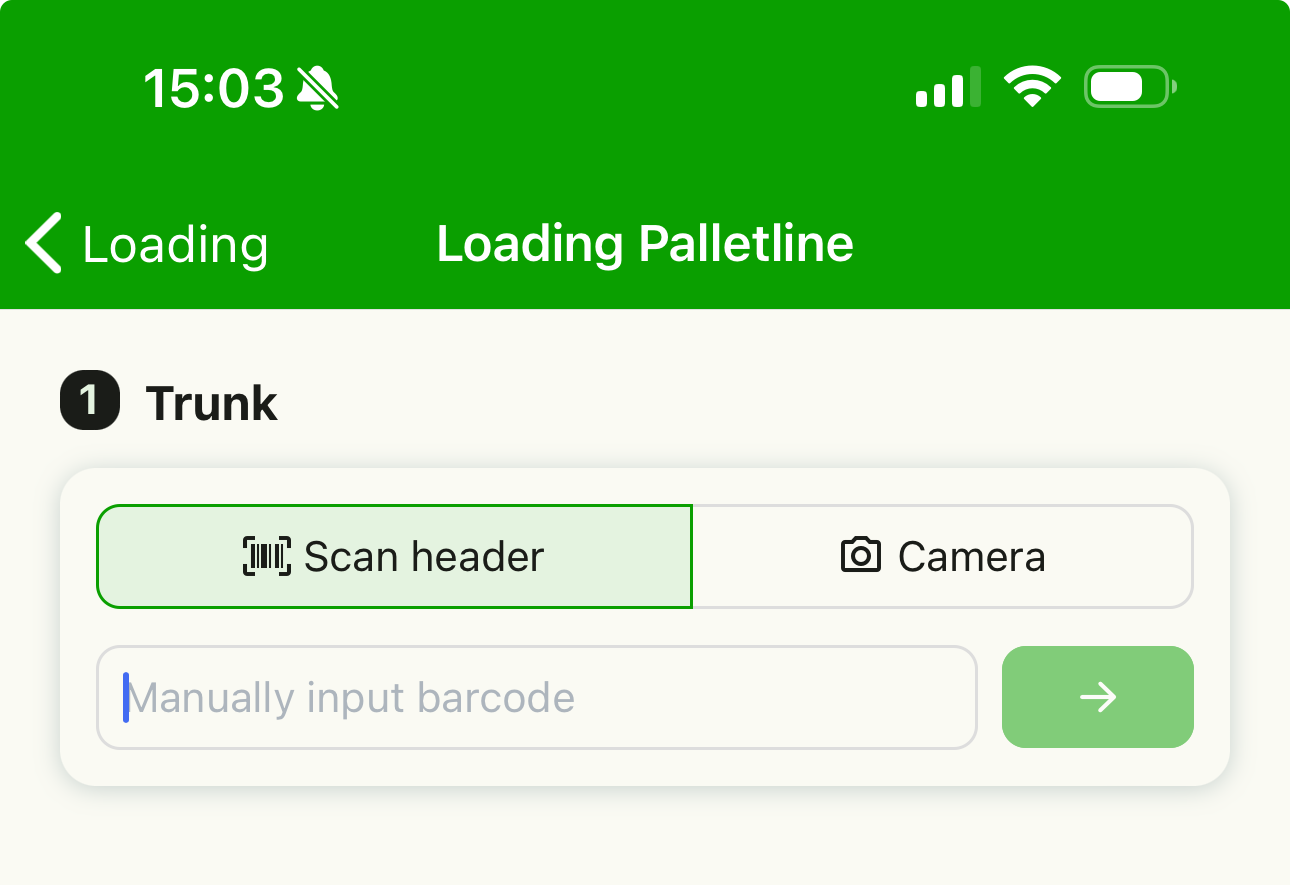
Scanner ensuite le code-barres de l’en-tête Palletline imprimé depuis Contrado
-
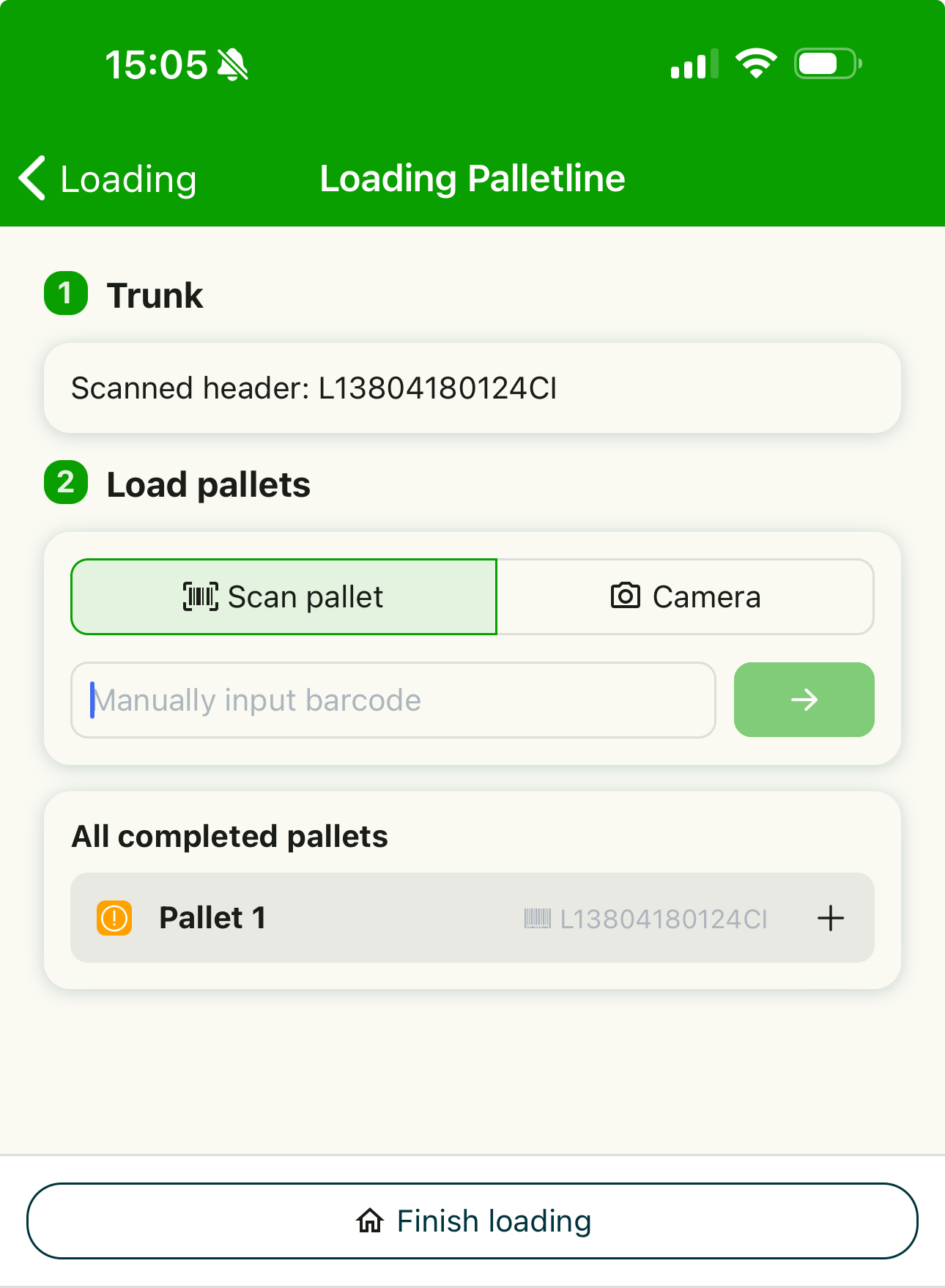
Le scan des palettes du trunk démarre alors
-
Chaque scan de palette crée un scan dans Qargo et l’envoie à Contrado :
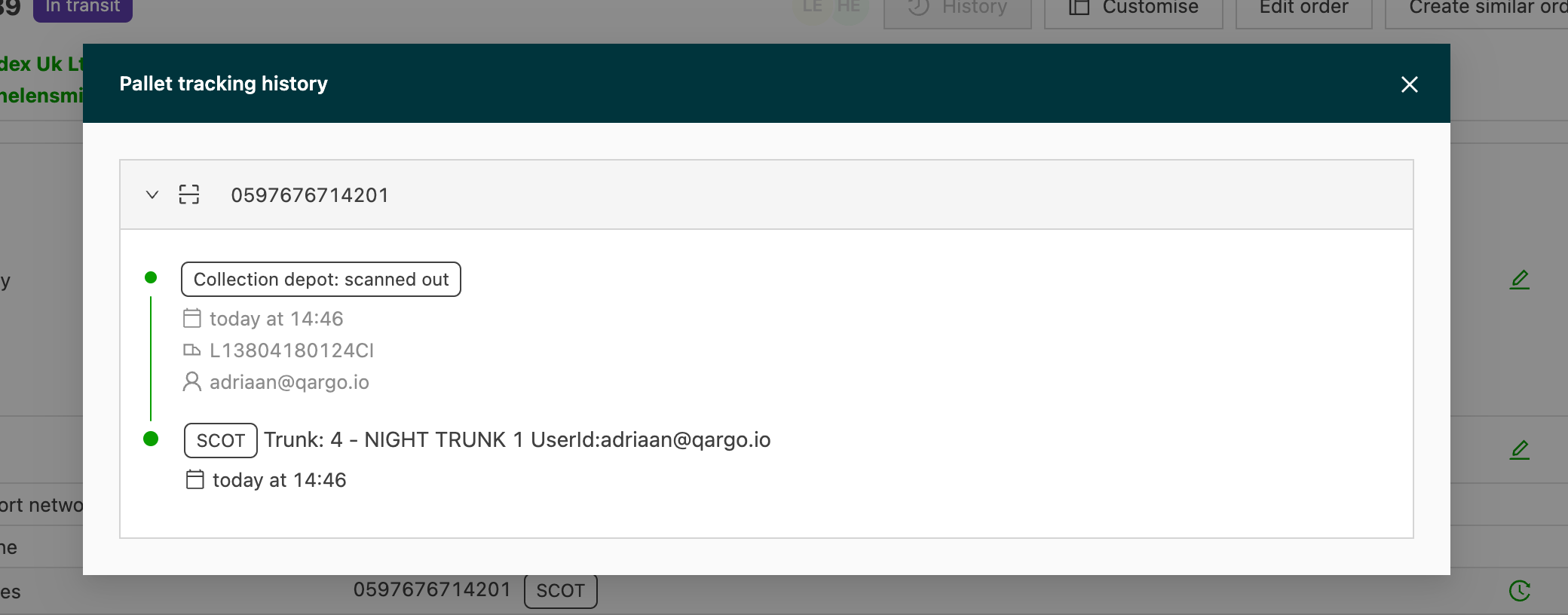
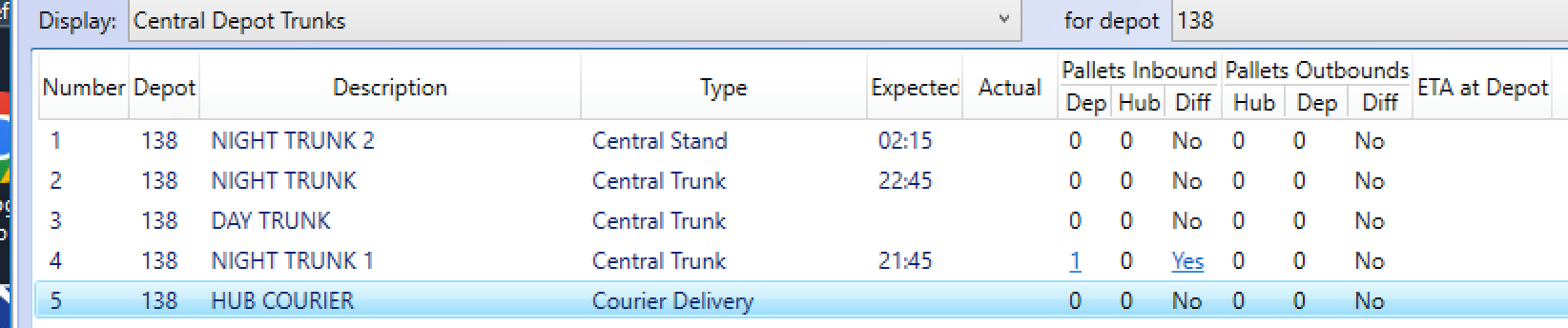
La palette est alors affectée au bon trunk :
-
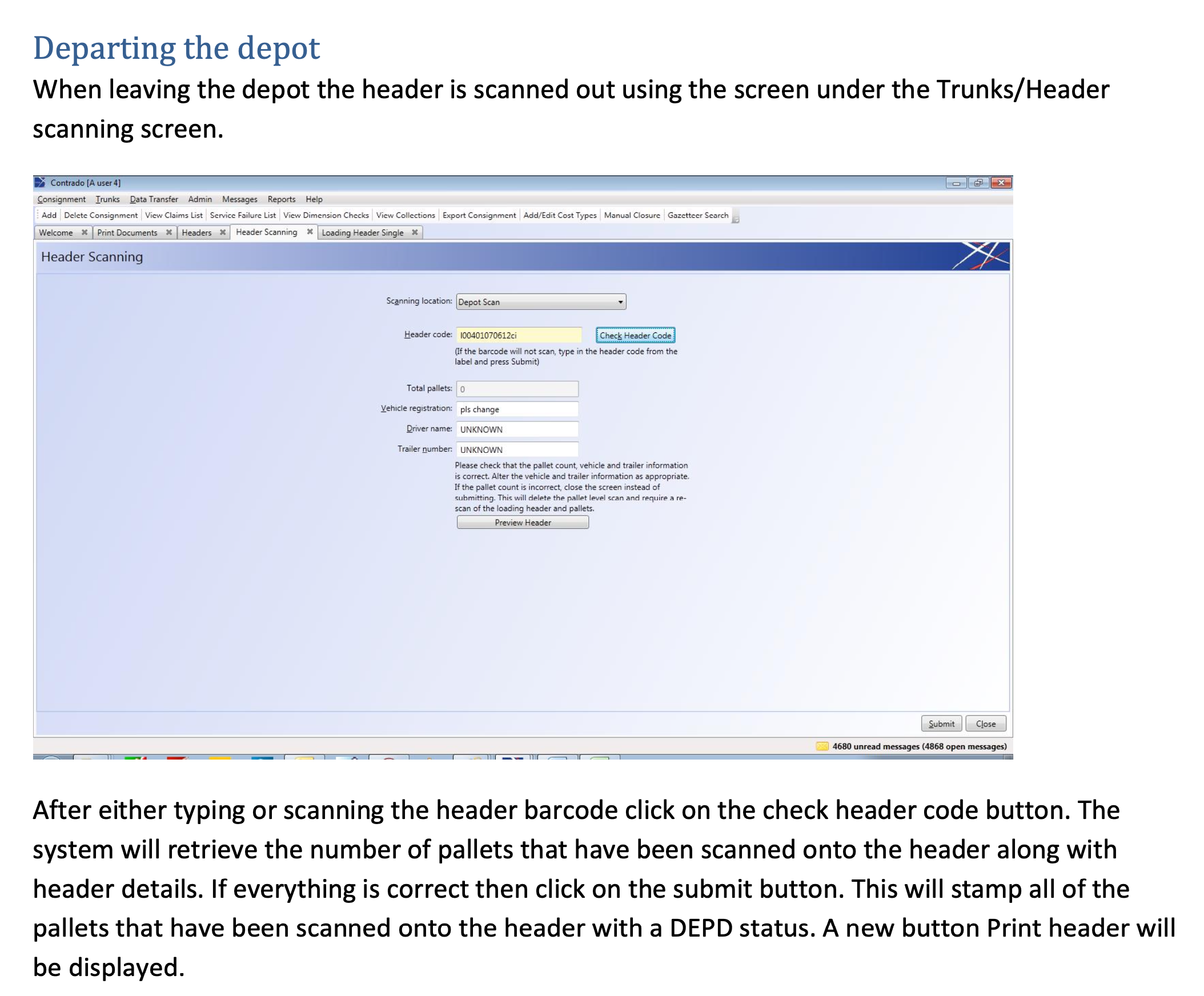
Une fois le trunk entièrement chargé, le dépôt doit se rendre dans Contrado pour effectuer le scan de sortie du trunk.