
FAQ : comment ajouter des questions dans l'application chauffeur Qargo ?
Créer des parcours de questions dans le menu Tâches pour que les chauffeurs saisissent les informations d'arrêt dans l'application mobile, avec des réponses éventuellement préremplies à partir de la valeur déjà enregistrée dans Qargo.
Table des matières
Q. L’application chauffeur Qargo peut-elle poser aux chauffeurs des questions telles que « prendre une photo du chargement » ou « demander le nombre de palettes » ? Est-il possible de donner au chauffeur des instructions spécifiques pour saisir les informations requises à un arrêt ? Comment modifier ce que le chauffeur voit et ce à quoi il répond dans l’application ?
R. Oui ! Grâce au flux de travail des tâches, les chauffeurs peuvent être invités à saisir des informations ou des détails spécifiques sur l’arrêt via l’application mobile Qargo. Pour inclure des questions ou des instructions personnalisées destinées au chauffeur, il faut créer un Parcours de questions dans le flux de travail des tournées. Les étapes sont simples, mais le rôle super admin ou admin est nécessaire pour les configurer.
Étapes pour configurer un parcours de questions :
-
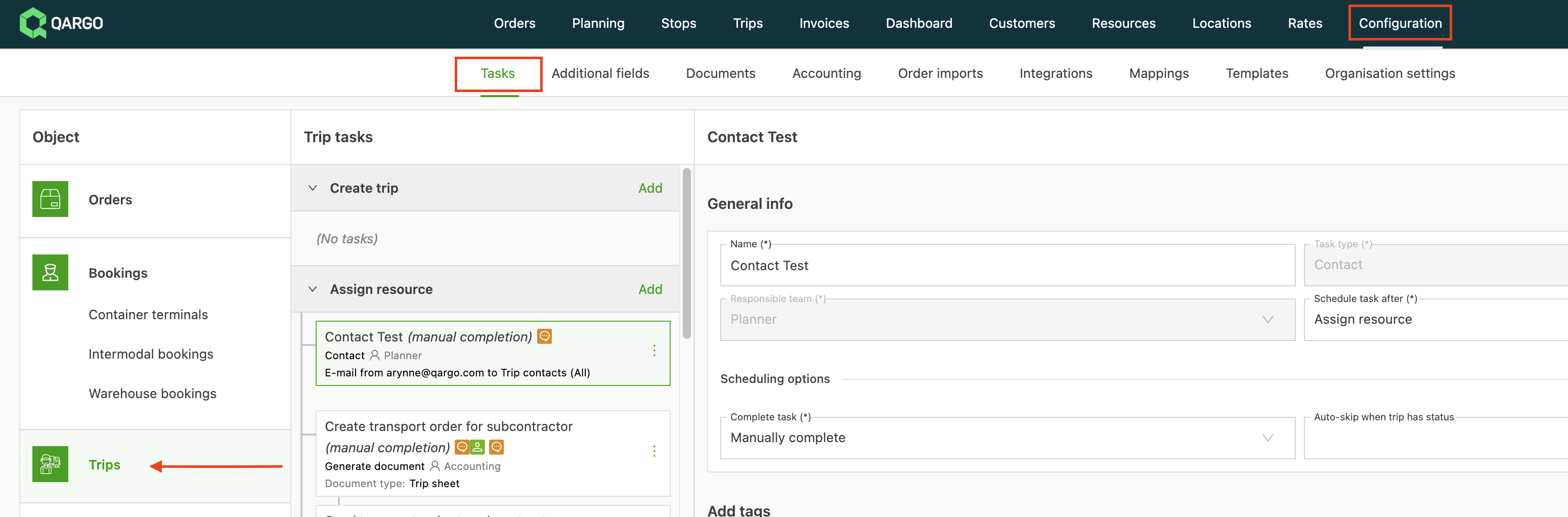
Aller dans Configuration > Tâches.
-
Accéder à Tournées et sélectionner le moment du flux de travail où les questions doivent apparaître.
-
Ajouter les questions souhaitées, par exemple :
- Demander une photo du chargement
- Demander le nombre de palettes
-
Utiliser le toggle pour choisir si la réponse est obligatoire ou si le chauffeur peut l’ignorer.

-
Une fois la tâche créée, toute nouvelle commande affectée au chauffeur inclut ces questions dans le flux de travail.
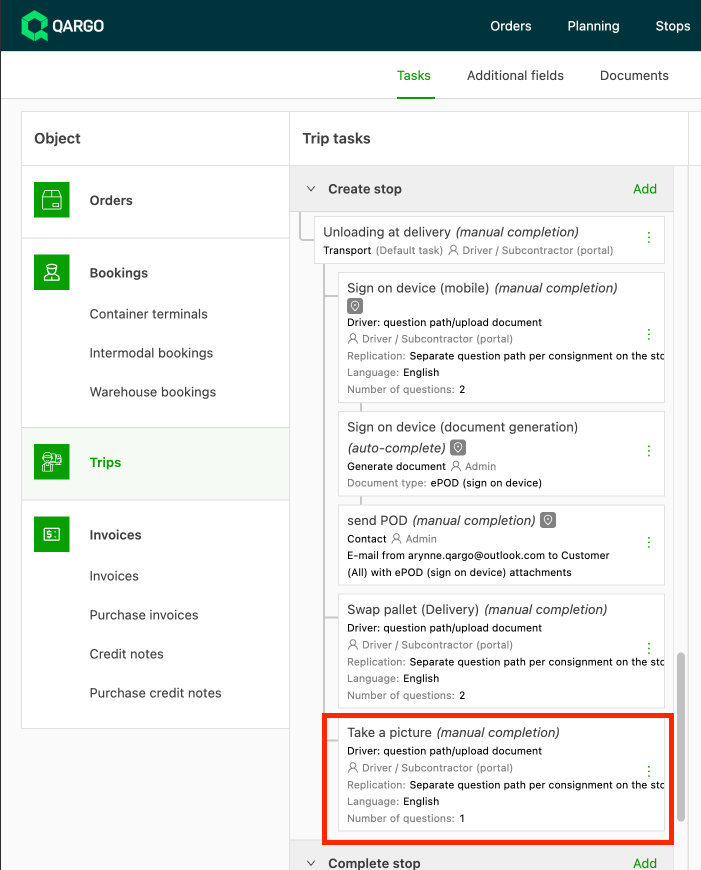
Cliquer sur le lien ci-dessous pour en savoir plus sur les tâches
Tâches : quoi, pourquoi et comment
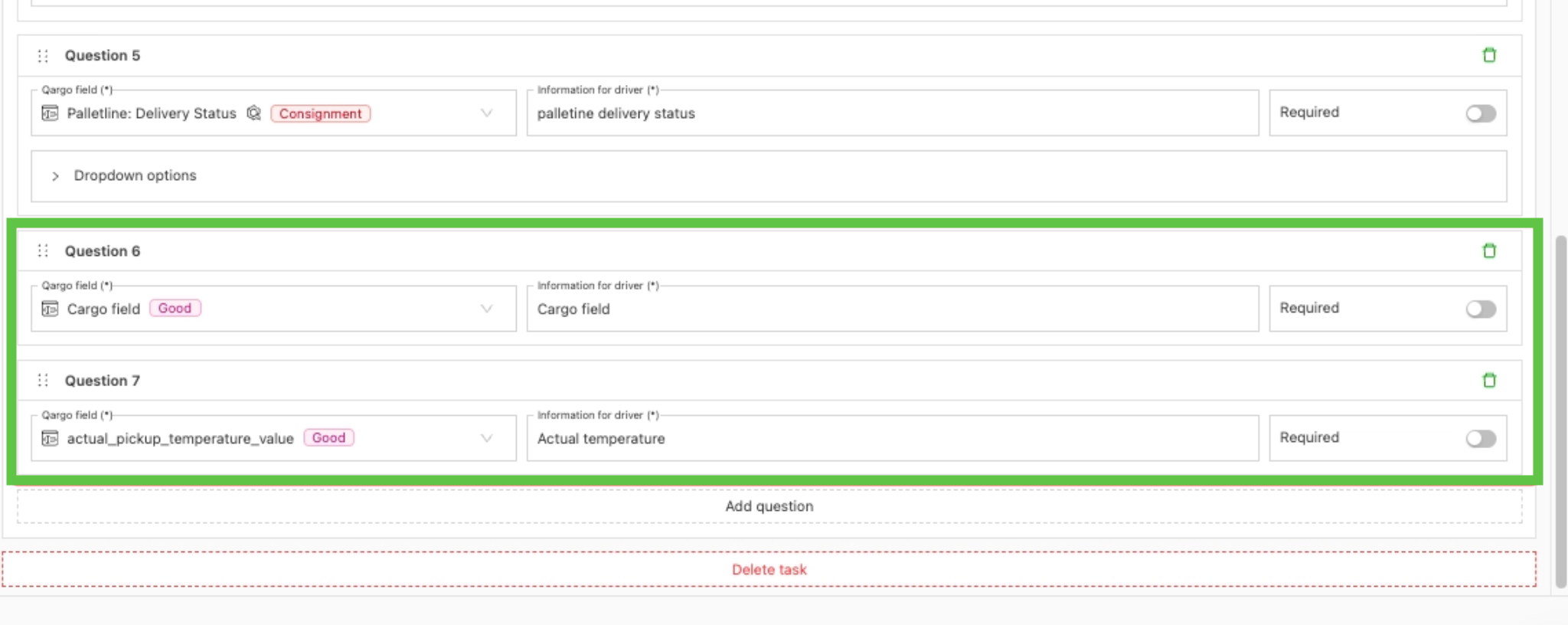
Questions au niveau des marchandises sur les arrêts comportant plusieurs lignes de marchandises
Q. Lorsqu’un arrêt comporte plusieurs lignes de marchandises, les chauffeurs peuvent-ils répondre aux questions au niveau des marchandises pour chaque ligne séparément ?
R. Oui. Les questions au niveau des marchandises génèrent désormais une question par ligne de marchandises : chaque ligne reçoit sa propre réponse, et cette réponse est synchronisée avec la bonne ligne.
Une question au niveau des marchandises (par exemple un nombre de palettes, un échange de palettes ou une mise à jour de l’emballage) n’apparaissait auparavant qu’une seule fois par arrêt et était toujours liée à la première ligne de marchandises. Sur un arrêt comportant plusieurs lignes de marchandises, la réponse du chauffeur écrasait uniquement la première ligne. Les autres lignes conservaient leurs quantités planifiées d’origine, ce qui produisait des totaux de commande incorrects.
Désormais, pour chaque question au niveau des marchandises, le parcours de questions génère une question distincte par ligne de marchandises de l’arrêt.
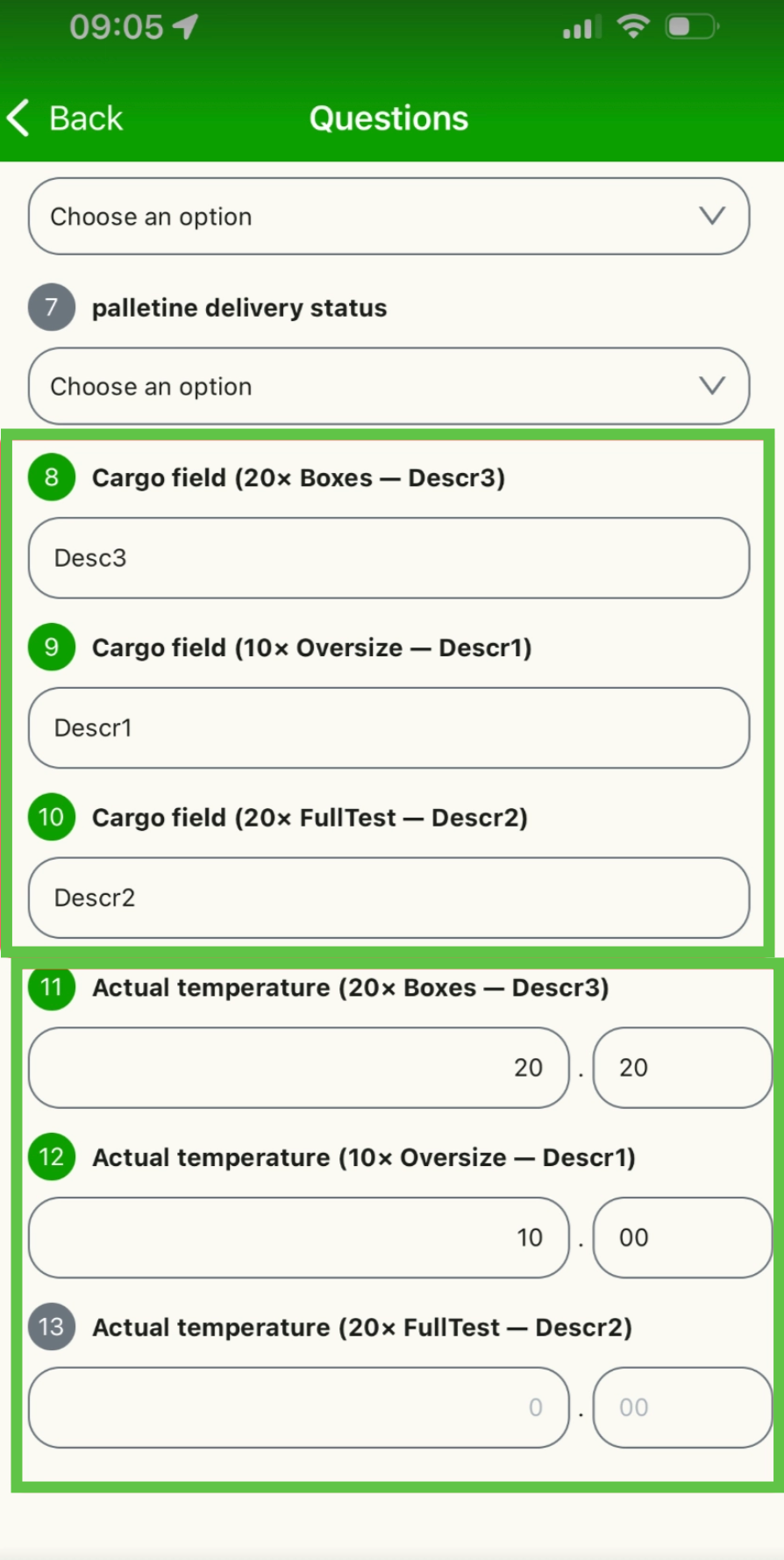
Chaque question est libellée avec un identifiant de marchandises (combinaison du type d’emballage, du type de produit, de la description des marchandises et de la quantité), afin que le chauffeur sache à quelle ligne la question se rapporte. La réponse est enregistrée sur cette ligne de marchandises précise.
Comment les chauffeurs répondent par ligne de marchandises
- Ouvrir l’arrêt dans l’application mobile Qargo ou dans le portail des sous-traitants et lancer le parcours de questions.
- Examiner chaque question au niveau des marchandises. Sur un arrêt comportant plusieurs lignes de marchandises, une question apparaît par ligne, chacune libellée avec son identifiant de marchandises.
- Saisir la valeur (nombre de palettes, échange de palettes ou mise à jour de l’emballage) pour chaque ligne de marchandises.
- Confirmer les réponses. Chaque valeur est synchronisée avec la ligne de marchandises à laquelle elle appartient, identifiée par l’ID de ligne.
Les arrêts comportant une seule ligne de marchandises ne changent pas : une seule question apparaît, avec le même libellé qu’auparavant. Aucune configuration n’est nécessaire : les questions au niveau des marchandises déjà utilisées se déclinent automatiquement par ligne de marchandises.
Pour les anciennes versions de l’application mobile, ou pour les intégrations qui n’envoient pas d’identifiant de marchandises, le parcours de questions revient au comportement précédent et enregistre la réponse sur la première ligne de marchandises.
Préremplir les réponses aux questions avec la valeur existante dans Qargo
Q. Une question demande au chauffeur une information déjà enregistrée dans Qargo, comme la référence client de la commande ou une quantité planifiée. La question peut-elle s’ouvrir avec cette valeur déjà renseignée plutôt que vide ?
R. Oui. Chaque question d’un parcours de questions dispose d’une option « Préremplir avec la valeur actuelle dans Qargo ». Lorsqu’elle est activée, la question s’ouvre avec la valeur déjà enregistrée dans le champ où la réponse est réécrite. Le chauffeur la confirme ou la remplace.
Sans préremplissage, une question s’ouvre toujours vide (ou à 0 pour une quantité), même si l’exploitant a déjà saisi la valeur dans la commande. Le chauffeur doit alors la ressaisir. Sur une question obligatoire, un chauffeur qui n’a pas la bonne valeur sous la main remplace souvent une valeur correcte par une estimation.
Avec le préremplissage activé :
- La question s’ouvre avec la valeur actuelle de Qargo dans le champ de saisie.
- Le chauffeur peut laisser la valeur telle quelle ou la remplacer.
- Seule la valeur soumise est enregistrée dans Qargo.
- Une question obligatoire préremplie est considérée comme répondue : le chauffeur peut la confirmer et passer à la suite.
- Lorsque le champ est vide dans Qargo, la question s’ouvre vide, exactement comme avant.
Comment activer le préremplissage
Le préremplissage se configure question par question, sur une tâche de type Chauffeur : parcours de questions/téléverser un document. Les tâches par défaut telles que Chargement à l’enlèvement ou Déchargement à la livraison (type Transport) ne comportent pas de questions ; l’option n’y est donc pas disponible.
-
Accéder à Configuration > Tâches.
-
Ouvrir Tournées.
-
Ouvrir la tâche de parcours de questions dans le flux de travail, ou
en ajouter une avec le type de tâche Chauffeur : parcours de questions/téléverser un document à l’endroit où les questions doivent apparaître. -
Ajouter une question ou en ouvrir une existante.
-
Sélectionner le Champ Qargo dans lequel la réponse est enregistrée, par exemple Référence client de la commande.
-
Activer Préremplir avec la valeur actuelle dans Qargo, à côté du toggle Obligatoire.
-
Enregistrer la tâche.
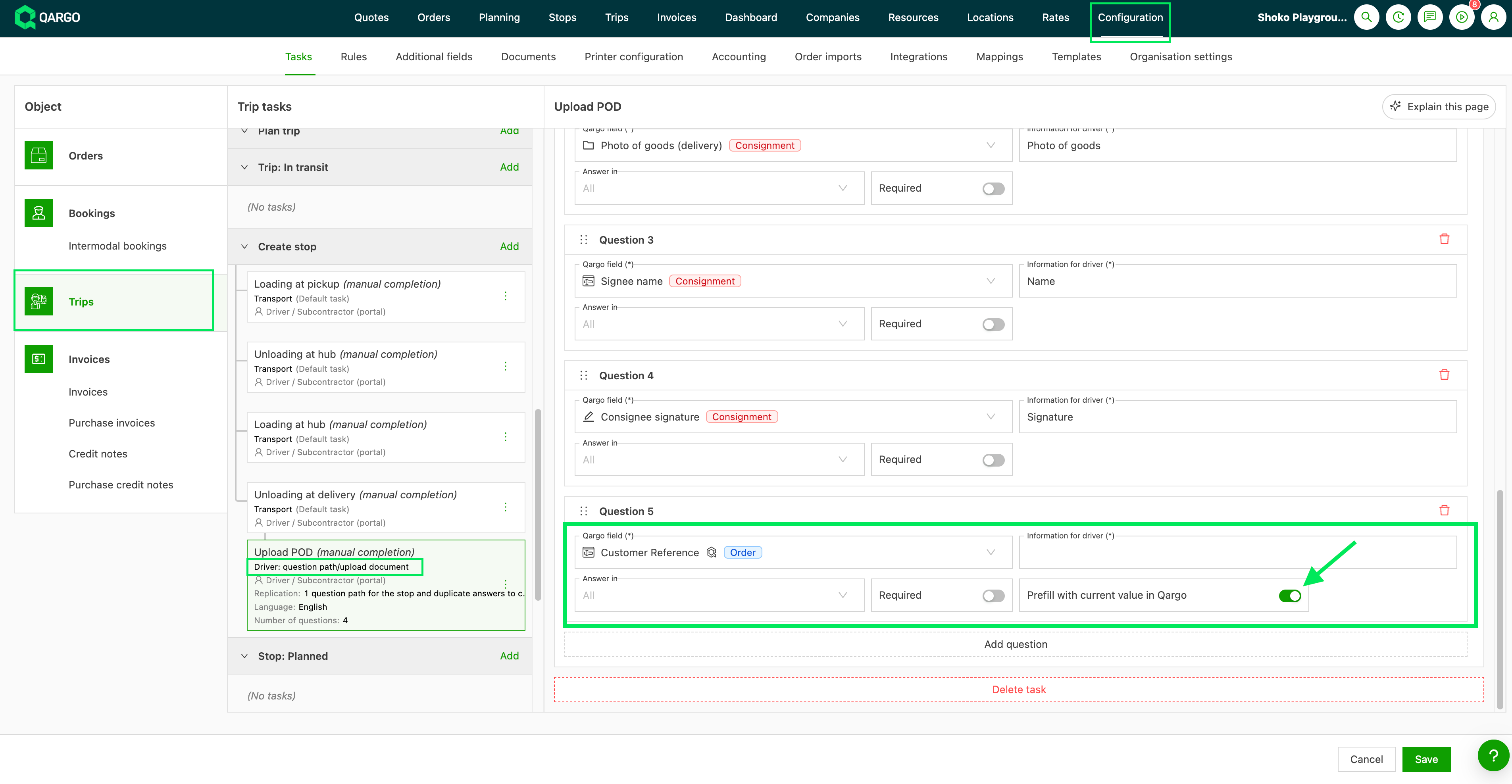
Champs pouvant être préremplis
Le préremplissage n’est disponible que sur les questions qui réécrivent une seule valeur. La question est préremplie à partir du champ même dans lequel sa réponse est enregistrée. Un autre champ ne peut pas être affiché comme contexte.
Exemples : référence client de la commande, référence et note de l’arrêt, quantité et poids des marchandises, et champs personnalisés de type texte, nombre ou liste déroulante.
Comment les chauffeurs voient les questions préremplies
- Ouvrir l’arrêt dans l’application mobile Qargo ou dans le portail des sous-traitants.
- Lancer le parcours de questions.
- Examiner la question. La valeur actuelle de Qargo figure déjà dans le champ de saisie.
- Conserver la valeur si rien n’a changé, ou la remplacer si la valeur réelle diffère.
- Confirmer la réponse. La valeur soumise est enregistrée dans Qargo.
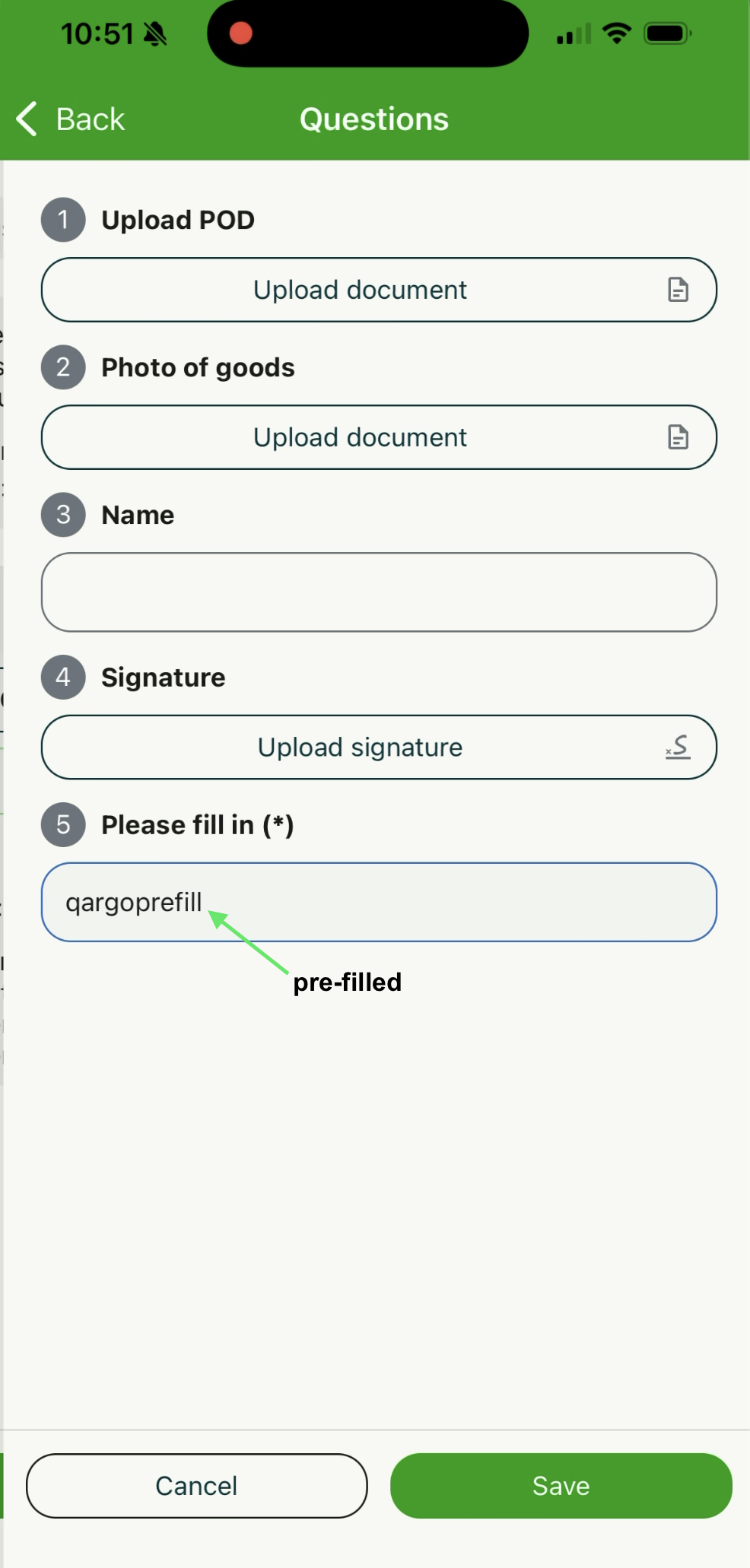
Les questions au niveau des marchandises sont préremplies par ligne de marchandises : chaque ligne affiche sa propre valeur, à savoir la valeur réellement chargée si elle est enregistrée, sinon la valeur planifiée.
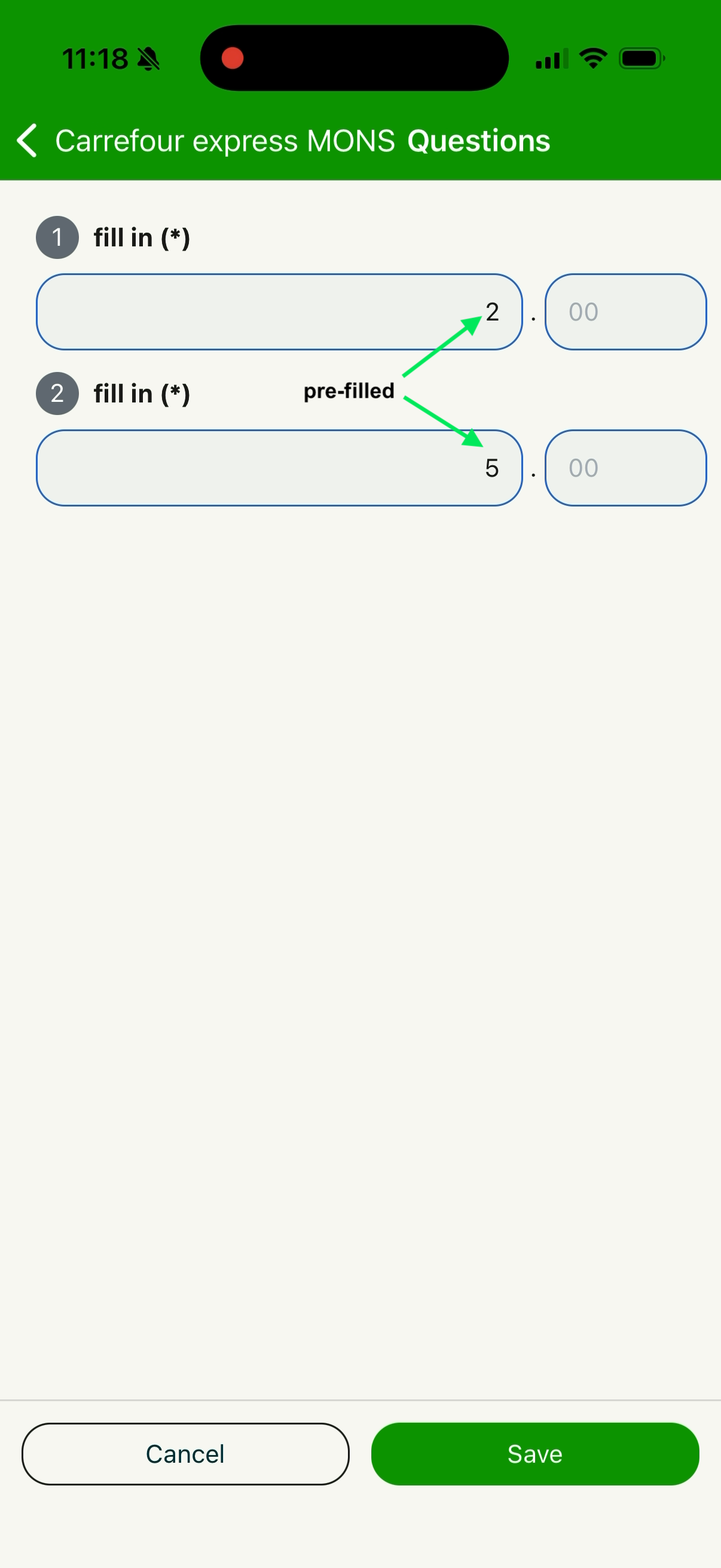
Le préremplissage fonctionne dans l’application mobile Qargo et dans le portail des sous-traitants.
Dépannage
| Problème | Solution |
|---|---|
| Aucun paramètre de question ne s’affiche sur une tâche telle que Chargement à l’enlèvement | Ajouter ou ouvrir une tâche de type Chauffeur : parcours de questions/téléverser un document |
| L’option de préremplissage ne s’affiche pas sur une question | Sélectionner un champ pouvant être prérempli |
| La question s’ouvre vide alors que la commande contient une valeur | Activer Préremplir avec la valeur actuelle dans Qargo pour la question |
| La question s’ouvre vide uniquement sur le téléphone d’un chauffeur | Mettre à jour l’application mobile Qargo vers la dernière version |
| La question affiche une valeur obsolète | Dispatcher à nouveau la tournée au chauffeur ou au sous-traitant. La valeur est lue lors du dispatch ; une modification effectuée ensuite dans Qargo n’atteint donc la question qu’après un nouveau dispatch. |