
Tâches : arrêts avec plusieurs expéditions – guide pas à pas
Regrouper les actions de chargement et de déchargement des expéditions d'un même arrêt. Configurer Arrêts avec plusieurs expéditions dans Tâches, puis voir comment les arrêts regroupés s'affichent dans l'application chauffeur et le portail des sous-traitants.
Table des matières
Cet article explique comment terminer une action de chargement ou de déchargement une seule fois pour toutes les expéditions d’un même arrêt. Il montre aussi comment les chauffeurs et les sous-traitants voient les arrêts regroupés.
Introduction
Le paramètre Arrêts avec plusieurs expéditions concerne quatre actions de chargement et de déchargement. Il se trouve dans la carte Afficher sur les arrêts de chaque action, sous Configuration > Tâches > Tournées. Les sous-traitants voient les expéditions d’un même emplacement regroupées dans leur portail.
Terminologie
| Terme | Signification |
|---|---|
| Groupe d’activités d’arrêt | Arrêts consécutifs au même emplacement avec la même activité, traités comme un seul arrêt. |
| Action regroupée | Action de chargement ou de déchargement effectuée une seule fois pour tout le groupe d’activités d’arrêt. |
| Carte d’expédition | Carte d’une expédition à l’intérieur d’un arrêt dans l’application chauffeur. |
Prérequis
- Autorisation : super admin.
- Par défaut : Action distincte par expédition sur l’arrêt. Rien ne change tant qu’une action n’est pas modifiée.
- Application chauffeur : dernière version. Les versions plus anciennes affichent toujours une action par expédition.
Cas d’usage
- Un admin souhaite que les chauffeurs confirment le chargement une seule fois lorsque plusieurs expéditions partent du même dépôt.
- Un chauffeur effectue plusieurs déposes à un même point de livraison et ne doit pas répéter l’action de déchargement pour chacune.
- Un sous-traitant ayant plusieurs expéditions à un même emplacement souhaite voir un seul arrêt dans le portail, et non un par expédition.
Regrouper une action de chargement ou de déchargement
Options de Arrêts avec plusieurs expéditions
| Option | Effet |
|---|---|
| 1 action pour le groupe d’activités d’arrêt, terminant toutes les expéditions | L’action est effectuée une seule fois pour tout le groupe d’arrêts. |
| Action distincte par expédition sur l’arrêt | Chaque expédition conserve sa propre action. C’est l’option par défaut. |
Configurer l’option dans Tâches
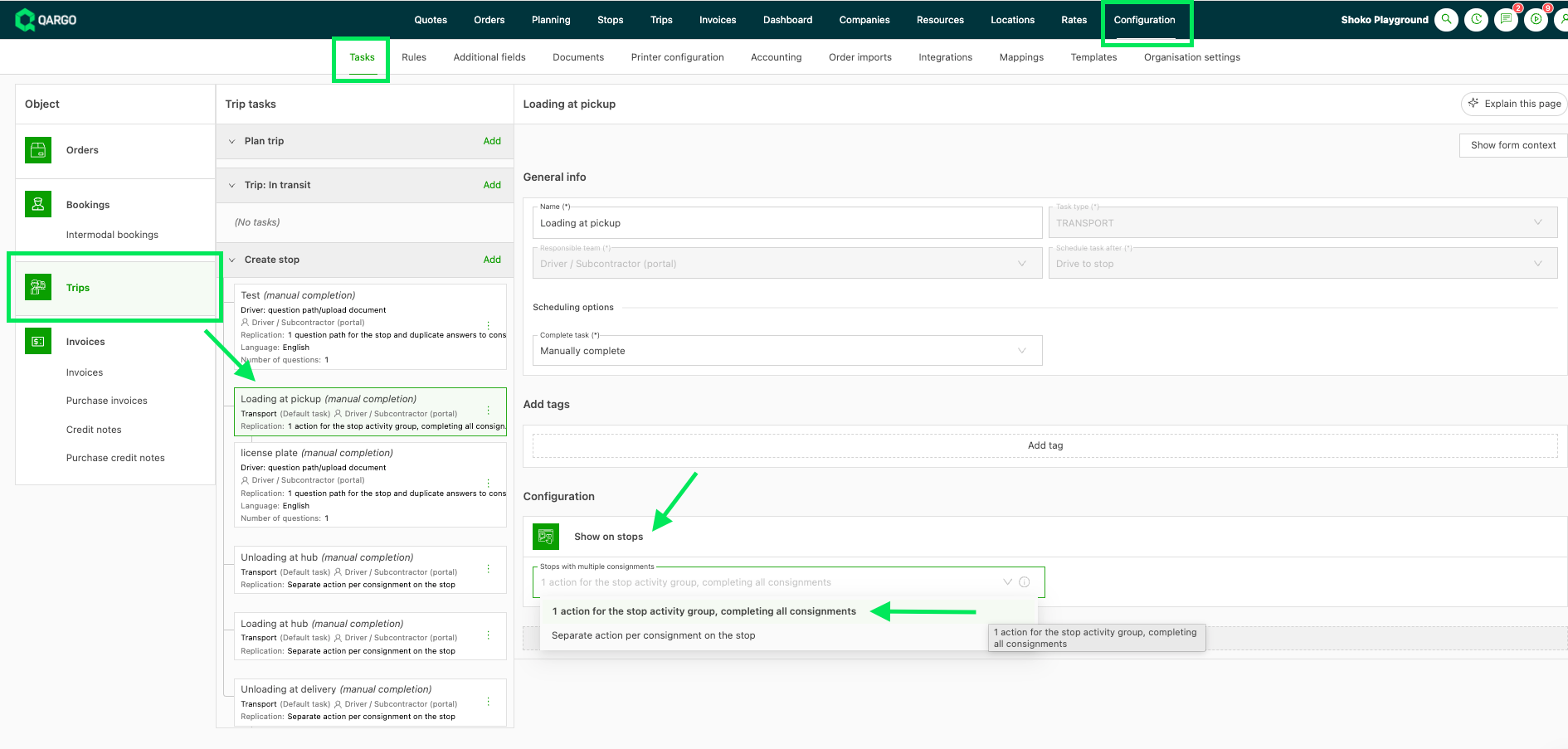
- Aller dans Configuration > Tâches et sélectionner Tournées.
- Ouvrir l’action sous Créer un arrêt, par exemple Chargement à l’enlèvement.
- Repérer la carte Afficher sur les arrêts.
- Sélectionner 1 action pour le groupe d’activités d’arrêt, terminant toutes les expéditions dans Arrêts avec plusieurs expéditions.
- Cliquer sur Enregistrer. La carte de la tâche affiche désormais l’option choisie sur la ligne Réplication.
- Répéter les étapes 2 à 5 pour chaque action à regrouper. Chaque action a son propre paramètre.
Fonctionnement du regroupement
- Groupe d’arrêts : les arrêts consécutifs au même emplacement avec la même activité forment un groupe. Un enlèvement et une livraison au même emplacement restent séparés. Un arrêt situé ailleurs entre les deux divise le groupe.
- Quatre actions : le champ existe sur Chargement à l’enlèvement, Déchargement à la livraison, Chargement au hub et Déchargement au hub. Se rendre à l’arrêt et les autres actions génériques ne l’ont pas.
- Par action : il n’existe pas de paramètre global pour le tenant. Chaque action se configure séparément.
- Tout ou rien : une action regroupée termine toutes les expéditions du groupe. Il n’y a ni sélection globale ni exception par expédition.
- Par expédition : les tâches de téléversement de document restent par expédition. Les tâches de question que seules certaines expéditions comportent restent aussi par expédition.
- Adresses différentes : les déposes à des adresses différentes sur un même site ne sont pas regroupées, sauf si le site est configuré comme un seul emplacement.
- Tâches de suivi : une tâche prévue après une autre reste verrouillée jusqu’à ce que la tâche précédente soit terminée.
Consulter un arrêt regroupé dans le portail des sous-traitants
Le portail regroupe les arrêts quel que soit le paramètre de l’action. Ce regroupement s’applique à toutes les organisations, sans aucune configuration.
-
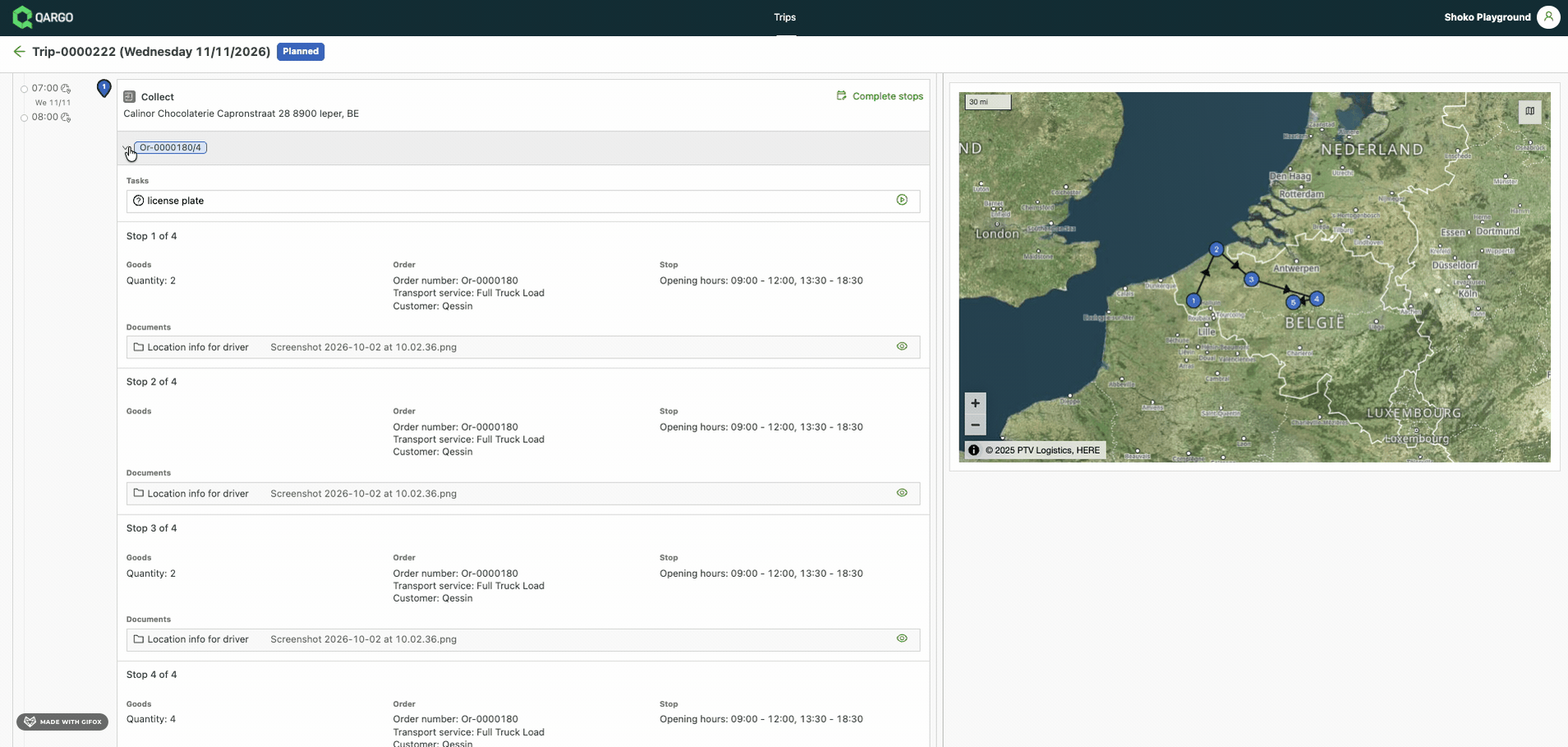
Ouvrir le portail des sous-traitants et sélectionner la tournée.
-
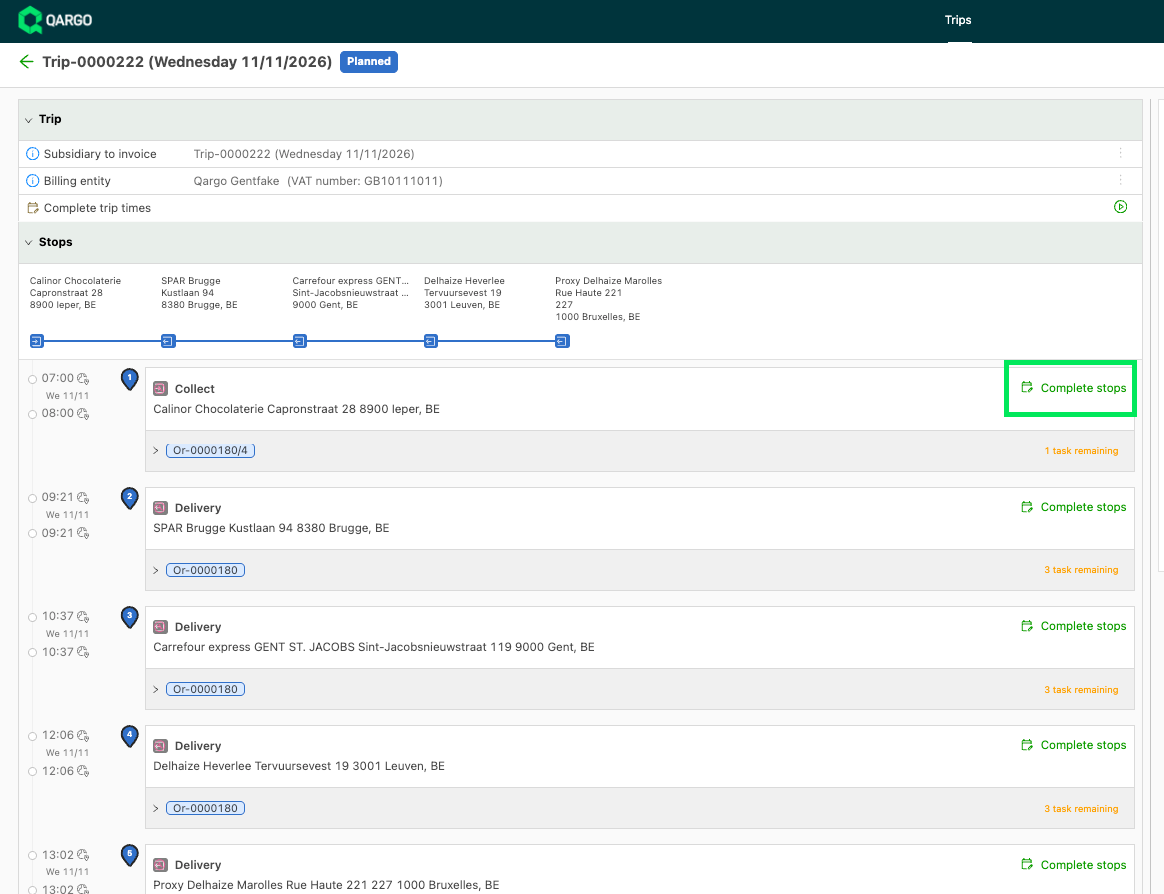
Vérifier le bloc de l’arrêt. Les expéditions au même emplacement avec la même activité s’affichent dans un seul bloc. Chaque commande y dispose d’une section.
-
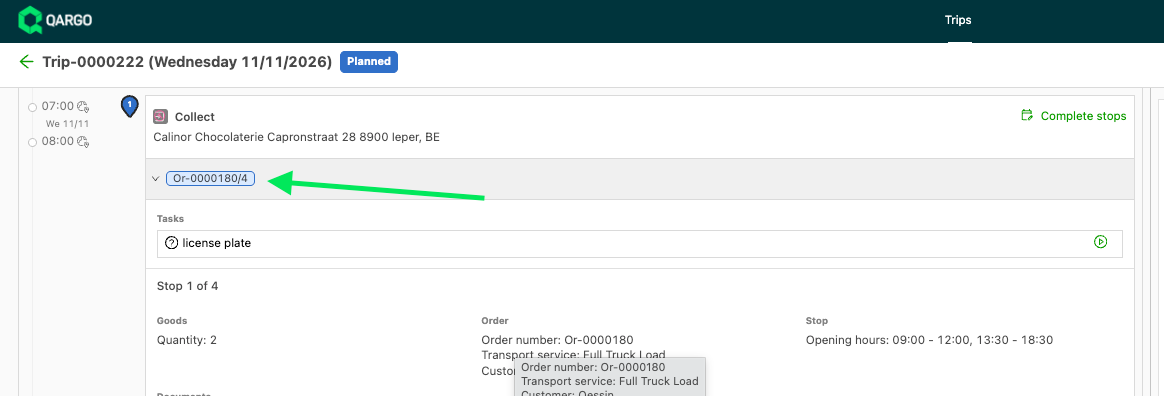
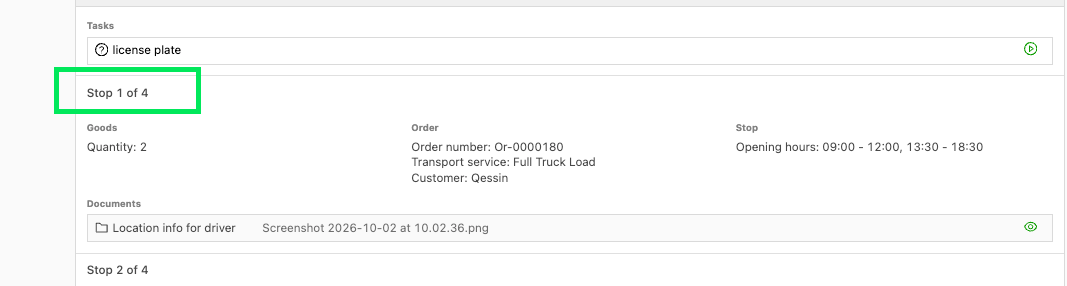
Vérifier le tag de la commande. Une commande comportant plusieurs arrêts affiche Arrêt 1 sur 4, Arrêt 2 sur 4, etc. Le tag de la commande indique le nombre, par exemple Or-0000180/4.
-
Cliquer sur Terminer les arrêts dans l’en-tête du bloc. Ce bouton remplace Compléter les heures d’arrêt et définit les heures pour tout le groupe.
-
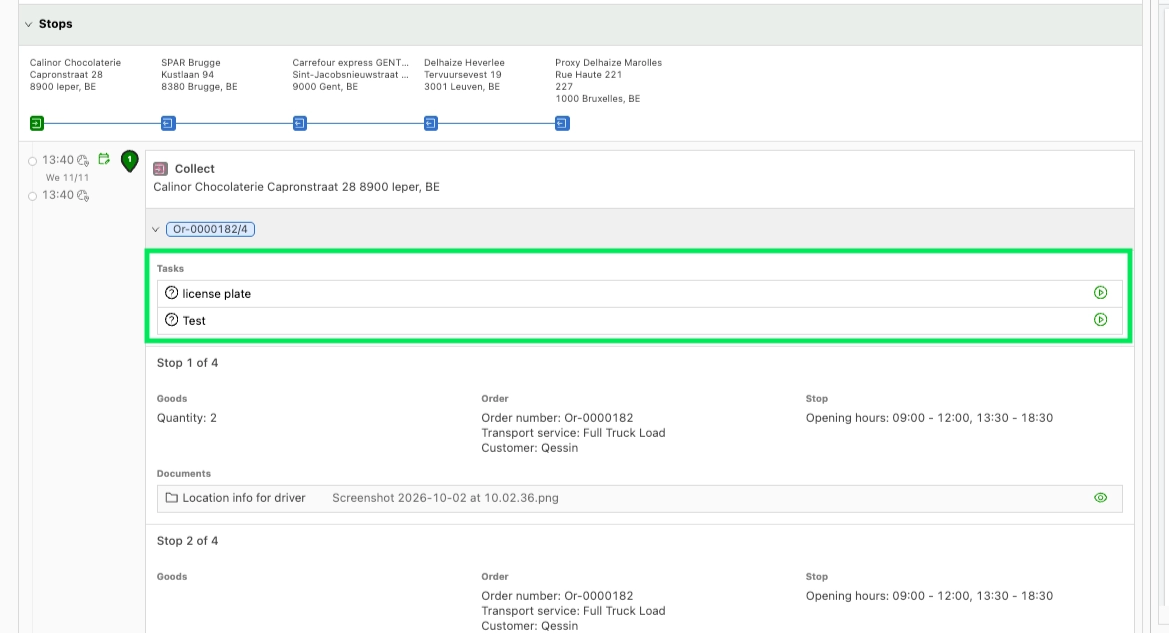
Répondre aux tâches de question en haut de l’arrêt. Les tâches configurées sur 1 parcours de questions pour l’arrêt et réponses dupliquées sur les expéditions ne s’affichent qu’une fois.
-
Vérifier les sections réduites. Une section sans tâche s’affiche réduite. Une section avec des tâches s’affiche ouverte. Une section réduite indique le nombre de tâches restantes.
-
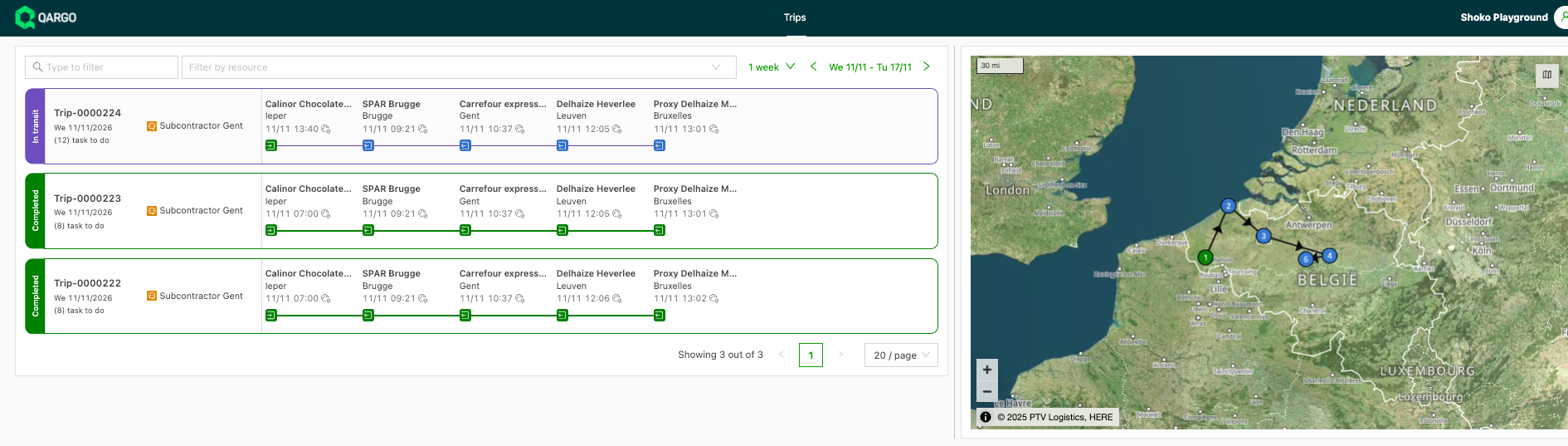
Vérifier la carte et la liste des tournées. La carte affiche un repère numéroté par groupe d’arrêts. Sur les cartes de la liste des tournées, les arrêts consécutifs au même emplacement s’affichent comme un seul point de la chronologie.
Terminer un arrêt regroupé dans l’application chauffeur
Chaque expédition d’un arrêt a sa propre carte numérotée. L’arrêt s’ouvre sur les cartes qui comportent encore des tâches.
-
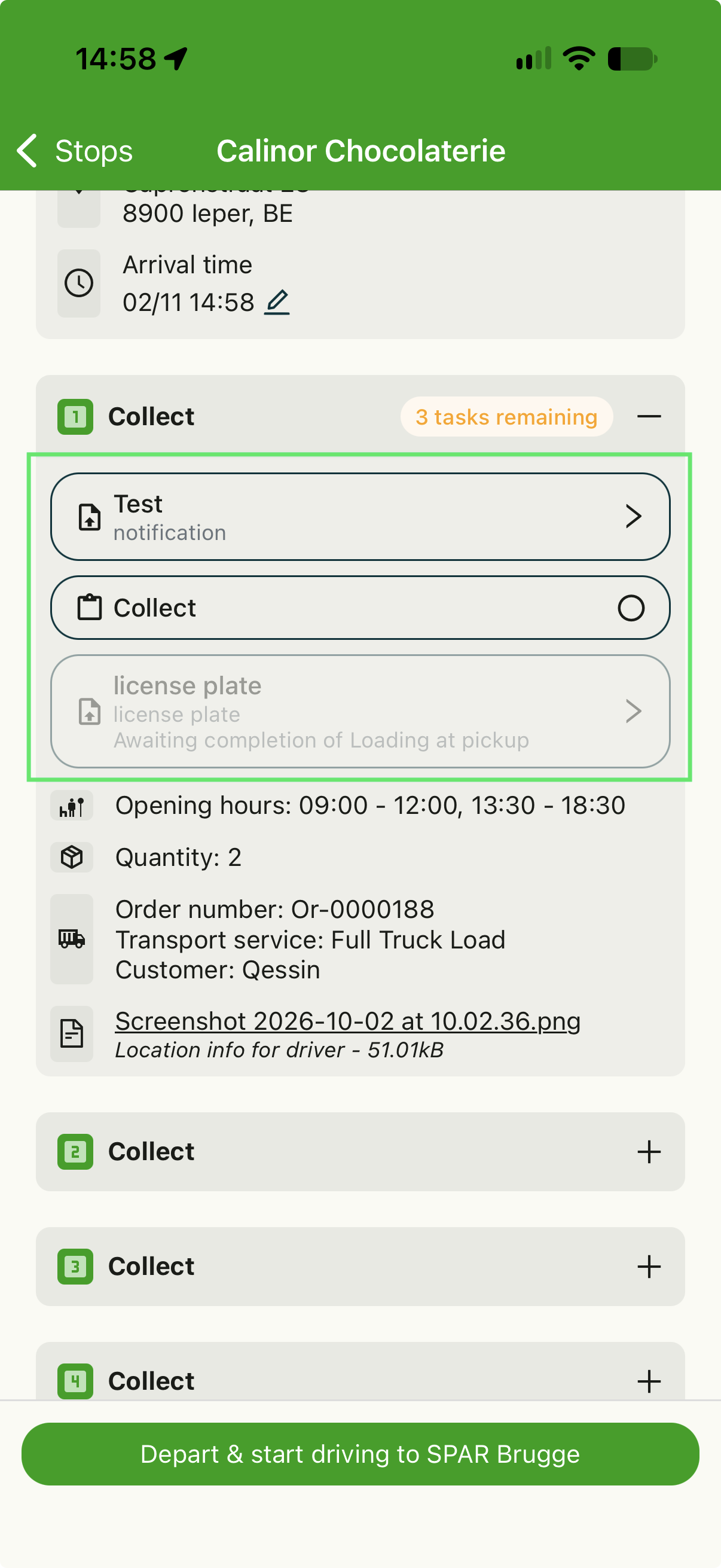
Répondre aux tâches de question sur la première carte. Les tâches configurées sur 1 parcours de questions pour l’arrêt et réponses dupliquées sur les expéditions ne s’affichent qu’une fois. Une seule réponse termine la tâche pour toutes les expéditions.
-
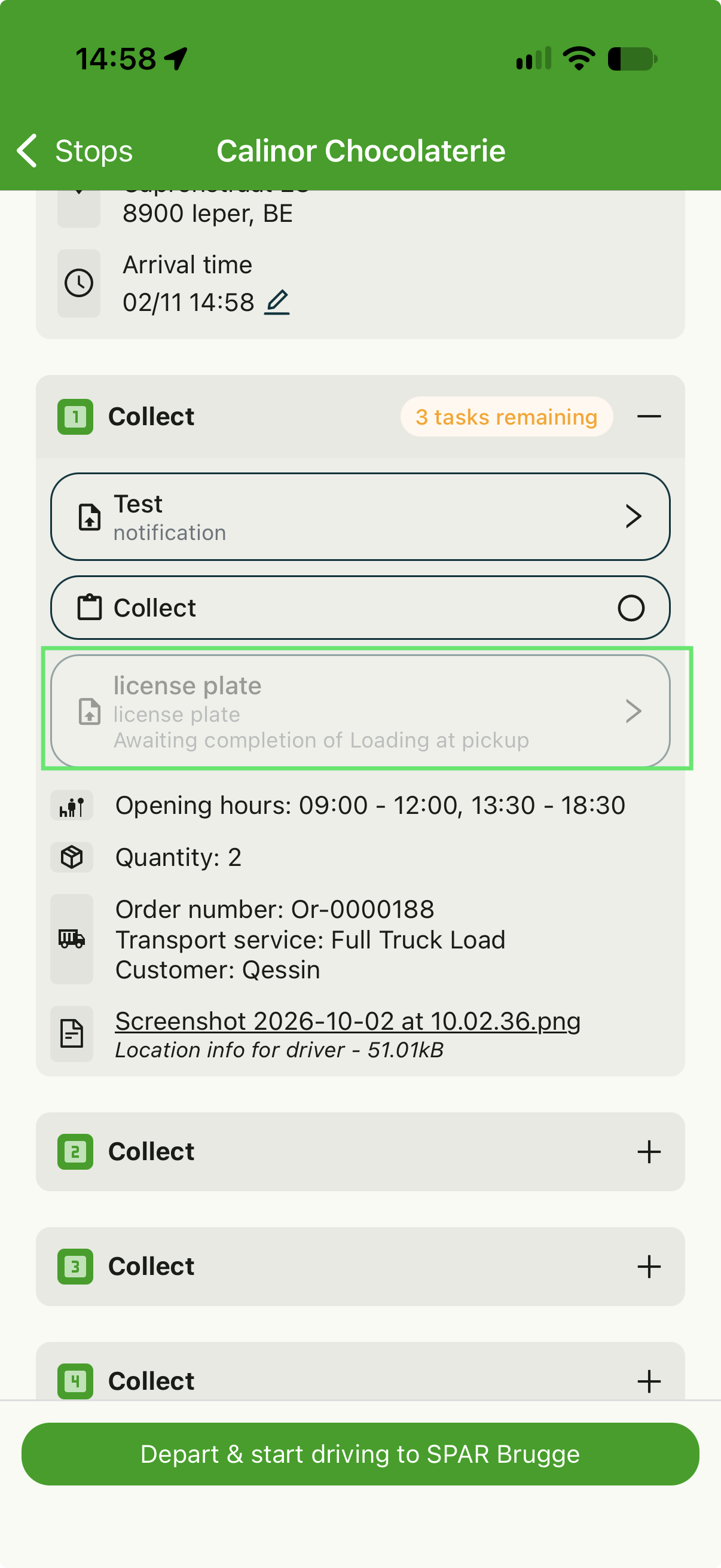
Vérifier les tâches en attente. Une tâche qui en suit une autre reste grisée et affiche En attente de la fin de suivi du nom de cette tâche jusqu’à ce que la tâche précédente soit terminée (par ex. plaque d’immatriculation).
-
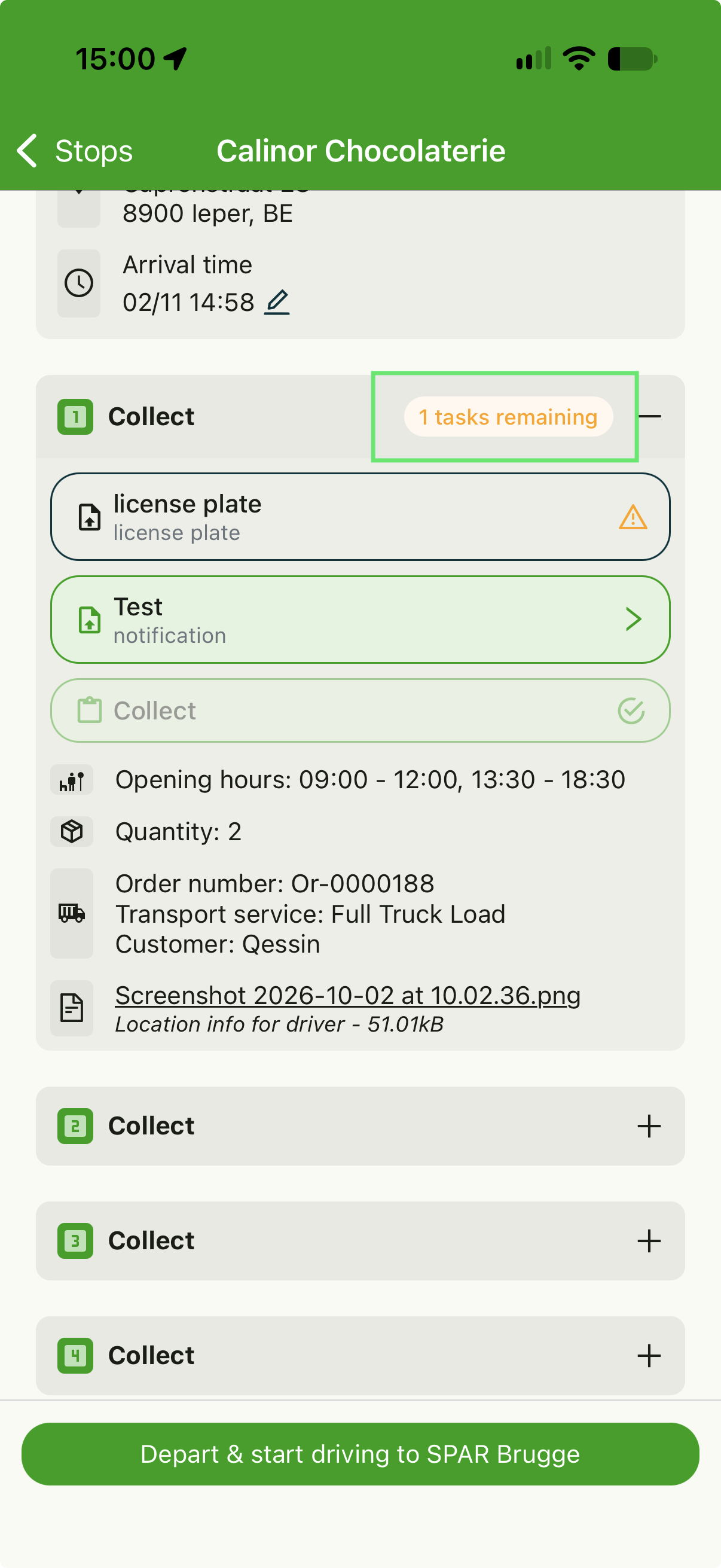
Vérifier les tâches restantes. Chaque carte affiche un tag indiquant le nombre de tâches restantes. Une carte affiche une coche verte lorsque toutes ses tâches sont terminées.
-
Terminer l’action regroupée. Avec l’option regroupée, le chauffeur termine l’action une seule fois. Toutes les expéditions du groupe sont terminées en même temps.
-
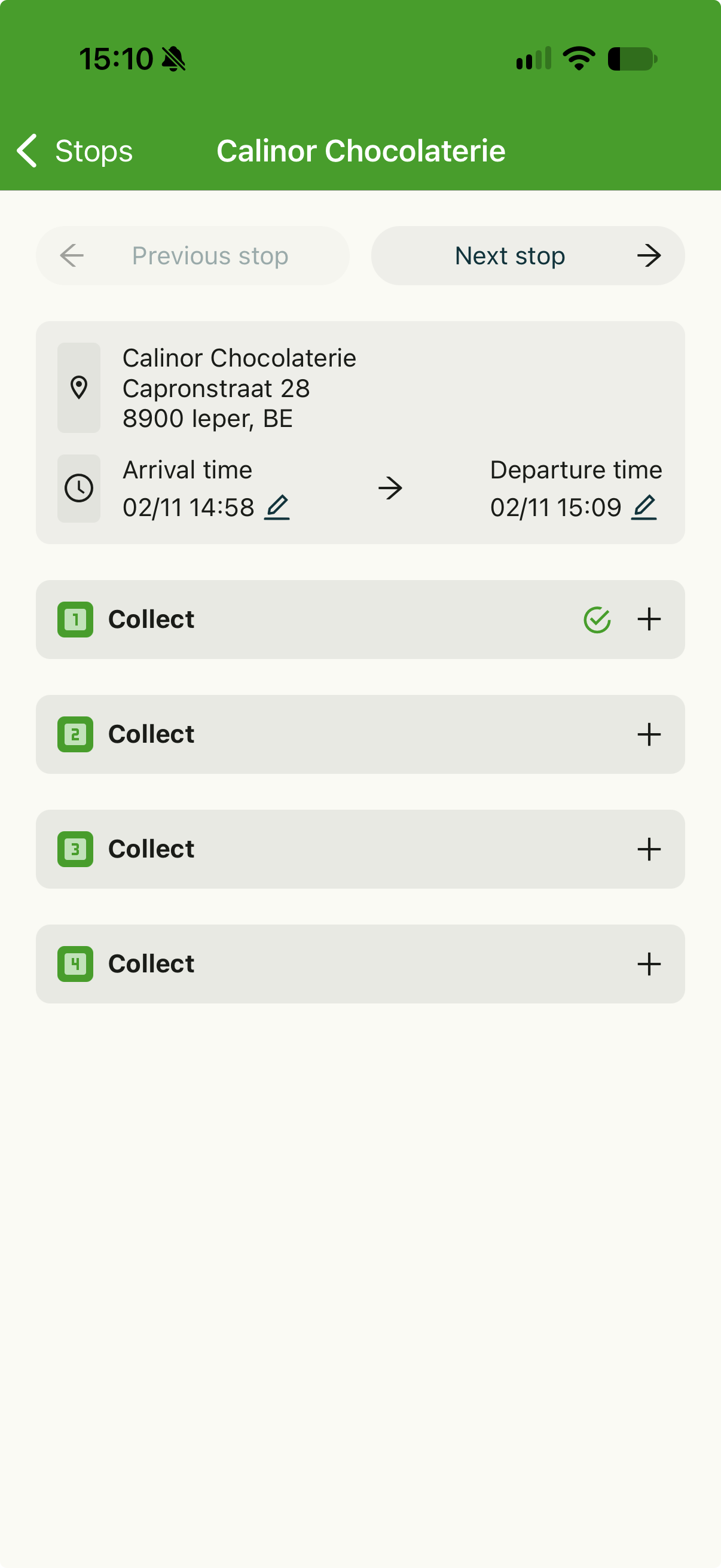
Vérifier les cartes réduites. Une carte sans plus rien à faire s’affiche réduite. Les marchandises, les références et les informations de commande restent accessibles à l’intérieur.
Dépannage
| Problème | Solution |
|---|---|
| Le champ Arrêts avec plusieurs expéditions est absent d’une action. | Seules les quatre actions de chargement et de déchargement en disposent. Se rendre à l’arrêt et les autres actions génériques n’en ont pas. |
| Les déposes à des adresses différentes sur un même site ne sont pas regroupées. | Configurer le site comme un seul emplacement. Les arrêts ne sont regroupés qu’au même emplacement. |
| Un enlèvement et une livraison au même emplacement s’affichent comme deux arrêts. | C’est le comportement attendu. Les arrêts ne sont regroupés que si l’emplacement et l’activité correspondent. |
| Les tâches de téléversement de document se répètent toujours pour chaque expédition. | Ces tâches restent par expédition de manière intentionnelle. Terminer chacune d’elles. |
| Une tâche est grisée dans l’application chauffeur. | La tâche attend une tâche précédente. Elle affiche En attente de la fin de suivi du nom de cette tâche. |
| L’application chauffeur affiche toujours une action (enlèvement) par expédition. | Mettre à jour l’application chauffeur vers la dernière version. Vérifier que l’action est enregistrée avec l’option regroupée. |